AI-tools 101
1Password Recensie: Nooit meer zorgen over wachtwoordinbraken

 Voeg Unite.AI toe aan je voorkeursbronnen op Google
Unite.AI kan een vergoeding ontvangen wanneer u links naar beoordeelde producten gebruikt. Dit beïnvloedt onze redactionele beoordelingen niet. Lees onze affiliateverklaring.
Wees eerlijk tegen me. Hoeveel van uw wachtwoorden zijn nog steeds een versie van de naam van uw huisdier gevolgd door een nummer?
Studies hebben aangetoond dat ongeveer 80% van de gegevensinbraken verband houden met zwakke of hergebruikte wachtwoorden. Dat betekent dat veel mensen één gelekte inlogcode verwijderd zijn van een heel slechte dag.
Dat is precies waar 1Password om de hoek komt kijken. Na het gebruik ervan, werd het me al snel duidelijk dat dit niet zomaar een plek is om “inloggegevens op te slaan.” Het is meer als een beveiligd controlecentrum voor uw digitale identiteit.
De manier waarop het werkt is vrij rechttoe rechtaan. U slaat al uw referenties op in een versleutelde “kluis,” en 1Password regelt de rest: automatisch invullen van inloggegevens, sterke wachtwoorden genereren (bijv. willekeurige tekenreeksen van 20 tekens, niet “Fluffy2009!”), en alles synchroniseren over uw apparaten in real-time. [1]
Oordeel
Al met al is 1Password een beveiligde en gebruiksvriendelijke wachtwoordbeheerder die werkt op veel apparaten met behulp van handige functies om wachtwoorden veilig en georganiseerd te houden. Hoewel het een abonnement vereist en af en toe autofill-problemen kan hebben, blijft het een sterke kandidaat voor iedereen die betrouwbare en geavanceerde wachtwoordbeveiliging wil.
Voor- en nadelen
- Sterke beveiliging met versleuteling, geheime sleutels en zero-knowledge-beveiliging
- Gebruiksvriendelijke interface op desktop, mobiel en browsers
- Werkt op Windows, macOS, iPhone, Android, Linux en belangrijke browsers
- Bevat passkey-ondersteuning, beveiligingswaarschuwingen en ingebouwde tweefactorauthenticatietools
- Maakt het gemakkelijk om wachtwoorden veilig te delen met families, teams en bedrijven
- Geen gratis abonnement na de proefperiode
- Autofill werkt niet altijd perfect op elke site of app
- Vereist een maandelijkse of jaarlijkse abonnement
- Kan te geavanceerd aanvoelen voor mensen die alleen basiswachtwoordopslag nodig hebben
Wat is 1Password?
In wezen is 1Password een wachtwoordbeheerder. Maar het noemen van alleen een wachtwoordbeheerder doet het geen recht. Het is uitgegroeid tot een volwaardig identiteitsbeveiligingsplatform dat uw wachtwoorden, creditcardinformatie en alles wat u anders op een briefje zou schrijven en later zou betreuren, opslaat.
Het werkt als volgt: u slaat al uw referenties op in een versleutelde kluis, en 1Password regelt de rest.
Hoe werkt de versleuteling?
1Password gebruikt eind-tot-eind AES 256-bit-versleuteling, dezelfde standaard die door overheden en banken wordt gebruikt. Dus uw gegevens zijn versleuteld voordat ze uw apparaat verlaten. Als iemand de servers van 1Password hackt, krijgt hij een berg onleesbare nonsens.
Twee-sleutelsysteem
Wat 1Password onderscheidt van veel concurrenten, is het twee-sleutelsysteem. Wanneer u zich aanmeldt, krijgt u twee dingen:
- Een hoofdwachtwoord: Iets dat u zelf creeert en onthoudt.
- Een geheime sleutel: Een 128-bits, willekeurig gegenereerde sleutel die mathematisch onmogelijk te kraken is en nooit naar de servers van 1Password wordt gestuurd.
Beide zijn nodig om uw kluis te ontsleutelen. Ik raad u aan om uw geheime sleutel af te drukken en deze in een la (of nog beter, een kluis) op te bergen op de dag dat u zich aanmeldt. Als u deze verliest, verliest u toegang tot alles.
1Password kan uw geheime sleutel niet voor u herstellen, en dat is precies de bedoeling van zero-knowledge-beveiliging. Zij vragen u zelfs om een noodkit te maken met meerdere afgedrukte en digitale kopieën.
Privé vs. Zakelijk
U kunt 1Password op twee manieren gebruiken: Privé en Zakelijk.
- Privé is bedoeld voor individuen en families. U krijgt onbeperkte wachtwoordopslag, maximaal 5 familieleden in het Families-plan en gedeelde kluizen voor dingen zoals Netflix-wachtwoorden. Het is alles wat de meeste mensen nodig hebben.
- Zakelijk is bedoeld voor teams en bevat functies zoals beheerscontrole, activiteitslogboeken en SSO-integratie (single sign-on) met tools zoals Okta en Azure Active Directory. Als u een team runt en mensen delen inloggegevens via Slack (waarschijnlijk moet u dat niet doen), is het Zakelijk-plan elke cent waard.
Waar kunt u 1Password gebruiken?
1Password werkt op vrijwel elk platform dat u maar kunt bedenken:
- Windows en Mac als volwaardige desktop-apps
- iOS en Android als mobiele apps met biometrische ontgrendeling (Face ID en vingerafdruk)
- Browserextensies voor Chrome, Firefox, Safari, Edge en Brave
- Linux als native app
De browserextensie is waar de autofill-magie gebeurt. Wanneer u op een inlogpagina terechtkomt, hoeft u alleen maar op het gebruikersnaam/wachtwoordveld of het 1Password-pictogram te klikken om het invulproces te starten.
Samenvatting
Al met al is 1Password het waard, vooral als uw huidige wachtwoordsysteem “onthouden en hopen voor het beste” is.
De combinatie van militaire versleuteling, het twee-sleutelbeveiligingsmodel, cross-platform-ondersteuning en de autofill-gemak maken het een van de meest praktische tools die ik ooit aan mijn workflow heb toegevoegd. De tijd die het kost om op te zetten en oude wachtwoorden te importeren, zal u doen wensen dat u het jaren geleden had gedaan.
Als u twijfelt, bieden ze een gratis 14-daagse proef aan zonder creditcardvereiste. Probeer het, en in het ergste geval gaat u terug naar uw oude gewoonten. In het beste geval hoeft u nooit meer een vergeten wachtwoord te resetten.
Wie is 1Password het beste voor?
1Password is het beste voor individuen en teams die een beveiligde, gebruiksvriendelijke wachtwoordbeheerder willen die werkt op apparaten en browsers:
- Mensen die een betrouwbare plek willen om hun wachtwoorden, passkeys, creditcardgegevens en andere gevoelige informatie op te slaan.
- Families die sommige gevoelige items zoals wachtwoorden veilig willen delen, terwijl ze andere privé houden.
- Bedrijven en teams van elke omvang die teamkluizen, delen en beheerscontrole nodig hebben.
- Ontwikkelaars die SSH-sleutels willen opslaan, API-tokens en andere geheimen.
Belangrijkste functies van 1Password
Hier zijn de belangrijkste functies van 1Password die u moet weten:
- Sterke wachtwoordgeneratie en autofill voor inloggegevens en formulieren.
- Passkey-ondersteuning voor wachtwoordloze inloggen.
- Veilig delen van referenties en andere kluisitems met individuen of teams.
- Watchtower-waarschuwingen voor zwakke, hergebruikte of gehackte wachtwoorden en gehackte sites.
- Eind-tot-eind-versleuteling met AES-256-bescherming.
- Hoofdwachtwoord plus geheime sleutel voor accountbeveiliging.
- Ontgrendelen met SSO voor ondersteunde identiteitsproviders.
- Aangepaste beleidsregels voor teambeveiligingsregels.
- Auditlog voor het bewaken van accountgebeurtenissen.
- SSH-sleutelopslag en -generatie.
- Ondersteuning voor opdrachtregelhulpmiddelen.
- Geheimenbeheer voor ontwikkelingsworkflows.
- Een wachtwoordgenerator die sterke wachtwoorden voor u genereert.
Hoe 1Password gebruiken
Hier is hoe ik 1Password heb gebruikt om wachtwoorden te importeren, nieuwe wachtwoorden te genereren, teamleden uit te nodigen en AI-agents toegang te geven tot specifieke gevoelige informatie:
- Aanmelden bij 1Password
- Een geheime sleutel genereren
- Uw geheime sleutel back-uppen
- De dashboard verkennen
- Wachtwoorden importeren
- De importbron kiezen
- Uw gegevens exporteren
- Uw kluis kiezen
- Een CSV-bestand uploaden
- Geïmporteerde items weergeven
- Een nieuw item toevoegen
- Een nieuw wachtwoord toevoegen
- Een nieuw wachtwoord maken
- De wachtwoordvoorwaarden kiezen
- Naar het tabblad Personen gaan
- Mensen uitnodigen
- Mensen via e-mail uitnodigen
- Een nieuwe kluis maken
- De kluis een naam geven
- Gegevens importeren
- Een serviceaccount maken
- Het serviceaccount een naam geven
- De machtigingen instellen op Alleen lezen
- Het accounttoken kopiëren/opslaan
- Agents laten ophalen
Stap 1: Aanmelden bij 1Password

Ik begon door naar 1password.com te gaan en “Aan de slag” te selecteren.
Stap 2: Een geheime sleutel genereren
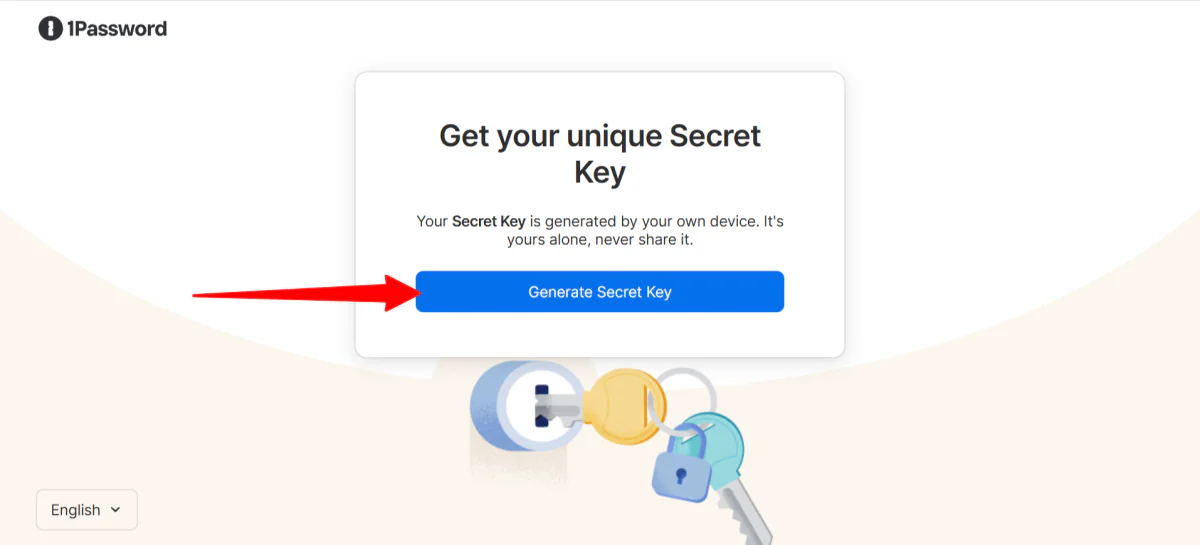
Nadat ik me had aangemeld met mijn e-mailadres en een wachtwoord had gemaakt (belangrijk om te onthouden; 1Password kan vergeten wachtwoorden niet resetten), genereerde ik een geheime sleutel.
Deze wachtwoord en geheime sleutel werken samen om uw gegevens te beschermen.
Stap 3: Uw geheime sleutel back-uppen

Ik slaagde mijn geheime sleutel op als PDF.
1Password heeft geen record van de geheime sleutel en kan deze niet voor u herstellen, dus het is verstandig om deze op te slaan op een andere locatie (zoals een beveiligde offline-back-up of een afgedrukte kopie die in een kluis wordt bewaard) zodat u geen toegang verliest.
Stap 4: De dashboard verkennen

Van daaruit werd ik naar mijn dashboard gebracht.
De dashboard zelf is eenvoudig, schoon en gemakkelijk te navigeren. Ik vond het leuk hoe het me een duidelijk overzicht gaf van mijn teamleden, schorsingen en gasten.

De navigatiebalk aan de linkerkant ging nog dieper, met kluizen, rapporten, beleidsregels, facturering en meer.
Stap 5: Wachtwoorden importeren
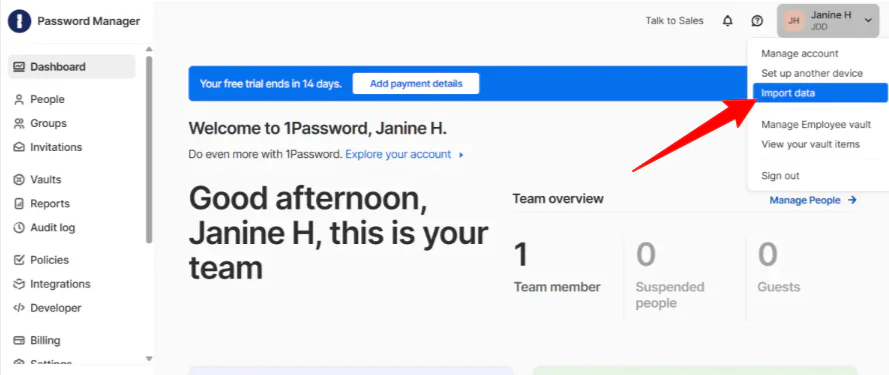
Mijn eerste stap was om mijn bestaande wachtwoorden in de kluis te krijgen. Om gegevens te importeren, selecteerde ik mijn profiel in de rechterbovenhoek en klikte op “Gegevens importeren”.
Stap 6: De importbron kiezen

Deze pagina laat u zien waar u uw wachtwoorden vandaan kunt importeren, of dat nu een browser zoals Chrome is, een wachtwoordbeheerder zoals LastPass, of ergens anders (onthouden, pen en papier, spreadsheets of een CSV-bestand). Ik selecteerde “Chrome”.
Stap 7: Uw gegevens exporteren

1Password begon met het geven van eenvoudige instructies om mijn gegevens uit Chrome te exporteren. Het duurde ongeveer een minuut voordat ik het bestand had opgehaald en ik klikte op “Verdergaan”.
Stap 8: Uw kluis kiezen

Vervolgens moest ik een kluis kiezen om mijn gegevens op te slaan. Ik had twee kluizen: Medewerker en Gedeeld. Ik hield het bij “Medewerker” en klikte op “Verdergaan”. U kunt altijd kluizen maken, aanpassen en beheren voor uw wachtwoorden in het tabblad “Kluis” aan de linkerkant.
Stap 9: Een CSV-bestand uploaden

Van daaruit hoefde ik alleen maar mijn CSV-bestand te slepen en neer te zetten en op “Verdergaan” te klikken om mijn gegevens naar 1Password te uploaden.
Stap 10: Geïmporteerde items weergeven

De import was voltooid en ik kon mijn geïmporteerde items bekijken.
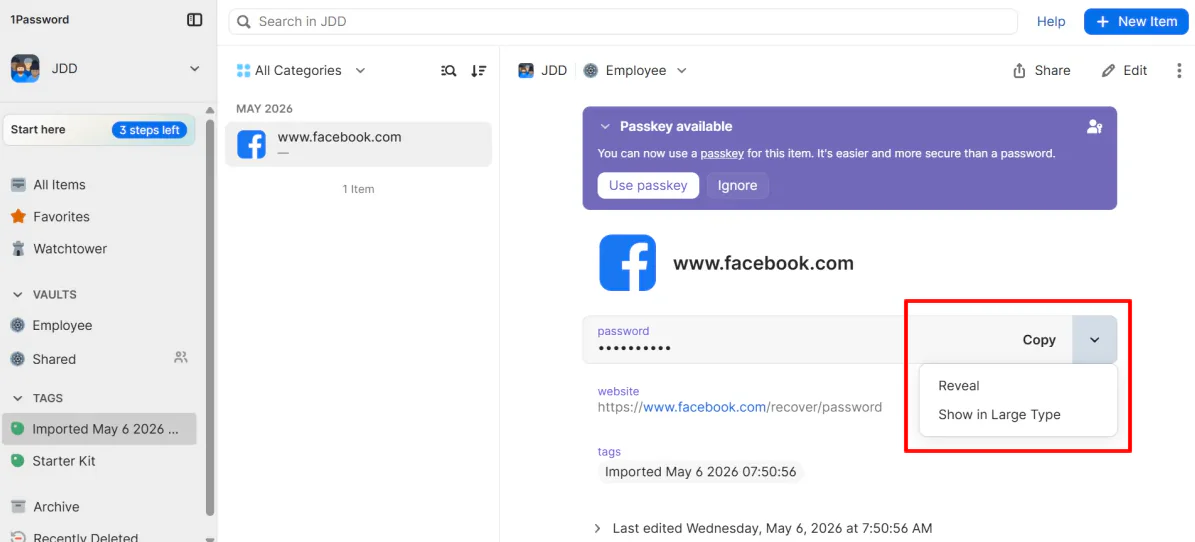
Binnen mijn kluis kon ik mijn wachtwoord kopiëren en onthullen.

Het gaf me zelfs een beoordeling van mijn wachtwoord op basis van de sterkte (de mijne was “Uitstekend” beoordeeld). Als uw wachtwoord te zwak of gehackt is, laat de Watchtower-functie van 1Password u dat weten.
Stap 11: Een nieuw item toevoegen

Om een nieuw willekeurig gegenereerd wachtwoord te maken met de ingebouwde generator van 1Password, ga ik naar “Nieuw item” in de rechterbovenhoek.
Stap 12: Een nieuw wachtwoord toevoegen

Vervolgens vraagt 1Password me wat ik wil toevoegen. Hier zijn enkele van de meest voorkomende opties:
- Inloggegevens
- Beveiligde notitie
- Creditcard
- Identiteit
- Wachtwoord
- Document
Ik selecteerde “Wachtwoord” om toegang te krijgen tot de wachtwoordgenerator.
Stap 13: Een nieuw wachtwoord maken
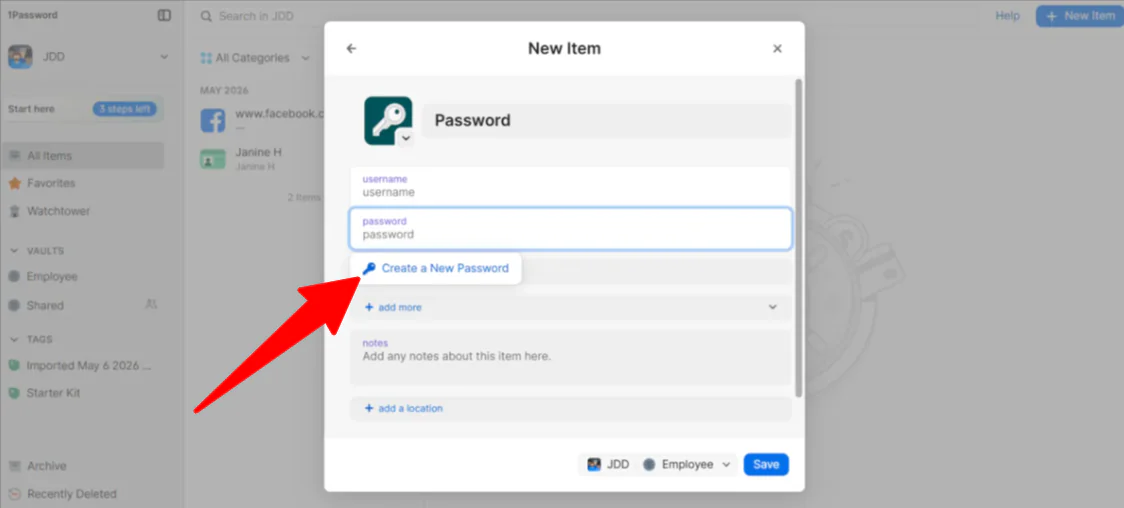
Van daaruit plaatste ik mijn cursor in het “Wachtwoord”-veld en verscheen een dropdown met “Nieuw wachtwoord maken”.
Stap 14: De wachtwoordvoorwaarden kiezen

Binnen het venster kon ik het wachtwoordtype kiezen (willekeurig, herinnerbaar of PIN), het aantal tekens (8-100) en of ik symbolen of cijfers wilde. Deze wachtwoorden kunnen vervolgens worden opgeslagen in een aangepaste kluis.
Stap 15: Naar het tabblad Personen gaan

Zodra mijn eigen kluis was ingesteld, was het tijd om de rest van mijn team aan te pakken. Het toevoegen van mijn menselijke team was eenvoudig. Vanuit mijn beheerdersdashboard selecteerde ik “Personen” aan de linkerkant.
Stap 16: Mensen uitnodigen

Van daaruit selecteerde ik “Mensen uitnodigen”.
Stap 17: Mensen via e-mail uitnodigen

In het lege veld kon ik meerdere e-mailadressen toevoegen om mijn team uit te nodigen als een “Teamleden” of “Gast”. Houd er rekening mee dat 1Password per teamlid in rekening brengt.
Stap 18: Een nieuwe kluis maken

Als u AI-agents heeft, is de methode die ik zou aanbevelen om ze toegang te geven tot kluizen zonder uw persoonlijke referenties te delen.
De eerste stap is om een toegewijde kluis te maken en alleen de referenties die de agent nodig heeft, daarin te plaatsen. Ik ging naar “Kluizen” en selecteerde “Nieuwe kluis”.
Stap 19: De kluis een naam geven

1Password biedt meerdere suggesties voor de soorten kluizen die u kunt maken (Sociaal, Operaties, Financieel, enz.). Maar voor dit voorbeeld maakte ik een aangepaste door een pictogram te kiezen en een naam te geven (“AI-reisagent”).
Als u een aangepaste kluis maakt, is het het beste om deze een naam te geven die duidelijk de doelstelling of de specifieke agent identificeert die deze gebruikt.
Stap 20: Gegevens importeren

Vervolgens verplaatste ik de referenties die deze specifieke AI-agent nodig had, door “Gegevens importeren” te selecteren binnen de kluis.
Stap 21: Een serviceaccount maken

Van daaruit maakte ik een serviceaccount door naar “Ontwikkelaar” in de zijbalk te gaan.
Stap 22: Het serviceaccount een naam geven

Ik noemde het serviceaccount hetzelfde als de kluis die ik had gemaakt: “AI-reisagent”. Het noemen van de kluis en het serviceaccount hetzelfde zorgt ervoor dat u altijd weet exact welke geheimen de agent kan benaderen.
Stap 23: De machtigingen instellen op Alleen lezen

Vervolgens moest ik selecteren welke kluizen het serviceaccount kon benaderen. Ik zorgde ervoor dat ik het selectievakje voor de kluis “AI-reisagent” aanvinkte en de machtiging instelde op “Alleen lezen” (niet “Schrijven” of “Delen”).
Stap 24: Het accounttoken kopiëren/opslaan

Van daaruit maakte ik het serviceaccount en het genereerde een serviceaccounttoken. Ik kon het token kopiëren en opslaan in een beveiligde locatie of het opslaan binnen 1Password.
Deze serviceaccounttoken is belangrijk omdat het een digitale sleutel is die uw AI-agent toestaat om te authenticeren met 1Password zonder dat uw persoonlijke e-mail, hoofdwachtwoord of menselijke goedkeuring nodig is.
Stap 25: Agents laten ophalen
De laatste stap: Gebruik de 1Password-SDK’s (Python, JavaScript, Go) om uw agent in staat te stellen om geheimen op te halen tijdens runtime.
U hoeft geen meester-coder te zijn om dit te doen. De meeste moderne AI-agents (zoals die in Claude Code, Cursor of aangepaste GPT’s) hebben een plek in hun instellingen voor “Omgevingsvariabelen” of “API-sleutels”.
Nu, wanneer mijn AI-agent toegang nodig heeft tot gevoelige informatie, gebruikt deze de token om “te vragen” aan 1Password voor het wachtwoord. 1Password controleert de machtigingen, ziet dat de agent is geautoriseerd voor die specifieke kluis en geeft het inloggegeven veilig over voor dat moment.
Door het zo in te stellen, heb ik mijn AI-agent omgevormd tot een beveiligde “digitale werknemer”. Als ik ooit stop met het gebruik van die agent, kan ik het serviceaccount in één klik verwijderen, waardoor de toegang onmiddellijk wordt stopgezet zonder dat ik mijn eigen wachtwoorden hoef te wijzigen.
Al met al voelde 1Password gemakkelijk te navigeren en verrassend rechttoe rechtaan te zijn om in te stellen, zelfs bij het beheren van kluizen, teammachtigingen en toegang tot AI-agents. Ik vond het leuk hoe het een goede balans vond tussen sterke beveiliging en gemak, waardoor het veel gemakkelijker werd om wachtwoorden te organiseren en te controleren wie of wat toegang had tot gevoelige informatie.
Top 3 1Password-alternatieven
Hier zijn de beste 1Password-alternatieven die ik zou aanbevelen.
Bitwarden
De eerste 1Password-alternatief dat ik zou aanbevelen, is Bitwarden. Het is een volledig open-source wachtwoordbeheerder dat uw wachtwoorden genereert, opslaat en automatisch invult over alle apparaten die u bezit, allemaal verpakt in zero-knowledge-versleuteling.
Beide behandelen de basis goed. U krijgt sterke versleuteling, cross-platform-ondersteuning, autofill, wachtwoordgeneratie en veilig delen op beide platforms. Als alles wat u nodig heeft een betrouwbare plek is om uw inloggegevens op te slaan en te stoppen met het hergebruiken van “Summer2019!”, zal een van beide uw leven veranderen.
Bitwarden is echter open source en heeft regelmatige derdenbeveiligingsaudits, plus een bruikbaar gratis plan en self-hosting voor mensen die meer controle over hun gegevens willen. Ondertussen biedt 1Password geen self-hosting, maar heeft het een schoner interface, een Secret Key-gebaseerd beveiligingsmodel en een soepeler instelervaring voor families en teams.
In de praktijk wint Bitwarden vaak op flexibiliteit en kosten, terwijl 1Password vaak wint op gebruiksgemak.
Als u uw budget in de gaten houdt, waarde hecht aan transparantie of self-hosting en aanpassing wilt, kies dan Bitwarden. Het gratis niveau alleen al verslaat wat veel betaalde tools bieden. [1]
Maar als u iets wilt dat premium aanvoelt vanaf het moment dat u het opent, een extra beveiligingslaag van Secret Key heeft en u door de instelling leidt, is 1Password de moeite waard om voor te betalen.
NordPass
Het volgende 1Password-alternatief dat het overwegen waard is, is NordPass. Als u ooit NordVPN hebt gebruikt, herkent u de familie. NordPass komt uit hetzelfde Nord Security-ecosysteem en brengt dezelfde “houd het simpel en beveiligd”-energie naar wachtwoordbeheer.
NordPass slaat uw wachtwoorden op, vult uw inloggegevens automatisch in en synchroniseert alles over uw apparaten zonder dat u zich als een IT’er hoeft te voelen om het in te stellen.
Beide tools behandelen de basis goed: Beveiligde wachtwoordopslag, cross-platform-ondersteuning, wachtwoorddeling, passkey-ondersteuning en monitoring van zwakke of gehackte wachtwoorden. U krijgt solide bescherming op beide manieren.
Aan de ene kant houdt NordPass dingen eenvoudig. De interface is gemakkelijk te navigeren, biometrische inlog werkt soepel en het bevat zelfs ingebouwd e-mailmaskeren (een leuke bonus die u niet vaak in een wachtwoordbeheerder ziet).
Als u al in het Nord-ecosysteem zit met een NordVPN-abonnement, past het naadloos zonder extra wrijving.
Intussen is 1Password krachtiger voor bedrijven. Het komt met betere beheerscontrole, aangepaste kluisrecht en solide ondersteuning voor ontwikkelaarsworkflows en toegang tot AI-agents. Het is gebouwd voor teams die meer nodig hebben dan alleen gedeelde wachtwoorden.
Voor iets rechttoe rechtaan, gemakkelijk op te pakken en vol dagelijkse beveiligingsfuncties, kies NordPass. Echter, als u een team beheert en diepere controles en ontwikkelaarsvriendelijke tools nodig heeft, kies 1Password.
Keeper
Het laatste 1Password-alternatief dat ik zou aanbevelen, is Keeper. Het is gebouwd rond zero-trust-architectuur, wat betekent dat het werkt onder de veronderstelling dat geen enkele gebruiker, apparaat of netwerk standaard vertrouwd moet worden.
Hoewel het nog steeds een wachtwoordbeheerder is, is het ook een volwaardig beveiligingsplatform dat versleutelde kluizen, bevoorrechte toegang en beveiligde toegang voor zowel menselijke teams als AI-agents omvat.
Beide platforms delen een solide basis. Beveiligde kluizen, cross-platform-ondersteuning, passkeys, teamreferentiedeling en solide wachtwoordbeheer. Een van beide houdt het goed voor bedrijven die serieus zijn over beveiliging.
Aan de ene kant leunt Keeper zwaar naar het enterprise-gebied. Dat omvat bevoorrechte sessiebeheer, beveiligde externe database-toegang, donkere webmonitoring, rapportage over naleving en certificeringen die zijn ontworpen voor overheid en zwaar gereguleerde industrieën. Als uw organisatie strikte nalevingsvereisten heeft (bijv. HIPAA, FedRAMP of SOC 2), is Keeper ontworpen met u in gedachten.
Intussen neemt 1Password een andere aanpak. De beveiliging is sterk, maar de focus ligt op het maken van die beveiliging toegankelijk. Het heeft een schoner interface, gemakkelijker onboarden en een betere ervaring voor dagelijkse gebruikers, families, ontwikkelaars en groeiende bedrijven.
Als u een onderneming runt met strikte nalevingsvereisten, zero-trust-infrastructuurbehoeften of bevoorrechte toegangsbeheer, kies Keeper. Maar voor krachtige beveiliging die gebruikersvriendelijk is en werkt voor een familie even goed als voor een schaalbaar bedrijf, is 1Password de meer evenwichtige keuze.
1Password Review: Het juiste gereedschap voor u?
Al met al heeft 1Password me onder de indruk gebracht omdat het zowel krachtig als toegankelijk aanvoelde. Het importeren van wachtwoorden, het organiseren van kluizen, het uitnodigen van teamleden en het geven van toegang tot AI-agents tot specifieke gevoelige informatie voelde soepeler en minder intimiderend aan dan ik had verwacht…
Wat me het meest opviel, was hoeveel controle ik had over gevoelige informatie zonder me te laten overweldigen door technische complexiteit. Functies zoals geheime sleutels, Watchtower-waarschuwingen, aangepaste kluisrecht en serviceaccounts maakten het duidelijk dat 1Password is gebouwd voor meer dan alleen wachtwoordopslag. Het is ontworpen om toegang veilig te beheren over mensen, teams en zelfs AI-workflows.
Echter, ik denk niet dat 1Password de beste keuze is voor iedereen. Als u bijvoorbeeld alleen een zeer basiswachtwoordbeheerder nodig heeft en een volledig gratis optie wilt, kan het meer zijn dan u nodig heeft. Als dat bij u het geval is, kunt u een van deze alternatieven proberen:
- Bitwarden is het beste voor mensen met een beperkt budget, open-source-fans en mensen die self-hostingflexibiliteit willen.
- NordPass is het beste voor beginners of iedereen die een eenvoudige en gemakkelijk te gebruiken wachtwoordbeheerder wil.
- Keeper is het beste voor ondernemingen en organisaties met geavanceerde nalevings- en zero-trust-beveiligingsbehoeften.
Maar voor sterke beveiliging, gemakkelijke navigatie en tools die kunnen schalen van persoonlijk gebruik naar bedrijf en ontwikkelaarsworkflows, is 1Password een van de beste wachtwoordbeheerders die ik heb gebruikt.
Bedankt voor het lezen van mijn 1Password-review! Ik hoop dat u het nuttig vond. Probeer 1Password Business 14 dagen gratis en zie hoe u het vindt.
Veelgestelde vragen
Is 1Password een Canadees bedrijf?
Ja, 1Password is een Canadees bedrijf gevestigd in Toronto, Canada en is opgericht in 2005.
Is 1Password ooit gehackt?
Nee, 1Password heeft nooit een inbreuk gehad die klantgegevens of wachtwoordgegevens heeft blootgesteld. Echter, het bedrijf heeft beveiligingsincidenten en phishingpogingen meegemaakt, maar klantwachtwoorden en opgeslagen kluisinformatie zijn gelukkig niet in gevaar gekomen.
Kunnen hackers 1Password binnendringen?
Ja, hackers kunnen nog steeds toegang krijgen tot een 1Password-account, maar meestal niet door de servers van 1Password te hacken. In plaats daarvan proberen ze een persoon te bedriegen of te infecteren om inloggegevens te stelen via phishing of malware.
Kan 1Password worden vertrouwd?
Ja, 1Password wordt algemeen beschouwd als een zeer beveiligde en betrouwbare wachtwoordbeheerder. Het houdt uw gegevens versleuteld op uw apparaat, dus zelfs het bedrijf kan er niet bij. En het is vaak aanbevolen voor zowel persoonlijk als zakelijk gebruik.
Is er iets beter dan 1Password?
1Password is een effectieve wachtwoordbeheerder, maar andere opties kunnen beter zijn, afhankelijk van wat u nodig heeft. Bijvoorbeeld, NordPass is een goede keuze voor een eenvoudige, soepele ervaring, en Keeper is geweldig voor ondernemingen en organisaties. Aanbevolen voor zowel persoonlijk als zakelijk gebruik. Is er iets beter dan 1Password? 1Password is een effectieve wachtwoordbeheerder, maar andere opties kunnen beter zijn, afhankelijk van wat u nodig heeft. Bijvoorbeeld, NordPass is een goede keuze voor een eenvoudige, soepele ervaring, en Keeper is geweldig voor ondernemingen en organisaties.