
-
Best Of
10 beste AI-transcriptiesoftware en -diensten (januari 2026)
AI-transcriptiesoftware heeft zich ontwikkeld tot een van de meest waardevolle productiviteitstools van dit moment. Deze... -
Best Of
10 beste AI-assistenten (januari 2026)
AI-assistenten zijn veel verder geëvolueerd dan simpele spraakopdrachten of gescripte reacties. De AI-assistenten van vandaag... -
Best Of
10 beste AI-apps (januari 2026)
Kunstmatige intelligentie (AI) verovert bijna elke markt, inclusief de zeer competitieve mobiele app... -
Best Of
10 beste AI-tools voor bedrijven (januari 2026)
Een bedrijf runnen betekent tegenwoordig jongleren met contentcreatie, klantenservice, verkoop, sociale media en... -
Best Of
6 beste AI-tools voor spreken in het openbaar (januari 2026)
Op het gebied van kunstmatige intelligentie markeert de toepassing van AI-tools bij spreken in het openbaar een belangrijke... -
Best Of
10 beste AI-planningsassistenten (januari 2026)
Tijdmanagement is een van de grootste uitdagingen geworden in de huidige, snelle werkomgeving. Twee opeenvolgende...


AI-tools 101
Fieldy Review: Deze AI-notitieprogramma heeft mijn geheugenproblemen opgelost.

Unite.AI streeft naar strenge redactionele normen. We kunnen een vergoeding ontvangen wanneer u op links klikt naar producten die we beoordelen. Bekijk dan onze affiliate openbaarmaking.

Heb je wel eens een vergadering verlaten en besefte je dat je de helft van de belangrijkste punten was vergeten? Mij overkomt dat voortdurend.
Onderzoek gebaseerd op het werk van Hermann Ebbinghaus wijst uit dat de gemiddelde persoon (zonder herhaling) gemiddeld een bepaald aantal dingen vergeet. 70% van de nieuwe informatie Binnen een dag. Geen wonder dat er niets bleef hangen toen ik op school zat...
Ik kwam onlangs tegen FieldyEn het werd de oplossing voor veel van mijn problemen. Het is een elegant, draagbaar AI-apparaat dat legt gesprekken vast, transcribeert zeen verandert ze in georganiseerde samenvattingen en taken.
In deze review van Fieldy bespreek ik de voor- en nadelen, wat het is, voor wie het het meest geschikt is en de belangrijkste functies. Vervolgens laat ik zien hoe ik het apparaat heb ingesteld, hoe ik het heb gebruikt om mijn eerste vergadering op te nemen en hoe ik de vergaderingsinformatie in de app heb bekeken.
Ik zal het artikel afsluiten door te vergelijken Fieldy met mijn top drie alternatieven (MeetGeek, Fathomen Otter.ai).
Of je nu de ene vergadering na de andere moet inplannen, het managen van projectenOf je nu moeite hebt met praten of gewoon je gesprekken wilt bijhouden, Fieldy belooft handsfree geheugenondersteuning die echt werkt. Laten we eens kijken of Fieldy iets voor jou is.
Vonnis
Fieldy Het is een stijlvol draagbaar apparaat dat vergaderingen opneemt en transcribeert, samenvattingen en taken maakt en in meer dan 100 talen werkt met sterke privacybescherming. De nadelen zijn echter een beperkt gratis abonnement, af en toe fouten, afhankelijkheid van Bluetooth en de noodzaak om het apparaat en een abonnement aan te schaffen voor volledige functionaliteit.
Voors en tegens
- Nauwkeurige transcriptie met sprekerdetectie
- AI-samenvattingen, taakextractie en herinneringen die synchroniseren met Google en Outlook.
- Tot drie dagen batterijduur en ingebouwde ruisfiltering.
- Na de verwerking wordt er geen onbewerkt audiomateriaal opgeslagen.
- Eenvoudige export naar externe tools
- AI-chat voor eerdere notities
- Draagbaar en elegant
- Doorzoekbare geschiedenis
- 100+ talen
- Sterke beveiliging
- Het gratis abonnement is beperkt
- De transcripties zijn niet helemaal nauwkeurig.
- Afhankelijk van de Bluetooth-verbinding met je telefoon
- Kan fouten maken in lawaaierige omgevingen of bij spraak met een accent.
- Je moet het apparaat aanschaffen en een maandelijks abonnement afsluiten voor de volledige functionaliteit.
- Constant meeluisteren (wanneer de opname is ingeschakeld) kan privacybezwaren opleveren.
Wat is Fieldy?

Fieldy is een draagbaar AI-notities maken Een apparaat dat je om je nek draagt en gesprekken, ideeën en belangrijke momenten gedurende de dag vastlegt. Het is alsof... een assistent hebben die nooit iets vergeet van wat je zegt.
Het apparaat zelf is klein, licht, verrassend stijlvol en discreet (je kunt het zelfs onder je kleding verbergen). Je loopt dus niet de hele dag rond met een onhandig stukje technologie dat tegen je borst stuitert.
Fieldy versus traditionele notitie-apps
Maar wat maakt Fieldy anders dan de spraakrecorder van je telefoon of een andere notitie-app? Het grote verschil zit hem in de AI-verwerking.
Fieldy neemt niet alleen audio op. Het gebruikt natuurlijke taalverwerking en machine learning Het programma transcribeert, organiseert en vat alles samen in een overzichtelijke interface. Je hoeft niet langer urenlang door opnames te scrollen om dat ene ding te vinden dat je baas afgelopen dinsdag zei.
Maar het gaat verder dan alleen het opslaan en ordenen van je gesprekken. Je kunt de ingebouwde AI-chatbot ook vragen stellen over je opgenomen gesprekken om meer inzicht te krijgen, en de Fieldy-app gebruiken om taken te beheren en herinneringen in te stellen.
Fieldy's belofte
Fieldy’s De kernbelofte is: handsfree geheugenondersteuning die echt werkt. Je draagt het, het luistert en later kun je georganiseerde, doorzoekbare notities bekijken van alles wat er die dag is gebeurd.
Dat betekent dat je tijdens vergaderingen niet meer in paniek aantekeningen hoeft te typen of jezelf later voor je kop hoeft te slaan omdat je iets belangrijks bent vergeten.
Voor wie is Fieldy het meest geschikt?
Hier is wie Fieldy is het beste voor:
- Drukke professionals Je kunt Fieldy gebruiken om taken en samenvattingen handsfree vast te leggen tijdens vergaderingen die elkaar snel opvolgen.
- Zorgmedewerkers kunnen Fieldy gebruiken om patiëntconsultaties vast te leggen en samen te vatten.
- Neurodiverse personen met ADHD of geheugenproblemen kunnen Fieldy gebruiken voor herinneringen en doorzoekbare gespreksgeschiedenissen.
- Journalisten, onderzoekers en advocaten kunnen Fieldy gebruiken om interviews vast te leggen en gestructureerde notities te maken.
- Studenten, docenten, En contentmakers kunnen Fieldy gebruiken om lezingen, presentaties en persoonlijke interacties te beheren.
- Vastgoedmakelaars Je kunt Fieldy gebruiken om de voorkeuren van klanten tijdens bezichtigingen vast te leggen en automatisch vervolgacties te genereren voor specifieke woningen.
- Aannemers kunnen Fieldy gebruiken om locatiebezoeken en materiaallijsten vast te leggen, zodat ze hun handen vrij hebben voor gereedschap of metingen.
Belangrijkste kenmerken van Fieldy
Hier zijn Fieldy's belangrijkste kenmerken:
- Een draagbaar AI-apparaat dat via Bluetooth met je telefoon verbindt en tot drie dagen meegaat op één enkele USB-C-oplading.
- Automatische transcriptie Door middel van realtime gesprekken kunt u in het moment blijven in plaats van handmatig aantekeningen te maken.
- Door AI gegenereerde samenvattingen die de belangrijkste punten en actiepunten na elke vergadering of elk gesprek samenvatten.
- Slimme taak- en herinneringscreatie die gesproken afspraken (bijv. "Ik stuur het vrijdag op") omzet in taken.
- Synchroniseert taken en herinneringen in Google Agenda en Microsoft Outlook.
- Doorzoekbare notities en AI-chat, zodat u kunt zoeken op trefwoord of vraag een assistent vragen over eerdere gesprekken.
- Meertalige spraakherkenning (100+ talen).
- Sprekeridentificatie voor maximaal zes stemmen in groepsvergaderingen.
- Privacy die zich richt op encryptie en controle over wat er wordt vastgelegd en opgeslagen.
- Hoogwaardige microfoon met ruisfiltering.
- A statuslampje om aan te geven wanneer het klaar is om te synchroniseren, actief is of opgeladen moet worden.
Hoe Fieldy te gebruiken

Hier is hoe ik het gebruikte Fieldy Om een vergadering automatisch op te nemen, te transcriberen en samen te vatten:
- Bestel het Fieldy-apparaat
- Monteer het apparaat
- Download de Fieldy-app
- Maak een Fieldy-account aan
- Schakel het apparaat in
- Verbind het apparaat met de app.
- Personaliseer uw ervaring
- Geef Fieldy toegang tot de microfoon.
- Start een nieuw gesprek en neem het op.
- Maak een samenvatting van uw vergadering
- Een nieuwe taak toevoegen
- Vraag AI naar je vergadering
Stap 1: Bestel het Fieldy-apparaat

Ik begon met naar fieldy.ai en vervolgens “Nu bestellen” selecteren.

Ik heb het apparaat besteld en een paar weken later ontvangen.

Er waren twee dozen:
- FIELDY nr. 1 (het Fieldy-apparaat met de oplader)
- FIELDY Loop (het koordje waaraan je je Fieldy-apparaat bevestigt en dat om je nek gaat)
Stap 2: Monteer het apparaat

Het bevestigen van de Fieldy Het bevestigen van het apparaat aan de Loop was eenvoudig. Ik klikte de roestvrijstalen karabijnhaak in het gaatje van het Fieldy-apparaat.

De Loop zelf is ook mooi. Het touw is erg stevig en de magnetische sluiting van de Loop was sterk. Ik was helemaal niet bang dat hij eraf zou vallen.
Stap 3: Download de Fieldy-app

Vervolgens heb ik de Fieldy-app gedownload uit de App Store.
Stap 4: Maak een Fieldy-account aan

Nadat ik de app had gedownload, klikte ik op 'Aan de slag' en maakte ik een account aan.
Stap 5: Schakel het apparaat in
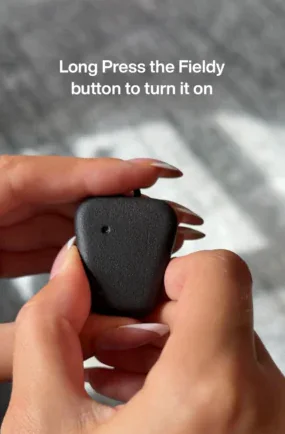
Nadat ik een account had aangemaakt, heb ik de Veldachtig Het apparaat wordt ingeschakeld door de knop ingedrukt te houden totdat het lampje gaat branden. Het apparaat is niet opgeladen bij levering (althans, die van mij niet), dus je moet het opladen via de USB-C-poort voordat je het kunt gebruiken.
Stap 6: Verbind het apparaat met de app

Het witte lampje op het apparaat moet knipperen ("ademend wit"), wat aangeeft dat het wacht om verbonden te worden met de Fieldy-app.
Ik klikte op 'Verbinden' in de Fieldy-app om het apparaat te koppelen. Nadat de koppeling tot stand was gebracht, ging het lampje op het apparaat continu branden en gaf de app de melding 'Accessoire gekoppeld'.
Stap 7: Personaliseer uw ervaring

Vervolgens heb ik een reeks vragen beantwoord om mijn Fieldy-app te personaliseren voor een betere gebruikerservaring:
- Wat is jouw naam?
- Waarom heb je Fieldy gekozen?
- Wat wil je dat Fieldy doet?
- Hoe oud ben je?
- Hoe bent u van plan Fieldy AI te gebruiken?
- In welke branche bent u werkzaam?
- Waar hoorde je over Fieldy?
- Welke taal spreek je het vaakst?
Stap 8: Geef Fieldy toegang tot de microfoon

Vanaf daar, Fieldy Ze vroegen om toegang tot de microfoon en of ik wat tekst hardop wilde voorlezen. Hierdoor kon Fieldy mijn stem herkennen tijdens gesprekken.
Stap 9: Start een nieuw gesprek en neem het op.

Ik vind de interface echt geweldig. Het ontwerp is strak en ik vond het heel makkelijk om er doorheen te navigeren.
Binnen de app startte ik een nieuw gesprek en hervatte ik de opname met het apparaat.
Stap 10: Maak een samenvatting van uw vergadering

Door 'Een nieuw gesprek starten' te selecteren, werd mijn huidige gesprek beëindigd en werd er direct een samenvatting bovenaan het tabblad 'Home' aangemaakt.
Stap 11: Een nieuwe taak toevoegen

Links van 'Home' stond 'Taken'. Bovenaan selecteerde ik 'Nieuwe taak toevoegen'.

Ik heb een taaktitel, datum en tijd toegevoegd.

Tijdens uw vergadering worden automatisch taken en herinneringen aangemaakt, maar u kunt ze ook handmatig aanmaken in dit tabblad.
Stap 12: Vraag de AI naar je vergadering

Rechts van het tabblad 'Home' stond 'Chat'. Dit is Fieldy's AI-chatassistent die helpt om alles bij te houden:
- Details onthouden
- Samenvattend
- Voorbereiding op een gesprek
- Patroonanalyse, enzovoort.
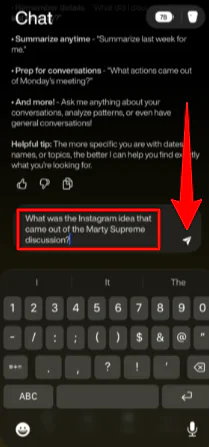
Ik besloot Fieldy's AI-assistent op de proef te stellen door hem te vragen: "Wat was het Instagram-idee dat voortkwam uit de discussie over Marty Supreme?"

Enkele seconden later had ik mijn antwoord. De AI-assistent haalde direct het exacte idee uit de context.
Al met al maakte Fieldy het vastleggen en samenvatten van vergaderingen heel eenvoudig, zonder mijn concentratie te onderbreken. Hoewel de transcriptie niet helemaal perfect was, gaf het de essentie van wat er gezegd werd goed weer, bood het een nauwkeurig overzicht van mijn vergadering en voelde het snel en nuttig aan.
Top 3 alternatieven voor Fieldy
Dit zijn de beste Fieldy alternatieven:
MeetGeek

Het eerste alternatief voor Fieldy dat ik zou aanbevelen is MeetGeek. Het is ontwikkeld voor teams die behoefte hebben aan krachtige AI-gestuurde notities, samenvattingen en meer. integraties tussen online vergaderingen.
Zowel Fieldy als MeetGeek nemen gesprekken op, genereren samenvattingen en stellen je in staat om later vragen aan de AI te stellen. Beide apps helpen je om je te concentreren op het moment zelf, in plaats van aantekeningen te maken tijdens vergaderingen.
MeetGeek onderscheidt zich echter als een teamgerichte oplossing voor online vergaderingen. Het biedt ook inzichten in vergaderingen voor zelfcoaching en training (iets wat Fieldy mist), evenals CRM-synchronisatie voor verbeterde workflows. Fieldy daarentegen onderscheidt zich door zijn draagbare apparaat en het moeiteloze opnemen van persoonlijke gesprekken.
Voor teamsamenwerking Voor integraties en functies kies je MeetGeek. Voor handsfree gesprekken in de echte wereld kies je Fieldy!
Lees mijn MeetGeek-recensie of ga naar MeetGeek.
Fathom

Een ander alternatief voor Fieldy dat ik zou aanraden is Fathom. Fathom neemt vergaderingen automatisch op, transcribeert ze en vat ze samen, zodat u zich kunt concentreren op het gesprek.
Fieldy en Fathom bieden AI-samenvattingen, actietracking en inzichten in vergaderingen. Fathom onderscheidt zich enerzijds door zijn eenvoudige integraties Het is compatibel met Zoom, Google Meet, Slack, Asana en meer. Bovendien biedt het doorzoekbare AI-samenvattingen.
Fieldy is daarentegen beter geschikt voor persoonlijk gebruik. Het beschikt over spraakherkenning, een persoonlijke AI-assistent en maakt het mogelijk om taken automatisch en handmatig aan te maken.
Kies Fathom voor samenwerking in teamverband en platformoverschrijdend gebruik. Kies anders Fieldy voor persoonlijke AI-ondersteuning en taakbeheer.
Lees mijn Fathom recensie of ga naar Fathom!
Otter.ai

Het laatste alternatief voor Fieldy dat ik zou aanraden is Otter.ai. Net als Fieldy neemt het vergaderingen automatisch op, transcribeert ze en geeft er een samenvatting van.
Otter.ai is echter vooral geschikt voor teams. Je kunt er opmerkingen plaatsen, tekst markeren, taken toewijzen en automatisch deelnemen aan vergaderingen via Zoom, Google Meet of Teams. Je kunt Otter AI Chat ook vragen om vergaderingen samen te vatten of vervolg-e-mails op te stellen.
Kies Otter.ai voor samenwerking in teamverband en geavanceerdere AI-notitiefuncties. Of kies Fieldy voor eenvoudige persoonlijke vergaderingsregistratie met een wearable en app.
Lees mijn Otter AI-recensie of ga naar Otter.ai!
Fieldy-review: Is dit het juiste gereedschap voor jou?
Na het proberen FieldyMijn conclusie is dat het een gespecialiseerd hulpmiddel is voor een specifiek type gebruiker. Als je iemand bent die de hele dag doorwerkt in vergaderingen, locatiebezoeken of klinische sessies waarbij het gebruik van een telefoon of laptop storend aanvoelt, dan is Fieldy erg handig.
Als u echter voornamelijk achter een bureau werkt en Zoom- of Teams-gesprekken voert, kan de hardware van Fieldy wellicht overbodig aanvoelen in vergelijking met softwarematige oplossingen. In dat geval kunt u de volgende alternatieven overwegen:
- MeetGeek is het meest geschikt voor teams die behoefte hebben aan analyses en CRM-integratie.
- Fathom Dit is de beste optie als je gemakkelijk transcripties van Zoom/Meet-sessies wilt maken.
- Otter.ai is het meest geschikt voor kantoren waar teams in realtime samenwerken aan transcripties.
Bedankt voor het lezen van mijn Fieldy-recensie! Ik hoop dat je er iets aan hebt gehad.
Fieldy offers 150 free transcription minutes Elke maand. Probeer het zelf en ontdek of het je bevalt!
Veelgestelde Vragen / FAQ
Is Fieldy AI een goede AI?
De recensies van Fieldy AI zijn overwegend positief en benadrukken de sterke transcriptie- en samenvattingsfuncties.
Is Fieldy AI veilig?
Ja, Fieldy AI is ontworpen met beveiliging en privacy in gedachten. Het beschikt over de volgende functies: end-to-end-encryptie en HIPAA-naleving.
Voldoet Fieldy AI aan de HIPAA-regelgeving?
Ja, Fieldy AI voldoet aan de HIPAA-richtlijnen.
Kan ik Fieldy onder mijn shirt dragen?
Ja, je kunt het dragen. Fieldy apparaat onder de meeste shirts. Dikkere of lichtgekleurde overhemden Verberg het en het lampje zo goed mogelijk, of bewaar het in je zak.



