AI 도구 101
PromeAI 리뷰: AI 렌더링으로 러프 스케치를 완벽하게 구현하다

 Unite.AI를 Google의 선호 소스에 추가
Unite.AI는 검토한 제품 링크 이용 시 보상을 받을 수 있습니다. 이는 편집 평가에 영향을 주지 않습니다. 제휴 공개를 확인하세요.

디자인 아이디어와 그 아이디어를 대략적으로 그린 스케치가 있습니다. 하지만 의뢰인은 재료와 빛, 분위기가 실제로 어떻게 표현될지 보고 싶어 합니다.
그 결과물을 얻으려면 보통 3D 모델링과 렌더링에 몇 시간씩 투자해야 합니다. 다른 방법은 어떨까요? 아이디어를 더 발전시킬 가치가 있는지조차 알기 전에 아티스트에게 비용을 지불하는 것입니다. 어느 쪽도 썩 좋은 선택 같지는 않습니다.
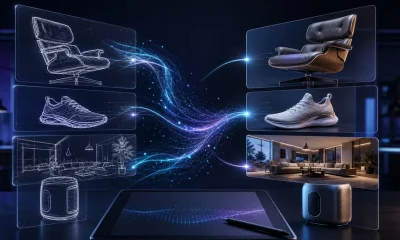
PromeAI는 바로 이런 간극을 메우기 위해 만들어졌습니다. 스케치나 CAD 화면 캡처, 사진을 업로드하고 원하는 모습을 설명하면 몇 초 만에 그림을 사실적인 렌더링으로 바꿔 줍니다. GPT Image 2.5, Nano Banana Pro, Seedance 같은 타사 이미지 및 동영상 모델을 이용할 수 있는 허브로도 성장했습니다.
PromeAI를 세 가지 작업에 사용해 테스트했습니다. 현대식 주택의 러프 스케치를 렌더링하고, 그 렌더링을 눈 내리는 겨울 저녁 풍경으로 바꾸고, 짧은 동영상으로 애니메이션화했습니다.
이번 PromeAI 리뷰에서는 사용 방법과 인상적이었던 점, 아직 아쉬운 점을 살펴보겠습니다. 마지막으로 제가 꼽은 상위 세 가지 대안(Dzine, OpenArt, Vizcom)과 비교하겠습니다. 끝까지 읽으면 어떤 도구가 자신에게 맞는지 알 수 있습니다.
총평
PromeAI는 러프한 건축 스케치를 사실적인 렌더링으로 바꿔 주는 도구 중 제가 찾아본 것 가운데 가장 빠르고 저렴한 제품 중 하나입니다. 하지만 완벽하지는 않습니다. 원본 스케치에 없는 세부 요소를 추가할 때가 있고, 다운로드한 이미지의 해상도가 원본보다 낮을 때도 있습니다.
장점과 단점
- 연필 스케치를 30초도 안 돼 사실적인 렌더링 3개로 변환했습니다.
- 원래의 지붕 윤곽과 건물 형태, 창문 배치를 그대로 유지했습니다.
- 이미지 3개 생성에 코인 0.3개만 들어 매우 저렴합니다.
- 주택의 모습을 눈에 띄게 바꾸지 않으면서 렌더링을 겨울 저녁 풍경으로 바꿨습니다.
- 건물이 왜곡되거나 워터마크가 생기지 않은 부드러운 1080p 동영상을 생성했습니다.
- 이미지 모델 15개와 동영상 모델 13개를 제공합니다.
- 건축, 인테리어, 풍경, 가구 등을 위한 사전 설정을 제공합니다.
- 렌더링, 편집, 업스케일링, 3D 모델 제작을 위한 도구를 40개 이상 제공합니다.
- 이미지를 최대 5460 × 3072 해상도까지 2배 및 4배로 업스케일링할 수 있습니다.
- Scenario Changer에서 원본 크기로 다운로드한 이미지는 682 × 384에 불과해 원본 렌더링의 절반 해상도였습니다.
- 렌더링 결과물에 원치 않는 세부 요소가 추가되거나 재료 지시가 반영되지 않을 때가 있습니다.
- Scenario Changer는 배경의 세부 요소를 바꾸거나 눈 효과를 빠뜨릴 때가 있습니다.
- 1080p 동영상은 480p보다 비용이 5배 더 듭니다.
- Base 요금제에서는 상업적으로 이용할 수 없습니다. 상업적 이용은 Standard 요금제부터 가능합니다.
PromeAI란 무엇인가요?
PromeAI는 건축가와 디자이너를 위한 스케치 렌더링 도구를 제공하는 온라인 AI 디자인 플랫폼입니다. 이 플랫폼은 스케치 렌더링 기능으로 가장 잘 알려져 있습니다. 선으로 그린 도면이나 SketchUp 또는 Rhino 화면 캡처, 사진을 입력하면 원본의 구조를 따르는 사실적인 렌더링을 만들어 줍니다.
처음 PromeAI를 리뷰했을 때는 그게 거의 전부였습니다. 지금은 Prome의 사용자가 200만 명을 넘었고 제품도 크게 달라졌습니다.
스케치 렌더링 도구에서 다중 모델 허브로
PromeAI는 자체 스케치 렌더링 및 디자인 도구에 타사 AI 모델 이용 기능을 결합했습니다. 이미지 생성에는 Google의 Nano Banana, OpenAI의 GPT Image, ByteDance의 Seedream을 사용할 수 있습니다. 동영상 생성 모델로는 Seedance, Wan, MiniMax, LTX를 제공합니다.
산업별 도구도 점점 다양해지고 있습니다. 건축가와 인테리어 디자이너는 Interior Remodel, Exterior Renovator, Scenario Changer, Panorama Generator를 사용할 수 있습니다. 제품 및 패션 업계 종사자에게는 Mockup Generator, Virtual Try-On, AI 3D 모델 생성기가 제공됩니다. 로고, 스티커, 픽셀 아트 제작 도구 같은 일반적인 AI 아트 생성기도 있습니다.
두 가지 모델 유형
참고할 점이 있습니다. Sketch Rendering에는 V1, V2, V3 모델 옵션이 표시되지만 Scenario Changer에는 V1과 V2만 표시됩니다. 어느 선택기에서도 실제 모델 이름은 확인할 수 없습니다. PromeAI는 이와 별도로 GPT Image, Nano Banana, Seedream, Seedance 같은 타사 모델도 제공합니다.
테스트에서는 두 도구 모두 입력 이미지를 충실하게 반영했고, 생성할 때마다 크레딧을 아주 적게 사용했습니다.
코인 사용 방식
모든 기능은 코인으로 이용합니다. 테스트에서 Sketch Rendering은 이미지 3개를 한 번에 생성하는 데 코인 0.3개가 들었고, Seedance 1.5 Pro로 5초 분량의 1080p 동영상을 만드는 데는 코인 50개가 들었습니다. 이 차이가 PromeAI의 요금을 이해하는 핵심입니다. 이미지 렌더링은 거의 무료지만 동영상은 코인을 빠르게 소모합니다.
PromeAI는 어떤 사용자에게 가장 적합할까요?
PromeAI는 다음과 같은 사용자에게 가장 적합합니다:
- 건축가는 거친 건물 스케치나 CAD 화면 캡처를 몇 초 만에 렌더링되는 전문적인 콘셉트 이미지로 만들 수 있습니다. 디자인 방향을 정하기 전에 다양한 소재를 시험해 볼 수도 있습니다.
- 인테리어 디자이너는 3D 모델을 먼저 만들지 않고도 실내 사진을 새롭게 꾸미거나 다양한 디자인 방향을 살펴볼 수 있습니다.
- 부동산 마케팅 담당자는 한 번 렌더링한 이미지로 같은 부동산을 해 질 녘이나 계절별 모습으로 보여줄 수 있습니다. 정지 이미지를 매물 소개에 사용할 짧은 워크스루 스타일 영상으로 만들 수도 있습니다.
- 제품 및 산업 디자이너는 장면 프리셋을 사용해 가구, 신발, 포장재 또는 전자제품의 콘셉트 스케치를 빠르게 렌더링할 수 있습니다.
- 조경 디자이너는 기존 건물 주변의 식재, 포장 및 조명을 시각화할 수 있습니다.
- 게임 및 콘셉트 아티스트는 거친 배경이나 캐릭터 스케치를 제안서에 넣을 콘셉트 아트로 만들 수 있습니다.
- 패션 및 이커머스 브랜드는 제품 이미지를 제작할 때 가상 착용과 Mockup Generator를 활용할 수 있습니다.
- 여러 도구에 비용을 지불하는 대신 렌더링, 편집, 업스케일링 및 동영상을 한 번의 구독으로 이용하고 싶은 소규모 스튜디오.
PromeAI의 주요 기능
눈에 띄었던 주요 기능은 다음과 같습니다.
- 스케치 렌더링: 스케치, 선화 또는 3D 화면 캡처를 스타일, 장면 및 모드를 조정해 사실적인 이미지로 만듭니다. 모드는 선을 그대로 따르는 ‘정밀’부터 창의성을 더 발휘하는 ‘콘셉트’까지 다양합니다.
- 장면 프리셋: 주거용 건물, 상업 공간, 신발 디자인, 포장 디자인 등의 카테고리 프리셋을 사용하면 긴 프롬프트를 작성하지 않고도 원하는 주제에 맞는 결과물을 얻을 수 있습니다.
- 스타일 및 참조 이미지: 스케치 렌더링은 사진, 3D, 일러스트레이션 및 미술 분야에 걸쳐 수십 가지 스타일을 제공합니다. 참조 이미지를 업로드해 기존의 분위기에 맞출 수도 있습니다.
- 시나리오 변경: 주제 자체는 바꾸지 않고 주변 환경(계절, 날씨, 시간대)을 변경합니다.
- 실내 리모델링 및 외관 리노베이션: 인테리어 디자인과 리노베이션 프로젝트를 위해 기존 실내 및 건물 사진의 스타일을 바꾸는 도구입니다.
- 영역 렌더링 및 지우기 & 바꾸기: 이미지 전체를 다시 생성하는 대신 소파를 바꾸거나 물체를 지우는 등 이미지의 일부만 편집합니다.
- 이미지 동영상 변환: 원하는 동영상 모델(Seedance, Wan, MiniMax, LTX 등)을 선택해 이미지를 최대 4K 해상도, 12초 길이의 동영상으로 애니메이션화합니다.
- AI 이미지 생성기: GPT Image 2.5, Nano Banana Pro, Seedream 및 Qwen을 사용한 텍스트 기반 이미지 생성과 이미지 편집 기능입니다.
- HD 업스케일러: 다운로드 메뉴에서 2×(2730 × 1536) 및 4×(5460 × 3072) 업스케일 버전을 선택할 수 있습니다. 프리미엄 옵션으로 표시되며 인쇄에 유용합니다. 별도 도구를 찾는다면 AI 이미지 업스케일러 목록을 확인해 보세요.
- 생성 기록 및 리믹스: 모든 렌더링은 프롬프트 및 설정과 함께 저장되므로 결과물을 다른 도구의 입력으로 다시 사용할 수 있습니다. 제가 테스트 세 가지를 모두 연이어 진행한 방법도 이렇습니다.
직접 테스트: PromeAI의 실제 결과물
대부분의 건축가와 디자이너가 PromeAI를 사용하는 이유에 초점을 맞춰 테스트했습니다. 스케치를 얼마나 잘 렌더링하고 장면을 편집하는지, 이미지를 실제로 사용할 수 있는 동영상으로 만들 수 있는지를 살펴봤습니다. 각 테스트는 앞선 테스트의 결과를 바탕으로 이어졌습니다.
테스트 1: 집의 거친 스케치 렌더링

첫 번째 테스트에서는 현대식 2층 주택을 연필로 대략 그린 스케치를 업로드했습니다. 스케치에는 비스듬히 뻗은 돌출 지붕, 위층의 가로형 창, 아래층의 유리 패널 네 장, 파티오, 나무, 크기를 가늠하기 위한 막대 모양 인물이 그려져 있습니다.
이 이미지를 ‘스케치 렌더링’에 업로드하고 Model V2, 사실적 스타일, 주거용 건물 장면 및 기본 세부 묘사 모드를 선택했습니다.
제가 입력한 프롬프트는 다음과 같습니다.
“비스듬히 돌출된 캔틸레버 지붕, 위층의 세로 삼나무 외장재, 흰색 미장 벽, 1층의 바닥부터 천장까지 이어지는 유리 미닫이문, 앞쪽의 콘크리트 파티오, 왼쪽의 나무, 키 작은 관목, 늦은 오후의 골든아워 햇빛, 배경의 언덕이 있는 현대식 2층 주택을 사실적인 건축 외관 이미지로 렌더링”

PromeAI는 30초도 안 되어 1365 × 768 크기의 렌더링 세 개를 생성했으며, 총 0.3코인이 들었습니다.

사용 소감
테스트 결과 중 가장 인상적이었습니다. 렌더링 세 개 모두 스케치의 ‘뼈대’를 그대로 살렸습니다. 비스듬한 지붕선, 위층의 가로형 창, 아래층의 유리 패널 네 장, 측면에 위아래로 배치된 창 두 개가 모두 유지됐습니다. 선이 흔들리는 거친 스케치였다는 점을 고려하면 꽤 비슷하게 구현한 결과입니다.
첫 번째 렌더링은 고객에게 보여 줘도 괜찮을 정도로 잘 나왔다. 흰색 벽과 위층의 삼나무 마감, 콘크리트 파티오, 왼쪽의 나무, 언덕, 따뜻한 골든아워 빛이 표현됐다. 유리창 너머로 가구가 놓인 실내도 보인다. 한 가지 아쉬운 점은 리본 창이 위층의 움푹 들어간 부분과 콘크리트 난간으로 바뀐 것이었지만, 결과물의 모습은 오히려 마음에 들었다.
나머지 두 결과물은 내가 구상한 모습에서 조금 더 벗어났다. 렌더링 2는 “흰색 렌더링 벽”이라는 지시에도 외벽 전체를 목재로 감쌌고, 스케치에 없는 콘크리트 구조물과 굴뚝도 추가했다. 반면 렌더링 3은 잔디밭을 자갈밭으로 바꿨다.
테스트 2: 눈 내리는 겨울 저녁으로 장면 바꾸기
두 번째 테스트에서는 테스트 1에서 가장 마음에 든 렌더링을 주제 자체는 다시 설계하지 않고 주변 환경을 바꾸도록 설계된 “Scenario Changer”에 넣었다.
프롬프트는 다음과 같았다.
“같은 집, 눈 내리는 겨울 저녁, 지붕과 잔디밭, 파티오에 쌓인 새 눈, 창문 너머로 따뜻한 실내 조명이 빛나는 모습, 부드러운 푸른빛의 황혼 하늘, 눈 덮인 나무와 언덕”

Prome은 약 75초 만에 겨울 버전 세 가지를 생성했으며, 비용은 코인 0.3개였다.

사용 소감
집 자체는 거의 바뀌지 않았는데, 바로 이 점이 이 도구가 약속하는 기능이다. 지붕선과 발코니, 창문은 모두 같은 위치에 있었고, 푸른 황혼 하늘과 대비되는 따뜻한 실내 조명도 그럴듯했다.
하지만 주변 환경은 달라졌다. PromeAI는 언덕을 빽빽한 소나무 숲으로 바꾸고 왼쪽의 나무를 없앴다. 더 중요한 문제는 지붕에 눈을 표현해 달라고 분명히 요청했는데도 이미지 세 장 중 두 장에는 지붕에 눈이 거의 없었다는 점이다. 지붕을 제대로 표현한 것은 한 장뿐이었다.
해상도도 예상 밖이었다. Scenario Changer의 “전체 다운로드” 해상도는 682 × 384에 불과해 Sketch Rendering 결과물의 가로와 세로 크기보다 각각 절반 수준이었다. 따라서 소셜 미디어 게시물보다 큰 용도로 사용하려면 HD Upscaler를 거쳐야 한다.
부동산 매물 소개나 무드 보드에 쓰려면 세 결과물 가운데 가장 나은 것은 활용할 만하다. 하지만 실제 현장 주변 환경을 기대하는 고객에게 보여 주려면 한 차례 더 생성하거나 직접 편집해야 할 것 같다.
테스트 3: 렌더링을 영상으로 만들기
마지막 테스트에서는 테스트 1의 렌더링을 Image to Video에 넣고 Seedance 1.5 Pro를 사용해 1080p, 5초 영상으로 만들었다.
프롬프트는 다음과 같았다.
“골든아워에 집을 향해 천천히 다가가는 영화 같은 드론 촬영, 따뜻한 실내 조명이 켜지며 깜박이고, 나뭇잎이 산들바람에 부드럽게 흔들리고, 옅은 구름이 하늘을 가로질러 흘러가며, 건물은 완전히 움직이지 않는 모습”
Prome은 약 2분 만에 1920 × 1080 해상도의 5초 MP4를 생성했으며, 비용은 코인 50개였다. 선택 사항인 오디오 설정을 끈 상태였기 때문에 소리는 없었다.
사용 소감
카메라 움직임은 부드럽고 느렸으며, 영상 내내 건물 형태도 안정적으로 유지됐다. 벽이 휘거나 창틀이 녹아내리는 현상, 비율이 달라지는 현상은 보이지 않았다. 이런 문제는 건축 분야 AI 영상에서 가장 흔히 나타나는 결함이다.
부수적인 움직임도 들어갔지만 매우 절제돼 있었다. 나뭇잎은 전혀 움직이지 않았고 구름은 조금 흘러갔는데, 주의 깊게 살펴봐야 알아차릴 정도였다. 원본 이미지에서 실내 조명은 이미 켜져 있었지만, 조명 하나가 켜지는 장면은 확인할 수 있었다.
짧은 소셜 미디어 영상이나 매물 홍보 티저로는 쓸 만하다. 하지만 1080p 영상 하나에 코인 50개가 들기 때문에, 다른 작업을 전혀 하지 않더라도 Standard 요금제의 코인 2,000개로는 한 달에 영상 약 40개만 만들 수 있다.
결과 및 출력 품질
- 구조적 정확도: PromeAI의 가장 큰 장점이자 아마도 가장 중요한 장점이다. 세 가지 테스트 모두에서 집의 지붕선과 창문 배치, 비율이 동일하게 유지됐다.
- 프롬프트 정확도: 이 부분은 더 아쉬웠다. 스케치 렌더링 세 장 중 한 장만 재료 관련 지시를 충실히 따랐다. 나머지는 굴뚝과 추가 콘크리트 구조물을 넣거나 “흰색 벽”이라는 지시를 무시했다. 겨울 장면 세 장 중 두 장은 “지붕에 눈”이라는 지시를 따르지 않았다.
- 사실감: 렌더링은 얼핏 보기에 전문적으로 보였고, 재료와 조명, 가구가 놓인 실내도 그럴듯하게 표현됐다.
- 해상도: 스케치 렌더링은 1365 × 768 해상도로 다운로드됐고, Scenario Changer 결과물은 682 × 384에 그쳤다. 둘 다 화면에서 보는 용도로는 괜찮지만, 인쇄하거나 대형 프레젠테이션에 사용하려면 업스케일러가 필요하다.
- 일관성: 세 장씩 생성된 결과물은 서로 차이가 컸다. 여러 선택지를 살펴보기에는 유용하지만, 보통 하나를 고르고 나머지는 버리게 된다는 뜻이기도 하다.
- 속도: 스케치 렌더링은 30초 안에 생성됐고, Scenario Changer는 약 75초가 걸렸다. 1080p 영상은 약 2분이 걸렸다.
- 편집 필요성: 고객 프레젠테이션에는 각 결과 묶음에서 가장 나은 렌더링을 사용하겠다. 마케팅이나 건설 시각화에 활용하려면 AI가 임의로 만들어 낸 세부 사항을 여전히 수정해야 한다.
- 비용 대비 결과물: 이미지 렌더링은 거의 공짜입니다(이미지 3장에 0.3코인). 부담 없이 여러 번 시도할 수 있죠. 하지만 동영상을 만들 때는 코인이 빠르게 사라집니다.
PromeAI 사용 방법

제가 가장 좋은 결과를 얻은 작업 순서는 다음과 같습니다.
- 깔끔한 입력 자료로 시작하세요. 스케치, CAD 화면 캡처 또는 사진을 스케치 렌더링에 업로드합니다. 선이 거칠어도 괜찮지만, 윤곽이 선명할수록 렌더링 결과가 원본을 더 잘 따릅니다.
- 프롬프트를 입력하기 전에 장면과 모드를 선택하세요. 장면 프리셋(예: 주거용 건물)이 프롬프트에 단어를 더 추가하는 것보다 결과를 원하는 방향으로 유도하는 데 효과적이었습니다. 형태를 정확히 유지해야 한다면 ‘정밀’ 또는 ‘구조’ 모드를, 아이디어를 얻고 싶다면 ‘콘셉트’ 모드를 사용하세요.
- 재료와 조명을 구체적으로 설명하세요. 여러 결과물을 생성한 다음, 가장 원하는 결과에 가까운 렌더링만 남기고 나머지는 버리세요.
- 작업 기록에 있는 도구를 연달아 사용하세요. 다른 도구(예: Scenario Changer 또는 Image to Video)에 입력 이미지를 추가할 때 파일을 새로 업로드하는 대신 작업 기록에서 이전에 생성한 이미지를 선택할 수 있습니다. 저는 이 방법으로 스케치 하나에서 세 가지 테스트를 모두 만들었습니다.
PromeAI 대안 추천 3가지
제가 사용해 보고 추천하는 PromeAI 대안은 다음과 같습니다.
Dzine
제가 가장 먼저 꼽는 PromeAI 대안은 Dzine입니다. 레이어를 지원하므로 전체 디자인 편집기 안에서 스케치 렌더링을 하고 싶다면 더 나은 선택입니다. 즉, 캔버스를 벗어나지 않고 스케치를 렌더링한 뒤 특정 영역을 편집하고, 텍스트를 추가하며, 모든 요소를 한데 모을 수 있습니다.
건축 및 제품 렌더링에서는 PromeAI가 더 뛰어납니다. 장면 프리셋이 건물, 인테리어, 제품에 맞춰 설계된 반면, Dzine은 일러스트레이션, 마케팅 그래픽, 캐릭터 디자인에 더 중점을 둡니다.
Dzine은 Prome보다 저렴한 비용으로 시작할 수 있습니다. Master 요금제에는 공정 사용 정책에 따른 무제한 이미지 생성이 포함됩니다.
렌더링과 편집을 한곳에서 하고 싶은 마케터나 일러스트레이터라면 Dzine을 선택하세요. 그 외에 건축 및 제품 시각화가 필요하다면 PromeAI를 선택하세요.
OpenArt
제가 추천하는 두 번째 PromeAI 대안은 OpenArt입니다. 이미지, 동영상, 오디오 모델을 100개 넘게 이용할 수 있는 창작 플랫폼으로, 일관성 있는 캐릭터를 만들고 시각적 일관성을 유지하도록 여러 장면을 생성하는 기능도 제공합니다. 스케치를 이미지로 변환하는 기능은 다양한 기능 중 하나일 뿐, 핵심 기능은 아닙니다.
이것이 핵심적인 차이입니다. PromeAI는 원본 구조를 보존하는 데 초점을 맞춘 반면, OpenArt는 애니메이션이나 회화 스타일 등 다양한 시각적 스타일을 탐색하고 여러 이미지와 장면에 걸쳐 일관성을 유지하는 캐릭터를 만드는 데 더 뛰어납니다.
최대한 폭넓은 스타일을 활용하고 싶은 아티스트나 콘텐츠 제작자라면 OpenArt를 선택하세요. 스케치와 일치하는 디자인 렌더링이 필요하다면 PromeAI를 선택하세요.
OpenArt 리뷰를 읽거나 OpenArt를 방문해 보세요!
Vizcom
제가 추천하는 마지막 PromeAI 대안은 Vizcom입니다. 산업 디자이너와 제품 디자이너를 위해 특별히 개발되었으며, 홈페이지에는 세계적인 브랜드의 로고가 소개되어 있습니다.
PromeAI처럼 Vizcom도 스케치를 사실적인 렌더링 이미지로 바꿔 줍니다. Live Render는 그림을 그리는 대로 이미지를 업데이트하며, 3D 생성, 새로운 시점 보기, 편집자와 뷰어 역할을 지원하는 팀 작업 공간도 제공합니다.
따라서 실제 제품 디자인을 개발하고 다듬는 팀에 더 적합합니다. 반면 PromeAI는 건축, 인테리어, 장면 변경, 타사 동영상 모델까지 훨씬 폭넓은 작업을 지원합니다.
팀과 함께 실제 제품을 디자인한다면 Vizcom을 선택하세요. 건축, 인테리어, 다양한 창작 작업이 필요하다면 PromeAI를 선택하세요.
PromeAI 리뷰: 나에게 맞는 도구일까?
PromeAI에서 가장 마음에 든 점은 제가 그린 거친 스케치를 정확하게 읽어 냈다는 것입니다. 삐뚤빼뚤한 연필 스케치가 30초도 안 돼 그럴듯한 렌더링 이미지 세 장으로 바뀌었고, 그중 가장 마음에 든 결과물은 제가 그린 주요 디자인 요소를 모두 그대로 반영했습니다.
하지만 마음에 들지 않았던 점은 PromeAI가 너무 자유롭게 내용을 덧붙인다는 것이었습니다. 렌더링 이미지 하나에는 제가 그리지 않은 굴뚝이 생겼고, 다른 이미지에서는 ‘흰색 벽’이라는 지시를 무시했습니다. 겨울 장면 대부분에서는 눈을 표현해 달라고 분명히 말했는데도 지붕에 눈이 전혀 쌓이지 않았습니다. 콘셉트 작업에서는 치명적인 문제는 아니지만, 모든 결과물을 그대로 쓰기보다는 매번 생성된 이미지 중 가장 나은 것을 골라야 합니다.
가장 인상 깊었던 것은 생성된 동영상이었습니다. 벽이 뒤틀리고 창문이 녹아내릴 줄 알았지만, 부드럽게 안으로 이동하는 1080p 영상에서도 건물의 형태가 견고하게 유지됐습니다.
Prome를 업무에 활용하려면 상업적 이용 권한이 포함된 Standard 요금제가 가장 좋은 시작점입니다. 렌더링을 자주 하는 건축가와 인테리어 디자이너라면 결과물이 가격만큼의 가치를 한다고 생각합니다. 다만 주로 동영상이 필요하다면 예산을 신중하게 따져 보세요.
PromeAI가 적합하지 않다면 다음 대안을 고려해 보세요.
- Dzine은 레이어 편집 기능을 활용한 렌더링에 가장 적합합니다.
- OpenArt은 다양한 아트 스타일과 일관된 캐릭터를 탐색하는 데 가장 적합합니다.
- Vizcom은 제품 디자인 팀에 가장 적합합니다.
PromeAI 리뷰를 읽어 주셔서 감사합니다! 도움이 되셨기를 바랍니다. PromeAI를 직접 사용해 보고 어떤 결과물을 만들 수 있는지 확인해 보세요.
자주 묻는 질문
PromeAI 이미지를 상업적으로 이용할 수 있나요?
네, Standard, Pro 또는 Ultimate 요금제에서만 가능합니다. Base 요금제는 개인 용도로만 사용할 수 있으므로 고객 작업에 이용하려면 Standard 요금제 이상이 필요합니다.
PromeAI는 건축가에게 적합한가요?
네, PromeAI는 건축가에게 적합합니다. 직접 테스트해 보니 Sketch Rendering은 대략 그린 집 스케치의 지붕선과 창문 배치, 비율을 그대로 살렸습니다. 건물과 실내 공간을 위한 장면 프리셋도 포함되어 있습니다. 다만 그리지 않은 요소가 추가되는 경우가 있으므로, 생성된 결과물마다 가장 마음에 드는 것을 골라야 합니다.
PromeAI는 가격만큼의 가치가 있나요?
스케치나 3D 스크린샷을 콘셉트 렌더링으로 자주 변환한다면 PromeAI는 충분히 쓸 만합니다. 렌더링이 빠르고 비용도 코인 1개의 일부에 불과하기 때문입니다. 하지만 주로 AI 동영상을 원한다면 가성비가 떨어집니다. 1080p 클립 하나에 코인 50개가 들기 때문입니다.