
AI 도구 101
포토샵에서 AI 사용법: 내가 사랑하는 3가지 놀라운 AI 도구

 Unite.AI를 Google의 선호 소스에 추가
Unite.AI는 검토한 제품 링크 이용 시 보상을 받을 수 있습니다. 이는 편집 평가에 영향을 주지 않습니다. 제휴 공개를 확인하세요.
인공지능은 디지털 아트 세계를 혁신적으로 바꾸었고, Adobe Photoshop (ADBE ) 은 이 변혁의 최전선에 있습니다. 포토샵의 AI 기능이 편집 시간을 얼마나 줄여주는지 놀랍습니다. 제가 포토샵에서 사용하는 내 최애 3가지 AI 도구를紹介해 드리겠습니다!
여러 해 동안 포토샵을 사용해 왔거나 처음 시작하는 사람이라도, 포토샵 워크플로우에 AI를 통합하면 창의적인 결과를 얻을 수 있습니다.
이 가이드에서 제가 포토샵에서 AI의 힘을 어떻게 활용하는지 보여드리겠습니다.
포토샵에서 AI 이해하기
5년 이상 포토샵을 사용해 왔으며, 최근 AI 기능 추가는 내게 완전히 게임 체인저였습니다.
Adobe Sensei란 무엇인가? 포토샵의 AI 기능을 어떻게 구동하는가?
처음에 Adobe Sensei를 들었을 때, 정확히 무엇인지 몰랐습니다. 새로운 Creative Cloud 애플리케이션?
그것은 포토샵의 AI 기능을 구동하는 뇌입니다.
Adobe Sensei는 Adobe의 인공지능 및 기계 학습 플랫폼입니다. 우리 편집자들의 삶을 쉽게 만들어주는 모든 스마트 기능을 구동합니다!
포토샵의 3가지 주요 AI 도구 및 기능
포토샵에서 찾을 수 있는 몇 가지 주요 AI 도구는 다음과 같습니다:
- 콘텐츠 인식 채우기: 이 도구는 주변 픽셀을 분석하여 선택한 이미지 영역을 지능적으로 채웁니다. 사진에서 원치 않는 객체를 제거하는 데 훌륭합니다!
- 신경망 필터: 이 AI 기반 필터는 얼굴 표정 변경이나 피부 매끄럽게 하는 복잡한 편집을 수행할 수 있습니다.
- 주제 선택: Sensei는 단일 클릭으로 이미지의 주제를 자동으로 감지하고 선택할 수 있습니다.
나중에 이 가이드에서 각 도구를 사용하는 방법을 보여드리겠습니다.
AI를 편집 워크플로우에 사용하는ประโยชน
정말로 말하고 싶은 것은, 처음에 이 AI 도구들을 사용했을 때有点 회의적이었습니다. 정말로 내 수년간의 포토샵 기술을 능가할 수 있을까요? 그러나 AI를 편집 워크플로우에 통합하는ประโยชน이 매우 크다는 것을 알게 되었습니다!
첫째, 시간을 엄청나게 절약했습니다! 몇 시간이 걸리던 작업이 이제는 몇 분만에 끝납니다. 이 AI 도구 덕분에 더 많은 프로젝트를 수행하거나 창의적인 측면에 더 많은 시간을 할애할 수 있습니다.
또한 일관된 결과를 얻을 수 있게 되었습니다. 우리 모두가 완벽한 선택 기술을 갖고 있지 않은 날이 있죠? AI를 사용하면 항상 좋은 결과를 얻을 수 있습니다.
그러나 AI는 완벽하지 않습니다. 때때로 세부 사항을 놓칠 수 있습니다.
그렇기 때문에 이러한 도구를 이해하고 수동으로 조정해야 할 때를 알는 것이 중요합니다. 그것은 AI의 효율성과 인간의 창의성 사이에서 그 달콤한 점을 찾는 것입니다!
AI를 사용한 콘텐츠 인식 채우기 마스터하기
처음 포토샵을 사용했을 때, 원치 않는 객체를 제거하는 것은 악몽과도 같았습니다. 클론 스탬프와 힐링을 몇 시간 동안 사용했지만, 결과가 좋지 않았습니다.
그런 다음 콘텐츠 인식 채우기가 나타났고, 그것은 마법과도 같았습니다!
콘텐츠 인식 채우기에서 사용되는 AI는 khá 똑똑합니다. 이미지의 주변 영역을 분석하여 제거하는 객체를 대체할 내용을 결정합니다. 색상, 텍스처, 조명과 같은 것을 고려하여 무결점으로 채웁니다.
그러나 이 도구가 항상 완벽하지는 않다는 것을 명심하세요. 이상한 패턴이나 텍스처가 생성되어 이상하게 보일 수 있습니다. 항상 수동으로 조정할 수 있습니다.
콘텐츠 인식 채우기 사용법
콘텐츠 인식 채우기를 사용하는 방법을 보여드리겠습니다.
이 예제에서는 포토샵의 새로운 AI 이미지 생성기를 사용하여 티팟과 녹색 유리 물병의 이미지를 생성했습니다:

1. 레이어 패널에서 이미지를 선택합니다. 녹색 유리 물병을 선택했습니다.

2. 편집 > 콘텐츠 인식 채우기를 선택합니다.

3. 콘텐츠 인식 채우기 작업 공간에서 이미지를 선택한 영역으로 표시합니다.

4. 샘플링 브러시를 사용하여 참조로 사용할 영역을 페인트합니다.

5. 오른쪽 패널에서 설정을 조정합니다. 색상 적응 및 스케일 슬라이더를 조정합니다.

6. 미리보기를 만족할 때 적용을 클릭합니다. 선택한 영역이 사라지고 배경으로 대체됩니다. 변경 사항을 적용하려면 확인을 클릭합니다.
상당히 간단합니다! 그러나 때때로事情이 조금 복잡해질 수 있습니다.

私の 사진에서 볼 수 있듯이, 물병의 작은 윤곽이 여전히 남아 있습니다. 그림자도 더 이상 의미가 없습니다.
그것은 클론 스탬프로 고칠 수 있는 문제입니다! 콘텐츠 인식 채우기를 사용하는 것이 사진에서 물병을 완전히 제거하는 것보다 훨씬 쉽습니다.
무결점 결과를 얻는 4가지 팁
복잡한 이미지에서 무결점 결과를 얻는 데 도움이 되는 몇 가지 팁을介绍해 드리겠습니다:
- 샘플링 영역을 선택할 때, 때때로 적은 것이 더 낫습니다. 하늘을 샘플링에 포함하지 말고, 草地에서 객체를 제거할 때만 草地를 사용합니다.
- 샘플링 브러시 옵션을 사용하여 브러시의 크기와 경도 조절합니다. 부드러운 브러시를 사용하면 영역을 더 부드럽게 혼합할 수 있습니다.
- 여러 번에 걸쳐 작업을 수행합니다. 때때로 객체의 작은 부분을 한 번에 제거하는 것이 모두를 한 번에 제거하는 것보다 낫습니다.
- 조명과 그림자를 주의합니다. AI는 좋지만, 때때로 미묘한 조명 변화를 놓칠 수 있으므로 수동으로 조정해야 할 수 있습니다.
콘텐츠 인식 채우기에서 사용되는 AI는 학습하고 적응합니다. 사용할수록 더 잘 이해하는 것 같습니다!
콘텐츠 인식 채우기를 마스터하는 방법에 대한 내 가이드입니다. 이것은 시간과 고민을 많이 절약해주는 강력한 도구입니다!
단, 이것은 도구를 완전히 마스터하는 데 시간과 연습이 필요하다는 것을 명심하세요. 첫 시도에서 완벽한 결과를 얻지 못하더라도 실망하지 마세요. 계속하면 객체를 제거하는 것이 두 번째 자연처럼 느껴질 것입니다!
신경망 필터를 사용한 초상화 향상
신경망 필터는 포토샵에서 가장 멋진 AI 도구 중 하나입니다. 몇 번의 클릭으로 얼굴 표정을 변경하거나 나이를 변경할 수 있습니다!
신경망 필터는 일반적인 필터가 아닙니다. 이미지의 내용을 이해하고 조작하기 위해 기계 학습을 사용합니다.
내가 가장 좋아하는 네 가지 필터를 보여드리겠습니다:
- 피부 매끄럽게 하기
- 스타일 전환
- 나이 변환
- 얼굴 표정 조정
1. 피부 매끄럽게 하기 필터
첫 번째로 소개하는 필터는 피부 매끄럽게 하기입니다.
이 필터는 초상화 보정에 게임 체인저입니다. 피부를 매끄럽게 하면서도 가짜처럼 보이지 않습니다.
그렇게 사용하는 방법은 다음과 같습니다.

1. 포토샵에서 초상화를 엽니다. 포토샵의 새로운 AI 이미지 생성기를 사용하여 귀걸이를 쓴 여자의 이미지를 생성했습니다.

2. 레이어 패널에서 이미지를 선택한 후, 필터 > 신경망 필터를 선택합니다.

3. 피부 매끄럽게 하기 필터를 다운로드합니다. 다운로드하는 데 몇 초밖에 걸리지 않습니다.

4. 블러 및 매끄럽게 하기 설정을 조정합니다. 완료되면 하단의 확인을 클릭합니다.

그렇게 피부 매끄럽게 하기 신경망 필터가 모델의 피부를 자연스럽게 매끄럽게 한 것을 볼 수 있습니다!
2. 스타일 전환 필터
다음으로 소개하는 필터는 스타일 전환입니다.
이 필터는 khá 와일드합니다. 사진을 유명한 예술家的 스타일로 바꿀 수 있습니다!
그렇게 사용하는 방법은 다음과 같습니다.

1. 신경망 필터 패널에서 스타일 전환을 다운로드합니다. 다운로드하는 데 몇 초밖에 걸리지 않습니다.

2. 오른쪽 패널에서 스타일을 선택합니다. 스타일 전환 아래의 커스텀 탭에서 참조 이미지를 업로드할 수도 있습니다.

3. 강도 슬라이더를 조정하여 스타일의 강도를 조정합니다. 원본 색상을 유지하기 위해 Preserve Color 체크박스를 사용합니다. 다른 컨트롤을 실험하고 완료되면 확인을 클릭합니다.
3. 나이 변환 필터
다음으로 소개하는 필터는 나이 변환입니다. 이 필터를 사용하면 누군가가 더 젊거나 더 나이가 들었을 때 어떻게 보일지 볼 수 있습니다. 정말 놀랍습니다!
그렇게 사용하는 방법은 다음과 같습니다.

1. 신경망 필터에서 스마트 포트레이트를 다운로드합니다.

2. 슬라이더를 사용하여 나이를 조정합니다.

원본 사진과 젊은 및 나이 든 모델의 비교를 볼 수 있습니다. 머리 색상이 조금 달라지고 나이가 들면 얇아집니다. 얼굴 구조도 나이 조절에 따라 달라집니다.
4. 얼굴 표정 조정
마지막으로 소개하는 필터는 얼굴 표정 조정입니다.
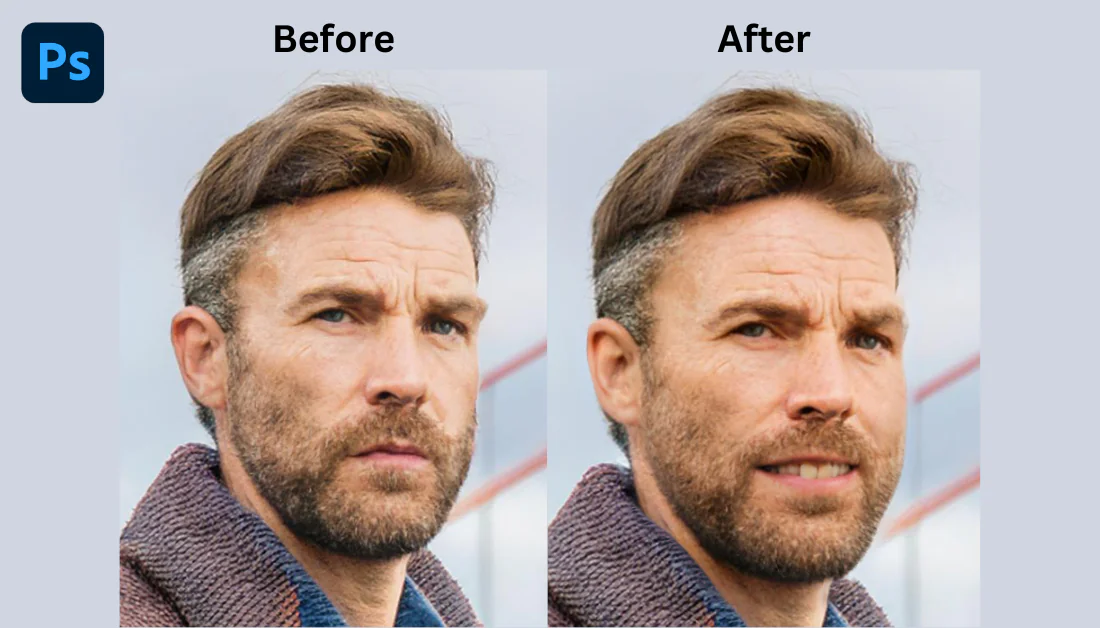
이 필터는有点 까다롭지만, 잘 작동하면 정말 놀랍습니다! 누군가의 표정을 중립에서 행복한 표정으로 바꿀 수 있습니다.
그렇게 사용하는 방법은 다음과 같습니다.

1. 신경망 필터에서 스마트 포트레이트를 켭니다. 이 필터를 사용하기 위해 골든 게이트를 배경으로 한 남자의 사진을 생성했습니다.

2. 오른쪽 패널에서 표정을 선택합니다. 행복, 놀람, 또는 화남을 선택할 수 있습니다. 강도 슬라이더를 조정합니다.

얼굴 표정 조정이 완벽하게 작동했습니다! 왜곡이나 비현실적인 부분이 없습니다. 주제가 실제로 미소 짓고 있는 것처럼 보입니다.
주의 사항입니다. 이것을 너무 멀리 밀어붙이면 비현실적으로 보일 수 있습니다. 또한 주제가 카메라를 바라보고 있는지 확인해야 합니다. 측면 프로필에서 이 필터를 사용해 보았지만, 완전히 왜곡되었습니다.
이 필터들이 잘 작동하는 또 다른 중요한 점은, 높은 품질의 이미지와良好한 조명이 필요하다는 것입니다. 결과가 좋지 않을 수 있습니다.
이 필터들의 가장 좋은 점은 비파괴적이라는 것입니다! 효과는 새로운 레이어를 생성하므로 언제든지 결과를 조정할 수 있습니다.
전체적으로, 이 신경망 필터들은 내 워크플로우를 정말로 바꾸어 놓았습니다. 편집 시간을 줄여주고, 전에 불가능했던 것을 가능하게 해주었습니다.
그러나, 이것들은 모든 것을 해결하는 마법의 해결책이 아닙니다. 여전히 좋은 눈을 가지고 효과적으로 사용해야 합니다!
AI를 사용한 선택 및 마스킹 스트리밍
포토샵의 AI 선택 도구는 내게 게임 체인저였습니다.
그래픽 디자인 과정을 들었을 때, 펜 도구를 마스터하는 데 많은 시간을 보냈습니다. 펜 도구를 사용하는 데 익숙해지기까지 시간이 걸렸습니다.
펜 도구를 사용하는 데 익숙해진 후에도, 아웃라이닝 요소가 시간이 걸렸습니다. 펜 도구를 사용하여 모든 세부 사항을 아웃라이닝하는 데 몇 시간을 보냈습니다.
포토샵의 AI 선택 도구를 사용하면, 거의 모든 일을 자동으로 처리해 주는 마술봉을 가지고 있는 것 같습니다!
주제 선택을 사용한 즉각적인 배경 제거
주제 선택 도구부터 시작하겠습니다. 이것은 빠른 배경 제거에 좋습니다.
그렇게 사용하는 방법은 다음과 같습니다.

1. 포토샵에서 이미지를 엽니다.

2. 툴바에서 퀵 선택 도구를 클릭합니다.

3. 상단에 주제 선택 버튼을 클릭합니다.

4. 포토샵이 자동으로 주제를 선택합니다.
주제 선택 도구는 항상 완벽하지는 않습니다. 때때로 일부를 놓치거나 배경의 일부를 포함합니다. 그러나 이것은 수동으로 조정할 수 있는 좋은 시작점을 제공합니다.
생성 채우기

브러시 왼쪽에 생성 채우기라는 버튼이 있습니다. 선택한 영역 내에서 텍스트 프롬프트를 사용하여 내용을 생성하는 데 사용합니다!

나는 커피 컵을 물병으로 바꾸고 싶었습니다. 생성 채우기를 클릭한 후, “손에 물병”을 텍스트 프롬프트로 입력했습니다.

몇 초 후, 포토샵이 커피 컵을 물병으로 바꾸었습니다! 내가 입력한 프롬프트는有点 어려웠습니다. 포토샵은 물병을 통해 손을 생성해야 했기 때문입니다.
예상대로, 일부 왜곡이 있었습니다. 그러나 클론 스탬프로 고칠 수 있습니다! 전체적으로 결과에 만족했습니다.
AI 도구를 사용한 머리카락 및 복잡한 에지의 조정
다음으로, 머리카락과 같은 복잡한 에지에 대한 AI 도구를介绍해 드리겠습니다. 선택 및 마스크 작업 공간이 가장 좋습니다.
머리카락과 복잡한 에지의 조정을 위한 내 워크플로우는 다음과 같습니다.

1. 주제를 선택합니다(주제 선택 또는 다른 방법을 사용하여).

2. 상단 툴바에서 선택 및 마스크를 클릭합니다.

3. 정교한 에지 브러시 도구를 사용하여 머리카락이나 모피와 같은 까다로운 영역을 페인트합니다. 배경의 투명도를 조정하여 페인트해야 하는 영역을 더 잘 볼 수 있습니다.

4. 스마트 반지름 슬라이더를 조정합니다. 이것은 포토샵이 에지를 얼마나 찾을지 결정합니다.

5. 출력 설정을 조정합니다. 색상 오염을 제거하려면 “색상 오염 제거”를 체크합니다.
여기서의 핵심은 인내입니다. 모든 것을 한 번에 하려고 하지 마세요. 작은 조정을 하여 천천히 진행하세요.
AI 선택 도구를 결합하여 복잡한 구성 만들기

여기서 정말 멋진 점은, 이러한 AI 선택 도구를 복잡한 구성에 결합하는 것입니다!
예를 들어, 여러 주제가 있는 복잡한 장면을 작업한다고 가정해 보겠습니다. 모든 것을 동시에 선택하는 대신, 각 요소에 대해 주제 선택을 사용합니다.
그런 다음, 선택 메뉴의 추가, 뺏기, 교차 옵션을 사용하여 이러한 선택을 결합할 수 있습니다.
예를 들어, 포토샵을 사용하여 판타지 책 커버를 디자인한다고 가정해 보겠습니다. 장면에는 전사, 용, 성이 있으며, 각 요소는 별도의 레이어에 있습니다. 각 요소에 대해 주제 선택을 사용하여 선택을 精細화한 다음, 선택을 하나의 구성으로 결합할 수 있습니다!
AI를 사용한 선택 및 마스킹을 효과적으로 사용하는 방법
이 선택 도구를 광범위하게 사용하면서 몇 가지 것을 배웠습니다.
AI를 사용한 선택 및 마스킹을 효과적으로 사용하는 방법에 대한 내 최고의 팁은 다음과 같습니다.
- 객체 선택 도구를 잊지 마세요. 주제 선택과 비슷하지만, 원하는 객체를围绕하는 粗한 박스를 그릴 수 있습니다. 이미지에 여러 주제가 있는 경우에 유용합니다.
- 선택을 최종화하기 전에 100% 줌으로 확인하세요! 마지막으로 주제를 완벽하게 배경에서 분리했다고 생각했지만, 실제로는 주제 전체에 얇은 원본 배경 줄이 남아 있는 경우를 방지하려면 이 작업이 중요합니다.
- 이러한 AI 선택 도구는 대조도가 높은 이미지에서 가장 잘 작동합니다. 주제가 배경과 너무 많이 섞여 있다면, 선택을 하기 전에 레벨이나 커브를 조정하여 대조도를 높여보세요.
결국, 펜 도구를 사용하여 정교한 작업을 수행해야 하는 경우가 있을 것입니다. 그러나 이러한 AI 도구는 워크플로우를 크게 스트리밍할 것입니다. 이전에는 몇 시간이 걸리던 작업이 이제는 몇 분만에 끝납니다. 따라서 더 많은 프로젝트를 수행하거나 작업의 창의적인 측면에 더 많은 시간을 할애할 수 있습니다!
이러한 AI 선택 도구를 두려워하지 마세요. 그것들은 여러분의 기술을 대체하기 위한 것이 아니라, 향상시키기 위한 것입니다. 실험하고,遊びましょう! 놀라운 결과를 얻을 수 있을 것입니다!
단, AI가 여러분의 대체자가 아니라, 보조자라는 것을 명심하세요. 여러분의 예술적인 눈과 판단력이 여전히 가장 중요한 도구입니다!
포토샵에서 AI를 사용할 계획은 무엇인가?
여기까지입니다! 포토샵에서 내가 가장 좋아하는 3가지 AI 도구를紹介해 드렸습니다. 포토샵에서 AI를 사용하면 창의적인 가능성을 열어주고, 귀중한 시간을 절약할 수 있습니다.
이제 여러분은 다음을 할 수 있어야 합니다:
- 콘텐츠 인식 채우기 도구를 사용하여 이미지의 선택한 영역을 채웁니다.
- 신경망 필터를 사용하여 피부를 매끄럽게 하거나 얼굴 표정을 변경합니다.
- 주제를 단일 클릭으로 선택하고, 생성 채우기를 사용하여 선택한 영역 내에서 내용을 생성하며, 복잡한 에지를 정교화합니다.
그러나, 우리는 아직 탐색한 AI 기능의 표면에 불과합니다. 포토샵은 워크플로우를 스트리밍하기 위해 더 많은 AI 도구를 제공합니다:
- AI 슈퍼 리졸루션을 사용하여 이미지를 업스케일합니다.
- 신경망 필터를 사용하여 흑백 사진을 색상화합니다.
- 스카이 리플레이스먼트 도구를 사용하여惊艳한 스카이 리플레이스먼트를 생성합니다.
- 랜즈 믹서를 사용하여 풍경 사진을 향상시킵니다.
- 고급 사진 복원을 위한 AI 힐링 도구와 신경망 필터를 사용합니다.
- AI 기반 액션과 스크립트를 사용하여 워크플로우를 자동화합니다.
어도비가 계속 혁신을 거듭함에 따라, 우리는 미래에 더욱 흥미로운 AI 통합을 기대할 수 있습니다.
그么, 왜 이제 이러한 AI 도구를 실험해 보지 않으세요? 나는 그것들이 여러분의 효율성을 향상시키고, 예술적인 비전을 실현시킬 것이라는 것을 압니다!
자주 묻는 질문



