Strumenti di IA 101
Recensione di Vista Social: come ho domato il caos nei social media con l’IA

 Aggiungi Unite.AI alle tue fonti preferite su Google
Unite.AI può ricevere un compenso quando utilizzi link a prodotti da noi recensiti. Ciò non influenza le nostre valutazioni editoriali. Leggi la nostra informativa sulle affiliazioni.

Se ti sei mai sentito sopraffatto guardando più account di social media, gestendo post, messaggi e analisi simultaneamente, molti altri sono nella tua stessa situazione. Infatti, Il 52% dei marketer afferma che il tempo e il budget necessari per mantenere più piattaforme social sono la loro principale preoccupazione di ROI.
Per questo ho deciso di provare Vista Social. È una piattaforma di gestione dei social media tutto-in-uno che rende la programmazione, l’engagement, le analisi e la creazione di contenuti semplici e sorprendentemente convenienti.
In questa recensione di Vista Social, discuterò i pro e i contro, cos’è, per chi è più adatto e le sue funzionalità chiave. Poi ti mostrerò come l’ho usato per creare e programmare un nuovo post così potrai fare lo stesso.
Concluderò l’articolo confrontandolo con le mie tre migliori alternative (Hootsuite, Circleboom e StoryChief). Alla fine saprai quale strumento è più adatto a te!
Verdetto
Vista Social è uno strumento affidabile e completo basato sull’IA per i social media. Offre una casella di posta unificata, programmazione intelligente, analisi e utili funzionalità per il team in una dashboard ordinata. All’inizio il numero di funzioni può sembrare eccessivo e ci sono alcune limitazioni, ma resta una scelta solida per i team in crescita.
Pro e contro
- Casella di posta unificata per DM, commenti, menzioni e recensioni
- Calendario dei contenuti visivo con programmazione di massa e tempistica ottimale
- Composer multipiattaforma con didascalie e hashtag generati dall’IA
- Strumenti IA integrati per una creazione di contenuti più veloce
- Analisi, social listening e report personalizzati
- Collaborazione di squadra con approvazioni e permessi
- Costruttore di pagine link-in-bio
- Integrazioni con piattaforme come Bluesky, Reddit e Threads
- Dashboard pulita e intuitiva
- Tutorial guidati e risorse per l’inserimento dei nuovi utenti
- Assistenza clienti reattiva
- Prova gratuita di 14 giorni senza carta di credito
- Il numero di strumenti e funzionalità potrebbe sopraffare i principianti
- Gli strumenti di generazione IA possono produrre errori
- L’app mobile presenta problemi di formattazione e funzionalità mancanti
- La maggior parte dei piani limita il numero di membri del team e i crediti IA, che possono esaurirsi rapidamente con un uso intenso
Cos’è Vista Social?

Vista Social è una piattaforma di gestione dei social media che pianifica, pubblica e analizza i contenuti su diverse reti social. Riunisce programmazione, una casella di posta condivisa, analisi, social listening, monitoraggio delle recensioni e strumenti IA in un unico posto.
Supporta un numero impressionante di reti social: Facebook (META ), Instagram, LinkedIn, TikTok, X (ex Twitter), YouTube, Reddit, Snapchat, Threads e persino Bluesky. È utilizzato da oltre 30.000 brand e agenzie in tutto il mondo.
La piattaforma ha ottenuto anche un riconoscimento piuttosto impressionante su G2, che, se non lo conosci, è sostanzialmente come Yelp per i software. Quando una piattaforma vince costantemente premi su G2 per aspetti come la facilità d’uso e il miglior supporto clienti, significa che gli utenti reali la raccomandano.
Considerazioni sull’esperienza utente
Un altro aspetto che distingue Vista Social è l’attenzione all’esperienza utente: il team non aggiunge nuove funzioni senza valutarne l’impatto. La piattaforma risulta moderna e intuitiva.
L’interfaccia è ordinata, il processo iniziale non è dispersivo e il team ascolta davvero il feedback degli utenti.
Per chi è Vista Social?
Ecco chi può trarre il massimo vantaggio da Vista Social:
- Le agenzie e i social media manager possono usare Vista Social per gestire più clienti e profili con programmazione di massa, reportistica e una casella di posta condivisa.
- Brand e aziende possono usare Vista Social per monitorare recensioni, DM e analisi in un unico luogo, coordinando la pubblicazione costante su larga scala.
- Creator e piccole imprese possono usare Vista Social per risparmiare tempo con l’assistenza AI per i contenuti, la programmazione intelligente e i modelli.
- Le grandi imprese possono usare Vista Social per semplificare la collaborazione, mantenere la coerenza del brand tra i dipartimenti, automatizzare le approvazioni e ottenere approfondimenti da analisi avanzate su larga scala.
Funzionalità chiave di Vista Social
Ecco le funzionalità principali di Vista Social:
- Usa l’IA per creare post, note e idee
- Programmazione automatica dei post
- Personalizza i contenuti per piattaforma con il composer
- Calendario dei contenuti integrato per pianificare, organizzare e visualizzare i post imminenti a colpo d’occhio
- Assistenza IA per didascalie e titoli
- Casella di posta tutto-in-uno per rispondere a commenti, messaggi e recensioni dai profili collegati
- Monitora le metriche di performance e coinvolgimento dei tuoi post sui social media per vedere cosa funziona e cosa no
- Esegui, programma e crea report personalizzabili, concentrandoti su diversi tipi di performance e analisi (concorrenti e sentiment)
- Libreria multimediale per caricare i tuoi media e usarli nei tuoi contenuti
- Strumenti di social listening per monitorare le conversazioni di rete su parole chiave specifiche (come il nome del tuo brand)
- Numerose integrazioni, come Zapier e Slack
- Pagine link-in-bio e opzioni white-label per le agenzie
Come usare Vista Social
Ecco come ho usato Vista Social per creare e programmare un nuovo post:
- Inizia una prova gratuita
- Collega i profili social
- Esplora la dashboard
- Crea un nuovo post
- Scegli i tuoi profili
- Scopri contenuti
- Seleziona contenuti
- Genera un titolo video
- Scegli la modalità
- Aggiungi contenuto, tono e formato
- Seleziona un titolo
- Genera contenuto del post
- Invia il contenuto al composer
- Aggiungi hashtag
- Aggiungi un primo commento
- Attiva Crea primo like
- Programma il contenuto
Passo 1: Inizia una prova gratuita

Ho iniziato visitando vistasocial.com e selezionando “Start Your Free Trial” (“Inizia la prova gratuita”). Vista Social offre prove gratuite di 14 giorni per i piani Professional, Advanced e Scale.
Passo 2: Collega i profili social

Dopo essermi registrata e aver scelto il mio piano (non è stato necessario fornire dati della carta di credito, il che è stato positivo), mi è stato chiesto di collegare i miei profili social.
Vista Social si integra con una vasta gamma di piattaforme social, tra cui Instagram, Facebook, TikTok e altre. Puoi collegare tutti i profili social che ti servono.
Passo 3: Esplora la dashboard

Una volta collegati i miei account social, sono stata portata alla dashboard. In alto c’erano alcune guide e risorse utili.

A sinistra, potevo vedere gli account social collegati. Al centro c’erano i miei post recenti e programmati, mentre a destra c’erano le mie attività e avvisi.
Passo 4: Crea un nuovo post
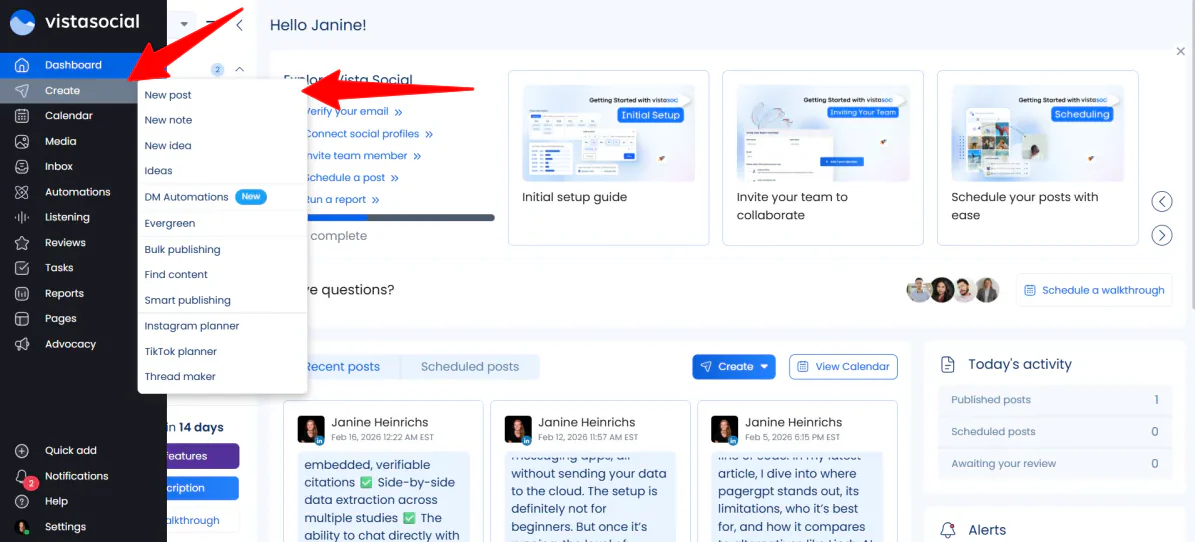
Volevo esplorare i tipi di contenuto che Vista Social può creare. Nel pannello di navigazione a sinistra (dove posso accedere a tutte le funzionalità), sono andata su “Create” (“Crea”) e ho selezionato “New post”.
Passo 5: Scegli i tuoi profili

A sinistra, potevo selezionare qualsiasi profilo social collegato a Vista Social. Ho collegato i miei account LinkedIn e YouTube, ma ho mantenuto selezionato solo l’account YouTube.
Passo 6: Scopri contenuti
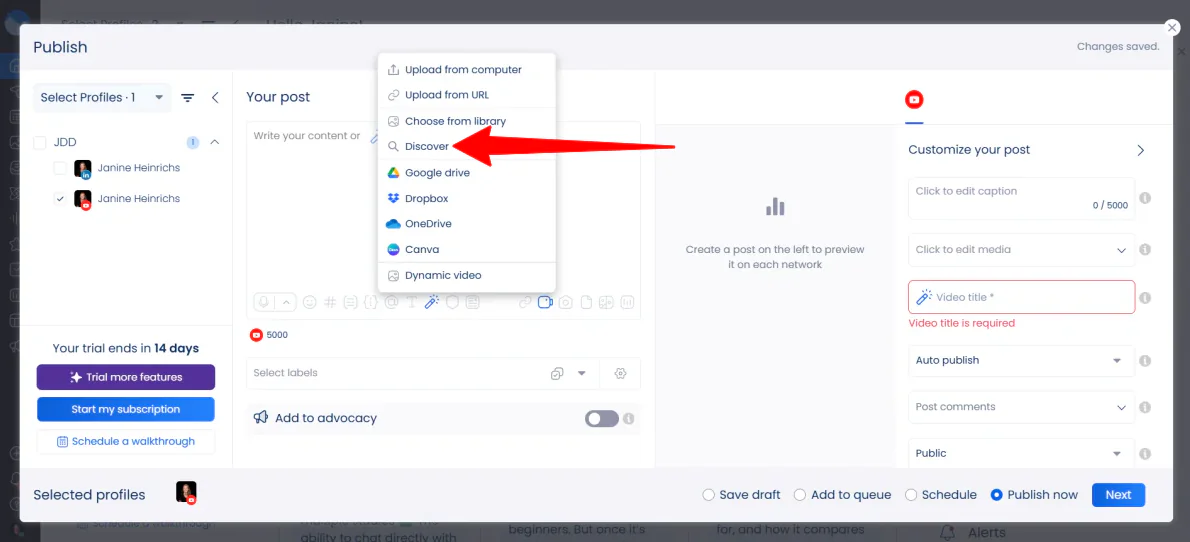
Successivamente, ho caricato un video.
Vista Social mi ha offerto molte opzioni (da dispositivo, URL, libreria e altro). Ho scelto “Discover” (“Scopri”), che mi ha dato accesso alla libreria multimediale di Pexels.
Passo 7: Seleziona contenuti

Ho cercato “city aerial” e ho caricato un video che mi è sembrato interessante e con un rapporto d’aspetto verticale 9:16.
Passo 8: Genera un titolo video

Volevo far generare all’IA di Vista Social il titolo invece di doverlo pensare io. Nel campo “Video title”, ho cliccato sull’icona della bacchetta magica.
Passo 9: Scegli la modalità

Immediatamente, si è aperta la finestra dell’assistente IA.
C’erano due modalità: Guided e Advanced. Ho scelto “Guided” perché più user-friendly, ma sentiti libero di scegliere “Advanced” per generare un titolo con un prompt.
Passo 10: Aggiungi contenuto, tono e formato

Successivamente, ho aggiunto quanto segue per il contenuto originale:
“Genera un titolo per un video YouTube basato sul seguente messaggio: Una vista aerea cinematografica di uno skyline urbano moderno. Usala per introdurre la nostra nuova guida su “Il futuro dell’IA nel marketing” e spiega perché il futuro del business sta avvenendo ora.”
Ho anche scelto “Catchy” come tono e “Expand” come formato.

Mentre riempivo i campi e selezionavo le mie preferenze, Vista Social ha generato automaticamente diversi titoli video.
Sebbene i titoli fossero un buon punto di partenza, erano troppo prolissi. Inoltre, uno di essi ha commesso un errore aggiungendo “Also, please provide the message I need to convert into a catchy video title” alla fine.

Invece di accontentarmi di uno, ho fornito a Vista Social nuove istruzioni più specifico:
“Scrivi un titolo breve e incisivo per YouTube (meno di 60 caratteri) sul Futuro dell’IA nel Marketing. Usa un video aereo della città come aggancio visivo.”
Passo 11: Seleziona un titolo

Questi titoli erano molto più concisi. Ho selezionato “Aerial View: Skyrocketing Future of AI in Marketing!” e ho cliccato su “Use as video title” (“Usa come titolo del video”) in basso a destra.
Passo 12: Genera contenuto del post

Successivamente, dovevo ancora generare il contenuto del mio post. Nel campo vuoto, ho selezionato “Use the AI Assistant”.

Generare il contenuto era lo stesso processo della generazione dei titoli.
Ho aggiunto quanto segue al campo vuoto “original content”:
“Scrivi una descrizione dettagliata per un video YouTube che presenta una vista aerea cinematografica di una città. Il video introduce la nostra nuova guida: “Il futuro dell’IA nel marketing”. Spiega che il mondo del business sta evolvendo rapidamente e che questa guida ti aiuta a rimanere al passo. Ricorda agli spettatori di cliccare sul link nel primo commento per scaricare la guida e di iscriversi per ulteriori aggiornamenti sulla tecnologia di marketing.”
Ho anche scelto “Catchy” per il tono e “Shorten” per il formato.
Passo 13: Invia il contenuto al composer

Mentre effettuavo le mie scelte, Vista Social ha generato il contenuto a destra. Ho selezionato quello che mi piaceva di più e ho cliccato “Send to composer” (“Invia all’editor”) in basso a destra.
Passo 14: Aggiungi hashtag

Una volta ottenuta la didascalia, puoi apportare le modifiche necessarie e aggiungere gli hashtag alla fine.
Passo 15: Aggiungi un primo commento

Con il contenuto impostato, ho aggiunto gli ultimi ritocchi.
Invece di ingombrare la descrizione con un URL lungo, ho usato la funzione First Comment di Vista Social. Avrei incollato qui un link alla guida “The Future of AI in Marketing”, ma ho inserito solo un link segnaposto.
Ciò garantisce che non appena il video sarà online, il link sia fissato e pronto per gli spettatori a cliccare.
Passo 16: Attiva Crea primo like

Mi sono anche assicurata che l’interruttore “Create First Like” fosse attivo. È un trucco sottile che garantisce che il tuo post non rimanga a zero interazioni nei primi minuti critici.
Infine, ho selezionato “Schedule” e ho cliccato “Next” per continuare.
Passo 17: Programma il contenuto

Selezionare “Schedule” invece di pubblicare immediatamente mi ha evitato di indovinare quando il mio pubblico sarebbe stato online. Vista Social mi ha fornito un orario ottimale per la pubblicazione basato sul coinvolgimento, così ho potuto impostarlo e dimenticarmene.
Una volta soddisfatta di tutto, ho cliccato “Schedule”. Immediatamente, il mio contenuto è stato programmato per la pubblicazione e inserito nel mio calendario.
Nel complesso, una volta chiariti i miei prompt, ho apprezzato la rapidità con cui Vista Social mi ha permesso di passare dall’idea al post programmato senza dover gestire più strumenti. Mi ha fatto risparmiare tempo sia nella fase di brainstorming che nella pubblicazione dei contenuti.
Vista Social fornisce tutti gli strumenti necessari per pianificare, creare, ottimizzare e programmare i contenuti in un unico spazio di lavoro semplificato, rendendolo molto più efficiente rispetto al passare da un’app all’altra.
Le 3 migliori alternative a Vista Social
Ecco le migliori alternative a Vista Social:
Hootsuite
La prima alternativa a Vista Social che consiglierei è Hootsuite. È presente dal 2008, evolvendosi in una piattaforma consolidata che si concentra su insight social in tempo reale. Offre anche la possibilità di creare contenuti con l’IA, monitoraggio delle tendenze e analisi dei social media in un’unica dashboard unificata.
Rispetto a Vista Social, Hootsuite si distingue per i suoi strumenti di scoperta delle tendenze, OwlyGPT AI (un assistente IA per i social media), oltre 100 integrazioni e la sua reputazione consolidata. Inoltre, pone enfasi su reportistica delle performance e eccellenti funzionalità di sicurezza.
Nel frattempo, Vista Social si distingue per i suoi strumenti link-in-bio, le funzionalità di gestione delle recensioni e una generosa prova gratuita senza richiedere una carta di credito. È molto più adatto e accessibile per freelancer e piccoli team.
Scegli Hootsuite per approfondimenti più dettagliati sulle tendenze, monitoraggio dei concorrenti e strumenti IA avanzati. Altrimenti, scegli Vista Social per una piattaforma più economica con una casella di posta robusta e funzionalità di pubblicazione.
Leggi la mia recensione di Hootsuite o visita Hootsuite!
Circleboom
La prossima alternativa a Vista Social che consiglierei è Circleboom. Si concentra su strumenti social semplici progettati per aiutare creator, brand e PMI a far crescere i loro account.
In realtà è diviso in due prodotti diversi: uno che si concentra specificamente su X (ex Twitter) e un altro che consente di gestire tutte le piattaforme social in un unico posto.
Rispetto a Circleboom, Vista Social si distingue per la sua casella di posta unificata per DM, commenti, menzioni e recensioni. Offre inoltre funzionalità di collaborazione più approfondite come approvazioni, permessi di ruolo, social listening e strumenti di generazione di contenuti IA.
Nel frattempo, Circleboom punta sulla semplicità. Sottolinea facilità d’uso, set di funzionalità mirate e strumenti specifici per piattaforme (in particolare per X). Otterrai anche una pubblicazione semplice su canali come LinkedIn, Instagram e Pinterest.
Per funzionalità di team avanzate, una casella di posta unificata e una dashboard tutto-in-uno, scegli Vista Social. Per uno strumento più semplice con una gestione potente di X e pubblicazione multipiattaforma, scegli Circleboom.
Leggi la mia recensione di Circleboom o visita Circleboom!
StoryChief
L’ultima alternativa a Vista Social che consiglierei è StoryChief. È un hub centralizzato di content marketing che aiuta i team a pianificare, creare e pubblicare post di blog, contenuti social e campagne con l’IA e strumenti SEO.
StoryChief si distingue per il suo focus sul content marketing SEO, in particolare il suo Editor di contenuti IA e SEO. Include inoltre audit dei contenuti, approfondimenti di citazione LLM, controlli di plagio e pubblicazione di siti web su piattaforme come WordPress, Webflow e Shopify.
Nel frattempo, Vista Social è più orientato ai social. Con esso avrai accesso a una casella di posta unificata per DM e recensioni, una gestione più forte del coinvolgimento social e integrazioni con piattaforme come Bluesky, Reddit e Threads.
Scegli StoryChief per contenuti più orientati alla SEO, pubblicazione di blog e collaborazione di team. Altrimenti, scegli Vista Social per la gestione dei social media, il monitoraggio del coinvolgimento e le caselle di posta unificate.
Leggi la mia recensione di StoryChief o visita StoryChief!
Recensione di Vista Social: Lo strumento giusto per te?
Nel complesso, la mia esperienza con Vista Social è stata piuttosto fluida. Una volta chiariti i miei prompt IA, sono riuscita a programmare il post rapidamente senza dover gestire più strumenti.
La sua casella di posta unificata, la creazione di contenuti assistita dall’IA, le funzionalità di programmazione e le analisi la rendono una piattaforma solida per la gestione dei social media. È particolarmente utile per piccoli team, creator e agenzie che desiderano semplificare pubblicazione e coinvolgimento in un unico luogo.
Tuttavia, Vista Social non è la soluzione ideale per tutti. Se è il tuo caso, considera queste alternative:
- Hootsuite è ideale per i team che desiderano monitorare le tendenze, ottenere insight sui concorrenti e analisi dei social media.
- Circleboom è ideale per creator o PMI che cercano semplicità, una gestione facile di X (Twitter) e la pubblicazione su più piattaforme.
- StoryChief è ideale per contenuti che necessitano di ottimizzazione SEO, pubblicazione di blog e collaborazione editoriale strutturata.
Grazie per aver letto la mia recensione di Vista Social! Spero ti sia stata utile.
Vista Social offre una prova gratuita di 14 giorni su qualsiasi piano, senza necessità di carta di credito. Provalo tu stesso e scopri se ti piace!
Domande frequenti
Cosa fa Vista Social?
Vista Social è una piattaforma di gestione dei social media per brand e agenzie, progettata per semplificare la programmazione, la pubblicazione, le analisi e il coinvolgimento dei contenuti su più reti.
Chi possiede Vista Social?
Vista Social è stata fondata da Vitaly Veksler, che ne è CEO e fondatore.
Vista Social è adatto alle piccole imprese?
Sì, Vista Social è uno strumento eccellente e conveniente per la gestione dei social media per piccole imprese, ricco di funzionalità.
Vista Social è legittimo?
Sì, Vista Social è una piattaforma affidabile, altamente valutata e ampiamente utilizzata per la gestione dei social media.
Vista Social è adatto alle agenzie?
Sì, Vista Social è un ottimo strumento per le agenzie. È una piattaforma robusta, moderna e conveniente per gestire più clienti.