
Strumenti di IA 101
Recensione di Submagic: il miglior generatore di sottotitoli AI disponibile adesso?

 Aggiungi Unite.AI alle tue fonti preferite su Google
Unite.AI può ricevere un compenso quando utilizzi link a prodotti da noi recensiti. Ciò non influenza le nostre valutazioni editoriali. Leggi la nostra informativa sulle affiliazioni.

Immagina di aver appena registrato un episodio di podcast incredibile, un’intervista brillante o un video degno di diventare virale su YouTube. Ma poi arriva la parte più temuta: la fase di editing.
Tagliare i clip, aggiungere i sottotitoli e assicurarsi che sia ottimizzato per TikTok, Instagram Reels o YouTube Shorts può essere un incubo che consuma molto tempo. Studi hanno dimostrato che il 46% del tempo di lavoro dei creatori è dedicato alla creazione di contenuti. E se potessi ridurre questo tempo a soli minuti?
Submagic potrebbe essere la soluzione. Si tratta di uno strumento di editing video AI che trasforma il tuo contenuto a lunga forma in clip a forma breve pronte per i social media. Con sottotitoli automatici, tagli senza problemi e suggerimenti di B-roll intelligenti, Submagic si occupa del lavoro pesante in modo che tu possa concentrarti su ciò che conta veramente: creare contenuti coinvolgenti.
In questa recensione di Submagic, discuterò i pro e i contro, cosa è, per chi è meglio e le sue caratteristiche chiave. Poi, ti mostrerò come ho utilizzato Submagic per creare automaticamente 19 clip da un video a lunga forma:
Ha impiegato solo pochi minuti per generare e sottotitolare 19 clip degne di diventare virali da un video di 10 minuti!
Concluderò l’articolo confrontando Submagic con le mie tre alternative migliori (Capcut, VEED.IO e Pictory). Alla fine, saprai se Submagic è adatto a te!
Verdetto
Submagic è una piattaforma di editing video AI accessibile che trasforma i tuoi video a lunga forma in clip a forma breve virali in pochi minuti. Automatizza i sottotitoli, i tagli e le suggerimenti di B-roll. È perfetto se desideri concentrarti di più sulla creazione e meno sull’editing.
Pro e Contro
- Genera automaticamente sottotitoli precisi, taglia i video e suggerisce footage di B-roll.
- Semplifica il processo di editing video per liberare tempo per la creazione di contenuti.
- Offre un piano di base accessibile, che lo rende accessibile per i principianti.
- Il piano di base offre video senza watermark.
- Interfaccia intuitiva adatta a principianti ed esperti.
- Genera e traduce sottotitoli in più di 50 lingue con opzioni per emoji animate, colori e GIF.
- Il piano di base limita i video a 2 minuti.
- I piani di livello inferiore non offrono opzioni di esportazione in 4K.
- Funzionalità avanzate come B-roll premium e audio pulito AI sono disponibili solo nei piani di livello superiore.
- Pochi template e opzioni di sottotitoli, specialmente nei piani di livello inferiore.
- Il piano di base consente solo fino a 15 video al mese.
Cosa è Submagic?
Submagic è una piattaforma di editing video AI che crea video a forma breve da contenuti a lunga forma. Utilizza l’intelligenza artificiale per analizzare i tuoi video a lunga forma, identificare i momenti più coinvolgenti e trasformarli automaticamente in clip a forma breve pronte per i social media.
Submagic ha recentemente introdotto Submagic 2.0: è la versione più veloce e avanzata fino ad ora! Otterrai upload più veloci, esportazioni più fluide e anteprime migliori in un’interfaccia elegante.
Per chi è meglio Submagic?
Submagic è meglio per chiunque sia coinvolto nel marketing sui social media. È particolarmente utile se devi creare sottotitoli e video coinvolgenti per piattaforme come Instagram, TikTok e YouTube.
- I creatori di contenuti possono utilizzare Submagic per aumentare la loro presenza sui social media con sottotitoli e video coinvolgenti.
- Gli influencer possono utilizzare Submagic per mantenere una presenza coerente e coinvolgente su più piattaforme.
- I proprietari di aziende possono utilizzare Submagic per creare contenuti coinvolgenti per campagne di marketing.
- I podcaster possono utilizzare Submagic per riutilizzare gli episodi dei podcast in video coinvolgenti.
- I marketer sui social media possono utilizzare Submagic per la creazione efficiente di contenuti e l’ottimizzazione.
- I team di marketing possono utilizzare Submagic per mantenere una presenza coerente su più piattaforme senza assumere editor aggiuntivi.
- Le agenzie possono utilizzare Submagic per gestire i contenuti per più clienti.
Caratteristiche chiave di Submagic
Submagic offre diverse caratteristiche chiave per semplificare la creazione di contenuti:
- Creazione di clip AI: rileva e estrae automaticamente le parti migliori dei video a lunga forma per creare clip a forma breve coinvolgenti.
- Auto-quadro: ottimizza i video per formati verticali come TikTok, YouTube Shorts e Instagram Reels.
- Rimuovi parole di riempimento AI: elimina le parole di riempito come “um” e “uh” per migliorare la professionalità.
- Rimuovi take sbagliati: rimuovi facilmente le parti indesiderate del tuo video
- Sottotitoli automatici: genera sottotitoli precisi in oltre 50 lingue con opzioni per emoji animate, colori e GIF.
- Esportazione del file SRT: scarica i sottotitoli in formato SRT per utilizzarli in vari lettori di video e software di editing.
- Esportazione in 4K e 60 FPS: opzioni di output video di alta qualità disponibili nei piani di livello superiore.
- B-roll automatico: aggiunge footage di B-roll royalty-free o consente l’importazione di media personalizzati.
- Transizioni automatiche: crea transizioni fluide tra i clip.
- Zoom automatico: aggiunge transizioni di zoom tra i clip.
- Sfondo musicale: scegli dalla libreria di musica di sfondo offerta da Submagic o carica la tua musica.
Come utilizzare Submagic
Ecco come ho utilizzato Submagic per creare automaticamente 19 clip da un video a lunga forma:
- Crea un account Submagic
- Crea clip magic
- Aggiungi un video
- Genera e visualizza i clip
- Taglia il video
- Rimuovi automaticamente le pause
- Personalizza i sottotitoli
- Aggiungi B-roll
- Aggiungi effetti di zoom
- Applica elementi di branding
- Esporta il tuo video
Passo 1: Crea un account Submagic

Ho iniziato andando su submagic.co e cliccando su “Prova gratuitamente.”
Passo 2: Crea clip magic

Dopo aver creato un account, sono stato portato al mio dashboard. Il dashboard era pulito e semplice, presentandomi due opzioni: generare sottotitoli o creare “clip magic” (clip a forma breve da video a lunga forma). Ho selezionato l’opzione “clip magic”.
Passo 3: Aggiungi un video

Da qui, c’erano tre opzioni da cui scegliere:
- Incolla un URL di YouTube
- Carica un video (MP4 o MOV)
- Prova il video di esempio che dura 47 minuti

Ho incollato un’intervista di YouTube con Anne Hathaway, e Submagic mi ha permesso di scegliere la lingua e la durata: <30 secondi, 30-59 secondi e 60-89 secondi.
Ho mantenuto tutto su “Auto” e cliccato su “Ottieni clip virali.”
Passo 4: Genera e visualizza i clip

Immediatamente, Submagic ha inserito il mio video nel mio progetto e ha iniziato a generare i clip! Era stimato che ci volessero circa 10-15 minuti per generare.

Pochi minuti dopo, il mio progetto era pronto! Ho passato il mouse sopra di esso e selezionato l’icona della penna per visualizzare i miei clip.

Submagic ha generato 19 clip dal video di 10 minuti che gli ho fornito. Tutti avevano sottotitoli animati e emoji, nonché punteggi di viralità. Ho visualizzato i video cliccando sul pulsante di riproduzione.

Passando il mouse sui video, c’erano due icone: forbici e penna.
Passo 5: Taglia il video

Selezionare le forbici mi ha permesso di tagliare il mio video.

In cima alla trascrizione c’era una barra dei capitoli dove potevo saltare rapidamente a diverse parti del video. Se c’erano parti specifiche del video che volevo trovare, potevo digitare parole chiave per trovarle selezionando la lente di ingrandimento e cercandole.

Passando il mouse sulla trascrizione, potevo aggiungere parti della trascrizione alla selezione cliccando sull’icona “+”.
Passo 6: Rimuovi automaticamente le pause

Per rimuovere automaticamente le pause dal mio clip, ho cliccato su “Rimuovi pause” (disponibile nei piani Pro e Business).
Passo 7: Personalizza i sottotitoli

Selezionare “Sottotitoli” in alto mi ha permesso di personalizzare gli stili dei sottotitoli. Cambiare il font, il colore e la dimensione è stato incredibilmente facile!
Passo 8: Aggiungi B-roll

Selezionare “B-roll” mi ha permesso di aggiungere B-roll e zoom ai miei clip. Potevo aggiungerli manualmente trovando la parte della trascrizione che volevo aggiungere e cliccando sul “+”.

Submagic suggerisce automaticamente video che si adattano al contesto di ciò che viene detto!
In questo esempio, ho selezionato la parte della trascrizione in cui Anne Hathaway parla della pioggia. Submagic ha suggerito automaticamente video con la pioggia per aggiungerli come B-roll al mio clip!
Passo 9: Aggiungi effetti di zoom

La lente di ingrandimento mi ha offerto diversi effetti di zoom che potevo applicare a diverse parti del mio clip.

In alternativa (se sei sul piano Pro o Business), puoi far aggiungere automaticamente B-roll e zoom da Submagic cliccando sui pulsanti “B-roll magico” e “Zoom magico” in alto.
Ho applicato entrambi i B-roll magici e gli effetti di zoom. Mentre gli effetti di zoom hanno funzionato bene, i clip di B-roll che ha aggiunto non si adattavano perfettamente a ciò che veniva detto.
Passo 10: Applica elementi di branding

Nella finestra di anteprima a destra c’erano un paio di opzioni aggiuntive. Potevo aggiungere testo e immagini di branding, musica e cambiare il rapporto del video.
Submagic offre una libreria di immagini e musica che puoi scegliere, o puoi aggiungere le tue.
Passo 11: Esporta il tuo video
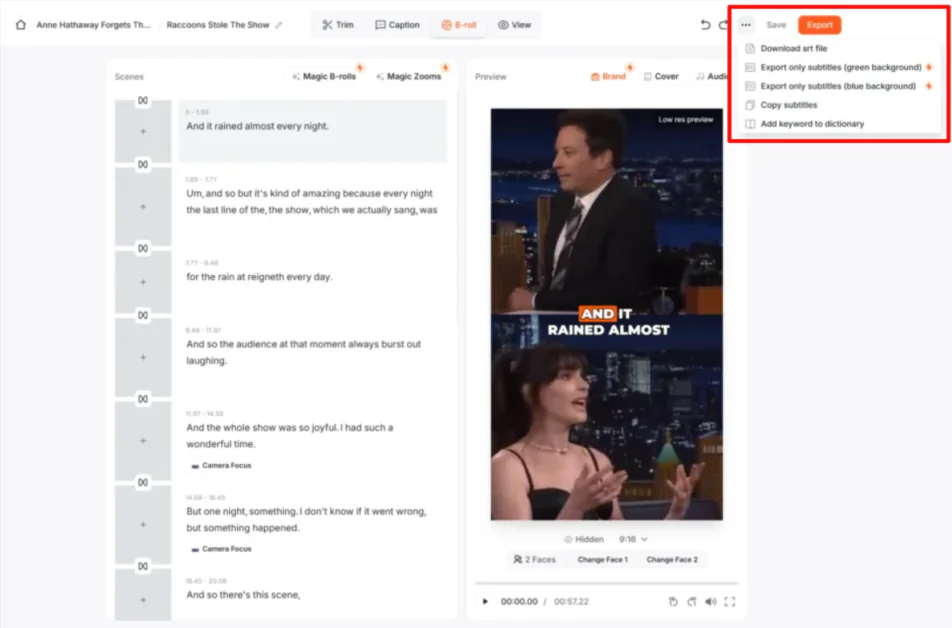
Una volta che ero soddisfatto di tutto, potevo salvare e esportare il video (1080p, 2K o 4K, a seconda del piano) selezionando quelle opzioni in alto a destra. In alternativa, potevo selezionare “Altro” (i tre punti) per scaricare il file SRT, esportare solo i sottotitoli, copiare i sottotitoli o aggiungere parole chiave al dizionario.
Ho esportato il mio video in 4K. Ecco come è venuto:
La qualità è eccellente e i sottotitoli sono coinvolgenti e precisi. Tuttavia, ho notato che mancavano gli emoji.
In generale, Submagic ha reso la generazione e la modifica dei clip da video a lunga forma veloce e semplice. È uno strumento potente per trasformare rapidamente i contenuti in highlight puliti e condivisibili!
Le migliori 3 alternative a Submagic
Ecco le migliori alternative a Submagic che ti consiglio.
Capcut

La prima alternativa a Submagic che ti consiglio è Capcut. Capcut è una piattaforma di editing video versatile e completa che rende facile produrre contenuti coinvolgenti per varie piattaforme di social media.
Entrambe Submagic e Capcut sono strumenti potenti per la creazione di video a forma breve. Sono scelte eccellenti per i creatori di contenuti e i marketer sui social media.
Tuttavia, Capcut si distingue per la sua ampia gamma di funzionalità e opzioni di personalizzazione. Offre una vasta gamma di modelli, effetti e transizioni, insieme a strumenti di editing avanzati come la funzionalità di schermo verde e la registrazione vocale. Capcut offre anche una grande libreria di musica gratuita, effetti sonori e video stock.
Nel frattempo, Submagic eccelle nelle funzionalità AI. Offre un editing video veloce e efficiente con sottotitoli automatici, integrazione di B-roll e ottimizzazione per i social media.
Per l’editing AI, la generazione rapida dei sottotitoli e la creazione di video a forma breve semplificata, scegli Submagic. Per capacità di editing più dettagliate, una gamma più ampia di modelli e funzionalità avanzate come gli effetti di schermo verde, scegli Capcut!
VEED.IO

La prossima alternativa a Submagic che ti consiglio è VEED.IO. È una piattaforma di editing video online completa che semplifica la creazione di video con strumenti AI.
Entrambe le piattaforme offrono strumenti di editing video AI. Tuttavia, VEED.IO si distingue per le sue funzionalità di editing più estese e la libreria di stock. Consente l’editing video avanzato, compreso l’editing multi-traccia e gli effetti di schermo verde, e fornisce l’accesso a oltre 2 milioni di asset video e audio royalty-free.
Nel frattempo, Submagic offre funzionalità specializzate per i contenuti a forma breve con la sua generazione di sottotitoli AI, l’integrazione di B-roll e l’ottimizzazione per i social media.
Per la creazione di video a forma breve con AI, la generazione automatica dei sottotitoli e l’ottimizzazione per i social media, scegli Submagic. Per capacità di editing video complete, una libreria di stock vasta e funzionalità più avanzate come gli avatar AI e gli strumenti di branding personalizzati, scegli VEED.IO!
Pictory

L’ultima alternativa a Submagic che ti consiglio è Pictory. È una piattaforma di editing e produzione video AI che converte contenuti esistenti in video a forma breve per i social media e il marketing.
Entrambe le piattaforme offrono strumenti di editing video guidati dall’AI. Sono eccellenti per i creatori di contenuti e i marketer che desiderano semplificare il loro processo di produzione video.
Tuttavia, Submagic si distingue per la sua attenzione alla creazione di video a forma breve e la sua interfaccia utente-friendly. Genera rapidamente sottotitoli, transizioni e footage di B-roll.
Nel frattempo, Pictory offre una gamma più ampia di funzionalità. Ad esempio, puoi convertire contenuti a lunga forma come articoli e script in video. Ha funzionalità come script-to-video, article-to-video e edit video using text.
Per la creazione rapida e semplice di video a forma breve con sottotitoli AI e transizioni, scegli Submagic. Per il riutilizzo di contenuti e la conversione di video a lunga forma in video a forma breve, scegli Pictory!
Recensione di Submagic: lo strumento giusto per te?
Submagic è uno strumento di editing potente e efficiente che riduce notevolmente il tempo speso nell’editing video. Le funzionalità di automazione (come la generazione dei sottotitoli e la selezione dei clip) rendono più facile che mai creare contenuti di alta qualità e coinvolgenti con il minimo sforzo.
Per i creatori di contenuti che danno priorità alla velocità e alla semplicità, Submagic è un ottimo investimento. Tuttavia, se hai bisogno di più personalizzazioni, modelli o effetti avanzati, potresti voler considerare queste alternative:
- Capcut è la scelta migliore per i creatori che necessitano di strumenti di editing avanzati con funzionalità di schermo verde e multi-layer.
- VEED.IO è la scelta migliore per i professionisti che cercano un editor basato sul browser con strumenti AI e di branding.
- Pictory è la scelta migliore per i marketer che automatizzano la creazione di video da testo o contenuti del blog.
Grazie per aver letto la mia recensione di Submagic! Spero che ti sia stata utile.
Submagic offre un piano di base accessibile che consente fino a 15 video al mese con una durata massima di 2 minuti per video. Avrai anche funzionalità come nessun watermark, sottotitoli automatici AI, B-roll e audio gratuiti, taglio basato su testo, e esportazione in 1080p a 30 FPS.
Prova Submagic e scopri come ti piace!
Domande frequenti
Come funziona Submagic?
Submagic funziona utilizzando l’AI per automatizzare le attività di editing video, come la generazione di sottotitoli precisi, l’aggiunta di footage di B-roll e la creazione di transizioni fluide. Puoi caricare video, applicare funzionalità AI come auto-zoom e esportare i tuoi video modificati in pochi clic. Submagic rende facile creare contenuti a forma breve coinvolgenti per piattaforme di social media come TikTok, Instagram Reels e YouTube Shorts.
Qual è l’alternativa a Submagic?
Un’alternativa a Submagic è Pictory. È una piattaforma di editing e produzione video AI che converte contenuti a lunga forma in video a forma breve per i social media. Entrambe le piattaforme utilizzano strumenti AI, rendendole adatte per i creatori di contenuti e i marketer che desiderano semplificare i loro processi di produzione video.
Qual è la differenza tra Submagic e Descript?
Submagic si specializza nell’editing di video a forma breve con sottotitoli generati dall’AI e ottimizzazione per i social media. Si concentra sulla creazione di contenuti coinvolgenti per piattaforme come TikTok e Instagram con funzionalità come Magic B-Rolls e sottotitoli generati dall’AI. Nel frattempo, Descript offre funzionalità AI più avanzate come la clonazione vocale e la correzione del contatto visivo. Fornisce una gamma più ampia di strumenti di editing per contenuti a lunga forma e presentazioni più raffinate.
Submagic è gratuito?
Submagic non è gratuito, ma offre una prova gratuita che ti consente di creare fino a tre video. Per accedere a tutte le funzionalità, è necessaria una sottoscrizione a pagamento.
Chi è il CEO di Submagic?
Il CEO di Submagic è David Zitoun, che ha co-fondato l’azienda e si occupa attivamente della sua crescita e sviluppo. David Zitoun è un imprenditore e si dedica a potenziare i creatori di contenuti attraverso gli strumenti innovativi dell’AI di Submagic.






