
Strumenti di IA 101
Recensione Divi: Come Questo Costruttore Salva Ore sulla Progettazione del Sito Web

 Aggiungi Unite.AI alle tue fonti preferite su Google
Unite.AI può ricevere un compenso quando utilizzi link a prodotti da noi recensiti. Ciò non influenza le nostre valutazioni editoriali. Leggi la nostra informativa sulle affiliazioni.
Se hai mai provato a costruire un sito web da zero, sai la lotta: innumerevoli plugin, layout confusi e ore perse solo per cercare di farlo sembrare giusto.
È per questo che Divi ha attirato la mia attenzione. Questo costruttore WordPress non fornisce solo un modello, ma ti consente di progettare il tuo sito web esattamente come vuoi, senza necessità di codice. Divi mantiene la semplicità pur fornendo la flessibilità per creare siti web unici.
In questa recensione di Divi, discuterò i pro e i contro, cosa è, per chi è meglio e le sue caratteristiche chiave. Poi, ti mostrerò come ho utilizzato il plugin Divi per generare un intero articolo in pochi minuti.
Completarò l’articolo confrontando Divi con le mie tre alternative migliori (Wix, B12 e Brizy). Alla fine, saprai se è adatto a te!
Verdetto
Divi è un costruttore di siti web che crea siti web personalizzabili senza codice. Tuttavia, può essere più lento se non ottimizzato e i modelli predefiniti possono sembrare poco originali se non modificati.
Pro e Contro
- Interfaccia drag-and-drop, senza codice necessario
- Migliaia di modelli predefiniti per un setup rapido
- Progettazione responsiva per tutti i dispositivi
- Costruttore di temi per header, footer e modelli personalizzati
- Integrazione con plugin, WooCommerce e strumenti di marketing
- Opzioni di progettazione avanzate: animazioni, effetti hover, CSS e stili globali
- Strumenti AI per semplificare la creazione di contenuti e progettazione
- Aggiornamenti regolari con nuove funzionalità
- Possono essere più lenti di alcuni concorrenti se non ottimizzati
- I modelli predefiniti possono portare a progetti con un aspetto simile
Cosa è Divi?
Divi è un tema WordPress popolare con un potente costruttore di pagine visivo sviluppato da Elegant Themes. Puoi utilizzarlo per creare siti web completamente personalizzabili senza scrivere codice attraverso la sua interfaccia drag-and-drop.
Divi è uno dei nomi più riconoscibili nello spazio dei costruttori di pagine WordPress. Tuttavia, molti non si rendono conto che è in realtà due prodotti in uno. Al suo nucleo, Divi funziona sia come un tema WordPress completo che come un plugin di costruttore di pagine standalone per la flessibilità.
La Doppia Natura di Divi
A differenza dei temi WordPress tradizionali che ti bloccano in layout predefiniti e opzioni di personalizzazione limitate, Divi rompe completamente queste barriere.
Il tema fornisce una base pulita e responsiva per qualsiasi contenuto. Nel frattempo, il plugin di costruttore di pagine trasforma la modifica del sito web in un’esperienza drag-and-drop.
Questo approccio duplice significa che puoi applicare le capacità di costruzione di Divi a qualsiasi tema WordPress attraverso il plugin, o utilizzare il tema Divi completo per un’esperienza completamente integrata. Ottieni la flessibilità di utilizzare Divi con temi che già ami.
Dal Tema Semplice al Potente Costruttore Visivo
Elegant Themes ha lanciato Divi nel 2013 come un tema WordPress, ma ha subito una trasformazione drammatica nel corso dell’ultimo decennio.
La versione originale utilizzava un’interfaccia backend. Tuttavia, non offriva le opzioni di modifica visiva live.
L’introduzione del Costruttore Visivo nel 2016 ha segnato un punto di svolta. Gli utenti potevano ora modificare i propri siti web direttamente sul frontend con anteprime in tempo reale.
Gli aggiornamenti successivi hanno aggiunto funzionalità avanzate, tra cui:
- Integrazione di contenuti dinamici
- Controlli CSS personalizzati
- La funzionalità del Costruttore di Temi (progettazione di header, footer e modelli di pagina)
La Filosofia dietro la Costruzione Visiva
Divi ha l’obiettivo di rendere la progettazione web accessibile rimuovendo le barriere tecniche. In passato, le progettazioni personalizzate di WordPress richiedevano competenze di codifica come HTML, CSS e PHP, lasciando molti bloccati con modelli di base.
Il costruttore visivo rimuove le barriere tecniche con controlli facili per colori, font e spaziatura. Va oltre la costruzione di pagine per coprire la progettazione del sito web completo.
Integrazione con l’Ecosistema WordPress
Divi funziona in modo nativo con WordPress, mantenendo i contenuti in formati standard che rimangono integri anche se Divi viene disattivato.
Divi funziona bene con i plugin WordPress popolari per SEO, e-commerce, form e sicurezza. Si integra con WooCommerce per vendere prodotti online e supporta strumenti come Yoast SEO per mantenere i progetti ottimizzati per la ricerca.
Il sistema supporta anche WordPress multisite. Ciò significa che le grandi organizzazioni possono gestire molti siti web da un’unica installazione.
Per Chi è Migliore Divi?
Ecco i tipi di persone per cui Divi è meglio:
- I freelancer e i designer web possono utilizzare Divi per creare siti web completamente personalizzabili senza codice.
- Le piccole e medie imprese possono utilizzare Divi per costruire siti web professionali come portfolio, blog e pagine di servizio con il controllo completo del design.
- Le agenzie e gli sviluppatori possono utilizzare Divi per velocizzare i progetti di progettazione web con layout predefiniti.
- I proprietari di negozi online possono utilizzare Divi per progettare negozi WooCommerce con pagine di prodotto e flussi di checkout personalizzati.
- I marketer possono utilizzare Divi per eseguire test A/B e costruire siti web ottimizzati per il SEO.
- Le istituzioni educative e le organizzazioni no-profit possono utilizzare Divi per creare più siti web sotto un’unica licenza per gestire diversi dipartimenti o programmi.
Caratteristiche Chiave di Divi
Ecco le caratteristiche chiave di Divi AI:
- Costruttore Drag-and-Drop: modifica visiva live su frontend e backend senza codice.
- Costruttore di Temi: progettazione di header, footer, modelli, 404, post di blog, prodotti e altro.
- Layout e Modelli: migliaia di progetti di modelli e siti web di avvio.
- Controlli Responsivi: personalizzazione per desktop, tablet e mobile.
- Stili Globali: sezioni riutilizzabili e aggiornamenti di progettazione sincronizzati.
- Opzioni Avanzate: font, colori, spaziatura, animazioni, effetti hover e CSS personalizzato.
- Strumenti AI: genera contenuti e velocizza la costruzione.
- WooCommerce: 20+ moduli per pagine di negozio e prodotto personalizzate.
- Archiviazione e Gestione: Divi Cloud e Dash per archiviazione cloud e gestione.
- Contenuto Dinamico: auto-inserisci titoli, immagini, date e altro.
- Biblioteca di Moduli Ricca: testo, immagini, form, slider, gallerie e altro per costruire layout di siti web.
- Prestazioni: ottimizzato per velocità, SEO e accessibilità.
Come Utilizzare Divi
Ecco come ho installato il plugin Divi AI e l’ho utilizzato per generare un intero articolo in pochi minuti:
- Registra Divi AI
- Accedi a Elegant Themes
- Scarica Divi
- Aggiungi il Plugin Divi
- Carica e Installa il Plugin Divi
- Attiva il Plugin
- Regola le Impostazioni del Plugin Divi
- Genera un Articolo
- Modifica con il Costruttore Divi
- Inizia a Costruire
- Genera un Layout con AI
- Autentica la Tua Iscrizione a Elegant Themes
- Accedi al Tuo Nome Utente e Chiave API
- Genera una Chiave API
- Autentica il Tuo Account
- Descrivi la Pagina
- Scegli le Immagini e i Font
- Genera il Layout
Passo 1: Registra Divi AI

Ho iniziato andando su eleganthemes.com e andando su “Get Divi AI.”
Passo 2: Accedi a Elegant Themes

Dopo aver ottenuto Divi Pro, sono stato reindirizzato per accedere a Elegant Themes.
Passo 3: Scarica Divi

Una volta acceso, mi sono stato presentato due modi per scaricare Divi:
- Tema Divi (tema WordPress completo e costruttore di pagine)
- Plugin Divi Builder (costruttore di pagine visivo)
Seleziona il Tema Divi se stai costruendo un sito web da zero e vuoi utilizzare Divi come tema. Se hai già un tema installato sul tuo sito web WordPress e sei felice di utilizzarlo, scarica il plugin Divi.
Nel mio caso, avevo già un tema installato sul mio sito web WordPress che mi piaceva. Ho selezionato “Scarica il Plugin Divi.”
Passo 4: Aggiungi il Plugin Divi

Immediatamente, il plugin Divi ha iniziato a scaricarsi sul mio computer.
Dal mio pannello di controllo WordPress, ho passato il mouse su “Plugin” e sono andato su “Aggiungi Plugin.”
Passo 5: Carica e Installa il Plugin Divi
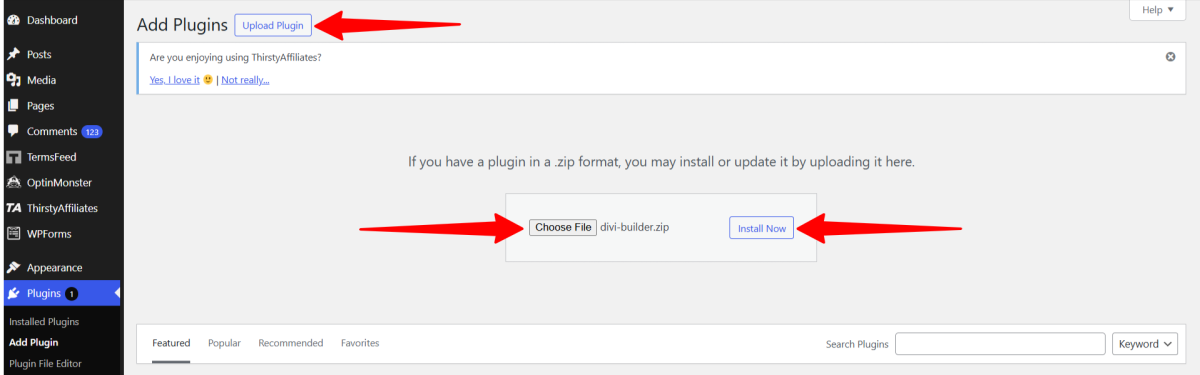
Poi, ho cliccato su “Carica Plugin”, selezionato il file ZIP del plugin Divi e cliccato su “Installa Ora.”
Passo 6: Attiva il Plugin
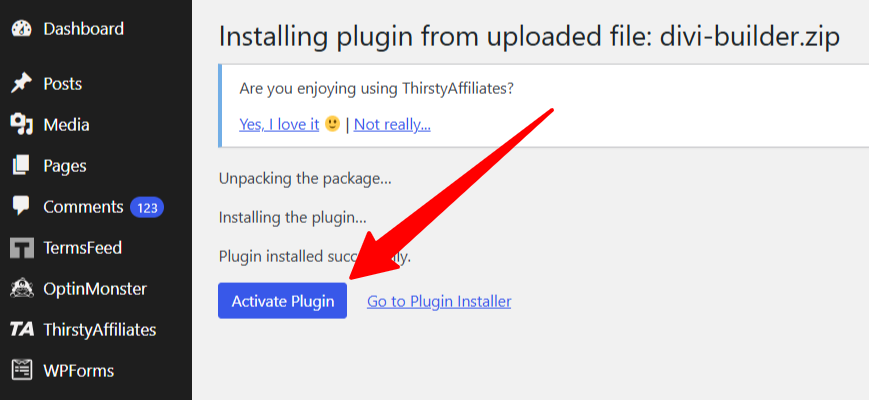
Da lì, ho cliccato su “Attiva Plugin.”
Passo 7: Regola le Impostazioni del Plugin Divi

Dopo aver installato e attivato il plugin, ho notato un nuovo elemento di menu “Divi” nel mio pannello di controllo WordPress. Questo era il posto dove potevo regolare le impostazioni del plugin, creare modelli di siti web, aggiungere layout e assegnare.
Passo 8: Genera un Articolo

Poi, ho voluto generare un post con Divi. Sono andato ai miei post e ho selezionato uno di essi. Ho selezionato il pulsante Divi viola in alto.
Passo 9: Modifica con il Costruttore Divi
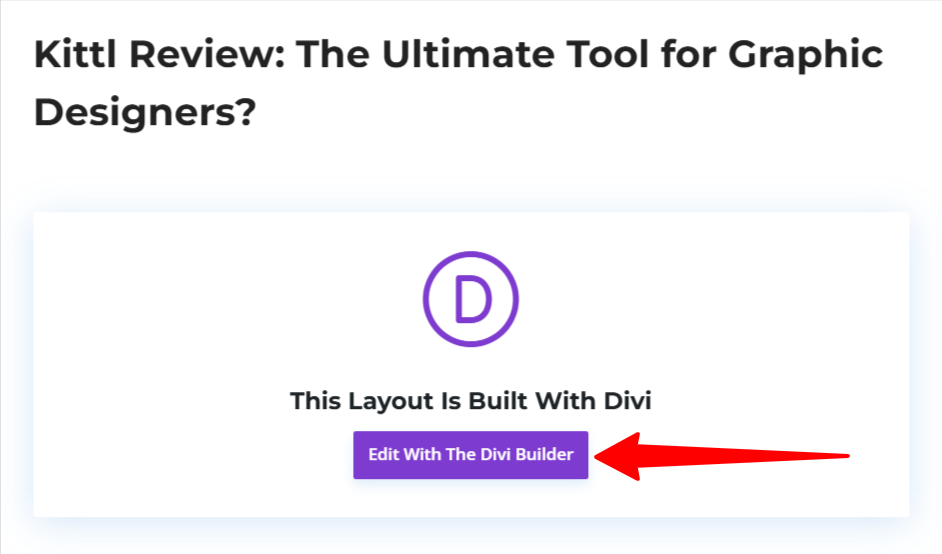
Poi, ho selezionato “Modifica con il Costruttore Divi.”
Passo 10: Inizia a Costruire

Questo mi ha portato al Costruttore Visivo, dove potevo iniziare a costruire con Divi o fare il tour. Ho deciso di saltare direttamente e iniziare a costruire.
Passo 11: Genera un Layout con AI

Divi mi ha presentato tre opzioni per come volevo iniziare a costruire:
- Utilizza contenuti esistenti: mantieni il contenuto della pagina esistente mentre utilizzi il costruttore Divi.
- Scegli un layout predefinito: scegli tra centinaia di layout pronti all’uso, utilizza uno dei tuoi layout salvati o duplica una pagina esistente.
- Costruisci con AI: descrivi il contenuto della tua pagina e lascia che Divi AI costruisca la tua pagina con un clic.
Naturalmente, ero più curioso dell’ultima opzione: Costruisci con AI. Non solo era il modo più semplice per costruire con Divi, ma volevo vedere cosa Divi AI era in grado di fare.
Passo 12: Autentica la Tua Iscrizione a Elegant Themes

Prima di generare testo con Divi AI, dovevo autenticare la mia iscrizione a Elegant Themes con una chiave API e un nome utente.
Passo 13: Accedi al Tuo Nome Utente e Chiave API
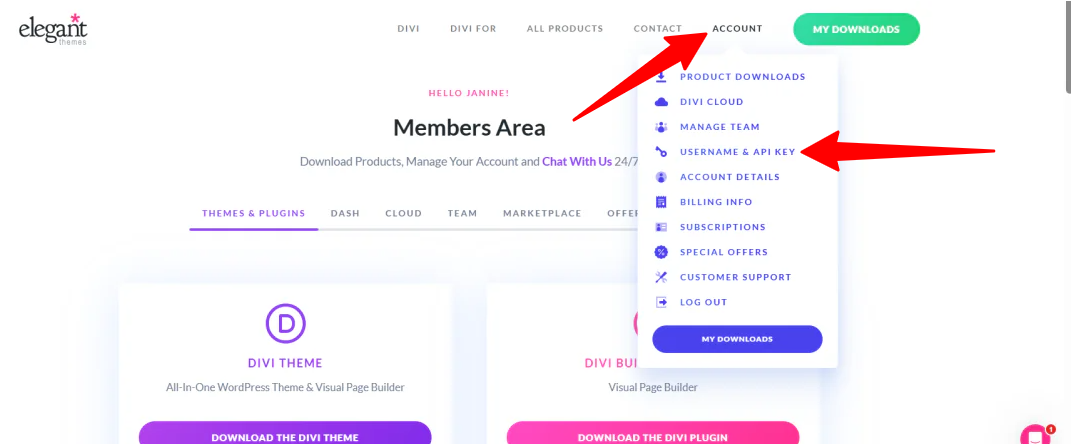
Per trovare il mio nome utente e la chiave API, ho acceso il mio account Elegant Themes, ho passato il mouse su “Account” e selezionato “Nome Utente e Chiave API.”
Passo 14: Genera una Chiave API

In fondo, ho selezionato “Genera Nuova Chiave API.”
Passo 15: Autentica il Tuo Account

Da lì, ho copiato e incollato il mio nome utente e la chiave API nei campi vuoti su WordPress e cliccato su “Invia.”
Passo 16: Descrivi la Pagina

Poi, Divi mi ha chiesto di descrivere la pagina che volevo creare. Facoltativamente, potevo descrivere il mio sito web. Per i migliori risultati, ti consiglio di fornire entrambi.
Ecco il prompt che ho dato a Divi:
“Crea una recensione di Kittl, inclusa la sentenza, i pro e i contro, cosa è, per chi è meglio, le sue caratteristiche chiave, come utilizzarlo e le tre alternative migliori.”
Ho anche fornito a Divi una descrizione del mio sito web:
“Questo sito web offre gli strumenti di design, le risorse e l’ispirazione migliori, classificati e recensiti da un graphic designer.”
Passo 17: Scegli le Immagini e i Font

C’erano anche tre tipi di immagini che potevo far generare a Divi per la mia pagina:
- Immagini stock
- Immagini generate da AI
- Immagini placeholder
Infine, potevo personalizzare i font e i colori della mia pagina.
Ho deciso di far generare le immagini da AI e di scegliere i colori e i font per vedere cosa avrebbe prodotto.
Una volta compilato tutto, ho cliccato su “Genera Layout.”
Passo 18: Genera il Layout

Pochi minuti dopo, Divi ha generato un intero articolo in un layout organizzato e completamente personalizzabile. Potevo passare il mouse su qualsiasi blocco per spostarlo, duplicarlo, eliminarlo e altro. Potevo anche accedere alle impostazioni per aggiornare il contenuto e il design.
Sebbene i risultati non fossero perfetti e il contenuto avesse bisogno di una verifica dei fatti, il plugin Divi AI si è rivelato uno strumento potente per avviare la creazione di contenuti e la progettazione. Ha risparmiato tempo, ha fornito una struttura e ha reso facile personalizzare ogni dettaglio senza partire da zero.
Le Tre Migliori Alternative a Divi
Ecco le migliori alternative a Divi che ti consiglio.
Wix
La prima alternativa a Divi che ti consiglio è Wix. Wix è un costruttore di siti web facile da usare con editing drag-and-drop. È progettato per coloro che hanno poca o nessuna esperienza di progettazione web tecnica.
Da un lato, Wix si distingue per la sua soluzione di hosting completa. Ciò significa che non devi gestire l’hosting o la manutenzione, e include funzionalità come il costruttore di siti web AI per la creazione di siti web assistita da AI.
Dall’altro lato, Divi offre opzioni di progettazione più avanzate con costruttori frontend e backend, un costruttore di temi completo e integrazione con plugin WordPress e WooCommerce.
Per una soluzione di hosting completa e progettazione assistita da AI, scegli Wix. Per il controllo creativo completo e l’integrazione con WordPress, scegli Divi!
Visita Wix o leggi la mia recensione di Wix!
B12
La seconda alternativa a Divi che ti consiglio è B12. B12 è una piattaforma AI che aiuta le aziende a costruire e lanciare siti web professionali con poco sforzo o competenze tecniche.
B12 utilizza l’AI per velocizzare la progettazione e la creazione di contenuti. È un’ottima opzione per chiunque voglia generare un sito web professionale rapidamente con SEO integrato.
Nel frattempo, Divi si distingue per il suo costruttore visivo e le opzioni di personalizzazione. Divi rende facile creare siti web personalizzati con il controllo su ogni elemento. Integra anche WooCommerce e una vasta libreria di layout predefiniti.
Per la personalizzazione del design e il controllo completo sugli elementi del sito web, scegli Divi. Per la creazione di siti web istantanea con AI, scegli B12!
Brizy
L’ultima alternativa a Divi che ti consiglio è Brizy. Brizy rende facile creare siti web attraenti e responsivi con editing drag-and-drop, 180+ modelli predefiniti e un’interfaccia pulita.
Brizy si concentra sulla semplicità e sulla velocità. Offre anche la collaborazione cloud e le prestazioni più leggere e veloci.
Nel frattempo, Divi si distingue per il suo Costruttore di Temi per il controllo completo su header, footer e modelli. Supporta anche WooCommerce con moduli di e-commerce dedicati e funzionalità di stile globale.
Scegli Divi per il controllo completo del design, modelli personalizzati e un forte supporto WooCommerce. Altrimenti, scegli Brizy per la velocità, la semplicità e la collaborazione.
Recensione di Divi: Lo Strumento Giusto per Te?
Dopo aver testato Divi di persona, posso dire con fiducia che trova un buon equilibrio tra flessibilità e facilità d’uso. Il costruttore drag-and-drop, i migliaia di modelli e le opzioni di personalizzazione mi hanno dato più controllo di quanto abbia avuto con la maggior parte degli strumenti. Inoltre, le funzionalità AI mi hanno aiutato a costruire più velocemente.
Per me, Divi è una scelta eccellente perché valorizzo la libertà creativa, la personalizzazione approfondita e la capacità di scalare progetti senza codice. Tuttavia, se sei curioso delle migliori alternative a Divi, ecco cosa ti consiglio:
- Wix è la scelta migliore come soluzione di hosting completa con nessuna configurazione tecnica e un costruttore di siti web AI.
- B12 è la scelta migliore per creare rapidamente siti web professionali per aziende.
- Brizy è un costruttore di siti web semplice, veloce e leggero con funzionalità di collaborazione.
Grazie per aver letto la mia recensione di Divi! Spero che ti sia stata utile. Prova il tema Divi o il costruttore di plugin e vedi come ti piace!
Domande Frequenti
Quali sono gli svantaggi di Divi?
Divi ha alcuni svantaggi, tra cui essere sovraccaricante per i principianti a causa delle sue numerose funzionalità. Può anche rallentare il caricamento della pagina se non ottimizzato, specialmente su siti web grandi o complessi.
Divi è meglio di Wix?
Wix è la scelta migliore per i principianti che desiderano un sito web completo con modelli e aiuto AI. Nel frattempo, Divi è meglio per il controllo completo del design, la personalizzazione e l’integrazione con WordPress/WooCommerce.
Divi è meglio di Squarespace?
Divi è meglio per la personalizzazione completa, il controllo su ogni elemento di design e l’integrazione con WooCommerce. Squarespace è meglio come soluzione di hosting completa con modelli per un setup rapido.
Divi è adatto ai principianti?
Sì, Divi è adatto ai principianti. Il suo costruttore drag-and-drop rende facile progettare siti web senza codice, e la libreria di modelli aiuta a creare rapidamente siti web professionali.
Divi utilizza l’AI?
Divi integra le funzionalità AI attraverso Divi AI, che è integrato in Divi 5 e nel suo costruttore visivo. Con Divi AI, puoi generare testo, immagini, snippet di codice e anche interi siti web con semplici prompt.






