Strumenti di IA 101
Claude Cowork Record a Skill: Non Assumerò Mai Più un Assistente Virtuale

 Aggiungi Unite.AI alle tue fonti preferite su Google
Unite.AI può ricevere un compenso quando utilizzi link a prodotti da noi recensiti. Ciò non influenza le nostre valutazioni editoriali. Leggi la nostra informativa sulle affiliazioni.

Ho speso troppo tempo facendo compiti che sembrano dover essere di qualcun altro, come formattare report, organizzare informazioni o ripetere gli stessi passaggi in app diverse. A un certo punto, inizi a pensare: “Forse dovrei assumere un assistente virtuale”.
È per questo che la funzione Record a Skill di Claude Cowork ha attirato la mia attenzione. Invece di scrivere una lunga lista di istruzioni per un’intelligenza artificiale, puoi registrare te stesso mentre esegui un compito, spiegare cosa stai facendo mentre procedi e far sì che Claude trasformi il tuo processo in una competenza riutilizzabile.
Ho testato centinaia di strumenti di intelligenza artificiale negli ultimi due anni, quindi sono abbastanza scettico quando una funzione promette di “automatizzare il mio flusso di lavoro“. Volevo vedere se Record a Skill funziona veramente come avere un assistente virtuale o se è solo un’altra funzione di intelligenza artificiale che suona meglio di quanto funzioni veramente.
Quindi, ho registrato me stesso mentre insegnavo a Claude come formattare un report di stato settimanale. E onestamente? Mi è sembrato sorprendentemente simile a formare un assistente virtuale.
In questa recensione di Claude Cowork Record a Skill, ti mostrerò esattamente come funziona, cosa mi è piaciuto, cosa non mi è piaciuto e se può veramente sostituire alcuni di quei compiti ripetitivi che normalmente affideresti a qualcun altro.
Verdetto
Complessivamente, la funzione Record a Skill di Claude Cowork rende molto più facile trasformare i flussi di lavoro quotidiani in compiti di intelligenza artificiale riutilizzabili mostrando a Claude come lavori. Sebbene richieda un po’ di configurazione e funzioni meglio per determinati tipi di compiti, è un’opzione potente per chiunque voglia automatizzare il lavoro ripetitivo senza scrivere codice.
Pros e Contro
- Crea una competenza mostrando a Claude il tuo flusso di lavoro invece di scrivere manualmente istruzioni o configurare automazioni complesse.
- Spiegando verbalmente il tuo processo mentre registri, Claude comprende le decisioni dietro il tuo flusso di lavoro e non solo i passaggi.
- Cattura flussi di lavoro visivi difficili da spiegare solo attraverso il testo.
- Ottimo per flussi di lavoro basati su browser o desktop come reporting, data entry, organizzazione dei file e compiti amministrativi multi-step.
- Se il tuo processo cambia, puoi registrare una nuova versione invece di ricostruire un’automazione da zero.
- Una volta creata, Claude può riutilizzare la competenza ogni volta che hai bisogno di eseguire quel compito di nuovo.
- Puoi anteprimare la competenza prima di salvarla, dando thus la possibilità di rivederla e aggiustarla.
- Disponibile solo sui piani pagati e attualmente limitato a Claude per Mac.
- Perché Claude registra lo schermo e la voce, potrebbe catturare informazioni private come email o documenti mentre stai registrando.
- Se il tuo flusso di lavoro cambia o si verifica qualcosa di inaspettato, potresti dover aggiornare la competenza.
- Funziona meglio per documenti, fogli di calcolo e compiti web-based piuttosto che per flussi di lavoro che coinvolgono grandi file multimediali.
- Le competenze registrate sono ottime per compiti ripetibili, ma strumenti o integrazioni dedicati potrebbero funzionare meglio per flussi di lavoro più complessi.
- Devi concedere autorizzazioni e regolare alcune impostazioni prima di registrare la tua prima competenza.
Cosa è Claude Cowork?
A prima vista, potresti pensare che “Claude Cowork” sia solo un nome più elegante per la normale finestra di chat di Claude.
Sebbene condividano capacità simili, la differenza principale è che Claude Cowork può effettivamente interagire con file e cartelle sul tuo computer. Ciò gli consente di completare compiti multi-step invece di rispondere solo a domande.
In sintesi: Claude Chat ti fornisce risposte, mentre Claude Cowork ti aiuta a completare i compiti.
Definizione
Claude Cowork è uno strumento agente di Anthropic che funziona attraverso i tuoi file, cartelle e app connesse per completare compiti multi-step in modo indipendente.
Ciò significa che non stai digitando una domanda e ottenendo una risposta. Stai assegnando un lavoro (come “pulisci questa cartella di download” o “crea un report settimanale da questi fogli di calcolo”) e lo esegue, controllando con te quando raggiunge un punto di decisione.
Cowork vs. Chat
Ecco perché si chiama “Cowork”. Si sente meno come parlare con un assistente di intelligenza artificiale e più come collaborare con un collega digitale che può assumere compiti accanto a te.
Quella è la parte che mi ha ingannato all’inizio. In una normale conversazione con Claude, stai facendo tutto il lavoro. Chiedi, risponde, chiedi di nuovo. È collaborativo, ma è a turni.
Cowork capovolge questo. Descrivi il risultato che desideri, e pianifica i passaggi, li esegue e torna quando è finito o quando ha bisogno del tuo input su qualcosa di ambiguo.
È meno come parlare con un assistente e più come assegnare un compito a un collega e controllare più tardi. Il che, ammetto, all’inizio mi è sembrato strano da affidare!
Capacità chiave: funziona senza sorveglianza su più dispositivi
La capacità che mi ha convinto è stata come funziona senza sorveglianza in background. Cowork può continuare a lavorare anche quando non sei seduto lì a guardare (quasi come un dipendente), e può riprendere su web, desktop e mobile.
Ad esempio, potresti avviare un compito dal tuo laptop al mattino, ricevere un aggiornamento sul tuo telefono a pranzo e tornare a un output finito quella sera.
Quel passaggio da costantemente sollecitare un’intelligenza artificiale all’assegnarle un compito e lasciarla lavorare in background è un’esperienza molto diversa dal ciclo di copia e incolla della chat che la maggior parte di noi è abituata.
Casi d’uso reali
Ecco alcuni casi d’uso pratici di Claude Cowork:
- Report di marketing settimanali: puntare Cowork su una cartella di dati di campagna o app connesse e farlo compilare i numeri in un report scritto su un calendario, invece di qualcuno che lo compila manualmente ogni settimana.
- Creazione di fogli di calcolo: alimentarlo con dati grezzi o note e farlo strutturare, calcolare e formattare in un foglio di calcolo realmente utilizzabile.
- Revisione di documenti in blocco: scorrere attraverso una pila di contratti, ricevute o note e estrarre ciò che conta.
Registra una competenza
Puoi anche creare competenze personalizzate mostrando a Claude come completi un compito, consentendogli di apprendere il tuo processo e trasformarlo in un flusso di lavoro riutilizzabile.
Basta registrare te stesso mentre esegui il compito, incluso l’attività dello schermo, i clic del mouse e la spiegazione verbale, e Claude genererà una bozza di competenza in base al tuo flusso di lavoro. Puoi quindi rivederla, raffinarla e salvarla per un uso futuro.
Requisiti di autorizzazione
Una cosa importante da sapere prima di iniziare: ha bisogno di autorizzazione prima di toccare i tuoi file.
Quel passaggio di autorizzazione potrebbe sembrare fastidioso, ma è un importante strato di sicurezza che ti dà il controllo su cosa Claude può accedere. Invece di lasciare che un’intelligenza artificiale sfogli liberamente il tuo computer, decidi quali cartelle, file o azioni può utilizzare.
Inoltre, Cowork è disponibile solo sui piani pagati, e la funzione Record a Skill funziona solo su Mac. Quindi, se stai utilizzando Claude gratuitamente o sei su un computer Windows, sfortunatamente sei fuori fortuna.
Chi è Claude Cowork Record a Skill migliore per?
Record a Skill è meglio per professionisti, creatori e team che ripetono gli stessi compiti al computer e desiderano trasformarli in flussi di lavoro riutilizzabili senza codice.
- Creatori di contenuti e operatori solisti possono pubblicare contenuti, organizzare idee, gestire clienti, tenere traccia delle prestazioni.
- Professionisti amministrativi possono pianificare, organizzare la loro casella di posta, preparare documenti e appunti per le riunioni.
- Marketer e team di crescita possono creare report di campagna, gestire flussi di lavoro di contenuti, tenere traccia dell’analisi, ricercare il pubblico.
- Ricercatori e analisti possono raccogliere informazioni, organizzare i risultati, riassumere le fonti, analizzare i dati.
- Designer e team creativi possono applicare linee guida del marchio, preparare asset, organizzare file.
- Team di vendita possono ricercare lead, aggiornare i CRM, preparare proposte, gestire i follow-up.
- Team di successo dei clienti possono semplificare l’onboarding, creare aggiornamenti per i clienti, gestire flussi di lavoro di supporto.
- Team operativi e di progetto possono creare report ricorrenti, pulire i dati, tenere traccia dei processi, gestire flussi di lavoro.
- Team che documentano processi interni possono catturare flussi di lavoro di esperti, condividere conoscenze, creare processi coerenti.
- Chiunque possa trasformare compiti al computer ripetitivi che esegue regolarmente (come organizzare email, ordinare file, formattare documenti) in flussi di lavoro riutilizzabili senza iniziare da zero ogni volta.
Claude Cowork Record a Skill: caratteristiche chiave
Ecco le caratteristiche chiave di Claude Cowork Record a Skill:
- Dimostrazione interattiva visiva e vocale: cattura l’attività dello schermo, i movimenti del mouse, la digitazione e le spiegazioni vocali per comprendere sia cosa fai che il ragionamento dietro le tue decisioni.
- Creazione automatica di competenze e suggerimenti: trasforma il tuo flusso di lavoro registrato in una competenza riutilizzabile e può suggerire se creare una nuova competenza o aggiornare una esistente.
- Anteprima e approvazione della competenza: crea una bozza di competenza per te da rivedere prima di salvarla, consentendoti di controllare e aggiustare le istruzioni prima di utilizzarla.
- Processo di registrazione focalizzato sulla privacy: elabora la tua registrazione, rimuove i file audio e video grezzi e mantiene solo le schermate essenziali necessarie per il contesto.
- Personalizzazione del flusso di lavoro flessibile: ti consente di personalizzare e regolare le tue competenze registrate in modo che funzionino come desideri e possano essere riutilizzate per compiti simili.
- Collegamenti di app (Collegamenti): consente a Claude di connettersi con strumenti come Google Drive e Apple Notes in modo che possa utilizzare le informazioni da quelle app quando esegue compiti e automatizzare più del tuo flusso di lavoro senza dover costantemente copiare e incollare informazioni.
Come utilizzare Claude Cowork Record a Skill
Ecco come ho utilizzato Record a Skill in Claude Cowork per insegnare a Claude il mio processo per formattare report di stato settimanali:
- Scarica Claude Cowork
- Accedi a Cowork
- Aggiorna all’ultima versione
- Vai a Registra una competenza
- Concedi a Claude l’autorizzazione
- Scegli le impostazioni del microfono e inizia a registrare
- Esegui il flusso di lavoro
- Termina la registrazione e aggiungi i collegamenti
- Salva la competenza
Passo 1: Scarica Claude Cowork
Inizia andando su claude.com/product/cowork e scaricando Claude Cowork sul tuo dispositivo.
Avrai bisogno di utilizzare l’app desktop di Claude su un Mac con un piano Pro, Max o Team. Non è attualmente disponibile su Windows, i piani Free o Enterprise o la normale chat di Claude.
Passo 2: Accedi a Cowork
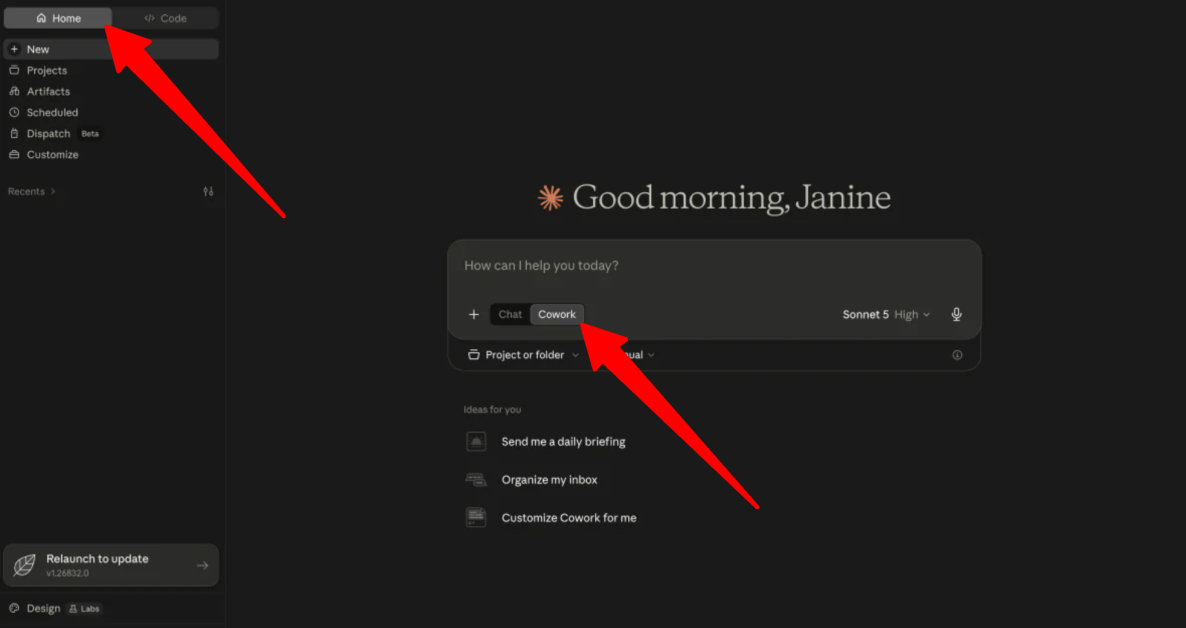
Una volta scaricato Cowork, assicurati di essere sulla scheda “Home” (questo è dove vivono “Chat” e “Cowork”) e seleziona “Cowork”.
Passo 3: Aggiorna all’ultima versione
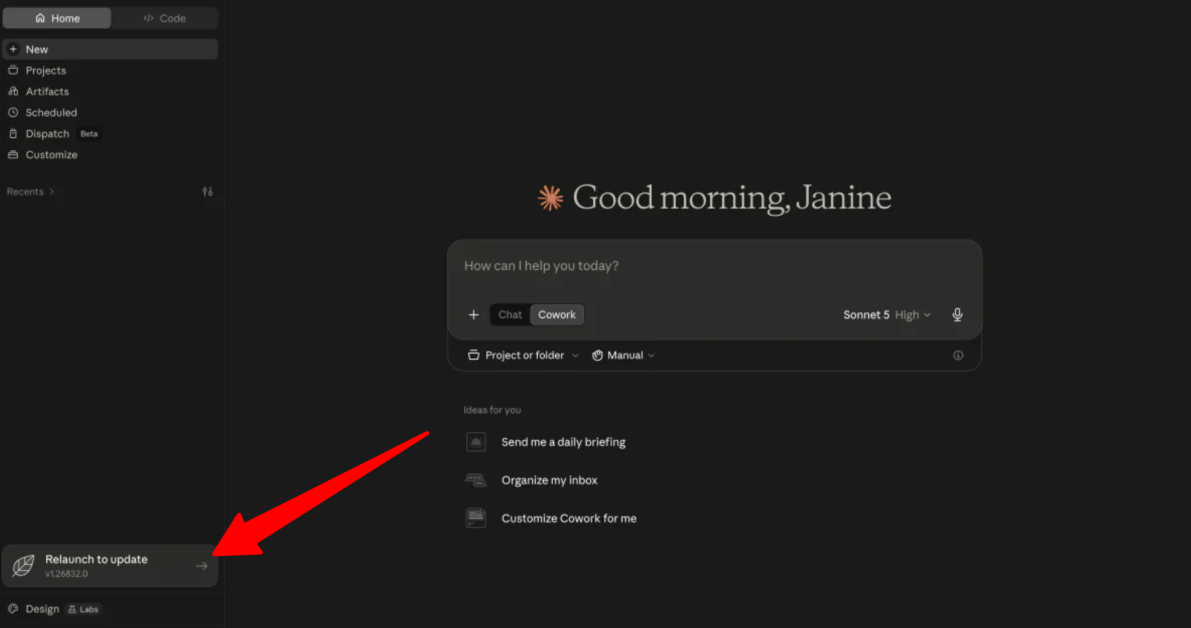
Prima di avviare il registratore, assicurati che Claude sia aggiornato all’ultima versione.
Fortunatamente, l’aggiornamento è facile. Se vedi “Rilancia per aggiornare” nella finestra di Claude, clicca su di esso. Claude si aggiornerà automaticamente e si riavvierà, e sarai pronto per iniziare.
Passo 4: Vai a Registra una competenza
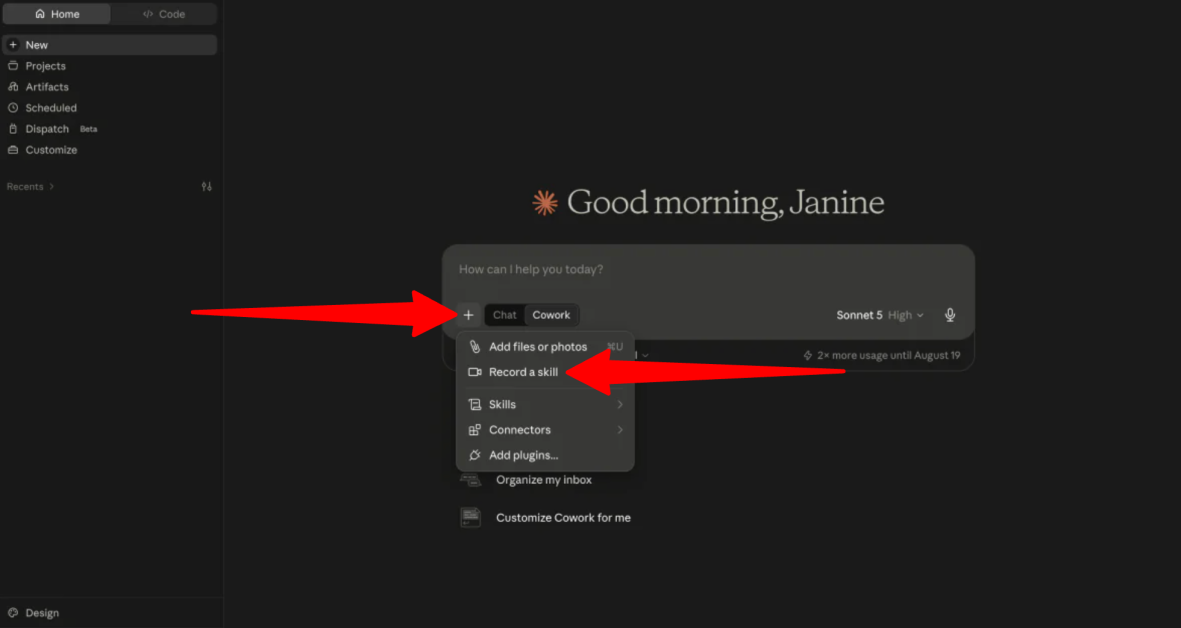
Successivamente, clicca sul pulsante “+” (Più) in basso a sinistra nella barra del compositore del prompt e seleziona “Registra una competenza”.
Passo 5: Concedi a Claude l’autorizzazione
Clicca su “Inizia a registrare”.
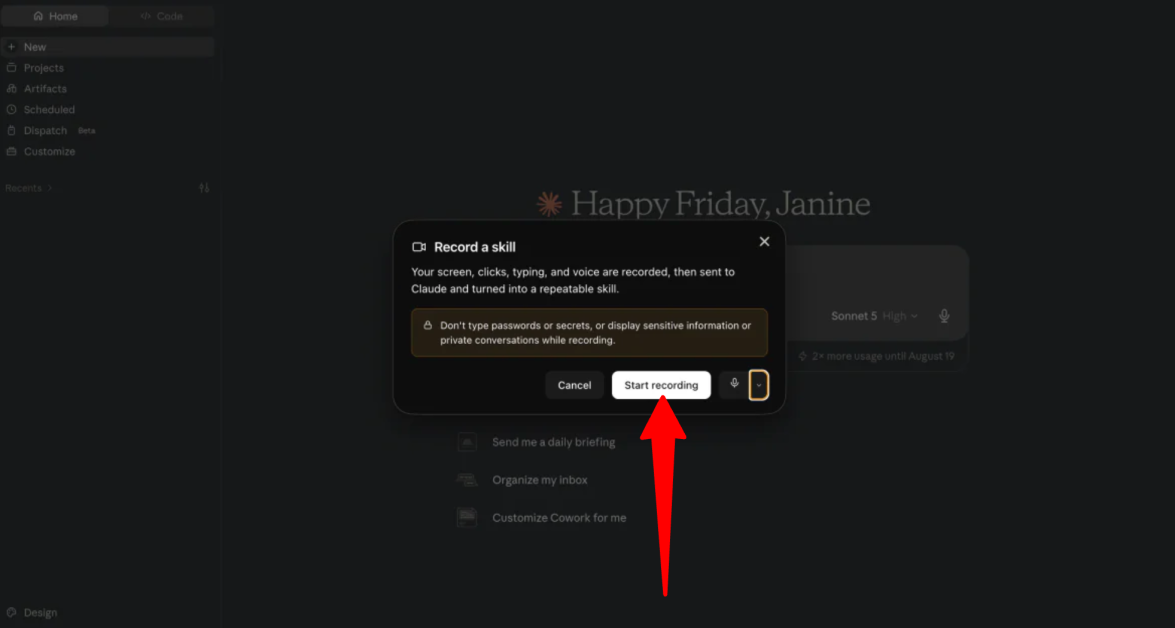
La prima volta che avvii il registratore, macOS chiederà due autorizzazioni:
- Accessibilità: consente la tracciabilità dei clic del mouse e delle azioni della tastiera.
- Registrazione dello schermo: dà a Claude la visibilità delle finestre dell’applicazione (potresti dover riavviare Claude dopo aver concesso queste autorizzazioni).
Prima di concedere queste autorizzazioni, assicurati di chiudere le app di messaggistica private, i file personali e le schede del browser con informazioni private.
Non digitare password, chiavi API o segreti personali mentre registri. Tutto ciò che è sul tuo schermo e nel feed audio viene catturato durante la sessione!
Passo 6: Scegli le impostazioni del microfono e inizia a registrare
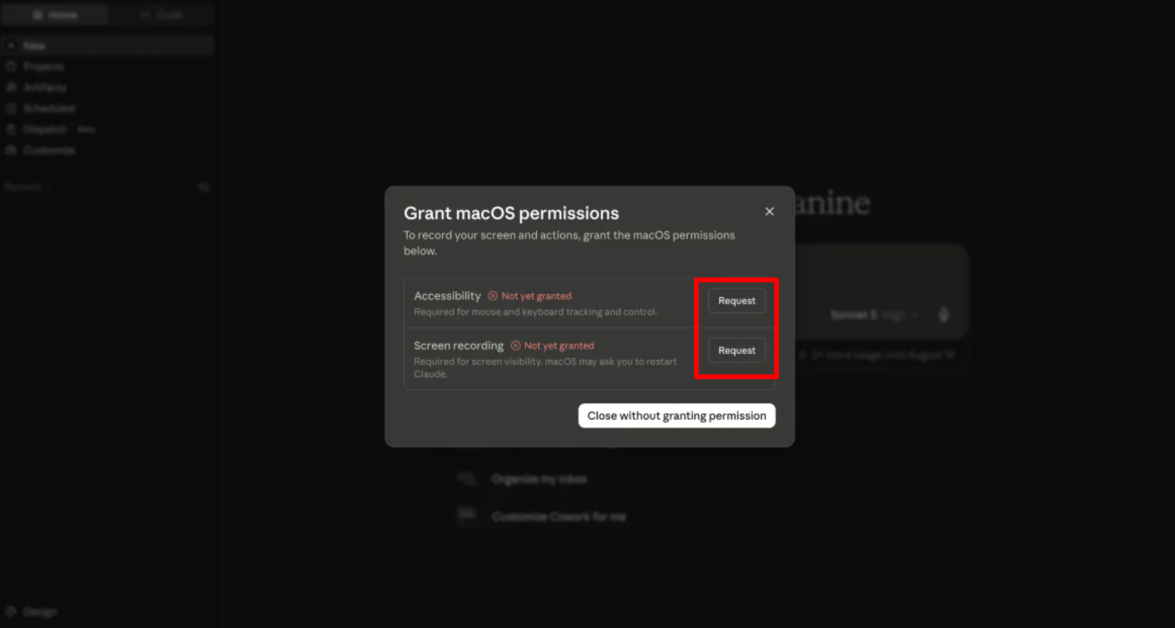
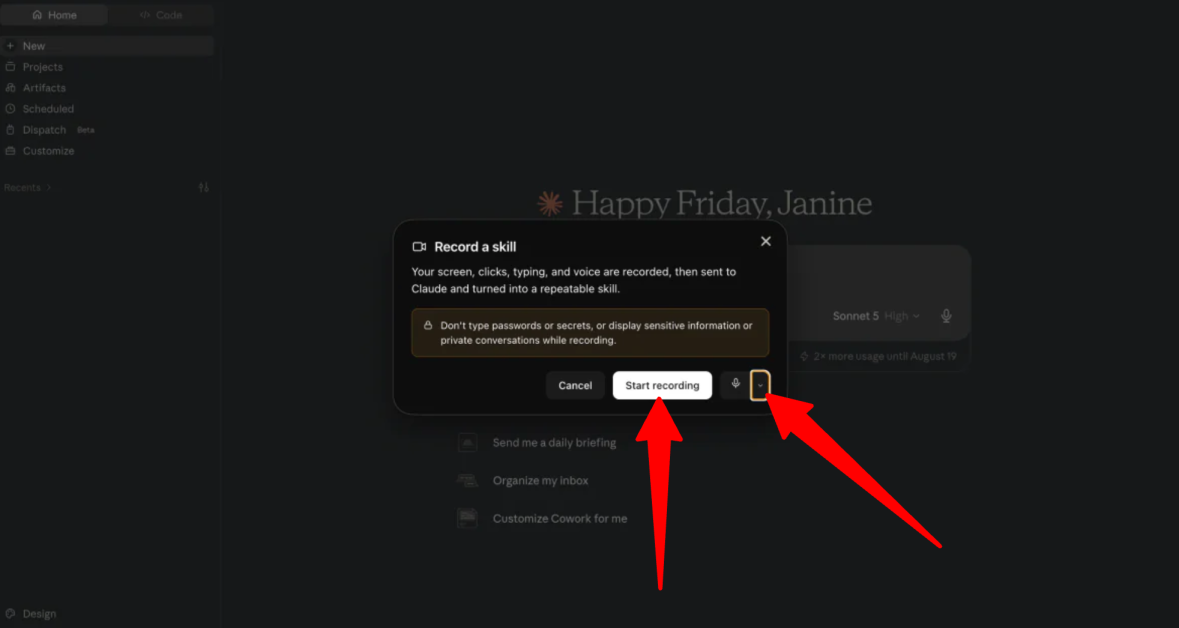
Nella barra di anteprima della registrazione, clicca sul menu a discesa del microfono per selezionare il microfono di input preferito (o clicca su “Muto” se preferisci digitare la narrazione).
Una volta concesso a Claude l’autorizzazione e scelte le impostazioni del microfono, clicca su “Inizia a registrare”.
Passo 7: Esegui il flusso di lavoro
Una barra di cattura galleggiante apparirà mostrando un timer live e un contatore di passaggi attivo.
- Esegui il tuo flusso di lavoro sullo schermo a velocità normale mentre narri le tue scelte nel microfono.
- Le sessioni possono durare fino a 10 minuti (un countdown di 1 minuto ti avviserà prima di fermarsi automaticamente).
- Quando hai finito, clicca sul pulsante “Fatto” rosso sulla barra di cattura galleggiante. (Se fai un errore, clicca su “Scarta” per annullare senza salvare).
Passo 8: Termina la registrazione e aggiungi i collegamenti
Una volta che clicchi su “Fatto”, Claude elabora la registrazione, scarta i file audio e video grezzi e salva le schermate essenziali che ha bisogno per il contesto.
Potrebbe anche chiederti alcune domande di chiarimento e offrire di aggiungere collegamenti per gli strumenti che hai utilizzato, come Apple Notes o Google Drive. Per un flusso di lavoro più automatizzato, puoi connettere questi strumenti, scegliere di gestire il compito manualmente o saltare completamente la richiesta.

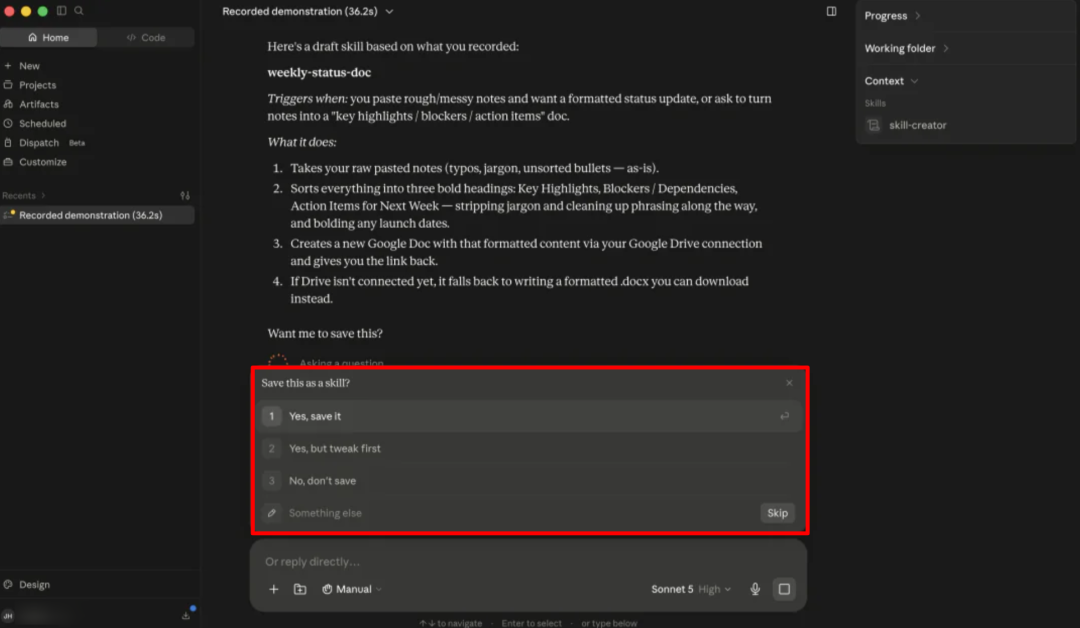
Claude potrebbe anche fornire un’anteprima di esempio della competenza prima che tu decida di salvarla o meno.
Passo 9: Salva la competenza

Salva la competenza per archiviarla in Personalizza > Competenze.
Complessivamente, registrare una competenza in Claude Cowork mi è sembrato sorprendentemente simile a formare un assistente virtuale mostrandogli semplicemente come lavoro. La configurazione richiede alcuni passaggi, ma una volta registrata, avere Claude che trasforma un processo ripetibile in un flusso di lavoro riutilizzabile sembra un grande passo avanti rispetto a spiegare costantemente gli stessi compiti attraverso prompt.
I 3 migliori alternative a Claude Cowork Record a Skill
Ecco le migliori alternative a Claude Cowork Record a Skill che ti consiglio.
Codex Record & Play (OpenAI)
https://learn.chatgpt.com/docs/extend/record-and-replay
La prima alternativa a Claude Cowork “Record a Skill” che ti consiglio è OpenAI’s Codex Record & Replay.
È la versione di OpenAI per mostrare a un’intelligenza artificiale come eseguire un compito in modo che possa trasformare quel flusso di lavoro in una competenza riutilizzabile. Codex ti consente di dimostrare un flusso di lavoro sul tuo Mac e trasformarlo in un asset strutturato, rendendolo una forte alternativa se desideri insegnare a un’intelligenza artificiale un processo mostrandoglielo invece di scrivere istruzioni dettagliate.
Entrambi gli strumenti ti consentono di registrare un flusso di lavoro desktop e trasformarlo in una competenza riutilizzabile, ma differiscono nell’esecuzione.
Da un lato, Claude Cowork mantiene le cose semplici: registri lo schermo e la voce, rivedi la competenza che crea e la salvi. Nel frattempo, Codex Record & Replay trasforma le tue azioni registrate in file modificabili che possono funzionare con controlli del computer, azioni del browser e plugin connessi.
Per un modo semplice per creare una competenza mostrando a Claude il tuo flusso di lavoro attraverso una rapida registrazione dello schermo e narrazione, scegli Claude Cowork Record a Skill. Per un controllo più approfondito e un’automazione desktop più avanzata, scegli Codex Record & Replay.
Gumloop
https://www.gumloop.com/
La prossima alternativa a Claude Cowork Record a Skill che ti consiglio è Gumloop. È una piattaforma di automazione di intelligenza artificiale più avanzata che ti consente di costruire agenti e flussi di lavoro attraverso diverse app senza dover scrivere codice.
Entrambe le piattaforme possono automatizzare compiti ripetitivi e ti consentono di descrivere cosa desideri che l’intelligenza artificiale faccia. Entrambe possono connettersi a diversi strumenti e gestire compiti più complessi del semplice rispondere a domande.
Tuttavia, adottano approcci molto diversi. La funzione Record a Skill di Claude Cowork apprende il tuo flusso di lavoro guardandoti mentre lo esegui, rendendolo particolarmente facile da trasformare il tuo processo in una competenza riutilizzabile. Gumloop è meglio per automazioni più avanzate che possono essere eseguite autonomamente, connettere più app, gestire più passaggi e essere gestite attraverso un team.
Se desideri insegnare a Claude un flusso di lavoro ripetibile mostrandogli semplicemente cosa fare, scegli Claude Cowork Record a Skill. Se hai bisogno di automazioni più avanzate che connettano più app e possano essere eseguite autonomamente, Gumloop è la scelta migliore.
OpenWork
L’ultima alternativa a Claude Cowork Record a Skill che ti consiglio è OpenWork. È un’app desktop gratuita e open-source che ti consente di utilizzare agenti di intelligenza artificiale da oltre 50 fornitori, connettere le tue chiavi API e eseguire compiti attraverso i tuoi file e app.
Entrambi gli strumenti possono trasformare flussi di lavoro ripetibili in competenze riutilizzabili, rendendoli utili per l’automazione dei compiti al computer quotidiani. Tuttavia, adottano approcci diversi.
Da un lato, la funzione Record a Skill di Claude Cowork ti consente di mostrare a Claude come lavori registrando lo schermo, i movimenti del mouse, la digitazione e la voce. OpenWork si concentra invece su darti uno spazio di lavoro di intelligenza artificiale flessibile in cui puoi utilizzare diversi modelli, connettere strumenti attraverso MCP, condividere competenze e configurazioni con il tuo team.
OpenWork ha anche un vantaggio significativo se non desideri essere bloccato in un solo fornitore di intelligenza artificiale. Supporta modelli di Anthropic, OpenAI, Google e altri, mentre Claude Cowork è costruito attorno a Claude. OpenWork funziona anche su Mac, Windows e Linux, mentre Record a Skill è attualmente limitato a Claude per Mac.
Per il modo più semplice per creare una competenza mostrando a Claude il tuo flusso di lavoro, scegli Claude Cowork Record a Skill. Per un’opzione gratuita e open-source che funziona con più modelli di intelligenza artificiale e sistemi operativi, scegli OpenWork.
Claude Cowork Record a Skill: lo strumento giusto per te?
Dopo aver utilizzato Claude Cowork Record a Skill per insegnare a Claude come formattare report di stato settimanali, sono stato sorpreso da quanto fosse semplice il processo. Invece di spendere tempo a scrivere ogni regola e istruzione, potevo semplicemente mostrare a Claude cosa faccio, spiegare le mie decisioni mentre lavoravo e lasciare che trasformasse quel processo in una competenza riutilizzabile.
Per me, quella è la maggiore attrazione. Già spendo molto tempo a testare strumenti di intelligenza artificiale e a costruire flussi di lavoro, quindi essere in grado di insegnare a Claude un processo mostrandoglielo sembra molto più naturale che iniziare con un’enorme prompt. La configurazione è un po’ tediosa e farei attenzione a cosa è visibile sul tuo schermo mentre registri. Ma se hai compiti al computer ripetitivi, direi che vale la pena provare.
E se Record a Skill non è esattamente ciò di cui hai bisogno, ecco tre alternative che ti offrono più controllo, automazione più avanzata o maggiore flessibilità:
- Codex Record & Play è meglio per chi desidera un controllo più approfondito sui flussi di lavoro registrati e un’automazione desktop più avanzata.
- Gumloop è meglio per costruire automazioni più avanzate che connettono più app e possono essere eseguite autonomamente.
- OpenWork è meglio per chiunque desideri un’opzione gratuita e open-source che funziona con più modelli di intelligenza artificiale e sistemi operativi.
Grazie per aver letto la mia recensione su Claude Cowork Record a Skill! Spero che ti sia stata utile. Se stai utilizzando un computer Mac, iscriviti a Claude e aggiorna a uno dei piani pagati per provarlo tu stesso.
Fonti dell’articolo originale: claude.com [1]