
Alat AI 101
Ulasan Submagic: Pembuat Subtitle AI Terbaik Saat Ini?

 Tambahkan Unite.AI ke sumber pilihan Anda di Google
Unite.AI dapat menerima kompensasi saat Anda memakai tautan ke produk yang kami ulas. Hal ini tidak memengaruhi penilaian editorial kami. Baca pengungkapan afiliasi kami.

Bayangkan ini: Anda baru saja merekam episode podcast yang luar biasa, wawancara yang brilian, atau video YouTube yang layak viral. Namun, sekarang datanglah bagian yang paling dibenci: editing.
Mengedit klip, menambahkan caption, dan memastikan semuanya dioptimalkan untuk TikTok, Instagram Reels, atau YouTube Shorts dapat menjadi mimpi buruk yang memakan waktu. Studi menunjukkan bahwa 46% waktu kerja kreator didedikasikan untuk pembuatan konten. Bagaimana jika Anda bisa memotong waktu itu hanya dalam beberapa menit?
Submagic mungkin adalah solusinya. Ini adalah alat editing video AI yang mengambil konten panjang dan dengan mudah mengubahnya menjadi klip pendek yang siap untuk media sosial. Dengan caption otomatis, trim yang mulus, dan saran B-roll yang cerdas, Submagic melakukan pekerjaan berat sehingga Anda dapat fokus pada apa yang benar-benar penting: membuat konten yang menarik.
Dalam ulasan Submagic ini, saya akan membahas kelebihan dan kekurangan, apa itu Submagic, siapa yang paling cocok untuk menggunakan Submagic, dan fitur-fitur kuncinya. Kemudian, saya akan menunjukkan bagaimana saya menggunakan Submagic untuk secara otomatis membuat dan menambahkan caption pada wawancara dengan Anne Hathaway:
Hanya butuh beberapa menit untuk menghasilkan dan menambahkan caption pada 19 klip yang layak viral dari video 10 menit!
Saya akan menyelesaikan artikel ini dengan membandingkan Submagic dengan tiga alternatif teratas saya (Capcut, VEED.IO, dan Pictory). Dengan demikian, Anda akan tahu apakah Submagic tepat untuk Anda!
Verdict
Submagic adalah platform editing video AI yang ramah anggaran yang mengubah video panjang menjadi klip pendek yang viral dalam hitungan menit. Ini mengotomatisasi caption, trim, dan saran B-roll. Ini sempurna jika Anda ingin fokus lebih pada pembuatan konten dan kurang pada editing.
Kelebihan dan Kekurangan
- Menghasilkan caption yang akurat, memotong video, dan menyarankan footage B-roll secara otomatis.
- Mengalirkan proses editing video untuk membebaskan waktu untuk pembuatan konten.
- Menawarkan rencana starter yang ramah anggaran, membuatnya terjangkau bagi pemula.
- Rencana dasar menawarkan video tanpa watermark.
- Antarmuka yang intuitif cocok untuk pemula dan ahli.
- Menghasilkan dan menerjemahkan subtitle dalam banyak bahasa.
- Rencana starter membatasi video hingga 2 menit.
- Rencana yang lebih rendah tidak menawarkan opsi ekspor 4K.
- Fitur lanjutan seperti B-roll premium dan audio AI bersih hanya tersedia di rencana yang lebih tinggi.
- Lebih sedikit opsi untuk template dan caption, terutama di rencana yang lebih rendah.
- Rencana starter hanya memungkinkan hingga 15 video per bulan.
Apa itu Submagic?
Submagic adalah platform editing video AI yang membuat video pendek dari konten panjang. Ini menggunakan kecerdasan buatan untuk menganalisis video panjang Anda, mengidentifikasi momen yang paling menarik, dan secara otomatis mengubahnya menjadi klip yang siap untuk media sosial.
Submagic baru-baru ini memperkenalkan Submagic 2.0: ini adalah versi tercepat dan paling canggih! Anda akan mendapatkan unggahan yang lebih cepat, ekspor yang lebih mulus, dan pratinjau yang lebih baik dalam antarmuka yang elegan.
Siapa yang Paling Cocok untuk Menggunakan Submagic?
Submagic paling cocok untuk siapa saja yang terlibat dalam pemasaran media sosial. Ini sangat bermanfaat jika Anda perlu membuat caption dan video yang menarik untuk platform seperti Instagram, TikTok, dan YouTube.
- Kreator konten dapat menggunakan Submagic untuk meningkatkan kehadiran media sosial mereka dengan caption dan video yang menarik.
- Influencer dapat menggunakan Submagic untuk mempertahankan kehadiran yang konsisten dan menarik di beberapa platform.
- Pemilik bisnis dapat menggunakan Submagic untuk membuat konten yang menarik untuk kampanye pemasaran.
- Podcaster dapat menggunakan Submagic untuk mengubah episode podcast menjadi video klip yang menarik.
- Pemasar media sosial dapat menggunakan Submagic untuk pembuatan konten yang efisien dan optimasi.
- Tim pemasaran dapat menggunakan Submagic untuk mempertahankan kehadiran yang konsisten di beberapa platform tanpa perlu merekrut editor tambahan.
- Agen dapat menggunakan Submagic untuk mengelola konten untuk beberapa klien.
Fitur Utama Submagic
Submagic menawarkan beberapa fitur kunci untuk mempermudah pembuatan konten:
- Pembuat Klip AI: Secara otomatis mendeteksi dan mengekstrak bagian terbaik dari video panjang untuk membuat klip pendek yang menarik.
- Auto-Framing: Mengoptimalkan video untuk format vertikal seperti TikTok, YouTube Shorts, dan Instagram Reels.
- Penghapus Kata Pengisi: Menghilangkan kata pengisi seperti “um” dan “uh” untuk meningkatkan profesionalisme.
- Menghapus Ambilan yang Buruk: Menghilangkan bagian video yang tidak diinginkan dengan mudah
- Subtitel Otomatis: Menghasilkan caption yang akurat dalam lebih dari 50 bahasa dengan opsi untuk emoji animasi, warna, dan GIF.
- Ekspor File SRT: Mengunduh caption dalam format SRT untuk digunakan dalam pemutar video dan perangkat lunak editing.
- Ekspor 4K dan 60 FPS: Opsi keluaran video berkualitas tinggi tersedia di rencana yang lebih tinggi.
- Auto B-Roll: Menambahkan footage B-roll royalty-free atau memungkinkan impor media kustom.
- Transisi Otomatis: Membuat transisi yang mulus antara klip.
- Zoom Otomatis: Secara otomatis menambahkan transisi zoom antara klip.
- Latar Belakang Musik: Memilih dari perpustakaan musik latar belakang yang ditawarkan oleh Submagic, atau mengunggah milik Anda sendiri.
Cara Menggunakan Submagic
Berikut cara saya menggunakan Submagic untuk secara otomatis membuat 19 klip dari video panjang:
- Buat Akun Submagic
- Buat Klip Ajaib
- Tambahkan Video
- Hasilkan & Tampilkan Klip
- Potong Video
- Hapus Kesunyian Otomatis
- Kustomisasi Caption
- Tambahkan B-Roll
- Tambahkan Efek Zoom
- Terapkan Elemen Branding
- Ekspor Video Anda
Langkah 1: Buat Akun Submagic

Saya memulai dengan mengunjungi submagic.co dan mengklik “Coba Gratis.”
Langkah 2: Buat Klip Ajaib

Setelah membuat akun, saya diarahkan ke dasbor saya. Dasbor itu bersih dan sederhana, mempresentasikan saya dengan dua opsi: menghasilkan caption atau membuat “klip ajaib” (klip pendek dari video panjang). Saya memilih opsi “klip ajaib”.
Langkah 3: Tambahkan Video

Dari sini, ada tiga opsi untuk dipilih:
- Tempelkan URL YouTube
- Unggah video (MP4 atau MOV)
- Coba video sampel yang panjangnya 47 menit

Saya menempelkan wawancara YouTube dengan Anne Hathaway, dan Submagic membiarkan saya memilih bahasa dan durasi: <30 detik, 30-59 detik, dan 60-89 detik.
Saya mempertahankan semua pengaturan pada “Otomatis” dan mengklik “Dapatkan klip viral.”
Langkah 4: Hasilkan & Tampilkan Klip

Sekarang, Submagic menempatkan video saya di proyek saya dan mulai menghasilkan klip! Diperkirakan akan memakan waktu sekitar 10-15 menit untuk menghasilkan.

Beberapa menit kemudian, proyek saya sudah siap! Saya mengarahkan kursor ke atasnya dan memilih ikon pensil untuk melihat klip saya.

Submagic menghasilkan 19 klip dari video 10 menit yang saya berikan. Semua klip memiliki caption animasi dan emoji serta skor viralitas. Saya mempratinjau video dengan mengklik tombol putar.

Mengarahkan kursor ke atas video menampilkan dua ikon: gunting dan pensil.
Langkah 5: Potong Video

Memilih gunting memungkinkan saya untuk memotong video saya.

Di bagian atas transkrip ada bilah bab di mana saya bisa dengan cepat melompat ke bagian video yang berbeda. Jika ada bagian tertentu dari video yang saya ingin temukan, saya bisa mengetikkan kata kunci untuk menemukannya dengan memilih kaca pembesar dan mencarinya.

Mengarahkan kursor ke atas transkrip, saya bisa menambahkan bagian transkrip ke seleksi dengan mengklik ikon “+”.
Langkah 6: Hapus Kesunyian Otomatis

Untuk menghapus kesunyian dari klip saya secara otomatis, saya mengklik “Hapus Kesunyian” (tersedia di rencana Pro dan Bisnis).
Langkah 7: Kustomisasi Caption

Memilih “Caption” di bagian atas memungkinkan saya untuk mengkustomisasi gaya caption saya. Mengubah font, warna, dan ukuran sangat mudah!
Langkah 8: Tambahkan B-Roll

Memilih “B-roll” memungkinkan saya untuk menambahkan b-roll dan zoom ke klip saya. Saya bisa menambahkannya secara manual dengan menemukan bagian transkrip yang saya ingin tambahkan dan mengklik “+”.

Submagic secara otomatis menyarankan video yang sesuai dengan konteks apa yang sedang dibicarakan!
Dalam contoh ini, saya memilih bagian transkrip di mana Anne Hathaway berbicara tentang hujan. Submagic secara otomatis menyarankan video dengan hujan di dalamnya untuk ditambahkan sebagai b-roll ke klip saya!
Langkah 9: Tambahkan Efek Zoom

Kaca pembesar memberikan saya efek zoom yang berbeda untuk diterapkan pada bagian klip yang berbeda.

Alternatifnya (jika Anda berlangganan rencana Pro atau Bisnis), Anda bisa mendapatkan AI untuk secara otomatis menambahkan b-roll dan zoom dengan mengklik tombol “B-roll Ajaib” dan “Zoom Ajaib” di bagian atas.
Saya menerapkan kedua b-roll ajaib dan zoom. Sementara zoom bekerja dengan baik, klip b-roll yang ditambahkan tidak sepenuhnya sesuai dengan apa yang sedang dibicarakan.
Langkah 10: Terapkan Elemen Branding

Di jendela pratinjau di sebelah kanan ada beberapa opsi lagi. Saya bisa menambahkan teks dan gambar branding, musik, dan mengubah rasio video.
Submagic memiliki perpustakaan gambar dan musik yang bisa dipilih, atau Anda bisa menambahkan milik Anda sendiri.
Langkah 11: Ekspor Video
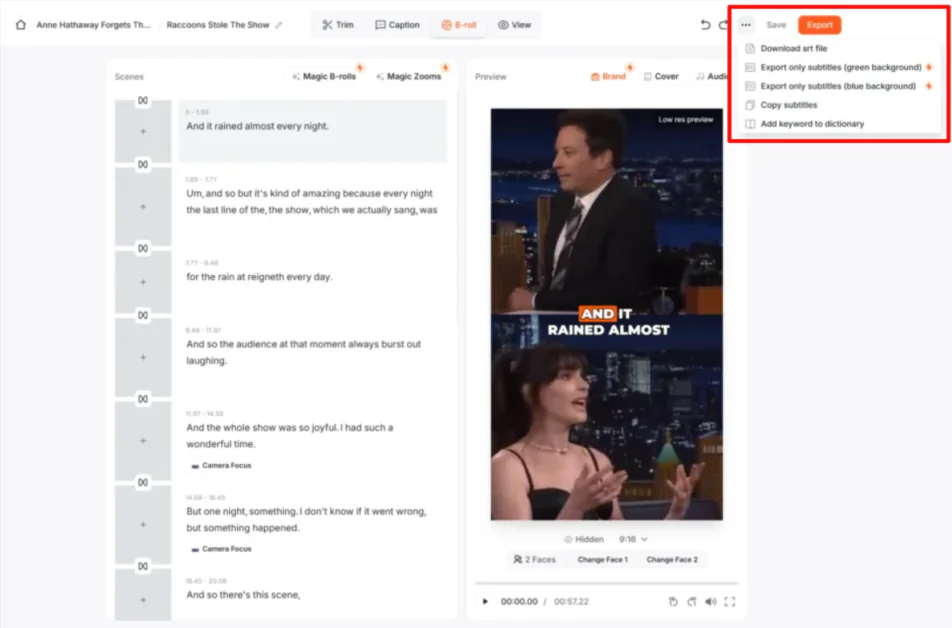
Setelah saya puas dengan semuanya, saya bisa menyimpan dan mengeskpor video (1080p, 2K, atau 4K, tergantung pada rencana) dengan memilih opsi tersebut di bagian kanan atas. Alternatifnya, saya bisa memilih “Lebih” (tiga titik) untuk mengunduh file SRT, hanya mengekspor subtitle, menyalin subtitle, atau menambahkan kata kunci ke kamus.
Saya mengeskpor video saya ke 4K. Berikut hasilnya:
Kualitasnya luar biasa, dan captionnya menarik dan akurat. Namun, saya memperhatikan bahwa captionnya kurang emoji.
Secara keseluruhan, Submagic membuat menghasilkan dan mengedit klip dari video panjang menjadi cepat dan sederhana. Ini adalah alat yang kuat untuk dengan cepat mengubah konten menjadi sorotan yang ramping dan siap dibagikan!
3 Alternatif Submagic Teratas
Berikut adalah tiga alternatif Submagic teratas yang saya rekomendasikan.
Capcut

Alternatif Submagic pertama yang saya rekomendasikan adalah Capcut. Capcut adalah platform editing video yang serbaguna dan komprehensif yang membuatnya mudah untuk menghasilkan konten yang menarik untuk berbagai platform media sosial.
Baik Submagic maupun Capcut adalah alat yang kuat untuk membuat video pendek. Keduanya adalah pilihan yang sangat baik untuk kreator konten dan pemasar media sosial.
Namun, Capcut menonjol dengan fitur dan opsi kustomisasi yang luas. Ini menawarkan berbagai template, efek, dan transisi, serta alat editing lanjutan seperti fungsi layar hijau dan perekaman suara. Capcut juga menyediakan perpustakaan musik, efek suara, dan video stok yang besar.
Sementara itu, Submagic unggul dalam fitur yang ditenagai oleh AI. Ini menawarkan editing video yang cepat dan efisien dengan caption yang dihasilkan secara otomatis, integrasi B-roll, dan optimasi media sosial.
Untuk editing AI, generasi caption yang cepat, dan pembuatan video pendek yang dioptimalkan, pilih Submagic. Untuk kemampuan editing yang lebih detail, template yang lebih luas, dan fitur lanjutan seperti efek layar hijau, pilih Capcut!
VEED.IO

Alternatif Submagic berikutnya yang saya rekomendasikan adalah VEED.IO. Ini adalah platform editing video online yang komprehensif yang mempermudah pembuatan video dengan alat AI.
Kedua platform menawarkan alat editing video AI. Namun, VEED.IO menonjol dengan fitur editing yang lebih luas dan perpustakaan stok. Ini memungkinkan editing video lanjutan, termasuk editing multi-trek dan efek layar hijau, dan menyediakan akses ke lebih dari 2 juta aset video dan audio royalty-free.
Sementara itu, Submagic menawarkan fitur khusus untuk konten pendek dengan generasi caption AI, integrasi B-roll, dan optimasi media sosial.
Untuk pembuatan video pendek yang ditenagai oleh AI, caption otomatis, dan optimasi media sosial, pilih Submagic. Untuk kemampuan editing video yang komprehensif, perpustakaan stok yang luas, dan fitur lanjutan seperti avatar AI dan alat branding kustom, pilih VEED.IO!
Pictory

Alternatif Submagic terakhir yang saya rekomendasikan adalah Pictory. Ini adalah platform editing dan produksi video AI yang mengubah konten yang ada menjadi video pendek untuk media sosial dan pemasaran.
Kedua platform menawarkan alat editing video yang ditenagai oleh AI. Keduanya sangat baik untuk kreator konten dan pemasar yang ingin mempermudah proses produksi video mereka.
Namun, Submagic menonjol dengan fokusnya pada pembuatan video pendek dan antarmuka yang ramah pengguna. Ini dengan cepat menghasilkan caption, transisi, dan footage B-roll.
Sementara itu, Pictory menawarkan fungsi yang lebih luas. Misalnya, Anda bisa mengubah konten panjang seperti artikel dan skrip menjadi video. Ini memiliki fitur seperti skrip-ke-video, artikel-ke-video, dan edit video menggunakan teks.
Untuk pembuatan video pendek yang cepat dan mudah dengan caption dan transisi yang dihasilkan oleh AI, pilih Submagic. Untuk pengubahan konten yang serbaguna dan konversi video panjang ke pendek, pilih Pictory!
Ulasan Submagic: Apakah Alat yang Tepat untuk Anda?
Submagic adalah alat editing yang kuat dan efisien yang secara signifikan mengurangi waktu yang dihabiskan untuk editing video. Fitur otomatisasi (seperti caption dan pemilihan klip) membuatnya lebih mudah dari sebelumnya untuk membuat konten yang menarik dan berkualitas tinggi dengan upaya minimal.
Untuk kreator konten yang mengutamakan kecepatan dan kesederhanaan, Submagic adalah investasi yang baik. Namun, jika Anda memerlukan kustomisasi yang lebih banyak, template, atau efek lanjutan, Anda mungkin ingin mempertimbangkan alternatif-alternatif ini:
- Capcut adalah yang terbaik untuk kreator yang memerlukan alat editing lanjutan dengan fitur layar hijau dan multi-lapis.
- VEED.IO adalah yang terbaik untuk profesional yang mencari editor berbasis browser dengan alat AI dan branding.
- Pictory adalah yang terbaik untuk pemasar yang mengotomatisasi pembuatan video dari teks atau konten blog.
Terima kasih telah membaca ulasan Submagic saya! Saya harap Anda menemukannya bermanfaat.
Submagic menawarkan rencana Starter yang terjangkau yang memungkinkan hingga 15 video per bulan dengan durasi maksimum 2 menit per video. Anda juga akan mendapatkan fitur seperti tanpa watermark, caption AI otomatis, b-roll dan audio gratis, pemotongan berbasis teks, dan ekspor 1080p pada 30 FPS.
Coba Submagic sendiri dan lihat bagaimana Anda menyukainya!
Pertanyaan yang Sering Diajukan
Bagaimana Submagic Bekerja?
Submagic bekerja dengan menggunakan AI untuk mengotomatisasi tugas editing video, seperti menghasilkan caption yang akurat, menambahkan footage B-roll, dan membuat transisi yang mulus. Anda dapat mengunggah video, menerapkan fitur AI seperti auto-zoom, dan mengekspor video yang diedit dalam beberapa klik. Submagic membuatnya mudah untuk membuat konten pendek yang menarik untuk platform media sosial seperti TikTok, Instagram Reels, dan YouTube Shorts.
Apa Alternatif Submagic?
Alternatif Submagic adalah Pictory. Ini adalah platform editing video AI yang mengubah konten panjang menjadi video pendek untuk media sosial. Kedua platform menggunakan alat AI, membuatnya cocok untuk kreator konten dan pemasar yang ingin mempermudah proses produksi video mereka.
Apa Perbedaan Antara Submagic dan Descript?
Submagic mengkhususkan diri dalam editing video pendek dengan caption yang dihasilkan oleh AI dan optimasi media sosial. Ini fokus pada membuat konten yang menarik untuk platform seperti TikTok dan Instagram dengan fitur seperti B-roll Ajaib dan caption yang dihasilkan oleh AI. Sementara itu, Descript menawarkan fitur AI yang lebih lanjutan seperti cloning suara dan koreksi kontak mata. Ini menyediakan berbagai alat editing untuk konten yang lebih panjang dan presentasi yang lebih ramping.
Apakah Submagic Gratis?
Submagic tidak gratis, tetapi menawarkan percobaan gratis yang memungkinkan Anda membuat hingga tiga video. Untuk mengakses fitur lengkap, diperlukan langganan berbayar.
Siapa CEO Submagic?
CEO Submagic adalah David Zitoun, yang mendirikan perusahaan dan terlibat dalam pertumbuhannya. David Zitoun adalah seorang wirausaha, dan dia sangat bersemangat untuk memberdayakan kreator konten melalui alat AI inovatif Submagic.






