
Alat AI 101
Cara Menggunakan AI di Photoshop: 3 Alat AI yang Mengejutkan

 Tambahkan Unite.AI ke sumber pilihan Anda di Google
Unite.AI dapat menerima kompensasi saat Anda memakai tautan ke produk yang kami ulas. Hal ini tidak memengaruhi penilaian editorial kami. Baca pengungkapan afiliasi kami.
Kecerdasan Buatan telah merevolusi dunia seni digital, dan Adobe Photoshop (ADBE ) berada di garis depan transformasi ini. Ini gila betapa banyak fitur AI di Photoshop mengurangi waktu pengeditan, dan saya senang menunjukkan tiga alat AI favorit saya di platform ini!
Apakah Anda telah menggunakan Photoshop selama bertahun-tahun seperti saya atau baru memulai, mengintegrasikan AI ke dalam alur kerja Photoshop Anda akan membawa kreativitas Anda ke tingkat yang lebih tinggi.
Dalam panduan ini, saya akan menunjukkan cara mengharness kekuatan AI di Photoshop untuk bekerja lebih cerdas, lebih cepat, dan lebih kreatif.
Mengenal AI di Photoshop
Saya telah menggunakan Photoshop selama lebih dari lima tahun, dan penambahan AI baru-baru ini telah menjadi perubahan besar bagi saya.
Apa itu Adobe Sensei? Bagaimana itu memungkinkan fitur AI di Photoshop?
Ketika saya pertama kali mendengar tentang Adobe Sensei, saya tidak yakin apa itu. Aplikasi Creative Cloud baru?
Ternyata itu adalah otak di balik fitur AI di Photoshop.
Adobe Sensei adalah platform kecerdasan buatan dan pembelajaran mesin Adobe. Ini memungkinkan semua fitur pintar yang membuat hidup kita sebagai editor lebih mudah!
3 Alat AI Kunci & Fungsi di Photoshop
Beberapa alat AI kunci yang Anda temukan di Photoshop termasuk:
- Content-Aware Fill: Alat ini menggunakan AI untuk mengisi area yang dipilih secara cerdas dengan menganalisis piksel sekitarnya. Ini bagus untuk menghapus objek yang tidak diinginkan dari foto!
- Neural Filters: Filter AI ini dapat melakukan edit yang kompleks seperti mengubah ekspresi wajah atau menghaluskan kulit.
- Select Subject: Sensei dapat mendeteksi dan memilih subjek utama dalam gambar dengan satu klik.
Saya akan menunjukkan cara menggunakan masing-masing nanti dalam artikel.
Manfaat Menggunakan AI dalam Alur Kerja Pengeditan
Saya tidak akan berbohong. Ketika saya pertama kali menggunakan alat AI ini, saya sedikit skeptis. Apakah mereka benar-benar dapat melakukan pekerjaan yang lebih baik daripada keterampilan Photoshop yang telah saya pelajari selama bertahun-tahun? Namun, saya telah menemukan manfaat dari mengintegrasikan AI ke dalam alur kerja saya sangat besar!
Untuk satu, itu telah menyelamatkan saya banyak waktu! Tugas yang biasanya membutuhkan waktu berjam-jam sekarang dapat diselesaikan dalam beberapa menit. Berkat alat AI ini, saya dapat menerima lebih banyak proyek atau menghabiskan lebih banyak waktu pada aspek kreatif pekerjaan saya.
Ini juga membantu saya mencapai hasil yang lebih konsisten. Kita semua memiliki hari di mana keterampilan seleksi kita tidak sepenuhnya tepat, bukan? Dengan AI, saya mendapatkan hasil yang bagus setiap saat.
Namun, AI tidak sempurna. Terkadang, itu salah dan melewatkan detail yang halus.
Oleh karena itu, saya pikir itu penting untuk memahami alat ini dan tahu kapan harus melakukan penyesuaian manual. Ini semua tentang menemukan titik manis antara efisiensi AI dan kreativitas manusia!
Menguasai Content-Aware Fill dengan AI
Ketika saya pertama kali menggunakan Photoshop, menghapus objek yang tidak diinginkan adalah mimpi buruk. Saya akan menghabiskan berjam-jam dengan clone stamping dan healing, hanya untuk mendapatkan hasil yang tidak terlalu bagus.
Kemudian, Content-Aware Fill datang, dan itu seperti sihir!
AI di Content-Aware Fill cukup pintar. Ini menganalisis area sekitar gambar untuk menentukan apa yang harus menggantikan objek yang Anda hapus. Ini melihat hal-hal seperti warna, tekstur, dan pencahayaan untuk menciptakan pengisian yang sempurna.
Namun, perlu diingat bahwa alat ini tidak selalu sempurna. Jangan terkejut jika itu menciptakan pola atau tekstur yang aneh yang terlihat tidak tepat. Anda selalu dapat membuat penyesuaian atau penyesuaian manual.
Panduan Langkah-demi-Langkah untuk Menggunakan Content-Aware Fill
Izinkan saya memandu Anda melalui cara menggunakan Content-Aware Fill di Photoshop.
Dalam contoh ini, saya menghasilkan gambar teko dan botol air hijau menggunakan pembangkit gambar AI baru dari Photoshop:

1. Dengan gambar dipilih di panel Lapisan, pilih objek yang ingin Anda hapus (dalam kasus saya, botol air hijau). Anda akan tahu itu dipilih jika Anda melihat garis-garis bergerak di sekitarnya. Saya menggunakan alat Pemilihan Objek (salah satu alat AI yang hebat), yang sangat bagus untuk ini.

2. Buka Edit > Content-Aware Fill. Jika Anda menghasilkan gambar dengan AI, Anda perlu mengklik kanan pada gambar di panel Lapisan dan merasterisasi untuk dapat memilih Content-Aware Fill.

3. Di ruangan Content-Aware Fill, Anda akan melihat gambar dengan area yang dipilih disorot.

4. Gunakan kuas sampling untuk menggambar di atas area yang ingin Anda gunakan sebagai referensi.

5. Sesuaikan pengaturan di panel kanan. Mainkan dengan penggeser Adaptasi Warna dan Skala.

6. Klik Terapkan ketika Anda puas dengan pratinjau. Anda akan melihat seleksi Anda menghilang dan digantikan dengan latar belakang! Klik OK untuk menerapkan perubahan.
Cukup sederhana, bukan? Ini biasanya sederhana, tetapi terkadang hal-hal dapat menjadi sedikit rumit.

Seperti yang Anda lihat di foto saya, garis kecil botol masih ada. Bayangan juga tidak lagi masuk akal tanpa botol di sana.
Itu tidak masalah dengan clone stamp! Menggunakan Content-Aware Fill masih jauh lebih mudah daripada clone stamping seluruh botol dari gambar.
4 Tips untuk Hasil yang Sempurna
Berikut beberapa tips yang saya temukan untuk mendapatkan hasil yang sempurna, terutama dalam gambar yang kompleks:
- Pilih area sampling dengan hati-hati. Terkadang, kurang lebih. Jangan termasuk langit dalam sampel jika Anda menghapus sesuatu dari area berumput.
- Gunakan Opsi Kuas Sampling untuk menyesuaikan ukuran dan kekerasan kuas. Kuas yang lebih lembut dapat membantu menggabungkan area dengan lebih halus.
- Jangan takut untuk melakukan beberapa kali. Terkadang, menghapus bagian kecil dari objek pada satu waktu lebih baik daripada mencoba melakukannya semua sekaligus.
- Perhatikan pencahayaan dan bayangan. AI bagus, tetapi mungkin melewatkan perubahan pencahayaan yang halus, jadi Anda mungkin perlu menyesuaikan secara manual.
Hal yang keren tentang AI di Content-Aware Fill adalah bahwa itu belajar dan beradaptasi. Semakin Anda menggunakannya, semakin baik itu tampaknya memahami apa yang Anda coba capai!
Itu panduan saya untuk menguasai Content-Aware Fill dengan AI. Ini adalah alat yang kuat yang akan menyelamatkan Anda banyak waktu dan sakit kepala!
Jangan lupa, seperti alat lainnya, itu membutuhkan latihan untuk benar-benar menguasainya. Jangan putus asa jika upaya pertama Anda tidak sempurna. Teruslah mencoba; sebelum Anda tahu, menghapus objek akan terasa seperti kedua alam!
Meningkatkan Potret dengan Neural Filters
Neural Filters adalah salah satu alat AI paling keren di Photoshop. Dengan beberapa klik, Anda dapat mengubah ekspresi seseorang atau menua!
Neural Filters tidak seperti filter biasa. Mereka menggunakan pembelajaran mesin untuk memahami dan memanipulasi konten gambar Anda.
Saya akan menunjukkan cara menggunakan empat filter favorit saya:
- Penghalus Kulit
- Transfer Gaya
- Perubahan Usia
- Penyesuaian Ekspresi Wajah
1. Filter Penghalus Kulit
Berikut beberapa filter Neural favorit saya.
Pertama, Penghalus Kulit. Ini adalah permainan yang berubah untuk retouching potret. Ini menghaluskan tekstur kulit tanpa membuatnya terlihat palsu.
Berikut cara saya menggunakannya:

1. Buka potret Anda di Photoshop. Saya menghasilkan gambar seorang wanita mengenakan anting menggunakan pembangkit gambar AI baru dari Photoshop.

2. Dengan gambar dipilih di panel Lapisan, buka Filter > Neural Filters.

3. Unduh Penghalus Kulit (hanya beberapa detik untuk mengunduh filter).

4. Sesuaikan Kabur dan Kehalusan. Klik OK di bagian bawah ketika Anda selesai.

Seperti yang Anda lihat, Filter Penghalus Kulit Neural melakukan pekerjaan yang luar biasa dalam menghaluskan kulit model saya secara alami!
2. Filter Transfer Gaya
Selanjutnya, Filter Transfer Gaya.
Filter ini cukup liar. Ini dapat membuat foto Anda terlihat seperti dilukis dalam gaya seniman terkenal!
Berikut cara saya menggunakannya:

1. Di panel Neural Filters, unduh Filter Transfer Gaya. Mengunduh hanya membutuhkan beberapa detik.

2. Pilih gaya dari preset atau unggah gambar referensi Anda sendiri dengan pergi ke tab Kustom di bawah Transfer Gaya di panel kanan.

3. Sesuaikan kekuatan untuk mengontrol seberapa banyak gaya yang diterapkan. Mainkan dengan kotak centang Simpan Warna untuk menjaga warna asli atau mengadopsi palet gaya. Eksperimen dengan kontrol lain dan klik OK ketika Anda puas dengan itu.
3. Filter Perubahan Usia
Selanjutnya, saya ingin membahas salah satu filter Neural yang paling keren: perubahan usia. Filter ini memungkinkan Anda melihat bagaimana seseorang mungkin terlihat lebih muda atau lebih tua. Sangat menakjubkan!
Berikut cara saya menggunakannya:

1. Di Neural Filters, unduh Filter Potret Cerdas.

2. Gunakan penggeser untuk menyesuaikan usia ke atas atau ke bawah.

Berikut bagaimana foto asli model terlihat dibandingkan dengan versi yang lebih muda dan lebih tua. Perhatikan bagaimana warna rambut sedikit berubah dan menipis ketika usia model diatur lebih tua. Struktur wajah juga berubah tergantung pada di mana saya meletakkan toggle usia.
4. Penyesuaian Ekspresi Wajah
Terakhir, saya ingin menunjukkan filter Neural yang sangat keren: penyesuaian ekspresi wajah.
Ini sedikit sulit untuk dilakukan dengan benar, tetapi ketika itu berhasil, itu luar biasa! Anda dapat mengubah ekspresi seseorang dari netral menjadi bahagia, terkejut, atau marah.
Berikut cara saya menggunakannya:

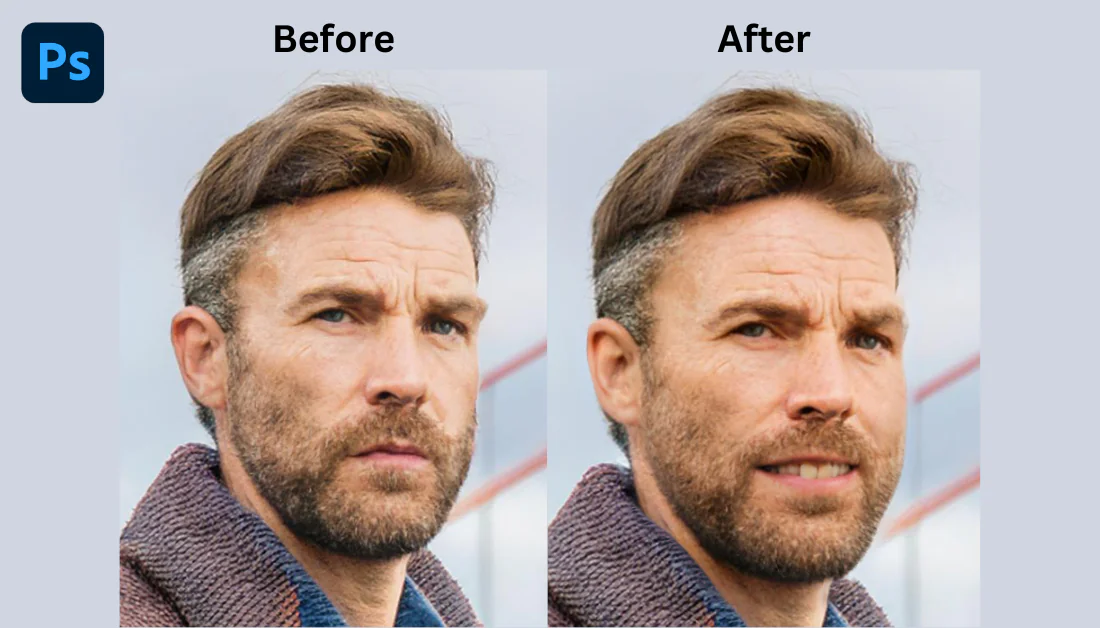
1. Aktifkan Potret Cerdas di Neural Filters. Untuk filter ini, saya menghasilkan foto seorang pria yang melihat kamera dengan ekspresi wajah yang serius.

2. Di panel kanan, pilih ekspresi yang Anda inginkan: bahagia, terkejut, atau marah. Sesuaikan penggeser kekuatan dengan hati-hati.

Penyesuaian ekspresi wajah berhasil dengan sempurna! Tidak ada distorsi, dan subjek sebenarnya terlihat seperti sedang tersenyum di foto.
Peringatan: ini dapat terlihat sangat tidak alami jika dipaksakan terlalu jauh. Anda juga ingin memastikan subjek Anda melihat ke kamera. Saya mencoba menggunakan filter ini pada profil samping seorang wanita, tetapi itu tidak berhasil sama sekali. Wajahnya menjadi sangat distorsi.
Saya telah menyadari bahwa semua filter ini bekerja paling baik pada foto yang berkualitas tinggi dan terang. Hasilnya dapat sangat tidak konsisten jika Anda bekerja dengan foto yang buram atau kurang terang.
Salah satu hal terbaik tentang filter ini adalah bahwa mereka tidak merusak! Efeknya membuat lapisan baru, sehingga Anda selalu dapat kembali dan menyesuaikan jika Anda tidak puas dengan hasilnya.
Secara keseluruhan, filter Neural ini telah benar-benar mengubah permainan untuk saya. Mereka telah mempercepat alur kerja saya dan memungkinkan saya melakukan hal-hal yang tidak pernah saya pikirkan sebelumnya di Photoshop.
Namun, mereka bukanlah solusi ajaib. Anda masih membutuhkan mata yang baik untuk menggunakannya secara efektif!
Mengalirkan Seleksi & Masking dengan AI
Alat seleksi AI di Photoshop telah menjadi perubahan besar bagi saya.
Ketika saya mengambil kursus desain grafis, kami menghabiskan waktu yang cukup untuk mempelajari cara menguasai alat pena. Ini bisa sulit untuk dipelajari!
Even setelah saya merasa nyaman menggunakan alat pena, menggambar garis besar elemen membutuhkan banyak waktu. Saya akan menghabiskan berjam-jam dengan alat pena, dengan hati-hati menggambar setiap detail.
Dengan alat seleksi AI di Photoshop? Ini seperti saya memiliki tongkat ajaib yang melakukan sebagian besar pekerjaan berat!
Menggunakan Select Subject untuk Penghapusan Latar Belakang Instan
Memulai dengan alat Select Subject, ini sangat bagus untuk penghapusan latar belakang yang cepat.
Berikut cara menggunakannya:

1. Buka atau hasilkan gambar Anda di Photoshop.

2. Klik pada alat Seleksi Cepat di toolbar.

3. Di bagian atas, Anda akan melihat tombol yang mengatakan “Pilih Subjek.” Klik itu.

4. Photoshop akan secara otomatis memilih subjek.
Alat Select Subject tidak selalu sempurna, yang merupakan kasus saya. Terkadang, itu melewatkan bagian atau memasukkan bagian latar belakang. Namun, bahkan kemudian, itu memberikan titik awal yang bagus yang dapat Anda rafinasi secara manual dengan alat Modifikasi Seleksi.
Isian Generatif

Di sebelah kiri kuas, Anda akan melihat tombol yang disebut “Isian Generatif.” Ketika membuat seleksi, gunakan alat ini untuk menghasilkan konten dalam area yang dipilih dengan prompt teks!

Saya ingin menggantikan cangkir kopi dengan gelas air. Setelah mengklik “Isian Generatif,” saya mengetik “Tangan memegang gelas air” sebagai prompt teks.

Beberapa detik kemudian, Photoshop menggantikan cangkir kopi dengan gelas air! Prompt yang saya berikan sedikit sulit karena Photoshop harus menghasilkan tangan melalui gelas air.
Tidak mengherankan, ada beberapa distorsi, tetapi itu tidak masalah dengan sedikit clone stamping! Secara keseluruhan, saya terkesan dengan hasilnya.
Menghaluskan Rambut & Tepi Kompleks dengan Alat AI
Selanjutnya, mari kita bahas alat AI untuk menangani tepi yang sulit seperti rambut. Ruang kerja Pilih dan Masker adalah yang terbaik untuk ini.
Berikut alur kerja saya untuk menghaluskan rambut dan tepi kompleks:

1. Buat seleksi awal (menggunakan Select Subject atau metode lain).

2. Klik pada Pilih dan Masker di toolbar atas.

3. Gunakan alat Kuas Tepi Refined untuk menggambar di atas area yang sulit seperti rambut atau bulu. Ubah transparansi latar belakang untuk membantu Anda melihat area yang perlu Anda sapu dengan lebih baik.

4. Sesuaikan penggeser Radius Cerdas. Ini memberi tahu Photoshop seberapa banyak untuk mencari tepi.

5. Mainkan dengan pengaturan Keluaran. Mencentang “Dekontaminasi Warna” sangat membantu dengan halo tepi.
Kunci di sini adalah kesabaran. Jangan mencoba melakukannya semua sekaligus. Buat penyesuaian kecil dan bertahap, dan Anda akan mencapainya!
Menggabungkan Alat Seleksi AI untuk Komposisi yang Rumit

Ini adalah tempat di mana hal-hal menjadi sangat keren: menggabungkan alat seleksi AI ini untuk komposisi yang rumit!
Bayangkan Anda bekerja pada adegan yang kompleks dengan beberapa subjek. Alih-alih memilih semuanya secara bersamaan, gunakan Select Subject pada setiap elemen secara terpisah.
Kemudian, Anda dapat menggabungkan seleksi ini menggunakan opsi Tambah, Kurang, dan Iris di menu Pilih.
Contohnya, katakanlah Anda menggunakan Photoshop untuk merancang sampul buku fantasi. Adegan memiliki seorang pejuang, seekor naga, dan sebuah kastil, semuanya di lapisan yang berbeda. Anda dapat menggunakan Select Subject untuk setiap elemen, menghaluskan tepi di mana perlu, dan menggabungkannya menjadi satu komposisi!
3 Tips Teratas untuk Seleksi & Masking yang Efektif dengan AI
Saya telah menggunakan alat seleksi ini secara ekstensif dan telah mempelajari beberapa hal di sepanjang jalan.
Berikut tiga tips teratas saya untuk seleksi dan masking yang efektif dengan AI:
- Jangan lupa tentang alat Pemilihan Objek. Ini seperti Select Subject, tetapi Anda dapat menggambar kotak kasar di sekitar objek yang ingin Anda pilih. Ini sangat bagus ketika Anda memiliki beberapa subjek dalam gambar dan hanya ingin memilih satu.
- Pastikan Anda memeriksa seleksi Anda pada zoom 100% sebelum Anda mengakhirinya! Hal terakhir yang Anda inginkan adalah berpikir bahwa Anda telah menghapus latar belakang dengan sempurna, hanya untuk menyadari nanti bahwa ada garis tipis latar belakang asli yang tersisa di sekitar subjek.
- Alat seleksi AI ini bekerja paling baik pada gambar dengan kontras tinggi. Jika subjek Anda terlalu banyak bergabung dengan latar belakang, coba sesuaikan tingkat atau kurva untuk meningkatkan kontras sebelum membuat seleksi.
Tidak dapat dihindari, masih akan ada saat-saat ketika Anda harus mengeluarkan alat pena lama untuk pekerjaan yang presisi. Namun, alat AI ini akan sangat mempercepat alur kerja Anda. Apa yang dulunya membutuhkan waktu berjam-jam sekarang dapat diselesaikan dalam beberapa menit, yang berarti Anda dapat menerima lebih banyak proyek dan menghabiskan lebih banyak waktu pada aspek kreatif pekerjaan Anda!
Jangan takut untuk menggunakan alat seleksi AI ini. Mereka tidak ada di sini untuk menggantikan keterampilan Anda, tetapi untuk meningkatkannya. Eksperimen dan Anda akan terkejut dengan apa yang dapat Anda capai!
Jangan lupa: AI adalah asisten Anda, bukan penggantinya. Mata artistik dan penilaian Anda masih merupakan alat paling penting dalam gudang Anda!
Apa yang Anda Lakukan dengan AI di Photoshop?
Itu dia! Tiga alat AI favorit saya di Photoshop. Mengadopsi AI di Photoshop membuka dunia kemungkinan, memungkinkan Anda untuk mendorong batas kreativitas Anda sambil menyelamatkan waktu berharga.
Dengan sekarang, Anda harus tahu cara:
- Menggunakan alat Content-Aware Fill untuk mengisi area yang dipilih.
- Menggunakan Filter Neural untuk menghaluskan kulit dan mengubah ekspresi wajah.
- Memilih subjek dengan satu klik, menggunakan isian generatif untuk menghasilkan konten dalam area yang dipilih, dan menghaluskan tepi yang kompleks.
Namun, fitur AI yang kami jelajahi hanyalah puncak gunung es. Photoshop menawarkan banyak alat AI lainnya untuk mempercepat alur kerja Anda:
- Menaikkan gambar dengan AI Super Resolusi.
- Mengwarnai foto hitam putih menggunakan Filter Neural.
- Membuat penggantian langit yang luar biasa dengan alat Penggantian Langit.
- Meningkatkan foto lanskap dengan Penggabungan Lanskap.
- Menggunakan alat perbaikan AI dan Filter Neural untuk perbaikan foto lanjutan.
- Mengotomatisasi alur kerja Anda dengan Tindakan dan Skrip yang Digandakan oleh AI.
Ketika Adobe terus berinovasi, kita dapat mengharapkan integrasi AI yang lebih menarik di masa depan.
Jadi, mengapa tidak memulai bereksperimen dengan alat AI ini hari ini? Saya tahu mereka akan meningkatkan efisiensi dan menghidupkan visi artistik Anda!
Pertanyaan yang Sering Diajukan



