
Alat AI 101
Ulasan Banani AI: Alat Text-to-UI yang Sangat Cepat

 Tambahkan Unite.AI ke sumber pilihan Anda di Google
Unite.AI dapat menerima kompensasi saat Anda memakai tautan ke produk yang kami ulas. Hal ini tidak memengaruhi penilaian editorial kami. Baca pengungkapan afiliasi kami.

Sebagai seseorang yang belajar Sketch di sekolah desain, saya ingat betapa lama waktu yang dibutuhkan untuk membuat bahkan wireframe sederhana dari awal. Melakukan UX/UI secara manual membutuhkan waktu berjam-jam, dan satu iterasi tata letak berarti harus mengulangi beberapa layar.
Itulah mengapa saya sangat bersemangat untuk mencoba Banani AI. Ini adalah alat yang berjanji untuk mengubah prompt teks menjadi desain UI yang ramping dan profesional dalam beberapa menit. Setelah mencobanya sendiri, saya terkesan dengan seberapa cepat saya menghasilkan desain profesional yang dapat dengan mudah diperbarui di Figma.
Dalam ulasan Banani ini, saya akan membahas kelebihan dan kekurangan, apa itu Banani, siapa yang paling cocok untuknya, dan fitur-fitur utamanya. Kemudian, saya akan menunjukkan cara saya menggunakan Banani untuk merancang aplikasi kebugaran dalam beberapa menit.
Saya akan menyelesaikan artikel ini dengan membandingkan Banani dengan tiga alternatif teratas saya (UX Pilot, Uizard, dan Google Stitch (GOOGL )). Dengan demikian, Anda akan tahu apakah ini adalah alat yang tepat untuk Anda!
Verdict
Banani adalah cara yang cepat dan sederhana untuk mengubah teks menjadi desain UI yang bersih untuk dasbor, halaman landing, dan aplikasi mobile. Ini bekerja paling baik untuk ide tahap awal dan handoff Figma, tetapi tidak untuk desain yang kompleks atau sangat orisinal.
Kelebihan dan Kekurangan
- Menghasilkan desain sangat cepat dari teks
- Tidak memerlukan keterampilan desain
- Integrasi Figma yang kuat untuk handoff yang mudah
- Mendukung warna dan gaya desain merek
- Sangat baik untuk desain dasbor, halaman landing, dan aplikasi mobile
- Desain selalu terlihat bersih dan profesional
- Tidak ideal untuk antarmuka yang unik atau kompleks
- Desain mungkin kekurangan orisinalitas
- Masih memerlukan tinjauan untuk UX dan aksesibilitas
- Terbaik untuk tahap awal, bukan produk akhir
- Hasil tergantung pada kualitas prompt
Apa itu Banani?
Banani adalah alat desain AI yang menghasilkan wireframe UI dengan beberapa layar. Ini mengubah Prompt Bahasa Alam menjadi desain yang dapat diedit. Ini juga memahami sistem desain dan gaya merek, dan mendukung kustomisasi melalui umpan balik teks.
Salah satu hal yang saya sukai tentang Banani adalah integrasi Figma-nya. Anda dapat dengan mudah memindahkan desain dari Banani ke pengaturan profesional untuk pemeriksaan yang lebih mendalam.
Janji Inti
Janji inti Banani adalah bahwa Anda dapat membuat desain yang indah dan ramah pengguna dengan sangat cepat tanpa pengalaman desain selama bertahun-tahun. Artinya, mockup dan prototipe yang biasanya membutuhkan waktu berjam-jam sekarang dapat diselesaikan dalam beberapa menit.
Banani vs. Alternatif
Tidak ada rahasia bahwa pasar alat desain AI saat ini sangat padat (Uizard, Mockitt, dan Designs.ai, untuk beberapa nama). Tetapi apa yang membuat Banani menonjol adalah kecepatan dan kesederhanaannya tanpa mengorbankan kualitas.
Pembeda Kunci
Pembeda kunci adalah bahwa ketika menggunakan Banani, Anda tidak perlu memahami sistem desain yang kompleks. Sebaliknya, Anda menjelaskan apa yang Anda inginkan dalam bahasa Inggris sederhana (misalnya, “halaman landing untuk aplikasi kebugaran dengan harga”) dan itu menghasilkan wireframe dalam beberapa detik yang terlihat profesional dan dapat digunakan. Anda kemudian dapat membagikannya atau mengekspornya ke Figma untuk pemeriksaan lebih lanjut.
Klaim “10x Desainer”
Banani mengklaim bahwa perangkat lunak mereka seperti “10x desainer.” Apa yang dimaksud Banani dengan ini bukanlah bahwa Anda akan tiba-tiba menjadi sebaik desainer senior dengan 10 tahun pengalaman.
Apa yang mereka maksud adalah Anda akan 10 kali lebih produktif pada tahap awal desain (seperti pembuatan wireframe, prototipe, dan menjelajahi tata letak yang berbeda). Anda secara efektif berpindah dari nol ke “ini bisa berhasil” jauh lebih cepat daripada metode tradisional.
Namun, Banani mungkin tidak menjadi pilihan terbaik untuk desain yang sangat kompleks atau kustom. Ini lebih baik untuk pola UI yang umum (seperti dasbor, halaman landing, dan desain aplikasi mobile). Jika Anda mencoba membuat sesuatu yang lebih unik dan artistik, alat desain tradisional mungkin masih menjadi pilihan terbaik Anda.
Siapa yang Paling Cocok untuk Banani?
Berikut adalah siapa yang paling cocok untuk Banani:
- Manajer produk dapat menggunakan Banani untuk wireframe yang cepat dan validasi ide.
- Pendiri startup dapat menggunakan Banani untuk dengan cepat mengubah ide menjadi visual.
- Pengembang dapat menggunakan Banani untuk desain UI tanpa kerja berat.
- Desainer UI dan UX dapat menggunakan Banani untuk mempercepat ideasi dan eksplorasi tata letak.
- Agen desain dapat menggunakan Banani untuk menskalakan pekerjaan desain klien.
- Pemula dan mahasiswa dapat menggunakan Banani untuk belajar UI dengan bantuan AI.
Fitur Utama Banani
Berikut adalah fitur utama Banani:
- Generasi Prototipe dari Teks: Buat prototipe UI dengan beberapa layar menggunakan prompt teks.
- Penyuntingan Interaktif: Desain dapat diedit dengan prompt, dengan kontrol penuh atas warna dan font.
- Integrasi Figma: Desain dapat diimpor dan diekspor langsung ke Figma.
- Alat Kolaborasi: Fitur kolaborasi waktu nyata di mana tim dapat dengan mudah membagikan desain melalui tautan.
- Templat Gratis: Perpustakaan templat pra-buat dengan tema yang berbeda untuk gaya instan.
- Model AI: Model AI yang berbeda untuk dipilih, termasuk Gemini 3 Pro dan GPT-5.1.
- Kelenturan Desain: Buat dan edit desain untuk web atau mobile dengan mudah menggunakan AI.
- Handoff Kode: Desain dapat diekspor ke format HTML/CSS atau gambar untuk handoff ke pengembang.
Cara Menggunakan Banani
Berikut adalah cara saya menggunakan Banani AI untuk merancang aplikasi kebugaran:
- Daftar untuk Banani
- Jelajahi Antarmuka
- Beri Banani Prompt
- Perbaiki Prompt
- Hasilkan Desain
- Jelajahi Canvas
- Perbarui dengan AI
- Tambahkan Layar Berikutnya
- Hasilkan Layar Berikutnya
- Deskripsikan Layar Berikutnya
- Pratinjau, Ekspor, Bagikan
Langkah 1: Daftar untuk Banani

Saya memulai dengan pergi ke banani.co dan memilih “Mulai gratis.”
Langkah 2: Jelajahi Antarmuka

Setelah membuat akun dan menjawab beberapa pertanyaan, saya diarahkan ke generator desain. Di tengah, saya hanya perlu mendeskripsikan desain yang ingin saya buat.

Saya dapat melampirkan file untuk referensi, beralih antara desain mobile dan web, memilih model (yang terbaik untuk tugas, GPT-5.1, atau Gemini 3 Pro), dan memilih tema (baik yang baru atau salah satu preset).

Di bawah generator, ada beberapa contoh yang bisa saya jelajahi, bersama dengan tutorial video yang berguna.
Langkah 3: Beri Banani Prompt

Berikut adalah prompt yang saya buat dan tambahkan ke bidang kosong:
“Desain UI mobile untuk aplikasi kebugaran yang dibuat untuk profesional sibuk. Pertahankan tata letak sederhana dan fokus. Gunakan kartu yang bersih dengan data sekilas. Tambahkan cincin kemajuan, daftar tugas harian, dan penghitung sesi. Gunakan netral yang tenang dengan satu aksen energik. Tampilkan dasbor, detail layar latihan, dan panel kebiasaan.”
Saya mempertahankan semua pengaturan default, memastikan “Mobile” (bukan “Web”) dipilih, dan mengklik “Hasilkan.”
Langkah 4: Perbaiki Prompt

Seketika, Banani mulai memperbaiki prompt saya. Saya bisa membuat perubahan apa pun yang saya inginkan, tetapi saya mempertahankan semua pengaturan default dan mengklik “Hasilkan.”
Langkah 5: Hasilkan Desain

Banani mulai menghasilkan aplikasi mobile saya, yang hanya membutuhkan waktu sekitar satu atau dua menit. Melihat prompt yang saya berikan, hasilnya sangat sesuai! Ini juga terlihat sangat bersih dan modern.
Langkah 6: Jelajahi Canvas

Di sebelah kiri adalah layar yang baru saja saya hasilkan, dan opsi untuk menambahkan lebih banyak layar. Di bawahnya, saya bisa mengubah tema warna atau warna individual tepat seperti yang saya inginkan. Ini sangat bagus jika Anda ingin menerapkan warna merek yang tepat ke desain Anda.

Di atas desain, ada beberapa opsi untuk menduplikat layar, menyalin ke Figma, atau menyalin HTML/CSS. Integrasi Figma yang sangat baik memungkinkan saya untuk langsung memperbarui desain saya dengan kontrol yang lebih baik.

Di bagian bawah, saya bisa mengetik untuk mengedit di layar.
Langkah 7: Perbarui dengan AI

Saya paling penasaran dengan pengeditan AI, jadi saya memberikan prompt ini:
“Ubah cincin kemajuan menjadi aksen biru listrik. Perbarui daftar tugas harian untuk menggunakan tugas berbentuk pil dengan tanda centang yang jelas. Pertahankan sisa tata letak sederhana dan fokus.”

Seketika, Banani mulai bekerja. Beberapa detik kemudian, perubahan saya muncul di desain. Saya terkesan dengan seberapa profesional hasilnya terlihat.
Langkah 8: Tambahkan Layar Berikutnya

Menambahkan layar baru sangat mudah dengan memilih tombol “Layar Baru” di panel kiri dan mendeskripsikan apa yang Anda ingin buat.
Langkah 9: Hasilkan Layar Berikutnya

Namun, cara favorit saya untuk menghasilkan layar baru adalah dengan memilih elemen pada layar yang ada dan mendapatkan Banani untuk secara otomatis menghasilkan tata letak yang dirancang sepenuhnya yang sesuai dengan gaya dan struktur aslinya. Saya memilih cincin kemajuan untuk melihat apa yang dihasilkan.
Langkah 10: Deskripsikan Layar Berikutnya
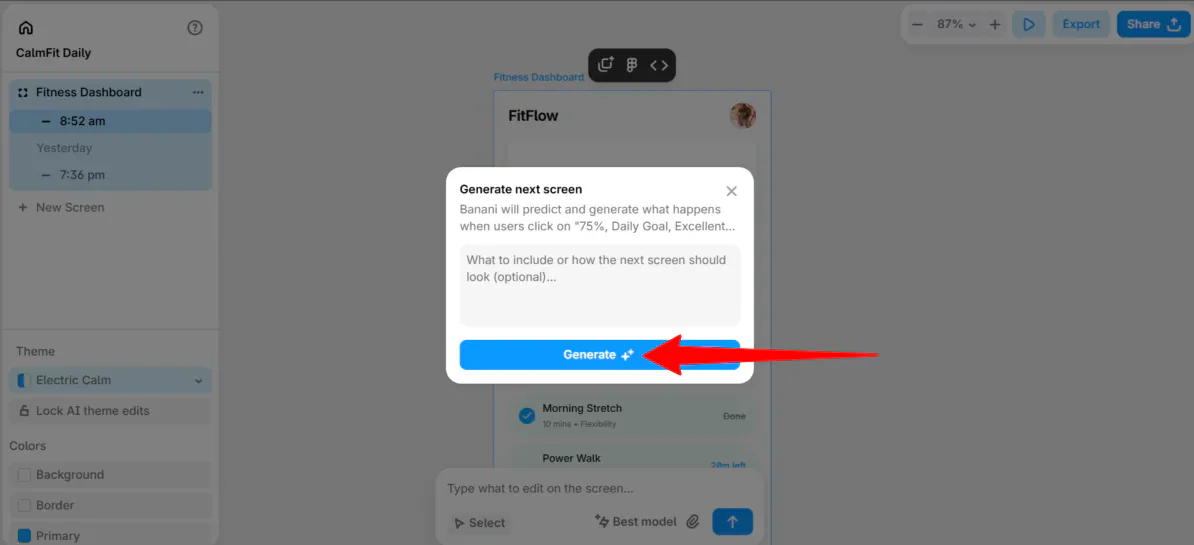
Jendela kecil muncul, di mana saya mendeskripsikan seperti apa layar berikutnya. Ini opsional, jadi saya mengklik “Hasilkan.”

Banani mulai menghasilkan layar yang akan muncul jika orang-orang memilih cincin kemajuan. Ini terlihat sangat baik, dengan tata letak yang bersih dan finishing yang profesional.
Langkah 11: Pratinjau, Ekspor, Bagikan

Setelah saya puas dengan semuanya, saya bisa memutar prototipe, mengekspor layar sebagai PNG, SVG, atau JPG, dan membagikan proyek atau tautan dengan tim saya.
Secara keseluruhan, Banani membuat merancang aplikasi kebugaran saya sangat mudah. Ini mengubah prompt teks saya menjadi layar profesional dalam beberapa menit.
3 Alternatif Banani Teratas
Berikut adalah alternatif Banani terbaik.
UX Pilot
Alternatif Banani pertama yang saya rekomendasikan adalah UX Pilot. UX Pilot menggunakan AI untuk mempercepat desain UX dan UI. Tim dapat membuat wireframe dan alur pengguna lengkap dalam beberapa detik dengan integrasi Figma untuk handoff yang mudah.
Di satu sisi, UX Pilot menonjol dengan fitur UX-nya, seperti alur layar yang dihasilkan AI dan kerangka kerja UX. Sementara itu, Banani lebih sederhana dan lebih fokus pada menghasilkan alur layar profesional yang cepat dari prompt teks dengan dukungan Figma yang kuat.
Untuk desain UX yang didukung AI dengan dukungan alur kerja penuh, pilih UX Pilot. Untuk generasi layar yang cepat dan mudah dari prompt, pilih Banani.
Baca ulasan UX Pilot saya atau kunjungi UX Pilot!
Uizard
Alternatif Banani berikutnya yang saya rekomendasikan adalah Uizard. Uizard memungkinkan tim produk untuk dengan cepat mengubah ide menjadi wireframe dan prototipe yang dapat diedit dengan AI.
Di satu sisi, Uizard menonjol dengan fitur seperti pemindaian screenshot dan wireframe, generasi tema otomatis, dan “Autodesigner” AI. Sementara itu, Banani fokus pada menghasilkan desain profesional dengan integrasi Figma yang sangat baik dan dukungan gaya merek.
Pilih Uizard untuk prototipe AI, kolaborasi waktu nyata, dan mengubah sketsa atau screenshot menjadi desain yang dapat diedit. Jika tidak, pilih Banani untuk desain UI yang bersih dan cepat yang terintegrasi dengan mudah dengan Figma.
Google Stitch

Alternatif Banani terakhir yang saya rekomendasikan adalah Google Stitch. Google Stitch dengan cepat mengubah prompt teks menjadi desain UI, wireframe, dan prototipe.
Di satu sisi, Stitch menonjol dengan pengeditan yang mudah, ekspor kode ke HTML, dan kemampuan untuk membangun dengan Google Gemini. Sementara itu, Banani sangat baik dalam membuat prototipe multi-layar yang ramping, terintegrasi dengan Figma, dan konsisten dalam merek di seluruh desain.
Untuk menghasilkan desain UI profesional dengan mudah dan handoff Figma, pilih Banani. Untuk pengeditan yang mudah, ekspor kode, dan membangun dengan Google Gemini, pilih Google Stitch.
Ulasan Banani: Apakah Alat yang Tepat untuk Anda?
Secara keseluruhan, pengalaman saya dengan Banani sangat lancar dan mudah. Saya mengubah prompt teks sederhana menjadi desain UI minimalis dalam beberapa menit. Saya terkesan dengan seberapa cepat Banani dan seberapa profesional hasilnya.
Integrasi Figma benar-benar menonjol, membuatnya mudah untuk memperbarui desain di platform profesional tanpa kehilangan kualitas. Banani terbukti menjadi solusi yang ideal untuk wireframing awal, prototipe cepat, dan pemeriksaan rinci melalui Figma.
Namun, Banani tidak akan cocok untuk semua orang. Jika itu masalahnya, berikut adalah alternatif Banani terbaik yang perlu dipertimbangkan:
- UX Pilot adalah yang terbaik untuk tim yang ingin mempercepat alur kerja UX dengan AI dan menyerahkan desain di Figma.
- Uizard adalah yang terbaik untuk tim produk yang ingin prototipe AI, kolaborasi waktu nyata, atau mengubah sketsa/tampilan menjadi desain yang dapat diedit.
- Google Stitch adalah yang terbaik untuk desainer yang mencari pengeditan yang mudah, ekspor kode, dan integrasi dengan Google Gemini.
Terima kasih telah membaca ulasan Banani saya! Saya harap Anda menemukannya bermanfaat. Coba Banani secara gratis dan lihat bagaimana Anda menyukainya!
Pertanyaan yang Sering Diajukan
Apa itu Banani AI?
Banani AI adalah alat desain yang memungkinkan Anda menghasilkan, mengedit, dan mengekspor desain UI dengan prompt teks sederhana.
Apakah ada perancang AI gratis?
Ya, ada banyak perancang AI gratis, termasuk Banani AI.
AI mana yang terbaik untuk desain UX?
Tidak ada “AI terbaik” untuk desain UX, karena tergantung pada tugas. Platform desain UX terbaik yang saya rekomendasikan adalah Banani AI, UX Pilot, Uizard, dan Google Stitch.



