Alat AI 101
Ulasan 1Password: Jangan Khawatir Lagi tentang Pelanggaran Kata Sandi

 Tambahkan Unite.AI ke sumber pilihan Anda di Google
Unite.AI dapat menerima kompensasi saat Anda memakai tautan ke produk yang kami ulas. Hal ini tidak memengaruhi penilaian editorial kami. Baca pengungkapan afiliasi kami.
Jujur kepada saya. Berapa banyak kata sandi Anda yang masih menggunakan versi nama hewan peliharaan Anda diikuti dengan angka?
Studi telah menunjukkan bahwa sekitar 80% pelanggaran data melibatkan kata sandi yang lemah atau digunakan kembali. Artinya banyak orang hanya satu langkah lagi dari hari yang sangat buruk.
Itulah di mana 1Password masuk. Setelah menggunakannya, menjadi jelas bagi saya bahwa ini bukan hanya tempat untuk “menyimpan login.” Ini lebih seperti pusat kontrol keamanan untuk identitas digital Anda.
Dalam ulasan 1Password ini, saya akan membahas kelebihan dan kekurangan, apa itu 1Password, siapa yang paling cocok untuk menggunakan 1Password, dan fitur-fitur utamanya. Kemudian, saya akan menunjukkan bagaimana saya menggunakannya untuk mengimpor kata sandi, menghasilkan kata sandi unik, mengundang anggota tim, dan memberikan akses eksklusif kepada agen AI untuk informasi sensitif.
Saya akan menyelesaikan artikel ini dengan membandingkan 1Password dengan tiga alternatif teratas saya (Bitwarden, NordPass, dan Keeper). Saya berharap bahwa dengan membaca ulasan ini, Anda dapat menentukan apakah 1Password sesuai dengan kebutuhan Anda.
Putusan
Secara keseluruhan, (1Password adalah pengelola kata sandi yang aman dan ramah pengguna yang bekerja di banyak perangkat dengan fitur bermanfaat untuk menjaga kata sandi aman dan terorganisir. Meskipun memerlukan langganan dan dapat memiliki masalah pengisian otomatis yang jarang terjadi, tetap menjadi pesaing kuat bagi siapa saja yang menginginkan keamanan kata sandi yang andal dan canggih.source)
Kelebihan dan Kekurangan
- Keamanan yang kuat dengan enkripsi, Kunci Rahasia, dan perlindungan zero-knowledge
- Antarmuka pengguna yang ramah di desktop, mobile, dan browser
- Bekerja di Windows, macOS, iPhone, Android, Linux, dan browser utama
- Termasuk dukungan passkey, peringatan keamanan, dan alat autentikasi dua faktor bawaan
- Membuatnya mudah untuk berbagi kata sandi dengan keluarga, tim, dan bisnis secara aman
- Tidak ada rencana gratis di luar periode trial
- Pengisian otomatis tidak selalu berfungsi dengan sempurna di setiap situs atau aplikasi
- Memerlukan langganan bulanan atau tahunan
- Dapat terasa terlalu canggih bagi mereka yang hanya membutuhkan penyimpanan kata sandi dasar
Apa itu 1Password?
Intinya, 1Password adalah pengelola kata sandi. Tapi menyebutnya hanya sebagai pengelola kata sandi terdengar seperti menyebut pisau Swiss Army “hanya sebuah pisau.” Ini telah berkembang menjadi platform keamanan identitas penuh yang menyimpan kata sandi Anda, informasi kartu kredit, dan hampir semua hal sensitif yang biasanya Anda tulis di catatan dan menyesali kemudian.
Cara kerjanya cukup sederhana. Anda menyimpan semua kredensial Anda di dalam “vault” yang terenkripsi, dan 1Password menangani sisanya: mengisi otomatis login, menghasilkan kata sandi yang kuat (misalnya, string acak 20 karakter, bukan “Fluffy2009!”), dan menyinkronkan semuanya di semua perangkat Anda secara waktu nyata.
Bagaimana Enkripsi Bekerja
1Password menggunakan enkripsi AES 256-bit ujung-ke-ujung, yang merupakan standar yang sama digunakan oleh pemerintah dan bank. Jadi, data Anda dienkripsi sebelum meninggalkan perangkat Anda. Artinya, jika seseorang meretas server 1Password, mereka akan mendapatkan tumpukan nonsens yang terenkripsi.
Sistem Dua Kunci
Apa yang membuat 1Password berbeda dari banyak pesaingnya adalah sistem dua kuncinya. Ketika Anda mendaftar, Anda mendapatkan dua hal:
- Kata Sandi Utama: Sesuatu yang Anda buat dan ingat.
- Kunci Rahasia: Kunci mesin yang dihasilkan secara acak sepanjang 128 bit yang secara matematis mustahil untuk ditebak dan tidak pernah dikirim ke server 1Password.
Keduanya diperlukan untuk mendekripsi vault Anda. Saya sarankan untuk mencetak Kunci Rahasia Anda dan menyimpannya di tempat yang aman (atau lebih baik lagi, brankas) pada hari Anda mendaftar. Kehilangan Kunci Rahasia berarti kehilangan akses ke semua data Anda.
1Password tidak memiliki catatan tentang Kunci Rahasia dan tidak dapat memulihkannya, yang merupakan inti dari keamanan zero-knowledge. Mereka bahkan meminta Anda untuk membuat Kit Darurat dengan beberapa salinan cetak dan digital.
Personal vs. Bisnis
Anda dapat menggunakan 1Password dengan dua cara yang berbeda: Personal dan Bisnis.
- Personal dirancang untuk individu dan keluarga. Anda mendapatkan penyimpanan kata sandi yang tidak terbatas, hingga 5 anggota keluarga dalam Rencana Keluarga, dan vault yang dibagikan untuk hal-hal seperti kata sandi Netflix. Ini adalah semua yang dibutuhkan oleh kebanyakan orang.
- Bisnis dirancang untuk tim dan termasuk fitur seperti kontrol admin, log aktivitas, dan integrasi SSO dengan alat seperti Okta dan Azure Active Directory. Jika Anda menjalankan tim dan orang-orang berbagi kredensial login melalui Slack (mungkin jangan lakukan itu), Rencana Bisnis sepadan dengan setiap sen yang Anda keluarkan.
Di Mana Anda Dapat Menggunakan 1Password?
1Password bekerja di hampir semua platform yang dapat Anda bayangkan:
- Windows dan Mac sebagai aplikasi desktop penuh
- iOS dan Android sebagai aplikasi mobile dengan kunci biometrik (Face ID dan sidik jari)
- Ekstensi browser untuk Chrome, Firefox, Safari, Edge, dan Brave
- Linux sebagai aplikasi asli
Ekstensi browser adalah tempat di mana keajaiban pengisian otomatis terjadi. Ketika Anda tiba di halaman login, cukup klik bidang nama pengguna/kata sandi atau ikon 1Password untuk memulai proses pengisian. (source)
Ringkasan
Secara keseluruhan, 1Password sepadan dengan biayanya, terutama jika sistem kata sandi Anda saat ini adalah “ingat dan berharap yang terbaik.”
Kombinasi enkripsi militer, model keamanan dua kunci, dukungan lintas platform, dan kenyamanan pengisian otomatis menjadikannya salah satu alat paling praktis yang pernah saya tambahkan ke alur kerja saya. Waktu yang dibutuhkan untuk menyiapkan dan mengimpor kata sandi lama akan membuat Anda berharap Anda telah melakukannya bertahun-tahun yang lalu.
Jika Anda masih ragu, mereka menawarkan percobaan gratis 14 hari tanpa kartu kredit. Coba, dan yang terburuk yang bisa terjadi adalah Anda kembali ke kebiasaan lama. Yang terbaik adalah Anda tidak pernah lagi harus mengatur ulang kata sandi yang terlupakan.
Siapa yang Paling Cocok Menggunakan 1Password?
1Password paling cocok untuk individu dan tim yang menginginkan pengelola kata sandi yang aman, mudah digunakan, dan bekerja di semua perangkat dan browser:
- Orang-orang yang menginginkan tempat yang dapat diandalkan untuk menyimpan kata sandi, passkey, kartu pembayaran, dan informasi sensitif lainnya.
- Keluarga yang menginginkan berbagi item sensitif seperti kata sandi dengan aman sambil menjaga yang lain tetap pribadi.
- Bisnis dan tim dari semua ukuran yang memerlukan vault tim, berbagi, dan kontrol admin.
- Pengembang yang menginginkan menyimpan kunci SSH, token API, dan rahasia lainnya.
Fitur Utama 1Password
Berikut adalah fitur utama 1Password yang perlu Anda ketahui:
- Penghasilan kata sandi yang kuat dan pengisian otomatis untuk login dan formulir.
- Dukungan passkey untuk login tanpa kata sandi.
- Berbagi kredensial dan item vault lainnya dengan individu atau tim secara aman.
- Peringatan Watchtower untuk kata sandi yang lemah, digunakan kembali, atau dikompromikan dan situs yang diretas.
- Enkripsi ujung-ke-ujung dengan perlindungan AES-256.
- Kata Sandi Utama plus Kunci Rahasia untuk keamanan akun.
- Buka kunci dengan SSO untuk penyedia identitas yang didukung.
- Kebijakan kustom untuk aturan keamanan tim.
- Log audit untuk memantau peristiwa akun.
- Penyimpanan kunci SSH dan generasi.
- Dukungan alat baris perintah.
- Pengelolaan rahasia untuk alur kerja pengembangan.
- Penghasil kata sandi yang membuat kata sandi yang kuat untuk Anda.
Bagaimana Menggunakan 1Password
Berikut adalah cara saya menggunakan 1Password untuk mengimpor kata sandi, menghasilkan kata sandi baru, mengundang anggota tim, dan memberikan akses kepada agen AI untuk informasi sensitif tertentu:
- Daftar untuk 1Password
- Hasilkan Kunci Rahasia
- Backup Kunci Rahasia Anda
- Eksplore Dasbor
- Impor Kata Sandi
- Pilih Sumber Impor
- Ekspor Data Anda
- Pilih Vault Anda
- Unggah Berkas CSV
- Lihat Item yang Diimpor
- Tambahkan Item Baru
- Tambahkan Kata Sandi Baru
- Buat Kata Sandi Baru
- Pilih Kondisi Kata Sandi
- Pergi ke Tab Orang
- Undang Orang
- Undang Orang melalui Email
- Buat Vault Baru
- Beri Nama Vault
- Impor Data
- Buat Akun Layanan
- Beri Nama Akun Layanan
- Atur Izin ke Baca Sahaja
- Salin/Simpan Token Akun
- Dapatkan Agen untuk Mengambil Rahasia
Langkah 1: Daftar untuk 1Password

Saya memulai dengan pergi ke 1password.com dan memilih “Mulai gratis.”
Langkah 2: Hasilkan Kunci Rahasia
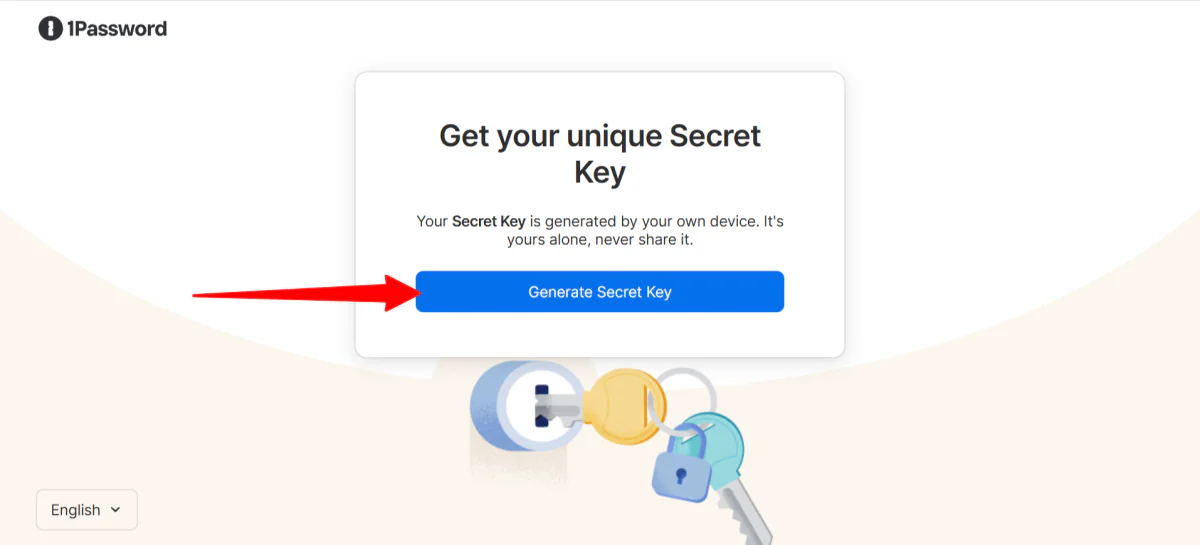
Setelah mendaftar dengan alamat email dan membuat kata sandi (penting untuk diingat; 1Password tidak dapat mengatur ulang kata sandi yang terlupakan), saya menghasilkan kunci rahasia.
Kata sandi dan kunci rahasia ini bekerja bersama untuk melindungi data Anda.
Langkah 3: Backup Kunci Rahasia Anda

Saya menyimpan kunci rahasia saya sebagai PDF.
1Password tidak memiliki catatan tentang kunci rahasia dan tidak dapat memulihkannya, jadi bijak untuk menyimpannya di tempat lain (seperti cadangan offline yang aman atau salinan cetak yang disimpan di brankas) sehingga Anda tidak kehilangan akses nantinya.
Langkah 4: Eksplore Dasbor

Dari sana, saya diarahkan ke dasbor saya.
Dasbor itu sendiri sederhana, bersih, dan mudah dinavigasi. Saya menyukai bagaimana itu memberi saya gambaran yang jelas tentang anggota tim saya, penghentian, dan tamu.

Bilah navigasi di sebelah kiri lebih dalam, menampilkan vault, laporan, kebijakan, tagihan, dan lainnya.
Langkah 5: Impor Kata Sandi
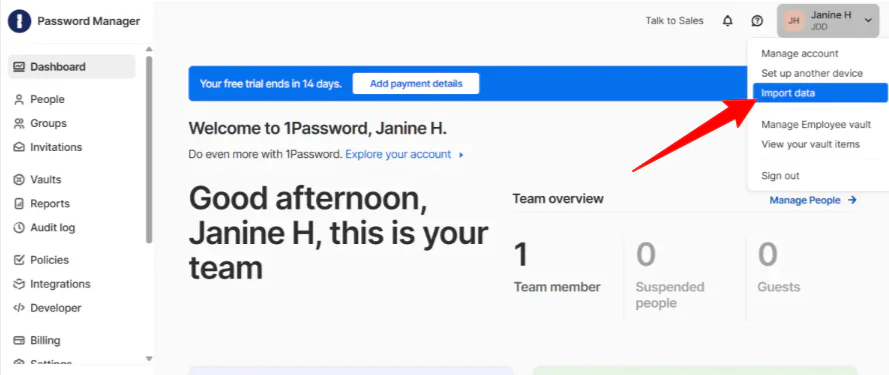
Gerakan pertama saya adalah mendapatkan kata sandi yang ada ke dalam vault. Untuk memulai mengimpor data, saya memilih profil saya di pojok kanan dan mengklik “Impor Data.”
Langkah 6: Pilih Sumber Impor

Halaman ini menunjukkan dari mana Anda dapat mengimpor kata sandi Anda, apakah itu browser seperti Chrome, pengelola kata sandi seperti LastPass, atau tempat lain (kata sandi yang diingat, pena & kertas, spreadsheet, atau berkas CSV). Saya memilih “Chrome.”
Langkah 7: Ekspor Data Anda

1Password memulai dengan memberi saya beberapa instruksi sederhana untuk mengekspor data saya dari Chrome. Hanya butuh sekitar satu menit bagi saya untuk mendapatkan file tersebut, dan saya mengklik “Lanjutkan.”
Langkah 8: Pilih Vault Anda

Selanjutnya, saya harus memilih vault untuk menyimpan data saya. Saya memiliki dua vault: Karyawan dan Berbagi. Saya menjaganya di “Karyawan” dan mengklik “Lanjutkan.” Anda selalu dapat membuat, menyesuaikan, dan mengelola vault untuk kata sandi Anda di tab “Vault” di sebelah kiri.
Langkah 9: Unggah Berkas CSV

Dari sana, saya hanya perlu menarik dan melepas berkas CSV dan mengklik “Lanjutkan” untuk mengunggah data saya ke 1Password.
Langkah 10: Lihat Item yang Diimpor

Impor selesai, dan saya bisa melihat item yang diimpor.
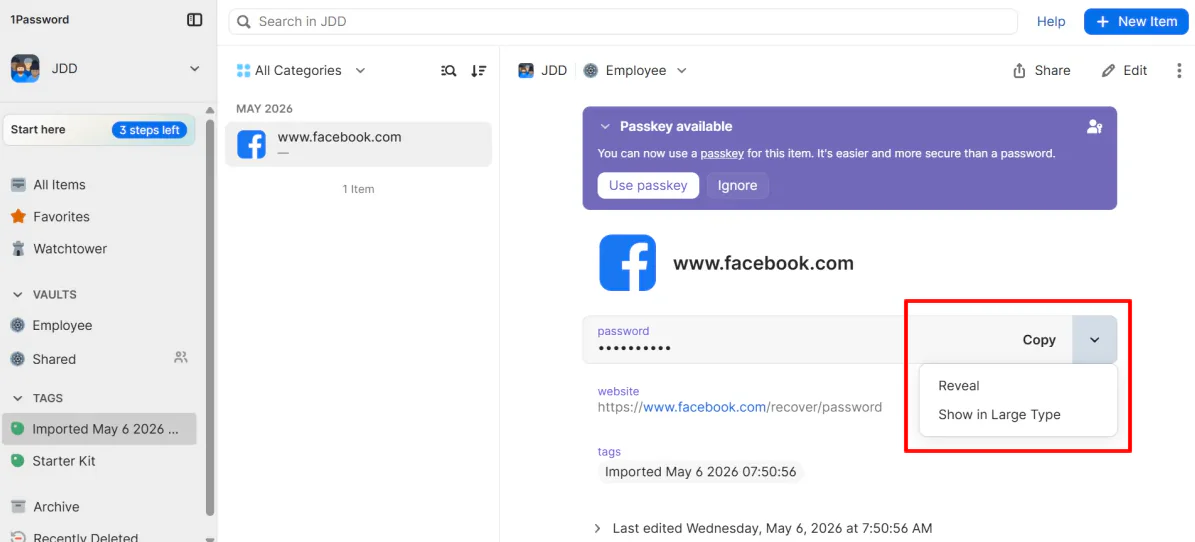
Dalam vault saya, saya bisa menyalin dan menampilkan kata sandi saya.

Ini bahkan memberi saya peringkat untuk kata sandi saya berdasarkan kekuatannya (milik saya dinilai “Sempurna”). Jika kata sandi Anda terlalu lemah atau dikompromikan, fitur Watchtower dari 1Password akan memberi tahu Anda. (source)
Langkah 11: Tambahkan Item Baru

Untuk membuat kata sandi acak baru menggunakan penghasil kata sandi bawaan 1Password, pergi ke “Item Baru” di pojok kanan.
Langkah 12: Tambahkan Kata Sandi Baru

Selanjutnya, 1Password akan meminta apa yang Anda ingin tambahkan. Berikut beberapa pilihan yang paling umum:
- Login
- Catatan Aman
- Kartu Kredit
- Identitas
- Kata Sandi
- Dokumen
Saya memilih “Kata Sandi” untuk mengakses penghasil kata sandi.
Langkah 13: Buat Kata Sandi Baru
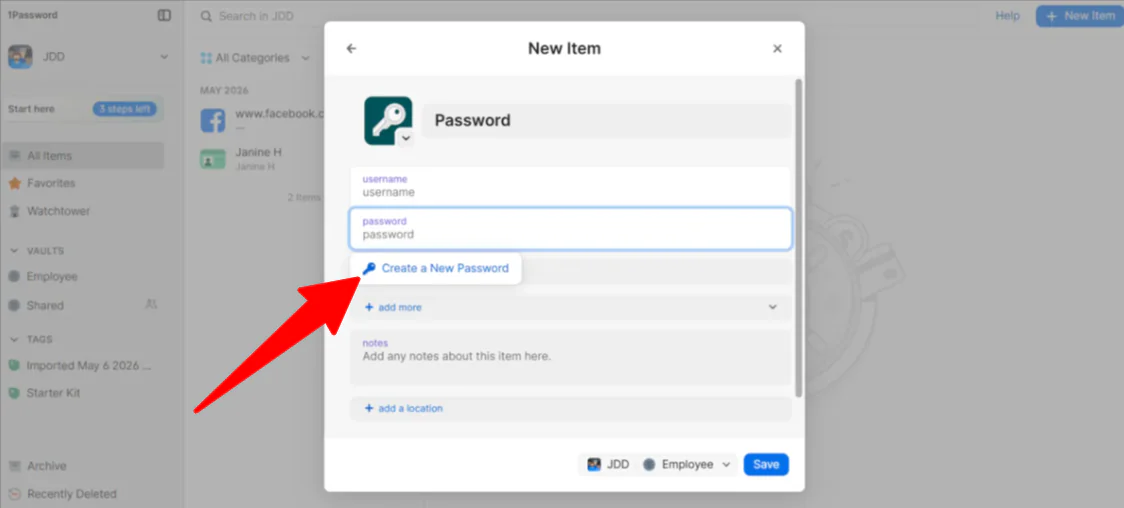
Dari sana, saya meletakkan kursor ke bidang “Kata Sandi”, dan menu drop-down yang mengatakan “Buat Kata Sandi Baru” muncul.
Langkah 14: Pilih Kondisi Kata Sandi

Dalam jendela itu, saya bisa memilih jenis kata sandi (acak, dapat diingat, atau PIN), jumlah karakter (8-100), dan apakah saya ingin simbol atau angka. Kata sandi ini kemudian dapat disimpan ke vault kustom.
Langkah 15: Pergi ke Tab Orang

Setelah vault saya siap, saatnya untuk menangani sisa tim saya. Menambahkan tim manusia saya cukup sederhana. Dari dasbor admin saya, saya memilih “Orang” di sebelah kiri.
Langkah 16: Undang Orang

Dari sana, saya memilih “Undang orang.”
Langkah 17: Undang Orang melalui Email

Di bidang kosong, saya bisa menambahkan beberapa alamat email untuk mengundang tim saya sebagai “Anggota Tim” atau “Tamu.” Perlu diingat bahwa 1Password mengenakan biaya per anggota tim.
Langkah 18: Buat Vault Baru

Jika Anda memiliki agen AI, metode yang saya sarankan adalah memberi mereka akses ke vault tanpa berbagi kredensial pribadi Anda.
Hal pertama yang harus Anda lakukan adalah membuat vault yang didedikasikan dan hanya memindahkan kredensial yang diperlukan agen ke dalamnya. Saya pergi ke “Vault” dan memilih “Vault Baru.”
Langkah 19: Beri Nama Vault

1Password menawarkan beberapa saran untuk jenis vault yang dapat Anda buat (Sosial, Operasional, Keuangan, dll.), tetapi untuk contoh ini, saya membuat vault kustom dengan memilih ikon dan memberi nama (“Agen Perjalanan AI”).
Jika Anda membuat vault kustom, yang terbaik adalah memberi nama yang jelas mengidentifikasi tujuan atau agen khusus yang menggunakan vault tersebut.
Langkah 20: Impor Data

Selanjutnya, saya memindahkan kredensial yang dibutuhkan agen khusus ini dengan memilih “Impor Data” dalam vault.
Langkah 21: Buat Akun Layanan

Dari sana, saya membuat Akun Layanan dengan pergi ke “Pengembang” di bilah samping.
Langkah 22: Beri Nama Akun Layanan

Saya menamai Akun Layanan dengan nama yang sama dengan vault saya: “Agen Perjalanan AI.” Menamai vault dan Akun Layanan yang sama memastikan Anda selalu tahu persis apa yang dapat diakses agen.
Langkah 23: Atur Izin ke Baca Sahaja

Selanjutnya, saya harus memilih vault yang dapat diakses akun layanan. Saya memastikan untuk memeriksa tanda centang vault Agen Perjalanan AI dan mengatur izin ke “Baca Item” saja (bukan “Tulis” atau “Bagikan”).
Langkah 24: Salin/Simpan Token Akun

Dari sana, saya membuat Akun Layanan, dan itu menghasilkan token akun layanan. Saya bisa menyalin token dan menyimpannya di lokasi yang aman atau menyimpannya dalam 1Password.
Token akun layanan ini penting karena merupakan kunci digital yang memungkinkan agen AI Anda untuk mengautentikasi dengan 1Password tanpa memerlukan email pribadi, kata sandi utama, atau persetujuan manual dari manusia.
Langkah 25: Dapatkan Agen untuk Mengambil Rahasia
Langkah terakhir: Gunakan SDK 1Password (Python, JavaScript, Go) untuk memungkinkan agen Anda mengambil rahasia saat runtime.
Anda tidak perlu menjadi ahli coding untuk melakukannya. Kebanyakan agen AI modern (seperti yang ada di Claude Code, Cursor, atau GPT kustom) memiliki tempat di pengaturan mereka untuk “Variabel Lingkungan” atau “Kunci API.”
Sekarang, ketika agen AI saya memerlukan akses ke informasi sensitif, itu menggunakan token itu untuk “meminta” 1Password untuk kata sandi. 1Password memeriksa izin, melihat bahwa agen tersebut memiliki akses yang sah untuk vault tersebut, dan secara aman memberikan login hanya untuk saat itu.
Dengan mengatur ini, saya telah mengubah agen AI saya menjadi “karyawan digital” yang aman. Jika saya berhenti menggunakan agen tersebut, saya dapat menghapus Akun Layanan dengan satu klik, sekaligus memutus aksesnya tanpa perlu mengubah kata sandi saya sendiri.
Secara keseluruhan, 1Password terasa mudah dinavigasi dan mengejutkan saya dengan kemudahan pengaturannya, bahkan ketika mengelola vault, izin tim, dan akses agen AI. Saya menyukai bagaimana itu menyeimbangkan keamanan yang kuat dengan kenyamanan, membuatnya lebih mudah untuk mengatur kata sandi dan mengontrol siapa atau apa yang dapat mengakses informasi sensitif.
3 Alternatif 1Password Teratas
Berikut adalah alternatif 1Password terbaik yang saya rekomendasikan.
Bitwarden
Alternatif 1Password pertama yang saya rekomendasikan adalah Bitwarden. Ini adalah pengelola kata sandi yang ( (sumber terbuka yang menghasilkan, menyimpan, dan mengisi otomatis kata sandi Anda di semua perangkat yang Anda miliki, semuanya dilindungi oleh enkripsi zero-knowledge.source)source)
Keduanya menangani dasar-dasar dengan baik. Anda mendapatkan enkripsi yang kuat, dukungan lintas platform, pengisian otomatis, penghasilan kata sandi, dan berbagi yang aman di kedua platform. Jika semua yang Anda butuhkan adalah tempat yang dapat diandalkan untuk menyimpan login dan berhenti menggunakan “Summer2019!” di mana-mana, salah satu dari keduanya akan mengubah hidup Anda.
Namun, Bitwarden adalah sumber terbuka dan memiliki audit keamanan pihak ketiga secara teratur, serta rencana gratis yang dapat digunakan dan self-hosting untuk orang yang ingin lebih banyak kontrol atas data mereka. Sementara itu, 1Password tidak menawarkan self-hosting, tetapi memiliki antarmuka yang lebih bersih, model keamanan berbasis Kunci Rahasia, dan pengalaman pengaturan yang lebih mulus untuk keluarga dan tim.
Dalam prakteknya, Bitwarden cenderung menang dalam fleksibilitas dan biaya, sementara 1Password sering menang dalam kemudahan penggunaan.
Jika Anda mengawasi anggaran, menghargai transparansi, atau ingin fleksibilitas untuk self-hosting dan kustomisasi, pilih Bitwarden. Tingkat gratis saja mengalahkan apa yang ditawarkan oleh banyak alat berbayar.
Tapi jika Anda menginginkan sesuatu yang terasa premium sejak saat Anda membukanya, memiliki lapisan keamanan Kunci Rahasia tambahan, dan memandu Anda melalui pengaturan, 1Password sepadan dengan biayanya.
NordPass
Alternatif 1Password berikutnya yang patut dipertimbangkan adalah NordPass. Jika Anda pernah menggunakan NordVPN, Anda akan mengenali keluarga. NordPass berasal dari ekosistem keamanan Nord yang sama, dan membawa energi “jaga sederhana dan aman” ke pengelolaan kata sandi. (source)
NordPass menyimpan kata sandi Anda, mengisi otomatis login, dan menyinkronkan semuanya di semua perangkat Anda tanpa membuat Anda merasa perlu menjadi IT untuk mengaturnya.
Kedua alat tersebut menangani dasar-dasar dengan baik: Penyimpanan kata sandi yang aman, dukungan lintas platform, berbagi kata sandi, dukungan passkey, dan pemantauan kata sandi yang lemah atau dikompromikan. Anda mendapatkan perlindungan yang solid dengan salah satu dari keduanya.
Di satu sisi, NordPass menjaga kesederhanaan. Antarmukanya mudah dinavigasi, login biometrik berfungsi dengan lancar, dan bahkan memiliki pemaskaran email bawaan (bonus yang bagus yang tidak biasa Anda temukan di pengelola kata sandi).
Jika Anda sudah berada di ekosistem Nord dengan langganan NordVPN, itu masuk dengan lancar tanpa gesekan tambahan.
Sementara itu, 1Password lebih kuat untuk bisnis. Ini datang dengan kontrol admin yang lebih baik, izin vault kustom, dan dukungan yang solid untuk alur kerja pengembang dan akses agen AI. Ini dirancang untuk tim yang membutuhkan lebih dari sekadar kata sandi yang dibagikan.
Untuk sesuatu yang sederhana, mudah dipahami, dan dipenuhi dengan fitur keamanan sehari-hari, pilih NordPass. Namun, jika Anda mengelola tim dan memerlukan kontrol yang lebih dalam dan alat yang ramah pengembang, pilih 1Password.
Keeper
Alternatif 1Password terakhir yang saya rekomendasikan adalah Keeper. Ini dibangun di sekitar arsitektur zero-trust, yang berarti beroperasi dengan asumsi bahwa tidak ada pengguna, perangkat, atau jaringan yang harus dipercaya secara default. (source)
Meskipun masih pengelola kata sandi, ini juga merupakan platform keamanan penuh yang mencakup vault yang terenkripsi, manajemen akses berprivilegi, dan akses aman untuk tim manusia dan agen AI.
Namun, kedua platform tersebut berbagi fondasi yang kuat. Vault yang aman, dukungan lintas platform, passkey, berbagi kredensial tim, dan pengelolaan kata sandi yang solid. Alat mana pun yang Anda pilih akan berfungsi dengan baik untuk bisnis yang mengambil keamanan serius. ( (source)source)
Di satu sisi, Keeper cenderung condong ke wilayah perusahaan. Ini termasuk manajemen sesi berprivilegi, akses database jarak jauh yang aman, pemantauan dark web, pelaporan kepatuhan, dan sertifikasi yang dibangun untuk industri yang sangat teratur seperti perawatan kesehatan, FedRAMP, atau SOC 2. Jika organisasi Anda memiliki persyaratan kepatuhan yang ketat, Keeper dirancang dengan Anda dalam pikiran.
Sementara itu, 1Password mengambil pendekatan yang berbeda. Keamanannya kuat, tetapi fokusnya adalah membuat keamanan tersebut terasa dapat diakses. Ini memiliki antarmuka yang lebih bersih, onboarding yang lebih mudah, dan pengalaman yang lebih baik untuk pengguna sehari-hari, keluarga, pengembang, dan bisnis yang berkembang.
Jika Anda menjalankan perusahaan dengan persyaratan kepatuhan yang ketat, infrastruktur zero-trust, atau manajemen akses berprivilegi, pilih Keeper. Namun, untuk keamanan yang kuat, ramah pengguna, dan berfungsi sama baiknya untuk keluarga dan bisnis, 1Password adalah pilihan yang lebih seimbang.
Ulasan 1Password: Apakah Ini Alat yang Tepat untuk Anda?
Secara keseluruhan, 1Password membuat kesan yang kuat pada saya karena terasa kuat dan mudah diakses. Mengimpor kata sandi, mengatur vault, mengundang anggota tim, dan bahkan mengatur akses aman untuk agen AI terasa lebih mulus dan kurang menakutkan daripada yang saya harapkan…
Apa yang paling menonjol bagi saya adalah seberapa banyak kontrol yang saya miliki atas informasi sensitif tanpa merasa tenggelam dalam kompleksitas teknis. Fitur seperti Kunci Rahasia, Peringatan Watchtower, izin vault kustom, dan Akun Layanan membuat jelas bahwa 1Password dibangun untuk lebih dari sekadar menyimpan kata sandi. Ini dirancang untuk mengelola akses secara aman di seluruh orang, tim, dan alur kerja AI.
Namun, saya tidak berpikir 1Password adalah pilihan terbaik untuk semua orang. Misalnya, jika Anda hanya membutuhkan pengelola kata sandi dasar dan menginginkan opsi yang sepenuhnya gratis, mungkin terasa lebih dari yang Anda butuhkan. Jika itu terdengar seperti Anda, Anda mungkin ingin mencoba salah satu alternatif ini:
- Bitwarden adalah pilihan terbaik untuk mereka yang berhemat, penggemar sumber terbuka, dan mereka yang menginginkan fleksibilitas self-hosting.
- NordPass adalah pilihan terbaik untuk pemula atau siapa saja yang menginginkan pengelola kata sandi yang sederhana dan mudah digunakan.
- Keeper adalah pilihan terbaik untuk perusahaan dan organisasi dengan kebutuhan keamanan zero-trust dan kepatuhan yang canggih.
Tapi untuk keamanan yang kuat, navigasi yang mudah, dan alat yang dapat diskalakan dari penggunaan pribadi hingga alur kerja bisnis dan pengembang, 1Password adalah salah satu pengelola kata sandi terbaik yang pernah saya gunakan.
Terima kasih telah membaca ulasan 1Password saya! Saya berharap Anda menemukannya bermanfaat. Coba 1Password Bisnis selama 14 hari secara gratis dan lihat bagaimana Anda menyukainya.
Pertanyaan yang Sering Diajukan
Apakah 1Password sebuah perusahaan Kanada?
Ya, 1Password adalah sebuah perusahaan Kanada yang berbasis di Toronto, Kanada dan didirikan pada tahun 2005.
Apakah 1Password pernah diretas?
Tidak, 1Password tidak pernah mengalami pelanggaran yang mengungkapkan data vault atau kata sandi pelanggan. Namun, perusahaan tersebut telah menghadapi insiden keamanan dan upaya phishing, tetapi data pelanggan tidak terkompromikan.
Dapatkah peretas masuk ke 1Password?
Ya, peretas masih dapat mengakses akun 1Password, tetapi biasanya tidak dengan meretas servernya. Sebaliknya, mereka mencoba menipu atau menginfeksi perangkat seseorang untuk mencuri detail login melalui phishing atau malware.
Dapatkah 1Password dipercaya?
Ya, 1Password secara luas dianggap sebagai pengelola kata sandi yang sangat aman dan tepercaya. Ini menyimpan data Anda terenkripsi di perangkat Anda, sehingga bahkan perusahaan tidak dapat mengaksesnya, dan sering direkomendasikan untuk penggunaan pribadi dan bisnis.
Apakah ada yang lebih baik dari 1Password?
1Password adalah pengelola kata sandi yang efektif, tetapi opsi lain mungkin lebih baik tergantung pada apa yang Anda butuhkan. Misalnya, NordPass adalah pilihan yang baik untuk pengalaman yang sederhana dan mulus, dan Keeper sangat baik untuk perusahaan dan organisasi.
1Password direkomendasikan untuk penggunaan pribadi dan bisnis. Apakah ada yang lebih baik dari 1Password? 1Password adalah pengelola kata sandi yang efektif, tetapi opsi lain mungkin lebih baik tergantung pada apa yang Anda butuhkan. Misalnya, NordPass adalah pilihan yang baik untuk pengalaman yang sederhana dan mulus, dan Keeper sangat baik untuk perusahaan dan organisasi.