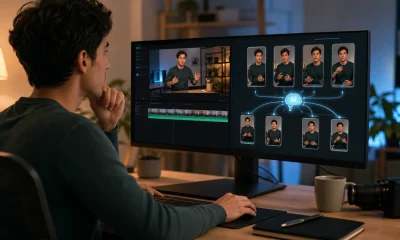
वीडियो जनरेटर्स
Klap AI की समीक्षा: वीडियो को तुरंत वायरल शॉर्ट्स में बदलें

 Unite.AI को Google पर अपने पसंदीदा स्रोतों में जोड़ें
हमारे समीक्षा किए गए उत्पादों के लिंक उपयोग करने पर Unite.AI को मुआवज़ा मिल सकता है। इससे हमारे संपादकीय मूल्यांकन प्रभावित नहीं होते। हमारा सहबद्ध प्रकटीकरण पढ़ें.

मुख्य बिंदुक्लैप का स्वचालित क्लिप चयन अभी भी मानवीय समीक्षा की आवश्यकता रखता है क्योंकि एंगेजमेंट…
और देखें
- क्लैप का स्वचालित क्लिप चयन अभी भी मानवीय समीक्षा की आवश्यकता रखता है क्योंकि एंगेजमेंट स्कोर वास्तविक व्यूज़ की गारंटी नहीं दे सकते।
- निःशुल्क परीक्षण आपको क्लिप बनाने और संपादित करने की सुविधा देता है, लेकिन डाउनलोडिंग और पोस्टिंग के लिए सशुल्क योजना आवश्यक है।
- क्लैप इंटरव्यू और पॉडकास्ट जैसी भाषण-प्रधान रिकॉर्डिंग के लिए उन वीडियो प्रारूपों की तुलना में अधिक उपयुक्त है जिनमें स्पष्ट मौखिक संदेश नहीं होता।
क्या आपने कभी एक लंबा वीडियो संपादित करने में घंटों बिताए हैं, और बेहतरीन पल खोजने के लिए उसे बेहद सावधानी से काटते-काटते इस प्रक्रिया से अभिभूत महसूस किया है? आप अकेले नहीं हैं।
क्रिएटर इस प्रक्रिया को आसान बनाने के लिए Klap AI का इस्तेमाल करते हैं। यह आपकी लंबी वीडियो सामग्री को लेकर कुछ ही क्लिक में सोशल मीडिया पर साझा करने के लिए तैयार क्लिप बना देता है।
इस Klap AI समीक्षा में, मैं इसके फायदे और नुकसान, यह क्या है, किन लोगों के लिए सबसे उपयुक्त है और इसकी प्रमुख सुविधाओं पर चर्चा करूँगा। फिर, मैं दिखाऊँगा कि मैंने इसका इस्तेमाल करके YouTube के एक लंबे वीडियो को सोशल मीडिया के लिए तैयार कई शॉर्ट वीडियो में कैसे बदला और उन्हें सीधे Klap में संपादित किया!
निष्कर्ष
Klap AI रचनाकारों को लंबे वीडियो से सोशल मीडिया के लिए छोटे क्लिप बनाने में मदद करता है। स्वचालित रीफ़्रेमिंग, संपादन योग्य कैप्शन और शैली संबंधी नियंत्रण इन क्लिप को अलग-अलग प्लेटफ़ॉर्म के लिए तैयार करना आसान बनाते हैं।
यह इंटरव्यू, पॉडकास्ट और ट्यूटोरियल जैसे बोलने पर आधारित वीडियो के लिए सबसे उपयुक्त है। आपको चुने गए पलों, कैप्शन और फ़्रेमिंग की समीक्षा फिर भी करनी होगी, और सशुल्क प्लान में बनाए जा सकने वाले क्लिप की संख्या सीमित है।
फ़ायदे और नुकसान
- लंबे वीडियो से साझा करने योग्य क्लिप अपने-आप बनाकर वीडियो संपादन में लगने वाला काफ़ी समय बचाता है
- वीडियो के सबसे आकर्षक और सोशल मीडिया के लिए उपयुक्त पलों की पहचान करने के लिए AI का इस्तेमाल करता है
- विषयों को फ़ोकस में बनाए रखने के लिए बुद्धिमान ऑटो-रीफ़्रेमिंग
- बेहतर सुगम्यता और सहभागिता के लिए 50 से अधिक भाषाओं में गतिशील कैप्शन बनाता है
- शैलियों, कैप्शन और ब्रांडिंग के लिए अनुकूलन विकल्प
- सभी कौशल स्तरों के क्रिएटर के लिए उपयुक्त, इस्तेमाल में आसान इंटरफ़ेस
- सॉफ़्टवेयर डाउनलोड किए बिना सीधे ब्राउज़र में चलता है
- TikTok, YouTube, Instagram और LinkedIn पर प्रकाशित करने और पोस्ट शेड्यूल करने की सुविधा
- मुख्यतः कैमरे के सामने बोलते हुए बनाए गए वीडियो के लिए उपयुक्त; दूसरे वीडियो फ़ॉर्मैट के साथ इसकी उपयोगिता सीमित हो सकती है
- स्थिर इंटरनेट कनेक्शन ज़रूरी है, जिससे ऑफ़लाइन इस्तेमाल सीमित हो जाता है
- वास्तव में असीमित इस्तेमाल वाला प्लान उपलब्ध नहीं है
- बनाए गए क्लिप में संदर्भ, कैप्शन और फ़्रेमिंग की अंतिम जाँच ज़रूरी है
Klap AI क्या है?

Klap AI-आधारित वीडियो संपादन टूल है, जो लंबे वीडियो को सोशल मीडिया के लिए अनुकूलित छोटे और आकर्षक क्लिप में बदलता है। यह वीडियो का विश्लेषण करने, सबसे प्रभावशाली हिस्सों की पहचान करने और एक क्लिक में सोशल मीडिया के लिए तैयार छोटे क्लिप अपने-आप बनाने के लिए उन्नत कृत्रिम बुद्धिमत्ता का इस्तेमाल करता है!
वीडियो संपादन के घंटों के काम में उलझने के बजाय—जैसे 30 मिनट के ट्यूटोरियल को सोशल मीडिया के लिए छोटे-छोटे क्लिप में हाथ से काटना और दिखाने के लिए सही पल चुनना—आप Klap AI से अपने लंबे वीडियो का विश्लेषण कराकर उन्हें सोशल मीडिया के लिए तैयार छोटे क्लिप में अपने-आप बदल सकते हैं।
और Klap बस यूँ ही कहीं से भी कट नहीं लगाता। इससे ऐसे वीडियो बनते हैं, जो TikTok, Instagram Reels और YouTube Shorts के लिए सही फ़ॉर्मैट में तैयार होते हैं!
Klap AI पर वीडियो अपलोड करने पर—या तो YouTube लिंक चिपकाकर या फ़ाइल अपलोड करके—इसका AI इंजन कई काम करता है:
- सबसे पहले, यह आपकी सामग्री को स्कैन करके सबसे आकर्षक पलों की पहचान करता है, जैसे अहम बातें और ऊर्जा से भरपूर हिस्से। AI को विशेष रूप से सबसे आकर्षक छोटे वीडियो कंटेंट की पहचान करने के लिए प्रशिक्षित किया गया है।
- इसके बाद आता है इसका चतुर हिस्सा: यह अलग-अलग प्लेटफ़ॉर्म की ज़रूरतों के मुताबिक आपकी सामग्री को अपने-आप समायोजित करता है। यानी आपको आस्पेक्ट रेशियो या वीडियो की अवधि की सीमाओं की चिंता नहीं करनी पड़ती!
Klap की मेरी पसंदीदा बात यह है कि यह सही समय पर दिखाई देने वाले और सटीक कैप्शन अपने-आप जोड़ सकता है। हाथ से सबटाइटल जोड़ने में घंटों लगाने की तुलना में इससे मेरा कितना समय बचा है, यह बता पाना मुश्किल है।
हालाँकि Klap AI लंबे वीडियो को छोटे वीडियो में बदलने और अनुकूलित किए जा सकने वाले कैप्शन जोड़ने में कमाल का है, फिर भी पोस्ट करने से पहले आपको तैयार क्लिप की समीक्षा करनी चाहिए। अगर कुछ सही न लगे, तो आप उसे Klap में ही कभी भी अनुकूलित कर सकते हैं।
लंबी वीडियो सामग्री बनाने वाले और उसे सोशल मीडिया के लिए तैयार छोटे वीडियो में दोबारा इस्तेमाल करना चाहने वाले किसी भी व्यक्ति के लिए Klap बेहद मददगार है!
Klap किन लोगों के लिए सबसे उपयुक्त है?
Klap AI वीडियो सामग्री बनाने और उसकी मार्केटिंग से जुड़े किसी भी व्यक्ति के लिए एक बेहतरीन टूल है। नीचे बताया गया है कि इससे सबसे ज़्यादा फ़ायदा किन लोगों को होता है:
- कंटेंट क्रिएटर अपनी लंबी सामग्री को TikTok, Instagram Reels और Shorts के लिए छोटे और आकर्षक क्लिप में बदलने के लिए Klap AI का इस्तेमाल कर सकते हैं।
- सोशल मीडिया मार्केटर लंबे मार्केटिंग वीडियो से साझा करने योग्य क्लिप तेज़ी से बनाने और अपनी कंटेंट रणनीति को बेहतर बनाने तथा सोशल मीडिया पर सहभागिता बढ़ाने के लिए Klap AI का इस्तेमाल कर सकते हैं।
- व्यवसाय व्यापक दर्शकों तक पहुँचने के लिए वीडियो विज्ञापनों, वेबिनार और प्रचार सामग्री को छोटे वीडियो में बदलने हेतु Klap AI का इस्तेमाल कर सकते हैं।
- इन्फ्लुएंसर, स्ट्रीमर और पॉडकास्टर अपनी सामग्री के प्रमुख अंशों को आकर्षक छोटी क्लिप में बदलने के लिए Klap AI का उपयोग कर सकते हैं। इससे वे नए फ़ॉलोअर आकर्षित कर सकते हैं और मौजूदा दर्शकों की दिलचस्पी बनाए रख सकते हैं।
- वीडियो निर्माता सोशल मीडिया के लिए उच्च-गुणवत्ता वाले शॉर्ट्स बनाए रखते हुए, पोस्ट-प्रोडक्शन में लगने वाला समय बचाने के लिए Klap AI का उपयोग कर सकते हैं।
कुल मिलाकर, Klap AI उन लोगों के लिए सबसे उपयुक्त है जो नियमित रूप से वीडियो सामग्री बनाते हैं और सोशल मीडिया पर वायरल होने की संभावना बढ़ाते हुए संपादन प्रक्रिया को सरल बनाना चाहते हैं।
Klap AI की प्रमुख विशेषताएँ
Klap एक ही ब्राउज़र वर्कफ़्लो में क्लिप चुनने, कैप्शन जोड़ने, फ़्रेम का आकार बदलने और सामग्री वितरित करने की सुविधाएँ देता है। यह उन रिकॉर्डिंग के लिए सबसे कारगर है जिनमें बोलकर दिया गया संदेश स्पष्ट हो—जैसे किसी इंटरव्यू का जवाब, पॉडकास्ट की चर्चा, उत्पाद का परिचय या कोई पाठ।
AI से क्लिप बनाना और कैप्शन जोड़ना
YouTube लिंक पेस्ट करें या कोई फ़ाइल अपलोड करें, और Klap संपादित किए जा सकने वाले कैप्शन के साथ छोटे खंड सुझाएगा। इन सुझावों को शुरुआती कट मानें: जाँच लें कि हर क्लिप अपने विषय का परिचय देती है, वक्ता के आशय को बनाए रखती है और ठीक से समाप्त होती है। स्वचालित सहभागिता स्कोर से व्यूज़ की गारंटी नहीं मिलती।
AI Reframe 2
AI Reframe 2 स्प्लिट-स्क्रीन बातचीत, स्क्रीनकास्ट और गेमिंग फ़ुटेज के लिए लेआउट जोड़ता है। इससे क्रिएटर्स को चेहरे के इर्द-गिर्द एक ही तरह से क्रॉप करने के बजाय अधिक विकल्प मिलते हैं—खासकर तब, जब दर्शक को वक्ता और स्क्रीन, दोनों देखने की ज़रूरत हो। एक्सपोर्ट करने से पहले छोटे टेक्स्ट, साझा स्क्रीन और वक्ता में होने वाले बदलावों की जाँच करें।
ब्रांडिंग, प्रकाशन और शेड्यूलिंग
आप फ़ॉन्ट, रंग, लोगो और फ़्रेमिंग में बदलाव कर सकते हैं, फिर TikTok, YouTube, Instagram और LinkedIn पर क्लिप प्रकाशित कर सकते हैं या उनके प्रकाशन का समय तय कर सकते हैं। इससे प्रक्रिया एक्सपोर्ट की गई फ़ाइल पर रुकने के बजाय संपादन को सामग्री वितरण से जोड़ती है। अपने चुने हुए प्लान में उपलब्ध अकाउंट कनेक्शन और एक्सपोर्ट सेटिंग जाँच लें।
Klap की कीमतें और मुफ़्त परीक्षण
Klap एक वीडियो पर मुफ़्त परीक्षण देता है, जिसके लिए क्रेडिट कार्ड की ज़रूरत नहीं होती। परीक्षण के दौरान आप क्लिप बना सकते हैं, उनका पूर्वावलोकन देख सकते हैं और उन्हें संपादित कर सकते हैं; लेकिन उन्हें डाउनलोड करने और पोस्ट करने के लिए सशुल्क प्लान आवश्यक है। सशुल्क प्लान से एक्सपोर्ट की गई फ़ाइलों पर Klap की ब्रांडिंग नहीं होती।
| प्लान | महीने-दर-महीने | सालाना बिलिंग पर मासिक समतुल्य कीमत | हर महीने क्लिप की संख्या |
|---|---|---|---|
| Basic | $29 | $14 | 100 |
| Pro | $79 | $39 | 300 |
| Pro+ | $189 | $94 | 1,000 |
सालाना कीमतें, सालाना सदस्यता के तहत भुगतान की जाने वाली मासिक समतुल्य कीमतें हैं। आप जितनी क्लिप बनाने की उम्मीद करते हैं, उसके हिसाब से प्लान का स्तर चुनें और सदस्यता लेने से पहले Klap की कीमतों वाला पेज पर मौजूदा ऑफ़र देख लें।
Klap AI का उपयोग कैसे करें
नीचे दिए गए चरणों में पाँच मिनट के वीडियो को कैप्शन वाली छोटी क्लिप में बदलने का मेरा शुरुआती अनुभव दिखाया गया है। स्क्रीनशॉट उस सत्र के हैं; मौजूदा इंटरफ़ेस और प्लान की सीमाएँ अलग हो सकती हैं:
- Klap AI अकाउंट बनाएँ
- YouTube लिंक पेस्ट करें
- अपने वीडियो को शॉर्ट्स में बदलें
- अपने कैप्शन संपादित करें
- अवधि चुनें
- उन्नत सेटिंग चुनें
- शॉर्ट्स बनाएँ
- अंतिम बदलाव करें & डाउनलोड करें
चरण 1: Klap AI अकाउंट बनाएँ

मैंने सबसे पहले Klap के होमपेज पर जाकर “शुरू करें” चुना।
अकाउंट बनाने के बाद, मुझे अपने आप मुफ़्त परीक्षण पर रखा गया। इस मुफ़्त परीक्षण में मुझे बिना क्रेडिट कार्ड दिए एक मुफ़्त वीडियो बनाने की अनुमति मिली।
चरण 2: YouTube लिंक पेस्ट करें

Klap का डैशबोर्ड बहुत साफ़-सुथरा और सरल था। मेरे पास दो विकल्प थे: YouTube लिंक पेस्ट करना या फ़ाइल डालना। मैंने YouTube लिंक पेस्ट करने का विकल्प चुना।
चरण 3: अपने वीडियो को शॉर्ट्स में बदलें

खाली फ़ील्ड में YouTube लिंक पेस्ट करने के बाद एक नई विंडो खुली। चुनने के लिए कुछ विकल्प थे:
- शॉर्ट्स: वीडियो को शॉर्ट्स में बदलें।
- ट्रिम: आसान वीडियो संपादन के लिए ट्रांसक्रिप्ट बनाएँ।
- कैप्शन: AI की मदद से आकर्षक कैप्शन बनाएँ।
- आकार बदलें: किसी भी आस्पेक्ट रेशियो के अनुसार समायोजित करें।
- अनुवाद: अपने वीडियो का अनुवाद करें—किसी भी भाषा में।
इन अलग-अलग संपादन विकल्पों का होना अच्छा लगा! लेकिन मैं अपने वीडियो को शॉर्ट्स में बदलना चाहता था, इसलिए मैंने वही विकल्प चुना।
चरण 4: अपने कैप्शन संपादित करें

इसके बाद, मुझसे अपना प्रीसेट (कैप्शन शैली) चुनने को कहा गया। मैं नौ प्रीसेट में से कोई एक चुन सकता था, “+” आइकन दबाकर नया प्रीसेट बना सकता था, या मेनू बटन चुनकर एडिटर में किसी प्रीसेट को संपादित कर सकता था।
मैं एडिटर के बारे में जानने को उत्सुक था, इसलिए मैंने मेनू खोला और “एडिटर में खोलें” चुना।

Klap एडिटर का इंटरफ़ेस साफ़-सुथरा था और सभी चीज़ें स्पष्ट रूप से व्यवस्थित थीं: प्रीसेट बाईं ओर, वीडियो का पूर्वावलोकन दाईं ओर और टाइमलाइन नीचे।
Klap एडिटर में मैं अपने वीडियो के हर पहलू को बेहतर बना सकता था: वीडियो को ट्रिम करना और क्रॉप करना, कैप्शन और इमोजी संपादित करना, और अपनी ब्रांड शैली चुनना। ये सभी टूल सबसे ऊपर थे, जबकि टाइमलाइन के ऊपर मैं अपने वीडियो के इमोजी और कैप्शन भी संपादित कर सकता था।
मैंने थोड़ी देर एडिटर में काम करके देखा और इसे इस्तेमाल करना आसान पाया—खासकर Premiere Pro जैसे अन्य वीडियो एडिटरों की तुलना में, जिनका मैंने पहले इस्तेमाल किया है। बदलाव करना आसान था और सभी टूल एक-दूसरे के साथ सहजता से काम करते थे। कैप्शन संपादित करना स्वाभाविक लगा और वीडियो के पूर्वावलोकन में बदलाव तुरंत दिखाई देते थे।
चरण 5: अवधि चुनें

अगला चरण अवधि चुनना था। इसके लिए दो विकल्प थे:
- 1 मिनट: YouTube Shorts के लिए एकदम सही।
- ऑटो: TikTok, Instagram Reels आदि के लिए।
मैं इसे “ऑटो” पर ही रखता हूँ।
चरण 6: उन्नत सेटिंग चुनें

अंतिम चरण में मुझे अपनी उन्नत सेटिंग चुननी थीं:
- भाषा
- कैप्शन बनाएँ (चालू या बंद)
- वीडियो को वर्टिकल, वर्गाकार या लैंडस्केप फ़ॉर्मेट में क्रॉप करें
- प्रासंगिक इमोजी बनाएँ
मैंने कैप्शन, क्रॉपिंग और इमोजी चालू रखे और आयाम “वर्टिकल” पर सेट किए।
चरण 7: शॉर्ट्स बनाएँ

सब कुछ ठीक लगने पर मैंने “शॉर्ट्स बनाएँ” पर क्लिक किया।

कुछ मिनट बाद, मेरे वीडियो से पाँच शॉर्ट्स निकाले गए, जिनमें से हर एक का विषय अलग था! हर वीडियो आधे मिनट से एक मिनट तक का था और उसे वायरल होने की संभावना का एक स्कोर और प्रतिलेख दिया गया।
इनमें से एक कुछ इस तरह बना:
वीडियो बुरा नहीं था! कैप्शन अच्छे दिखते हैं और सटीक हैं। हालाँकि, वीडियो के कुछ हिस्से कट गए थे और कैप्शन वक्ता के चेहरे पर असहज ढंग से आ रहे थे।
चरण 8: अंतिम संपादन करें & डाउनलोड करें

अगर मुझे अपना वीडियो पसंद आता, तो मैं उस वीडियो के नीचे “डाउनलोड” बटन पर क्लिक कर सकता था जो मुझे सबसे अच्छा लगा। वीडियो तुरंत रेंडर होना शुरू हो जाता और रेंडर पूरा होने पर उसे MP4 फ़ाइल के रूप में डाउनलोड किया जा सकता था।
अगर मैं वीडियो से संतुष्ट नहीं होता और उसमें कुछ बदलाव करना चाहता, तो “संपादित करें” बटन चुनकर ऐसा कर सकता था।

मैंने “संपादित करें” बटन चुना और तुरंत वीडियो एडिटर पर पहुँच गया। यह Klap के उस वीडियो एडिटर जैसा ही दिखता था जिसे मैंने पहले देखा था: मेरे टूल बाईं ओर, टाइमलाइन नीचे और मेरे वीडियो का पूर्वावलोकन दाईं ओर था।
अपने वीडियो में बदलाव करना बहुत आसान था। उदाहरण के लिए, मैं कर्सर को वीडियो के उस हिस्से पर ले जा सकता था जिसे संपादित करना चाहता था और बाईं ओर के टॉगल को खिसकाकर कैप्शन नीचे कर सकता था। संतुष्ट होने के बाद, मैं ऊपर दाईं ओर “डाउनलोड” चुनकर अपना वीडियो डाउनलोड कर सकता था।
कुल मिलाकर, Klap AI ने मेरे YouTube वीडियो को आकर्षक शॉर्ट्स में बदलना बेहद आसान बना दिया! कैप्शन और वीडियो संपादित करना बहुत सरल था और शॉर्ट्स को हाथ से संपादित करने की तुलना में मेरा काफ़ी समय बचा।
Klap के 2 बेहतरीन विकल्प
अगर Klap आपको सही टूल नहीं लगता, तो यहाँ उन बेहतरीन विकल्पों की सूची है जिन्हें मैंने आज़माया है और जिन पर विचार करने की मैं आपको सलाह देता हूँ।
Quso (पहले Vidyo)
Klap AI के विकल्पों में सबसे पहले मैं Quso की सिफ़ारिश करूँगा, जिसे पहले Vidyo कहा जाता था। Vidyo की एक खास बात और मेरी पहली सिफ़ारिश होने की वजह यह है कि यह कई कैमरों वाले और जटिल वीडियो को संभालने में बहुत अच्छा है।
यहाँ Vidyo से बनाया गया एक क्लिप है:
पूरे वीडियो को काटकर संपादित किया गया और Vidyo ने उसमें कैप्शन अपने-आप जोड़ दिए।
Klap और Vidyo, दोनों ही AI की मदद से वीडियो संपादन को आसान बनाते हैं, ताकि लंबे वीडियो से सोशल मीडिया के लिए छोटे वीडियो बनाए जा सकें। दोनों में ऑटोमैटिक कैप्शन, AI-आधारित क्लिप चयन और कई प्लेटफ़ॉर्म के साथ अनुकूलता जैसी मिलती-जुलती सुविधाएँ भी हैं।
दोनों टूल इस्तेमाल करने में आसान हैं, लेकिन Vidyo में अधिक उन्नत सुविधाएँ हैं। इनमें रॉयल्टी-फ्री स्टॉक इमेज, वीडियो और ऑडियो के साथ बी-रोल जोड़ने की सुविधा शामिल है, जो अधिक जटिल वीडियो परियोजनाओं के लिए उपयोगी है।
Vidyo अधिक विविधता और अलग-अलग तरह की सामग्री के लिए टेम्पलेट भी देता है। Vidyo में आप फ़ॉन्ट बदल सकते हैं और अपने ब्रांड के अनुरूप टेम्पलेट बना सकते हैं। हालांकि, Klap AI में भी स्टाइल, कैप्शन और ब्रांडिंग को अनुकूलित करने के विकल्प हैं।
वीडियो जल्दी और कुशलता से बनाने के लिए सीधे-सादे टूल की तलाश है, तो Klap AI एक बेहतरीन विकल्प है। अधिक अनुकूलित सामग्री के लिए उन्नत सुविधाएँ चाहिए, तो Vidyo चुनें!
मेरी Vidyo की समीक्षा पढ़ें या Vidyo पर जाएँ!
2short

Klap AI का आखिरी विकल्प, जिसकी मैं सिफ़ारिश करूँगा, 2short है। दूसरे टूल की तरह, यह भी लंबे वीडियो को सोशल मीडिया के लिए दिलचस्प छोटे वीडियो में बदलता है। चेहरे पर नज़र बनाए रखने वाली तकनीक और ब्रांडिंग टूल की बदौलत, यह बहुत कम मेहनत में पेशेवर दिखने वाले छोटे वीडियो तैयार कर देता है।
Klap AI और 2short, दोनों ही वीडियो के सबसे दिलचस्प हिस्सों को अपने-आप पहचानकर छोटे क्लिप बनाने से आपका समय बचाते हैं। दोनों में स्वचालित कैप्शन तैयार करने, कई भाषाओं का समर्थन करने और ब्रांड की एकरूपता बनाए रखने के लिए सामग्री को अनुकूलित करने जैसी मिलती-जुलती सुविधाएँ हैं। साथ ही, दोनों में इस्तेमाल में आसान, ब्राउज़र-आधारित संपादन की सुविधा है, जिससे जटिल सॉफ़्टवेयर की ज़रूरत नहीं पड़ती।
हालांकि, 2short की उन्नत चेहरा-ट्रैकिंग तकनीक इसे अलग पहचान देती है, क्योंकि यह बोल रहे लोगों को लगातार फ़ोकस में रखती है। 2short की योजनाओं में मुख्य अंतर AI विश्लेषण के घंटों और तेज़ निर्यात की सीमाओं का है। इसलिए, दोनों सदस्यताओं को एक-दूसरे के समान मानने के बजाय इन सीमाओं की तुलना Klap की मासिक क्लिप सीमा से करें। दूसरी ओर, वायरल होने की संभावना का स्कोर और उन्नत AI डबिंग Klap AI को थोड़ी बढ़त देते हैं, जिससे यह वैश्विक दर्शकों तक पहुँचने के लिए बेहतर है।
क्लिप बनाने, मनचाहे अनुपात में वीडियो ढालने और सोशल मीडिया पर पोस्ट करने का समय तय करने की सुविधा एक ही कार्यप्रवाह में चाहिए, तो Klap चुनें। अगर आपकी रिकॉर्डिंग के लिए वक्ताओं पर नज़र रखने की सुविधा, ब्रांड प्रीसेट और विश्लेषण के घंटों की सीमा ज़्यादा उपयुक्त हो, तो 2short पर विचार करें।
Klap AI की समीक्षा: क्या यह आपके लिए सही टूल है?
मेरे शुरुआती सत्र से पता चला कि Klap AI उन क्रिएटर्स को क्यों पसंद आता है जिनके पास इंटरव्यू, ट्यूटोरियल और पॉडकास्ट की रिकॉर्डिंग का बड़ा संग्रह है। इसने ऐसे छोटे क्लिप बनाए जिन्हें संपादित किया जा सकता था—और इसके लिए मुझे हर कट और कैप्शन शुरू से तैयार नहीं करना पड़ा। फिर भी, मुझे कैप्शन की जगह ठीक करनी पड़ी और यह देखना पड़ा कि स्वचालित संपादन में क्या छूट गया था।
मौजूदा उत्पाद में AI Reframe 2 और सोशल मीडिया पर सीधे प्रकाशित करने की सुविधा के साथ यही कार्यप्रवाह आगे बढ़ाया गया है। अगर आप नियमित रूप से मौजूदा रिकॉर्डिंग को क्लिप में बदलते हैं, तो यह एक व्यावहारिक विकल्प है; लेकिन यह आपके लिए संपादकीय संदेश तय नहीं कर सकता। पहले ऐसी रिकॉर्डिंग आज़माएँ जो आपके सामान्य काम का प्रतिनिधित्व करती हो, और देखें कि चुने गए हिस्से अपने-आप में प्रभावी हैं या नहीं।
अगर आपकी प्राथमिकता सोशल मीडिया के लिए व्यापक सामग्री कैलेंडर बनाना है, तो Quso से तुलना करें। अगर आप वीडियो विश्लेषण के घंटों पर आधारित योजना चाहते हैं, तो 2short.ai पर विचार करें। मौजूदा रिकॉर्डिंग से कैप्शन वाले और पोस्ट करने का समय तय किए गए क्लिप सीधे बनाने के लिए, Klap आज़माना उचित है।
अक्सर पूछे जाने वाले प्रश्न
Klap का इस्तेमाल किस लिए किया जाता है?
Klap लंबे वीडियो को YouTube Shorts, TikTok और Instagram Reels जैसे प्लेटफ़ॉर्म के लिए छोटे क्लिप में बदलता है। इसमें AI से क्लिप चुनने, संपादन योग्य कैप्शन जोड़ने, वीडियो का फ़्रेम बदलने और सोशल मीडिया पर पोस्ट करने का समय तय करने की सुविधाएँ शामिल हैं।
Klap कैसे काम करता है?
कोई वीडियो अपलोड करें या YouTube का लिंक पेस्ट करें। Klap वीडियो के हिस्से सुझाता है, कैप्शन जोड़ता है और उसका फ़्रेम बदलता है। नतीजे देखें, ज़रूरी बदलाव करें, फिर सशुल्क योजना के ज़रिए क्लिप निर्यात करें या उन्हें पोस्ट करने का समय तय करें।
क्या Klap AI मुफ़्त है?
आप बिना क्रेडिट कार्ड दिए एक वीडियो पर Klap आज़मा सकते हैं। इसमें क्लिप बनाना, उनका पूर्वावलोकन करना और उन्हें संपादित करना शामिल है। क्लिप डाउनलोड करने और पोस्ट करने के लिए सशुल्क सदस्यता ज़रूरी है; परीक्षण अवधि में लगातार मुफ़्त निर्यात की सुविधा नहीं मिलती।
क्या Klap वायरल वीडियो की गारंटी दे सकता है?
नहीं। क्लिप के सुझाव और दर्शकों की भागीदारी के स्कोर सामग्री चुनने में मदद कर सकते हैं, लेकिन नतीजे रिकॉर्डिंग, दर्शकों, शुरुआती आकर्षण, संदर्भ और प्रसार पर निर्भर करते हैं। प्रकाशित करने से पहले अंतिम संपादन की हमेशा समीक्षा करें।