
AI टूल्स 101
हिग्सफील्ड एआई रिव्यू: आई मेड एआई फिल्म्स ऑन ए बजट लैपटॉप

 Unite.AI को Google पर अपने पसंदीदा स्रोतों में जोड़ें
हमारे समीक्षा किए गए उत्पादों के लिंक उपयोग करने पर Unite.AI को मुआवज़ा मिल सकता है। इससे हमारे संपादकीय मूल्यांकन प्रभावित नहीं होते। हमारा सहबद्ध प्रकटीकरण पढ़ें.

क्या आपने कभी अपने दिमाग में एक विचार किया है जो सिनेमैटिक दिखता था, लेकिन जब आप इसे बनाने की कोशिश की, तो यह सपाट, रोबोटिक या बस ऑफ दिखाई दिया? यह कल्पना और आउटपुट के बीच का अंतर है जहां हिग्सफील्ड एआई कदम रखता है।
जो इसे दिलचस्प बनाता है वह यह है कि यह एआई वीडियो स्पेस में कितनी तेजी से बढ़ रहा है। प्लेटफ़ॉर्म ने पहले ही लाखों वीडियो जनरेशन को संचालित किया है, जो दिखाता है कि क्रिएटर्स पारंपरिक संपादन कार्य प्रवाह के बजाय सिनेमैटिक एआई टूल्स की ओर कितनी तेजी से बढ़ रहे हैं। और एक बार जब आप वास्तव में इसका उपयोग करते हैं, तो यह स्पष्ट हो जाता है कि क्यों: यह एक सरल जनरेटर की तरह महसूस नहीं करता है, यह एक निर्देशक कक्ष की तरह महसूस करता है जो शॉट्स को निर्देशित करता है।
मैंने हिग्सफील्ड के साथ क्या बनाया है:
एक प्रोम्प्ट टाइप करने और सर्वश्रेष्ठ की उम्मीद करने के बजाय, आप सक्रिय रूप से कैमरा मूवमेंट, लेंस शैली, प्रकाश और दृश्य संरचना का निर्देशन कर रहे हैं। यह एक टाइपिकल टेक्स्ट-टू-वीडियो टूल का उपयोग करने की तुलना में एक लघु फिल्म का निर्देशन करने के करीब है।
इस हिग्सफील्ड एआई समीक्षा में, मैं इसके पेशेवरों और विपक्षों, इसके बारे में क्या है, इसके लिए कौन सबसे अच्छा है, और इसकी मुख्य विशेषताओं पर चर्चा करूंगा। फिर, मैं आपको दिखाऊंगा कि मैंने इसका उपयोग एक छोटी सी सिनेमैटिक क्लिप बनाने के लिए कैसे किया जिसमें कैमरा लेंस, शैली और शैली पर नियंत्रण था।
मैं लेख को समाप्त करूंगा bằng अपने शीर्ष तीन विकल्पों की तुलना हिग्सफील्ड के साथ करने के लिए (क्लिंग एआई, लुमा एआई, और हेगन)। अंत में, आप जानेंगे कि कौन सा टूल आपके लिए सही है!
निर्णय
हिग्सफील्ड एआई अत्यधिक सिनेमैटिक वीडियो प्रदान करता है जो अविश्वसनीय रूप से वास्तविक दिखते हैं। इसमें उत्कृष्ट रचनात्मक नियंत्रण हैं और कई कार्य प्रवाह जैसे टेक्स्ट-टू-वीडियो और इमेज-टू-वीडियो का समर्थन करता है। हालांकि, यह सीखने में मुश्किल हो सकता है, यह जटिल दृश्यों के साथ संघर्ष कर सकता है, और यह भारी उपयोग के साथ महंगा हो सकता है।
पेशेवरों और विपक्ष
- उन्नत सिनेमैटिक नियंत्रण
- वीडियो जनरेशन अविश्वसनीय रूप से वास्तविक हैं
- एकल पाठ प्रोम्प्ट के साथ कई शॉट जनरेट करें
- मल्टीपल वर्कफ़्लो (टेक्स्ट-टू-वीडियो, इमेज-टू-वीडियो, लिपसिंक, आदि) का समर्थन करता है
- विज्ञापन, यूजर-जनरेटेड सामग्री, और सोशल वीडियो के लिए महान
- टूल्स क्रिएटर-मित्र हैं
- जटिल या तेजी से आगे बढ़ने वाले दृश्यों में संगतता के साथ संघर्ष कर सकता है
- उन्नत नियंत्रणों के लिए एक सीखने की वक्र हो सकती है
- क्रेडिट प्रणाली बार-बार उपयोग के लिए महंगी महसूस हो सकती है
- अक्सर ग्लिट्च या रेंडरिंग समस्याएं
हिग्सफील्ड एआई क्या है?
हिग्सफील्ड एआई एक एआई वीडियो जनरेटर है जो सिनेमैटिक वीडियो और इमेज बनाने के लिए है। यह कैमरा-मूवमेंट नियंत्रण, इमेज-टू-वीडियो वर्कफ़्लो, और क्रिएटर-मित्र संपादन टूल्स पर मजबूत जोर देता है। यह मुख्य रूप से सोशल मीडिया क्रिएटर, विपणक, और फिल्म निर्माताओं के लिए डिज़ाइन किया गया है जो पारंपरिक संपादन की जटिलता के बिना पेशेवर शॉर्ट-फ़ॉर्म सामग्री बनाना चाहते हैं।
संस्थापक और पृष्ठभूमि
हिग्सफील्ड की स्थापना 2023 में अलेक्स माश्राबोव ने की थी, जो स्नैप इंक। में जनरेटिव एआई के पूर्व प्रमुख हैं। उन्हें फोर्ब्स 30 अंडर 30 सूची में शामिल किया गया था। उनका उपभोक्ता एआई नवाचार में पृष्ठभूमि है, इसलिए आप यह जानकर आश्वस्त महसूस कर सकते हैं कि हिग्सफील्ड का निर्माण किसी ऐसे व्यक्ति द्वारा किया गया है जिसने मुख्यधारा के उपयोगकर्ताओं के लिए जनरेटिव एआई उत्पादों को बनाने और स्केल करने में हाथों-हाथ अनुभव है।
मुख्य मिशन और ट्रैक्शन
इसका मुख्य मिशन टिक्टॉक के लिए जल्दी से कुछ बनाने में मदद करना नहीं है। हिग्सफील्ड कुछ बड़ा हासिल करने के लिए है: सिनेमैटिक यथार्थवाद और जो वे “निर्देशक-स्तर का रचनात्मक नियंत्रण” कहते हैं।
ट्रैक्शन के संदर्भ में, संख्याएं प्रभावशाली हैं: 20 मिलियन से अधिक उपयोगकर्ता, 50 मिलियन से अधिक वीडियो जनरेट, और 1.3 बिलियन डॉलर का मूल्यांकन। एक्सेल और मेनलो वेंचर्स जैसे निवेशक इसे समर्थन दे रहे हैं, इसलिए आपको पता है कि प्लेटफ़ॉर्म के पीछे गंभीर पैसा और विश्वास है।
यह स्तर का समर्थन आमतौर पर केवल हYPE के अलावा कुछ और का संकेत देता है। यह सुझाव देता है कि हिग्सफील्ड को अल्पकालिक रुझान के बजाय दीर्घकालिक पैमाने पर रखा जा रहा है।
हिग्सफील्ड एआई के लिए कौन सबसे अच्छा है?
हिग्सफील्ड एआई उन क्रिएटर्स और टीमों के लिए सबसे अच्छा है जो सिनेमैटिक एआई वीडियो के साथ अधिक रचनात्मक नियंत्रण चाहते हैं जो टाइपिकल सोशल-कंटेंट टूल्स की तुलना में है:
- सोशल मीडिया और यूजर-जनरेटेड सामग्री क्रिएटर जो पारंपरिक संपादन की जटिलता के बिना शॉर्ट-फ़ॉर्म वीडियो बना रहे हैं।
- विपणक और ब्रांड टीमें जो पेशेवर विज्ञापन, प्रमोशन और एक्सप्लेनर बना रहे हैं।
- फिल्म निर्माता और वीडियो निर्देशक जो एआई-जनरेटेड शॉट्स के साथ प्रयोग कर रहे हैं।
- क्रिएटर जिन्हें दृश्यों में पात्रों, स्थानों और प्रोप्स की संगतता की आवश्यकता होती है।
हिग्सफील्ड एआई की मुख्य विशेषताएं
हिग्सफील्ड एआई सिनेमैटिक वीडियो और इमेज जनरेशन पर केंद्रित एक मजबूत सूट ऑफ टूल्स प्रदान करता है।
कोर जनरेशन मॉडल
- सिनेमा स्टूडियो 3.5: पूर्ण कैमरा नियंत्रण के साथ सिनेमैटिक वीडियो जनरेट करें।
- सोल 2.0: फैशन सामग्री के लिए फोटोरियलिस्टिक इमेज जनरेट करने के लिए दृश्य का वर्णन करें।
- सोल सिनेमैटिक: एक दृश्य, पात्र, मूड या शैली का वर्णन करें और नेचुरल लाइटिंग और टेक्सचर के साथ उच्च-गुणवत्ता वाली सिनेमैटिक इमेज जनरेट करें।
- हिग्सफील्ड डीओपी: एक इमेज अपलोड करें या जनरेट करें और अपने दृश्य का वर्णन करें और कैमरा मूवमेंट और विज़ुअल इफ़ेक्ट्स पर जोर देने के साथ सिनेमैटिक वीडियो बनाएं।
- हिग्सफील्ड पॉपकॉर्न: एआई के साथ स्टोरीबोर्ड जनरेट करें और मल्टीपल शॉट्स के साथ कथाएं योजना बनाएं।
- एकीकृत मॉडल जैसे क्लिंग 3.0, सीडांस 1.5 प्रो, और नैनो बैनाना प्रो टेक्स्ट-टू-वीडियो, इमेज-टू-वीडियो और 4के इमेज एडिटिंग के लिए।
संपादन और नियंत्रण टूल
- वान कैमरा कंट्रोल: ज़ूम, पैन और डॉली को सटीक रूप से नियंत्रित करें और कई शॉट्स को संगत रखें।
- सोल आईडी: एक पात्र बनाने के लिए कई कोणों पर फोटो अपलोड करें और इसे इमेज और वीडियो में संगत रूप से उपयोग करें।
- लिपसिंक स्टूडियो और टॉकिंग अवतार: एक फोटो या वीडियो अपलोड करें, पाठ टाइप करें और एक मॉडल चुनें और वास्तविक चेहरे की एनिमेशन के साथ संवाद को सिंक्रोनाइज़ करें।
- सिनेमा स्टूडियो: एक एआई फिल्म स्टूडियो में पेशेवर सामग्री बनाएं। फोकल लेंथ, सेंसर आकार और कैमरा मूवमेंट को नियंत्रित करें। पात्रों, स्थानों और प्रोप्स को साझा तत्वों के रूप में बनाएं और परियोजनाओं में उनका उपयोग करें।
- इनपेंट: एक इमेज अपलोड करें और विशिष्ट क्षेत्रों पर पेंट करें और केवल उन क्षेत्रों में परिवर्तन लागू करें।
- फेस स्वैप: एक फेस की फोटो अपलोड करें जिसे आप बदलना चाहते हैं और जिस फेस को आप डालना चाहते हैं और तुरंत फेस स्वैप करें।
- अपस्केल: इमेज और वीडियो अपलोड करें और तुरंत उनकी गुणवत्ता में सुधार करें।
हिग्सफील्ड एआई का उपयोग कैसे करें
यहाँ मैंने हिग्सफील्ड सिनेमा स्टूडियो 3.5 का उपयोग करके कुछ ही मिनटों में एक सिनेमैटिक वीडियो बनाने के लिए किया:
- हिग्सफील्ड के लिए साइन अप करें
- सिनेमा स्टूडियो 3.5 खोलें
- मॉडल को 3.5 में बदलें
- एक प्रोम्प्ट जोड़ें
- शैली, और कैमरा जोड़ें
- सेटिंग्स को समायोजित करें और जनरेट करें
- वीडियो का पूर्वावलोकन करें
- वीडियो डाउनलोड करें
चरण 1: हिग्सफील्ड के लिए साइन अप करें

मैंने higgsfield.ai पर जाकर शीर्ष दाएं कोने में “साइन अप” चुना।

सामने प्लेटफ़ॉर्म की सबसे लोकप्रिय सुविधाएं थीं, जो मुख्य रूप से सिनेमैटिक और मार्केटिंग-शैली के वीडियो बनाने पर केंद्रित थीं। यदि आप गहराई से जाना चाहते हैं, तो शीर्ष नेविगेशन बार आपको त्वरित पहुंच प्रदान करता है प्लेटफ़ॉर्म के शेष टूल और क्षमताओं के लिए।
चरण 2: सिनेमा स्टूडियो 3.5 खोलें

शीर्ष पर, मैंने “वीडियो” पर होवर किया और “सिनेमा स्टूडियो 3.5” चुना और वीडियो बनाने के लिए एक एआई निर्देशक के साथ शुरू किया।
चरण 3: मॉडल को 3.5 में बदलें

तुरंत, मुझे सिनेमा स्टूडियो 2.5 में ले जाया गया। मैं सिनेमा स्टूडियो के नवीनतम संस्करण की क्षमता देखना चाहता था, इसलिए मैंने नीचे “सिनेमा स्टूडियो 2.5” पर क्लिक किया और “सिनेमा स्टूडियो 3.5” चुना और मॉडल को बदल दिया।
चरण 4: एक प्रोम्प्ट जोड़ें
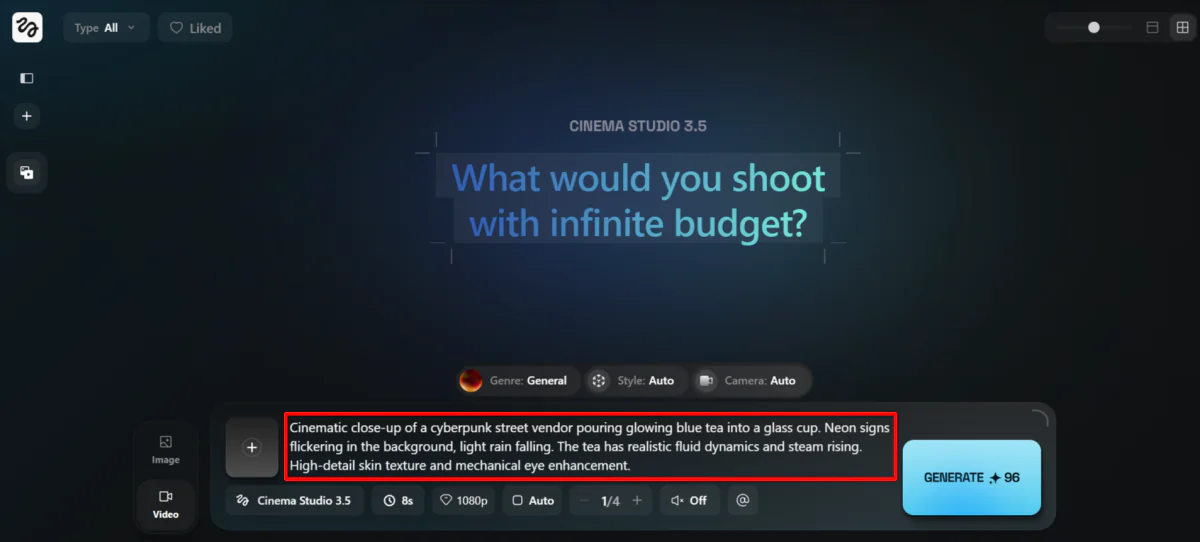
मैंने अपना प्रोम्प्ट जोड़ना शुरू किया। मैं 3.5 की क्षमता का परीक्षण करना चाहता था, इसलिए मैंने जटिल प्रकाश, तरल भौतिकी (द्रव) और संगत पात्र विवरण के साथ कुछ दिया:
“साइबरपंक स्ट्रीट वेंडर का एक सिनेमैटिक क्लोज़-अप जो एक ग्लास कप में नीले रंग की चाय डाल रहा है। पृष्ठभूमि में नियॉन साइन फ्लिकरिंग, बारिश गिर रही है। चाय में वास्तविक तरल गतिविधि और भाप उठ रही है। उच्च-विवरण त्वचा टेक्सचर और यांत्रिक आंख का सुधार है।”
चरण 5: शैली, और कैमरा जोड़ें
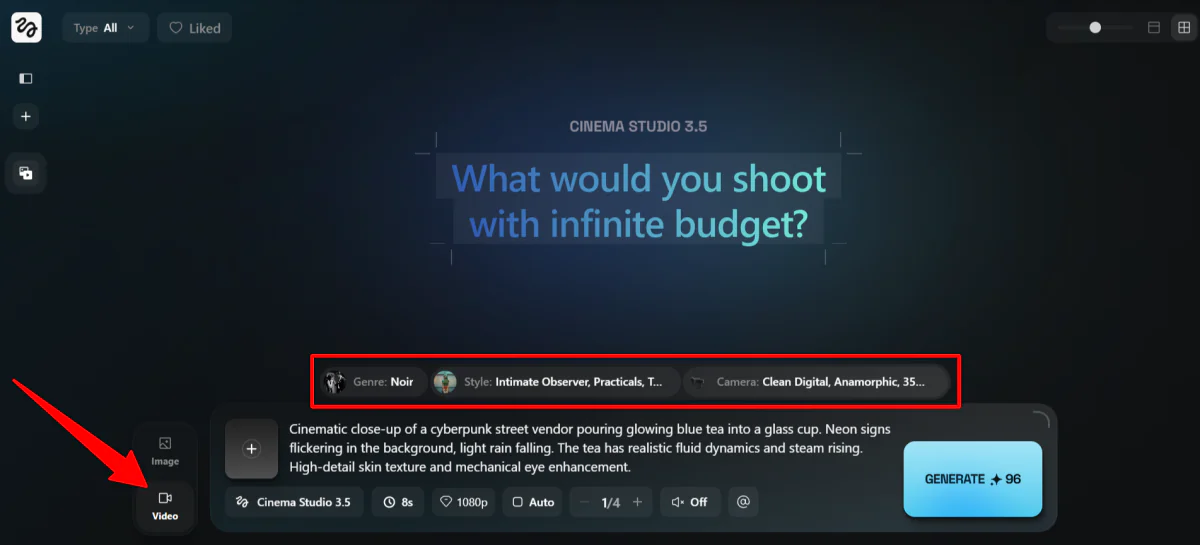
बाएं side में, मैंने यह सुनिश्चित किया कि यह “वीडियो” पर सेट था, न कि “इमेज” पर।
मेरे प्रोम्प्ट के ऊपर तीन सेटिंग्स थीं जिन्हें मैं ट्वीक कर सकता था:
- शैली (रंग पैलेट, प्रकाश और कैमरा मूवमेंट शैली को समायोजित करें)।
- कैमरा (कैमरा, लेंस, फोकल लेंथ और एपर्चर को समायोजित करें)।
मैंने जो सेटिंग्स चुनी थीं वे मेरे प्रोम्प्ट के साथ सबसे ज्यादा फिट थीं:
- शैली: टील ऑरेंज एपिक, प्रैक्टिकल्स, और इंटिमेट ऑब्जर्वर
- कैमरा: क्लीन डिजिटल, एनामॉर्फिक, 35मिमी, फ()/1.4 वाइड ओपन
इन सेटिंग्स को समायोजित करना मुझे एक निर्देशक की भूमिका में ले जाने जैसा लगा, जिसमें प्रत्येक विकल्प वास्तविक समय में एक कैमरा को शारीरिक रूप से समायोजित करने जैसा लगता था। (SNAP )
आप इन्हें सभी को “सामान्य” और “ऑटो” पर रख सकते हैं, लेकिन सबसे अच्छे परिणामों के लिए, मैं इन सेटिंग्स को अपने दृष्टिकोण के साथ संरेखित करने के लिए ट्वीक करने की सलाह देता हूं।
चरण 6: सेटिंग्स को समायोजित करें और जनरेट करें

नीचे, मैं निम्नलिखित का चयन कर सकता था:
- अवधि (4-15 सेकंड)
- रिज़ॉल्यूशन (480p, 720p, 1080p)
- अस्पेक्ट रेशियो (स्क्वायर, पोर्ट्रेट, लैंडस्केप)
- बैच आकार (1-4)
- ऑडियो (चालू या बंद)
- तत्व (दृश्यों में पुन: उपयोग के लिए बनाए गए पात्र और स्थान)
मैंने अपने वीडियो के लिए निम्नलिखित चुना:
- अवधि: 8 सेकंड
- रिज़ॉल्यूशन: 1080p
- अस्पेक्ट रेशियो: लैंडस्केप (16:9)
- बैच आकार: 2
- ऑडियो: चालू
- तत्व: कोई नहीं (मैंने कोई नहीं बनाया है)
कुल मिलाकर, यह वीडियो जनरेशन मुझे 192 क्रेडिट खर्च होगी। बस यह ध्यान रखें कि अपनी सेटिंग्स को समायोजित करने से क्रेडिट लागत भी प्रभावित होगी।
चरण 7: वीडियो का पूर्वावलोकन करें
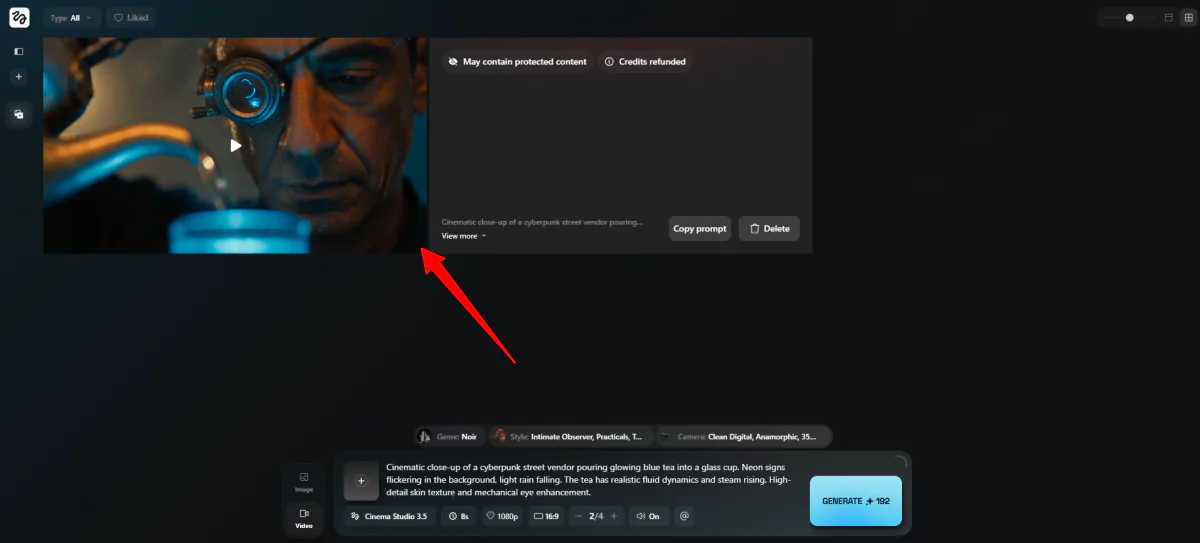
हिग्सफील्ड तुरंत मेरे लिए दो वीडियो जनरेट करने के लिए काम करना शुरू कर दिया।
दो मिनट बाद, दो वीडियो में से एक सफलतापूर्वक जनरेट हो गया था। दुर्भाग्य से, दूसरा वीडियो “संरक्षित सामग्री हो सकती है” कहा और मेरे क्रेडिट उस वीडियो के लिए वापस कर दिए गए थे।
यहाँ वीडियो कैसा दिखता है:
अवधि मेरे द्वारा अनुरोधित लंबाई की थी, और सब कुछ मेरे प्रोम्प्ट के साथ सटीक रूप से मेल खाता था, जो तीन शॉट्स में विभाजित था। पहला दृश्य वेंडर को चाय की केतली उठाते हुए दिखाता है, दूसरा वह हाथ में ग्लास में पेय डालते हुए दिखाता है, और तीसरा वह चाय डालते हुए देखता है।
विवरण अविश्वसनीय था, त्वचा की बनावट से लेकर प्रकाश व्यवस्था तक। अंतिम दृश्य में, मैंने उसकी रोबोटिक आंख में कुछ हिलते हुए देखा।
चरण 8: वीडियो डाउनलोड करें
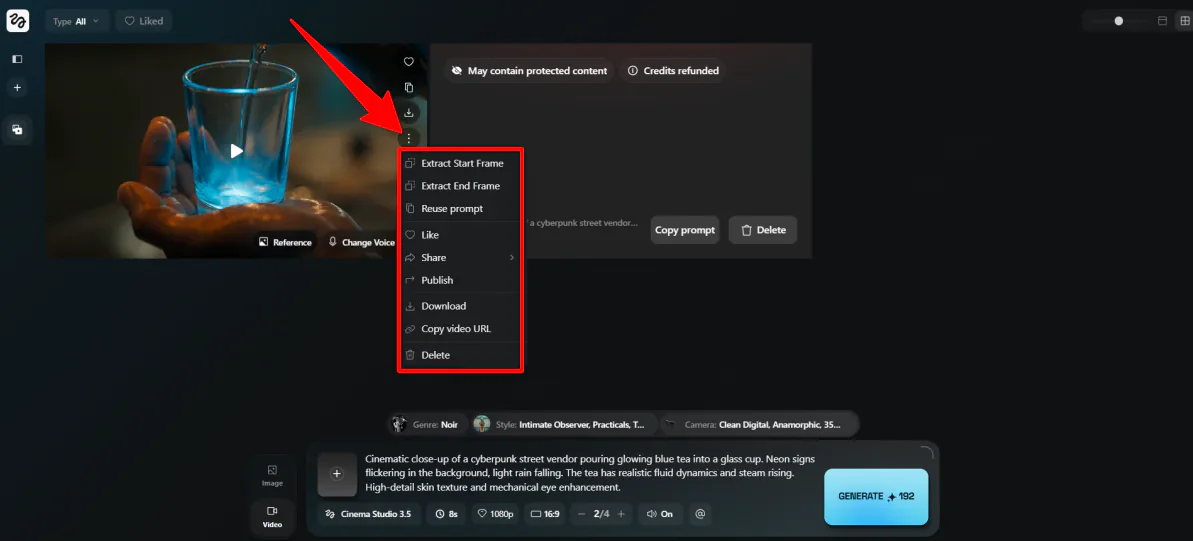
यहाँ से, आप अपने क्लिप का पूर्वावलोकन कर सकते हैं, इसे डाउनलोड कर सकते हैं या परिणाम को परिष्कृत करने के लिए त्वरित संपादन कर सकते हैं। यदि कुछ गलत लगता है, तो अपने प्रोम्प्ट या शैली, और कैमरा सेटिंग्स को ट्वीक करें और फिर से जनरेट करें।
आप जो बना रहे हैं उस पर निर्माण करके तत्वों का उपयोग करके कई दृश्यों में पात्रों और परिवेशों को संगत रख सकते हैं, जो एक लंबी श्रृंखला की योजना बना रहे हैं तो विशेष रूप से उपयोगी है।
कुल मिलाकर, जबकि हिग्सफील्ड अधिक तकनीकी कैमरा-शैली नियंत्रण पर झुकता है, अनुभव अभी भी चिकना और प्रयास रहित महसूस हुआ। साथ ही, यह एक स्तर का रचनात्मक नियंत्रण प्रदान करता है जो टाइपिकल टेक्स्ट-टू-वीडियो टूल्स से परे है।
हिग्सफील्ड एआई के शीर्ष 3 विकल्प
यहाँ मैंने जिन हिग्सफील्ड एआई विकल्पों की कोशिश की है वे हैं:
क्लिंग एआई
मैं हिग्सफील्ड एआई विकल्प के रूप में क्लिंग एआई की सिफारिश करता हूं।
जब मैंने इसे खुद आजमाया, तो मैंने इस प्रोम्प्ट से शुरू किया:
“एक शेफ डॉउ को गूंधते हुए, हवा में फ्लोर पफिंग, वास्तविक प्रकाश व्यवस्था।”
मैंने इसे 3.0 ओम्नी मॉडल पर 1080p पर चलाया।
कुछ मिनट बाद, मैं परिणाम से स्तब्ध रह गया:
सब कुछ, डो से लेकर, अविश्वसनीय रूप से वास्तविक दिखता था, और ध्वनि हाथों की गति के साथ प्राकृतिक रूप से सिंक हो गई थी। पूरी चीज़ ऐसी दिखती थी मानो यह एक वास्तविक सेट पर शूट की गई हो।
मैंने मल्टी-शॉट फीचर भी परीक्षण किया:
शॉट्स के बीच संगतता मेरी अपेक्षा से बेहतर थी। यह वह जगह है जहां बहुत सारे एआई वीडियो टूल्स विफल हो जाते हैं, और क्लिंग ने ऐसा नहीं किया।
लिप-सिंक डायलॉग भी ठोस था:
शेफ की शर्ट पर लोगो विकृत हो गया था, और मैंने जिन पृष्ठभूमि ध्वनियों का वर्णन किया था वे नहीं दिखाई दीं। यह छोटी चीजें हैं, लेकिन अच्छा है कि आप जानते हैं।
हिग्सफील्ड की तुलना में, क्लिंग तेज़ और अधिक स्वचालित है। इसमें उत्कृष्ट भौतिकी-आधारित गति भी है। दूसरी ओर, हिग्सफील्ड आपको शॉट्स को वास्तव में कैसा महसूस होता है, इसके लिए अधिक विस्तृत, निर्देशक-शैली का नियंत्रण प्रदान करता है, फोकल लेंथ से लेकर शैली और शैली तक।
वास्तविक, मल्टी-शॉट वीडियो के साथ ऑडियो के साथ जल्दी से जनरेट करने के लिए, क्लिंग चुनें। लेकिन गहरे सिनेमैटिक नियंत्रण के लिए, हिग्सफील्ड के साथ चिपके रहें।
मेरी क्लिंग एआई समीक्षा पढ़ें या क्लिंग एआई पर जाएं!
लुमा एआई
मैं हिग्सफील्ड एआई विकल्प के रूप में लुमा एआई की सिफारिश करता हूं।
मुझे जो सबसे ज्यादा आश्चर्य हुआ वह यह था कि यह कितनी तेजी से चलता है।
मैंने ड्रीम मशीन में शुरू किया, यह जानते हुए कि मैं क्या बनाना चाहता हूं, इसलिए मैंने एक प्रोम्प्ट सुझाव दिया:
“मुझे एक मिनिमल बैकपैक डिज़ाइन बनाएं जिसमें एक एक्सेंट रंग हो।”
सेकंडों के भीतर, मेरे पास मेरे विवरण से मेल खाने वाली चार छवियां थीं।
फिर मैंने “कॉन्सेप्ट पिल्स” देखा। वे प्रोम्प्ट के भीतर क्लिक करने योग्य शब्द हैं जो शैली विविधताओं जैसे रेट्रो, फ्यूचरिस्टिक, या ऑर्गेनिक में विस्तारित होते हैं। मैंने रेट्रो चुना, चार और छवियां प्राप्त कीं, और एक ऐसा पाया जो मुझे पसंद आया।
उसके बाद, मैंने एक क्लिक के साथ छवि को वीडियो में बदल दिया। कुछ मिनट बाद, लुमा ने छवि को वास्तविक गति के साथ एनिमेट किया, और मूल डिज़ाइन पूरे दृश्य में सटीक रहा।
दोनों एआई वीडियो जनरेटर हैं, लेकिन लुमा एक अलग अनुभव है। दोनों उच्च-गुणवत्ता वाले वीडियो जनरेट करते हैं, लुमा उत्पाद विपणन और 3डी एनिमेशन पर अधिक ध्यान केंद्रित करता है।
लुमा आपको एक रचनात्मक कार्य प्रवाह के माध्यम से लगभग स्वचालित रूप से ले जाता है, जो टूल्स प्रदान करता है जो प्राकृतिक रूप से एक दूसरे पर निर्माण करते हैं। यह ऑटोमेटेड प्रोसेस भी है।
दूसरी ओर, हिग्सफील्ड आपको वीडियो के विशिष्ट तत्वों पर विचार करने के लिए धीमा करने के लिए कहता है, जैसे कैमरा मूवमेंट, शॉट फ्रेमिंग और सिनेमैटिक महसूस। एक स्वचालित प्रक्रिया है, दूसरा आपको निर्देशक की कुर्सी देता है।
तेजी से जनरेशन के साथ एक चिकना रचनात्मक कार्य प्रवाह के लिए, लुमा चुनें। गहरे सिनेमैटिक नियंत्रण के लिए, हिग्सफील्ड के साथ चिपके रहें।
मेरी लुमा एआई समीक्षा पढ़ें या लुमा एआई पर जाएं!
हेगन
मैं हिग्सफील्ड एआई विकल्प के रूप में हेगन की सिफारिश करता हूं।
मैंने वीडियो एजेंट के साथ शुरू किया, जो एक प्रोम्प्ट से पूर्ण वीडियो बनाता है। मैंने निम्नलिखित प्रोम्प्ट दिया:
“एक हाई-एनर्जी यात्रा निर्माता टोक्यो स्ट्रीट मार्केट में, मूडी नियॉन प्रकाश व्यवस्था, गतिशील हाथ आंदोलनों के साथ।”
हेगन ने वीडियो को जनरेट करने से पहले एक पूर्ण वीडियो आउटलाइन वापस आया। मैंने बस “दिखता है महान, आगे बढ़ो” कहा, और यह काम करना शुरू कर दिया:
आउटपुट ठोस था। वास्तविक लिप-सिंक, तार्किक रूप से प्रवाहित दृश्य, और उत्पादन की गुणवत्ता जो अधिकांश विपणन या प्रशिक्षण सामग्री के लिए काम करेगी। यह अभी भी एक हल्का एआई महसूस कर रहा था अगर आप करीब से देखते हैं, लेकिन कुछ भी नहीं जो अधिकांश दर्शकों को रोकेगा।
यह दृश्य-स्तर के संपादन के साथ भी आया। मैंने एक दृश्य को फ्लैग किया जहां हाथ की गति महसूस हुई, और हेगन ने केवल उस दृश्य को पुनः जनरेट किया, बाकी सब कुछ छोड़ दिया।
अंत में, मैंने अवतार क्लोनिंग सुविधा का परीक्षण किया। मैंने खुद का कुछ फुटेज अपलोड किया, और एक एआई संस्करण को एक स्क्रिप्ट डिलीवर करते हुए देखा जिसे मैंने वास्तव में रिकॉर्ड नहीं किया था। यह थोड़ा अजीब था, लेकिन यह काम किया, और आवाज मेल खाती थी जो मुझे उम्मीद थी।
हिग्सफील्ड की तुलना में, हेगन गति और पैमाने के लिए बनाया गया है। हिग्सफील्ड आपको निर्देशक की कुर्सी देता है, जबकि हेगन बस इसे पूरा करता है।
स्केलेबल वीडियो के साथ अवतार और वैश्विक पहुंच के लिए, हेगन चुनें। सिनेमैटिक नियंत्रण के लिए, हिग्सफील्ड के साथ चिपके रहें।
मेरी हेगन समीक्षा पढ़ें या हेगन पर जाएं!
हिग्सफील्ड एआई समीक्षा: क्या यह सही टूल है?
हिग्सफील्ड के साथ बिताए समय के बाद, जो सबसे ज्यादा खड़ा हुआ वह यह था कि पूरी प्रक्रिया कितनी विचारपूर्ण महसूस हुई। यह केवल एक वीडियो नहीं बनाया, यह मुझे एक निर्देशक की तरह सोचने पर मजबूर किया। परिणाम कुछ ऐसा दिखता था जो आप एक वास्तविक शूट से उम्मीद करेंगे।
हालांकि, यह सभी के लिए नहीं है। यदि आप केवल तेजी से वीडियो बनाना चाहते हैं, तो आप इन विकल्पों पर विचार करना चाह सकते हैं:
- क्लिंग एआई वास्तविक मल्टी-शॉट वीडियो के लिए सबसे अच्छा है जिसमें मजबूत भौतिकी और न्यूनतम सेटअप है।
- लुमा एआई गाइडेड वर्कफ़्लो और उत्पाद-शैली या 3डी एनिमेटेड दृश्यों के लिए सबसे अच्छा है।
- हेगन शुरुआती दोस्ताना वीडियो निर्माण और स्केलेबल सामग्री के लिए सबसे अच्छा है।
लेकिन अगर आपको यह परवाह है कि आपके शॉट्स कैसे दिखते हैं, कैसे चलते हैं और कैसे महसूस होते हैं, तो हिग्सफील्ड आपको एक स्तर का नियंत्रण प्रदान करता है जो कहीं और मिलना मुश्किल है।
मेरी हिग्सफील्ड एआई समीक्षा पढ़ने के लिए धन्यवाद! मुझे उम्मीद है कि आपको यह मददगार लगा होगा। हिग्सफील्ड को आजमाएं और देखें कि आपको यह कैसा लगता है!
आम तौर पर पूछे जाने वाले प्रश्न
क्या हिग्सफील्ड एआई मुफ्त या भुगतान किया गया है?
हिग्सफील्ड एआई मुख्य रूप से एक भुगतान वाला टूल है जिसमें एक सीमित मुफ्त योजना है जिसे आजमाने के लिए। उच्च-गुणवत्ता वाले वीडियो जनरेशन के लिए, आपको एक भुगतान की सदस्यता की आवश्यकता होगी।
क्या हिग्सफील्ड सुरक्षित है?
हाँ, हिग्सफील्ड सुरक्षित है, इसमें उत्कृष्ट कैमरा नियंत्रण और वीडियो जनरेशन है।
हिग्सफील्ड एआई क्या कर सकता है?
हिग्सफील्ड एआई एक प्लेटफ़ॉर्म है जो सिनेमैटिक एआई वीडियो और इमेज बनाने के लिए है। यह दीर्घकालिक पात्र संगतता और कैमरा मूवमेंट नियंत्रण पर केंद्रित है।








