
AI टूल्स 101
ChatGPT-4o Canvas समीक्षा: यह मेरी लेखन और कोडिंग को कैसे परिष्कृत करता है

 Unite.AI को Google पर अपने पसंदीदा स्रोतों में जोड़ें
हमारे समीक्षा किए गए उत्पादों के लिंक उपयोग करने पर Unite.AI को मुआवज़ा मिल सकता है। इससे हमारे संपादकीय मूल्यांकन प्रभावित नहीं होते। हमारा सहबद्ध प्रकटीकरण पढ़ें.
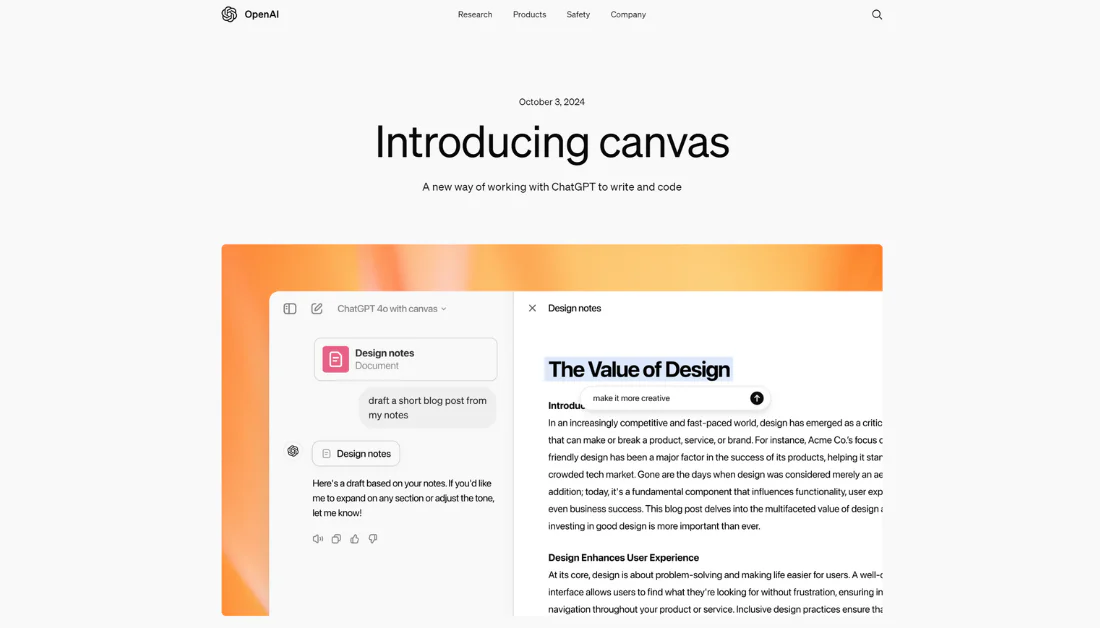
क्या आपने कभी चाहा है कि आपके पास अतिरिक्त हाथ हों जो कोड लिखना, संपादित करना, या डिबग करना में मदद कर सकें? कल्पना करें कि, खाली पेज को घूरने या त्रुटियों को ठीक करने के बजाय, आपके पास एक टूल हो जो आपके काम को ड्राफ्ट, परिष्कृत और यहाँ तक कि सुधार भी कर सके!
यही है ChatGPT-4o Canvas का वादा: एक सहयोगी कार्यस्थल जो लेखन और कोडिंग के लिए ऐसा महसूस कराता है जैसे आप एक व्यक्तिगत, जानकार सहायक के साथ काम कर रहे हों।
मैं डेवलपर नहीं हूँ, लेकिन हमेशा चाहता रहा हूँ कि बिना कोड की पंक्तियों में खोए अपने विचारों को साकार कर सकूँ। ChatGPT-4o Canvas के साथ, मैं यह वास्तविकता बना सका, बस ChatGPT को वह कोड बताकर जिसे मैं सरल भाषा में बनवाना चाहता था!
सेकंडों में, मेरे पास एक पूरी कार्यशील फ्रेमवर्क तैयार था जिसे मैं संपादित और परिष्कृत कर सकता था। न केवल ChatGPT ने मेरे लिए कोड जेनरेट किया, बल्कि वास्तविक समय में सुधार और बग भी ठीक किए!
और लेखन की बात ही न करें। ChatGPT रोचक टेक्स्ट एक सरल प्रॉम्प्ट से जेनरेट करता है, और मैं टोन से लेकर लंबाई तक सब कुछ सरल स्लाइडर्स से बदल सकता था। यह ऐसा लगा जैसे मेरे पास एक रचनात्मक साथी हो जो मेरे इच्छानुसार काम को परिपूर्णता तक पोछता हो, वह भी रिकॉर्ड समय में!
इस ChatGPT-4o with Canvas समीक्षा में, मैं प्रो‑और‑कंस, इसका क्या है, यह किसके लिए सबसे उपयुक्त है, और इसकी मुख्य विशेषताएँ चर्चा करूँगा। फिर, मैं दिखाऊँगा कि मैंने Canvas का उपयोग करके वर्कआउट प्लान कैसे जेनरेट और संपादित किया और 3D इकोसिस्टम के साथ मौसम और जानवरों की इंटरैक्शन वाला कोड कैसे लिखा और संपादित किया।
मैं लेख को मेरे शीर्ष तीन विकल्पों (Microsoft Copilot, Google Gemini (GOOGL ), और You.com) के साथ तुलना करके समाप्त करूँगा। अंत तक, आप जान पाएँगे कि Canvas आपके लिए सही है या नहीं!
निर्णय
ChatGPT-4o Canvas एक सहयोगी कार्यस्थल प्रदान करता है जिसमें सटीक फीडबैक, बहुमुखी टूल और अनुकूलित सुझाव होते हैं। हालांकि, इसकी सीमित उपलब्धता, टेक्स्ट‑प्रोसेसिंग प्रतिबंध, और संभावित AI निर्भरता उन लोगों के लिए चुनौती बन सकती है जो फ्री प्लान पर हैं या बड़े प्रोजेक्ट्स को संभालते हैं।
प्रो और कॉन्स
- Canvas अधिक इंटरैक्टिव और सहयोगी वातावरण प्रदान करता है जिससे आप ChatGPT के साथ साथ‑साथ विचारों को संपादित और परिष्कृत कर सकते हैं।
- विशिष्ट सेक्शन को हाइलाइट करके संपादन करने से पूरी टेक्स्ट या कोड को पुनः जेनरेट करने की बजाय अधिक सटीक फीडबैक और परिवर्तन संभव होते हैं।
- Canvas लेखन और कोडिंग दोनों कार्यों को संभालता है, जिससे यह विभिन्न प्रोजेक्ट्स के लिए एक बहुमुखी टूल बन जाता है।
- नया इंटरफ़ेस ChatGPT को आपके प्रोजेक्ट के संदर्भ को बेहतर समझने में मदद करता है, जिससे अधिक प्रासंगिक सुझाव और संपादन मिलते हैं।
- Canvas तेज़ कार्यों के लिए टूल्स का मेन्यू प्रदान करता है, जैसे लेखन की लंबाई समायोजित करना, कोड डिबग करना, और अन्य उपयोगी कार्य।
- Canvas में बैक बटन आपको अपने काम के पिछले संस्करणों को पुनर्स्थापित करने की सुविधा देता है, जिससे प्रयोग के दौरान सुरक्षा जाल मिलता है।
- वर्तमान में, Canvas केवल ChatGPT Plus, Team, Enterprise, और Edu सब्सक्राइबर्स के लिए उपलब्ध है। यदि आप फ्री प्लान पर हैं, तो आपको बीटा चरण के समाप्त होने तक इंतजार करना पड़ेगा।
- लोग AI सुझावों पर अत्यधिक निर्भर हो सकते हैं, जिससे उनकी स्वयं की आलोचनात्मक सोच और रचनात्मकता पर असर पड़ सकता है।
- एक साथ आप जितना टेक्स्ट या कोड प्रोसेस कर सकते हैं उसकी मात्रा सीमित है, जिससे बड़े प्रोजेक्ट्स को छोटे मॉड्यूल में विभाजित करना पड़ सकता है।
- हालांकि Canvas मॉडल पिछले संस्करणों से बेहतर है, फिर भी ऐसे मामले हो सकते हैं जहाँ AI अप्रत्याशित या गलत संपादन करता है।
- संवेदनशील जानकारी के साथ काम करने वाले उपयोगकर्ताओं को Canvas पर कंटेंट अपलोड करते समय संभावित गोपनीयता प्रभावों के बारे में सतर्क रहना चाहिए।
ChatGPT-4 कोड इंटरप्रेटर (Canvas) क्या है?
ChatGPT-4o Canvas OpenAI द्वारा पेश किया गया एक नया फीचर है जो लेखन और कोडिंग प्रोजेक्ट्स में AI के साथ सहयोग करने का अभिनव तरीका प्रदान करता है।
Canvas वास्तविक समय में निम्नलिखित कर सकता है:
- ChatGPT के साथ साइड‑बाय‑साइड काम करने के लिए एक अलग विंडो प्रदान करता है।
- टेक्स्ट या कोड के विशिष्ट सेक्शन को हाइलाइट करके ChatGPT को फोकस करने देता है, जिससे अधिक सटीक फीडबैक और सुझाव मिलते हैं।
- लेखन की लंबाई समायोजित करना, कोड डिबग करना, और अन्य उपयोगी कार्यों के लिए शॉर्टकट्स प्रदान करता है।
- Canvas में बैक बटन का उपयोग करके अपने काम के पिछले संस्करणों को पुनर्स्थापित कर सकता है।
ChatGPT-4 की नेचुरल लैंग्वेज प्रोसेसिंग क्षमताओं के साथ एकीकरण
Canvas का सबसे आकर्षक पहलू यह है कि यह ChatGPT-4 की नेचुरल लैंग्वेज प्रोसेसिंग के साथ कितनी सहजता से एकीकृत होता है।
दूसरे शब्दों में, आप अपने डेटा के साथ क्या करना चाहते हैं, इसे साधारण अंग्रेज़ी में बता सकते हैं, और यह कोड जेनरेट करके उसे लागू कर देता है! रोज़मर्रा की भाषा में चीज़ें समझाने से कोडिंग में घंटों बचते हैं। हालांकि, कुछ बुनियादी प्रोग्रामिंग ज्ञान होने से आप बेहतर समझ पाएँगे कि क्या हो रहा है।
ChatGPT-4 की भाषा प्रोसेसिंग के साथ एकीकरण ही इस टूल को चमकाता है। यह केवल कोड जेनरेट करने तक सीमित नहीं, बल्कि आपके डेटा के बारे में बातचीत करने और सार्थक अंतर्दृष्टि प्राप्त करने में मदद करता है। Canvas ऐसा महसूस कराता है जैसे आप एक जानकार सहयोगी के साथ काम कर रहे हों, न कि सिर्फ एक कंप्यूटर प्रोग्राम के साथ!
Canvas किसके लिए सबसे उपयुक्त है?
यहाँ बताया गया है कि कौन‑से उपयोगकर्ता ChatGPT-4o Canvas से सबसे अधिक लाभ उठा सकते हैं:
- लेखक और कंटेंट क्रिएटर Canvas का उपयोग करके रियल‑टाइम में ड्राफ्ट जेनरेट और परिष्कृत कर सकते हैं। इससे AI के साथ सहयोगात्मक रूप से कंटेंट को संपादित और सुधारना आसान हो जाता है। साथ ही, इनलाइन फीडबैक फीचर लक्षित सुझाव देता है जिससे संपादन बेहतर होता है।
- प्रोग्रामर और डेवलपर Canvas का उपयोग कोड की समीक्षा, डिबग, और AI द्वारा विशिष्ट कोड सेक्शन पर टिप्पणी और सुझाव प्राप्त करने के लिए कर सकते हैं। इंटरैक्टिव कार्यस्थल अधिक गतिशील कोडिंग अनुभव प्रदान करता है, जहाँ डेवलपर AI के साथ मिलकर समस्याओं को हल कर सकते हैं और कार्यक्षमता बढ़ा सकते हैं। वे कोड को विभिन्न प्रोग्रामिंग भाषाओं में भी पोर्ट कर सकते हैं!
- छात्र Canvas का उपयोग लेखन असाइनमेंट और कोडिंग अभ्यासों के लिए तुरंत फीडबैक पाने हेतु कर सकते हैं, जिससे उनकी कौशल में सुधार होता है।
- शिक्षक Canvas का उपयोग छात्रों के लिए सहयोगी प्रोजेक्ट्स को सुविधाजनक बनाने, रिसर्च और कोडिंग कार्यों में AI की मदद लेने के लिए कर सकते हैं।
- डेटा एनालिस्ट Canvas का उपयोग डेटा प्रोजेक्ट्स से संबंधित दस्तावेज़ीकरण या रिपोर्टिंग पर काम करने के लिए कर सकते हैं। वे अपने कोड स्निपेट्स को भी परिष्कृत कर सकते हैं।
- क्रिएटिव प्रोफेशनल्स Canvas का उपयोग मार्केटिंग, विज्ञापन, या कंटेंट स्ट्रैटेजी विकास के लिए ब्रेनस्टॉर्मिंग सत्रों में कर सकते हैं। स्वचालित लेखन लंबाई और रीडिंग लेवल समायोजन भी उपयोगी हो सकता है।
ChatGPT-4o Canvas की मुख्य विशेषताएँ
ChatGPT-4o Canvas लेखन और कोडिंग प्रक्रिया को सुव्यवस्थित करता है, जिससे AI सहयोग अधिक उत्पादक बनता है:
- उन्नत सहयोग: ChatGPT-4o Canvas लेखन और कोडिंग प्रोजेक्ट्स में उपयोगकर्ता और AI के बीच अधिक कुशल सहयोग के लिए नया इंटरफ़ेस प्रदान करता है।
- समर्पित कार्यस्थल: Canvas एक अलग विंडो में खुलता है, जिससे आप लंबी लेखों या कोड जैसे बड़े प्रोजेक्ट्स पर अधिक प्रभावी ढंग से काम कर सकते हैं। यह समर्पित स्थान वर्ड प्रोसेसर को ChatGPT की AI सहायता के साथ जोड़ता है।
- वर्ज़न कंट्रोल: Canvas में बैक बटन आपको अपने काम के पिछले संस्करणों को पुनर्स्थापित करने की अनुमति देता है। यह फीचर कई इटरैशन वाले बड़े प्रोजेक्ट्स के लिए विशेष रूप से उपयोगी है।
- रियल‑टाइम एडिटिंग: आप सीधे कार्यस्थल में टेक्स्ट या कोड को संपादित कर सकते हैं।
- संदर्भात्मक समझ: Canvas के साथ, ChatGPT आपके लक्ष्य को बेहतर समझता है, जिससे अधिक प्रासंगिक सहायता मिलती है।
- विशेष शॉर्टकट्स: Canvas लेखन और कोडिंग कार्यों के लिए विभिन्न शॉर्टकट्स प्रदान करता है।
- इनलाइन फीडबैक: आप विशिष्ट सेक्शन को हाइलाइट करके ChatGPT से केंद्रित फीडबैक और सुझाव प्राप्त कर सकते हैं।
- फ़ॉर्मेटिंग विकल्प: बेसिक मार्कडाउन फ़ॉर्मेटिंग, जैसे बोल्ड, इटैलिक, हेडर, बुलेट पॉइंट्स, और नंबरड लिस्ट, समर्थित हैं।
Chatgpt-4o Canvas का उपयोग कैसे करें
यहाँ मेरा हाथ‑पर‑अनुभव है ChatGPT‑4 के Canvas का, जिससे आप समझ सकेंगे कि यह क्या कर सकता है और कैसे शुरू करें। मैं इसके लेखन और कोडिंग क्षमताओं को दिखाऊँगा:
- ChatGPT के लिए साइन‑अप करें
- ChatGPT Plus में अपग्रेड करें
- “GPT-4o with Canvas” मॉडल चुनें
- प्रॉम्प्ट टाइप करें
- संपादन करें
- एडिटिंग टूल्स का अन्वेषण करें
- टेक्स्ट कॉपी करें
- Canvas को कोड जेनरेट करने दें
- Canvas कोडिंग टूल्स का अन्वेषण करें
चरण 1: ChatGPT के लिए साइन‑अप करें

मैंने ChatGPT होमपेज (chatgpt.com) पर जाकर ऊपर‑दाएँ कोने में “Sign Up” पर क्लिक किया।
साइन‑अप बहुत आसान है। आप अपना ई‑मेल या Google, Microsoft (MSFT ), या Apple अकाउंट उपयोग कर सकते हैं।
चरण 2: ChatGPT Plus में अपग्रेड करें

साइन‑अप और लॉग‑इन करने के बाद, आप स्वचालित रूप से फ्री प्लान पर होते हैं।
ऊपर‑बाएँ मॉडल ड्रॉप‑डाउन मेन्यू में आप केवल “ChatGPT” देख पाएँगे। Canvas तक पहुँचने के लिए आपको ChatGPT Plus में अपग्रेड करना होगा।
Canvas तक पहुँचने के लिए एक शर्त है: आपको ChatGPT Plus सब्सक्रिप्शन चाहिए। डेटा कार्य या विश्लेषण के लिए यह अपग्रेड हर पैसा के लायक है!
Chatgpt-4o Canvas तक पहुँचने के लिए, मैंने “Upgrade” बटन को “ChatGPT Plus” के बगल में क्लिक किया।
चरण 3: “GPT-4o with Canvas” मॉडल चुनें

अपग्रेड करने के बाद, मैंने मॉडल ड्रॉप‑डाउन मेन्यू पर फिर से क्लिक किया और “GPT-4o with canvas” चुना।
चरण 4: प्रॉम्प्ट टाइप करें

ChatGPT के मेसेज बार के नीचे आपको कुछ विकल्प दिखेंगे जिससे आप Chatgpt-4o with Canvas शुरू कर सकते हैं:
- इमेज बनाएं
- टेक्स्ट का सारांश
- सरप्राइज़ मी
- कोड
- सलाह प्राप्त करें
- डेटा विश्लेषण
- ब्रेनस्टॉर्म
- योजना बनाएं
इन विकल्पों से आप विभिन्न कार्यों को कुशलता से निपटा सकते हैं, चाहे वह विचारों का विज़ुअलाइज़ेशन हो, कोडिंग सहायता हो, या विचारों का आयोजन।
मैंने पहले ChatGPT-4o with Canvas का उपयोग करके लेखन शुरू किया।
मैंने प्रॉम्प्ट टाइप किया: “Create a workout plan for preparing for an Ironman triathlon in 12 months” और कीबोर्ड पर “Enter” दबाया।

तुरंत ही, ChatGPT ने साइड पैनल (जिसे “Canvas” भी कहा जाता है) में 12‑महीने का Ironman ट्रायथलॉन वर्कआउट प्लान जेनरेट कर दिया, जो एक दस्तावेज़ के रूप में कार्य करता है!
चरण 5: संपादन करें

Canvas के भीतर आप निम्नलिखित कर सकते हैं:
- दस्तावेज़ में लिखें
- टेक्स्ट को हाइलाइट और संपादित करें (हेडिंग, बोल्ड, इटैलिक, ChatGPT से अतिरिक्त जानकारी माँगें)
चरण 6: एडिटिंग टूल्स का अन्वेषण करें

Canvas के नीचे‑दाएँ कोने में एक पेन आइकन भी है। उस पर होवर करने पर आप टेक्स्ट संपादित करने के और तरीके देखेंगे:
- सुझावित संपादन
- लंबाई समायोजित करें
- रीडिंग लेवल
- अंतिम पॉलिश जोड़ें
- इमोजी जोड़ें

नीचे‑दाएँ (पेन आइकन) पर “Suggest Edits” चुनने के बाद, ChatGPT ने उन टेक्स्ट भागों को हाइलाइट किया जिन्हें संपादित करना चाहिए और स्पष्टता व प्रवाह सुधारने के लिए पाँच टिप्पणी जोड़ी। आप इन सुझावों पर होवर करके उन्हें स्वचालित रूप से लागू कर सकते थे!

लंबाई समायोजित करना भी एक शानदार फीचर है।
मैंने “Adjust the length” चुना, और एक स्लाइडर दिखाई दिया। स्लाइडर को अपनी इच्छित टेक्स्ट लंबाई पर ले जाकर आप स्वचालित रूप से टेक्स्ट को लंबा या छोटा बना सकते हैं!
“Reading level” टूल भी समान स्लाइडर कार्यक्षमता रखता है। आप स्लाइडर को किंडरगार्टन से लेकर ग्रेजुएट स्कूल लेवल तक ले जाकर रीडिंग लेवल को स्वचालित रूप से समायोजित कर सकते हैं।

एक और दिलचस्प टूल “Add emojis” है। ChatGPT एक बटन के क्लिक से टेक्स्ट में इमोजी जोड़ देता है जिससे यह अधिक आकर्षक बन जाता है!

इन विकल्पों में से अंतिम टूल “Add final polish” है।
“Add final polish” सामग्री को स्पष्टता बढ़ाकर, त्रुटियों को सुधारकर, और पेशेवर फिनिश देकर परिष्कृत करता है। यह अंतिम ड्राफ्ट को प्रकाशित या साझा करने से पहले अंतिम चमक देने के लिए उत्कृष्ट है!
चरण 7: टेक्स्ट कॉपी करें

जब मैं सभी बदलावों से संतुष्ट हो गया, तो मैं कैनवास के ऊपर‑दाएँ कोने में “copy” आइकन पर क्लिक करके पूरे टेक्स्ट को कॉपी कर सकता था और जहाँ चाहूँ पेस्ट कर सकता था।
चरण 8: Canvas को कोड जेनरेट करने दें

यह Canvas का लेखन पक्ष था। अब कोडिंग की ओर बढ़ते हैं।
ChatGPT में एक नई चैट शुरू करके, मैंने प्रॉम्प्ट टाइप किया: “Create a 3D ecosystem with weather and animal interactions using HTML, CSS, and Javascript” और कीबोर्ड पर “Enter” दबाया।

सेकंडों में, ChatGPT ने बिल्कुल वही किया जो मैंने माँगा था! उसने विस्तृत कोड संरचना जेनरेट की, और मैं सीधे Canvas में संशोधन कर सकता था।
कोड को विज़ुअलाइज़ करने के लिए, आप ऊपर‑दाएँ कोने में कॉपी आइकन पर क्लिक करके कोड को कॉपी कर VS Code जैसे कोड एडिटर में पेस्ट कर सकते हैं।
चरण 9: Canvas कोडिंग टूल्स का अन्वेषण करें

फिर से, नीचे‑दाएँ कुछ टूल दिखे। लेकिन ये लेखन टूल्स से अलग और कोडिंग‑विशिष्ट थे:
- कोड रिव्यू
- भाषा में पोर्ट
- बग फिक्स
- लॉग जोड़ें
- टिप्पणी जोड़ें

ये टूल लेखन टूल्स की तरह ही काम करते हैं:
- “Port to a language” चुनने पर विभिन्न भाषाएँ (PHP, C++, Python, JavaScript, TypeScript, या Java) दिखाई देती हैं, जिनमें आप कोड बदल सकते हैं।
- “Fix bugs” एक क्लिक से कोड में मौजूद बग को स्वचालित रूप से ठीक कर देता है।
- “Code review” कोड को स्वचालित रूप से हाइलाइट और टिप्पणी के साथ समीक्षा करता है। आप सुझावित टिप्पणी पर होवर करके “Apply” पर क्लिक कर तुरंत कोड में जोड़ सकते हैं। मैन्युअल कोडिंग की आवश्यकता नहीं।
- “Add logs” कोड में स्वचालित रूप से लॉग स्टेटमेंट डालता है, जिससे प्रमुख वेरिएबल और फ़ंक्शन ट्रैक हो सकें, डिबग या प्रदर्शन विश्लेषण में मदद मिलती है।
- “Add comments” कोड में इनलाइन व्याख्याएँ स्वचालित रूप से जोड़ता है, जिससे प्रत्येक सेक्शन का उद्देश्य और लॉजिक स्पष्ट हो जाता है। यह भविष्य में रेफ़रेंस या सहयोग के लिए कोड को समझना आसान बनाता है। मैन्युअल लिखावट की आवश्यकता नहीं।
संपादन के अलावा, आप हमेशा ChatGPT को संदेश भेजकर कोड में कोई भी जोड़ या परिवर्तन बता सकते हैं। वह तुरंत समायोजन कर देगा, जिससे कोडिंग सुगम और तेज़ हो जाती है, और न्यूनतम प्रयास से पूर्ण नियंत्रण मिलता है!
जब आपका कोड तैयार हो जाए, तो ऊपर‑दाएँ कॉपी आइकन पर क्लिक करके इसे कॉपी करें और जहाँ भी आवश्यक हो पेस्ट करें।
कुल मिलाकर, ChatGPT-4o Canvas ने मेरे लेखन और कोडिंग के तरीके को पूरी तरह बदल दिया। मैं इस बात से प्रभावित हूँ कि संपादन टूल्स कितने तेज़ और आसान थे, जिससे मैं अपनी सामग्री को जल्दी परिष्कृत कर सका। Canvas की मदद से जटिल कोडिंग कार्य भी सहज लगने लगे!
ChatGPT-4o Canvas के उपयोग के 4 टिप्स
Canvas का कुछ समय उपयोग करने के बाद, मैंने कुछ उपयोगी रणनीतियाँ विकसित की हैं जिससे आप इस शक्तिशाली टूल का अधिकतम लाभ उठा सकें:
- छोटे‑छोटे शुरू करें ताकि अभिभूत न हों। बड़े डेटा सेट को एक बार में विश्लेषण करने की बजाय इस सरल प्रक्रिया का पालन करें: 1) डेटा लोड और प्रीव्यू करें, 2) बेसिक सारांश बनाएं, और 3) सरल विज़ुअलाइज़ेशन तैयार करें।
- प्रॉम्प्ट जितना संभव हो उतना विशिष्ट रखें। “Analyze this data” कहने के बजाय “Create a scatter plot showing the correlation between customer age and purchase amount, with trend lines” जैसा प्रॉम्प्ट दें। Canvas विस्तृत निर्देशों पर सबसे अच्छा प्रतिक्रिया देता है।
- फ़ाइल अपलोड करते समय सुनिश्चित करें कि वे साफ़ और सही फ़ॉर्मेट में हों।
- सेशन बंद करने से पहले हमेशा अपने परिणाम डाउनलोड करें! नई चैट शुरू करने पर सब कुछ गायब हो जाता है, इसलिए अपने काम को सहेजना आदत बनाएँ।
ChatGPT-4o Canvas के शीर्ष 3 विकल्प
यहाँ सबसे अच्छे ChatGPT-4o Canvas विकल्प और उनकी तुलना दी गई है।
Microsoft Copilot
पहला विकल्प जिसे मैं सुझाता हूँ वह है Microsoft Copilot। मैं इसे Microsoft इकोसिस्टम में वर्कफ़्लो को सहजता से सुव्यवस्थित करने के लिए पसंद करता हूँ।
Microsoft Copilot सीधे Microsoft 365 सूट के साथ एकीकृत होता है, उत्पादकता बढ़ाता है और Word, Excel, PowerPoint जैसे ऐप्स में सहज पहुँच प्रदान करता है। यह कार्यों को स्वचालित करने और प्रोजेक्ट जानकारी को व्यवस्थित करने में उत्कृष्ट है, साथ ही उच्च सुरक्षा मानकों को बनाए रखता है, क्योंकि यह संगठनात्मक डेटा नीतियों का सम्मान करता है।
दूसरी ओर, ChatGPT-4o Canvas लेखन और कोडिंग के लिए एक सहयोगी कार्यस्थल प्रदान करता है। इसमें रियल‑टाइम कोड डिबगिंग, एडिटिंग शॉर्टकट, और लक्षित सुझाव जैसी मूल्यवान सुविधाएँ हैं जो AI के साथ विचारों को परिष्कृत करने में मदद करती हैं।
यदि आप Microsoft ऐप्स में उत्पादकता बढ़ाने वाला AI टूल चाहते हैं, तो Copilot चुनें। लेखन और कोडिंग प्रोजेक्ट्स के लिए अधिक इंटरैक्टिव कार्यस्थल चाहते हैं, तो ChatGPT-4o with Canvas सबसे अच्छा विकल्प है!
Google Gemini
अगला विकल्प जो मैं सुझाता हूँ वह है Google Gemini।
Gemini एक शक्तिशाली मल्टीमॉडल AI अनुभव प्रदान करता है जो एक ही इंटरैक्शन में टेक्स्ट, इमेज, ऑडियो, और वीडियो को प्रोसेस कर सकता है। वहीं, ChatGPT-4o Canvas लेखन और कोड को परिष्कृत करने के लिए सहयोगी, डॉक्यूमेंट‑आधारित वातावरण में उत्कृष्ट है।
Gemini की ताकत विभिन्न डेटा प्रकारों के साथ एकीकरण और असाधारण तर्क शक्ति में है। यह जटिल, क्रॉस‑मॉडल कार्यों के लिए एक बेहतरीन टूल है।
दोनों प्लेटफ़ॉर्म कोडिंग टूल्स प्रदान करते हैं। हालांकि, Gemini की Google इकोसिस्टम के साथ सहज संगतता एकीकरण को बढ़ाती है, जिससे यह उन उपयोगकर्ताओं के लिए आदर्श है जो पहले से ही Google टूल्स का उपयोग करते हैं।
मेरे अनुभव में, दोनों ChatGPT-4o Canvas और Google Gemini उत्पादकता को बढ़ाने वाले उत्कृष्ट टूल हैं। हालांकि, Canvas लेखन और कोडिंग कार्यों पर केंद्रित है, जबकि Gemini अपनी शक्तिशाली सर्च क्षमताओं और व्यापक संदर्भ जानकारी को उत्तरों में एकीकृत करने की क्षमता के लिए खड़ा है।
यदि आप सहयोगी, डॉक्यूमेंट‑केंद्रित कार्य चाहते हैं, तो ChatGPT-4o Canvas एक उत्कृष्ट विकल्प है। अधिक मजबूत, मल्टीमॉडल AI इंटरैक्शन और क्रॉस‑प्लेटफ़ॉर्म समर्थन चाहते हैं, तो Google Gemini चुनें!
You.com
अंतिम विकल्प जो मैं सुझाता हूँ वह है You.com। मुझे You.com सबसे अधिक इसलिए पसंद है क्योंकि यह प्रत्येक सर्च को एक उत्पादक, विज्ञापन‑रहित अनुभव में बदल देता है, जिसमें AI फीचर होते हैं जो मुझे बिना अव्यवस्था के आवश्यक जानकारी खोजने में मदद करते हैं।
Both You.com and Canvas provide tailored experiences but excel in different areas:
- ChatGPT-4o Canvas आपको लेखन और कोडिंग के लिए AI के साथ सहयोग करने देता है। आप सीधे ChatGPT में डॉक्यूमेंट संपादित कर सकते हैं और AI टूल्स से सटीक परिवर्तन कर सकते हैं।
- You.com एक AI‑संचालित सर्च प्लेटफ़ॉर्म है जो व्यक्तिगत, विज्ञापन‑रहित रिसर्च प्रदान करता है। आप AI Modes का उपयोग करके कंटेंट निर्माण, रिसर्च, और डिबगिंग जैसे कार्यों में उत्पादकता बढ़ा सकते हैं।
Canvas लेखन और कोडिंग प्रोजेक्ट्स में आपके वर्कफ़्लो को सुधारने पर केंद्रित है, जैसे रीडिंग लेवल समायोजित करना और बग्स को स्वचालित रूप से ठीक करना। वहीं, You.com की ताकत AI सर्च मोड्स, प्राइवेसी फोकस, और जटिल क्वेरी को संभालने में है, जो रिसर्च और व्यक्तिगत सर्च आवश्यकताओं के लिए उपयुक्त है।
यदि आप सीधे लेखन और कोड पर काम करने के लिए एक सहयोगी वातावरण चाहते हैं, तो ChatGPT-4o Canvas आपके लिए है! यदि आप एक ऐसा सर्च इंजन चाहते हैं जो व्यक्तिगत, सुरक्षित, और बिना ध्यानभंग के सर्च प्रदान करता है, तो You.com आपका विकल्प है।
ChatGPT-4o with Canvas समीक्षा: क्या यह आपके लिए सही टूल है?
ChatGPT-4o Canvas ने मेरे लेखन और कोडिंग प्रोजेक्ट्स के दृष्टिकोण को पूरी तरह बदल दिया है।
मैं विश्वास नहीं कर पाया कि बिना कोडिंग ज्ञान के कोड जेनरेट करना इतना आसान था! कोड जेनरेट करने के बाद भी, ChatGPT बग्स को ठीक कर सकता था और सुधार सुझा सकता था, जिन्हें मैं एक बटन के क्लिक से लागू कर सकता था।
मुझे इसकी लेखन क्षमताएँ भी बहुत पसंद आईं। यह एक सरल प्रॉम्प्ट से टेक्स्ट जेनरेट करता है, और मैं स्लाइडर्स से टेक्स्ट की लंबाई और टोन बदल सकता था ताकि यह बिल्कुल वही दिखे और सुनाई दे जैसा मैं चाहता था। हालांकि, Canvas फ्री प्लान पर उपलब्ध नहीं है, और बड़े प्रोजेक्ट्स को छोटे मॉड्यूल में विभाजित करने की आवश्यकता हो सकती है।
यदि आप सुनिश्चित नहीं हैं कि Canvas आपके लिए सही है या नहीं, तो यहाँ मैं सबसे अच्छे विकल्प सुझाता हूँ:
- Microsoft Copilot उन लोगों के लिए सबसे अच्छा है जो Microsoft 365 में गहराई से एकीकृत हैं और Word, Excel, PowerPoint में अधिक सुव्यवस्थित उत्पादकता चाहते हैं।
- Google Gemini उन लोगों के लिए सबसे अच्छा है जिन्हें मल्टीमॉडल समर्थन (टेक्स्ट, इमेज, वीडियो) और Google इकोसिस्टम में उन्नत तर्क शक्ति चाहिए।
- You.com उन सभी के लिए सबसे अच्छा है जो विज्ञापन‑रहित, व्यक्तिगत AI सर्च क्षमताओं के साथ मजबूत प्राइवेसी चाहते हैं। यह कंटेंट निर्माण और रिसर्च के लिए एक उत्कृष्ट टूल है।
प्रत्येक टूल विशेष क्षेत्रों में उत्कृष्टता रखता है, इसलिए आपका चयन आपकी अनूठी आवश्यकताओं और पसंदीदा वर्कफ़्लो पर निर्भर करता है!
मेरी ChatGPT-4o with Canvas समीक्षा पढ़ने के लिए धन्यवाद! आशा है कि यह आपके लिए उपयोगी रही होगी।
यदि आप अपने लेखन और कोडिंग वर्कफ़्लो को सुव्यवस्थित करना चाहते हैं, तो ChatGPT-4o with Canvas को स्वयं आज़माएँ! विभिन्न AI फीचर्स को ट्राई करें और देखें कि आपको कैसे पसंद आते हैं। मैं इसकी क्षमताओं से प्रभावित हूँ, और मुझे यकीन है कि आप भी होंगे।
अक्सर पूछे जाने वाले प्रश्न
ChatGPT पर Canvas कैसे उपयोग करें?
ChatGPT पर Canvas उपयोग करने के लिए, एक पेड प्लान में अपग्रेड करें और पेज के शीर्ष पर मॉडल पिकर से GPT-4o मॉडल को Canvas के साथ चुनें। यह लेखन और कोडिंग प्रोजेक्ट्स के लिए एक समर्पित कार्यस्थल खोलता है। कार्यस्थल के भीतर, आप विशिष्ट सेक्शन को हाइलाइट करके लक्षित फीडबैक प्राप्त कर सकते हैं और इंटरफ़ेस में सीधे रियल‑टाइम संपादन कर सकते हैं।
क्या ChatGPT 4o मुफ्त है?
ChatGPT 4o कैसे उपयोग करें?
आप ChatGPT-4o को पाँच घंटे में सीमित बार उपयोग कर सकते हैं। यदि आप अधिक उपयोग चाहते हैं, तो पेड प्लान में अपग्रेड करें, नई चैट शुरू करें, और “ChatGPT 4o” मॉडल चुनें।









