
AI टूल्स 101
बानानी एआई रिव्यू: यह टेक्स्ट-टू-यूआई टूल बहुत तेजी से काम करता है

 Unite.AI को Google पर अपने पसंदीदा स्रोतों में जोड़ें
हमारे समीक्षा किए गए उत्पादों के लिंक उपयोग करने पर Unite.AI को मुआवज़ा मिल सकता है। इससे हमारे संपादकीय मूल्यांकन प्रभावित नहीं होते। हमारा सहबद्ध प्रकटीकरण पढ़ें.

मैंने स्केच को डिज़ाइन स्कूल में सीखा था, और मुझे याद है कि यहां तक कि एक सरल वायरफ्रेम बनाने में कितना समय लगता था। मैनुअल रूप से यूएक्स/यूआई करने में घंटों लग जाते थे, और एक単ल लेआउट इटरेशन का मतलब था कि कई स्क्रीन को फिर से करना होगा।
इसलिए मैं बानानी एआई को आजमाने के लिए उत्साहित था। यह एक टूल है जो टेक्स्ट प्रॉम्प्ट्स को पॉलिश्ड, मल्टी-स्क्रीन यूआई डिज़ाइन में बदलने का वादा करता है। मैंने इसे आजमाया और मुझे यह देखकर आश्चर्य हुआ कि मैंने कितनी जल्दी प्रोफेशनल डिज़ाइन तैयार किए जो फिगमा में और भी विस्तार से तैयार किए जा सकते थे।
इस बानानी रिव्यू में, मैं प्रोस और कॉन्स, इसके बारे में क्या है, यह किसके लिए सबसे अच्छा है, और इसकी कुंजी विशेषताओं पर चर्चा करूंगा। फिर, मैं आपको दिखाऊंगा कि मैंने इसे एक फिटनेस ऐप को मिनटों में डिज़ाइन करने के लिए कैसे उपयोग किया।
मैं लेख को समाप्त करूंगा bằng बानानी की तुलना अपने शीर्ष तीन विकल्पों से करूंगा (यूएक्स पायलट, यूज़ार्ड, और गूगल स्टिच)। अंत में, आप जानेंगे कि क्या यह आपके लिए सही टूल है!
निर्णय
बानानी एक तेज़ और सरल तरीका है जो टेक्स्ट को साफ यूआई डिज़ाइन में बदल देता है, जो डैशबोर्ड, लैंडिंग पेज, और मोबाइल ऐप के लिए उपयुक्त है। यह शुरुआती विचारों और फिगमा हैंडओवर के लिए सबसे अच्छा काम करता है, लेकिन जटिल या अत्यधिक मूल डिज़ाइन के लिए नहीं।
प्रोस और कॉन्स
- टेक्स्ट से डिज़ाइन बहुत तेजी से उत्पन्न करता है
- कोई डिज़ाइन कौशल की आवश्यकता नहीं है
- फिगमा के साथ मजबूत एकीकरण, जो आसान हैंडओवर की अनुमति देता है
- ब्रांड रंग और डिज़ाइन शैली का समर्थन करता है
- डैशबोर्ड, लैंडिंग पेज, और मोबाइल ऐप डिज़ाइन के लिए बहुत अच्छा है
- डिज़ाइन लगातार साफ और पेशेवर दिखते हैं
- अद्वितीय या जटिल इंटरफेस के लिए बहुत अच्छा नहीं है
- डिज़ाइन में मूलता की कमी हो सकती है
- यूएक्स और एक्सेसिबिलिटी के लिए अभी भी समीक्षा की आवश्यकता है
- अंतिम उत्पाद के लिए नहीं, बल्कि शुरुआती चरणों के लिए सबसे अच्छा है
- परिणाम प्रॉम्प्ट की गुणवत्ता पर निर्भर करते हैं
बानानी क्या है?
बानानी एक एआई डिज़ाइन टूल है जो मल्टी-स्क्रीन यूआई वायरफ्रेम उत्पन्न करता है। यह प्राकृतिक भाषा प्रॉम्प्ट्स को संपादन योग्य डिज़ाइन में परिवर्तित करता है। यह डिज़ाइन सिस्टम और ब्रांड शैली को भी समझता है और टेक्स्ट फीडबैक के माध्यम से अनुकूलन का समर्थन करता है।
बानानी के बारे में मुझे जो सबसे ज्यादा पसंद है वह यह है कि यह फिगमा के साथ कैसे एकीकृत है। आप आसानी से अपने डिज़ाइन को बानानी से फिगमा में स्थानांतरित कर सकते हैं और उन्हें और अधिक विस्तार से तैयार कर सकते हैं।
कोर प्रॉमिस
बानानी का कोर प्रॉमिस यह है कि आप बिना वर्षों के डिज़ाइन अनुभव के सुंदर, उपयोगकर्ता-मित्री डिज़ाइन बना सकते हैं। इसका मतलब है कि जो मॉकअप और प्रोटोटाइप पहले घंटों लेते थे, वे अब मिनटों में पूरे हो जाते हैं।
बानानी बनाम विकल्प
यह कोई रहस्य नहीं है कि एआई डिज़ाइन टूल बाजार वर्तमान में भीड़भाड़ वाला है (यूज़ार्ड, मॉकिट, डिज़ाइन.एआई, आदि)। लेकिन बानानी को क्या अलग बनाता है वह इसकी गति और गुणवत्ता है।
कुंजी विभेदक
मुख्य विभेदक यह है कि जब आप बानानी का उपयोग करते हैं, तो आपको जटिल डिज़ाइन सिस्टम को समझने की आवश्यकता नहीं है। इसके बजाय, आप सादे अंग्रेजी में वर्णन करते हैं कि आप क्या चाहते हैं (जैसे कि “एक फिटनेस ऐप के लिए एक लैंडिंग पेज”) और यह एक पेशेवर दिखने वाला वायरफ्रेम बनाता है जिसे आप साझा कर सकते हैं या फिगमा में निर्यात कर सकते हैं।
द “10x डिज़ाइनर” दावा
बानानी दावा करता है कि उनका सॉफ्टवेयर एक “10x डिज़ाइनर” है। बानानी का मतलब यह नहीं है कि आप突然 एक वरिष्ठ डिज़ाइनर के रूप में उतने ही अच्छे होंगे जितने 10 साल के अनुभव वाले डिज़ाइनर हैं।
इसका मतलब है कि आप डिज़ाइन के शुरुआती चरणों में 10 गुना अधिक उत्पादक होंगे (जैसे कि वायरफ्रेमिंग, प्रोटोटाइपिंग, और विभिन्न लेआउट का अन्वेषण)। आप शून्य से “यह काम कर सकता है” तक बहुत तेजी से जा रहे हैं।
हालांकि, बानानी जटिल या अत्यधिक मूल डिज़ाइन के लिए सबसे अच्छा विकल्प नहीं हो सकता है। यह सामान्य यूआई पैटर्न (जैसे कि डैशबोर्ड, लैंडिंग पेज, और मोबाइल ऐप) के लिए बेहतर है। यदि आप कुछ अधिक अनोखा और कलात्मक बनाने की कोशिश कर रहे हैं, तो पारंपरिक डिज़ाइन टूल अभी भी आपके लिए सबसे अच्छा विकल्प हो सकते हैं।
बानानी के लिए कौन सबसे अच्छा है?
यहाँ उन लोगों की सूची है जिनके लिए बानानी सबसे अच्छा है:
- उत्पाद प्रबंधक बानानी का उपयोग तेजी से वायरफ्रेम और विचार सत्यापन के लिए कर सकते हैं।
- स्टार्टअप संस्थापक बानानी का उपयोग अपने विचारों को तेजी से दृश्य में बदलने के लिए कर सकते हैं।
- डेवलपर बानानी का उपयोग यूआई डिज़ाइन के लिए कर सकते हैं जिसमें बहुत अधिक काम नहीं है।
- यूआई और यूएक्स डिज़ाइनर बानानी का उपयोग विचार और लेआउट अन्वेषण को तेजी से करने के लिए कर सकते हैं।
- डिज़ाइन एजेंसियां बानानी का उपयोग ग्राहक डिज़ाइन कार्य को बढ़ाने के लिए कर सकती हैं।
- शुरुआती और छात्र बानानी का उपयोग यूआई के साथ एआई की मदद से सीखने के लिए कर सकते हैं।
बानानी की मुख्य विशेषताएं
यहाँ बानानी की मुख्य विशेषताएं हैं:
- टेक्स्ट-टू-प्रोटोटाइप जेनरेशन: टेक्स्ट प्रॉम्प्ट्स का उपयोग करके यूआई प्रोटोटाइप का उत्पादन करें।
- इंटरएक्टिव एडिटिंग: प्रॉम्प्ट्स के साथ डिज़ाइन को संपादित करें, रंग और फ़ॉन्ट पर पूर्ण नियंत्रण के साथ।
- फिगमा एकीकरण: डिज़ाइन को फिगमा में आयात और निर्यात किया जा सकता है।
- सहयोग टूल: वास्तविक समय सहयोग सुविधाएं जहां टीमें आसानी से लिंक के माध्यम से डिज़ाइन साझा कर सकती हैं।
- नि:शुल्क टेम्पलेट: विभिन्न थीम के साथ पूर्व-निर्मित टेम्पलेट का एक पुस्तकालय त्वरित शैलीकरण के लिए।
- एआई मॉडल: विभिन्न एआई मॉडल चुनने के लिए, जिनमें जेमिनी 3 प्रो और जीपीटी-5.1 शामिल हैं।
- डिज़ाइन लचीलापन: वेब या मोबाइल के लिए डिज़ाइन को आसानी से उत्पन्न और संपादित करें।
- कोड हैंडओवर: डिज़ाइन को एचटीएमएल/सीएसएस या छवि प्रारूपों में निर्यात किया जा सकता है ताकि डेवलपर्स को हस्तांतरण किया जा सके।
बानानी का उपयोग कैसे करें
https://www.youtube.com/watch?v=uTEiMRSO44s
मैंने बानानी एआई का उपयोग एक फिटनेस ऐप को डिज़ाइन करने के लिए किया:
- बानानी के लिए साइन अप करें
- इंटरफ़ेस का अन्वेषण करें
- बानानी को एक प्रॉम्प्ट दें
- प्रॉम्प्ट में सुधार करें
- डिज़ाइन का उत्पादन करें
- कैनवास का अन्वेषण करें
- एआई के साथ संपादित करें
- अगली स्क्रीन जोड़ें
- अगली स्क्रीन का उत्पादन करें
- अगली स्क्रीन का वर्णन करें
- पूर्वावलोकन, निर्यात, साझा करें
चरण 1: बानानी के लिए साइन अप करें

मैंने बानानी को आजमाने के लिए बानानी.को और “नि:शुल्क शुरू करें” चुना।
चरण 2: इंटरफ़ेस का अन्वेषण करें

एक खाता बनाने और कुछ प्रश्नों का उत्तर देने के बाद, मुझे डिज़ाइन जनरेटर पर ले जाया गया। केंद्र में, मुझे बस यह वर्णन करना था कि मैं क्या बनाना चाहता था।

मैं रेफरेंस के लिए फ़ाइलें संलग्न कर सकता था, मोबाइल और वेब डिज़ाइन के बीच स्विच कर सकता था, मॉडल (कार्य के लिए सबसे अच्छा, जीपीटी-5.1 या जेमिनी 3 प्रो) चुन सकता था, और एक थीम (या तो एक नया या प्रीसेट में से एक) चुन सकता था।
चरण 3: बानानी को एक प्रॉम्प्ट दें

मैंने जो प्रॉम्प्ट तैयार किया था और खाली फ़ील्ड में जोड़ा था:
“व्यस्त पेशेवरों के लिए एक फिटनेस ऐप के लिए मोबाइल यूआई डिज़ाइन करें। लेआउट को सरल और केंद्रित रखें। साफ कार्ड का उपयोग करें जिसमें त्वरित नज़र डाली जा सके। एक प्रगति रिंग, एक दैनिक चेकलिस्ट, और एक सत्र टाइमर जोड़ें। शांत तटस्थ रंगों का उपयोग करें जिसमें एक ऊर्जावान एक्सेंट हो। एक डैशबोर्ड, एक वर्कआउट विवरण स्क्रीन, और एक आदत पैनल दिखाएं।”
मैंने सब कुछ डिफ़ॉल्ट पर रखा, “मोबाइल” (न कि “वेब”) का चयन किया, और “उत्पादन” पर क्लिक किया।
चरण 4: प्रॉम्प्ट में सुधार करें

तुरंत, बानानी ने मेरे प्रॉम्प्ट में सुधार करना शुरू किया। मैं कोई भी संपादन कर सकता था, लेकिन मैंने सब कुछ वैसे ही रखा और “उत्पादन” पर क्लिक किया।
चरण 5: डिज़ाइन का उत्पादन करें

बानानी ने मेरा मोबाइल ऐप बनाना शुरू किया, जिसमें केवल एक या दो मिनट लगे। मैंने जो प्रॉम्प्ट दिया था, उसके आधार पर परिणाम बहुत अच्छा था! यह बहुत साफ और आधुनिक दिखता था।
चरण 6: कैनवास का अन्वेषण करें

बाईं ओर मैंने जो स्क्रीन उत्पन्न की थी, और अधिक स्क्रीन जोड़ने का विकल्प था। नीचे, मैं थीम रंग या व्यक्तिगत रंगों को बदल सकता था, जो ब्रांडिंग रंगों को लागू करने के लिए बहुत अच्छा है।
चरण 7: एआई के साथ संपादित करें

मैं सबसे ज्यादा एआई के साथ संपादन के बारे में जानने के लिए उत्सुक था, इसलिए मैंने यह प्रॉम्प्ट दिया:
“प्रगति रिंग को एक इलेक्ट्रिक ब्लू एक्सेंट में बदलें। दैनिक चेकलिस्ट को पिल-आकार के कार्यों में बदलें जिसमें स्पष्ट चेक मार्क हों। बाकी लेआउट को सरल और केंद्रित रखें।”

तुरंत, बानानी ने काम करना शुरू किया। कुछ सेकंड बाद, मेरे संपादन दिखाई दिए। मुझे परिणाम कितने पेशेवर दिखते थे, यह देखकर मुझे आश्चर्य हुआ।
चरण 8: अगली स्क्रीन जोड़ें

नई स्क्रीन जोड़ना उतना ही आसान था जितना कि बाएं पैनल में “नई स्क्रीन” बटन चुनना और वर्णन करना कि आप क्या बनाना चाहते हैं।
चरण 9: अगली स्क्रीन का उत्पादन करें

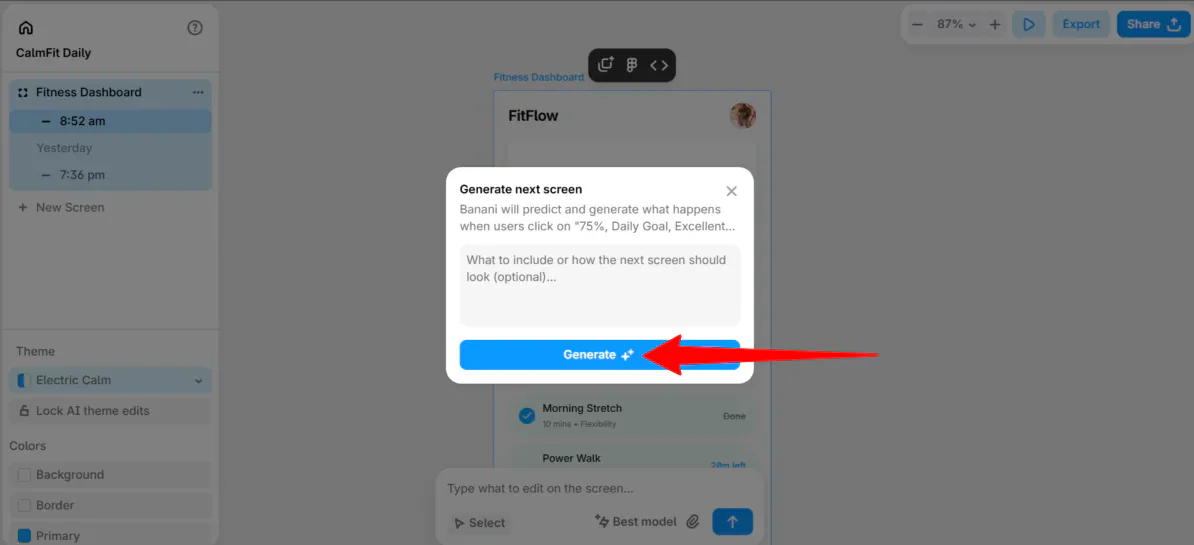
हालांकि, मेरा पसंदीदा तरीका एक नई स्क्रीन का उत्पादन करने के लिए मौजूदा स्क्रीन पर तत्वों का चयन करना था और बानानी को स्वचालित रूप से एक पूरी तरह से डिज़ाइन की हुई लेआउट उत्पन्न करने देना जो मूल की शैली और संरचना से मेल खाती है।
चरण 10: अगली स्क्रीन का वर्णन करें

एक छोटी सी खिड़की दिखाई दी, जहां मैं अगली स्क्रीन का वर्णन कर सकता था। यह वैकल्पिक था, इसलिए मैंने “उत्पादन” पर क्लिक किया।

बानानी ने स्क्रीन का उत्पादन करना शुरू किया जो तब दिखाई देगी जब लोग प्रगति रिंग का चयन करेंगे। यह एक साफ लेआउट और पेशेवर फिनिश के साथ बहुत अच्छा दिखता था।
चरण 11: पूर्वावलोकन, निर्यात, साझा करें

एक बार जब मैं सब कुछ से संतुष्ट हो गया, तो मैं प्रोटोटाइप को चला सकता था, स्क्रीन को पीएनजी, एसवीजी, या जेपीजी के रूप में निर्यात कर सकता था, और परियोजना या लिंक को अपनी टीम के साथ साझा कर सकता था।
कुल मिलाकर, बानानी ने मुझे अपना फिटनेस ऐप डिज़ाइन करना आसान बना दिया। यह मेरे टेक्स्ट प्रॉम्प्ट्स को पेशेवर स्क्रीन में बदल दिया जो मिनटों में तैयार हो गए।
बानानी के शीर्ष 3 विकल्प
यहाँ बानानी के शीर्ष विकल्प हैं:
यूएक्स पायलट
बानानी का पहला विकल्प जो मैं अनुशंसा करता हूं वह यूएक्स पायलट है। यूएक्स पायलट एआई का उपयोग यूएक्स और यूआई डिज़ाइन में तेजी लाने के लिए करता है। टीमें सेकंड में वायरफ्रेम और पूरे यूजर फ्लो बना सकती हैं और फिगमा में आसान हैंडओवर के लिए एकीकरण का आनंद ले सकती हैं।
एक ओर, यूएक्स पायलट यूएक्स सुविधाओं के साथ खड़ा होता है, जैसे कि एआई-जनरेटेड स्क्रीन फ्लो और यूएक्स फ्रेमवर्क। दूसरी ओर, बानानी सरल और तेजी से पेशेवर मल्टी-स्क्रीन फ्लो का उत्पादन करने पर केंद्रित है जो फिगमा में मजबूत एकीकरण के साथ आता है।
यूएक्स डिज़ाइन के लिए एआई-सहायता प्राप्त करने और पूरे कार्य प्रवाह के साथ फिगमा में हैंडओवर के लिए, यूएक्स पायलट चुनें। तेजी से और आसानी से स्क्रीन प्रॉम्प्ट्स से उत्पन्न करने के लिए, बानानी चुनें।
यूज़ार्ड
बानानी का अगला विकल्प जो मैं अनुशंसा करता हूं वह यूज़ार्ड है। यूज़ार्ड उत्पाद टीमों को अपने विचारों को संपादन योग्य वायरफ्रेम और प्रोटोटाइप में बदलने की अनुमति देता है, जो एआई के साथ होता है।
एक ओर, यूज़ार्ड स्क्रीनशॉट और वायरफ्रेम स्कैनिंग, स्वचालित थीम जेनरेशन, और एआई “ऑटोडिज़ाइनर” जैसी सुविधाओं के साथ खड़ा होता है। दूसरी ओर, बानानी पेशेवर डिज़ाइन का उत्पादन करने और फिगमा में मजबूत एकीकरण और ब्रांड शैली समर्थन पर ध्यान केंद्रित करता है।
एआई प्रोटोटाइपिंग, वास्तविक समय सहयोग, और स्केच या स्क्रीनशॉट को संपादन योग्य डिज़ाइन में बदलने के लिए यूज़ार्ड चुनें। फिगमा के साथ तेजी से और साफ यूआई डिज़ाइन के लिए, बानानी चुनें।
गूगल स्टिच
बानानी का अंतिम विकल्प जो मैं अनुशंसा करता हूं वह गूगल स्टिच है। गूगल स्टिच टेक्स्ट प्रॉम्प्ट्स को यूआई डिज़ाइन, वायरफ्रेम, और प्रोटोटाइप में बदल देता है।
एक ओर, स्टिच आसान संपादन, एचटीएमएल में कोड निर्यात, और गूगल जेमिनी के साथ निर्माण की पेशकश करता है। दूसरी ओर, बानानी पॉलिश्ड मल्टी-स्क्रीन प्रोटोटाइप का उत्पादन करने और फिगमा में मजबूत एकीकरण पर ध्यान केंद्रित करता है।
आसान संपादन, कोड निर्यात, और गूगल जेमिनी के साथ निर्माण के लिए गूगल स्टिच चुनें। फिगमा में तेजी से और आसानी से पेशेवर यूआई डिज़ाइन के लिए, बानानी चुनें।
बानानी रिव्यू: क्या यह आपके लिए सही टूल है?
कुल मिलाकर, मेरा बानानी के साथ अनुभव बहुत चिकना और आसान था। मैंने एक सरल टेक्स्ट प्रॉम्प्ट को मिनटों में एक न्यूनतम यूआई डिज़ाइन में बदल दिया। मुझे यह देखकर आश्चर्य हुआ कि बानानी कितनी तेजी से और पेशेवर परिणाम देता है।
फिगमा एकीकरण वास्तव में खड़ा होता है, जो पेशेवर मंच पर डिज़ाइन को और अधिक विस्तार से तैयार करना आसान बनाता है बिना गुणवत्ता को खोए। बानानी ने शुरुआती वायरफ्रेमिंग, तेजी से प्रोटोटाइपिंग, और फिगमा के माध्यम से विस्तृत सुधार के लिए एक आदर्श समाधान साबित किया।
हालांकि, बानानी सभी के लिए नहीं हो सकता है। यदि ऐसा है, तो यहाँ बानानी के शीर्ष विकल्प हैं जिन पर विचार किया जा सकता है:
- यूएक्स पायलट उन टीमों के लिए सबसे अच्छा है जो अपने यूएक्स कार्य प्रवाह को एआई के साथ तेजी से बढ़ाना चाहती हैं और फिगमा में हैंडओवर के लिए आसानी से डिज़ाइन प्रदान करती हैं।
- यूज़ार्ड उन उत्पाद टीमों के लिए सबसे अच्छा है जो एआई प्रोटोटाइपिंग, वास्तविक समय सहयोग, या स्केच/स्क्रीनशॉट को संपादन योग्य डिज़ाइन में बदलना चाहती हैं।
- गूगल स्टिच उन डिज़ाइनरों के लिए सबसे अच्छा है जो आसान संपादन, कोड निर्यात, और गूगल जेमिनी के साथ निर्माण चाहते हैं।
बानानी को आजमाने के लिए धन्यवाद! मुझे आशा है कि आपको यह समीक्षा उपयोगी लगी होगी। बानानी को नि:शुल्क आजमाएं और देखें कि आपको यह कैसा लगता है!
आम तौर पर पूछे जाने वाले प्रश्न
बानानी एआई क्या है?
बानानी एआई एक डिज़ाइन टूल है जो टेक्स्ट प्रॉम्प्ट्स का उपयोग करके यूआई डिज़ाइन, संपादन और निर्यात करने में मदद करता है।
क्या कोई नि:शुल्क एआई डिज़ाइनर है?
हाँ, कई नि:शुल्क एआई डिज़ाइनर हैं, जिनमें बानानी एआई भी शामिल है।
यूएक्स डिज़ाइन के लिए सबसे अच्छा एआई क्या है?
यूएक्स डिज़ाइन के लिए कोई एक “सबसे अच्छा” एआई नहीं है, क्योंकि यह कार्य पर निर्भर करता है। यूएक्स डिज़ाइन प्लेटफ़ॉर्म जो मैं अनुशंसा करता हूं वे बानानी एआई, यूएक्स पायलट, यूज़ार्ड, और गूगल स्टिच हैं।



