AI टूल्स 101
1Password समीक्षा: कभी भी पासवर्ड उल्लंघन के बारे में चिंता न करें

 Unite.AI को Google पर अपने पसंदीदा स्रोतों में जोड़ें
हमारे समीक्षा किए गए उत्पादों के लिंक उपयोग करने पर Unite.AI को मुआवज़ा मिल सकता है। इससे हमारे संपादकीय मूल्यांकन प्रभावित नहीं होते। हमारा सहबद्ध प्रकटीकरण पढ़ें.
मुझसे ईमानदारी से कहें। आपके कितने पासवर्ड अभी भी आपके पालतू जानवर के नाम के कुछ संस्करण हैं जिसके बाद एक संख्या है?
अध्ययनों से पता चला है कि लगभग 80% डेटा उल्लंघन कमजोर या पुनः प्रयोग किए गए पासवर्ड शामिल हैं। इसका मतलब है कि कई लोग एक लीक हुए लॉगिन से एक बहुत ही खराब दिन से एक कदम दूर हैं।
यही वह जगह है जहां 1Password आता है। इसका उपयोग करने के बाद, मुझे जल्दी से पता चल गया कि यह सिर्फ एक जगह नहीं है जहां आप “लॉगिन स्टोर” कर सकते हैं। यह आपकी डिजिटल पहचान के लिए एक सुरक्षित नियंत्रण केंद्र की तरह है।
इस 1Password समीक्षा में, मैं इसके पेशेवरों और विपक्षों, इसके बारे में जानकारी, इसके लिए कौन सबसे अच्छा है, और इसकी मुख्य विशेषताओं पर चर्चा करूंगा। फिर, मैं आपको दिखाऊंगा कि मैंने इसे कैसे उपयोग किया पासवर्ड आयात करने, अद्वितीय पासवर्ड बनाने, टीम के सदस्यों को आमंत्रित करने और एआई एजेंटों को संवेदनशील जानकारी तक विशेष पहुंच प्रदान करने के लिए।
मैं 1Password की तुलना अपने शीर्ष तीन विकल्पों (Bitwarden, NordPass, और Keeper) से करूंगा। आशा है कि अंत तक, आप तय कर पाएंगे कि क्या 1Password आपके अपने काम में शामिल करने के लिए सही है।
निर्णय
कुल मिलाकर, 1Password एक सुरक्षित और उपयोगकर्ता-मित्री पासवर्ड प्रबंधक है जो कई उपकरणों पर काम करता है और पासवर्ड को सुरक्षित और व्यवस्थित रखने के लिए सहायक सुविधाएं प्रदान करता है। हालांकि यह एक सदस्यता की आवश्यकता है और कभी-कभी ऑटोफिल मुद्दे हो सकते हैं, यह अभी भी उन लोगों के लिए एक मजबूत प्रतियोगी बना हुआ है जो विश्वसनीय और उन्नत पासवर्ड सुरक्षा चाहते हैं।
पेशेवरों और विपक्ष
- स.secret कुंजी, शून्य-ज्ञान सुरक्षा और एईएस 256-बिट एन्क्रिप्शन के साथ मजबूत सुरक्षा
- डेस्कटॉप, मोबाइल और ब्राउज़रों पर उपयोगकर्ता-मित्री इंटरफ़ेस
- विंडोज, मैकओएस, आईफ़ोन, एंड्रॉइड, लिनक्स और प्रमुख ब्राउज़रों पर काम करता है
- पासकी समर्थन, सुरक्षा अलर्ट और निर्मित दो-कारक प्रमाणीकरण टूल शामिल हैं
- परिवारों, टीमों और व्यवसायों के साथ पासवर्ड सुरक्षित रूप से साझा करना आसान बनाता है
- नि:शुल्क परीक्षण के बाद कोई नि:शुल्क योजना नहीं
- ऑटोफिल हमेशा प्रत्येक साइट या ऐप पर सही से काम नहीं करता है
- मासिक या वार्षिक सदस्यता की आवश्यकता है
- बुनियादी पासवर्ड भंडारण की आवश्यकता वाले लोगों के लिए बहुत उन्नत महसूस कर सकता है
1Password क्या है?
इसका मूल, 1Password एक पासवर्ड प्रबंधक है। लेकिन इसे सिर्फ एक पासवर्ड प्रबंधक कहना एक स्विस सेना चाकू को “सिर्फ एक ब्लेड” कहने जैसा है। यह एक पूर्ण पहचान सुरक्षा मंच में विकसित हो गया है जो आपके पासवर्ड, क्रेडिट कार्ड जानकारी, और मूलतः किसी भी संवेदनशील चीज़ है जिसे आप एक स्टिकी नोट पर लिखना और बाद में पछताना चाहेंगे।
यह कैसे काम करता है यह काफी सीधा है। आप अपने सभी प्रमाण-पत्रों को एक एन्क्रिप्टेड “वॉल्ट” में स्टोर करते हैं, और 1Password बाकी सब कुछ संभालता है: आपके लॉगिन को ऑटोफिल करना, मजबूत पासवर्ड बनाना (जैसे कि यादृच्छिक 20-अक्षर स्ट्रिंग, न कि “Fluffy2009!”), और सब कुछ वास्तविक समय में आपके उपकरणों पर सिंक करना।
एन्क्रिप्शन कैसे काम करता है
1Password एईएस 256-बिट एन्क्रिप्शन का उपयोग करता है, जो सरकारों और बैंकों द्वारा उपयोग किया जाने वाला मानक है। इसलिए आपका डेटा आपके डिवाइस से निकलने से पहले ही एन्क्रिप्ट हो जाता है। इसका मतलब है कि अगर कोई 1Password के सर्वरों को हैक कर लेता है, तो वे केवल एक ढेर सारा गड़बड़ भाषा प्राप्त करेंगे।
दो-कुंजी प्रणाली
जो 1Password को कई प्रतिस्पर्धियों से अलग बनाता है वह इसकी दो-कुंजी प्रणाली है। जब आप साइन अप करते हैं, तो आपको दो चीजें मिलती हैं:
- मास्टर पासवर्ड: कुछ जो आप बनाते हैं और याद रखते हैं।
- एक गुप्त कुंजी: एक 128-बिट, यादृच्छिक मशीन-जनित कुंजी जो गणितीय रूप से तोड़ने में असंभव है और कभी भी 1Password के सर्वरों पर भेजी नहीं जाती है।
दोनों की आवश्यकता आपके वॉल्ट को डिक्रिप्ट करने के लिए होती है। मैं आपको सलाह देता हूं कि आप अपनी गुप्त कुंजी को प्रिंट करें और इसे एक ड्रॉअर में (या बेहतर अभी तक, एक सुरक्षित में) रखें जिस दिन आप साइन अप करते हैं। इसे खोने से आपको अपनी सभी पहुंच खोने का खतरा है, जो शून्य-ज्ञान सुरक्षा का पूरा बिंदु है। वे आपके लिए इसे पुनर्प्राप्त नहीं कर सकते हैं, जो कि यह पूरी बात है। वे आपको एक आपातकालीन किट बनाने के लिए भी कहते हैं जिसमें मुद्रित और डिजिटल प्रतियां होती हैं।
व्यक्तिगत बनाम व्यवसाय
आप 1Password का उपयोग दो अलग-अलग तरीकों से कर सकते हैं: व्यक्तिगत और व्यवसाय।
- व्यक्तिगत व्यक्तियों और परिवारों के लिए बनाया गया है। आपको असीमित पासवर्ड स्टोरेज, परिवार के सदस्यों के लिए 5 तक परिवार के सदस्य मिलते हैं, और नेटफ्लिक्स पासवर्ड जैसी चीजों के लिए साझा वॉल्ट मिलते हैं। यह अधिकांश लोगों के लिए आवश्यक सभी चीजें हैं।
- व्यवसाय टीमों के लिए है और इसमें प्रशासक नियंत्रण, क्रिया लॉग, और एसएसओ (एकल साइन-ऑन) एकीकरण जैसी सुविधाएं शामिल हैं Okta और Azure Active Directory जैसे टूल के साथ। यदि आप एक टीम चला रहे हैं और लोग स्लैक (शायद ऐसा न करें) पर लॉगिन प्रमाण-पत्र साझा कर रहे हैं, तो व्यवसाय योजना प्रत्येक पेंनी के लायक है।
आप 1Password का उपयोग कहां कर सकते हैं?
1Password लगभग हर प्लेटफ़ॉर्म पर काम करता है जिसके बारे में आप सोच सकते हैं:
- विंडोज और मैक पूर्ण डेस्कटॉप ऐप के रूप में
- आईओएस और एंड्रॉइड मोबाइल ऐप के रूप में बायोमेट्रिक अनलॉक (फेस आईडी और फिंगरप्रिंट) के साथ
- ब्राउज़र एक्सटेंशन क्रोम, फ़ायरफ़ॉक्स, सफ़ारी, एज, और ब्रेव के लिए
- लिनक्स एक मूल ऐप के रूप में
ब्राउज़र एक्सटेंशन वह जगह है जहां ऑटोफिल जादू होता है। जब आप एक लॉगिन पृष्ठ पर उतरते हैं, तो बस उपयोगकर्ता नाम/पासवर्ड फ़ील्ड या 1Password आइकन पर क्लिक करें ऑटोफिल प्रक्रिया शुरू करने के लिए।
नीचे की पंक्ति
कुल मिलाकर, 1Password इसके लायक है, खासकर यदि आपकी वर्तमान पासवर्ड प्रणाली “याद रखें और आशा करें” है।
सैन्य-ग्रेड एन्क्रिप्शन, दो-कुंजी सुरक्षा मॉडल, क्रॉस-प्लेटफ़ॉर्म समर्थन, और ऑटोफिल सुविधा का संयोजन इसे सबसे व्यावहारिक टूल्स में से एक बनाता है जिसे मैंने कभी अपने काम में जोड़ा है। पुराने पासवर्ड सेट अप करने और आयात करने में लगने वाला समय आपको यह सोचने पर मजबूर करेगा कि आप इसे पहले क्यों नहीं किया।
यदि आप बाड़ पर हैं, तो वे एक नि:शुल्क 14-दिवसीय परीक्षण प्रदान करते हैं जिसके लिए कोई क्रेडिट कार्ड की आवश्यकता नहीं है। इसे आजमाएं, और सबसे बुरी स्थिति में, आप अपने पुराने तरीकों पर वापस चले जाएंगे। सबसे अच्छा मामला, आप फिर कभी एक भूला हुआ पासवर्ड रीसेट नहीं करेंगे।
1Password के लिए कौन सबसे अच्छा है?
1Password व्यक्तियों और टीमों के लिए सबसे अच्छा है जो एक सुरक्षित, आसानी से उपयोग होने वाला पासवर्ड प्रबंधक चाहते हैं जो उपकरणों और ब्राउज़रों पर काम करता है:
- जो लोग एक विश्वसनीय स्थान पर अपने पासवर्ड, पासकी, भुगतान कार्ड, और अन्य संवेदनशील जानकारी स्टोर करना चाहते हैं।
- परिवार जो नेटफ्लिक्स पासवर्ड जैसी कुछ संवेदनशील चीजों को सुरक्षित रूप से साझा करना चाहते हैं जबकि अन्य को निजी रखते हैं।
- व्यवसाय और टीमें जिन्हें टीम वॉल्ट, साझाकरण, और प्रशासक नियंत्रण की आवश्यकता होती है।
- डेवलपर जो एसएसएच कुंजी, एपीआई टोकन, और अन्य रहस्य स्टोर करना चाहते हैं।
1Password की मुख्य विशेषताएं
यहाँ 1Password की मुख्य विशेषताएं हैं जिनके बारे में आपको जानना चाहिए:
- लॉगिन और फ़ॉर्म के लिए मजबूत पासवर्ड पीढ़ी और ऑटोफिल।
- पासकी समर्थन के लिए पासवर्ड रहित साइन-इन।
- व्यक्तियों या टीमों के साथ प्रमाण-पत्र और अन्य वॉल्ट आइटम सुरक्षित रूप से साझा करना।
- कमजोर, पुनः प्रयोग किए गए, या समझौता किए गए पासवर्ड और उल्लंघन साइटों के लिए वॉचटावर अलर्ट।
- एईएस-256 सुरक्षा के साथ एंड-टू-एंड एन्क्रिप्शन।
- मास्टर पासवर्ड प्लस सीक्रेट कुंजी के लिए खाता सुरक्षा।
- सिंगल साइन-ऑन के लिए अनलॉक करें जो समर्थित पहचान प्रदाताओं के लिए है।
- टीम सुरक्षा नियमों के लिए कस्टम नीतियां।
- खाता घटनाओं की निगरानी के लिए अधिकार लॉग।
- एसएसएच कुंजी भंडारण और पीढ़ी।
- कमांड-लाइन टूल समर्थन।
- विकास कार्य प्रवाह के लिए गुप्त प्रबंधन।
- एक पासवर्ड जनरेटर जो आपके लिए मजबूत पासवर्ड बनाता है।
1Password का उपयोग कैसे करें
यहाँ बताया गया है कि मैंने 1Password का उपयोग पासवर्ड आयात करने, नए पासवर्ड बनाने, टीम के सदस्यों को आमंत्रित करने और एआई एजेंटों को विशिष्ट संवेदनशील जानकारी तक पहुंच प्रदान करने के लिए कैसे किया:
- 1Password के लिए साइन अप करें
- एक गुप्त कुंजी बनाएं
- अपनी गुप्त कुंजी का बैकअप लें
- डैशबोर्ड का अन्वेषण करें
- पासवर्ड आयात करें
- आयात स्रोत चुनें
- अपना डेटा निर्यात करें
- अपना वॉल्ट चुनें
- एक सीएसवी फ़ाइल अपलोड करें
- आयातित आइटम देखें
- एक नया आइटम जोड़ें
- एक नया पासवर्ड जोड़ें
- एक नया पासवर्ड बनाएं
- पासवर्ड स्थितियों का चयन करें
- लोगों के टैब पर जाएं
- लोगों को आमंत्रित करें
- ईमेल के माध्यम से लोगों को आमंत्रित करें
- एक नया वॉल्ट बनाएं
- वॉल्ट को एक नाम दें
- डेटा आयात करें
- एक सेवा खाता बनाएं
- सेवा खाते को एक नाम दें
- अनुमतियों को केवल पढ़ने के लिए सेट करें
- खाता टोकन की प्रतिलिपि बनाएं/सहेजें
- रहस्य प्राप्त करने के लिए एजेंट प्राप्त करें
चरण 1: 1Password के लिए साइन अप करें

मैं 1password.com पर जाकर और “मुफ्त में शुरू करें” चुनकर शुरू किया।
चरण 2: एक गुप्त कुंजी बनाएं
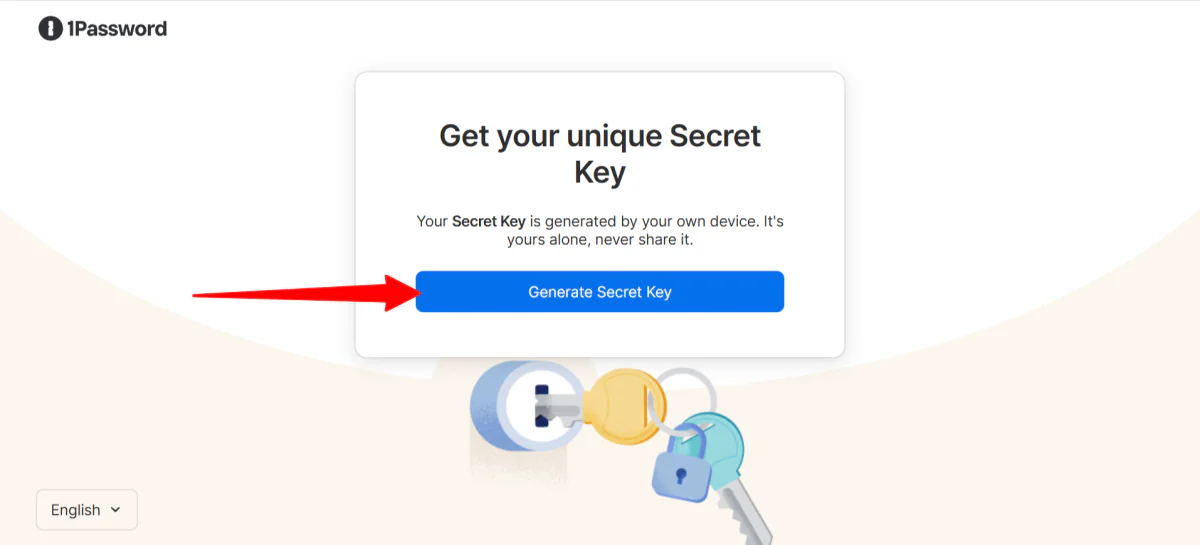
साइन अप करने के बाद, मैंने अपना ईमेल और पासवर्ड बनाया (यह याद रखना महत्वपूर्ण है; 1Password भूले हुए पासवर्ड को रीसेट नहीं कर सकता है), और फिर मैंने एक गुप्त कुंजी बनाई।
यह पासवर्ड और गुप्त कुंजी मिलकर आपके डेटा की रक्षा करते हैं।
चरण 3: अपनी गुप्त कुंजी का बैकअप लें

मैंने अपनी गुप्त कुंजी को पीडीएफ के रूप में सहेजा।
1Password के पास गुप्त कुंजी का कोई रिकॉर्ड नहीं है और इसे पुनर्प्राप्त नहीं कर सकता है, इसलिए यह स्मार्ट है कि आप इसे कहीं और स्टोर करें (जैसे एक सुरक्षित ऑफ़लाइन बैकअप या एक सुरक्षित स्थान पर प्रिंट और रखा हुआ) ताकि आप बाद में पहुंच खोने का जोखिम न उठाएं।
चरण 4: डैशबोर्ड का अन्वेषण करें

उसके बाद, मुझे अपने डैशबोर्ड पर ले जाया गया।
डैशबोर्ड स्वयं सरल, स्वच्छ और नेविगेट करने में आसान है। मुझे यह पसंद आया कि यह मुझे अपने टीम के सदस्यों, निलंबन और मेहमानों का एक स्पष्ट अवलोकन प्रदान करता है।

बाएं साइडबार ने वॉल्ट, रिपोर्ट, नीतियों, बिलिंग और अधिक जैसी चीजों को और गहराई से दिखाया।
चरण 5: पासवर्ड आयात करें
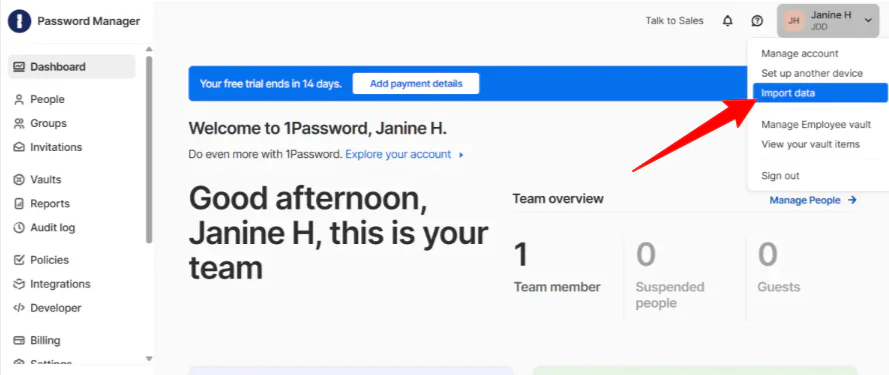
मेरा पहला कदम मेरे मौजूदा पासवर्ड को वॉल्ट में प्राप्त करना था। डेटा आयात करने के लिए शुरू करने के लिए, मैंने ऊपरी दाएं कोने में अपने प्रोफ़ाइल पर क्लिक किया और “डेटा आयात करें” पर क्लिक किया।
चरण 6: आयात स्रोत चुनें

यह पृष्ठ आपको दिखाता है कि आप अपने पासवर्ड कहां से आयात कर सकते हैं, चाहे वह एक ब्राउज़र जैसे क्रोम हो, एक पासवर्ड प्रबंधक जैसे LastPass, या कहीं और (याद किए गए पासवर्ड, पेन और कागज, स्प्रेडशीट, या एक सीएसवी फ़ाइल)। मैंने “क्रोम” चुना।
चरण 7: अपना डेटा निर्यात करें

1Password ने मुझे क्रोम से अपना डेटा निर्यात करने के लिए कुछ सरल निर्देश दिए। यह मुझे फ़ाइल प्राप्त करने में लगभग एक मिनट का समय लिया, और मैंने “जारी रखें” दबाया।
चरण 8: अपना वॉल्ट चुनें

उसके बाद, मुझे एक वॉल्ट चुनना था जहां मैं अपना डेटा स्टोर करूंगा। मेरे पास दो वॉल्ट थे: कर्मचारी और साझा। मैंने “कर्मचारी” पर रखा और “जारी रखें” पर क्लिक किया। आप हमेशा “वॉल्ट” टैब में जाकर अपने पासवर्ड के लिए वॉल्ट बना, अनुकूलित और प्रबंधित कर सकते हैं।
चरण 9: एक सीएसवी फ़ाइल अपलोड करें

उसके बाद, मुझे बस अपनी सीएसवी फ़ाइल को खींचकर और गिराकर या “फ़ाइल चुनें” पर क्लिक करके अपलोड करना था और “जारी रखें” पर क्लिक करना था।
चरण 10: आयातित आइटम देखें

आयात समाप्त हो गया था, और मैं अपने आयातित आइटम देख सकता था।
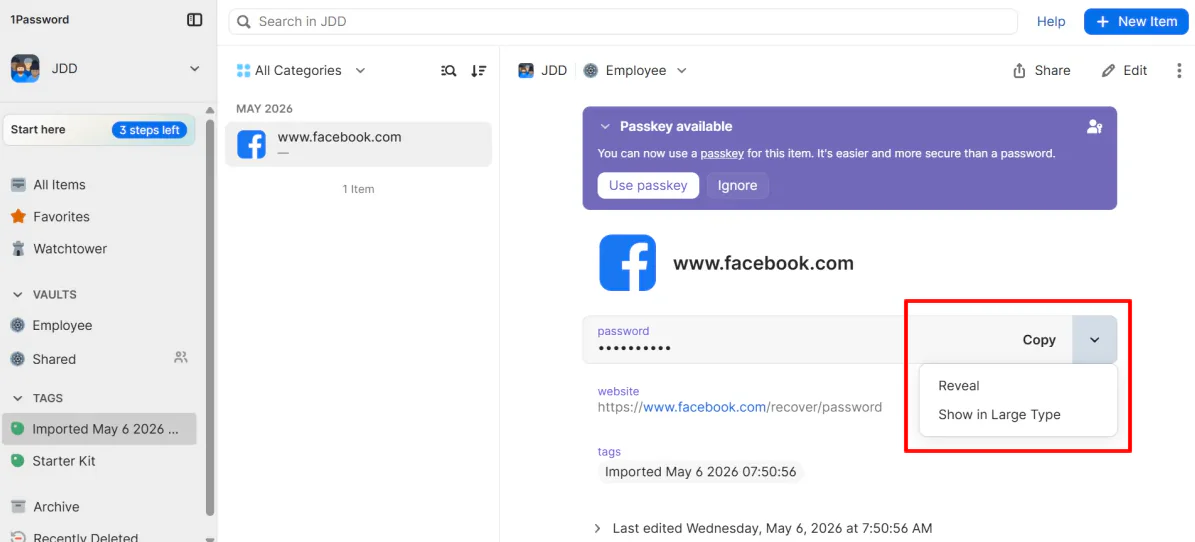
अपने वॉल्ट के भीतर, मैं अपना पासवर्ड कॉपी और प्रकट कर सकता था।

यहां तक कि मेरे पासवर्ड को उसकी ताकत के आधार पर एक रेटिंग दी (मेरा “उत्कृष्ट” था)। यदि आपका पासवर्ड बहुत कमजोर या समझौता है, तो 1Password की वॉचटावर सुविधा आपको सूचित करेगी।
चरण 11: एक नया आइटम जोड़ें

1Password के निर्मित जनरेटर का उपयोग करके एक नया यादृच्छिक पासवर्ड बनाने के लिए, ऊपरी दाएं कोने में “नया आइटम” पर जाएं।
चरण 12: एक नया पासवर्ड जोड़ें

उसके बाद, 1Password मुझसे पूछा कि मैं क्या जोड़ना चाहता हूं। यहाँ कुछ सबसे आम विकल्प हैं:
- लॉगिन
- सुरक्षित नोट
- क्रेडिट कार्ड
- पहचान
- पासवर्ड
- दस्तावेज़
मैंने “पासवर्ड” चुना ताकि मैं पासवर्ड जनरेटर तक पहुंच सकूं।
चरण 13: एक नया पासवर्ड बनाएं
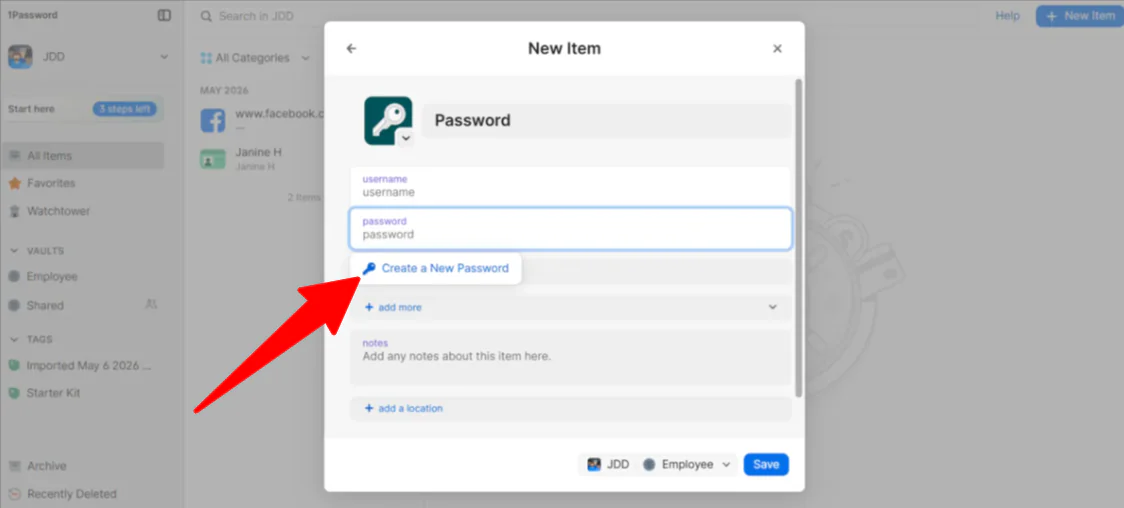
उसके बाद, मैंने “पासवर्ड” फ़ील्ड में अपना कर्सर रखा, और एक ड्रॉप-डाउन “नया पासवर्ड बनाएं” दिखाई दिया।
चरण 14: पासवर्ड स्थितियों का चयन करें

विंडो के भीतर, मैं पासवर्ड प्रकार (यादृच्छिक, यादगार, या पिन), अक्षरों की संख्या (8-100), और चाहे मैं प्रतीक या संख्या चाहता हूं या नहीं चुन सकता था। इन पासवर्डों को बाद में एक कस्टम वॉल्ट में सहेजा जा सकता है।
चरण 15: लोगों के टैब पर जाएं

एक बार जब मेरा अपना वॉल्ट सेट हो गया, तो यह समय था कि मैं अपनी टीम के बाकी हिस्सों को संबोधित करूं। अपने मानव टीम के सदस्यों को जोड़ना सीधा था। अपने प्रशासक डैशबोर्ड से, मैंने बाएं साइडबार में “लोग” चुना।
चरण 16: लोगों को आमंत्रित करें

उसके बाद, मैंने “लोगों को आमंत्रित करें” चुना।
चरण 17: ईमेल के माध्यम से लोगों को आमंत्रित करें

खाली फ़ील्ड में, मैं अपनी टीम को “टीम के सदस्य” या “मेहमान” के रूप में कई ईमेल पते जोड़ सकता था। ध्यान दें कि 1Password प्रति टीम के सदस्य शुल्क लेता है।
चरण 18: एक नया वॉल्ट बनाएं

यदि आपके पास एआई एजेंट हैं, तो मैं आपको यह तरीका सुझाता हूं कि आप उन्हें व्यक्तिगत प्रमाण-पत्र साझा किए बिना वॉल्ट तक पहुंच प्रदान करें।
पहली चीज़ जो आपको करनी है वह एक समर्पित वॉल्ट बनाना है और केवल एजेंट को जो प्रमाण-पत्र की आवश्यकता है उसे इसमें स्थानांतरित करना है। मैं “वॉल्ट” पर गया और “नया वॉल्ट” चुना।
चरण 19: वॉल्ट को एक नाम दें

1Password विभिन्न प्रकार के वॉल्ट बनाने के लिए कई सुझाव प्रदान करता है (सोशल, ऑपरेशन, वित्त, आदि), लेकिन इस उदाहरण के लिए, मैंने एक कस्टम एक बनाया जिसे एक आइकन चुनकर और इसे एक नाम देकर (“एआई यात्रा एजेंट”)।
यदि आप एक कस्टम वॉल्ट बना रहे हैं, तो यह सबसे अच्छा है कि आप इसे एक नाम दें जो इसके उद्देश्य या विशिष्ट एजेंट की पहचान करे जो इसका उपयोग कर रहा है।
चरण 20: डेटा आयात करें

उसके बाद, मैंने वॉल्ट के भीतर “डेटा आयात करें” चुनकर इस विशिष्ट एआई एजेंट को जो प्रमाण-पत्र की आवश्यकता थी उसे स्थानांतरित किया।
चरण 21: एक सेवा खाता बनाएं

उसके बाद, मैंने साइडबार में “डेवलपर” पर जाकर एक सेवा खाता बनाया।
चरण 22: सेवा खाते को एक नाम दें

मैंने सेवा खाते को उसी नाम दिया जो मैंने अपने वॉल्ट को दिया था: “एआई यात्रा एजेंट।” वॉल्ट और सीक्रेट खाते को एक ही नाम देना सुनिश्चित करता है कि आप हमेशा जानते हैं कि एजेंट किन रहस्यों तक पहुंच सकता है।
चरण 23: अनुमतियों को केवल पढ़ने के लिए सेट करें

उसके बाद, मुझे यह चुनना था कि सेवा खाता किन वॉल्ट तक पहुंच सकता है। मैंने एआई यात्रा एजेंट वॉल्ट को चेकमार्क किया और अनुमति को केवल “आइटम पढ़ें” पर सेट किया (न कि “लिखें” या “साझा करें”)।
चरण 24: खाता टोकन की प्रतिलिपि बनाएं/सहेजें

उसके बाद, मैंने सेवा खाता बनाया, और यह एक सेवा खाता टोकन उत्पन्न किया। मैं या तो टोकन की प्रतिलिपि बना सकता था और इसे एक सुरक्षित स्थान पर सहेज सकता था या इसे 1Password के भीतर सहेज सकता था।
यह सेवा खाता टोकन महत्वपूर्ण है क्योंकि यह एक डिजिटल कुंजी है जो आपके एआई एजेंट को मानव की मंजूरी के बिना 1Password के साथ प्रमाणित करने की अनुमति देती है।
चरण 25: एजेंटों को रहस्य प्राप्त करने के लिए प्राप्त करें
अंतिम चरण: 1Password एसडीके (पाइथन, जावास्क्रिप्ट, गो) का उपयोग करके अपने एजेंट को रनटाइम पर रहस्य प्राप्त करने की अनुमति दें।
इसके लिए आपको एक मास्टर कोडर होने की आवश्यकता नहीं है। अधिकांश आधुनिक एआई एजेंट (जैसे क्लॉड कोड, कर्सर, या कस्टम जीपीटी) में एक स्थान है जहां “पर्यावरण चर” या “एपीआई कुंजी” के लिए एक स्थान है।
अब, जब मेरा एआई एजेंट एक उड़ान बुक करना चाहता है, तो यह उस टोकन का उपयोग करके 1Password से पासवर्ड के लिए “पूछता” है। 1Password अनुमतियों की जांच करता है, देखता है कि एजेंट को उस विशिष्ट वॉल्ट के लिए अधिकृत किया गया है, और सुरक्षित रूप से उस पल के लिए लॉगिन प्रदान करता है।
इसे इस तरह से सेट करने से, मैंने अपने एआई एजेंट को एक सुरक्षित “डिजिटल कर्मचारी” में बदल दिया। यदि मैं कभी भी उस एजेंट का उपयोग बंद कर देता हूं, तो मैं एक क्लिक में सेवा खाता हटा सकता हूं, जिससे उसकी पहुंच तुरंत समाप्त हो जाएगी बिना अपने पासवर्ड बदले।
कुल मिलाकर, 1Password नेविगेट करने में आसान और वॉल्ट, टीम अनुमतियों और एआई एजेंट पहुंच के प्रबंधन के लिए आश्चर्यजनक रूप से सीधा लगा। मुझे यह पसंद आया कि यह कैसे मजबूत सुरक्षा को सुविधा के साथ संतुलित करता है, जिससे पासवर्ड को व्यवस्थित करना और संवेदनशील जानकारी तक पहुंच नियंत्रित करना आसान हो जाता है।
1Password के शीर्ष 3 विकल्प
यहाँ मेरे द्वारा अनुशंसित 1Password के शीर्ष विकल्प हैं:
Bitwarden
मैं 1Password के विकल्प के रूप में Bitwarden की सिफारिश करता हूं। यह एक पूरी तरह से ओपन-सोर्स पासवर्ड प्रबंधक है जो आपके पासवर्ड, पासकी और ऑटोफिल को हर डिवाइस पर उत्पन्न, संग्रहीत और भरता है, जो सभी शून्य-ज्ञान एन्क्रिप्शन में लिपटे हैं।
दोनों मूल बातों को अच्छी तरह से संभालते हैं। आपको मजबूत एन्क्रिप्शन, क्रॉस-प्लेटफ़ॉर्म समर्थन, ऑटोफिल, पासवर्ड पीढ़ी, और सुरक्षित साझाकरण मिलता है। यदि आपको बस एक विश्वसनीय स्थान पर अपने लॉगिन स्टोर करने और “Summer2019!” जैसे पासवर्ड को हर जगह पुनः उपयोग करना बंद करने की आवश्यकता है, तो दोनों आपके जीवन को बदल देंगे।
हालांकि, Bitwarden ओपन-सोर्स है और नियमित तृतीय-पक्ष सुरक्षा लेखा परीक्षा है, साथ ही एक उपयोगी नि:शुल्क योजना और उन लोगों के लिए स्व-होस्टिंग है जो अपने डेटा पर अधिक नियंत्रण चाहते हैं। दूसरी ओर, 1Password में स्व-होस्टिंग की पेशकश नहीं है, लेकिन इसमें एक साफ इंटरफ़ेस, एक गुप्त कुंजी-आधारित सुरक्षा मॉडल, और परिवारों और टीमों के लिए एक चिकनी सेटअप प्रक्रिया है।
व्यवहार में, Bitwarden लचीलेपन और लागत पर जीतता है, जबकि 1Password अक्सर उपयोग में आसानी जीतता है।
यदि आप अपने बजट पर नजर रख रहे हैं, पारदर्शिता को महत्व देते हैं, या स्व-होस्टिंग और अनुकूलन की लचीलापन चाहते हैं, तो Bitwarden चुनें। नि:शुल्क स्तर अकेले ही कई भुगतान वाले टूल्स से बेहतर है जो प्रदान करते हैं। [1]
लेकिन अगर आप कुछ ऐसा चाहते हैं जो प्रीमियम महसूस करता है, एक अतिरिक्त सुरक्षा परत के साथ आता है, और सेटअप के माध्यम से आपका मार्गदर्शन करता है, तो 1Password इसके लिए भुगतान करने लायक है।
NordPass
मैं 1Password के विकल्प के रूप में NordPass की सिफारिश करता हूं। यदि आपने कभी NordVPN का उपयोग किया है, तो आप परिवार को पहचानेंगे। NordPass उसी Nord सुरक्षा पारिस्थितिकी तंत्र से आता है और पासवर्ड प्रबंधन में उसी “इसे सरल और सुरक्षित रखें” ऊर्जा को लाता है।
NordPass आपके पासवर्ड स्टोर करता है, आपके लॉगिन को ऑटोफिल करता है, और आपके डिवाइसों पर सब कुछ सिंक करता है, आपको यह महसूस नहीं कराता कि आपको इसकी स्थापना के लिए आईटी होने की आवश्यकता है।
दोनों टूल मूल बातों को अच्छी तरह से कवर करते हैं: सुरक्षित पासवर्ड स्टोरेज, क्रॉस-प्लेटफ़ॉर्म समर्थन, पासवर्ड साझाकरण, पासकी समर्थन, और कमजोर या समझौता किए गए पासवर्ड की निगरानी। आप दोनों तरीकों से ठोस सुरक्षा प्राप्त करते हैं।
एक ओर, NordPass चीजों को सरल रखता है। इंटरफ़ेस नेविगेट करने में आसान है, बायोमेट्रिक लॉगिन सुचारू रूप से काम करता है, और यहां तक कि निर्मित ईमेल मास्किंग (एक बोनस जो आप आमतौर पर एक पासवर्ड प्रबंधक में नहीं देखते) भी शामिल है।
यदि आप पहले से ही Nord पारिस्थितिकी तंत्र में NordVPN सदस्यता के साथ हैं, तो यह बिना किसी अतिरिक्त घर्षण के फिट बैठता है।
दूसरी ओर, 1Password व्यवसाय के लिए अधिक शक्तिशाली है। यह बेहतर प्रशासक नियंत्रण, कस्टम वॉल्ट अनुमतियां, और विकासकर्ता कार्य प्रवाह और एआई एजेंट पहुंच के लिए ठोस समर्थन प्रदान करता है। यह टीमों के लिए बनाया गया है जिन्हें साझा पासवर्ड से अधिक की आवश्यकता होती है।
एक सरल, आसान और दैनिक सुरक्षा सुविधाओं से भरपूर चीज़ के लिए, NordPass चुनें। हालांकि, यदि आप एक टीम प्रबंधित कर रहे हैं और गहरे नियंत्रण और विकासकर्ता-मित्री टूल की आवश्यकता है, तो 1Password चुनें।
Keeper
मैं 1Password के विकल्प के रूप में Keeper की सिफारिश करता हूं। यह शून्य-विश्वास वास्तुकला पर केंद्रित है, जिसका अर्थ है कि यह मानता है कि कोई भी उपयोगकर्ता, डिवाइस या नेटवर्क को डिफ़ॉल्ट रूप से विश्वसनीय नहीं माना जाना चाहिए।
यह अभी भी एक पासवर्ड प्रबंधक है, लेकिन यह एक पूर्ण सुरक्षा मंच भी है जो एन्क्रिप्टेड वॉल्ट, विशेषाधिकार प्राप्त सत्र प्रबंधन, और मानव टीमों और एआई एजेंटों दोनों के लिए सुरक्षित पहुंच प्रदान करता है।
हालांकि, दोनों प्लेटफ़ॉर्म एक मजबूत आधार साझा करते हैं। सुरक्षित वॉल्ट, क्रॉस-प्लेटफ़ॉर्म समर्थन, पासकी, टीम पासवर्ड साझाकरण, और ठोस पासवर्ड प्रबंधन। दोनों उपकरण अच्छी तरह से खड़े हैं।
एक ओर, Keeper उद्यम क्षेत्र में झुक जाता है। इसमें विशेषाधिकार प्राप्त सत्र प्रबंधन, सुरक्षित दूरस्थ डेटाबेस पहुंच, डार्क वेब मॉनिटरिंग, अनुपालन रिपोर्ट, और सरकार और उच्च नियंत्रित उद्योगों के लिए प्रमाणन शामिल हैं। यदि आपके संगठन में सख्त अनुपालन आवश्यकताएं हैं (जैसे HIPAA, FedRAMP, या SOC 2), तो Keeper को आपके लिए डिज़ाइन किया गया है।
दूसरी ओर, 1Password एक अलग दृष्टिकोण अपनाता है। सुरक्षा मजबूत है, लेकिन ध्यान इसे दृष्टिगोचार बनाने पर है। इसमें एक साफ इंटरफ़ेस, आसान ऑनबोर्डिंग, और एक बेहतर अनुभव है जो परिवार, विकासकर्ताओं और बढ़ते व्यवसायों के लिए काम करता है। [1] [2]
यदि आप एक उद्यम चला रहे हैं जिसके सख्त अनुपालन आवश्यकताएं हैं, शून्य-विश्वास बुनियादी ढांचे की आवश्यकता है, या विशेषाधिकार प्राप्त पहुंच प्रबंधन है, तो Keeper चुनें। लेकिन शक्तिशाली सुरक्षा के लिए जो उपयोगकर्ता-मित्री है और व्यक्तिगत उपयोग से लेकर व्यवसाय और विकासकर्ता कार्य प्रवाह तक स्केल कर सकती है, 1Password एक अधिक संतुलित विकल्प है।
1Password समीक्षा: क्या यह आपके लिए सही टूल है?
कुल मिलाकर, 1Password मुझे प्रभावित किया क्योंकि यह शक्तिशाली और दृष्टिगोचार दोनों लगा। पासवर्ड आयात करना, वॉल्ट व्यवस्थित करना, टीम के सदस्यों को आमंत्रित करना, और यहां तक कि एआई एजेंटों को सुरक्षित पहुंच प्रदान करना अपेक्षा से कम डरावना था।
जो बात मुझे सबसे ज्यादा पसंद आई वह यह थी कि मुझे संवेदनशील जानकारी पर कितना नियंत्रण था बिना तकनीकी जटिलता में डूबे। सीक्रेट कुंजी, वॉचटावर अलर्ट, कस्टम वॉल्ट अनुमतियां, और सेवा खाते जैसी सुविधाएं यह स्पष्ट करती हैं कि 1Password सिर्फ पासवर्ड स्टोर करने से अधिक है। यह लोगों, टीमों और यहां तक कि एआई कार्य प्रवाहों के लिए सुरक्षित पहुंच प्रबंधन के लिए डिज़ाइन किया गया है।
हालांकि, मुझे नहीं लगता कि 1Password हर किसी के लिए सबसे अच्छा फिट है। उदाहरण के लिए, यदि आपको सिर्फ एक बहुत ही बुनियादी पासवर्ड प्रबंधक की आवश्यकता है और आप एक पूरी तरह से नि:शुल्क विकल्प चाहते हैं, तो यह आपकी आवश्यकताओं से अधिक हो सकता है। यदि ऐसा है, तो आप इन विकल्पों में से एक को आजमाना चाह सकते हैं:
- Bitwarden उन लोगों के लिए सबसे अच्छा है जो बजट पर नजर रख रहे हैं, ओपन-सोर्स प्रशंसक हैं, या जो अपने डेटा पर अधिक नियंत्रण चाहते हैं।
- NordPass शुरुआती लोगों या किसी भी व्यक्ति के लिए सबसे अच्छा है जो एक सरल, चिकना अनुभव चाहता है।
- Keeper उद्यमों और संगठनों के लिए सबसे अच्छा है जिन्हें उन्नत अनुपालन और शून्य-विश्वास सुरक्षा आवश्यकताएं हैं।
लेकिन मजबूत सुरक्षा, आसान नेविगेशन, और टूल जो व्यक्तिगत उपयोग से लेकर व्यवसाय और विकासकर्ता कार्य प्रवाह तक स्केल कर सकते हैं, 1Password सबसे अच्छे पासवर्ड प्रबंधकों में से एक है जिसका मैंने उपयोग किया है।
धन्यवाद मेरी 1Password समीक्षा पढ़ने के लिए! आशा है कि आपको यह मददगार लगी होगी। 1Password व्यवसाय 14 दिनों के लिए नि:शुल्क आजमाएं और देखें कि आपको यह कैसा लगता है।
अक्सर पूछे जाने वाले प्रश्न
क्या 1Password एक कनाडाई कंपनी है?
हाँ, 1Password एक कनाडाई कंपनी है जो टोरंटो, कनाडा में स्थित है और 2005 में स्थापित की गई थी।
क्या 1Password कभी उल्लंघन हुआ है?
नहीं, 1Password का कभी भी उल्लंघन नहीं हुआ है जिसने ग्राहक वॉल्ट या पासवर्ड डेटा को उजागर किया हो। हालांकि, कंपनी को सुरक्षा घटनाएं और फ़िशिंग प्रयास का सामना करना पड़ा है, लेकिन ग्राहक पासवर्ड और संग्रहीत वॉल्ट जानकारी भाग्यशाली थी कि समझौता नहीं किया गया था।
क्या हैकर 1Password में प्रवेश कर सकते हैं?
हाँ, हैकर अभी भी एक 1Password खाते में प्रवेश कर सकते हैं, लेकिन आमतौर पर इसके सर्वरों में तोड़-मरोड़ करके नहीं। इसके बजाय, वे लॉगिन विवरण चोरी करने की कोशिश करने के लिए किसी व्यक्ति के डिवाइस को धोखा देने या मैलवेयर के माध्यम से चोरी करने का प्रयास करते हैं।
क्या 1Password पर भरोसा किया जा सकता है?
हाँ, 1Password व्यापक रूप से एक बहुत ही सुरक्षित और विश्वसनीय पासवर्ड प्रबंधक के रूप में देखा जाता है। यह आपके डिवाइस पर आपके डेटा को एन्क्रिप्ट रखता है, इसलिए कंपनी तक भी इसकी पहुंच नहीं है, और यह अक्सर व्यक्तिगत और व्यवसायिक दोनों उपयोग के लिए अनुशंसित होता है।
क्या 1Password से बेहतर कुछ है?
1Password एक प्रभावी पासवर्ड प्रबंधक है, लेकिन आपकी आवश्यकताओं के आधार पर अन्य विकल्प बेहतर हो सकते हैं। उदाहरण के लिए, NordPass एक सरल, चिकना अनुभव के लिए एक अच्छा विकल्प है, और Keeper उद्यमों और संगठनों के लिए महान है।
1Password व्यक्तिगत और व्यवसायिक दोनों उपयोग के लिए अनुशंसित है। यह एक प्रभावी पासवर्ड प्रबंधक है जो आपको अपने पासवर्ड और अन्य संवेदनशील जानकारी को सुरक्षित रूप से संग्रहीत और प्रबंधित करने में मदद करता है।