AI-työkalut 101
Vista Social -arvostelu: Näin sain sosiaalisen median kaaoksen hallintaan tekoälyllä

 Lisää Unite.AI suosikkilähteisiisi Google-palvelussa
Unite.AI voi saada korvauksen, kun käytät arvioimiemme tuotteiden linkkejä. Tämä ei vaikuta toimituksellisiin arvioihimme. Lue kumppanuusilmoituksemme.

Jos olet koskaan tuntenut olosi ylivoimaiseksi katsellessasi useita sosiaalisen median tilejä, tasapainoillen julkaisuja, viestejä ja analytiikkaa samanaikaisesti, olet varmasti monen muidenkin asemassa. Itse asiassa 52 % markkinoijista kertoo, että useiden sosiaalialustojen ylläpitoon kuluva aika ja budjetti on heidän tärkein ROI‑huolenaiheensa.
Siksi päätin kokeilla Vista Social. Se on kaikki‑yhdessä sosiaalisen median hallintatyökalu, joka tekee aikataulutuksesta, sitoutumisesta, analytiikasta ja sisällön luomisesta yksinkertaista ja yllättävän edullista.
Tässä Vista Social -arviossa käsittelen hyvät ja huonot puolet, mitä se on, kenelle se sopii parhaiten ja sen keskeiset ominaisuudet. Sitten näytän, miten käytin sitä uuden julkaisun luomiseen ja ajoittamiseen, jotta voit tehdä samoin.
Viimeistelen artikkelin vertailemalla sitä kolmeen parhaaseen vaihtoehtoihini (Hootsuite, Circleboom ja StoryChief). Loppuun mennessä tiedät, mikä työkalu sopii sinulle parhaiten!
Päätelmä
Vista Social on luotettava ja kattava tekoälyä hyödyntävä sosiaalisen median työkalu. Se tarjoaa yhteisen postilaatikon, älykkään aikataulutuksen, analytiikan ja hyödyllisiä tiimiyhteistyön ominaisuuksia selkeässä hallintapaneelissa. Ominaisuuksien määrä voi tuntua aluksi suurelta ja palvelussa on joitakin rajoituksia, mutta se on vahva valinta kasvaville tiimeille.
Hyvät ja huonot puolet
- Yhtenäinen postilaatikko DM-viesteille, kommenteille, maininnoille ja arvosteluille
- Visuaalinen sisällön kalenteri, jossa on massaaikataulutus ja optimaalinen ajoitus
- Monialustainen editori, jossa on tekoälyllä luodut kuvatekstit ja hashtagit
- Sisäänrakennetut AI‑työkalut nopeampaan sisällön luomiseen
- Analytiikka, sosiaalinen kuuntelu ja räätälöidyt raportit
- Tiimiyhteistyö hyväksyntöjen ja käyttöoikeuksien kanssa
- Link‑in‑bio -sivunrakentaja
- Integraatiot alustoihin kuten Bluesky, Reddit ja Threads
- Selkeä, intuitiivinen hallintapaneeli
- Ohjattu opastus ja perehdytysresurssit
- Responsiivinen asiakastuki
- Ilmainen 14 päivän kokeilu ilman luottokorttia
- Työkalujen ja ominaisuuksien määrä voi hämmentää aloittelijoita
- AI‑luontityökalut voivat tuottaa virheitä
- Mobiilisovelluksessa on muotoiluvirheitä ja puuttuvia ominaisuuksia
- Useimmat tilaukset rajoittavat tiimin jäsenten määrää ja tekoälykrediittejä, jotka voivat loppua nopeasti runsaassa käytössä
Mikä on Vista Social?

Vista Social on sosiaalisen median hallinta-alusta, joka suunnittelee, julkaisee ja analysoi sisältöä eri sosiaalisen median verkostoissa. Se yhdistää aikataulutuksen, yhteisen postilaatikon, analytiikan, sosiaalisen kuuntelun, arvostelujen seurannan ja AI‑työkalut yhteen paikkaan.
Se tukee vaikuttavaa määrää sosiaalisia verkostoja: Facebook (META ), Instagram, LinkedIn, TikTok, X (entinen Twitter), YouTube, Reddit, Snapchat, Threads ja jopa Bluesky. Niitä käyttää yli 30 000 brändiä ja toimistoa maailmanlaajuisesti.
Ne ovat myös keränneet melko vaikuttavaa tunnustusta G2:ssa, mikä, jos et ole tuttu, on ikään kuin Yelp ohjelmistotyökaluille. Kun alusta voittaa jatkuvasti palkintoja G2:ssa esimerkiksi helppokäyttöisyyden ja parhaan asiakastuen osalta, se tarkoittaa, että todelliset käyttäjät suosittelevat sitä.
Käyttäjäkokemuksen huomioon otettavat seikat
Toinen asia, joka erottuu Vista Socialissa, on se, että se ei vain lisää uusia ominaisuuksia ilman käyttäjäkokemuksen huomioimista. Se tuntuu modernilta ja käyttäjäystävälliseltä.
Käyttöliittymä on selkeä, perehdytysprosessi ei ole ylivoimainen, ja he todella kuuntelevat käyttäjäpalautetta.
Kenelle Vista Social sopii parhaiten?
Tässä ovat käyttäjät, joille Vista Social sopii parhaiten:
- Toimistot ja sosiaalisen median managerit voivat käyttää Vista Socialia hallitakseen useita asiakkaita ja profiileja massaaikataulutuksella, raportoinnilla ja yhteisellä postilaatikolla.
- Brändit ja yritykset voivat käyttää Vista Socialia seuratakseen arvosteluja, DM-viestejä ja analytiikkaa yhdessä paikassa samalla kun koordinoivat johdonmukaista julkaisua suuressa mittakaavassa.
- Sisällöntuottajat ja pienyritykset voivat käyttää Vista Socialia säästääkseen aikaa AI‑sisällön avustuksella, älykkäällä aikataulutuksella ja mallipohjilla.
- Suuret yritykset voivat käyttää Vista Socialia tehostaakseen yhteistyötä, säilyttääkseen brändin johdonmukaisuuden eri osastojen välillä, automatisoidakseen hyväksynnät ja saadakseen syvällisiä näkemyksiä kehittyneestä analytiikasta suuressa mittakaavassa.
Vista Socialin keskeiset ominaisuudet
Tässä ovat Vista Socialin keskeiset ominaisuudet:
- Käytä AI:ta luodaksesi julkaisuja, muistiinpanoja ja ideoita
- Automaattinen julkaisuaikataulutus
- Mukauta sisältöä alustan mukaan koostajalla
- Sisäänrakennettu sisältökalenteri, jolla voit suunnitella, järjestää ja visualisoida tulevia julkaisuja yhdellä silmäyksellä
- AI‑avustus kuvateksteille ja otsikoille
- Kaikki‑yhdessä postilaatikko, jonka avulla voit vastata kommentteihin, viesteihin ja arvosteluihin yhdistetyistä profiileista
- Seuraa suorituskykyä ja sitoutumismittareita sosiaalisen median julkaisuissasi nähdäksesi, mikä toimii ja mikä ei
- Aja, aikatauluta ja rakenna räätälöitäviä raportteja, jotka keskittyvät erilaisiin suorituskyky- ja analyysityyppeihin (kilpailijat ja sentimentti)
- Mediakirjasto, johon voit ladata omia mediatiedostoja ja käyttää niitä sisällössäsi
- Sosiaalisen kuuntelun työkalut verkostokeskustelujen seuraamiseen tietyillä avainsanoilla (kuten brändin nimi)
- Lukuisia integraatioita kuten Zapier ja Slack
- Link‑in‑bio -sivut ja white-label -vaihtoehdot toimistoille
Kuinka käyttää Vista Socialia
Näin käytin Vista Socialia uuden julkaisun luomiseen ja ajoittamiseen:
- Aloita ilmainen kokeilu
- Yhdistä sosiaalisen median profiilit
- Tutustu hallintapaneeliin
- Luo uusi julkaisu
- Valitse profiilisi
- Löydä sisältöä
- Valitse sisältö
- Luo videon otsikko
- Valitse tila
- Lisää sisältö, sävy ja muoto
- Valitse otsikko
- Luo julkaisun sisältö
- Lähetä sisältö koostajalle
- Lisää hashtagit
- Lisää ensimmäinen kommentti
- Ota käyttöön ensimmäinen tykkäys
- Aikatauluta sisältö
Vaihe 1: Aloita ilmainen kokeilu

Aloitin siirtymällä vistasocial.com-sivustolle ja valitsemalla “Start Your Free Trial” (”Aloita ilmainen kokeilu”). Vista Social tarjoaa 14 päivän ilmaisen kokeilun Professional-, Advanced- ja Scale-tilauksille.
Vaihe 2: Yhdistä sosiaalisen median profiilit

Kun rekisteröidyin ja valitsin suunnitelmani (minun ei tarvinnut antaa luottokorttitietoja, mikä oli mukavaa), minua pyydettiin yhdistämään sosiaalisen median profiilini.
Vista Social integroituu laajaan valikoimaan sosiaalisen median alustoja, kuten Instagram, Facebook, TikTok ja muita. Voit yhdistää niin monta profiilia kuin haluat.
Vaihe 3: Tutustu hallintapaneeliin

Kun olin yhdistänyt sosiaalisen median tilini, minut ohjattiin hallintapaneeliin. Yläosassa oli joitakin oppaita ja hyödyllisiä resursseja.

Vasemmalla puolella näin yhdistetyt sosiaalisen median tilit. Keskellä olivat viimeisimmät ja aikataulutetut julkaisuni, ja oikealla puolella olivat toimintani ja hälytykseni.
Vaihe 4: Luo uusi julkaisu
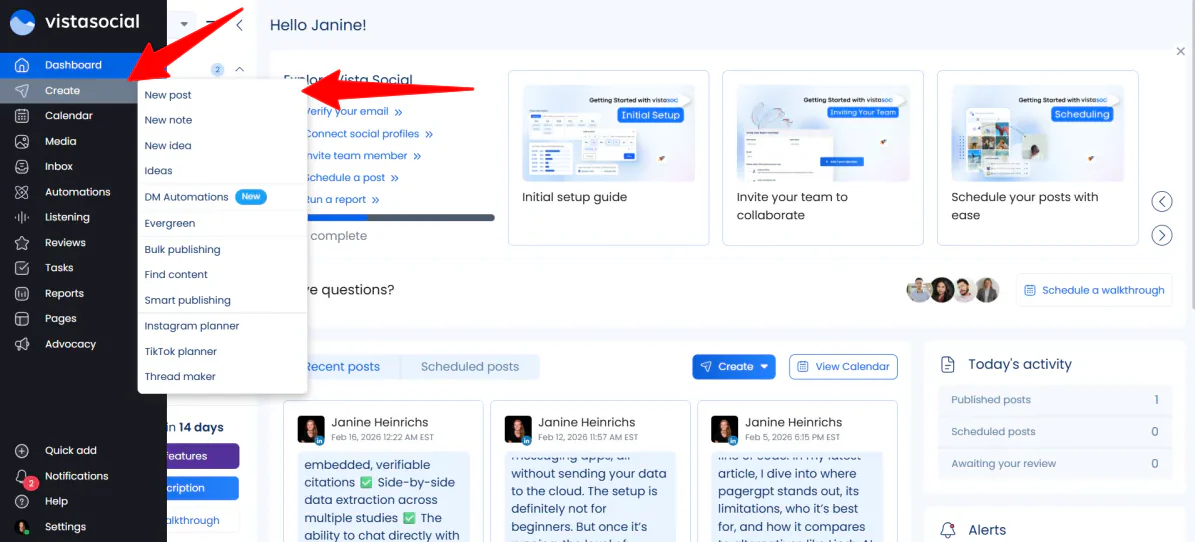
Halusin tutkia, millaista sisältöä Vista Social voi luoda. Erittäin vasemmassa navigaatiopaneelissa (josta pääsee kaikkiin ominaisuuksiin) valitsin “Create” (”Luo”) ja sitten “New post” (”Uusi julkaisu”).
Vaihe 5: Valitse profiilisi

Vasemmalla puolella pystyin valitsemaan minkä tahansa Vista Socialiin yhdennetyn sosiaalisen median profiilin. Yhdistin LinkedIn- ja YouTube-tilini, mutta pidin valittuna vain YouTube-tilini.
Vaihe 6: Löydä sisältöä
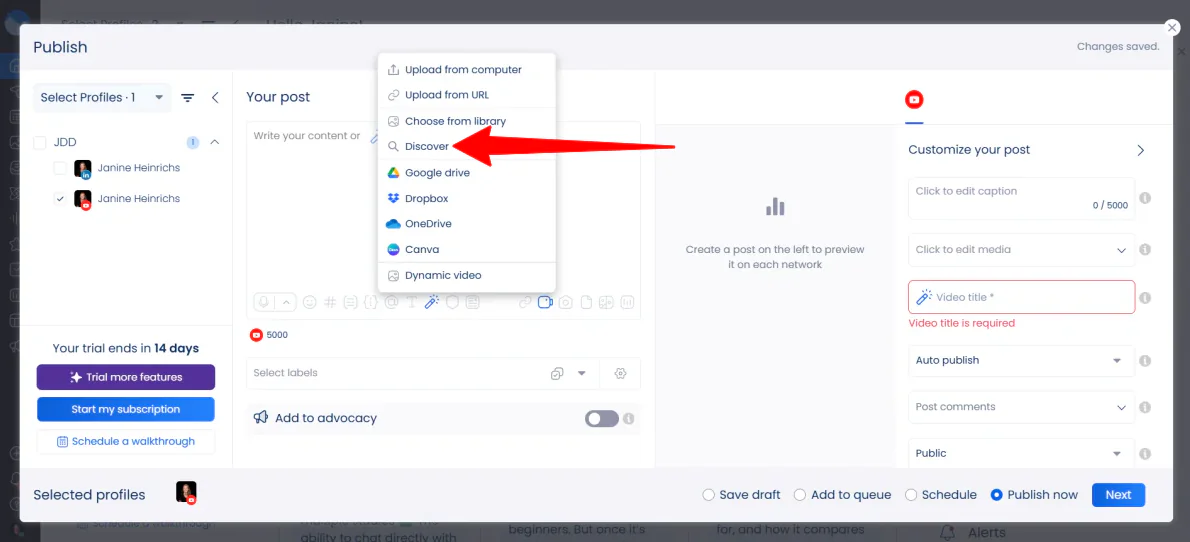
Seuraavaksi latasin videon.
Vista Social tarjosi minulle runsaasti vaihtoehtoja (laitteesta, URL-osoitteesta, kirjastosta jne.). Valitsin “Discover” (”Löydä”), joka avasi pääsyn Pexels-mediakirjastoon.
Vaihe 7: Valitse sisältö

Hain termillä “city aerial” ja latasin yhden, jonka mielestäni näytti hienolta ja jolla oli pystysuuntainen 9:16 kuvasuhde.
Vaihe 8: Luo videon otsikko

Halusin, että Vista Socialin tekoäly luo otsikon puolestani sen sijaan, että minun pitäisi keksiä se itse. “Video title” -kentässä klikkasin taikasauvan kuvaketta.
Vaihe 9: Valitse tila

Heti AI‑avustajan ikkuna avautui.
Käytettävissä oli kaksi tilaa: Guided ja Advanced. Valitsin “Guided” (”Ohjattu”), koska se on käyttäjäystävällisempi, mutta voit vapaasti valita “Advanced” (”Edistynyt”) luodaksesi otsikon kehotteella.
Vaihe 10: Lisää sisältö, sävy ja muoto

Seuraavaksi lisäsin seuraavan alkuperäisen sisällön:
“Luo YouTube‑videon otsikko seuraavan viestin perusteella: Elokuvallinen ilmakuvakulma modernista kaupunkisiluetistä. Käytä tätä esitelläksesi uutta opasta ‘The Future of AI in Marketing’ ja selittääksesi, miksi liiketoiminnan tulevaisuus tapahtuu nyt.”
Valitsin myös sävyksi “Catchy” (”Tarttuva”) ja muodoksi “Expand” (”Laajenna”).

Kun täytin kentät ja valitsin asetukseni, Vista Social loi automaattisesti erilaisia videon otsikoita.
Vaikka otsikot olivat hyvä aloitus, ne olivat liian sanallisia. Lisäksi yksi niistä teki virheen lisäämällä lopuksi lauseen “Also, please provide the message I need to convert into a catchy video title”.

Sen sijaan, että olisin tyytynyt yhteen, annoin Vista Socialille uuden ja tarkemman ohjeen:
“Kirjoita lyhyt, iskevä YouTube‑otsikko (alle 60 merkkiä) aiheesta Future of AI in Marketing. Käytä kaupunkia ilmakuvavideota visuaalisena koukkuna.”
Vaihe 11: Valitse otsikko

Nämä otsikot olivat paljon tiiviimpiä. Valitsin “Aerial View: Skyrocketing Future of AI in Marketing!” ja napsautin “Use as video title” (”Käytä videon otsikkona”) -painiketta oikeassa alakulmassa.
Vaihe 12: Luo julkaisun sisältö

Seuraavaksi minun piti edelleen luoda julkaisuni sisältö. Tyhjässä sisältökentässä valitsin “Use the AI Assistant” (”Käytä tekoälyavustajaa”).

Sisällön luominen tapahtui samalla tavalla kuin otsikoiden luominen.
Lisäsin seuraavan tekstin tyhjään “Original content” (”Alkuperäinen sisältö”) -kenttään:
“Kirjoita yksityiskohtainen YouTube‑videon kuvaus videolle, jossa on elokuvallinen kaupunkien ilmakuvakulma. Video esittelee uuden oppaamme: ‘The Future of AI in Marketing’. Selitä, että liiketoiminnan maailma etenee nopeasti, ja tämä opas auttaa pysymään kehityksen kärjessä. Kehota katsojia klikkaamaan ensimmäisessä kommentissa olevaa linkkiä ladatakseen oppaan ja tilaamaan lisää markkinointiteknologian päivityksiä.”
Valitsin sävyksi “Catchy” (”Tarttuva”) ja muodoksi “Shorten” (”Lyhennä”).
Vaihe 13: Lähetä sisältö koostajalle

Kun tein valintani, Vista Social loi sisällön oikealla puolella. Valitsin mieluisimman ja painoin “Send to composer” (”Lähetä editoriin”) -painiketta oikeassa alakulmassa.
Vaihe 14: Lisää hashtagit

Kun sinulla on kuvateksti, voit tehdä haluamiasi muokkauksia ja lisätä hashtagit loppuun.
Vaihe 15: Lisää ensimmäinen kommentti

Kun sisältö oli valmis, lisäsin viimeistelyt.
Sen sijaan, että täyttäisin kuvaukseni pitkällä URL-osoitteella, käytin Vista Socialin First Comment -ominaisuutta. Olisin liittänyt linkin “The Future of AI in Marketing” -oppaaseen, mutta lisäsin vain paikkamerkkilinkin.
Tämä varmistaa, että kun video julkaistaan, linkki on kiinnitetty ja katsojien klikattavissa.
Vaihe 16: Ota käyttöön ensimmäinen tykkäys

Varmistin myös, että “Create First Like” -kytkin oli päällä. Se on hienovarainen temppu, joka varmistaa, ettei julkaisu jää nollaan sitoutumista ensimmäisten kriittisten minuuttien aikana.
Viimeisenä, mutta ei vähäisimpänä, valitsin “Schedule” (”Aikatauluta”) ja painoin “Next” (”Seuraava”) jatkaakseni.
Vaihe 17: Aikatauluta sisältö

Valitsemalla “Schedule” sen sijaan, että julkaisisin heti, minun ei tarvinnut arvata, milloin yleisöni olisi online-tilassa. Vista Social antoi minulle optimaalisen julkaisuaikataulun sitoutumisen perusteella, joten voin asettaa sen ja unohtaa sen.
Kun olin tyytyväinen kaikkeen, painoin “Schedule”. Heti sisältöni ajoitettiin julkaistavaksi ja lisättiin kalenteriini.
Kaiken kaikkiaan, kun tarkensin kehotteeni, arvostin kuinka nopeasti Vista Social mahdollisti siirtymisen ideasta aikataulutettuun julkaisuun ilman monien työkalujen tasapainottamista. Se säästi aikaa sekä ideoinnissa että sisällön julkaisemisessa.
Vista Social tarjoaa kaikki tarvittavat työkalut sisällön suunnitteluun, luomiseen, optimointiin ja aikataulutukseen yhdessä virtaviivaisessa työtilassa, mikä tekee siitä paljon tehokkaamman kuin siirtyminen erillisten sovellusten välillä.
Kolme parasta Vista Social -vaihtoehtoa
Tässä ovat parhaat Vista Social -vaihtoehdot:
Hootsuite
Ensimmäinen suosittelemani Vista Social -vaihtoehto on Hootsuite. Se on ollut olemassa vuodesta 2008, kehittyen lopulta vakiintuneeksi alustaksi, joka keskittyy reaaliaikaisiin sosiaalisen median näkemyksiin. Se tarjoaa myös mahdollisuuden luoda sisältöä tekoälyn avulla, trendien seurantaa ja sosiaalisen median analytiikkaa yhdessä yhtenäisessä hallintapaneelissa.
Verrattuna Vista Socialiin, Hootsuite erottuu trendien löytötyökaluillaan, OwlyGPT AI:lla (sosiaalisen median AI‑avustaja), yli 100 integraatiolla ja pitkällä maineella. Se korostaa myös suorituskykyraportointia ja erinomaisia tietoturvaominaisuuksia.
Sillä välin Vista Social erottuu link‑in‑bio -työkaluillaan, arvostelujen hallintaominaisuuksillaan ja anteliaalla ilmaisella kokeilulla ilman luottokorttia. Se on paljon sopivampi ja saavutettavampi freelancereille ja pienemmille tiimeille.
Valitse Hootsuite saadaksesi syvällisemmät trendinäkemykset, kilpailijaseurannan ja kehittyneet AI‑työkalut. Muussa tapauksessa valitse Vista Social edullisemmasta alustasta, jossa on vahva postilaatikko ja julkaisutoiminnot.
Lue Hootsuite-arvosteluni tai vieraile Hootsuite!
Circleboom
Seuraava suosittelemani Vista Social -vaihtoehto on Circleboom. Se keskittyy yksinkertaisiin sosiaalisen median työkaluihin, jotka on suunniteltu auttamaan sisällöntuottajia, brändejä ja pk‑yrityksiä kasvattamaan tilejään.
Se on itse asiassa jaettu kahteen eri tuotteeseen: yksi, joka keskittyy erityisesti X:ään (entinen Twitter), ja toinen, jossa voit hallita kaikkia sosiaalisen median alustoja yhdessä paikassa.
Verrattuna Circleboomiin, Vista Social erottuu yhtenäisellä postilaatikolla DM-viesteille, kommenteille, maininnoille ja arvosteluille. Se tarjoaa myös syvällisemmät yhteistyöominaisuudet, kuten hyväksynnät, roolikohtaiset käyttöoikeudet, sosiaalisen kuuntelun ja AI‑sisällön luontityökalut.
Sillä välin Circleboom painottaa yksinkertaisuutta. Se korostaa helppokäyttöisyyttä, kohdennettuja ominaisuuksia ja alusta‑kohtaisia työkaluja (erityisesti X:lle). Saat myös suoran julkaisun kanaville kuten LinkedIn, Instagram ja Pinterest.
Edistyneisiin tiimitoimintoihin, yhtenäiseen postilaatikkoon ja kaikki‑yhdessä hallintapaneeliin, valitse Vista Social. Yksinkertaisempaan työkaluun, jossa on vahva X‑hallinta ja monialustainen julkaisu, valitse Circleboom.
Lue Circleboom-arvosteluni tai vieraile Circleboom!
StoryChief
Viimeinen suosittelemani Vista Social -vaihtoehto on StoryChief. Se on keskitetty sisällöntuotannon hubi, joka auttaa tiimejä suunnittelemaan, luomaan ja julkaisemaan blogikirjoituksia, sosiaalisen median sisältöä ja kampanjoita tekoäly- ja SEO-työkalujen avulla.
StoryChief erottuu SEO‑sisältömarkkinointiin keskittymisellään, erityisesti sen tekoäly- ja SEO-sisältöeditorilla. Siihen sisältyy myös sisällön auditoinnit, LLM‑viitteiden näkemykset, plagiointitarkistukset ja verkkosivujen julkaisu alustoilla kuten WordPress, Webflow ja Shopify.
Sillä välin Vista Social on enemmän sosiaalinen. Sen avulla saat pääsyn yhtenäiseen postilaatikkoon DM-viesteille ja arvosteluille, vahvempiin sosiaalisen sitoutumisen hallintaan sekä alusta‑integraatioihin kuten Bluesky, Reddit ja Threads.
Valitse StoryChief saadaksesi SEO‑keskittyneempää sisältöä, blogijulkaisua ja tiimiyhteistyötä. Muussa tapauksessa valitse Vista Social sosiaalisen median hallintaan, sitoutumisen seurantaan ja yhtenäisiin postilaatikoihin.
Lue StoryChief-arvosteluni tai vieraile StoryChief!
Vista Social -arvio: Oletko oikeassa työkalussa?
Kaiken kaikkiaan kokemukseni Vista Socialista oli melko saumaton. Kun tarkensin AI‑kehotteitani, pystyin ajoittamaan julkaisuni nopeasti ilman, että minun täytyi tasapainoilla useiden työkalujen välillä.
Sen yhtenäinen postilaatikko, AI‑avusteinen sisällön luominen, aikataulutusominaisuudet ja analytiikka tekevät siitä vankan alustan sosiaalisen median hallintaan. Se on erityisen hyödyllinen pienille tiimeille, sisällöntuottajille ja toimistoille, jotka haluavat virtaviivaistaa julkaisemisen ja sitoutumisen yhdessä paikassa.
Vista Social ei kuitenkaan ole paras ratkaisu kaikille. Jos näin on sinulle, harkitse seuraavia vaihtoehtoja:
- Hootsuite sopii parhaiten tiimeille, jotka haluavat trendien seurannan, kilpailija‑näkemykset ja sosiaalisen median analytiikan.
- Circleboom sopii parhaiten sisällöntuottajille tai pk‑yrityksille, jotka etsivät yksinkertaisuutta, helppoa X‑ (Twitter) hallintaa ja julkaisemista useilla alustoilla.
- StoryChief sopii parhaiten sisällölle, joka tarvitsee SEO‑optimointia, blogijulkaisua ja strukturoitua editorial‑yhteistyötä.
Kiitos, että luit Vista Social -arvioni! Toivottavasti se oli hyödyllinen.
Vista Social tarjoaa ilmaisen 14‑päiväisen kokeilun kaikilla suunnitelmilla, ilman luottokorttia. Kokeile itse ja katso, miten pidät siitä!
Usein kysytyt kysymykset
Mitä Vista Social tekee?
Vista Social on sosiaalisen median hallinta-alusta brändeille ja toimistoille, jonka avulla voidaan virtaviivaistaa sisällön aikataulutusta, julkaisemista, analytiikkaa ja sitoutumista useilla verkostoilla.
Kuka omistaa Vista Socialin?
Vista Social perustettiin Vitaly Vekslerin toimesta, joka toimii toimitusjohtajana ja perustajana.
Onko Vista Social hyvä pienyrityksille?
Kyllä, Vista Social on erinomainen ja edullinen sosiaalisen median hallintatyökalu pienyrityksille, joissa on monipuoliset ominaisuudet.
Onko Vista Social luotettava?
Kyllä, Vista Social on luotettava, korkeasti arvostettu ja laajasti käytetty sosiaalisen median hallinta-alusta.
Onko Vista Social hyvä toimistoille?
Kyllä, Vista Social on loistava työkalu toimistoille. Se on vahva, moderni ja edullinen alusta useiden asiakkaiden hallintaan.