AI-työkalut 101
Keeper Security -arvostelu: Onko salasananhoitaja pitävä?

 Lisää Unite.AI suosikkilähteisiisi Google-palvelussa
Unite.AI voi saada korvauksen, kun käytät arvioimiemme tuotteiden linkkejä. Tämä ei vaikuta toimituksellisiin arvioihimme. Lue kumppanuusilmoituksemme.

Oletko koskaan yrittänyt kirjautua tilille, mutta jäänyt miettimään, mikä salasana sinä tällä kertaa käytit?
Security Magazinen mukaan yli 78 %:lla ihmisistä on sama salasana useissa eri tileissä. Tämä tarkoittaa, että yksittäinen tietoturvaongelma voi nopeasti muuttua paljon suuremmaksi turvallisuongelmaksi kuin useimmat ihmiset tajusivat.
Hämmästyttävää, eikö ole? Maailmassa, jossa yksi tietoturvaongelma voi vahingoittaa mainetta yhdessä yössä, oikean salasananhoitajan valitseminen ei ole vain miellyttävää, vaan ehdoton vaatimus.
Onneksi meillä on luotettavia ratkaisuja, kuten Keeper Security. Se ei ole vain toinen salasananhoitaja, vaan täydellinen turvallisuuspalvelu, joka perustuu zero-trust- ja zero-knowledge-arkkitehtuuriin ja jota luottavat yli 85 000 yritysasiakasta yli 150 maassa.
Henkilökohtaisesti testasin sen käymällä läpi koko asennusprosessin, ja se, mikä erottui eniten, oli, kuinka nopeasti se auttoi minua siirtymään “sotkuiseksi ja haavoittuvaksi” “järjestetyksi ja turvalliseksi” vain muutamassa minuutissa.
Mutta lisääkö tämänlainen turvallisuuden taso todella arkea helpommaksi, vai lisääkö se tarpeetonta monimutkaisuutta?
Tässä Keeper Security -arvostelussa pureudun etuja ja haittoja, selitän, mitä se on, kuka sen parhaiten sopii, ja mitkä ovat sen avainominaisuudet. Näytän myös, miten käytin sitä salasanojen tuominen, turvallisuuden tarkistus ja turvallisuuden parantaminen. [1] [2] [3]
Lopuksi vertailen sitä kolmea parasta vaihtoehtoa (1Password, Bitwarden ja Proton Pass), jotta tiedät lopussa, mikä salasananhoitaja on sinulle oikein.
Johtopäätös
Keeper Security on erinomainen salasananhoitaja turvalliseen salasanan tallentamiseen, järjestämiseen ja jakamiseen laitteiden välillä. Se on kuitenkin hieman kalliimpi ja voi olla liian monimutkainen, jos tarvitset vain perussalasananhoitajan.
Edut ja haitat
- Vahva turvallisuus zero-knowledge- ja loppupään salausteknologian avulla
- Helppo järjestäminen kansioilla ja selkeällä rakenteella
- Yksinkertaiset jakamistyökalut perheille ja tiimeille
- Toimii useilla laitteilla ja selaimilla
- 30 päivän ilmainen kokeiluversio, jotta voit kokeilla ennen sitoutumista
- Voi tuntua hieman kömpelöltä uusien merkintöjen lisäämisessä
- On kalliimpi kuin jotkut edulliset vaihtoehdot
- Voi tuntua vähemmän joustavalta verrattuna kilpailijoihin
- On liian monimutkainen, jos tarvitset vain perussalasananhoitajan
Mikä on Keeper Security?
Keeper Security on tietoturva-alan yritys, joka auttaa yksityishenkilöitä ja yrityksiä tallentamaan salasanoja, avaimia ja muita arkaluontoisia tietoja salattuihin tiloihin zero-knowledge-turvallisuuden avulla.
Keeper Security perustettiin vuonna 2011, ja sen pääkonttori sijaitsee Chicagossa, Illinoisissa. Tänään he palvelevat miljoonia käyttäjiä yli 150 maassa ja työskentelevät kymmenien tuhansien yritysten kanssa. [1]
He eivät ole enää pieni startup-yritys. Tämä on vakiintunut yritys, jolla on vakava maine tietoturva-alalla.
Zero-Trust & Zero-Knowledge
Mitä tekee Keeperin erilaiseksi verrattuna siihen, että tallennat salasanat selaimessa? Kaksi sanaa: zero-trust, zero-knowledge.
Zero-trust-malli tarkoittaa, että kukaan (ei edeven Keeperin työntekijät) luoteta salasanojesi käyttöön. Jokainen käyttöoikeuden pyyntö tarkistetaan joka kerta.
Zero-knowledge-osuus vie sen askelen eteenpäin. Se tarkoittaa, että Keeper ei voi nähdä salasanojasi, vaikka he haluaisivat.
Miten loppupään salaaminen toimii
Tässä on, miten salaaminen toimii. Kun tallennat salasanan tai merkinnän Keeperiin, se salataan laitteellasi ennen kuin se poistuu laitteesi.
Se käyttää AES-256-bittisen salaamisen, joka on samaa tasoa kuin hallitusten ja sotavoimien käyttämä. Sitten salattu data lähetetään Keeperin palvelimille.
Mitä siis on heidän puolellaan? Sekasorto, joka on hyödytön ilman master-salasanaasi (jonka ainoastaan sinä tiedät).
Miksi Keeper ei voi koskaan päästä käsiinsä tietojasi
Se viimeinen osa on mainittava uudelleen. Keeperillä ei ole pääsyä master-salasanaasi.
Se ei lähetetä heidän palvelimilleen. Jos unohtaat sen, he eivät voi palauttaa sitä sinulle.
Koska Keeper ei voi päästä käsiinsä tietojasi, myöskään hakkeri, joka murtautuu heidän palvelimiinsa, ei voi. Salasanakokoelmasi on täysin sinun.
Alustat ja laitteet
Yksi asia, jota todella arvostin, kun aloin käyttää Keeperiä, oli se, kuinka monia alustoja se tukee.
Jos sinulla on Mac-kone kotona, Windows-kone työpaikalla ja vaihdat jatkuvasti Chromen ja Safarin välillä, Keeper kattaa kaiken: Mac, Windows ja Linux työpöytäkoneille, sekä selainlaajennukset Chromeen, Firefoxiin, Safariin ja Edgeen.
On myös mobiilisoftware sekä iOS:lle että Androidille, joten salasanasi seuraavat sinua kaikkialla ilman, että sinun tarvitsee miettiä sitä.
Jos olet joku, joka on lykännyt hankkimasta salasananhoitajaa, koska se tuntuu monimutkaiselta tai liialta, Keeper on rakennettu ajatuksella, että turvallisuuden ei pitäisi olla monimutkaista. Salaaminen tapahtuu taustalla, käyttöliittymä on helppo navigoida, ja turvallisuus on sisäänrakennettu automaattisesti.
Se on vankka perusta, jolle voidaan rakentaa.
Kuka hyötyy Keeper Securitysta?
Keeper on vankka valinta yksityishenkilöille ja tiimeille, jotka haluavat salasananhoitajan, joka on rakennettu turvallisuuden ympärille:
- Kuka tahansa, joka etsii turvallista tapaa tallentaa ja hallita salasanojaan.
- Perheet, jotka haluavat jakaa turvallisesti pääsyn tärkeisiin tileihin ja joilla on varasuunnitelma hätätilanteita varten.
- Pienet ja kasvavat yritykset, jotka tarvitsevat yksinkertaisen tavan hallita ja valvoa jaetun pääsyn tileihin yhdessä paikassa.
- DevOps- ja IT-tiimit, jotka tarvitsevat turvallisen tavan hallita API-avaimia, salaisuuksia ja etuoikeutettua pääsyä.
Keeper Securityn avainominaisuudet
Tässä ovat Keeperin ydinominaisuudet, mukaan lukien turvallisuus- ja liiketoimintatyökalut.
Ydinominaisuudet
- Turvasalasanojen säilytys, joka on salattu turvallisesti.
- Sisäänrakennettu ilmainen salasananluontityökalu salasanojen luomiseen, kun luot uusia kirjautumismerkintöjä.
- Automaattinen täyttö, joka täyttää automaattisesti käyttäjänimet ja salasanat verkkosivuilla ja sovelluksilla selainlaajennuksen ja mobiilisoftwaren kautta.
- Kaksivaiheisen tunnistautumisen tuki, joka lisää ylimäisen turvallisuuden kerroksen tileihisi.
- Jakamistyökalut, jotka mahdollistavat salasanojen ja merkintöjen turvallisen jakamisen luotettavien yhteyksien kanssa.
- Laitteiden välinen synkronointi, joka pitää salasanasi ja salasanojen säilytysdatan ajan tasalla kaikilla laitteillasi.
Turvallisuus- ja liiketoimintatyökalut
- Tietoturvaongelmien seuranta, joka ilmoittaa, jos salasanasi näkyvät tunnetuissa tietoturvaongelmissa tai murrettujen tietokantojen tiedoissa.
- Hätätilannepääsy, joka mahdollistaa luotettavien yhteyksien pääsyn salasanojen säilytyspaikkaan kiireellisissä tilanteissa.
- Zero-knowledge-salaus, joka varmistaa, että ainoastaan sinä voit päästä käsiisi tallennettuihin tietoihin.
- Turvalliset lisäosat, kuten edistynyt raportointi ja hälytykset, jotka auttavat sinua seuraamaan turvallisuustoimintaa ja lisäämään ylimäisiä suojauksia.
- Hallintakonsoli käyttäjien lisäämiseen, vastuiden määrittämiseen ja pääsyn hallintaan organisaatiossasi.
- Biometriset kirjautumistavat nopeaan ja turvalliseen pääsyyn ilman salasanan syöttämistä käyttäen Face ID:ta, Touch ID:ta tai Windows Helloa.
Miten käyttää Keeper Securitya?
Tässä on, miten käytin Keeperiä olemassa olevien salasanojen tuomiseen, turvallisuuden tarkistamiseen ja turvallisuuden parantamiseen:
- Kokeile Keeperiä ilmaiseksi
- Luo master-salasana
- Tuo salasanat
- Lataa laajennus
- Sammuta automaattinen täyttö
- Tarkista turvallisuuden tarkistus
- Luo vahvat salasanat
Askelt 1: Kokeile Keeperiä ilmaiseksi

Mene keepersecurity.com ja valitse “Kokeile ilmaiseksi”.
Askelt 2: Luo master-salasana
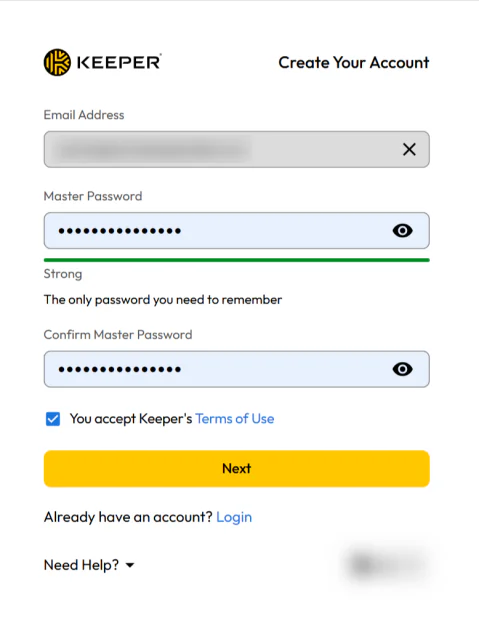
Luo master-salasana. Tämä on salasana, jonka käytät Keeper-salasanojen säilytyspaikan avaamiseen ja pääsemiseen kaikkiin tallennettuihin salasanoihin, turvallisiin tiedostoihin ja muihin arkaluontoisiin tietoihin. Varmista, että se on vahva, tallenna se turvallisesti ja älä koskaan jaa sitä kenenkään kanssa.
Keeper käyttää zero-knowledge-turvallisuusmallia, joka tarkoittaa, että Keeper ei voi palauttaa master-salasanaasi tai palauttaa tietojasi, jos menetät sen. Varmista, että kirjoitat ylös ja tallennat turvallisesti palautuslauseesi.
Askelt 3: Tuo salasanat
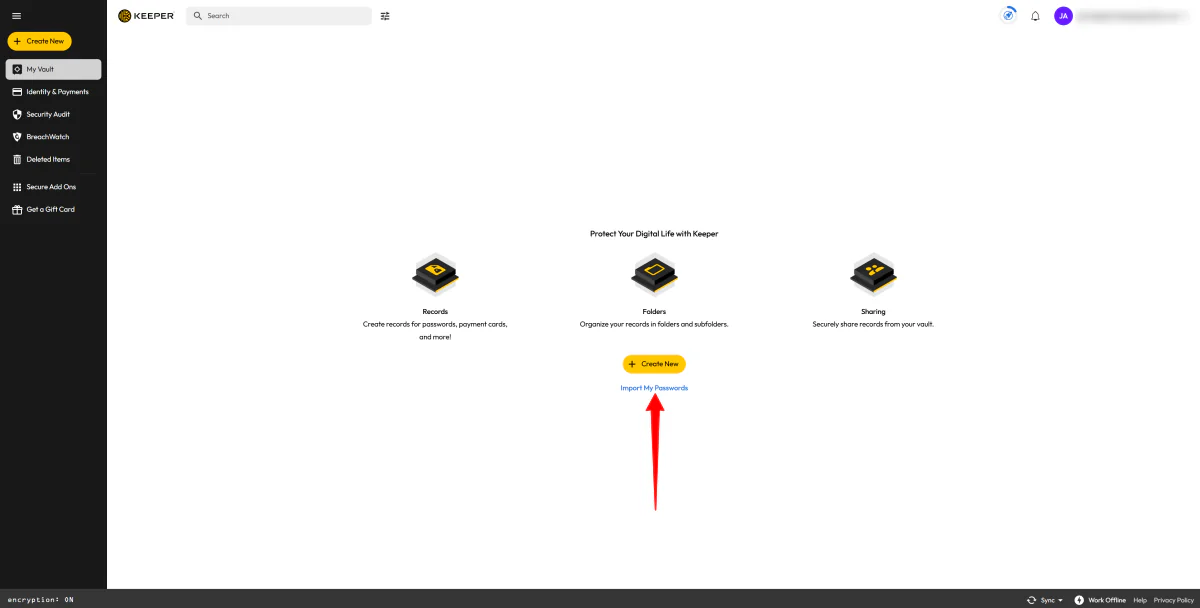
Sen jälkeen, kun olet vahvistanut sähköpostiosoitteesi, sinut ohjataan välittömästi salasanojen säilytyspaikkaan. Rekisteröintiprosessi kestää vain noin kaksi minuuttia, ja käyttöliittymä on puhdas ja helppo navigoida.
Tuo salasanat selaimesta (Chrome, Safari, Edge) tai vanhasta salasananhoitajasta valitsemalla “Tuo salasanani”.
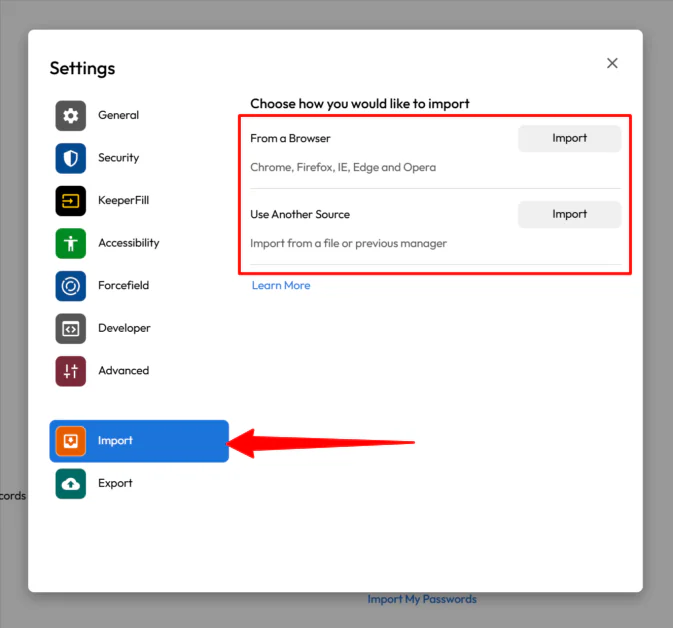
Keeper sallii suoran synkronoinnin selaimesta, toisesta salasananhoitajasta tai vakiotekstifilestä.
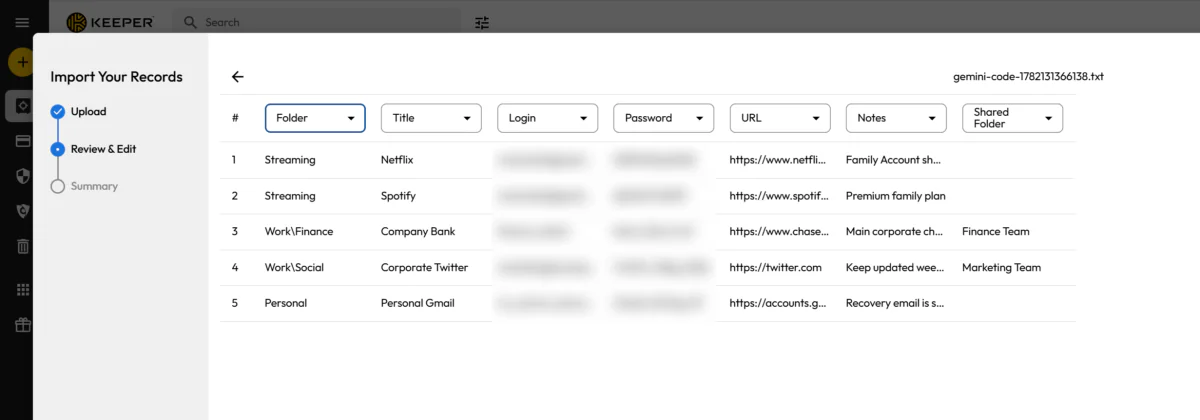
Sen jälkeen, kun salasanatiedostosi on tuotu, Keeper järjestää automaattisesti tunnistetiedot oikeisiin kansioihin ja kansioihin salasanojen säilytyspaikassa, jos tiedostossasi on kyseinen rakenne.
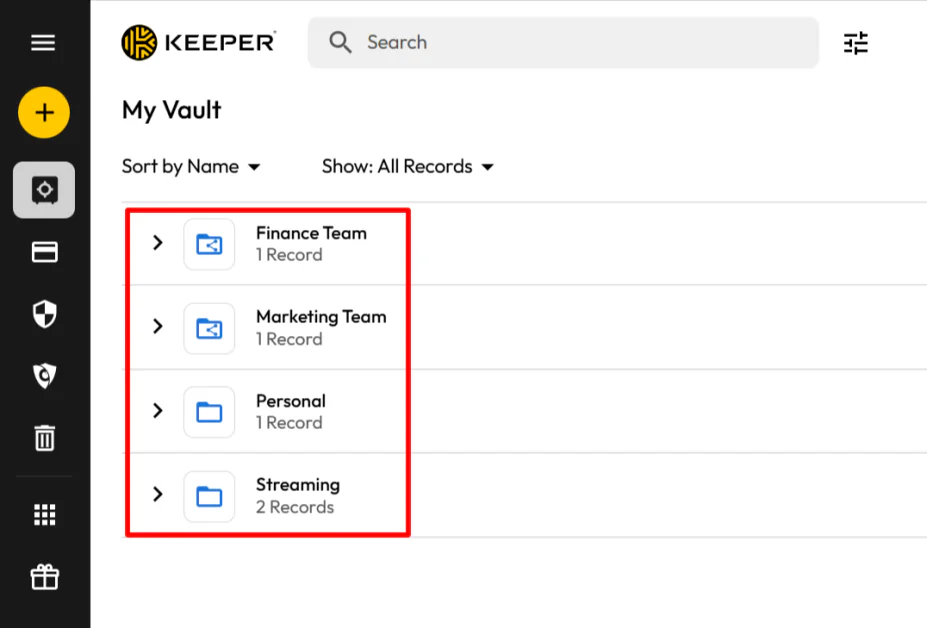
Kun tuonti on valmis, tiedot siirtyvät suoraan sinne, mihin ne kuuluvat, ja salasanojen säilytyspaikkasi on järjestetty jo ensimmäisen päivän aikana.
Askelt 4: Lataa laajennus

Lataa Keeper-laajennus selaimellesi ja sovellus puhelimellesi. Selainlaajennus on saatavilla kaikille suurille selaimille (Chrome, Firefox, Safari ja Edge) ja iOS:lle ja Androidille puhelimille.
Käynnistä välittömästi Face ID, Touch ID tai Windows Hello. Jos et tee niin, sinun on kirjoitettava pitkä master-salasana joka kerta, kun haluat kirjautua verkkosivustolle, mikä voi pilata koko kokemuksen.
Askelt 5: Sammuta automaattinen täyttö

Seuraavaksi haluat sammuttaa sisäänrakennetut salasananhoitajat Chromeissa tai Safarissa (se on selaimen asetuksissa). Jos ohitat tämän askeleen, Keeper ja Chrome/Safari taistelisivat jatkuvasti autofill-ruudun hallinnasta, mikä olisi ärsyttävää.
Askelt 6: Tarkista turvallisuuden tarkistus

Lopuksi hyödynnä Keeperin turvallisuuden tarkistustyökalua. Se ilmoittaa heikoista, uudelleen käytetyistä tai murrettujen salasanoista.
Askelt 7: Luo vahvat salasanat

Jos sinun on luotava uusi salasana, sinun ei tarvitse keksiä yhtä.
Kun luot uuden kirjautumismerkinnän, Keeperin sisäänrakennettu salasananluontityökalu luo vahvan, satunnaisen salasanan ja arvioi sen vahvuutta.

Valitse merkintäpituus ja tyyppi (numerot, symbolit jne.). Se luo välittömästi luotettavan salasanan, kertoo sen vahvuuden ja tallentaa sen automaattisesti.
Yleisesti ottaen Keeper teki salasanojen hallinnasta vaivattoman. Asennusprosessi oli nopea, olemassa olevien salasanojen tuonti oli vaivatonta, ja ominaisuudet kuten turvallisuuden tarkistus ja sisäänrakennettu salasananluontityökalu tekivät siitä helpon parantaa turvallisuutta ilman ylimääräistä työtä.
Top 3 Keeper Security -vaihtoehtoa
Tässä ovat parhaat Keeper-vaihtoehdot.
1Password
Ensimmäinen Keeper-vaihtoehto, jonka suosittelen, on 1Password. Se on toinen turvallinen salasananhoitaja, joka keskittyy vahvaan salaamiseen, helppoon salasanojen järjestämiseen ja laitteiden väliseen synkronointiin.
Molemmat alustat ovat erinomaisia salasanojen turvalliselle tallentamiselle, tunnistetietojen jakamiselle ja laitteiden väliselle synkronoinnille vahvan salaamisen avulla.
Kuitenkin 1Password tarjoaa yleensä sileämmän käyttökokemuksen, erityisesti uusien merkintöjen lisäämisessä ja tiimien työprosesseissa. Sen sijaan Keeper keskittyy enemmän turvallisuuteen ja järjestetympään asetelmaan, mutta jotkut ihmiset pitävät sitä vähemmän joustavana päivittäisessä käytössä.
Valitse 1Password, jos haluat helpon ja sileän käytön perheille ja tiimeille. Muuten valitse Keeper, jos suosit turvallisuuden tiukempaa hallintaa ja enemmän yrityksille suunniteltua asettelua.
Lue 1Password-arvosteluni tai käy 1Password!
Bitwarden
Toinen Keeper-vaihtoehto, jonka suosittelen, on Bitwarden. Se on avoimen lähdekoodin salasananhoitaja, joka on rakennettu yksinkertaiselle ja turvalliselle tallentamiselle vahvalla tuella kaikille suurille laitteille ja selaimille.
Molemmat työkalut sallivat turvallisen salasanojen ja tunnistetietojen tallentamisen salattuihin salasanojen säilytyspaikkoihin. Ne sisältävät myös ominaisuuksia kuten automaattinen täyttö, turvallinen jakaminen ja laitteiden välinen synkronointi.
Siinä, missä ne eroavat, on lähestymistapa. Bitwarden on kevyempi, edullisempi ja täysin avoimen lähdekoodin, mikä tekee siitä suositun niiden keskuudessa, jotka arvostavat avoimuutta ja yksinkertaisuutta. Keeper tuntuu enemmän yritykselle suunnatulta työkalulta voimakkaiden hallintatyökalujen, valinnaisten lisäosien ja vahvemman yritysten hallinnan ja turvallisuuden ohjainten kanssa.
Jos haluat yksinkertaisen, avoimen ja edullisen salasananhoitajan, valitse Bitwarden. Mutta jos tarvitset ominaisuuksiltaan rikkaamman turvallisuusalustan henkilökohtaiseen, perheen ja yritysten käyttöön, valitse Keeper.
Proton Pass
Kolmas Keeper-vaihtoehto, jonka suosittelen, on Proton Pass. Se on käyttäjäystävällinen salasananhoitaja, joka tekee salasanojen luomisesta, sähköpostialiasten luomisesta, tunnistetietojen täyttämisestä ja tileiden turvallisesta hallinnasta helppoa kaikilla laitteillasi.
Molemmat alustat tarjoavat turvallisen salasanojen tallentamisen, salasanojen luomisen, automaattisen täyttämisen, laitteiden välinen synkronointi, salasanojen jakamisen ja vahvan salaamisen, mikä tekee niistä erinomaisia valintoja arkaluontoisen tiedon suojelemiseen.
Kuitenkin Proton Pass erottuu sähköpostialiasten sisäänrakennetulla ominaisuudella, joka auttaa suojelemaan sähköpostilaatikkosi roskapostilta ja tietoturvaongelmilta. Se tarjoaa myös sujuvamman kokemuksen salasanojen luomiselle ja kaksivaiheisen todennuksen hallinnasta suoraan selainlaajennuksesta.
Sen sijaan Keeper tarjoaa enemmän yrityksille suunnattuja ominaisuuksia, kuten hallintatyökalut, etuoikeutettujen pääsyoikeuksien hallinta ja laajemmat yritysten turvallisuustyökalut. Proton Pass on vahva, yksityisyyteen keskittyvä vaihtoehto arkikäyttäjille ja pienille tiimeille, mutta se ei tarjoa samaa syvyyttä yritysten hallinnassa kuin Keeper.
Valitse Proton Pass, jos haluat yksinkertaisen salasananhoitajan, jossa on sisäänrakennettu sähköpostialiakku. Muuten valitse Keeper, jos haluat vahvemmat yrityksille suunnatut turvallisuusominaisuudet.
Lue Proton Pass -arvosteluni tai käy Proton Pass!
Keeper Security -arvostelu: Oikea työkalu sinulle?
Käytettyäni Keeperiä olen vakuuttunut siitä, kuinka helppoa se on parantaa salasanojen turvallisuutta ilman työprosessin muuttamista. Asennusprosessi kesti vain muutaman minuutin, olemassa olevien salasanojen tuonti oli vaivatonta, ja työkalut kuten turvallisuuden tarkistus osoittivat nopeasti, mitkä tileistä vaativat huomiota.
Se, mikä erottui eniten, oli, kuinka järjestetty kaikki tuntui. Keeper järjesti tuodut tiedot kansioihin, teki siitä helpon luoda vahvoja salasanoja, ja pitää kaiken synkronoituina laitteiden välillä. Vaikka uusien merkintöjen lisääminen tuntui toisinaan vähemmän sujuvalta kuin joillakin kilpailijoilla, vastineena oli työkalu, joka keskittyi turvallisuuteen ja oli täynnä hyödyllisiä ominaisuuksia.
Jos etsit turvallista salasananhoitajaa, jolla on erinomainen järjestäminen, jakamisominaisuudet ja edistyneet turvallisuusominaisuudet, Keeper on hyvä valinta. Mutta jos tarvitset vain perussalasanojen tallentamista ja haluat yksinkertaisimman tai halvimman vaihtoehdon, harkitse yhtä seuraavista vaihtoehdoista:
- 1Password on paras perheille ja tiimeille, jotka haluavat sileän ja helppokäyttöisen kokemuksen.
- Bitwarden on paras niille, jotka ovat budjetissa ja haluavat edullisen, avoimen lähdekoodin salasananhoitajan.
- Proton Pass on paras niille, jotka haluavat sisäänrakennetun sähköpostialiakun ja yksinkertaisen arkikokemuksen.
Kiitos, kun luit Keeper Security -arvosteluni! Toivon, että se oli sinulle hyödyllinen.
Keeper tarjoaa 30 päivän ilmaisen kokeiluversion. Rekisteröidy ilmaiseksi ja kokeile sitä itse, jotta näet, miten sinusta tuntuu.
Usein kysytyt kysymykset
Onko Keeper turvallinen salasananhoitaja?
Kyllä, Keeper on laajalti hyväksytty turvallinen salasananhoitaja. Se käyttää zero-knowledge-salausta, joka tarkoittaa, että salasanasi ja arkaluontoiset tiedot salataan laitteellasi ennen kuin ne tallennetaan pilveen. Ainoastaan sinä voit päästä niihin käsiisi.
Onko Keeperillä koskaan ollut tietoturvaongelmia?
Keeperillä ei ole koskaan ollut salasanojen säilytyspaikan tietoturvaongelmia sen jälkeen, kun se perustettiin vuonna 2011. Sen zero-knowledge-turvallisuusmalli tarkoittaa, että vaikka Keeper olisi murrettu, salasanojen säilytyspaikkasi tiedot pysyisivät salattuina ja suljettuina sekä Keeperiltä että hyökkääjiltä.
Onko Google Salasananhoitaja parempi kuin Keeper?
Se, onko Keeper parempi kuin Google Salasananhoitaja, riippuu siitä, mitä sinä tarvitset. Keeper on parempi turvallisuudelle, edistyneille ominaisuuksille ja toiminnalle eri laitteilla, kun taas Google Salasananhoitaja on parempi yksinkertaiselle, ilmaiselle käytölle Chromessa.
Onko Keeper Security legitiimi?
Keeper Security on legitiimi ja laajalti luotettu salasananhoitaja, joka on tunnettu vahvasta turvallisuudestaan ja zero-knowledge-suunnittelustaan. Se myös omistaa merkittäviä turvallisuussertifikaatteja, kuten SOC 2 Type 2 ja ISO 27001, eikä ole koskaan ollut tietoturvaongelmia.
Mikä on Keeper Security, ja tarvitsenko sitä?
Keeper Security on salasananhoitaja, joka käyttää zero-knowledge-turvallisuutta pitääkseen tietosi yksityisinä. Se antaa sinulle turvallisen salasanojen säilytyspaikan salasanojen, avaimien, taloudellisten tietojen ja asiakirjojen tallentamiseen. Se myös voi luoda vahvoja salasanoja, synkronoida laitteiden välillä ja täyttää salasanat automaattisesti, kun selaat.
Keeper on hyvä valinta, jos käytät useita samoja salasanoja, unohtaa usein kirjautumistietosi tai haluat helpomman tavan pitää verkkotilejäsi turvallisina.