AI-työkalut 101
1Password-arvostelu: Älä enää huolehdi salasanojen rikkoontumisesta

 Lisää Unite.AI suosikkilähteisiisi Google-palvelussa
Unite.AI voi saada korvauksen, kun käytät arvioimiemme tuotteiden linkkejä. Tämä ei vaikuta toimituksellisiin arvioihimme. Lue kumppanuusilmoituksemme.
Ole rehellinen minulle. Kuinka moni salasanasi on edelleen jokin versio lemmikkisi nimestä ja numerosta?
Tutkimukset ovat osoittaneet, että noin 80% tietoturvaloukkauksista liittyy heikkoihin tai uudelleen käytettyihin salasanoihin. Tämä tarkoittaa, että monet ihmiset ovat vain yhden vuotaneen kirjautumistiedon päässä hyvin pahasta päivästä.
Tässä kohtaa 1Password tulee kuvaan. Käytettyäni sitä, selvisi nopeasti, että tämä ei ole vain paikka, johon “tallennetaan kirjautumistiedot.” Se on enemmän kuin turvallinen hallintakeskus digitaalisen identiteettisi hallintaan.
Toimintaperiaate on melko suoraviivainen. Tallennat kaikki tunnistetietosi salattuun “holveen”, ja 1Password hoitaa loput: täyttää automaattisesti kirjautumistiedot, luo vahvoja salasanoja (esim. satunnaistetut 20-merkkiset merkkijonot, eivät “Fluffy2009!”), ja synkronoi kaiken laitteidesi välillä reaaliajassa.
Tässä 1Password-arvostelussa kerron edut ja haitat, mitä se on, kuka sen parhaiten sopii, ja sen avainominaisuudet. Sen jälkeen näytän, miten käytin sitä salasanojen tuomiseen, uusien salasanojen luomiseen, tiimien kutsuun ja antamalla AI-virkailijoille yksinoikeudet tiettyyn arkaluontoiseen tietoon.
Lopussa vertailen 1Passwordia kolmea parasta vaihtoehtoaani (Bitwarden, NordPass ja Keeper). Toivon, että lopussa tiedät, onko 1Password jotain, mitä haluat omassa työssäsi. [1] [2]
Johtopäätös
Yleisesti ottaen 1Password on turvallinen ja helppokäyttöinen salasanhallinta, joka toimii useilla laitteilla ja sisältää hyödyllisiä ominaisuuksia salasanojen turvalliseen ja järjestetyksi pitämiseen. Vaikka se vaatii tilauksen ja autofill-toiminto ei aina toimi täydellisesti, se on edelleen vahva ehdokas kenelle tahansa, joka haluaa luotettavaa ja edistynyttä salasurffausta.
Edut ja haitat
- Vahva turvallisuus salauksella, salaisilla avaimilla ja nollatietoturva
- Käyttäjäystävällinen käyttöliittymä työpöydällä, mobiilissa ja selaimessa
- Toimii Windowsilla, macOS:llä, iPhonella, Androidilla, Linuxilla ja tärkeillä selaimilla
- Sisältää avainavustuksen, turvallisuusvaroitukset ja sisäänrakennetut kaksivaiheisen todennuksen työkalut
- Tee siitä helppoa jakaa salasanoja turvallisesti perheenjäsenille, tiimeille ja yrityksille
- Ei ole ilmainen suunnitelma koekauden jälkeen
- Autofill ei aina toimi täydellisesti jokaisella sivustolla tai sovelluksella
- Edellyttää kuukausi- tai vuosimaksua
- Voisi tuntua liian monimutkaiselta niille, jotka tarvitsevat vain perustason salasanhallintaa
Mikä on 1Password?
Ytimessään 1Password on salasanhallinta. Mutta kutsumalla sitä vain salasanhallinnaksi tuntuu siltä, että kutsuisit veistä “vain teräksi.” Se on kehittynyt täydelliseksi identiteettiturvallisuus-alustaksi, joka tallentaa salasanasi, luottokorttisi tiedot ja kaiken muun arkaluontoisen tiedon, jonka muuten kirjoittaisit muistiinpanoihin ja katuisit myöhemmin.
Toimintaperiaate on yksinkertainen. Tallennat kaikki tunnistetietosi salattuun “holveen”, ja 1Password hoitaa loput: täyttää automaattisesti kirjautumistiedot, luo vahvoja salasanoja (esim. satunnaistetut 20-merkkiset merkkijonot, eivät “Fluffy2009!”), ja synkronoi kaiken laitteidesi välillä reaaliajassa.
Miten salaus toimii
1Password käyttää loppupäästä AES 256-bittisen salauksen, samaa standardia, jota hallitukset ja pankit käyttävät. Tämä tarkoittaa, että tiedot salataan ennen kuin ne jättävät laitteesi. Jos joku hakkeroi 1Passwordin palvelimia, he saavat vain joukon sekaisin olevaa tietoa.
Kahden avaimen järjestelmä
Mikä tekee 1Passwordista erilaisen monista kilpailijoistaan, on sen kahden avaimen järjestelmä. Kun rekisteröidyt, saat kaksi asiaa:
- Pääsalasana: Jonka luot ja muistat.
- Salainen avain: 128-bittinen, satunnaisten koneiden luoma avain, joka on matemaattisesti mahdoton murtaa ja jota 1Password ei koskaan lähetä palvelimilleen.
Molemmat ovat tarpeen salaholvisi salaamiseen. Suosittelen tulostamaan salaisen avaimen ja säilyttämään sitä jossain turvallisessa paikassa (tai paremminkin turvassa) siitä päivästä lähtien, kun rekisteröidyt. Salaisen avaimen menettäminen tarkoittaa pääsyn menettämistä kaikkeen, ja 1Password ei voi palauttaa sitä sinulle, mikä on nollatietoturvan koko pointti. He pyytävät sinua luomaan Hätäpaketin useita tulostettuja ja digitaalisia kopioita varten.
Henkilökohtainen vs. Liiketoiminta
Voit käyttää 1Passwordia kahdella tavalla: Henkilökohtainen ja Liiketoiminta.
- Henkilökohtainen on suunniteltu yksilöille ja perheille. Saat rajattoman salasanan tallennuksen, jopa 5 perheenjäsentä Perhe-suunnitelmassa, ja jaetut holvit asioille kuten Netflix-salasanat. Se on kaikki, mitä useimmat ihmiset tarvitsevat.
- Liiketoiminta on tiimejä varten ja sisältää ominaisuuksia kuten hallintatyökalut, toimintalokit ja SSO (yksinkertainen kirjautuminen) integrointi työkalujen kanssa kuten Okta ja Azure Active Directory. Jos johtaat tiimiä ja jaat kirjautumistietoja Slackin kautta (ehkä älä tee sitä), Liiketoimintasuunnitelma on sen arvoinen.
Missä voit käyttää 1Passwordia?
1Password toimii melkein jokaisella alustalla, jonka voit kuvitella:
- Windows ja Mac täysimittaisina työpöytäsovelluksina
- iOS ja Android mobiilisovelluksina, joissa on biometriset lukitusominaisuudet (Face ID ja sormenjälki)
- Selainlaajennukset Chromeen, Firefox, Safari, Edge ja Braveen
- Linux alkuperäisenä sovelluksena
Selainlaajennus on se, missä autofill-magia tapahtuu. Kun pääset kirjautumissivulle, voit aloittaa täyttämisen napsauttamalla käyttäjänimi-/salasana-kenttää tai 1Password-ikonia.
Johtopäätös
Yleisesti ottaen 1Password on sen arvoinen, etenkin jos nykyinen salasanajärjestelmäsi on “muista se ja toivota parasta.”
1Passwordin yhdistelmä sotilastason salauksesta, kahden avaimen turvallisuusmallista, monialustatuuesta ja autofill-käytön helppoudesta tekee siitä yhden käytännöllisimmistä työkaluista, jonka olen koskaan lisännyt työprosessiini. Aika, jonka otat asettamalla vanhat salasanat, tekee sinut toiveksi, että olisit tehnyt sen vuosia sitten.
Jos olet epävarma, he tarjoavat 14 päivän ilmaisen kokeilujakson ilman luottokorttia. Kokeile sitä, ja huonoin tapaus, palaa vanhaan tyyliin. Parhaimmillaan et koskaan tarvitse palauttaa unohdettua salasanaa.
Kuka 1Password on parhaiten sopiva?
1Password on parhaiten sopiva yksilöille ja tiimeille, jotka haluavat turvallisen ja helppokäyttöisen salasanhallinnan, joka toimii laitteiden ja selainten välillä:
- Ihmisille, jotka haluavat luotettavan paikan salasanojensa, avainkohtaisensa, maksukorttinsa ja muiden arkaluontoisen tiedon tallentamiseen.
- Perheille, jotka haluavat jakaa tiettyjä arkaluontoisia asioita turvallisesti, kun taas pitävät muita yksityisinä.
- Liiketoiminta ja tiimit kaikissa koissa, jotka tarvitsevat tiimiholveja, jakoa ja hallintatyökaluja.
- Kehittäjille, jotka haluavat tallentaa SSH-avaimia, API-tokeneita ja muita salaisuuksia.
1Passwordin avainominaisuudet
Tässä ovat 1Passwordin avainominaisuudet, joista sinun tulisi tietää:
- Vahva salasanan luonti ja autofill kirjautumisille ja lomakkeille.
- Avainavustuksen tuki salasanattomille kirjautumisille.
- Turvallinen jakaminen tunnistetietoja ja muiden holvejen kohteita yksilöille tai tiimeille.
- Watchtower-hälytykset heikoille, uudelleen käytetyille tai rikotuilta sivustoilta.
- Päästä päähän salaus AES-256-suojauksella.
- Pääsalasana plus salainen avain tilin turvallisuuteen.
- Avaa SSO:n tuella identiteettipalvelujen kanssa.
- Mukautettuja käytäntöjä tiimin turvallisuussääntöihin.
- Tapahtumaloki tilin seuraamiseen.
- SSH-avainten tallennus ja luonti.
- Komentorivityökalun tuki.
- Salaisuuksien hallinta kehitystyökaluille.
- Salasananluontityökalu, joka luo vahvoja salasanoja sinulle.
Miten käyttää 1Passwordia
Tässä on, miten käytin 1Passwordia salasanojen tuomiseen, uusien salasanojen luomiseen, tiimien kutsuun ja antamalla AI-virkailijoille yksinoikeudet tiettyyn arkaluontoiseen tietoon:
- Rekisteröidy 1Passwordiin
- Luonti salainen avain
- Tallenna salainen avain
- Selvitä kojussa
- Tuo salasanat
- Valitse tuontilähde
- Vie data
- Valitse holve
- Lataa CSV-tiedosto
- Näytä tuodut kohteet
- Lisää uusi kohde
- Lisää uusi salasana
- Luonti uusi salasana
- Valitse salasanaehdot
- Mene Ihmiset-välilehdelle
- Kutsu ihmisiä
- Kutsu ihmisiä sähköpostitse
- Luonti uusi holve
- Anna holveelle nimi
- Tuo data
- Luonti palvelutili
- Anna palvelutilille nimi
- Aseta lupa vain lukuun
- Kopioi/Tallenna tilikokous
- Hae agentit noutamaan salaisuuksia
Ask. 1: Rekisteröidy 1Passwordiin

Aloin menemällä 1password.com ja valitsemalla “Aloita ilmaiseksi.”
Ask. 2: Luonti salainen avain
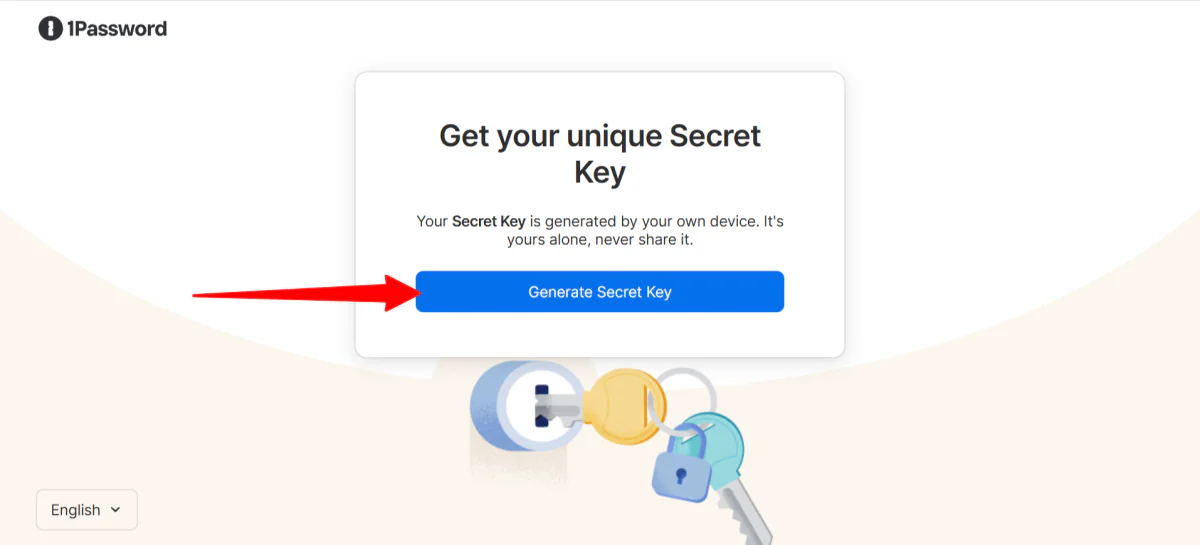
Sitten, kun olin rekisteröitynyt sähköpostiosoitteella ja luonut salasanan (jonka on muistettava; 1Password ei voi palauttaa unohdettua salasanaa), luon salaisen avaimen.
Tämä salasana ja salainen avain toimivat yhdessä tietojesi suojaamiseen.
Ask. 3: Tallenna salainen avain

Tallensin salaisen avaimen PDF-muodossa.
1Password ei tallenna salaisen avainta, eikä se voi palauttaa sitä sinulle, mikä on nollatietoturvan koko pointti. On siis viisasta tallentaa se jonnekin muualle (kuten turvalliseen offline-varmuuskopioon tai tulostettuna ja turvallisessa paikassa säilytettynä) ettei menetä pääsyä myöhemmin.
Ask. 4: Selvitä kojussa

Siirryin sitten kojuuni.
Koju itsessään on yksinkertainen, siisti ja helppokäyttöinen. Pidin siitä, miten se antoi minulle selkeän katsauksen tiimijäseniin, keskeytyksiin ja vieraisiin.

Navigaatiopalkki vasemmalla meni hieman syvemmälle, sisältäen holvit, raportit, käytäntöjä, laskutusta ja enemmän.
Ask. 5: Tuo salasanat
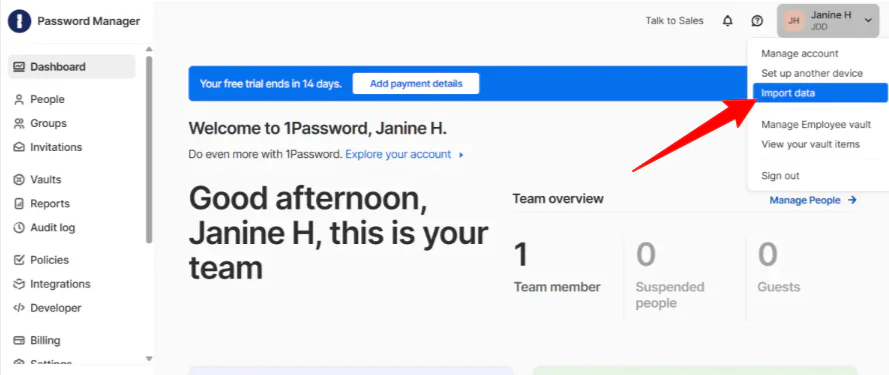
Ensimmäinen tehtäväni oli saada olemassa olevat salasanani holveen. Aloin valitsemalla profiilini yläoikeasta ja napsauttamalla “Tuo data.”
Ask. 6: Valitse tuontilähde

Tämä sivu näyttää, mistä voit tuoda salasanasi, olipa se sitten selain kuten Chrome, salasanhallinta kuten LastPass tai jostain muualta (muistitietoja, kynä ja paperi, taulukko tai CSV-tiedosto). Valitsin “Chrome.”
Ask. 7: Vie data

1Password antoi minulle yksinkertaiset ohjeet datan viemiseksi Chromesta. Se kesti noin minuutin, ja painoin “Jatka.”
Ask. 8: Valitse holve

Seuraavaksi minun piti valita holve, johon halusin tallentaa datani. Minulla oli kaksi holvea: Työntekijä ja Jaettu. Pidin sen “Työntekijä” ja painoin “Jatka.” Voit aina luoda, mukauttaa ja hallita holveja salasanojesi tallentamiseen “Holve”-välilehdessä vasemmalla.
Ask. 9: Lataa CSV-tiedosto

Siitä eteenpäin minun tarvitsi vain vetää ja pudottaa CSV-tiedostoni ja painaa “Jatka” ladatakseni datani 1Passwordiin.
Ask. 10: Näytä tuodut kohteet

Tuonti oli valmis, ja minun piti näyttää tuodut kohteet.
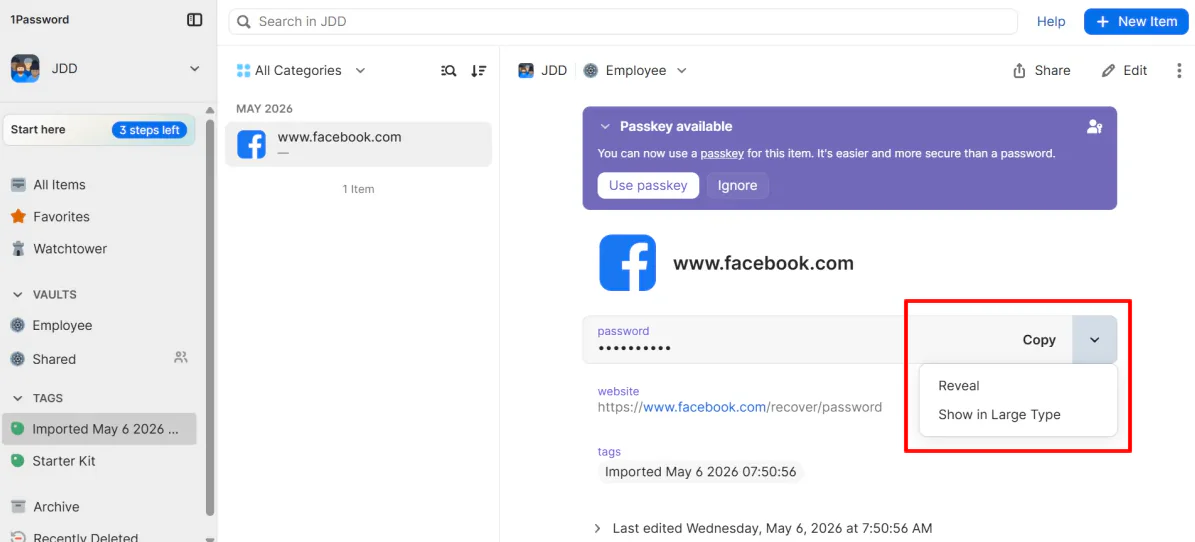
Holveeni voisin kopioida ja paljastaa salasanani.

Se antoi minulle myös arvion salasanani vahvuudesta (minun oli “Erinomainen”). Jos salasanasi on liian heikko tai rikottu, 1Passwordin Watchtower-ominaisuus ilmoittaa sinulle.
Ask. 11: Lisää uusi kohde

Lisätäkseni uuden satunnaistetun salasanan 1Passwordin sisäänrakennetulla luojalla, menin “Uusi kohde” yläoikeaan.
Ask. 12: Lisää uusi salasana

Seuraavaksi 1Password kysyi, mitä halusin lisätä. Tässä ovat joitain yleisimpiä vaihtoehtoja:
- Kirjautuminen
- Turvallinen muistiinpano
- Luottokortti
- Henkilöllisyys
- Salasana
- Asiakirja
Valitsin “Salasana” päästäkseni salasananluojaan.
Ask. 13: Luonti uusi salasana
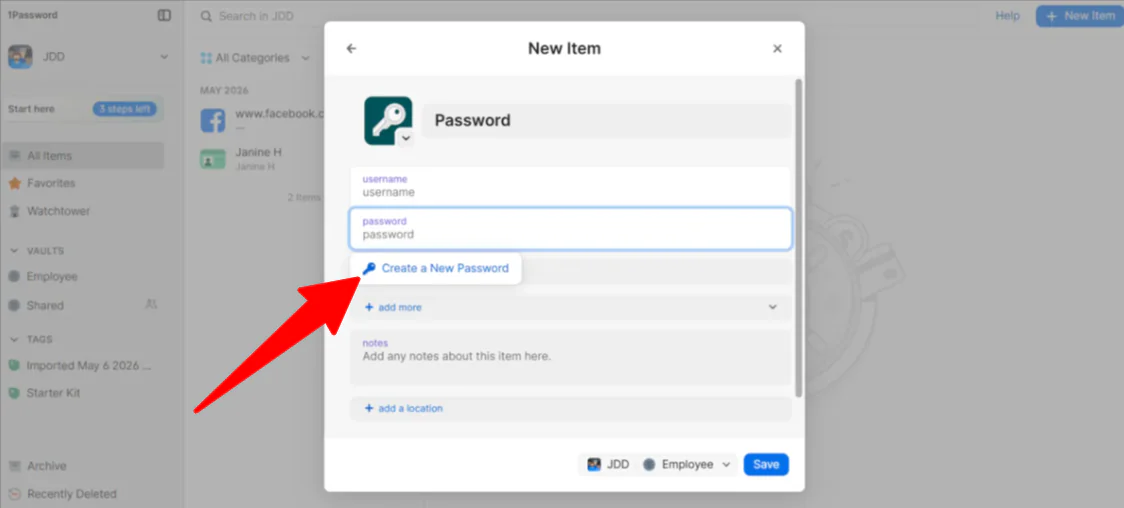
Siitä eteenpäin asetin kohdistimen “Salasana”-kenttään, ja ponnahdusikkuna ilmestyi, jossa luki “Luo uusi salasana.”
Ask. 14: Valitse salasanaehdot

Ikkunassa voisin valita salasanatyypin (satunnainen, muistettava tai PIN), merkkien määrän (8-100) ja halusinko symbolit tai numerot. Nämä salasanat voidaan tallentaa mukautettuun holveen.
Ask. 15: Mene Ihmiset-välilehdelle

Kun omani holve oli asetettu, seuraava tehtäväni oli kutsua loput tiimistäni. Hallintapaneelistani valitsin “Ihmiset” vasemmalla.
Ask. 16: Kutsu ihmisiä

Siitä eteenpäin valitsin “Kutsu ihmisiä.”
Ask. 17: Kutsu ihmisiä sähköpostitse

Tyhjässä kentässä voisin lisätä useita sähköpostiosoitteita kutsuakseni tiimini joko “Tiimijäseneksi” tai “Vieraaksi.” Huomaa, että 1Password laskuttaa tiimijäsenittäin.
Ask. 18: Luonti uusi holve

Jos sinulla on AI-virkailijoita, suosittelen antamalla heille pääsyn holveihin ilman henkilökohtaisten tunnistetietojesi jakamista.
Ensimmäinen asia, jonka on tehtävä, on luoda omistettu holve ja siirtää vain tarvittavat tunnistetiedot siihen. Menin “Holve”-välilehdelle ja valitsin “Uusi holve.”
Ask. 19: Anna holveelle nimi

1Password tarjoaa useita ehdotuksia holveen, joita voit luoda (Sosiaalinen, Operatiivinen, Taloudellinen jne.), mutta tähän esimerkkiin luon mukautetun holveen valitsemalla kuvakkeen ja antamalla sille nimen (“AI-matka-agentti”).
Jos luot mukautetun holveen, on parasta antaa sille nimi, joka tunnistaa sen tarkoituksen tai tietyn agentin, joka sitä käyttää.
Ask. 20: Tuo data

Seuraavaksi siirsin tunnistetiedot, joita tämä tietty AI-virkailija tarvitsi, valitsemalla “Tuo data” holveen.
Ask. 21: Luonti palvelutili

Siitä eteenpäin luon palvelutilin menemällä “Kehittäjä”-sivulle sivupalkissa.
Ask. 22: Anna palvelutilille nimi

Nimin palvelutilille annoin saman nimen, jonka annoin holveelle: “AI-matka-agentti.” Nimeämällä holvea ja salaisen tilin samaksi, tiedän aina tarkalleen, mitä salaisuuksia agentti pystyy pääsemään.
Ask. 23: Aseta lupa vain lukuun

Seuraavaksi minun piti valita, mitä holveja palvelutili pystyy pääsemään. Vahvistin “AI-matka-agentti” -holveen ja asetin luvan “Vain luku” -tilaan (ei “Kirjoita” tai “Jaa”).
Ask. 24: Kopioi/Tallenna tilikokous

Siitä eteenpäin luon palvelutilin, ja se loi palvelutilikokouksen. Voisin joko kopioida koko koodin ja tallentaa sen turvallisesti tai tallentaa sen 1Passwordiin.
Tämä palvelutilikokous on tärkeä, koska se on digitaalinen avain, joka mahdollistaa 1Passwordin todennuksen ilman henkilökohtaista sähköpostiosoitetta, pääsalasanaa tai ihmisen manuaalista hyväksyntää.
Ask. 25: Hae agentit noutamaan salaisuuksia
Viimeinen askel: Käytä 1Passwordin SDK:ia (Python, JavaScript, Go) sallimaan agenttisi hakea salaisuuksia suoritusaikana.
Et tarvitse olla mestari-koodaaja. Useimmat modernit AI-virkailijat (kuten Claude Code, Cursor tai mukautetut GPT:t) ovat asetuksissa “Ympäristömuuttujat” tai “API-avaimet.”
Nyt, kun AI-virkailijani tarvitsee varata lentolipun, se käyttää sitä kokousta “pyytääkseni” 1Passwordilta salasanaa. 1Password tarkistaa luvat, näkee, että agentti on valtuutettu kyseiselle holveelle, ja luovuttaa turvallisesti kirjautumisen vain sillä hetkellä.
Asiakirjoittaessani tällä tavoin olen muuttanut AI-virkailijani “turvalliseksi digitaaliseksi työntekijäksi.” Jos lopetan käyttämästä agenttia, voin poistaa palvelutilin yhdellä napsautuksella ilman, että minun tarvitsee koskaan muuttaa omia salasanojani.
Yleisesti ottaen 1Password tuntui helppokäyttöiseltä ja yllättävän suoraviivaiselta asettaa holveja, tiimin lupia ja AI-virkailijoiden pääsyä.
1Passwordin 3 parasta vaihtoehtoa
Tässä ovat parhaat 1Passwordin vaihtoehdot, joita suosittelen.
Bitwarden
Ensimmäinen 1Passwordin vaihtoehto, jonka suosittelen, on Bitwarden. Se on täysin avoin lähdekoodi salasanhallinta, joka luo, tallentaa ja täyttää automaattisesti salasanasi kaikilla laitteilla, kaiken kaikkiaan nollatietoturva-salauksella.
Molemmat hallitsevat perusteet hyvin. Saat vahvan salauksen, monialustatuksen, autofillin, salasanan luonnin ja turvallisen jakamisen kummassakin ohjelmassa. Jos ainoastaan tarvitset luotettavan paikan salasanojesi tallentamiseen ja lopettaa salasanojen uudelleenkäytön, kumpikaan ei muuta elämääsi.
Bitwarden on kuitenkin avoin lähdekoodi ja tarjoaa säännöllisiä kolmannen osapuolen turvallisuuden tarkastuksia, sekä käytännöllisen ilmaisen suunnitelman ja itseisännitysmahdollisuuden niille, jotka haluavat enemmän valvontaa datansa yli. 1Password ei tarjoa itseisännitystä, mutta sillä on siisti käyttöliittymä, salaisen avaimen turvallisuusmalli ja sujuvampi asennusprosessi perheille ja tiimeille.
Käytännössä Bitwarden voittaa joustavuudessa ja kustannuksissa, kun taas 1Password usein voittaa käyttöliittymän helppoudessa.
Jos olet budjettia tarkkaileva, arvostat avoimuutta tai haluat itseisännityksen joustavuuden, valitse Bitwarden. Ilmainen taso ylittää useimmat maksulliset työkalut. [1]
Mutta jos haluat jotain, joka tuntuu premiumilta hetkestä, josta avaat sen, ja jolla on se ekstra salainen avain -turvallisuuden kerros sisäänrakennettuna, 1Password on sen arvoinen.
NordPass
Seuraava 1Passwordin vaihtoehto, jonka suosittelen, on NordPass. Jos olet koskaan käyttänyt NordVPN:ää, tunnet perheen. NordPass tulee samasta Nord Security -ekosysteemistä, ja se tuo saman “pidä se yksinkertaisena ja turvallisena” -energian salasanhallintaan.
NordPass tallentaa salasanasi, täyttää automaattisesti kirjautumistiedot ja synkronoi kaiken laitteidesi välillä ilman, että sinun tarvitsee tuntea olevasi IT-asiantuntija.
Molemmat kattavat perusteet hyvin: Turvallinen salasanan tallennus, monialustatuksen, salasanan jakaminen, avainavustuksen tuki ja heikkojen tai rikotun salasanojen seuranta. Saat hyvän suojan kummassakin tapauksessa.
NordPass pitää asiat yksinkertaisina. Käyttöliittymä on helppokäyttöinen, biometriset kirjautumiset toimivat sulavasti, ja se sisältää sisäänrakennetun sähköpostin maskauksen (miellyttävä bonus, jota et yleensä näe salasanhallinnassa).
Jos olet jo Nord-ekosysteemissä NordVPN-tilauksella, se sopii hyvin ilman lisäkustannuksia.
1Password on kuitenkin vahvempi liiketoiminnalle. Se tarjoaa paremmat hallintatyökalut, mukautettavat holveen luvat ja vankkaa tukea kehittäjien työkaluille ja AI-virkailijoiden pääsyyn. Se on suunniteltu tiimeille, jotka tarvitsevat enemmän kuin vain jaettuja salasanoja.
Yksinkertaisuuden, helpon käytön ja jokapäiväisen turvallisuuden vuoksi valitse NordPass. Mutta jos johtaat tiimiä ja tarvitset syvemmät hallintatyökalut ja kehittäjien työkalut, valitse 1Password.
Keeper
Viimeinen 1Passwordin vaihtoehto, jonka suosittelen, on Keeper. Se on rakennettu nollatietoturva-arkkitehtuurin ympärille, mikä tarkoittaa, että se toimii oletuksena, että mikään käyttäjä, laite tai verkko ei ole luotettava.
Se on enemmän kuin salasanhallinta; se on täydellinen turvallisuusalusta, joka kattaa salatut holvit, etuoikeutetun pääsyn hallinnan ja turvallisen pääsyn sekä ihmisille että AI-virkailijoille.
Molemmat jakavat vahvan perustan. Salatut holvit, monialustatuksen, avainavustuksen, tiimien luottamuksellisen jakamisen ja vahvan salasanhallinnan. Kumpikaan ei petä liiketoimintaa, joka ottaa turvallisuuden tosissaan.
Toisaalta Keeper on vahvemmin suunnattu yrityksiin. Se sisältää etuoikeutetun istunnon hallinnan, turvallisen etäytymisen tietokantaan, pimeän verkon seuranta, sääntelyn mukaiset raportit ja sertifikaatit, jotka on suunniteltu hallituksille ja tiukasti säännellyille aloille. Jos organisaatiosi on tiukkoja sääntelyvaatimuksia (esim. HIPAA, FedRAMP tai SOC 2), Keeper on suunniteltu sinun tarpeisiisi.
1Password lähestyy asiaa toisella tavalla. Turvallisuus on vahva, mutta fokus on tehdä siitä helposti lähestyttävää. Se on siisti käyttöliittymä, helppo käyttöönotto ja parempi kokemus jokapäiväisille käyttäjille, perheille, kehittäjille ja kasvaville liiketoiminnalle. [1] [2]
Jos johtaat yritystä, jolla on tiukat sääntelyvaatimukset, nollatietoturva-infrastruktuurin tarpeet tai etuoikeutetun pääsyn hallinnan, valitse Keeper. Mutta vahvan turvallisuuden, joka on käyttäjäystävällinen ja toimii yhtä hyvin perheelle kuin kasvavalle liiketoiminnalle, 1Password on parempi tasapaino.
1Password-arvostelu: Oikea työkalu sinulle?
Yleisesti ottaen 1Password teki vaikutuksen minuun, koska se tuntui sekä vahvalta että lähestyttävältä. Salasanojen tuominen, holvejen järjestäminen, tiimien kutsuminen ja antaminen AI-virkailijoille turvallinen pääsy tiettyyn arkaluontoiseen tietoon tuntui sujuvammalta ja vähemmän intimiteettistä kuin odotin.
Mikä erottui minulle eniten, oli se, kuinka paljon valvontaa minulla oli arkaluontoista tietoa ilman, että minun tarvitsi tuntea olevani upottuneena teknisessä monimutkaisuudessa. Ominaisuudet kuten salaiset avaimet, Watchtower-hälytykset, mukautettavat holveen luvat ja palvelutilit teki selväksi, että 1Password on enemmän kuin vain salasanojen tallentamiseen. Se on suunniteltu turvalliseen pääsyyn hallintaan ihmisten, tiimien ja jopa AI-työvirtojen välillä.
En kuitenkaan usko, että 1Password on parhaiten sopiva kaikille. Esimerkiksi, jos tarvitset vain erittäin perustason salasanhallintaa ja haluat täysin ilmaisen vaihtoehdon, se saattaa tuntua enemmän kuin tarvitset. Jos se kuulostaa sinusta, sinun saattaa haluta kokeilla yhtä näistä vaihtoehdoista:
- Bitwarden on paras budjettitietoisille, avoimen lähdekoodin faneille ja niille, jotka haluavat itseisännityksen joustavuuden.
- NordPass on paras aloittelijoille tai kenelle tahansa, joka haluaa yksinkertaisen ja helppokäyttöisen salasanhallinnan.
- Keeper on paras yrityksille ja organisaatioille, joilla on edistyneet sääntely- ja nollatietoturva-turva tarpeet. [1] [2]
Mutta vahvan turvallisuuden, helpon navigoinnin ja työkalujen, jotka voivat skaalautua henkilökohtaisesta käytöstä liiketoimintaan ja kehittäjien työvirtoihin, 1Password on yksi parhaista salasanhallinnoista, joita olen käyttänyt.
Kiitos lukemisesta 1Password-arvostelustani! Toivon, että se oli sinulle hyödyllinen. Kokeile 1Password Business 14 päivää ilmaiseksi ja katso, miten sinusta tuntuu.
Usein kysytyt kysymykset
Onko 1Password kanadalainen yritys?
Kyllä, 1Password on kanadalainen yritys, joka on perustettu Torontossa, Kanadassa vuonna 2005.
Onko 1Passwordilla koskaan ollut tietoturvaloukkaus?
Ei, 1Passwordilla ei ole koskaan ollut tietoturvaloukkaus, joka olisi paljastanut asiakasvault- tai salasanoja. Yrityksellä on kuitenkin ollut turvallisuusloukkauksia ja kalasteluyrityksiä, mutta asiakkaiden salasanat ja tallennetut vault-tiedot eivät ole vaarantuneet.
Voivatko hakkereiden päästä 1Passwordiin?
Kyllä, hakkereiden pystyy edelleen pääsemään 1Password-tiliin, mutta yleensä ei murtamalla sen palvelimia. Sen sijaan he yrittävät huijata tai tartuttaa henkilön laitteen kalastelulla tai haittaohjelmalla.
Voidaanko 1Passwordia luottaa?
Kyllä, 1Password on laajalti katsottu erittäin turvalliseksi ja luotettavaksi salasanhallinnaksi. Se pitää tietosi salattuna laitteessasi, joten yrityksellä itsellään ei ole pääsyä siihen, ja se on usein suositeltu sekä henkilökohtaiseen että liiketoimintakäyttöön.
Onko 1Passwordista parempaa?
1Password on tehokas salasanhallinta, mutta muut vaihtoehdot saattavat olla parempia riippuen siitä, mitä tarvitset. Esimerkiksi NordPass on hyvä valinta yksinkertaiselle, sulavalle kokemukselle, ja Keeper on loistava yrityksille ja organisaatioille.