
AI-työkalut 101
Guideless-arvostelu: näytöntallenteesta oppaaksi minuuteissa

 Lisää Unite.AI suosikkilähteisiisi Google-palvelussa
Unite.AI voi saada korvauksen, kun käytät arvioimiemme tuotteiden linkkejä. Tämä ei vaikuta toimituksellisiin arvioihimme. Lue kumppanuusilmoituksemme.

Keskeiset kohdatGuideless erottaa oppaat muokattaviin vaiheisiin, joten muuttunut näyttö ei pakota…
Näytä lisää
- Guideless erottaa oppaat muokattaviin vaiheisiin, joten muuttunut näyttö ei pakota täyteen uudelleen tallennukseen.
- Ilmainen suunnitelma rajoittaa sinut yhteensä 3 oppaaseen, mikä rajoittaa ketä tahansa, joka dokumentoi useampia kuin kourallisen työnkulkuja.
- Guideless keräsi 1 miljoonan euron pre-seed-rahoituskierroksen, ja sitä käyttävät jo yritykset kuten Vinted.
Tekoälyohjelmistoja säännöllisesti arvioivana käytän paljon aikaa työkalujen testaamiseen ja niiden toiminnan dokumentointiin. Usein se tarkoittaa prosessin tallentamista kuvakaappauksin ja jokaisen vaiheen kirjaamista, jotta joku toinen voi seurata ohjeita.
Siksi halusin kokeilla Guidelessia. Sen sijaan, että dokumentoisin työnkulun manuaalisesti sen suorittamisen jälkeen, voisin vain tallentaa työskentelyni ja antaa Guidelessin muuttaa tallenteen video-oppaaksi.
Testatakseni, miten hyvin tämä toimii, dokumentoin Guidelessilla yksinkertaisen projektinseurantatyönkulun Google Sheetsissä.
Tässä Guideless-arvostelussa käyn läpi työskentelyprosessin, kerron, mikä teki minuun vaikutuksen ja missä alusta ei mielestäni vielä yllä parhaimpaansa. Vertaan sitä myös kolmeen suosikkivaihtoehtooni (Trupeer, Riverside ja Descript). Lopuksi tiedät, mikä tekoälypohjainen näytöntallennustyökalu sopii sinulle.
Yhteenveto
Kaiken kaikkiaan Guidelessilla yhden näytöntallenteen muuntaminen selostetuksi video-oppaaksi ja kirjalliseksi dokumentaatioksi käy nopeasti ja helposti ilman aikajanaa tai mikrofonia. Sitä ei kuitenkaan ole suunniteltu monimutkaiseen videoeditointiin. Perehdytyksessä, vakiotoimintaohjeissa ja tuote-esittelyissä se poistaa silti paljon tavanomaista vaivannäköä.
Plussat ja miinukset
- Muuntaa yhden näytöntallenteen selostetuksi video-oppaaksi ja kirjalliseksi dokumentaatioksi ilman käsikirjoituksen kirjoittamista tai puheosuuden äänittämistä.
- Tekoäly kirjoittaa vaiheittaiset ohjeet, ja tallennuksen jälkeen voit luoda luonnolliselta kuulostavan selostuksen.
- Tukee tekoälyselostusta yli 40 kielellä, joten voit lokalisoida koulutussisällön tallentamatta mitään uudelleen.
- Muokkaa luotua käsikirjoitusta, vaihda kuvakaappauksia tai luo selostus uudelleen ilman, että itse tallennusta tarvitsee tehdä uudestaan.
- Vie valmiit oppaat MP4-tiedostoina (enintään 4K-tarkkuudella), PDF-tiedostoina tai Markdown-muodossa tai jaa ne heti linkillä tai upotuksena.
- Ilmaisversio ei ole määräaikainen kokeilu. Saat enintään kolme opasta tekoälyselostuksineen käyttöösi niin pitkäksi aikaa kuin haluat.
- Sisäänrakennettu sitoutumisanalytiikka näyttää katselukerrat, toistoprosentit ja loppuun katsomisen prosenttiosuudet, joten tiedät, katsovatko ihmiset oppaasi todella loppuun.
- Integroituu Slackiin, Notioniin ja Confluenceen, joten se sopii tiimien jo käyttämiin työnkulkuihin.
- Tiimityötiloissa useat ihmiset voivat tehdä yhteistyötä ja hallinnoida yhteistä opaskirjastoa.
- Taustalla on rahoitusta saanut tiimi (miljoonan euron esi-siementason rahoituskierros), ja palvelua käyttävät jo esimerkiksi Vinted.
- Ilmaisversiossa oppaita voi olla yhteensä enintään kolme, mikä ei riitä pitkälle, jos dokumentoit enemmän kuin muutaman työnkulun.
- Palvelussa ei ole aikajanamuokkainta eikä manuaalisia leikkaustyökaluja, joten kuva kuvalta työskentelyyn tottuneet saattavat kokea sen rajoittavaksi.
- Palvelu edellyttää Chrome-laajennuksen käyttöä, joten se ei välttämättä ole paras vaihtoehto tiimille, joka käyttää muita selaimia.
- Tekoälyselostus saattaa toisinaan lukea tekniset termit tai tuotenimet väärin, joten teksti kannattaa oikolukea ennen julkaisua.
- Edistyneet ominaisuudet, kuten kertakirjautuminen (SSO) ja mukautetut verkkotunnukset, ovat saatavilla vain Enterprise-paketissa, jonka hinnoittelu on mukautettu.
- Tuote on vielä melko uusi, joten suurempien tiimien kannattaa arvioida sen työnkulku- ja hallintaominaisuuksia omien tarpeidensa perusteella.
- MP4-vienti ja vesileiman poistaminen edellyttävät Pro-pakettia.
Mikä Guideless on?
Guideless on tekoälypohjainen näytöntallennustyökalu, joka muuntaa minkä tahansa verkossa tehtävän esittelyn selostetuksi video-oppaaksi ja vaiheittaiseksi dokumentaatioksi. Sen sijaan, että tallentaisit videon, kirjoittaisit käsikirjoituksen, äänittäisit selostuksen ja editoisit kaiken yhteen manuaalisesti, suoritat vain tehtävän Guidelessin tallentaessa sen. Sen jälkeen tekoäly hoitaa loput.
Turhautumisesta rahoitukseen
Guidelessin perustivat Evaldas Bieliūnas ja Dovydas Remeika, ja yrityksen kotipaikka on Liettuassa. Yrityksen rahoitusta käsittelevän uutisoinnin mukaan perustajat kehittivät Guidelessin turhauduttuaan olemassa oleviin esittely- ja dokumentointityökaluihin, joiden käyttö vaati yhä liikaa manuaalista muokkausta, jotta lopputuloksesta olisi saanut käyttökelpoisen.
Turhautuminen johti konkreettisiin tuloksiin. Guideless keräsi hiljattain miljoonan euron esi-siementason rahoituskierroksella, jota johti Superhero Capital. Rahoitukseen osallistuivat myös FIRSTPICK VC ja enkelisijoittajat, joiden joukossa oli Vintedin johtajia. Yrityksen mukaan sen käyttäjien ja maksavien asiakkaiden määrä on kasvanut yli 3 000:een yhteensä 15 markkina-alueella. Muun muassa Vinted, Masan Consumer Holdings ja Nevada Hospital Association käyttävät palvelua koulutukseen ja dokumentointiin.
Miten Guideless käytännössä toimii?
Guideless jakaa prosessin kolmeen vaiheeseen: tallennus, luonti ja julkaisu.
Ensin teet tehtävän tavalliseen tapaan – napsauttelet ohjelmistossa, täytät lomakkeen tai toimit työnkulun mukaisesti – samalla kun Guidelessin Chrome-laajennus tallentaa vaiheet automaattisesti taustalla. Kätevää on se, ettei sinun tarvitse selostaa tekemistäsi ääneen tai suunnitella etukäteen, mitä aiot sanoa.
Sen jälkeen Guidelessin tekoäly ottaa ohjat. Se kirjoittaa tallentamansa perusteella vaiheittaiset ohjeet, luo niihin sopivan luontevan kertojaäänen, lisää tekstitykset ja lisää brändi-ilmeesi. Sinun ei tarvitse koota videota aikajanalla. Sen sijaan tarkistat ja viimeistelet sen, mitä tekoäly on jo tehnyt puolestasi.
Kun olet tyytyväinen lopputulokseen, julkaiseminen on helppoa. Voit jakaa oppaan linkkinä, upottaa sen tai viedä sen MP4-, PDF- tai Markdown-tiedostona. Ilmaisversiossa oppaan voi jakaa vain linkkinä tai upotettuna. MP4-vienti ja Guideless-vesileiman poistaminen edellyttävät Pro-tilaukseen päivittämistä.
Päivitä oppaita aloittamatta alusta
Arvostan Guidelessissa sitä, ettei opas ole lukittu videotiedosto. Sen sijaan työnkulku on jaettu muokattaviin vaiheisiin, joten opas toimii enemmän elävänä dokumenttina kuin videona, joka pitäisi tallentaa kokonaan uudelleen, jos yksi näyttö muuttuu.
Toisin sanoen, jos painike siirtyy tai siihen lisätään vaihe, voit päivittää vain kyseisen osan sen sijaan, että hylkäisit koko tallenteen ja aloittaisit alusta. Se on tärkeää, jos dokumentoit usein muuttuvia ohjelmistoja – ja useimmat ohjelmistot muuttuvat usein.
Kenelle Guideless sopii parhaiten?
Guideless sopii parhaiten seuraaville:
- Perehdytys- ja HR-tiimit voivat muuttaa uusien työntekijöiden koulutuksen selostetuiksi video-oppaiksi ilman, että jokaiselle uudelle työntekijälle tarvitsee järjestää erillistä opastusta.
- Asiakkuuksien menestyksestä ja tuesta vastaavat tiimit voivat laatia vaiheittaisia oppaita yleisiin tuotetta koskeviin kysymyksiin sen sijaan, että vastaisivat joka kerta samaan sähköpostiin.
- Tuotetiimit voivat dokumentoida uudet ominaisuudet heti niiden julkaisun yhteydessä, jolloin ohjeasiakirjat pysyvät ajan tasalla tuotteen kanssa eivätkä jää jälkeen.
- IT- ja operatiiviset tiimit voivat laatia yhdenmukaisia vakiotoimintaohjeita palkkaamatta koulutussuunnittelijaa.
- Toimistot ja konsultit voivat toimittaa asiakkailleen ammattimaisia koulutusmateriaaleja veloittamatta ylimääräisiä tunteja videoiden editoinnista.
- Etätiimit voivat korvata suorat koulutustilaisuudet oppailla, joita työntekijät voivat katsoa milloin ja missä tahansa.
- Globaalit tiimit voivat hyödyntää yli 40 äänivaihtoehtoa eri kielillä järjestettävään koulutukseen ilman, että mitään tarvitsee tallentaa uudelleen.
- Yksinyrittäjät ja pienet tiimit voivat pitää ohjekeskuksensa ajan tasalla palkkaamatta erikseen ketään dokumentointia varten.
Guidelessin tärkeimmät ominaisuudet
Tässä ovat Guidelessin tärkeimmät ominaisuudet:
- Työnkulun tallennus yhdellä napsautuksella: Chrome-laajennus tallentaa näytöllä tekemäsi toiminnot automaattisesti tehtävän suorittamisen aikana, joten tallennetta ei tarvitse editoida käsin.
- Tekoälyn luomat ohjeet: Muuntaa tallennetut toimintosi vaiheittaiseksi kirjalliseksi käsikirjoitukseksi ilman, että sinun tarvitsee kirjoittaa sanaakaan.
- Tekoälyn luoma kertojaääni: Luo kirjoitettuihin ohjeisiin sopivan, ihmisääntä muistuttavan puheäänen, joten sinun ei tarvitse äänittää omaa ääntäsi.
- Tuki yli 40 kielelle: Kääntää oppaat ja lukee ne uudelleen kymmenillä kielillä, jotta eri puolilla maailmaa työskentelevät tiimit voivat seurata niitä helposti.
- Automaattisesti luodut tekstitykset: Lisää oppaaseen tekstitykset; tarkista tekniset termit ja ajoitus ennen julkaisua.
- Käsikirjoituksen ja kuvakaappausten muokkaus: Voit muokata ohjeita, vaihtaa kuvakaappauksia tai luoda kertojaäänen uudelleen tallentamatta koko työnkulkua uudelleen.
- Mukautettu brändi-ilme: Luo oppaita, joissa brändisi ja logosi näkyvät värien ja teemojen ohella.
- Useita vientimuotoja: Lataa oppaat MP4-tiedostoina (enintään 4K), PDF-tiedostoina tai Markdown-muodossa.
- Jaettavat linkit ja upotukset: Julkaise oppaat linkkinä tai upotuskoodina.
- Sitoutumisen analytiikka: Seuraa katselukertoja, toistoprosentteja ja loppuun katsomisen prosenttiosuuksia nähdäksesi, katsovatko ihmiset oppaasi todella loppuun.
- Tiimityötilat: Tee yhteistyötä muiden kanssa jaetussa työtilassa, jossa voitte yhdessä luoda ja hallinnoida opaskirjastoa.
- Sovellusintegraatiot: Yhdistyy esimerkiksi Slackiin, Notioniin ja Confluenceen, jotta se sopii tiimisi jo käyttämiin työnkulkuihin.
- Määritä roolit: Hallinnoi, ketkä organisaatiossasi voivat luoda, muokata tai katsella oppaita.
- Yritystason tietoturva ja kertakirjautuminen (SSO): Sisältää kertakirjautumisen ja mukautettavat tietojen tallennuspaikat.
- Muokattava ”elävä” dokumentaatio: Oppaat jäsennetään muokattaviksi vaiheiksi lukitun videotiedoston sijaan, joten oppaan päivittäminen ei edellytä sen tallentamista uudelleen alusta alkaen.
Guidelessin käyttö
Näin käytin Guidelessia projektinseurantatyönkulun dokumentointiin Google Sheetsissä:
- Rekisteröidy Guidelessiin
- Asenna Chrome-laajennus
- Aloita uusi tallennus
- Valitse selaimen välilehti
- Suorita työnkulkusi
- Anna tekoälyn luoda oppaasi
- Tarkista & muokkaa käsikirjoitusta
- Lisää brändielementtisi
- Valitse vientimuoto
- Julkaise & jaa oppaasi
Vaihe 1: Rekisteröidy Guideless-palveluun

Aloitin siirtymällä osoitteeseen guideless.ai ja luomalla maksuttoman tilin. Aloittamiseen ei tarvittu luottokorttia, eikä maksuttomalla tilauksella ole aikarajaa.
Vaihe 2: Asenna Chrome-laajennus
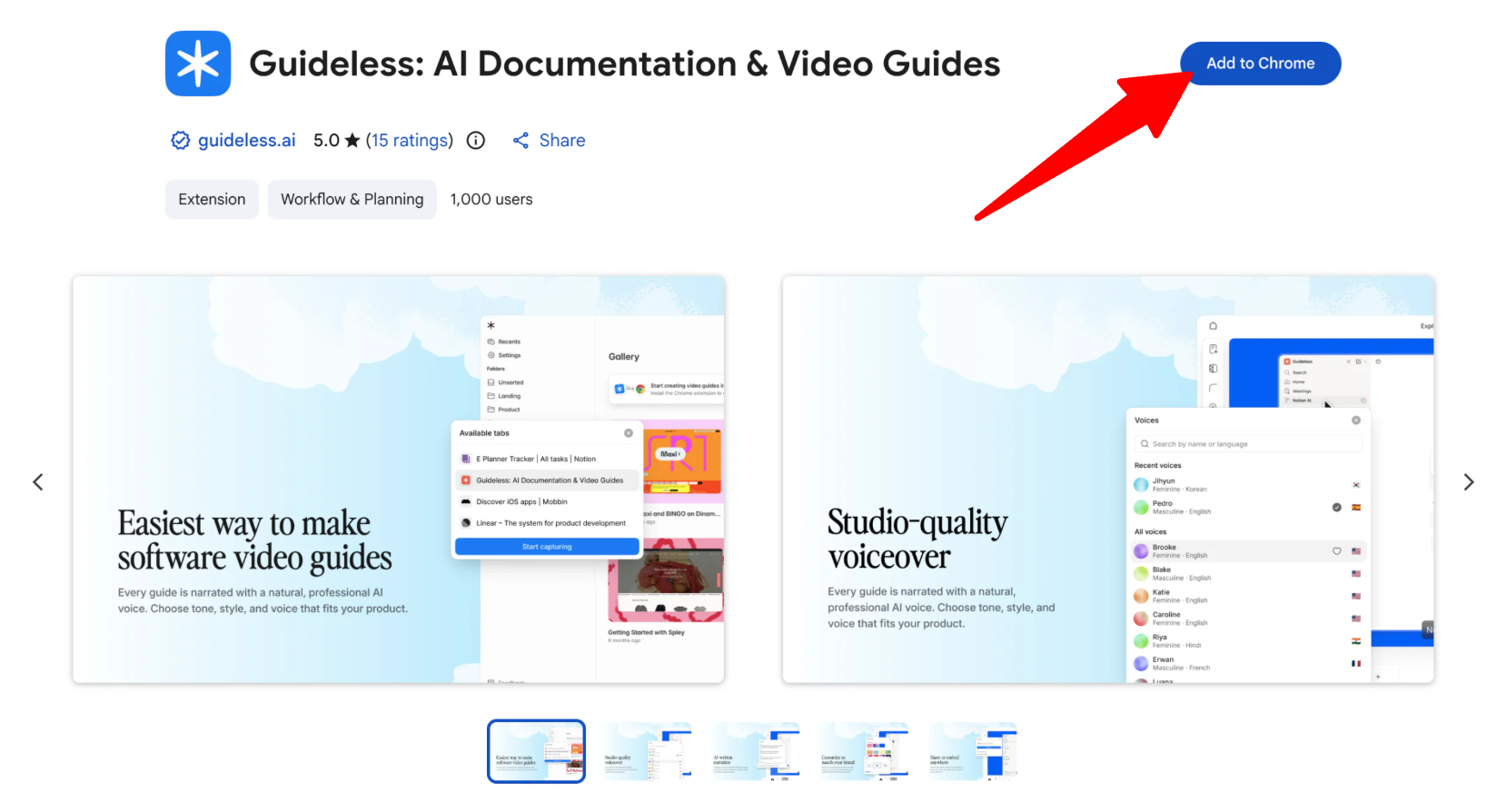
Seuraavaksi asensin Guidelessin Chrome-laajennuksen. Se tallentaa työnkulkusi, joten tarvitset sen ennen tallennuksen aloittamista.
Vaihe 3: Aloita uusi tallennus

Napsautin hallintapaneelissa uuden tallennuksen aloittamista. Guideless pyysi minua nimeämään oppaan, jonka olin luomassa. Näin kaiken järjestyksessä pitäminen oli helpompaa, kun loin lisää oppaita.
Tärkeä huomautus: Varmista ennen tallennusta, ettei näytölläsi näy arkaluonteisia tietoja eikä niitä ole syötetty mihinkään kenttiin. Tällaisia tietoja ovat salasanat, API-tunnukset, taloustiedot ja asiakastiedot. Julkisia esittelyjä varten kannattaa käyttää demo- tai hiekkalaatikkotiliä varsinaisen tilin sijaan.
Vaihe 4: Valitse selaimen välilehti
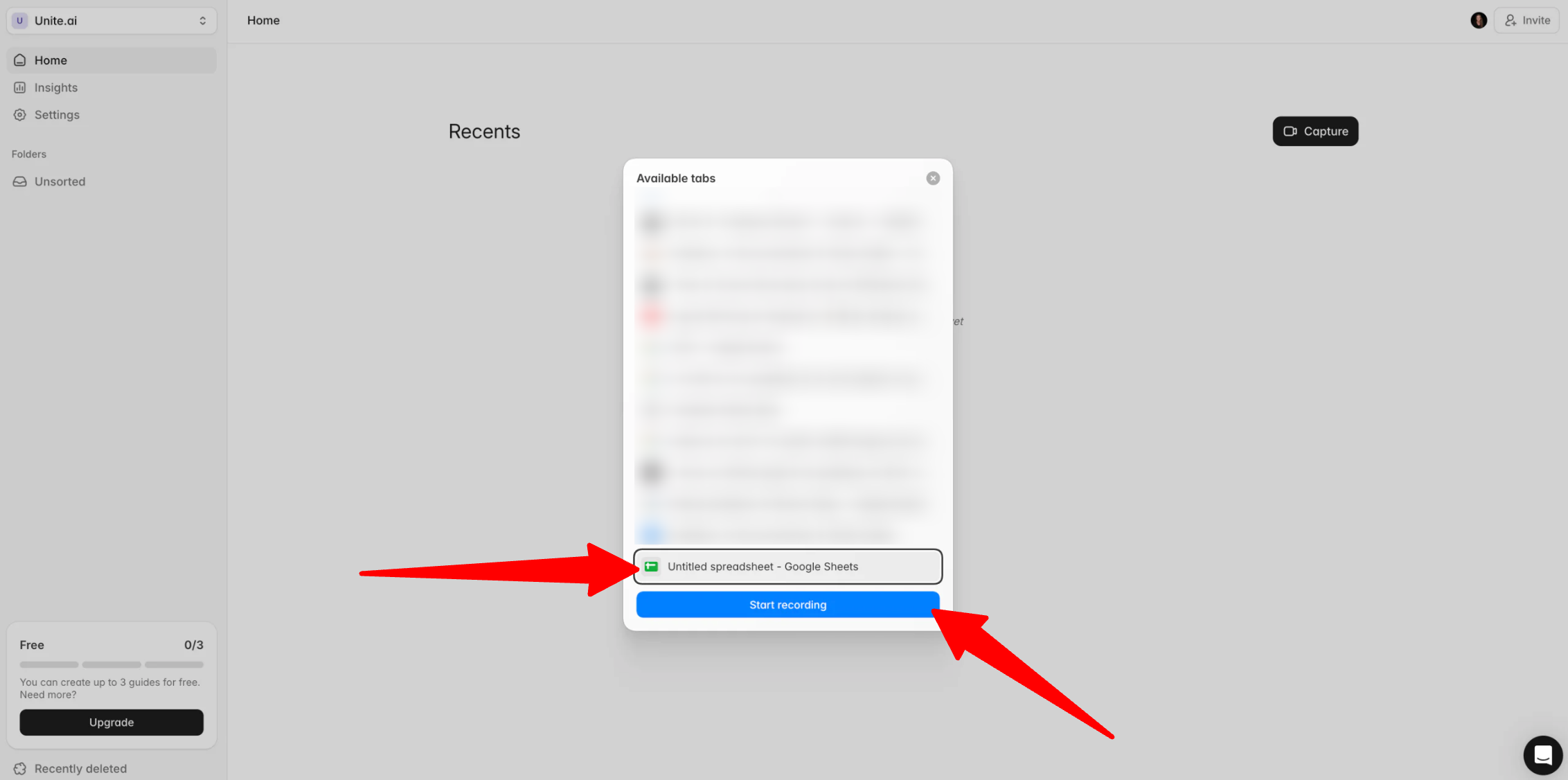
Ennen tallennusta Guideless näytti minulle käytettävissä olevat selaimen välilehdet. Näin pystyin helposti valitsemaan juuri sen, minkä halusin tallentaa, ilman että tallentaisin vahingossa jotain muuta.
Valitsin välilehden, jolla halusin työskennellä, ja napsautin ”Aloita tallennus”.
Vaihe 5: Suorita työnkulkusi
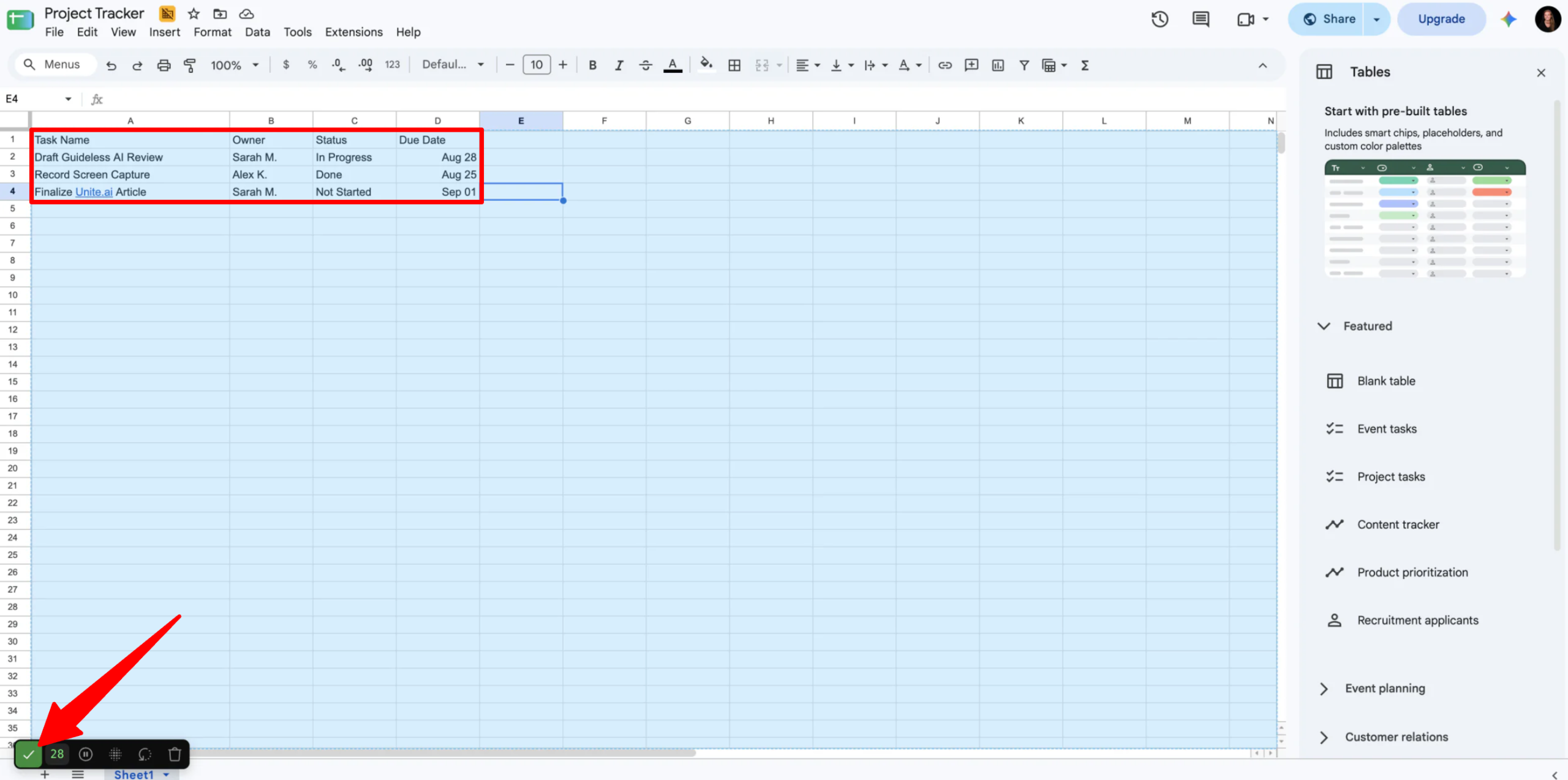
Tallennuksen ollessa käynnissä dokumentoin yksinkertaisen ja yleisen tehtävän: projektinseurantataulukon luomisen ja jakamisen Google Sheetsissä.
En selostanut mitään ääneen enkä noudattanut käsikirjoitusta. Suoritin vain tehtävän tavalliseen tapaan, kun Guideless tallensi taustalla napsautukseni, tekstinsyötöt ja ponnahdusvalikoiden käytön.
Tässä esimerkissä tein seuraavaa:
- Avasin tyhjän laskentataulukon.
- Nimesin tiedoston uudelleen.
- Lisäsin sarakeotsikot: Tehtävä, Vastuuhenkilö, Tila ja Määräpäivä.
- Päivitin jakamisoikeudet muotoon ”Kaikki, joilla on linkki”.
Kun olin saanut työnkulun valmiiksi, pysäytin tallennuksen laajennuksen kelluvista ohjaimista. Tässä vaiheessa prosessin manuaalinen osuus päättyy ja Guideless ottaa ohjat.
Vaihe 6: Anna tekoälyn luoda oppaasi

Guideless ryhtyi heti töihin. Parissa minuutissa se muunsi tallenteeni vaiheittaisiksi ohjeiksi ja lisäsi tekstitykset. Minun ei tarvinnut kirjoittaa itse yhtäkään lausetta.
Se myös loi videon koko prosessista, ja pystyin toistamaan sen. Näin saatoin nopeasti tarkistaa, mitä olin tallentanut, ennen kuin muokkasin opasta.
Vaihe 7: Tarkista & muokkaa käsikirjoitusta
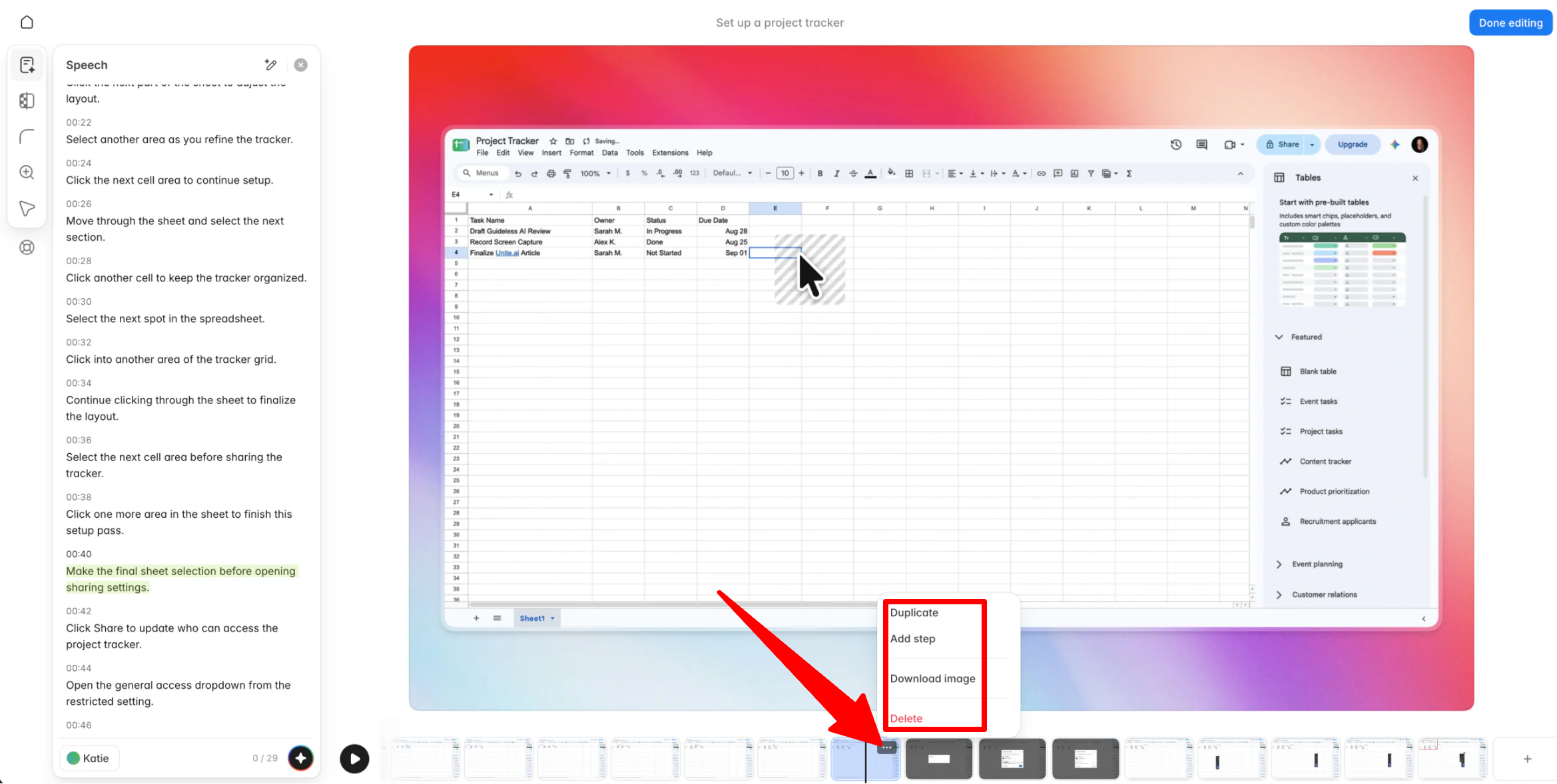
Huomasin, että Guideless oli tallentanut ylimääräisiä napsautuksia, joita en halunnut mukaan. Videon toistaminen helpotti ylimääräisten vaiheiden tunnistamista ja niiden tapahtumakohtien näkemistä.
Poistin vaiheen napsauttamalla vaihekortin kolmen pisteen kuvaketta ja valitsemalla poistovaihtoehdon. Tästä valikosta voi myös ladata kuvan, lisätä vaiheen tai kopioida vaiheen.

Loin myös tekoälyn tuottaman puhenäytteen napsauttamalla tekoälypainiketta.
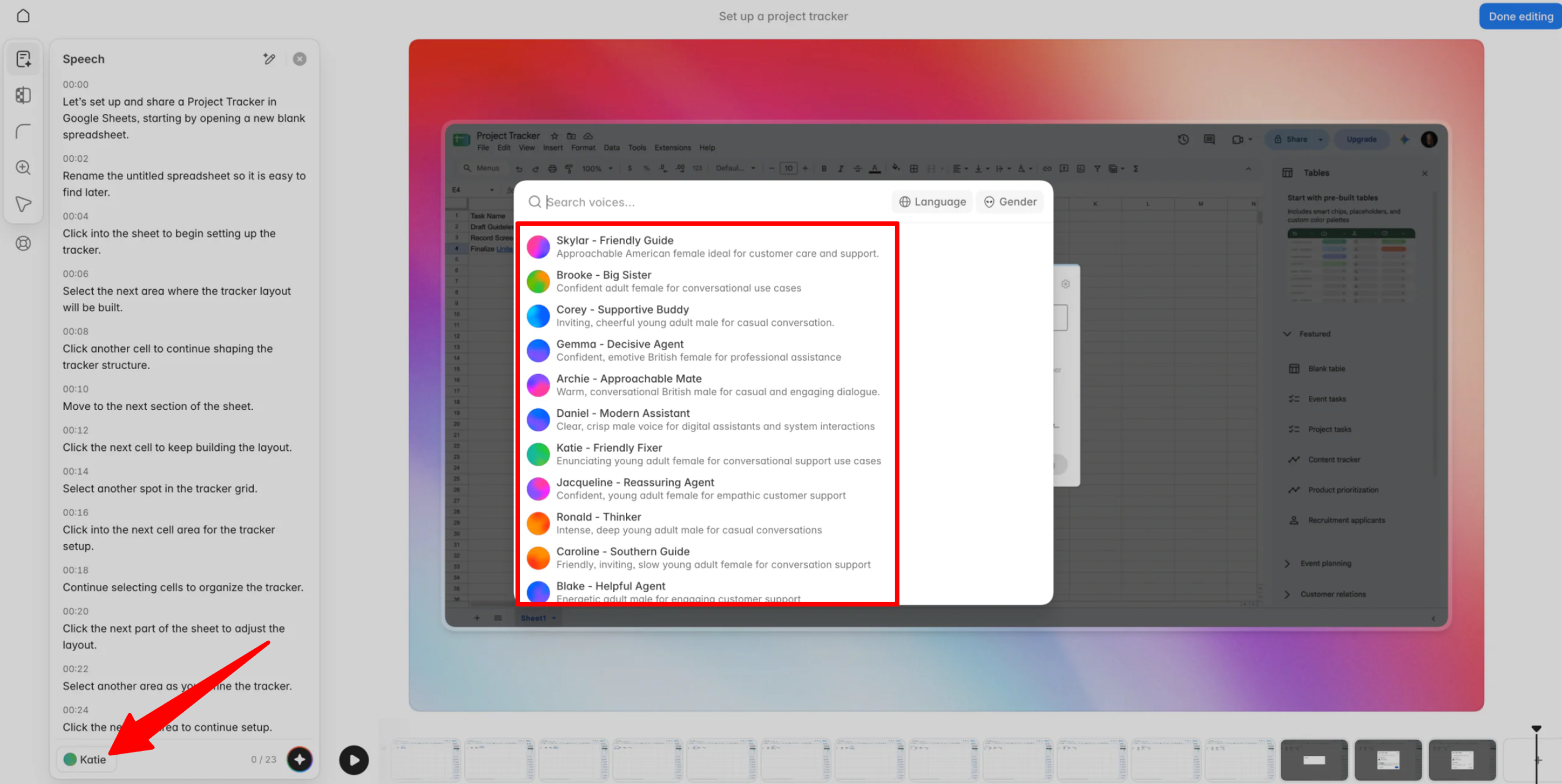
Äänivaihtoehtoja on saatavilla 42+ kielellä, ja kokeilemani äänet kuulostivat yllättävän selkeiltä ja luonnollisilta.
Vaihe 8: Lisää brändielementtisi

Seuraavaksi lisäsin hieman brändi-ilmettä vaihtamalla taustan paremmin dokumentoimaani työnkulkuun sopivaksi. Tein myös muutamia pieniä muutoksia reunukseen ja kohdistimen tyyliin.
Voit myös ladata oman taustan, mutta tämä vaihe on valinnainen. Huomasin, että opas vaikutti ammattimaisemmalta, kun jaoin sen muiden kanssa.
Vaihe 9: Valitse vientimuoto

Kun olin tyytyväinen kaikkeen, napsautin ”Muokkaus valmis”.
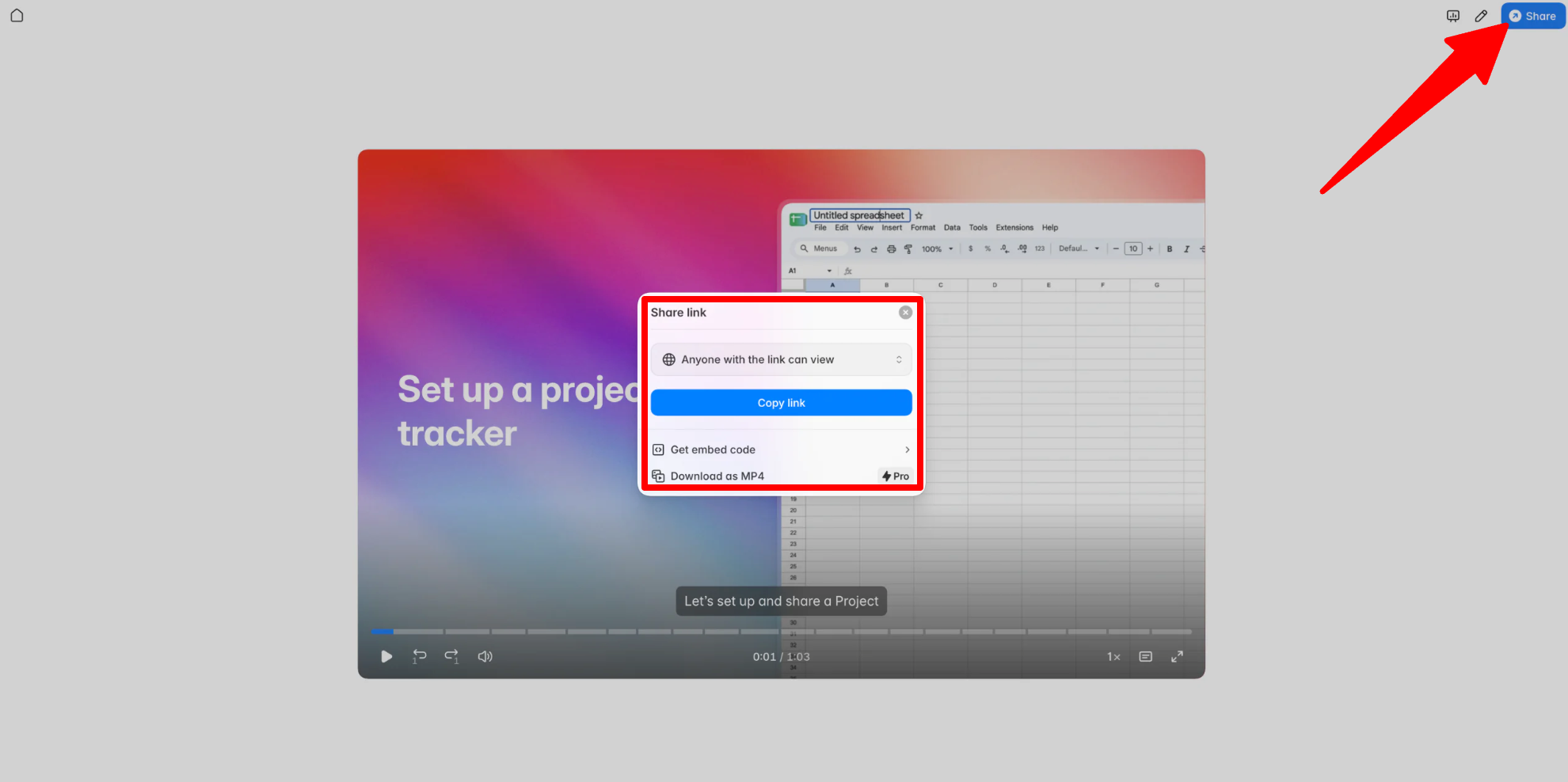
Seuraavaksi valitsin ”Jaa” ja päätin, miten haluan viedä valmiin oppaan.
Guideless tarjoaa jaettavia linkkejä ja upotuksia sekä maksullisissa tilauksissa MP4-viennin ja kirjalliseen dokumentaatioon sopivat PDF- tai Markdown-viennit.
Vaihe 10: Julkaise ja jaa oppaasi
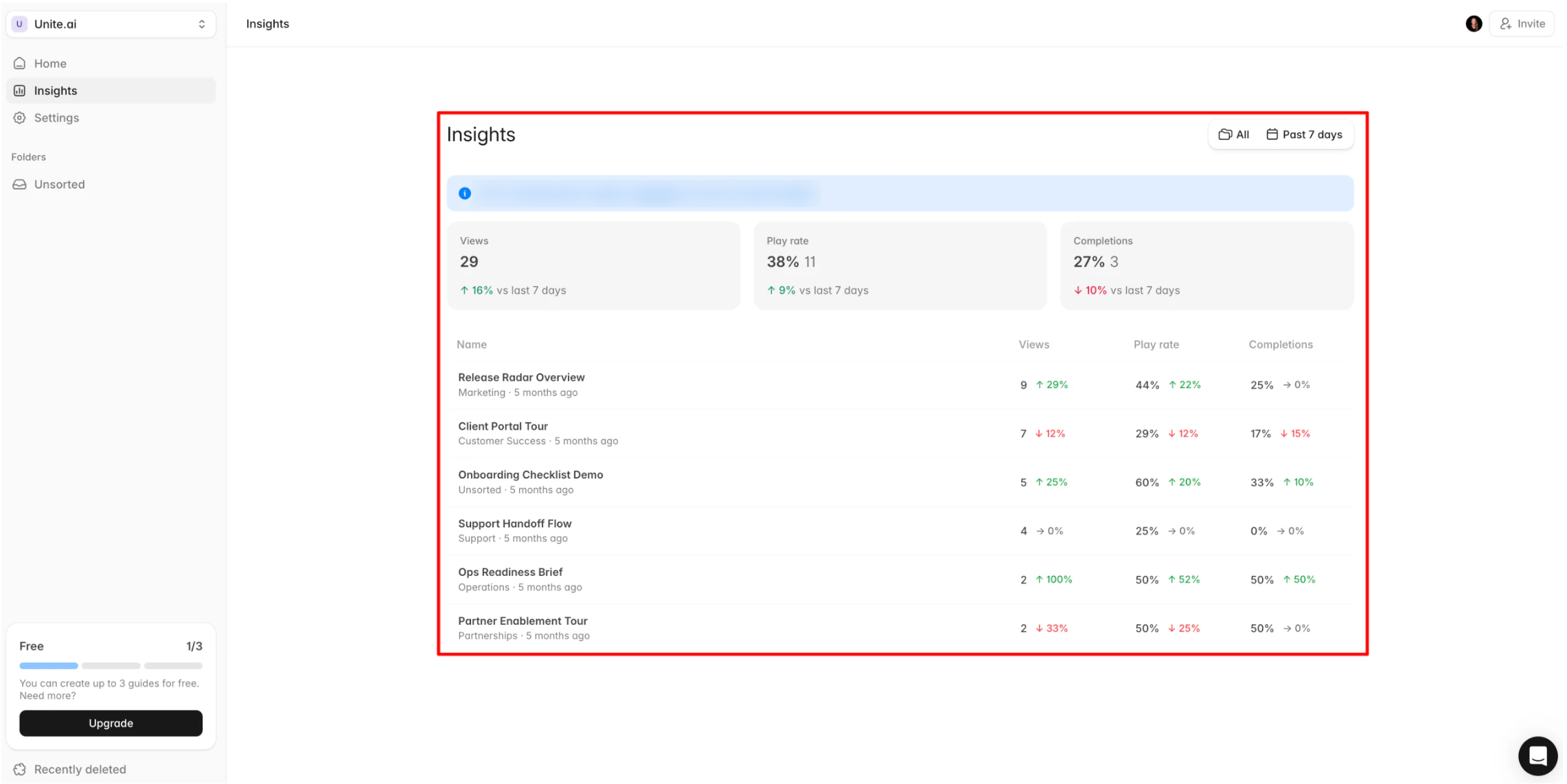
Hallintapaneelista pystyin myös seuraamaan katselukertoja ja oppaan loppuun suorittamisastetta, kun ihmiset alkoivat avata sitä.
Kaiken kaikkiaan Guideless teki tavallisen näyttötallenteen muuttamisesta jaettavaksi oppaaksi yllättävän helppoa ilman, että minun olisi tarvinnut kirjoittaa käsikirjoitusta tai selostaa prosessia itse. Minun piti yhä tarkistaa ja poistaa muutama tarpeeton vaihe, mutta tekoälyn luomat ohjeet, puheääniraita, tekstitykset ja muokkaustyökalut säästivät minulta paljon aikaa.
Kolme parasta vaihtoehtoa Guidelessille
Tässä ovat parhaat kokeilemani Guideless-vaihtoehdot, joita suosittelen.
Trupeer
Ensimmäinen suosittelemistani Guideless-vaihtoehdoista on Trupeer. Se on tekoälytyökalu, joka muuttaa yksinkertaiset näyttötallenteet ammattimaisiksi videoiksi ja oppaiksi tekoälyn luomien käsikirjoitusten, tekoälypohjaisten puheäänivaihtoehtojen sekä valituissa tilauksissa tarjottavien monikielisten video- ja dokumenttityönkulkujen avulla.
Molemmat työkalut automatisoivat selostetun oppaan ensimmäisen luonnoksen. Sisällöntuottajat voivat sitten tarkistaa luodut vaiheet, muokata sanamuotoja ja viimeistellä lopputuloksen.
Trupeer keskittyy kuitenkin enemmän ammattimaisten koulutusvideoiden luomiseen, ja siinä on tekoälyavatareja, automaattisia zoomauksia ja taustamusiikkia. Guideless puolestaan pitää asiat yksinkertaisempina ja painottaa nopeutta: sen avulla voit vaihtaa kuvakaappauksia, kirjoittaa vaiheet uudelleen ja päivittää selostuksen tallentamatta koko videota uudelleen.
Valitse Trupeer, jos haluat viimeistellympiä, avatarien avulla toteutettuja tuote-esittelyjä. Valitse Guideless, jos haluat yksinkertaisia oppaita, joita on helppo päivittää tuotteen muuttuessa.
Lue Trupeer-arvosteluni tai tutustu palveluun: Trupeer!
Riverside
Seuraava suosittelemistani Guideless-vaihtoehdoista on Riverside. Se on etätallennusalusta, joka on suunniteltu podcasteja, haastatteluja ja suoria lähetyksiä varten. Se tallentaa jokaisen osallistujan paikallisesti paremman laadun saavuttamiseksi ja tarjoaa sitten tekoälytyökaluja esimerkiksi litterointiin ja lyhyiden klippien luomiseen.
Riverside ja Guideless auttavat molemmat videosisällön luomisessa, mutta niiden käyttötarkoitukset ovat varsin erilaiset.
Riverside on suunniteltu usean osallistujan keskusteluihin, joissa äänen ja kuvan laatu ovat etusijalla. Se tallentaa jokaisen vieraan erikseen, joten tallennetta on helpompi muokata vaikuttamatta muiden tallenteisiin.
Guideless puolestaan on tarkoitettu yksittäisten näyttötallenteiden tekemiseen: se muuntaa näytöllä tekemäsi asiat vaiheittaisiksi oppaiksi, joihin voidaan lisätä selostus.
Valitse Riverside, jos haluat tallentaa haastatteluja, podcasteja tai videosisältöä useiden vieraiden kanssa. Valitse Guideless, jos haluat dokumentoida ohjelmistotyönkulkuja ja antaa tekoälyn hoitaa käsikirjoituksen ja selostuksen puolestasi.
Lue Riverside-arvosteluni tai tutustu palveluun: Riverside!
Descript
Viimeinen suosittelemistani Guideless-vaihtoehdoista on Descript. Se on videoeditori, jossa tekoäly voi tehdä muokkaukset puolestasi tai voit muokata videota itse tekemällä muutoksia litteroituun tekstiin. Siinä on myös työkaluja täytesanojen poistamiseen, taustamelun vaimentamiseen ja oman äänen kloonaamiseen.
Molemmat alustat hyödyntävät tekoälyä editoinnin helpottamiseen, mutta niiden lähestymistavat ovat erilaiset.
Descript tarjoaa kattavan muokkaustyötilan, jossa voit leikata, järjestellä ja hienosäätää videota jopa lause kerrallaan. Guideless puolestaan automatisoi käsikirjoituksen, selostuksen ja rakenteen, joten sinun ei tarvitse koota videota itse. Siksi se sopii paremmin nopeaan dokumentointiin, vaikka työnkulkuun kuuluukin jonkin verran kevyttä muokkausta.
Valitse Descript, jos haluat enemmän käsin tehtävää hallintaa videoihisi ja podcasteihisi. Valitse Guideless, jos haluat muuttaa työnkulun nopeasti selostetuksi oppaaksi.
Lue Descript-arvosteluni tai tutustu palveluun: Descript!
Guideless-arvostelu: onko se oikea työkalu sinulle?
Kun olin käyttänyt Guidelessia muuttaakseni näyttötallenteen kokonaan selostetuksi oppaaksi, olin vaikuttunut siitä, miten vähän käsityötä tarvittiin ja miten ammattimaiselta video näytti. En kirjoittanut käsikirjoitusta enkä äänittänyt omaa ääntäni. Tallensin vain prosessin käymällä työnkulun normaalisti läpi ja annoin sitten Guidelessin hoitaa kuvakaappaukset, käsikirjoituksen, puheääniraidan ja tekstitykset puolestani.
Lopputuloksena oli ammattimainen opas muutamassa minuutissa. Pidin eniten siitä, että oppaat koostuvat muokattavista vaiheista eivätkä yhdestä muuttumattomasta videosta, joten pienikään tuotemuutos ei tarkoita sitä, että kaikki pitäisi aloittaa alusta.
Guideless sopii parhaiten tiimeille, joiden on pidettävä koulutusmateriaali, vakiotoimintaohjeet tai tuotedokumentaatio ajan tasalla ilman, että jonkun tarvitsee keskittyä videoiden editointiin kokopäiväisesti. Jos taas tarvitset enemmän tuotettuja esittelyvideoita, useiden vieraiden tallentamista tai mahdollisuutta editoida videoita itse enemmän, jokin näistä vaihtoehdoista voi sopia sinulle paremmin:
- Trupeer sopii parhaiten tuote-esittelyvideoihin, joissa hyödynnetään lisäominaisuuksia, kuten tekoälyavatareja, ja joissa videon lopputulosta voi hallita tarkemmin.
- Riverside sopii parhaiten podcastien, haastattelujen ja muiden keskustelujen tallentamiseen studiolaatuisesti.
- Descript sopii parhaiten videoiden ja äänen aktiivisempaan editointiin, jossa lopullista leikkausta voi hallita tarkasti.
Kiitos, että luit Guideless-arvosteluni! Toivottavasti siitä oli apua. Rekisteröidy Guidelessiin ilmaiseksi, niin voit luoda enintään kolme opasta ja kokeilla, mitä pidät siitä.



