
AI-työkalut 101
Fieldy-arvostelu: Tämä AI-muistinapin apuväline korjasi muistivaikeuteni

 Lisää Unite.AI suosikkilähteisiisi Google-palvelussa
Unite.AI voi saada korvauksen, kun käytät arvioimiemme tuotteiden linkkejä. Tämä ei vaikuta toimituksellisiin arvioihimme. Lue kumppanuusilmoituksemme.

Oletko koskaan poistunut kokouksesta ja tajunnut, että unohdit puolet tärkeistä pisteistä? Tämä tapahtuu minulle jatkuvasti. Tutkimus,
joka perustuu Hermann Ebbinghausin työhön, osoittaa, että (ilman vahvistusta) keskivertohenkilö on todennäköisesti unohtamaan keskimäärin 70% uudesta tiedosta päivän kuluessa. Ei ihme, että mitään ei jäänyt mieleeni, kun
olin koulussa… Lyhyen ,ja se muuttui monien ongelmieni ratkaisuksi. Se on tyylikäs, kannettava AI-laite, joka kaappaa keskustelut, transkriboine ja muuttaa ne järjestettyihin yhteenvitoihin
ajan sisällä törmäsin Tässä Fieldy-arvostelussa käyn läpi edut ja haitat, mitä se on, kenelle se on parhaiten sopiva, ja sen avainominaisuudet. Sen jälkeen näytän, miten asensin laitteen, käytin sitä tallentamaan ensimmäisen kokoukseni ja kävin katsomassa kokousinformaation sovelluksessa. Päätän artikkelin vertaamalla Fieldyyn ja tehtäviin. Fieldyä kolmeenparhaaseenvaihtoehtooni ( MeetGeek ,
Fathom ja Otter.ai ). Onko sinulla takanaan kokoustai oletko johtamassa projekteja tai yrität pysyä keskustelujen tasolla, Fieldy lupailee käsivapaita muistinapua, joka toimii. Katsotaan, onko Fieldy oikea sinulle.
Johtopäätös
Fieldy on tyylikäs, kannettava laite, joka tallentaa ja transkriboi kokouksia, luo yhteenvetoja ja tehtäviä ja toimii yli 100 kielellä vahvan yksityisyyden kanssa. Sen heikkoudet ovat kuitenkin rajoitettu ilmainen suunnitelma, satunnaiset virheet, riippuvuus Bluetooth-yhteydestä ja laitteen ja tilausmenettelyjen ostaminen täydellisen käytön mahdollistamiseksi.
Edut ja haitat
- Tarkka transkriptio puhujan tunnistamisella
- AI-yhteenvetot, tehtävän poiminta ja muistutukset, jotka synkronoituvat Googleen ja
- Outlookiin Jopa kolme päivää akun kestoa ja sisäänrakennettu melunsuodatus Ei
- tallenneta raakaa ääntä käsitellyn
- jälkeen Helppo viennin ulkoisiin
- työkaluihin AI-keskustelu aiempien muistiinpanojen
- kanssa Käsivapaa
- ja tyylikäs
- Hakuistoria Yli
- 100
- kieltä Vahva turvallisuus Ilmainen
- suunnitelma on rajoitettu Transkriptiot eivät
- ole täysin tarkkoja Riippuvainen puhelimen Bluetooth-yhteydestä
- Voi tehdä virheitä meluisissa ympäristöissä tai aksentilla puhuvien
- kanssa On ostettava laite ja maksettava kuukausimaksu täydellisen kokemuksen saavuttamiseksi Jatkuva
- kuuntelu (kun tallennus on käynnissä) voi herättää yksityisyyden huolenaiheita
Mikä on Fieldy?
https://www.youtube.com/watch?v=eTaF20MQW08 Laite itsessään on pieni,
kevyt, yllättävän tyylikäs ja huomaamaton (voit jopa piilottaa sen vaatteiden alle). Et löydä itseään kävelemästä jonkin kömpelön teknologian kanssa rinnassa koko päivän. Fieldy on kannettava AI-muistiinpanoväline , joka roikkuu kaulassa ja kaappaa keskustelut, ideat ja tärkeät hetket päivän aikana. Se on kuin avustaja , joka ei koskaan unohda mitään, mitä sanot.
Fieldy vs. perinteiset muistiinpanosovellukset
Mitä tekee Fieldyyn erilaiseksi kuin puhelimen ääninauhuri tai muu muistiinpanosovellus? Suuri ero on AI-prosessointi. Fieldy ei vain tallenna ääntä. Se käyttää Mutta se ei lopu siinä, että se tallentaa ja järjestää keskustelusi. Voit myös kysyä sisäänrakennetulta AI-keskustelupalvelulta kysymyksiä tallennetuista keskusteluista, jotta saat selkeämmän ymmärryksen, ja käytä Fieldy-sovellusta tehtävien hallintaan ja muistutusten asettamiseen. luonnollisen kielen prosessointia ja konenoppia transkriboimaan, järjestämään ja yhteenvedon tekemiseen kaiken, mitä se kaappaa, tyylikkäässä käyttöliittymässä. Et enää selaa tunteja tallenteita etsimässä sitä yhtä asiaa, jonka esimies mainitsi edellisenä tiistaina.
Fieldyn lupa
Fieldyn ydinlupa on tämä: käsivapaa muistinapua, joka toimii. Sen käytät, se kuuntelee, ja myöhemmin voit tarkastella järjestettyjä, haettavissa olevia muistiinpanoja siitä, mitä tapahtui päivän aikana. Se tarkoittaa, ettei tarvitse kirjoittaa muistiinpanoja ahdistuneesti kokouksissa tai potkaista itseään myöhemmin, koska unohtaa jotain tärkeää.
Kenelle Fieldy on parhaiten sopiva?
Tässä on, kenelle Fieldy on parhaiten
- sopiva: Kiireiset ammattilaiset voivat käyttää Fieldyä tehtävien ja yhteenvetojen tallentamiseen käsivapaiden kokousten aikana. Terveydenhuollon
- työntekijät voivat käyttää Fieldyä potilaskonsultaatioiden tallentamiseen ja yhteenvedon tekemiseen.
- Neurodiverse ihmiset, joilla on ADHD tai muistihaasteita, voivat käyttää Fieldyä muistutusten ja haettavissa
- olevien keskusteluhistorioiden kanssa. Toimittajat, tutkijat ja lakimiehet voivat käyttää Fieldyä haastattelujen
- tallentamiseen ja järjestettyjen muistiinpanojen luomiseen. Opiskelijat, opettajat, ja sisällöntuottajat voivat käyttää Fieldyä luennojen, puheiden
- ja henkilökohtaisten vuorovaikutusten hallintaan. Kiinteistönvälittäjät voivat käyttää Fieldyä asiakkaiden mieltymysten dokumentoimiseen kotikierroksilla ja automaattisten seurantatehtävien luomiseen tiettyjen listauksien
- kanssa. Urakoitsijat voivat käyttää Fieldyä työmaakäynneillä ja materiaaliluetteloilla, kun heillä on kädet vapaana työkaluille tai mittauksille.
Fieldyn avainominaisuudet
Tässä ovat Fieldyn avainominaisuudet: Käsivapaa
- AI-laite, joka yhdistyy puhelimeen Bluetoothin kautta ja toimii jopa kolme päivää yhdellä USB-C-latauksella. Automaattinen transkriptio reaaliaikaisista keskusteluista, jotta
- voit olla läsnä ilman manuaalisten muistiinpanojen ottamista. AI-luomat yhteenvetot, jotka tiivistävät tärkeät
- kohdat ja toimenpiteet jokaisen kokouksen tai keskustelun jälkeen. Älykkäät tehtävän ja
- muistutuksen luominen, joka muuttaa puhutut sitoumukset (esim. “Lähetän sen perjantaina”) tehtäviksi. Synkronoi tehtävät
- ja muistutukset Google Calendar ja Microsoft Outlook -sovelluksiin.Hae
- muistiinpanoja ja AI-keskustelu, jotta voit hakea avainsanalla tai kysyä avustajalta kysymyksiä aiemmista keskusteluista. Monikielinen
- puheentunnistus (yli 100
- kieltä ). Puhujan tunnistus jopa kuudelle äänelle ryhmäkokouksissa.
- Yksityisyys, joka keskittyy salaukseen ja hallintaan siitä, mitä tallennetaan ja
- säilytetään. Laadukas mikrofoni melunsuodatuksella.
- Tilavalomerkki , joka osoittaa, kun se on valmis synkronoimiseen, aktiivinen tai tarvitsee latausta.
Miten käyttää Fieldyä
https://www.youtube.com/watch?v=hC8B5xkNMY8 Tässä on, miten käytin Fieldyä automaattiseen kokousten tallentamiseen, transkriptioon ja yhteenvedon tekemiseen:
- Fieldy-laitteen tilaaminen Laitteen
- kokoaminen Fieldy-sovelluksen
- lataaminen Fieldy-tilin
- luominen Laitteen käynnistäminen
- Laitteen yhdistäminen
- sovellukseen Kokemuksen mukauttaminen Fieldylle
- mikrofonin käyttöoikeuden
- antaminen Uuden
- keskustelun aloittaminen ja tallentaminen
- Kokouksen yhteenvedon luominen
- Uuden tehtävän lisääminen
- AI:lle kysymys kokouksesta
Ask. 1: Fieldy-laitteen tilaaminen

Aloin menemällä fieldy.ai -sivustolle ja valitsemalla “Tilaa nyt”.

Tilasin laitteen ja sain sen muutaman viikon kuluttua.

Siinä oli kaksi
- pakkausta: FIELDY No.1 (Fieldy-laite laturilla) FIELDY
- Loop (nauha, johon Fieldy-laite kiinnitetään ja joka menee kaulan ympärille)
Ask. 2: Laitteen kokoaminen

Fieldy-laitteen kiinnittäminen Loop-nauhaan oli helppoa. Kiinnitin teräksen kara-tyyppisen hakasen Fieldy-laitteen rei’istä. Itse Loop on myös mukava.

Naru on erittäin kestävä, ja Loopin magneettinen hakas oli vahva. En ollut lainkaan huolissani siitä, että se putosisi pois.
Ask. 3: Fieldy-sovelluksen lataaminen

Seuraavaksi ladin Fieldy-sovelluksen App Storesta.
Ask. 4: Fieldy-tilin luominen

Kun sovellus oli ladattu, painoin “Aloita” ja luomin tilin.
Ask. 5: Laitteen käynnistäminen
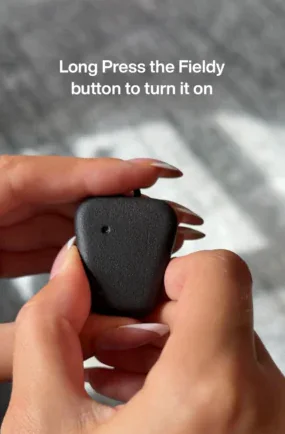
Tilin luomisen jälkeen käynnistin Fieldy -laitteen pitämällä ja painamalla nappia, kunnes valo syttyi. Laite ei ollut ladattu (ainakin minun ei ollut), joten sinun on ladattava se ennen käyttämistä USB-C-laturilla.
Ask. 6: Laitteen yhdistäminen sovellukseen

Valkoinen valo laitteessa pitäisi vilkuttaa (“hengittävä valkoinen”), osoittaen, että se odottaa yhdistämistä Fieldy-sovellukseen. Painoin “Yhdistä” Fieldy-sovelluksessa paria laitteen kanssa. Kun laite oli parittu, laitteen valo muuttui kiinteäksi, ja sovellus ilmoitti “Laite parittu”.
Ask. 7: Kokemuksen mukauttaminen

Seuraavaksi menin läpi sarjan kysymyksiä, jotta voisin mukauttaa Fieldy-sovellukseni paremman kokemuksen
- saavuttamiseksi: Mikä on
- sinun nimesi? Miksi
- hankit Fieldyn? Mitä haluat
- Fieldyn tekemään? Kuinka
- vanha olet? Miten aiot käyttää
- Fieldy AI:ta? Mihin alaan
- työskentelet? Mistä kuulit Fieldystä?
- Mikä on sinun puhuttu kieli?
Ask. 8: Fieldylle mikrofonin käyttöoikeuden antaminen

Fieldy pyysi sitten mikrofonin käyttöoikeutta ja pyysi minua lukemaan ääneen tekstiä. Tämä mahdollisti Fieldyn tunnistamaan ääneni keskusteluissa.
Ask. 9: Uuden keskustelun aloittaminen ja tallentaminen

Pidän todella käyttöliittymästä. Suunnittelu on tyylikäs, ja löysin sen todella helppokäyttöiseksi. Sovelluksessa aloin uuden keskustelun ja jatkoin tallentamista laitteella.
Ask. 10: Kokouksen yhteenvedon luominen

Valitsemalla “Aloita uusi keskustelu” lopetin nykyisen keskustelun ja luomin yhteenvedon “Koti”-välilehden yläosaan.
Ask. 11: Uuden tehtävän lisääminen

Vasemmalla puolella “Koti”-välilehdestä oli “Tehtävät”. Yläreunassa valitsin “Lisää uusi tehtävä”. Lisin

tehtävän otsikon, päivämäärän ja ajan. Tehtävät

ja muistutukset luodaan automaattisesti kokouksen aikana, mutta voit aina luoda ne manuaalisesti tässä välilehdessä.
Ask. 12: AI:lle kysymys kokouksesta

Oikealla puolella “Koti”-välilehdessä oli “Keskustelu”. Tämä on Fieldyn AI-keskustelupalvelu, joka auttaa seuraamaan kaikkea: Muistinapit Yhteenvedot
- Keskustelun valmistelu
- Mallianalyysi
- jne.
- Päätin testata
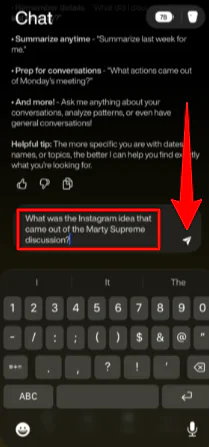
Fieldyn AI-avustajaa kysymällä: “Mikä oli Instagram-idea, joka tuli Marty Supreme -keskustelusta?” Muutamassa sekunnissa sain vastaukseni. AI-avustaja etsi nopeasti juuri

oikean idean asiayhteydestä. Yleisesti ottaen Fieldy teki siitä vaivattoman tallentaa ja yhteenvedon tekeminen kokouksista ilman, että se rikkoi virtaani. Vaikka transkriptio ei ollut täysin täydellinen, se kaappasi yleiskuvan siitä, mitä sanottiin, antoi tarkan katsauksen kokouksesta ja tuntui nopealta ja hyödylliseltä.
Fieldyn 3 parasta vaihtoehtoa
Tässä ovat parhaat Fieldyn vaihtoehdot:
MeetGeek
https://www.youtube.com/watch?v=tBC9VsPXkS0 Ensimmäinen Fieldy-vaihtoehto, jonka suosittelen,
on MeetGeek. Se on suunniteltu tiimille, jotka haluavat voimakkaita AI-muistiinpanoja, yhteenvetoja ja integrointeja verkkokokouksissa. Molemmat Fieldy ja MeetGeektallentavat
keskustelut, luovat yhteenvetoja ja sallivat AI-kysymysten kysymisen myöhemmin. Molemmat auttavat sinua olemaan läsnä ilman muistiinpanojen ottamista kokouksissa. MeetGeek kuitenkin erottuu
tiimikeskeisenä ratkaisuna verkkokokouksissa. Se tarjoaa myös kokousnäkymät itseohjaukseen ja koulutukseen (jota Fieldy ei tarjoa), sekä CRM-synkronoinnin parantamiseen työvirtoja. Sen sijaan Fieldy erottuu kannettavalla laitteellaan ja vaivattomalla paikanpäällisellä tallentamisella. Jos tarvitset tiimien yhteistyötä ja
integrointeja, valitse MeetGeek. Jos haluat käsivapaita, maailmanlaajuista keskustelujen tallentamista, valitse Fieldy!
Lue MeetGeek-arvosteluni tai käy MeetGeek -sivustolla.
Fathom

Seuraava Fieldy-vaihtoehto, jonka suosittelen, on Fathom. Fathom tallentaa, transkriboi ja luo yhteenvetoja kokouksista, jotta voit keskittyä keskusteluun. Fieldy
ja Fathom tarjoavat AI-yhteenvetoja, toimien seurantaa ja kokousnäkymiä. Toisaalta Fathom erottuu helppojen integrointien kautta Zoomiin, Google Meetiin, Slackiin, Asanaan ja muihin. Se tarjoaa myös haettavissa olevat AI-yhteenvetot. Toisaalta
Fieldy on parempi henkilökohtaiseen käyttöön. Se tarjoaa äänentunnistuksen, henkilökohtaisen AI-avustajan ja luo tehtäviä automaattisesti ja manuaalisesti.
Valitse Fathom tiimien yhteistyöhön ja monialueiseen käyttöön. Muuten valitse Fieldy henkilökohtaiseen AI-tukeen ja tehtävien hallintaan.
Lue Fathom-arvosteluni tai käy Fathom-sivustolla!
Otter.ai
https://www.youtube.com/watch?v=1HayvS5nrDc Viimeinen Fieldy-vaihtoehto, jonka suosittelen,
on Otter.ai. Se tallentaa, transkriboi ja luo yhteenvetoja kokouksista, samoin kuin Fieldy. Otter.ai kuitenkin erottuu
tiimien parissa. Se sallii kommentointia, korostamista, tehtävien määräämistä ja automaattista liittymistä Zoom-, Google Meet- tai Teams-kokouksiin. Voit myös pyytää Otter AI Chatia yhteenvedon kokouksesta tai luonnostella seurantakirjeitä.
Valitse Otter.ai tiimien yhteistyöhön ja edistyneempiin AI-muistiinpanoihin. Muuten valitse Fieldy yksinkertaiseen henkilökohtaiseen kokousten seurantaan kannettavalla laitteella ja sovelluksella. Lue
Otter AI -arvosteluni tai käy Otter.ai-sivustolla!
Fieldy-arvostelu: Oikea työkalu sinulle?
Kun olen kokeillut Fieldyä , olen päätynyt siihen, että se on erikoistunut työkalu tietynlaiselle henkilölle. Jos olet joku, joka viettää päivänsä peräkkäisissä paikanpäällisissä kokouksissa, työmaakäynneillä tai kliinisisissä istunnoissa, joissa puhelimen tai kannettavan tietokoneen käyttäminen tuntuu häiritsevältä, Fieldy on hyödyllinen. Sen
sijaan, jos työskentelet pääasiassa pöydän ääressä ja osallistut Zoom- tai Teams-kokouksiin, Fieldyn laitteisto voi tuntua ylilyönniltä verrattuna pelkästään ohjelmistopohjaisiin ratkaisuihin. Jos näin on, harkitse näitä vaihtoehtoja:
- on paras tiimille, jotka tarvitsevat analytiikkaa ja CRM-integrointia.
- Fathom on paras vaihtoehto, jos haluat helpon Zoom/Meet-transkription. Otter.ai
- on paras toimistoille, joissa tiimit työskentelevät yhdessä transkriptioissa reaaliajassa. Fieldy tarjoaa
Kiitos, kun luit Fieldy-arvosteluni! Toivon, että se oli hyödyllinen. MeetGeek
150 minuutin ilmaisen transkriptiotilaisuuden joka kuukausi. Kokeile sitä itse ja katso, miten sinusta tuntuu!
Usein kysytyt kysymykset
Onko Fieldy AI hyvä?
Fieldy AI -arvostelut ovat pääasiassa myönteisiä ja korostavat vahvoja transkriptio- ja yhteenvedon ominaisuuksia.
Onko Fieldy AI turvallinen?
Kyllä, Fieldy AI on suunniteltu turvallisuuden ja yksityisyyden kanssa. Se tarjoaa päästä päähän salauksen ja HIPAA-yhdenmukaisuuden.
Onko Fieldy AI HIPAA-yhdenmukainen?
Kyllä, Fieldy AI on HIPAA-yhdenmukainen.
Voinko käyttää Fieldyä paidan alla?
Kyllä, voit käyttää Fieldy -laitetta useimmissa paidoissa. Paksut tai vaaleat paidat piilottavat sen ja sen valon parhaiten, tai voit pitää sen taskussa.






