Herramientas de IA 101
Revisión de RoboForm: El administrador de contraseñas más fácil que he utilizado

 Añade Unite.AI a tus fuentes preferidas en Google
Unite.AI puede recibir una compensación cuando usa enlaces a productos que evaluamos. Esto no influye en nuestras evaluaciones editoriales. Lea nuestra divulgación de afiliados.

Suele comenzar con tu rutina matutina.
Abres tu portátil, haces clic en un sitio web que has utilizado cientos de veces antes, y de inmediato te encuentras con un pequeño momento de hesitación: ¿Cuál era esa contraseña de nuevo?
Intentas una. Incorrecta. Intentas otra. Incorrecta de nuevo.
Antes de que te des cuenta, estás buscando en correos electrónicos de restablecimiento para entrar en una cuenta simple que utilizas todos los días.
Aquí hay algo sorprendente: Según la encuesta de NordPass de 2024 de 1.509 usuarios, el usuario promedio administra 255 contraseñas en total (168 personales + 87 relacionadas con el trabajo). Sin embargo, la mayoría de las personas aún confían en la memoria o en credenciales reutilizadas en varios sitios web.
Esa brecha es exactamente por qué existen administradores de contraseñas como RoboForm.
RoboForm elimina casi por completo esa fricción diaria. Recuerda todo por ti, llena los inicios de sesión de inmediato y even maneja formularios en línea largos y molestos con un solo clic.
Lo que más me llamó la atención cuando lo estaba probando fue lo rápido que desaparece en el fondo. Una vez configurado, simplemente funciona. Los inicios de sesión son automáticos, los formularios se llenan rápidamente y guardar nuevas credenciales es fácil.
RoboForm no intenta ser llamativo o complicado. Se centra en hacer que la navegación diaria sea más suave y predecible.
En esta revisión, te mostraré cómo funciona RoboForm, dónde se destaca, dónde se siente un poco atrasado en comparación con herramientas más nuevas y si es la opción adecuada para la forma en que administra tus contraseñas hoy en día.
Veredicto
RoboForm se destaca por su llenado de formularios, configuración fácil y precios asequibles. No ha experimentado una violación de datos o hackeo en casi 30 años de operación, y puedes almacenar contraseñas ilimitadas de forma gratuita en un solo dispositivo. Si bien cubre la mayoría de las necesidades diarias de manera efectiva, se siente menos moderno y ofrece menos características avanzadas que algunas herramientas competidoras.
Pros y Contras
- Los inicios de sesión automáticos llenan tanto el nombre de usuario como la contraseña para inicios de sesión rápidos
- La extensión del navegador guarda, administra y llena contraseñas de manera conveniente mientras navegas
- Llenado de formularios excelente para direcciones, detalles de pago y formularios en línea
- Precios asequibles con un plan gratuito generoso
- Interfaz simple y fácil de usar
- Funciona en todos los dispositivos y navegadores principales
- Seguridad sólida con cifrado, passkeys y autenticación de dos factores
- Almacenamiento sin conexión opcional sin sincronización en la nube
- Monitorea las direcciones de correo electrónico para violaciones de datos
- Fácil de importar contraseñas de otros administradores de contraseñas y navegadores
- Características de negocio útiles para administrar el acceso de los empleados
- Opción de acceso de emergencia para contactos de confianza
- Interfaz obsoleta que puede sentirse menos moderna que los competidores
- El plan gratuito está limitado a un dispositivo con acceso restringido
- Configuraciones de seguridad predeterminadas más bajas en comparación con algunos rivales
- La entrada de contraseñas manual requiere más pasos de los esperados
- Necesidad ocasional de sincronización manual en dispositivos más antiguos
- Menos herramientas avanzadas para usuarios más técnicos
- El inicio de sesión sin contraseña requiere configuración adicional
- La longitud de contraseña predeterminada puede ser innecesariamente larga para algunos sitios
¿Qué es RoboForm?
RoboForm es un administrador de contraseñas que ayuda a almacenar de manera segura, crear y llenar contraseñas y información personal en varios dispositivos.
En realidad, ha estado alrededor desde 1999, mucho antes de que la mayoría de las personas estuvieran pensando en administradores de contraseñas. Fue creado por una empresa llamada Siber Systems.
En ese momento, la idea en sí era bastante revolucionaria. Internet era como el Lejano Oeste, y nadie estaba hablando sobre la seguridad de las contraseñas de la manera en que lo hacemos ahora.
Con el tiempo, RoboForm se ha convertido en uno de los nombres más establecidos en el espacio de administración de contraseñas. Ese tipo de longevidad en el mundo de la tecnología significa algo.
¿Qué hace RoboForm?
En su núcleo, RoboForm es dos cosas: un cofre de contraseñas cifrado y un llenador de formularios.
Almacenas todas tus credenciales de inicio de sesión en un lugar seguro, y luego la extensión del navegador hace el trabajo pesado cada vez que necesitas iniciar sesión en algún lugar.
Cuando visitas un sitio que has guardado, RoboForm lo reconoce y llena automáticamente tu nombre de usuario y contraseña.
¿Cómo funciona la extensión del navegador?
La extensión del navegador es bastante sencilla.
Cuando te conectas a un sitio web por primera vez, RoboForm aparece y te pregunta si deseas guardar esas credenciales. Dices sí, las guarda, y eso es básicamente todo.
La próxima vez que visites ese sitio web, llena todo para ti. También captura los datos del formulario (como tu nombre, dirección y información de pago) para que las compras en línea sean mucho menos engorrosas.
Soporte de plataforma
RoboForm también tiene un sólido soporte de plataforma. Funciona en Windows, Mac, iOS y Android, con extensiones del navegador para Chrome, Firefox y Edge.
Así que ya sea que estés cambiando entre tu portátil y tu teléfono o utilizando una computadora de trabajo durante el día, todo permanece sincronizado.
El modelo de cifrado de conocimiento cero
El modelo de cifrado de conocimiento cero suena complicado, pero la idea es simple. Tus contraseñas se cifran en tu dispositivo antes de que salgan de él. Eso significa que RoboForm no puede ver nada.
El cifrado utiliza AES-256, que es el mismo estándar utilizado por bancos y agencias gubernamentales. Incluso si alguien lograra infiltrarse en los servidores de RoboForm, solo encontraría datos cifrados que son completamente inútiles sin tu contraseña maestra. Tú eres el único que posee la clave.
Y si eso todavía no es suficiente para tranquilizarte, RoboForm ha estado alrededor desde la década de 1990 y nunca ha sido hackeado. Ese tipo de récord a largo plazo es difícil de ignorar cuando estás confiando a una empresa tus información más sensible.
No es un sistema perfecto (ninguna herramienta lo es), pero la combinación de décadas de experiencia, asequibilidad y estándares de cifrado confiables hace que RoboForm sea difícil de descartar.
¿Para quién es mejor RoboForm?
RoboForm es mejor para ciertos tipos de individuos y pequeñas empresas:
- Usuarios con conciencia presupuestaria que desean precios asequibles con uno de los mejores planes gratuitos disponibles.
- Usuarios que necesitan llenado de formularios que ahorre tiempo en inicios de sesión, pagos y formularios en línea.
- Usuarios de varios dispositivos que desean acceso fácil a contraseñas en todos los dispositivos y navegadores.
- Usuarios que desean características de seguridad sólidas que sean fáciles de configurar y utilizar.
- Pequeñas empresas que desean administración de contraseñas sencilla y compartición segura para equipos.
- Usuarios que valoran la flexibilidad de importación como la migración rápida y sencilla desde navegadores, archivos CSV y otros administradores de contraseñas.
Características clave de RoboForm
RoboForm tiene una variedad de características de administración de contraseñas, seguridad, llenado de formularios y compartición:
Administración de contraseñas
- Almacenamiento de contraseñas ilimitado en todos los planes, incluido el nivel gratuito
- Crear, almacenar y llenar contraseñas en cualquier dispositivo
- Inicio de sesión con un solo clic en sitios web, aplicaciones y aplicaciones de Windows en cualquier navegador o dispositivo
- Sincronización de contraseñas en todos los dispositivos con respaldo en la nube
- Auditoría de contraseñas que monitorea contraseñas débiles, duplicadas y comprometidas
Características de seguridad
- Cifrado AES-256 para todos los datos almacenados
- Autenticación de dos factores (2FA) que admite passkeys, dispositivos de confianza, claves de seguridad de hardware, correo electrónico, SMS y aplicaciones de autenticador
- Desbloqueo sin contraseña utilizando passkeys verificadas por rostro, huella dactilar o PIN de dispositivo
- Monitoreo de violaciones de datos que escanea hasta 5 direcciones de correo electrónico en la dark web y te alerta sobre exposiciones
- Opción de modo local para almacenar datos exclusivamente en tu dispositivo sin sincronización en la nube
Llenado de formularios y productividad
- Guardar y llenar cualquier formulario en línea (no solo contraseñas)
- Funciona en varias plataformas: Windows, Mac, iOS, Android y todos los navegadores, incluido el modo incógnito/privado
- Importar desde cualquier lugar, incluidos navegadores principales, otros administradores de contraseñas o archivos CSV
Compartición y acceso de emergencia
- Compartir contraseñas y carpetas de manera segura con individuos con niveles de acceso personalizables
- Acceso de emergencia para contactos de confianza para acceder a tus datos en caso de muerte o incapacitación
- Autenticador TOTP integrado para códigos 2FA
Características adicionales
- Administración de passkeys
- Safenotes para almacenamiento de texto seguro
- Administración de marcadores
- Historial de cambios de contraseñas
- Soporte 24/7 (soporte prioritario con planes Premium/Familiares)
Herramientas gratuitas
- Generador de contraseñas aleatorias para crear contraseñas fuertes y únicas
- Generador de frases de contraseña aleatorias para crear frases de contraseña fuertes y únicas
- Evaluador de contraseñas para ver qué tan segura es tu contraseña
- Expositor de correo electrónico para ver si tu correo electrónico fue filtrado en una violación de datos
¿Cómo usar RoboForm?
Aquí está lo fácil que es configurar y comenzar a usar RoboForm:
- Crear una cuenta de RoboForm
- Crear una contraseña maestra
- Anclar RoboForm a tu navegador
- Guardar credenciales de inicio de sesión
- Iniciar sesión con un solo clic
- Agregar credenciales de inicio de sesión manualmente
- Importar credenciales de administradores de contraseñas
Paso 1: Crear una cuenta de RoboForm

Ve a roboform.com y crea una cuenta. Ve directamente a la tienda de extensiones de tu navegador e instala la extensión de RoboForm.
Paso 2: Crear una contraseña maestra
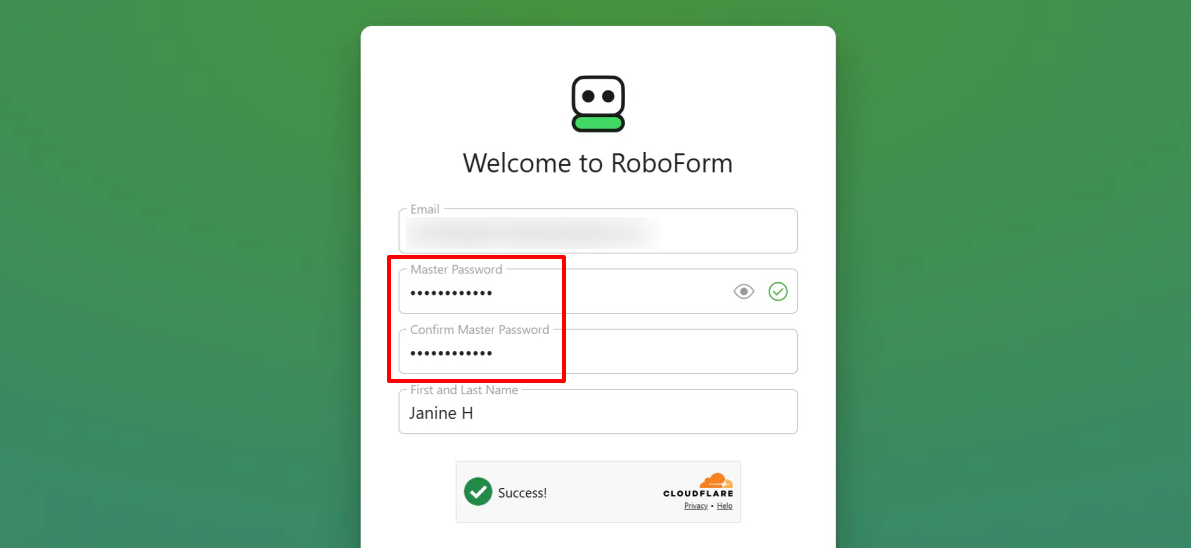
Una vez instalado, RoboForm te pedirá que crees una contraseña maestra. Esta es la única clave utilizada para cifrar y desbloquear tu cofre.
RoboForm no te da ninguna sugerencia para esta contraseña, solo que debe tener 12 caracteres con 4 letras o símbolos.
Creé una cadena de letras y números aleatorios en mayúsculas y minúsculas. De lo contrario, siéntete libre de usar el generador de contraseñas aleatorias de RoboForm para generar una contraseña.
RoboForm opera en un modelo de conocimiento cero. No almacenan tu contraseña maestra, lo que significa que no se puede recuperar si la olvidas. Escribe y almacénala en un lugar físico seguro.
Paso 3: Anclar RoboForm a tu navegador
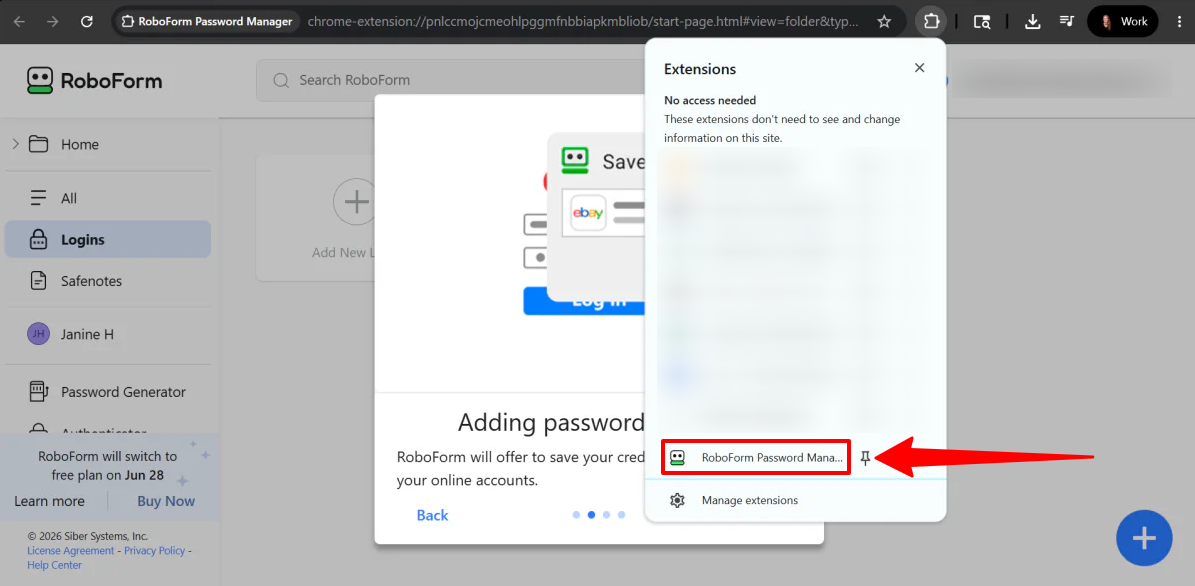
Para acceder rápidamente, ancla la extensión a la barra de herramientas de tu navegador. Haz clic en el icono del rompecabezas (menú de extensiones) en la esquina superior derecha de tu navegador, encuentra RoboForm y haz clic en el icono de anclar.
Paso 4: Guardar credenciales de inicio de sesión
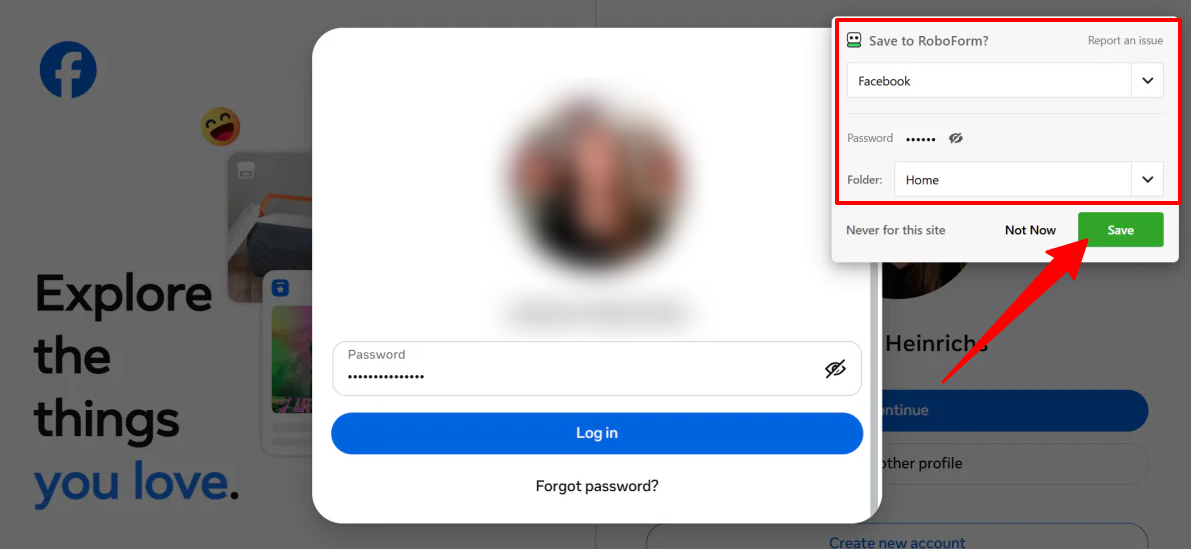
La forma más fácil de construir tu cofre es a medida que avanzas.
Navega a cualquier sitio web e inicia sesión de manera normal. RoboForm detectará automáticamente el inicio de sesión y mostrará una ventana emergente que te preguntará si deseas guardar los datos.
Puedes nombrar la entrada y organizarla en una carpeta específica directamente desde la ventana emergente.
Paso 5: Iniciar sesión con un solo clic
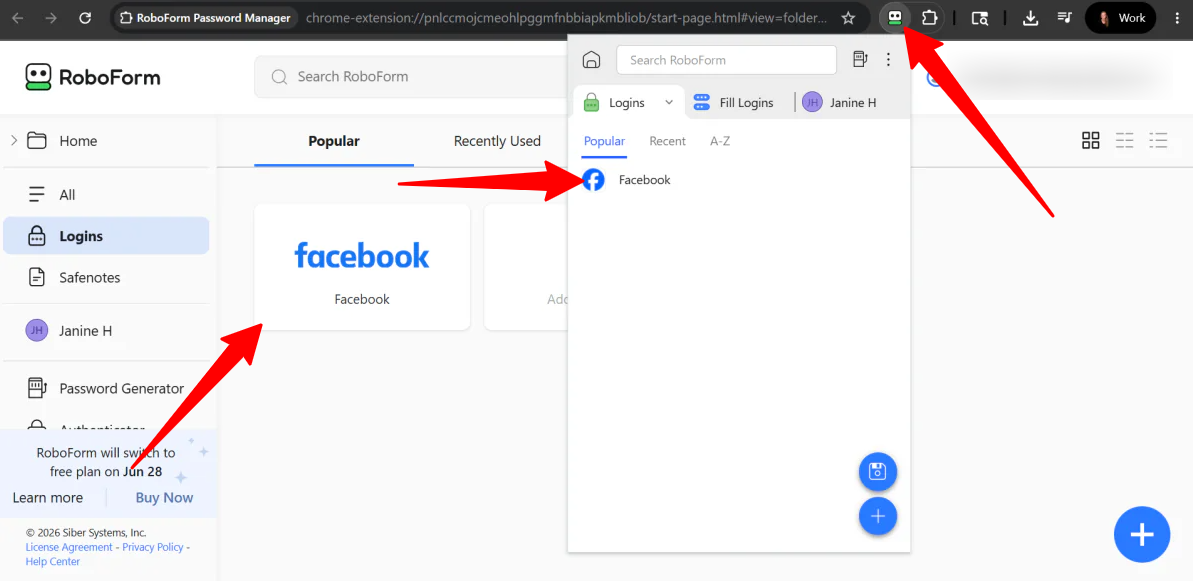
Una vez que se guarda una contraseña, iniciar sesión desde RoboForm es fácil.
Puedes:
- Hacer clic en el icono de la extensión de RoboForm en la barra de herramientas, seleccionar el sitio web y dejar que lo llene y te inicie sesión automáticamente.
- Hacer clic en el icono que aparece en la página de inicios de sesión de RoboForm.
Paso 6: Agregar credenciales de inicio de sesión manualmente
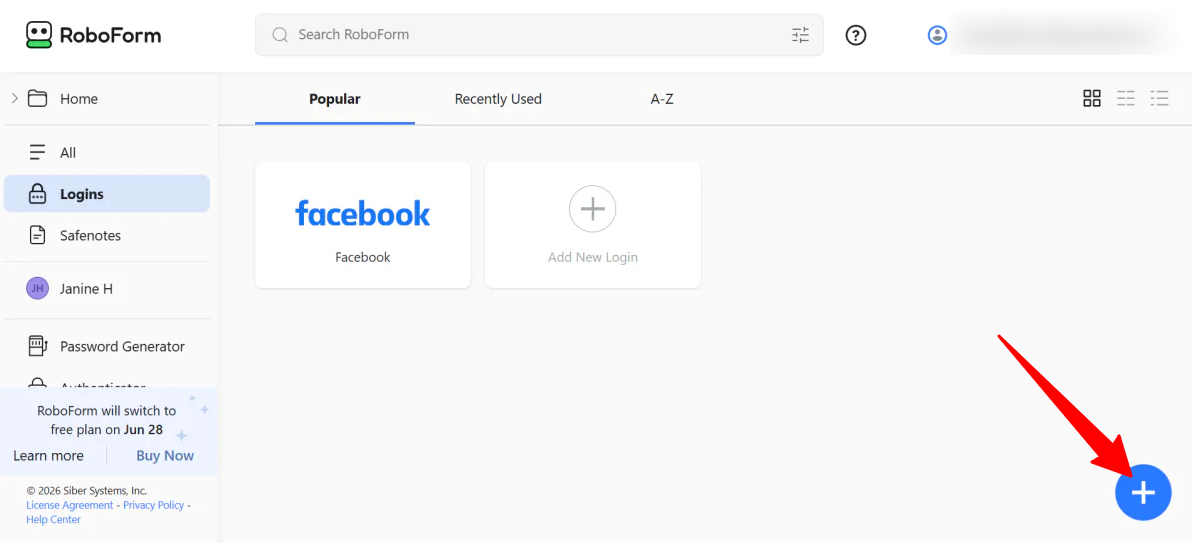
Si deseas agregar inicios de sesión manualmente, abre la extensión o la aplicación de escritorio de RoboForm y haz clic en el icono azul “+”
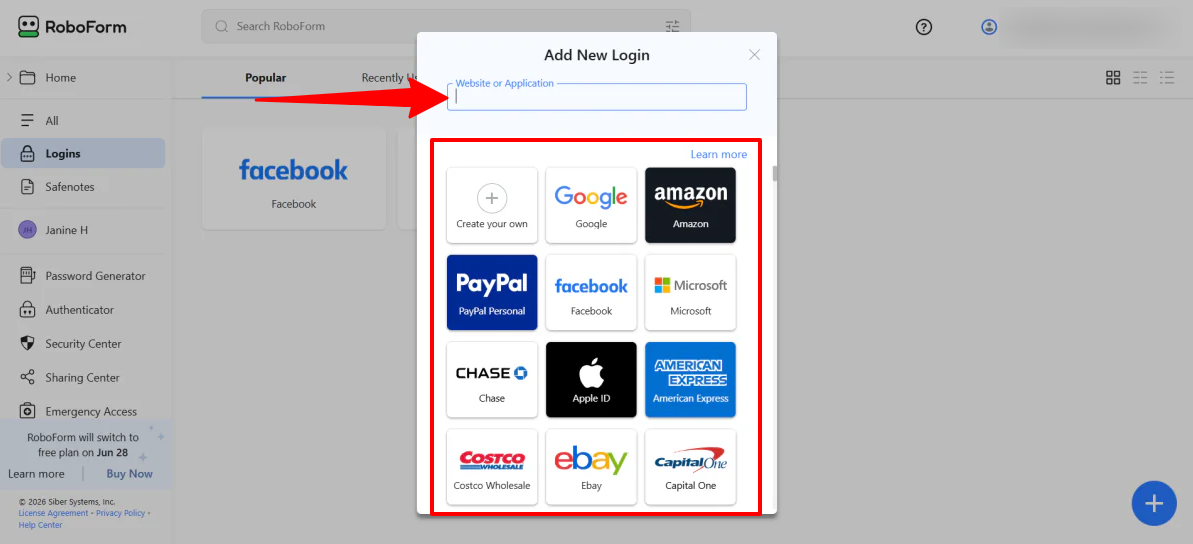
Puedes buscar sitios web populares o ingresar una URL personalizada, luego llenar tu nombre de usuario y contraseña.
Paso 7: Importar credenciales de administradores de contraseñas

Si estás migrando desde Chrome, Safari u otro administrador de contraseñas, la forma más rápida de importar tus contraseñas es importar tus datos en bloque.
Haz clic en el icono de tu perfil en la esquina superior derecha de la interfaz de RoboForm y selecciona Importar
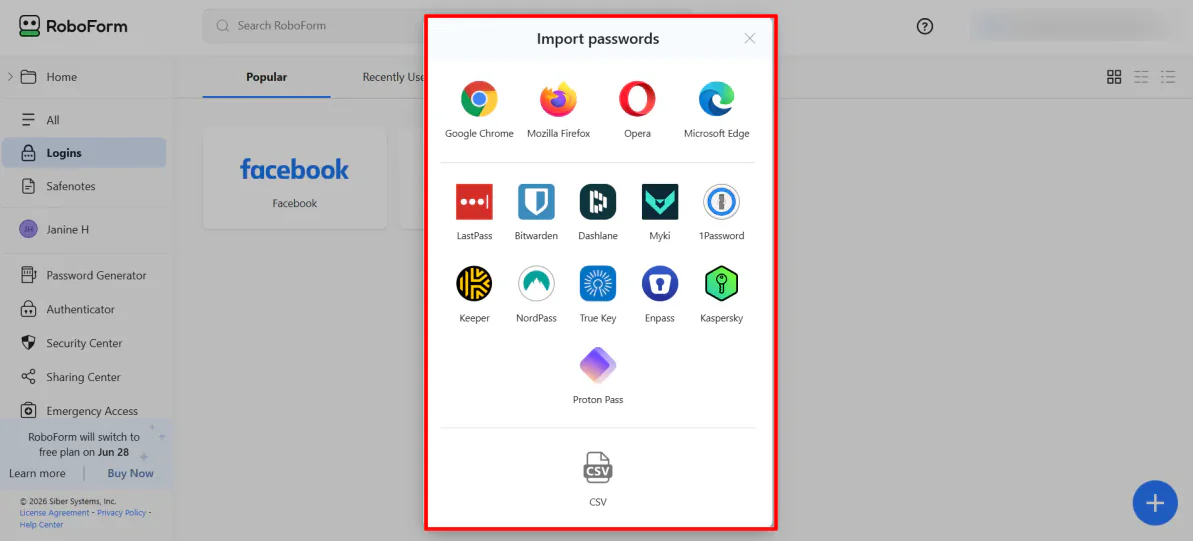
Selecciona tu navegador o administrador de contraseñas anterior, o carga un archivo CSV.
Y eso es lo fácil que es empezar a usar RoboForm. Al configurar tu contraseña maestra, anclar la extensión y dejar que la herramienta guarde tus credenciales automáticamente mientras navegas, eliminas el dolor de cabeza diario de recordar inicios de sesión.
Alternativas principales de RoboForm
Aquí están las mejores alternativas de RoboForm, la mayoría de las cuales he probado.
1Password
La primera alternativa de RoboForm que te recomendaría es 1Password. Es un administrador de contraseñas moderno y enfocado en la seguridad con una excelente organización de cofre y controles de acceso.
Ambas herramientas manejan la administración de contraseñas básica (incluido el almacenamiento, el llenado y el acceso a dispositivos), lo que las convierte en opciones sólidas para el uso diario. Sin embargo, 1Password se destaca por su interfaz más limpia y mejores características de seguridad y administración de equipos.
En mi experiencia al usar 1Password, la configuración se sintió muy estructurada desde el principio. El panel de control era limpio y separaba claramente los cofres, los informes y las políticas. Importar contraseñas también fue sencillo, ya sea desde Chrome, un archivo CSV o otro administrador.
Luego estaban características como Watchtower, que hizo que fuera fácil detectar contraseñas débiles o reutilizadas. El generador de contraseñas integrado hizo que crear contraseñas fuertes fuera simple sin tener que pensarlo demasiado. También encontré que agregar miembros del equipo y configurar cofres compartidos fue sorprendentemente fácil, especialmente al asignar permisos o crear espacios dedicados para acceso controlado.
Mientras tanto, RoboForm se centra más en la simplicidad y la velocidad con un excelente llenado de formularios y un punto de entrada más asequible. Es más fácil de recoger y usar de inmediato, pero no profundiza tanto en la arquitectura de seguridad moderna o los controles organizacionales.
Para un administrador de contraseñas fácil de usar y asequible con un excelente llenado de formularios, elige RoboForm. Para un control y una arquitectura de seguridad más fuertes, elige 1Password.
Lee mi revisión de 1Password o visita 1Password!
NordPass
La siguiente alternativa de RoboForm que te recomendaría es NordPass. Es otro administrador de contraseñas moderno con un enfoque sólido en la configuración simple, el control centralizado y la seguridad de nivel empresarial basada en el cifrado de conocimiento cero.
Ambas herramientas te ayudan a almacenar, generar y llenar contraseñas en varios dispositivos, lo que las convierte en opciones sólidas para la administración de contraseñas y el llenado de formularios diarios.
Sin embargo, NordPass se destaca con una interfaz más moderna y un mayor énfasis en características de seguridad de nivel empresarial, controles de política, registros de actividad y monitoreo de violaciones de datos a gran escala. También utiliza un proceso de configuración simplificado donde creas una contraseña maestra que actúa como una clave para tu cofre, sin opción de recuperación desde el soporte debido a su diseño de conocimiento cero.
En mi propia experiencia al configurarlo, empezar fue sencillo: me inscribí en una prueba de negocio, creé mi contraseña maestra y accedí al panel de control donde configuré políticas de seguridad, invité a miembros y establecí reglas de contraseñas. También probé el Escáner de violaciones de datos, que rápidamente marcó credenciales expuestas.
Para una experiencia más moderna con controles de seguridad más profundos y una administración de equipos escalable, elige NordPass. Para un administrador de contraseñas simple y asequible con capacidades de llenado de formularios sólidas, elige RoboForm.
Lee mi revisión de NordPass o visita NordPass!
Bitwarden
La última alternativa de RoboForm que te recomendaría es Bitwarden. Es un administrador de contraseñas de código abierto y muy confiable, diseñado para una seguridad sólida, una administración de contraseñas fácil y acceso en todos los dispositivos.
Ambas herramientas ofrecen almacenamiento de contraseñas, llenado y funcionan en todos los dispositivos y navegadores principales, lo que las convierte en opciones sólidas para la administración de contraseñas diarias.
Sin embargo, Bitwarden se destaca por su transparencia de código abierto, un modelo de seguridad más fuerte y una autohospedaje flexible. También ofrece características de colaboración más modernas, como el intercambio de contraseñas seguro, registros de auditoría e integraciones con herramientas empresariales, mientras que RoboForm se centra más en la simplicidad y la eficiencia del llenado de formularios.
Para el control máximo, la visibilidad de seguridad más fuerte y las características empresariales escalables, elige Bitwarden. Para una configuración más sencilla y capacidades de llenado de formularios, elige RoboForm.
Revisión de RoboForm: ¿La herramienta adecuada para ti?
Después de probar RoboForm, se destacó para mí como uno de los administradores de contraseñas más fáciles de configurar y usar. La configuración es rápida, la extensión del navegador hace la mayor parte del trabajo pesado y el llenado de formularios es excelente para el uso diario.
Lo que más me gustó es lo poco que se esfuerza por usarlo. Una vez que tu cofre esté configurado, maneja inicios de sesión, llena formularios largos y guarda nuevas credenciales sin mucha intervención. Es el administrador de contraseñas más asequible que he encontrado, por lo que lo recomiendo para cualquier persona que desee una forma segura de almacenar contraseñas y información sensible.
Sin embargo, se siente un poco obsoleto en comparación con herramientas más modernas, y no es la opción más completa en términos de características avanzadas si deseas controles de seguridad más profundos. Se centra más en la simplicidad y la conveniencia que en la flexibilidad para usuarios avanzados.
Para un administrador de contraseñas fácil de usar y asequible que es excelente para el llenado y el almacenamiento de credenciales, RoboForm es una excelente opción. Pero para características de seguridad más avanzadas y un diseño más moderno, es posible que desees considerar una de estas alternativas:
- 1Password ofrece una interfaz moderna, herramientas de seguridad sólidas y una excelente organización de cofre.
- NordPass proporciona una configuración simple, cifrado XChaCha20 y excelentes características de seguridad empresarial.
- Bitwarden ofrece transparencia de código abierto, control de autohospedaje y personalización de seguridad profunda.
Gracias por leer mi revisión de RoboForm. Espero que te haya sido útil. Prueba RoboForm de forma gratuita y ¡observa cómo te va!
Preguntas frecuentes
¿Se puede confiar en RoboForm?
Sí, RoboForm es ampliamente considerado como confiable. Es uno de los administradores de contraseñas más antiguos disponibles y no ha experimentado una violación de datos o hackeo conocido en casi 30 años de operación.
¿Ha sido hackeado RoboForm?
No, RoboForm nunca ha sido hackeado ni ha experimentado una violación de datos. Desde su lanzamiento en 1999, ha mantenido un récord de seguridad limpio.
¿Para qué se utiliza RoboForm?
RoboForm es un administrador de contraseñas que crea, almacena y llena contraseñas, información personal y detalles de pago. Te permite acceder a todo con una sola contraseña maestra y hace que iniciar sesión y llenar formularios sea mucho más rápido.
¿Cuál es mejor, 1Password o RoboForm?
Depende de lo que valoras más. Elige 1Password para características de seguridad más fuertes, una interfaz más moderna y una mejor organización con varios cofres. De lo contrario, elige RoboForm para el precio más bajo, necesitas principalmente almacenamiento y llenado de contraseñas, y llenas formularios en línea con frecuencia.
¿Cuál es el administrador de contraseñas más confiable?
El administrador de contraseñas más confiable depende de tus necesidades, pero las mejores opciones suelen ser aquellas con prácticas de seguridad transparentes, cifrado de conocimiento cero y un récord sólido. Primariamente necesitas almacenamiento y llenado de contraseñas, y llenas formularios en línea con frecuencia. ¿Cuál es el administrador de contraseñas más confiable? El administrador de contraseñas más confiable depende de tus necesidades, pero las mejores opciones suelen ser aquellas con prácticas de seguridad transparentes, cifrado de conocimiento cero y un récord sólido.