
AI-værktøjer 101
OpenAI Codex Anmeldelse: Det bruger din computer i baggrunden

 Føj Unite.AI til dine foretrukne kilder på Google
Unite.AI kan modtage betaling, når du bruger links til produkter, vi anmelder. Det påvirker ikke vores redaktionelle vurderinger. Læs vores affiliateoplysning.

En ny Stack Overflow-undersøgelse fandt ud af, at mere end 84% af udviklere allerede bruger eller planlægger at bruge AI-værktøjer i deres arbejdsgang. Efter selv at have prøvet OpenAI Codex, forstår jeg hvorfor.
Ligesom mange andre, antog jeg, at disse AI-kodeværktøjer primært var glorificerede kodeforslagsværktøjer, der genererede små stykker kode og sparede udviklere et par minutter her og der. Så så jeg Codex bygge en hel landingsside, generere en markedsføringsplan, gennemgå sin egen arbejde og implementere forbedringer på under en halv time.
Det, der overraskede mig mest, var ikke blot hastigheden. Det var, hvor struktureret og uafhængigt hele oplevelsen føltes.
I stedet for kun at besvare prompts i en chat-vindue, fungerede Codex mere som en rigtig software-assistent. På et tidspunkt standsede den endda for at spørge, hvordan jeg ønskede produktet positioneret, før den byggede landingssiden, så den ikke ville spilde tid på at gå i den forkerte retning.
Det coolste? Codex kan faktisk bruge din computer i baggrunden, med sin egen cursor, der klikker, skriver og bevæger sig gennem apps, mens du fortsætter med at arbejde uden afbrydelse.
Det var det øjeblik, det klikkede for mig: disse værktøjer hjælper ikke længere kun med at kode. De hjælper med at styre og organisere hele udviklingsarbejdsgange.
I denne OpenAI Codex-anmeldelse, vil jeg bryde ned, hvad Codex er, dens nøglefunktioner, fordele og ulemper, og hvordan jeg brugte det til at bygge en landingsside og en markedsføringsplan på under 30 minutter. Derefter vil vi se, om det er værd at bruge i forhold til alternative som Claude Code, Cursor og Windsurf.
Uanset om du er en udvikler eller styrer et helt ingeniørteam, er Codex ved at gøre sig selv bemærket. Lad os se, hvilken AI-kodeassistent der er ret for dig.
Konklusion
OpenAI Codex er et hurtigt og kapabelt AI-kodeværktøj, der håndterer multiple opgaver samtidigt, bygger fulde funktioner fra prompts og producerer fantastiske resultater med solid testsupport. Det er kraftfuldt til udviklingsarbejdsgange, men kræver stadig menneskelig gennemgang og omhyggelig tilsyn for mere kompliceret arbejde.
Fordele og ulemper
- Kører multiple kodningopgaver samtidigt uden at gå i stå
- Inkluderet i ChatGPT Pro med generøs brug til tung udviklingsarbejde
- Bruger isolerede containere til at holde din kode adskilt fra følsomme systemer
- Fungerer godt på mobile enheder til at køe opgaver, gennemgå ændringer og sammenføje kode
- Stærk automatiseret testsupport med færre fejl og mere pålidelig output
- Renere, mindre distraherende oplevelse fokuseret på kodekvalitet
- Kan bygge fulde funktioner fra prompts og håndtere fejl, refaktorering og migrationer
- Producerer solide resultater hurtigt for bestemte kodningopgaver
- Tilgængelig på alle planer, inklusive den gratis plan i en begrænset periode
- Kan ignorere detaljerede flertrins-instruktioner i nogle tilfælde
- Hurtig, men stadig kræver gennemgang for fulde apps
- Nogle brugere kan have brug for Pro-planen for at få fuld værdi
- Stadig kræver menneskelig tilsyn for at undgå fejl og sikkerhedsproblemer
Hvad er OpenAI Codex?
Codex er en AI-kodeagent udviklet af OpenAI, bygget specifikt til software-ingeniør-opgaver (som skrivning af kode, fejlrettelse og besvarelse af spørgsmål om din kodebase).
Men at kalde det bare et “kodeassistent”-værktøj er lidt som at kalde en schweizerkniv en neglefil. Det er teknisk set sandt, men du mangler pointen.
Hvad Codex gør
Hvad der gør Codex forskelligt fra andre værktøjer, er den agente-del. Hver opgave kører i en separat cloud-baseret sandbox-miljø, med din projektmappe (i virkeligheden en projektmappe) allerede sat op.
Codex kan gøre ting som at skrive fulde funktioner, foreslå pull-requests til gennemgang og håndtere multiple opgaver samtidigt. Det betyder, at du kan dele multiple opgaver på én gang og gennemgå dem.
Tilgængelighed
Codex er ikke fastgjort til ét sted. Det er tilgængeligt gennem ChatGPT’s web-app, Codex CLI, en desktop-app til Windows og macOS, og IDE-integrationer.
Så uanset om du bruger VS Code, foretrækker at arbejde i terminalen eller bare vil bruge det gennem ChatGPT, møder det dig, hvor du er.
Håndterer end-to-end-ingeniør-opgaver
Siden lanceringen i maj 2025 er agent-dreven udvikling udviklet hurtigt. AI-modeller kan nu håndtere komplekse arbejdsgange fra start til slut med minimal tilsyn.
På samme tid bruger udviklere multiple AI-agenter på tværs af forskellige projekter, tildeler opgaver og arbejder på flere ting på én gang. Da disse systemer bliver mere kapable, er udviklere mere og mere afhængige af dem til større opgaver.
Model-evolution
Modelkraften er også udviklet. GPT-5.2 (udgivet i december 2025) bragte bedre håndtering af lange kørende opgaver ved at reducere unødvendig kontekst-opbygning. Det forbedrede også, hvordan store kodeændringer (som refaktorering og migration) håndteres, og kompatibilitet på Windows-systemer.
Den nye GPT-5.5 (udgivet i april 2026) bygger på dette ved at yderligere forbedre resonans på tværs af udvidede arbejdsgange (som agente-arbejdsgange og videnarbejde), og gør det mere pålideligt, når du arbejder med komplekse udviklingsopgaver over længere perioder.
Hvad der fremhæver sig mest for mig om GPT-5.5 er dens “computer-brug”, hvor det fungerer som en rigtig assistent inde i en maskine. Det hjælper med at oprette dokumenter, regneark og præsentationer. Det kan endda navigere og interagere med grænseflader ved at se, hvad der er på skærmen, ved at klikke, skrive og bevæge sig mellem værktøjer med en langt højere niveau af kontrol og præcision.
Integrationer
Da Codex blev tilgængeligt, udgav OpenAI også en Slack-integration, en Codex SDK til at integrere agenten i brugerdefinerede arbejdsgange, og admin-værktøjer med overvågning og analyse-dashboard. Det er tydeligt, at det positioneres til at skala ingeniørteams, ikke kun enkeltudviklere, der leger på weekender.
Til sidst er Codex ikke længere et kode-udsnits-genereringsværktøj. Det er tættere på en ingeniør, der arbejder hurtigt, ikke tager pauser og bliver smartere hver få måneder.
Hvem er Codex bedst for?
Codex er bedst for udviklere og tekniske teams, der ønsker en AI, der kan gøre mere end at foreslå kode:
- Backend- og full-stack-udviklere, der har brug for hjælp til at bygge funktioner, fejlrettelse og forbedring af kode.
- Ingeniører, der arbejder med kompleks logik eller beskidte kodebaser, hvor Codex’ trin-for-trin-resonans er nyttig.
- Personer, der foretrækker at dele opgaver til Codex og gennemgå resultaterne i stedet for at gøre hver enkelt trin manuelt.
- Teams, der bruger pull-requests og issue-tracking, mens de arbejder på multiple opgaver på én gang.
- Startup-ejere, solo-udviklere og agenturer, der bygger MVP’er, prototyper eller sender med små teams.
- Virksomheder, der ønsker at bygge funktioner hurtigere, fejlrettelse, køre tests, rydde op i store kodebaser og håndtere små repetitive opgaver lettere.
Codex-nøglefunktioner
OpenAI Codex kommer med masser af funktioner.
Kernefunktioner
- Se gennem dit projekt, laver ændringer, kører tests og bruger kommandoer, når det er nødvendigt
- Bygger funktioner (f.eks. login-formularer, søgebarer osv.), opdaterer kode og håndterer projektændringer fra simple instruktioner
- Identifierer problemer og retter dem på tværs af forskellige filer uden at kræve konstant vejledning
- Hjælper med at forklare og forstå kodebaser, du ikke har arbejdet med før
Cloud & parallel procesering
- Opgave-agenter arbejder på multiple opgaver samtidigt
- Hver opgave kører i sin egen separate arbejdsrum (cloud-sandbox) med dine projektfiler allerede indlæst
- Recurring opgaver kører i baggrunden, mens du arbejder på andre ting
- Multiple agenter hjælper med at afslutte større projekter hurtigere
- Hver arbejdsrum inkluderer nok kraft og ressourcer til de fleste Node-, Python- eller Go-kodeprojekter
Sikkerhed & kontrol
- Kode kører i et miljø adskilt fra dine rigtige systemer
- Internetforbindelser kan slås til eller fra, når det er nødvendigt
- Byggede beskyttelser (sandboxes) og netværksbegrænsninger
- Alt kører i et kontrolleret testrum først, i stedet for et rigtigt produktionsmiljø
Pull-Request & Git-funktioner
- Omdanner sit arbejde til pull-requests, du kan gennemgå og sammenføje
- Tilføjer opdateringer til pull-requests uden at ødelægge historien
- Tag @codex på issues eller pull-requests for at foreslå ændringer på GitHub
- Håndterer multiple grene (worktrees), så arbejdet forbliver organiseret
Avancerede funktioner
- Genererer multiple muligheder, så du kan vælge den bedste baseret på kvalitet eller præstation
- Tal dine idéer, og Codex omdanner dem til kode
- Automatisk håndtering af rutiner som overvågning af alarmer og CI/CD
- Hjælper med prototyper, skrivning af dokumenter og forståelse af kode i overensstemmelse med team-standarder
Tilgængelighed
- ChatGPT-web-app (chatgpt.com/codex på alle planer)
- Codex CLI (open-source, kører lokalt i terminal på macOS, Windows og Linux)
- Desktop-app (Windows og macOS)
- IDE-integrationer (VS Code, Cursor, Windsurf og JetBrains-udvidelser)
Hvordan bruger man Codex?
Her er, hvordan jeg brugte OpenAI Codex til at bygge en landingsside og en markedsføringsplan for et produkt på 20 minutter:
- Download Codex-appen
- Udforsk grænsefladen
- Opret en ny projektmappe
- Tilføj en prompt
- Indstil tilladelse og aktiver plan-mode
- Konfigurer agent-sandbox
- Vælg landingsside-positionering
- Implementer planen
- Vis landingssiden
- Implementer forbedringer automatisk
Trin 1: Download Codex-appen

Jeg startede med at gå til chatgpt.com/codex og vælge download-knappen.
Trin 2: Udforsk grænsefladen
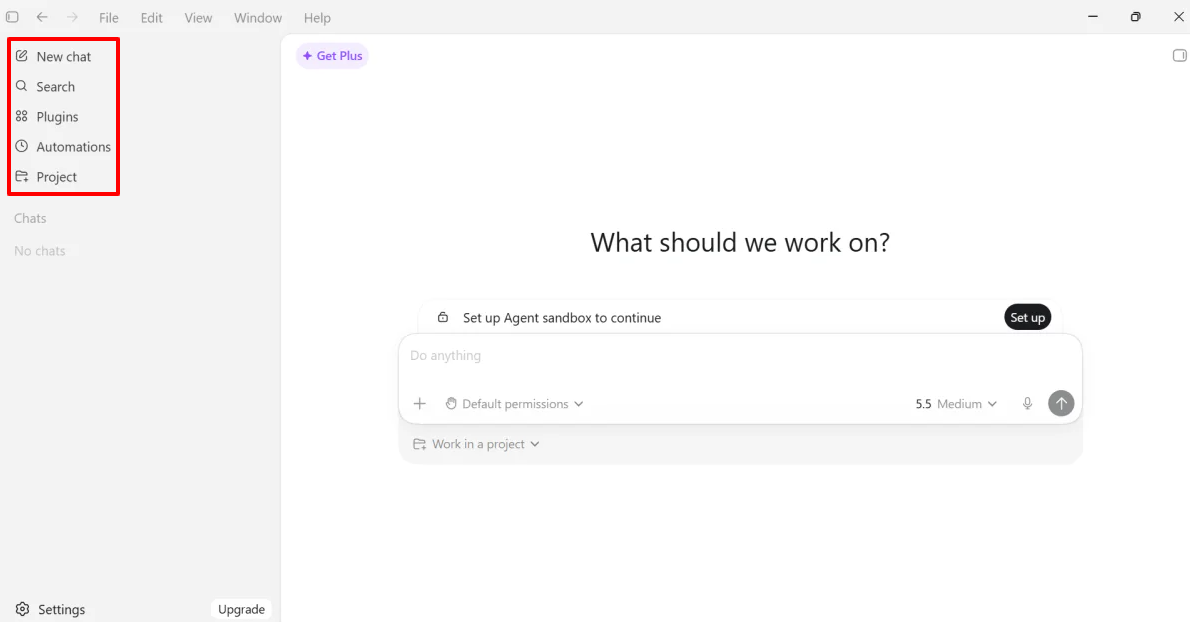
Efter download og login med ChatGPT, havde jeg officielt adgang til Codex-appen. Grænsefladen lignede ChatGPT.
Øverst til venstre var der nogle muligheder:
- Ny chat: Start en ny chat med Codex
- Søg: Find gamle chater
- Plugins: Tilslut apps
- Automatiseringer: Konfigurer opgaver
- Projekter: Grupperer filer i projektmapper
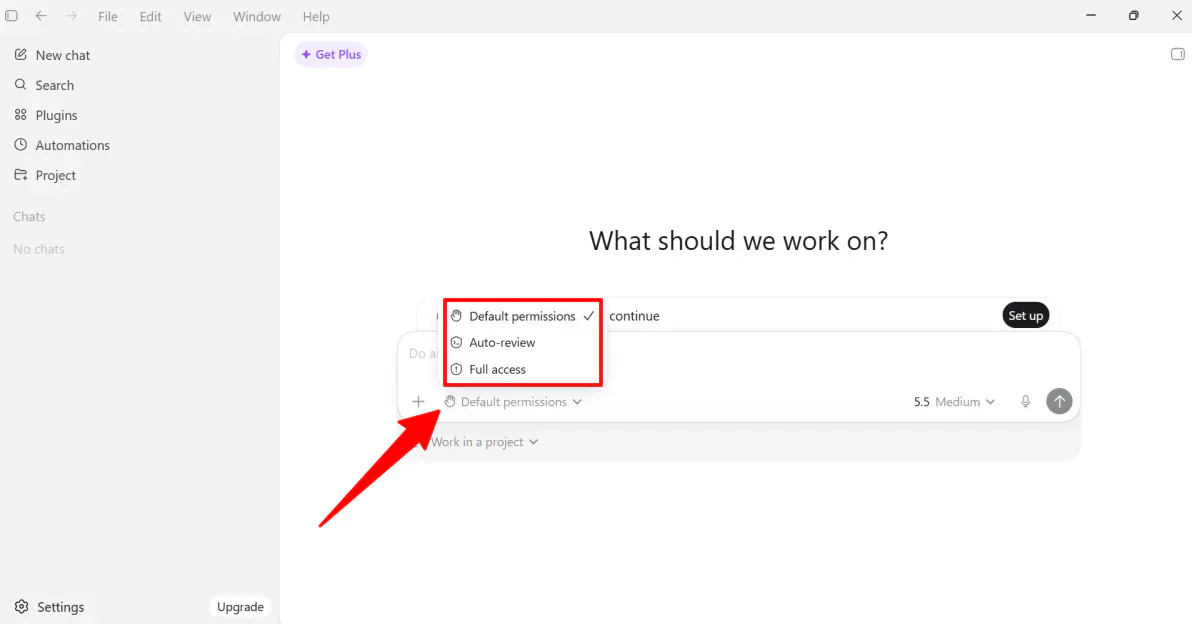
Indenfor chatboksen selv var der forskellige tilladelser:
- Standard: Kører automatisk kommandoer i en sandbox (mindre adgang til din computer)
- Auto-gennemgang: Codex vil bede dig om at gennemgå mere følsomme opgaver
- Full adgang: Codex har fuld adgang til din computer (højere risiko)
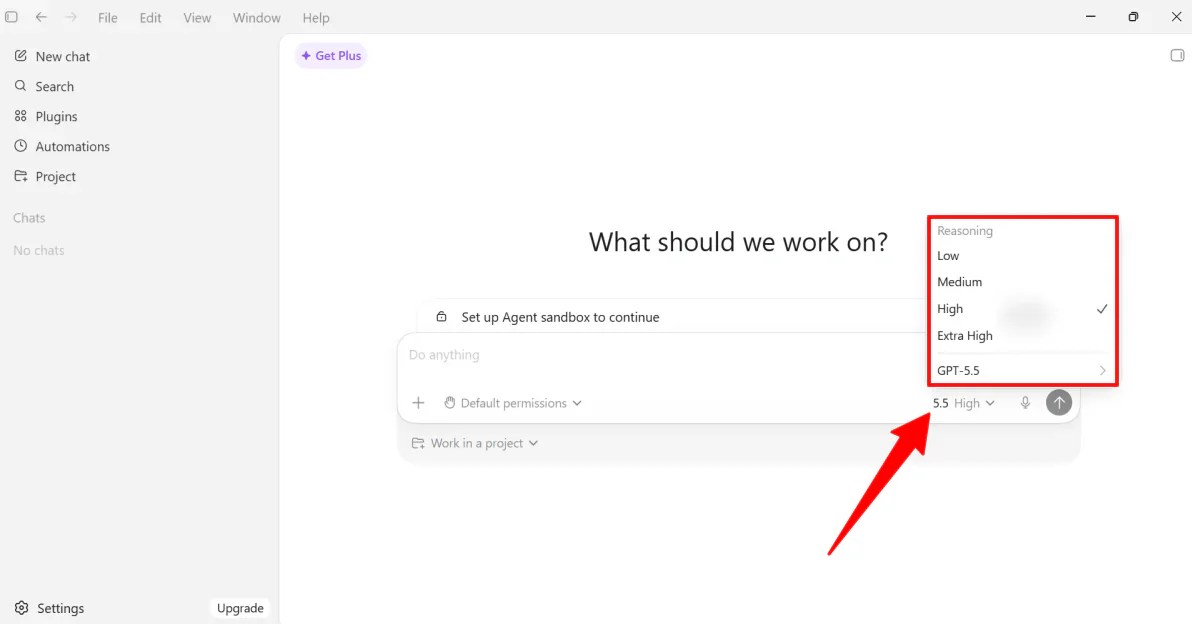
Til højre kunne jeg vælge ræsonneringsniveauet (Lav, Mellem, Høj eller Ekstra høj) og modellen (fra GPT-5.2 til GPT-5.5).
Jeg beholdt mit niveau for resonans på medium parret med den seneste GPT-5.5-model. På en gratis-konto er medium det bedste valg; det giver agenten nok kraft til at bygge en landingsside med multiple filer uden at brænde igennem din timebaserede brug i forhastigt tempo.
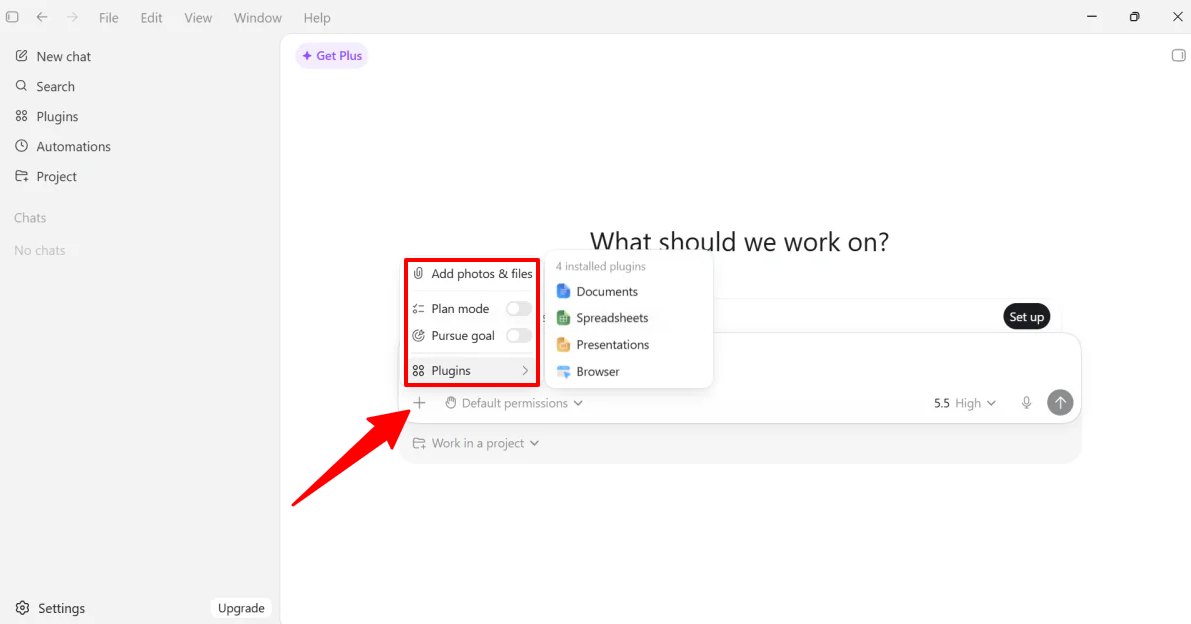
Til venstre er der en plusknap med følgende muligheder:
- Tilføj billeder og filer
- Plantilstand
- Forfølg et mål
- Plugins, du vil arbejde med
Trin 3: Opret en ny projektmappe
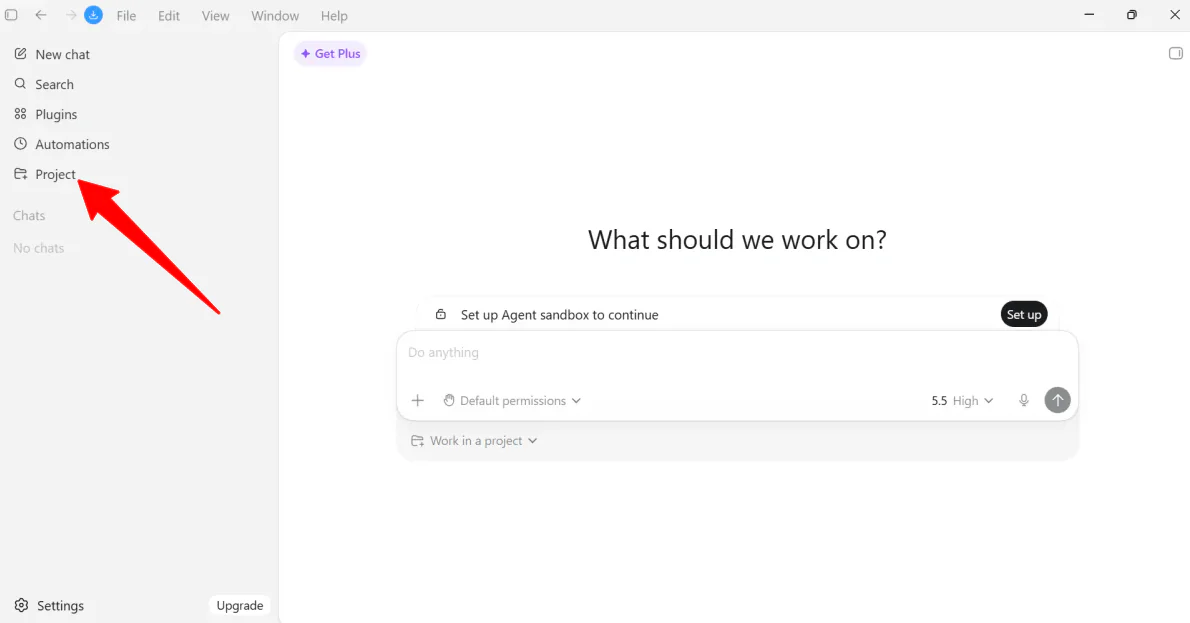
Før jeg sendte min prompt, oprettede jeg en projektmappe, så Codex ville vide, hvor den skulle gemme filerne. Jeg gjorde dette ved at vælge Projekt og navngive det “Landingsside-test”.
Trin 4: Tilføj en prompt
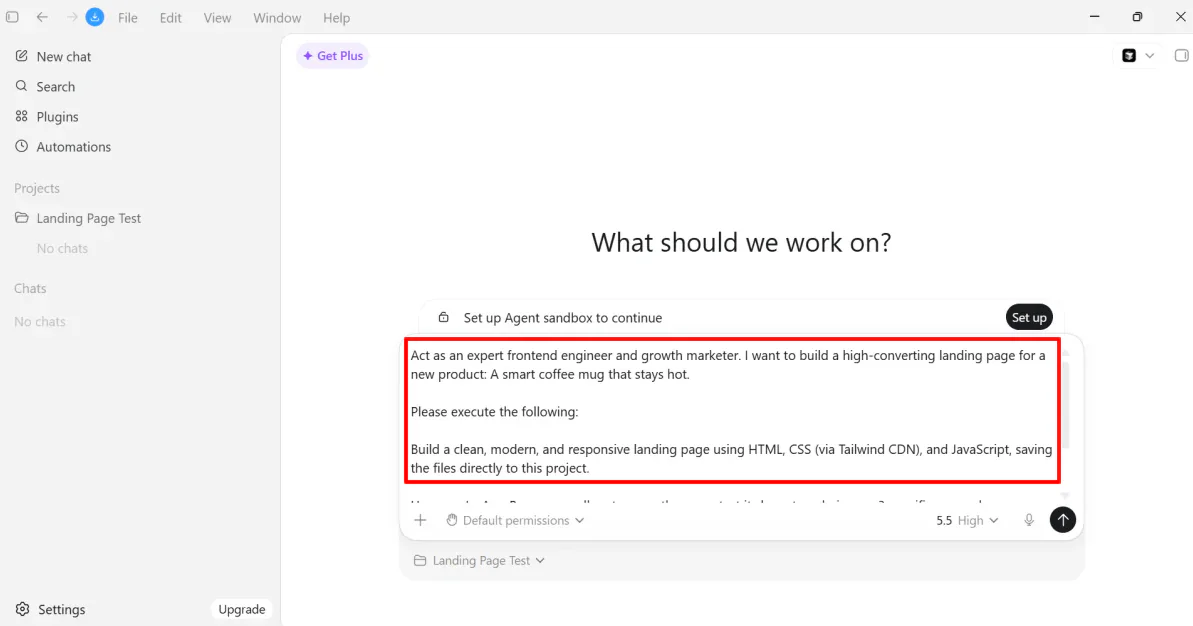
I det tomme prompt-felt gav jeg Codex følgende prompt:
“Funger som en ekspert frontend-ingeniør og vækstmarkedsfører. Jeg vil bygge en højkonverterende landingsside til et nyt produkt: En intelligent kaffekop, der holder varmen.
“Arbejd som ekspert i frontend-udvikling og vækstmarketing. Jeg vil bygge en landingsside med høj konvertering til et nyt produkt: et intelligent kaffekrus, der holder sig varmt.
Udfør følgende:
- Byg en ren, moderne og responsiv landingsside ved hjælp af HTML, CSS (via Tailwind CDN) og JavaScript, og gem filerne direkte i dette projekt.
- Brug din In-App Browser-sandbox til at åbne siden, teste layoutet og give mig 3 specifikke områder, hvor vi kan forbedre brugeroplevelsen.
- Generer en omfattende markedsføringsplan, som jeg kan bruge til mine promoveringsaktiver.”
Trin 5: Indstil tilladelse og aktiver plan-mode
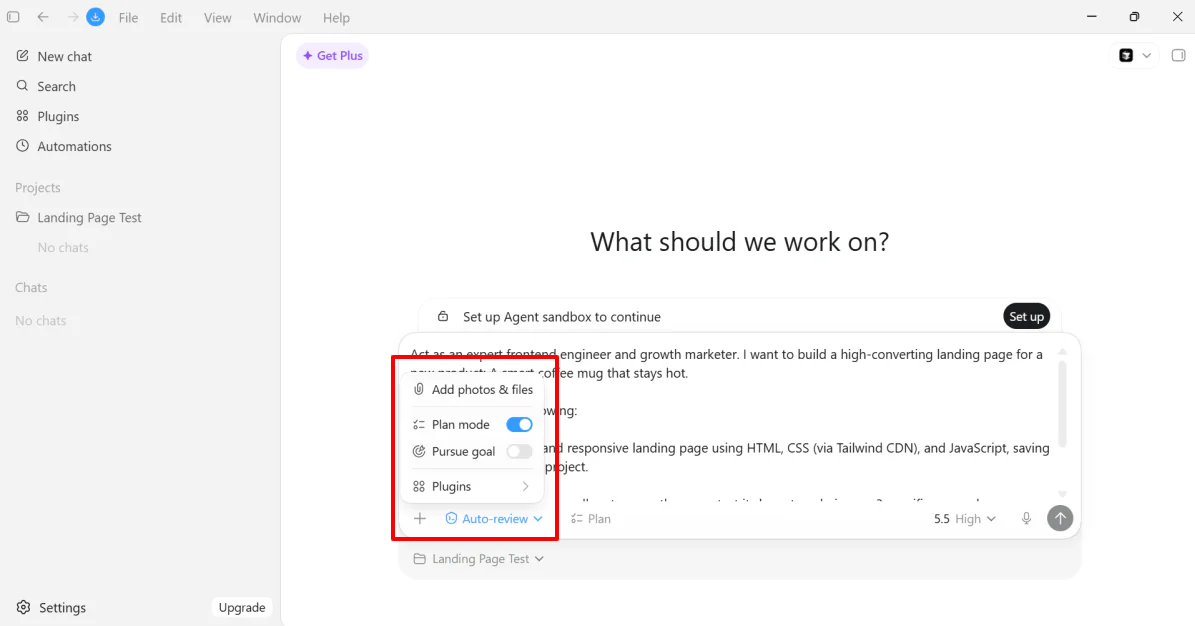
Jeg indstillede også min tilladelse til Auto-gennemgang og aktiverede plan-mode.
Af de forskellige tilladelsesindstillinger giver Auto-gennemgang den bedste balance mellem sikkerhed og en glidende oplevelse. Det giver Codex mulighed for at arbejde mere uafhængigt i dit projekt ved at skrive kode og teste ændringer uden konstant at bede om godkendelse, samtidig med at det blokerer mere følsomme handlinger.
Aktivering af plan-mode er vigtigt, fordi det tvinger Codex til at stoppe, skitse en plan og få din godkendelse, før det foretager nogen ændringer eller bygger noget.
Trin 6: Konfigurer agent-sandbox
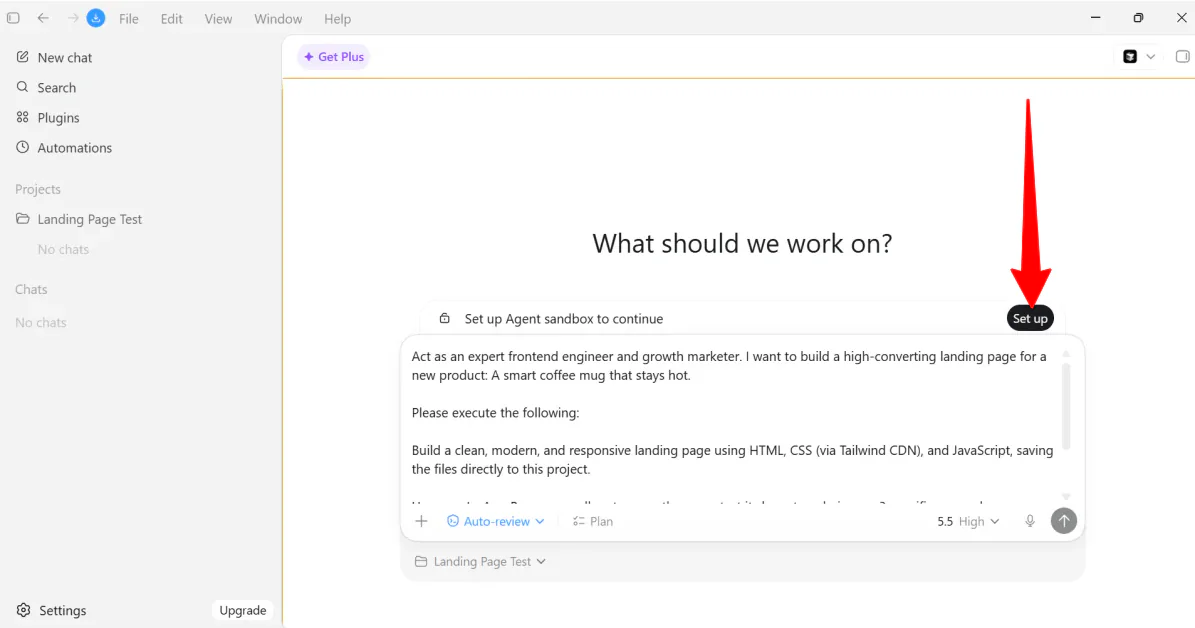
Jeg havde alt på plads med en enkelt forbehold: Jeg skulle stadig konfigurere en agent-sandbox.
Fordi Codex kan oprette filer og køre kode direkte på din computer, sætter OpenAI først et beskyttet område op på dit system (agent-sandbox) for at holde disse handlinger indeholdt og sikre, før AI’en starter.
Det tog kun få sekunder at konfigurere agent-sandkassen. Da den var klar, sendte jeg min prompt.
Trin 7: Vælg landingsside-positionering
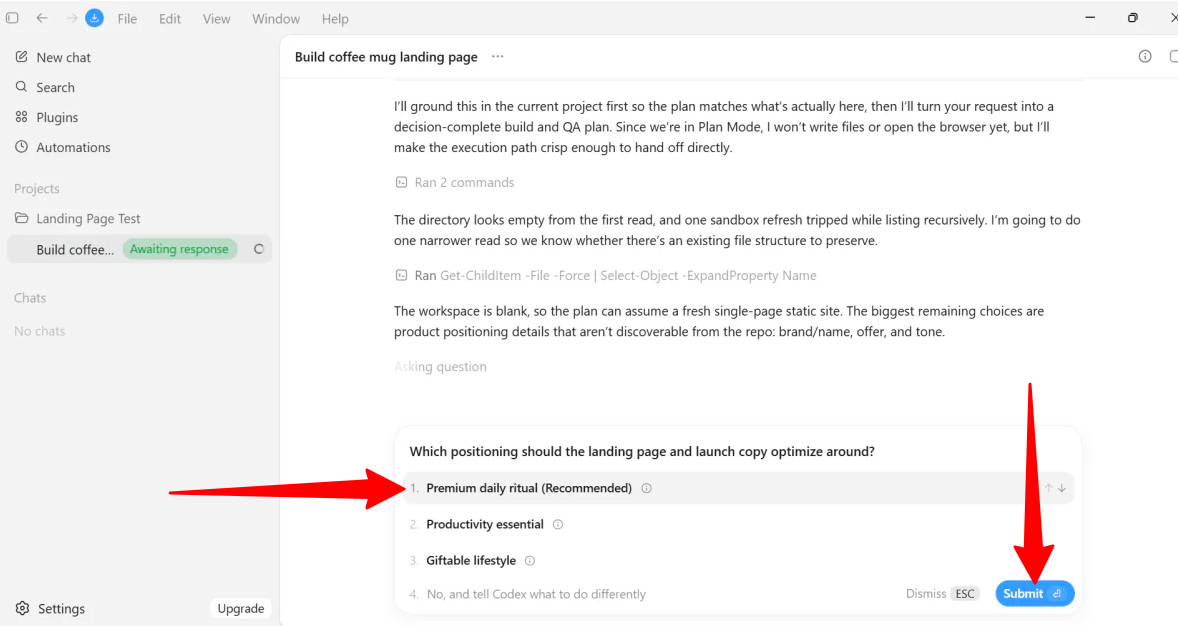
Efter at have sendt min prompt til Codex, gik det straks i gang. I stedet for bare at vise kode, standsede Codex og gav en simpel valgmulighed i chatten, hvor den spurgte, hvordan produktet skulle positioneres, før den startede bygningen:
- Premium daglig ritual (anbefalet): Højere opfattet værdi, varm moderne design, stærkest fit til en intelligent varm kaffekop.
- Produktivitets-essentiel: Rammer kaffen som en arbejdsflow-forbedring for professionelle.
- Gave-livsstil: Optimerer til gaver, lejligheder og bredere emotionel appel.
Dette hjælper med at sikre, at det ikke starter med at bygge noget forkert eller bruger din brug på noget, du ikke ønskede.
Jeg valgte den første mulighed (Premium daglig ritual), fordi det, da det er en intelligent kaffekop, giver Codex en fantastisk kreativ vinkel til både landingsside-kopi og markedsføringsplan. Det vil designe en elegant æstetik og skrive kopi, der hæver brugerens morgenrutine.
Trin 8: Implementer planen
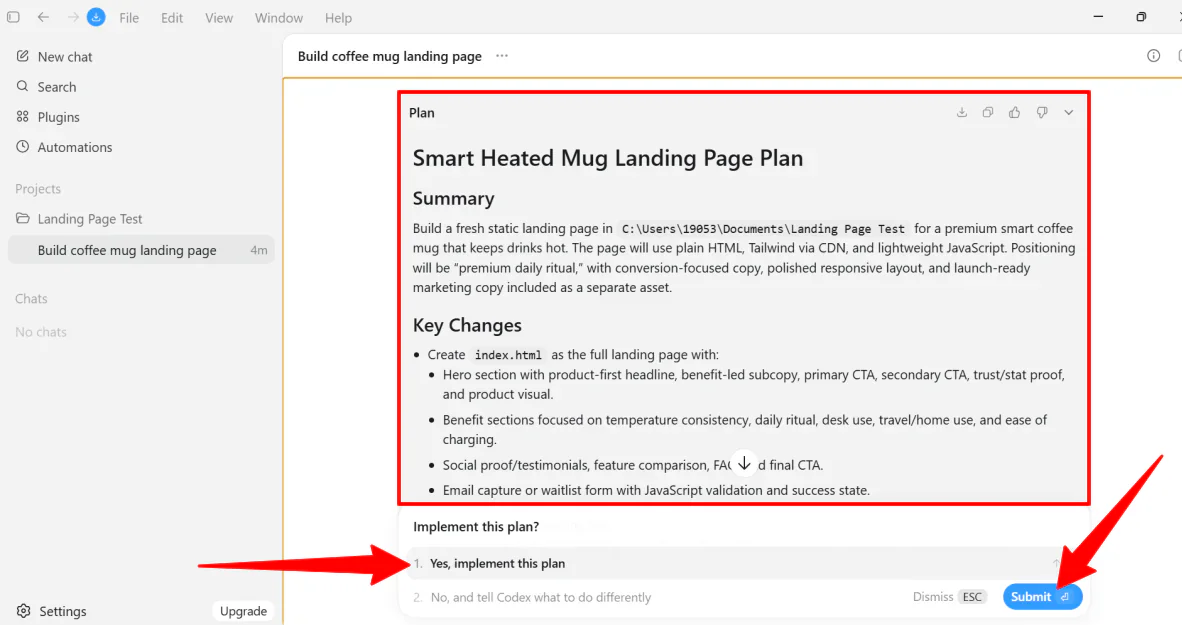
Fra da af skitserede Codex planen med en sammenfatning, nøgleændringer, brugeroplevelse, kvalitetsikring, testplan og antagelser. Alt så godt ud, så jeg trykkede på Send.
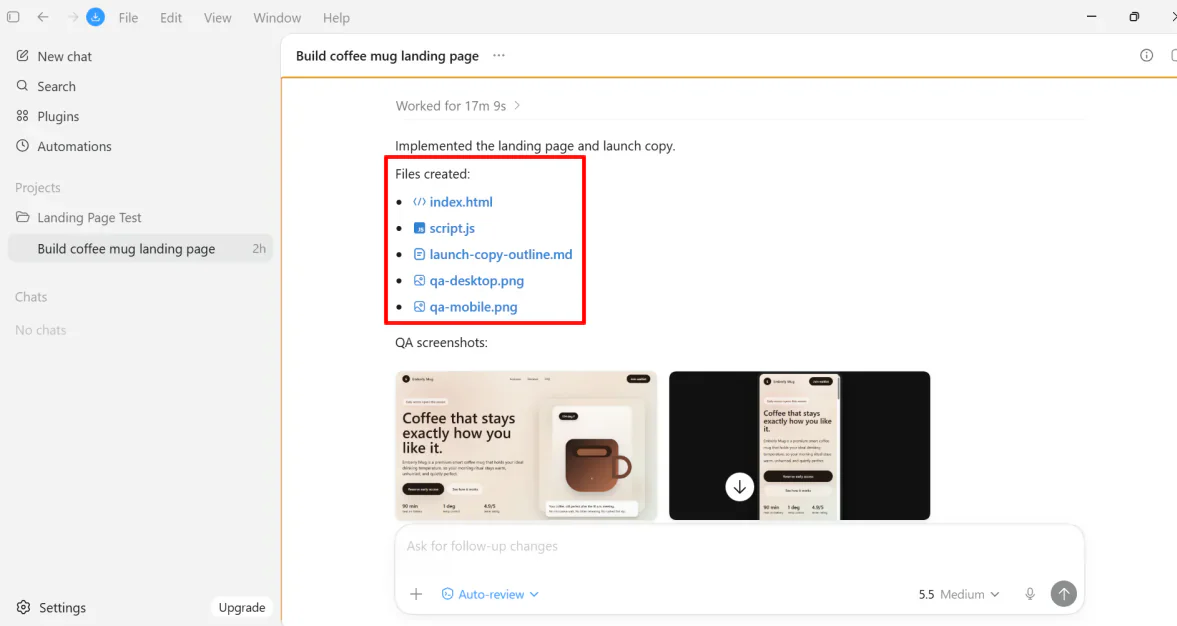
Omkring 15 minutter senere oprettede Codex alle de filer, jeg havde bedt om:
- Lanceringsskema
- Desktop-forhåndsvisningsbillede
- Mobil-forhåndsvisningsbillede
- Web-side (HTML)
- Interaktiv logik (JavaScript)
Trin 9: Vis landingssiden
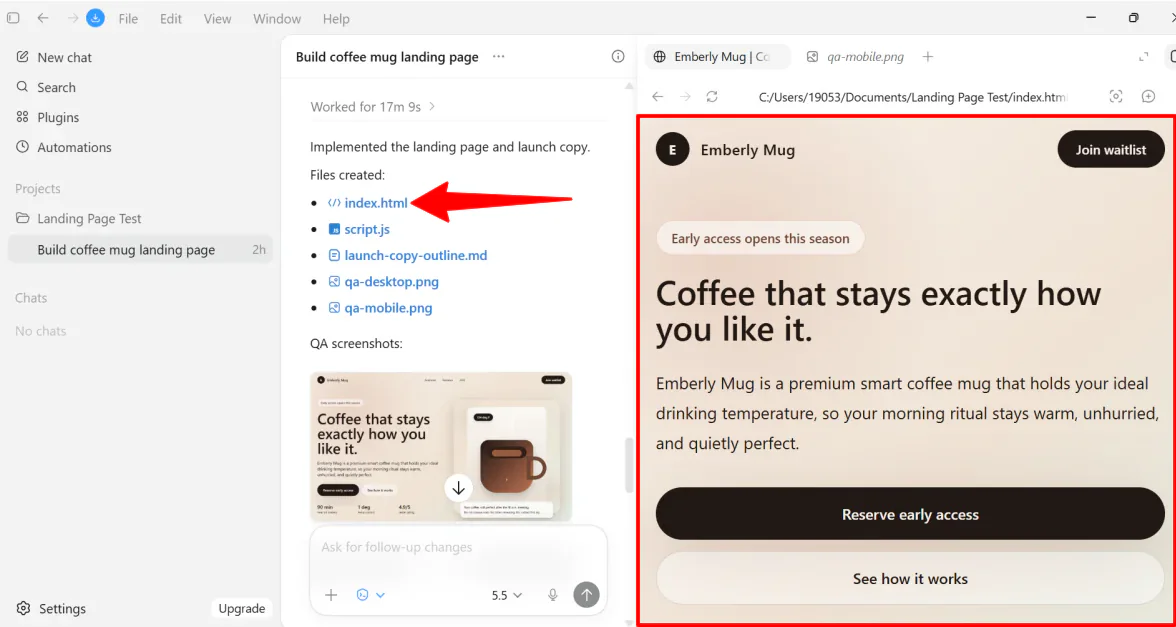
Når filerne var oprettet, åbnede jeg split-skærmen ved at klikke på HTML-filen for at åbne In-App Browser-sandbox. Agenten åbnede den live, fuldt renderede HTML-landingsside lige ved siden af chat-vinduet.
Trin 10: Implementer forbedringer automatisk
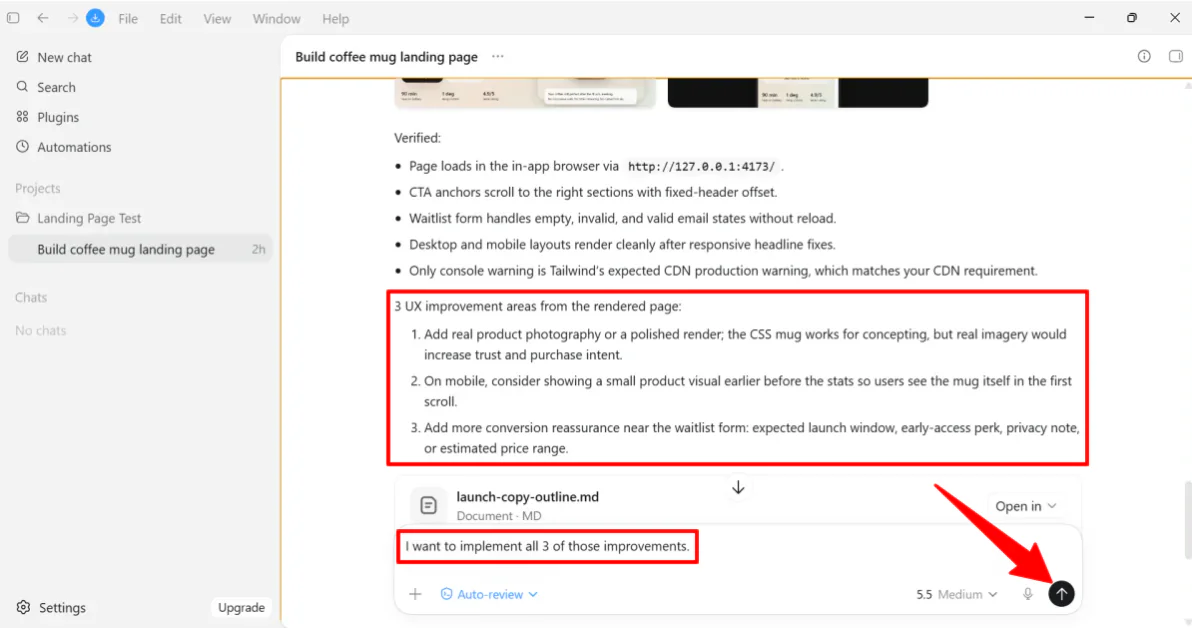
Sandt til promptet byggede Codex ikke kun det; det gennemgik også sit eget arbejde.
Det pegede på 3 specifikke brugeroplevelsesområder til forbedring:
- Tilføj rigtige produktfotografier eller en poleret rendering; CSS-kaffen fungerer til konceptudvikling, men rigtige billeder ville øge tillid og købsintent.
- På mobil, overvej at vise et lille produktvisuelt tidligere end statistikken, så brugeren ser kaffen selv i den første rulle.
- Tilføj mere konverterings-sikkerhed nær venteliste-formularen: forventet lancering-vindue, tidlig adgangsfordele, privatlivsnoter eller estimeret prisinterval.
Jeg instruerede Codex til at implementere alle tre af sine egne forslag på én gang. Kun fem minutter senere implementerede Codex alle tre forbedringer.
Få mulighed for at bygge et fuldt projekt så hurtigt, ændrede min opfattelse af, hvor langt AI-teknologi er kommet. At gå fra en tom mappe til en færdig landingsside og en markedsføringsplan tog under en halv time.
Selv om der er en lille initial læringskurve, føles Codex, når alt er sat op, langt mere avanceret end en gennemsnitlig AI-chatbot. I stedet for kun at foreslå bits af kode, hjalp det med at bygge og organisere et helt projekt med mig, uden kodningsoplevelse nødvendig. (source)
Top 3 Codex-alternativer
Her er de bedste OpenAI Codex-alternativer, nogle af dem har jeg selv prøvet.
Claude Code
Det første Codex-alternativ, jeg ville anbefale, er Claude Code. Jeg har hørt godt om det, og jeg har en ven, der har bygget en app med det uden forudgående kodningsoplevelse og sværger på det.
Claude Code er et AI-kodeværktøj, der kører direkte i din terminal og IDE. Det hjælper dig med at bygge, fejlrette og sende software som en del af din arbejdsgang, i stedet for kun at give kodeforslag.
Begge værktøjer går ud over simpel kodekomplettering. De kan udføre opgaver, ændre kodebaser og hjælpe dig med at bygge funktioner fra almindelige instruktioner.
Hvor Claude Code står ud, er, hvordan det føles integreret. Når det er tilsluttet din IDE, kan det arbejde med den fil, du er i, forstå den valgte kode, bruge fejl fra din udviklingsmiljø til at give mere målrettet hjælp, så du ikke behøver at forklare konteksten igen og igen.
Det kan også vise ændringer gennem inline-diffs, hjælpe med at køre tests og assistere med at oprette pull-requests, alt imens du forbliver i din editor. Det føles som en kodningspartner, der altid er til stede i dit arbejdsrum.
Imens er Codex mere fokuseret på at køre opgaver i isolerede cloud-miljøer, håndtering af multiple jobs i parallel og generering af fulde funktioner i en mere styret opsætning.
Til udviklere, der ønsker et værktøj, der er dybt integreret i deres terminal, IDE og GitHub-arbejdsgang, er Claude Code et stærkt valg. Til dem, der foretrækker cloud-baseret parallel opgave-kørsel med sandbox-miljøer og mere automatiseret, multi-opgave-generering, er Codex et bedre valg.
Cursor
Det næste Codex-alternativ, der er værd at overveje, er Cursor. Det er et AI-kodeeditor bygget på Visual Studio Code (VS Code), hvor AI’en bor direkte inde i editoren. Funktioner som autocomplete, redigering af multiple filer, forståelse af kodebasen og udførelse af opgaver uafhængigt er bygget ind fra starten, ikke tilføjet som ekstra værktøjer.
Begge værktøjer hjælper udviklere med at skrive kode hurtigere og arbejde med AI på tværs af projekter. Men Cursors primære salgsargument er editor-oplevelsen.
Dens autocomplete-motor forudser multiple linjer med kode, før du er færdig med at skrive, og det indekserer din kodebase for at foreslå kode, der matcher dine mønstre og navngivningsstil. Codex er mere fokuseret på cloud-baseret opgave-kørsel, som sandbox-miljøer, parallelle jobs og GitHub-stilede arbejdsgange.
Jeg testede selv Cursor. Jeg gav det en enkelt prompt til at bygge en habit-sporings-web-app med Tailwind CSS, lokal lagring og en mobilvenlig brugergrænseflade.
Inden for få sekunder genererede det tre kernefiler: app.js, index.html og en README. Jeg kunne forhåndsvisning af den fungerende app lige i browseren.
Når jeg ville ændre noget (som at ændre en knap fra blå til sort), bad jeg bare Cursor i chatten, og det håndterede opdateringen straks. Ingen manuel gennemsøgning af kode nødvendig.
Så hvem skal bruge hvad?
Brug Cursor, hvis du tilbringer det meste af din tid i en editor og ønsker en indbygget AI-hjælp, mens du koder. Ellers brug Codex, hvis du foretrækker en hånd-fri arbejdsgang, hvor du tildeler opgaver, lader agenter køre dem i baggrunden, og styrer arbejdet gennem issues og pull-requests.
Læs min Cursor AI-anmeldelse eller besøg Cursor!
Windsurf
Det sidste Codex-alternativ, jeg ville anbefale, er Windsurf. Windsurf er et AI-kodeværktøj, der omdanner idéer til arbejdende software ved at skrive og køre kode i et live-arbejdsrum.
Begge værktøjer hjælper dig med at bygge funktioner, fejlrette og arbejde på projekter i stedet for kun at skrive kode-udsnit.
Men Windsurf føles mere hånd-til-hånd end Codex. Da jeg testede det, brugte jeg Cascade til at bygge en live dato-og-tid-website. Det genererede koden, kørte den og viste en forhåndsvisning inden for sekunder. Herefter bad jeg om design-forbedringer, og det opdaterede layout og styling straks.
Imens står Codex ud med sin strukturerede cloud-arbejdsgang. Du opretter et projekt, giver det en prompt, og det kører opgaver i isolerede miljøer, mens du gennemgår resultaterne. Det er fantastisk til parallelle opgaver og GitHub-stilede arbejdsgange.
Brug Windsurf, hvis du er en udvikler, der kan lide at arbejde inde i en editor og bygge og forbedre projekter visuelt, mens du går. Ellers brug Codex, hvis du foretrækker en mere struktureret, cloud-baseret opsætning til at tildele opgaver og gennemgå resultater senere.
Læs min Windsurf-anmeldelse eller besøg Windsurf!
OpenAI Codex-anmeldelse: Det rette værktøj til dig?
Efter at have hørt så meget om AI-udviklingsværktøjer, åbnede det mine øjne for, hvad de er i stand til. Jeg gik fra en tom mappe til en færdig landingsside og en markedsføringsplan på under en halv time.
I forhold til en gennemsnitlig AI-chatbot føles Codex langt mere avanceret. I stedet for kun at foreslå bits af kode, hjalp det med at bygge og organisere et helt projekt med mig, uden kodningsoplevelse nødvendig.
Men hvis du ønsker noget mere involveret eller er bare nysgerrig om de bedste alternativer, her er, hvad jeg ville anbefale:
- Claude Code er bedst, hvis du ønsker en AI, der arbejder direkte inde i terminalen eller IDE’en for mere hånd-til-hånd-kontrol.
- Cursor er bedst, hvis du tilbringer det meste af din tid i en editor og ønsker en indbygget AI-hjælp, mens du koder.
- Windsurf er bedst, hvis du ønsker en mere visuel, hånd-til-hånd-oplevelse med live-forhåndsvisninger og fulde projekter bygget i et arbejdsrum.
Tak for at læse min Codex-anmeldelse! Jeg håber, du fandt det nyttigt. Du kan prøve Codex gratis ved at downloade appen på chatgpt.com/codex.
Ofte stillede spørgsmål
Er Codex ChatGPT gratis?
Ja, OpenAI tilbyder begrænset gratis adgang til Codex gennem ChatGPT Free-planer. Dog er brugen begrænset.
Er Codex bedre end Claude Code?
Ingen af værktøjerne er bedre; de fungerer bare på forskellige måder. Claude Code er fantastisk til at bygge og redigere kode med hjælp, mens du arbejder. Imens er Codex bedre til at håndtere større opgaver eller fejl uafhængigt i baggrunden, mens du fokuserer på noget andet.
Hvad er Codex i ChatGPT?
OpenAI’s Codex er et AI-værktøj, der kan skrive, redigere og fejlrette kode for dig. Det kan også læse dine projektfiler, køre tests og oprette pull-requests på GitHub.
Er Codex inkluderet i ChatGPT Go?
Ja, Codex er inkluderet i ChatGPT Go-planen. Der er brugs- og hastighedsbegrænsninger i forhold til de mere dyre abonnementer.
Er Codex OpenAI godt?
Ja, OpenAI’s Codex er betragtet som et af de bedste AI-kodeværktøjer. Det kan håndtere komplekse opgaver, arbejde med store mængder kode og tilbyde stærk præstation i forhold til mange andre værktøjer.
Er Codex OpenAI sikkert?
OpenAI’s Codex er generelt sikkert, når det bruges korrekt, men det kræver stadig omhyggelig opsætning og menneskelig tilsyn, da det arbejder direkte med kode og filer. Juster dataprivaten og brug Codex Agent-tilsteddelser og sikkerhed til at sætte klare grænser og isolere værktøjet.
Er Codex bedre end GPT-5 til kodning?
Det afhænger af opgaven. Codex er bedre til bestemte opgaver, fejlrettelse og effektivitet, mens GPT-5.5 er bedre til højt-niveau-planlægning og ustrukturerede opgaver.



