AI-værktøjer 101
Keeper Security-anmeldelse: Adgangskodehåndtereren, der er værd at holde fast i?

 Føj Unite.AI til dine foretrukne kilder på Google
Unite.AI kan modtage betaling, når du bruger links til produkter, vi anmelder. Det påvirker ikke vores redaktionelle vurderinger. Læs vores affiliateoplysning.

Har du nogensinde forsøgt at logge ind på en konto, kun for at opleve den velkendte pause, hvor du gætter, hvilken adgangskode du brugte denne gang?
Ifølge Security Magazine, genbruger over 78% af mennesker adgangskoder på tværs af multiple konti. Det betyder, at selv et enkelt dataudfald kan hurtigt udvikle sig til et langt større sikkerhedsproblem, end de fleste mennesker er klar over.
Det er da også ret skræmmende, ikke?
I en verden, hvor et enkelt udfald kan ødelægge rygter over natten, er det ikke længere nok at have en adgangskodehåndterer. Det er en nødvendighed.
Luckily for dig, har vi pålidelige løsninger som Keeper Security. Det er ikke bare en anden adgangskodehåndterer. Det er en fuld sikkerhedsplatform bygget på zero-trust, zero-knowledge-arkitektur og betroet af over 85.000 forretningskunder i mere end 150 lande.
Jeg har selv testet det ved at gå igennem hele installationsprocessen, og det, der slog mig mest, var, hvor hurtigt det hjalp mig med at gå fra “rodet og sårbar” til “organiseret og sikker” på kun få minutter.
Men gør denne niveau af sikkerhed hverdagslivet nemmere, eller tilføjer det unødvendig kompleksitet?
I denne Keeper Security-anmeldelse, vil jeg bryde ned fordelene og ulemperne, hvad det er, hvem det er bedst for, og dens nøglefunktioner. Jeg vil også vise dig, hvordan jeg brugte det til at importere mine eksisterende adgangskoder, køre en sikkerhedsaudit og opgradere min sikkerhed.
Til sidst vil jeg sammenligne det med mine top 3 Keeper Security-alternativer (1Password, Bitwarden og Proton Pass), så du ved, hvilken adgangskodehåndterer der er rette for dig.
Dom
Keeper Security er en fremragende adgangskodehåndterer til sikker adgangskodeopbevaring, organisation og deling på tværs af enheder. Det kan dog være dyrt og lidt for meget, hvis du kun har brug for en grundlæggende adgangskodehåndterer.
Fordele og ulemper
- Stærk sikkerhed med zero-knowledge og end-to-end-kryptering
- Let organisation med mapper og klar struktur
- Simple delingsværktøjer til familier og hold
- Fungerer på alle større enheder og browsere
- 30-dages gratis prøve, så du kan prøve det, før du binder dig
- Kan føles lidt klodset, når du tilføjer nye poster
- Dyrere end nogle budget-alternativer
- Kan føles mindre fleksibelt i forhold til konkurrenter
- Overkill, hvis du kun har brug for en grundlæggende adgangskodehåndterer
Hvad er Keeper Security?
Keeper Security er et sikkerhedsfirma, der hjælper enkeltpersoner og virksomheder med at opbevare adgangskoder, passkeys og andre følsomme oplysninger i krypterede vaults med zero-knowledge-sikkerhed.
Keeper Security blev grundlagt i 2011 og har hovedsæde i Chicago, Illinois. I dag betjener de millioner af brugere i mere end 150 lande og samarbejder med titusinder af virksomheder.
De er ikke længere et lille startup. Dette er et velkonsolideret firma med en solid rygte i sikkerhedsbranchen.
Zero-Trust & Zero-Knowledge
Men hvad gør Keeper forskelligt fra bare at gemme adgangskoder i din browser? To ord: zero-trust, zero-knowledge.
Zero-trust-modellen betyder, at ingen (ikke engang Keepers egne medarbejdere) har adgang til dine data. Hver adgangsanmodning verificeres hver gang.
Zero-knowledge-delen tager det et skridt videre. Det betyder, at Keeper bogstaveligt talt ikke kan se dine adgangskoder, selvom de ville.
Hvordan fungerer end-to-end-kryptering?
Her er, hvordan krypteringen fungerer. Når du gemmer en adgangskode eller en post i Keeper, bliver den krypteret på din enhed, før den nogensinde forlader den.
Den bruger AES-256-bit-kryptering, som er samme standard, der bruges af regeringer og militærer. Derefter sendes den allerede krypterede data til Keepers servere.
Hvad sidder så på deres side? Forvirret nonsens, der er værdiløst uden din masteradgangskode (som kun du kender).
Hvorfor kan Keeper aldrig få adgang til dine data?
Det sidste punkt er værd at gentage. Keeper har aldrig adgang til din masteradgangskode.
Den bliver aldrig overført til deres servere. Hvis du glemmer den, kan de ikke genskabe den til dig.
Fordi hvis Keeper ikke kan få adgang til dine data, kan en hacker, der bryder Keepers servere, heller ikke få adgang til dine data. Din vault er helt din egen.
Understøttede platforme og enheder
En ting, jeg virkelig satte pris på, da jeg startede med at bruge Keeper, var, hvor mange platforme det understøtter.
Hvis du har en Mac derhjemme, en Windows-maskine på arbejdet og konstant skifter mellem Chrome og Safari, dækker Keeper det hele: Mac, Windows og Linux til desktop, samt browser-udvidelser til Chrome, Firefox, Safari og Edge.
Der er også mobilapps til både iOS og Android, så dine adgangskoder følger dig overalt uden, at du behøver at tænke over det.
Hvis du er en person, der har udskudt at få en adgangskodehåndterer, fordi det synes kompliceret eller overkill, er Keeper bygget omkring idéen om, at sikkerhed ikke skal være det. Krypteringen sker i baggrunden, brugerfladen er let at navigere, og sikkerheden er indbygget fra starten.
Det er en solid grund at bygge på.
Hvem er Keeper Security bedst for?
Keeper er et solidt valg for enkeltpersoner og hold, der ønsker en adgangskodehåndterer bygget med sikkerhed som topprioritet:
- Enhver, der søger en sikker måde at opbevare og administrere adgangskoder på.
- Familier, der ønsker at dele adgang til vigtige konti sikkert og have en backup-plan i tilfælde af nødsituationer.
- Små og voksende virksomheder, der har brug for en enkel måde at administrere og kontrollere adgang til fælles legitimationsoplysninger på ét sted.
- DevOps- og IT-hold, der har brug for en sikker måde at administrere API-nøgler, hemmeligheder og privilegeret adgang.
Keeper Securitys nøglefunktioner
Her er Keepers kernefunktioner, herunder sikkerheds- og forretningsværktøjer.
Kernefunktioner
- Sikker adgangskodevault, der er krypteret til at opbevare adgangskoder sikkert.
- En indbygget gratis adgangskodegenerator til at generere stærke adgangskoder, når du opretter nye login-poster.
- Autofill, der automatisk udfylder dine brugernavne og adgangskoder på tværs af websteder og apps via browser-udvidelsen og mobilappen.
- Understøttelse af tofaktorautentificering for at tilføje et ekstra lag af sikkerhed til din konto.
- Delingsværktøjer, der låter dig dele adgangskoder og poster sikkert med betroede kontakter.
- Cross-device-synkronisering, der holder dine adgangskoder og vault-data opdateret på alle dine enheder.
Sikkerheds- og forretningsværktøjer
- Breach-overvågning, der alarmerer dig, hvis dine adgangskoder dukker op i kendte dataudfald eller kompromitterede databaser.
- Nødadgang, der giver betroede kontakter adgang til din vault i nødsituationer.
- Zero-knowledge-kryptering, der sikrer, at kun du kan få adgang til dine gemte data.
- Sikre add-ons, som avanceret rapportering og alarmer, der hjælper dig med at overvåge sikkerhedsaktivitet og tilføje ekstra lag af beskyttelse.
- Admin-konsol til at tilføje brugere, tildele ansvar og administrere adgang på tværs af din organisation.
- Biometrisk login for hurtig og sikker adgang via Face ID, Touch ID eller Windows Hello uden at skulle taste en adgangskode.
Hvordan bruger man Keeper Security?
Her er, hvordan jeg brugte Keeper til at importere mine eksisterende adgangskoder, køre en sikkerhedsaudit og opgradere min sikkerhed:
- Prøv Keeper gratis
- Opret en masteradgangskode
- Importér dine adgangskoder
- Download udvidelsen
- Slå AutoFill fra
- Kontroller sikkerhedsauditten
- Generér stærke adgangskoder
Trin 1: Prøv Keeper gratis

Start med at gå til keepersecurity.com og vælge “Prøv det gratis.”
Trin 2: Opret en masteradgangskode
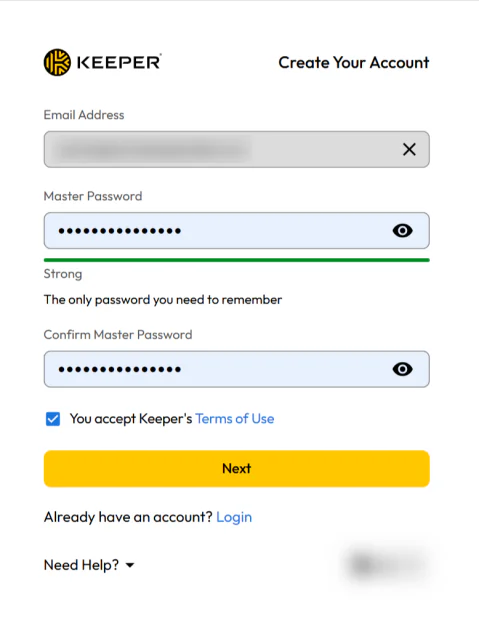
Opret en masteradgangskode. Dette er den adgangskode, du vil bruge til at låse op til din Keeper-vault og få adgang til alle dine gemte adgangskoder, sikre filer og andre følsomme oplysninger. Sørg for, at den er stærk, gem den et sikkert sted og del den aldrig med nogen.
Keeper bruger en zero-knowledge-sikkerhedsmodel, der betyder, at Keeper ikke kan nulstille din masteradgangskode eller genskabe dine data, hvis du mister den. Sørg for at skrive ned og gemme din genskabningsfrase et sikkert sted.
Trin 3: Importér dine adgangskoder
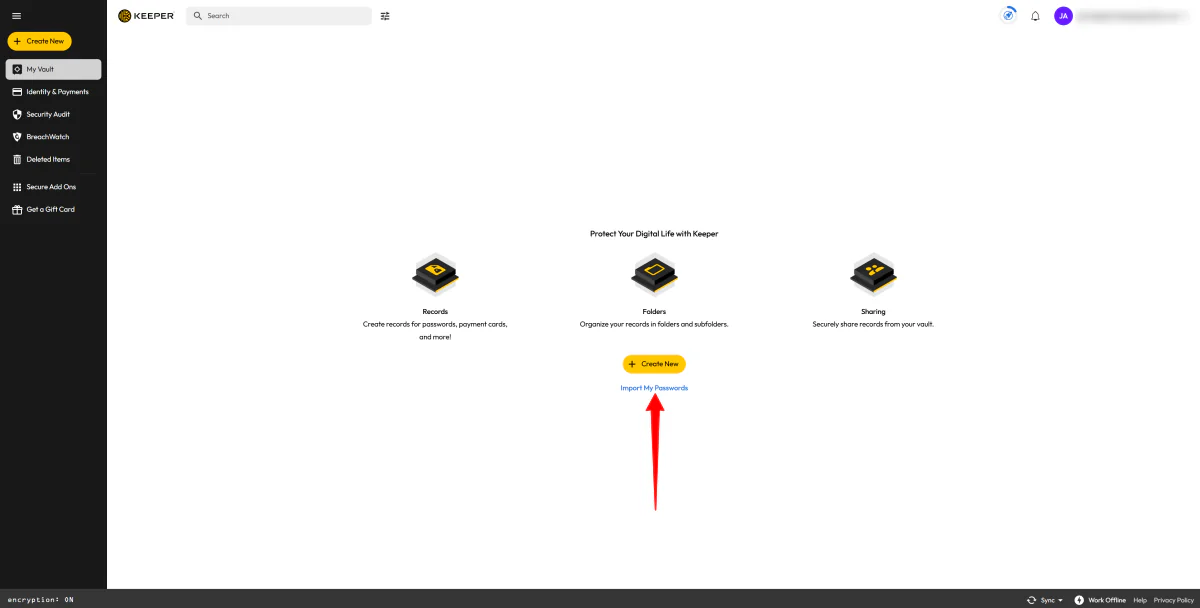
Efter at have verificeret din e-mail, bliver du ført direkte til din vault. Tilmeldingsprocessen tager kun omkring to minutter, og brugerfladen er ren og let at navigere.
Importér adgangskoder fra en browser (Chrome, Safari, Edge) eller en gammel håndterer ved at vælge “Importér mine adgangskoder.”
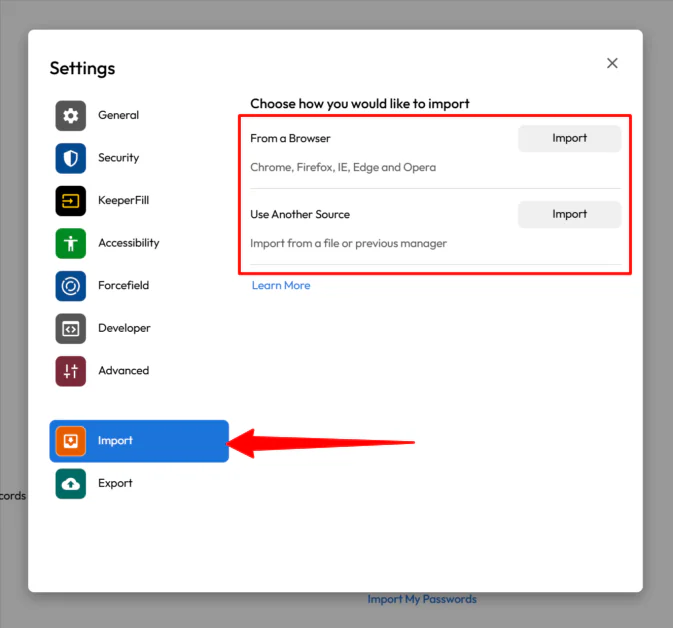
Keeper tillader direkte synkronisering fra en browser, en anden adgangskodehåndterer eller en standardtekstfil.
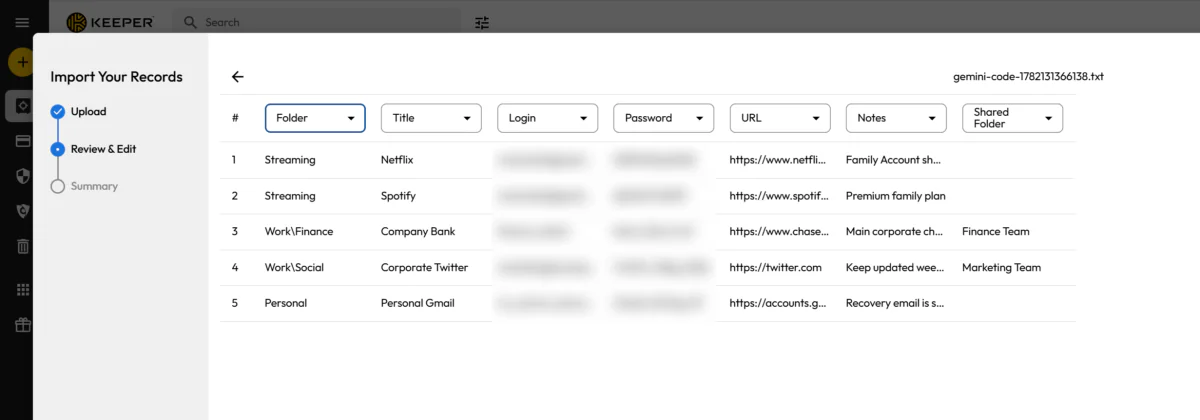
Efter at din adgangskodefil er importeret, vil Keeper automatisk organisere dine legitimationsoplysninger i de rette kategorier og mapper i din vault, så længe strukturen er inkluderet i din fil.
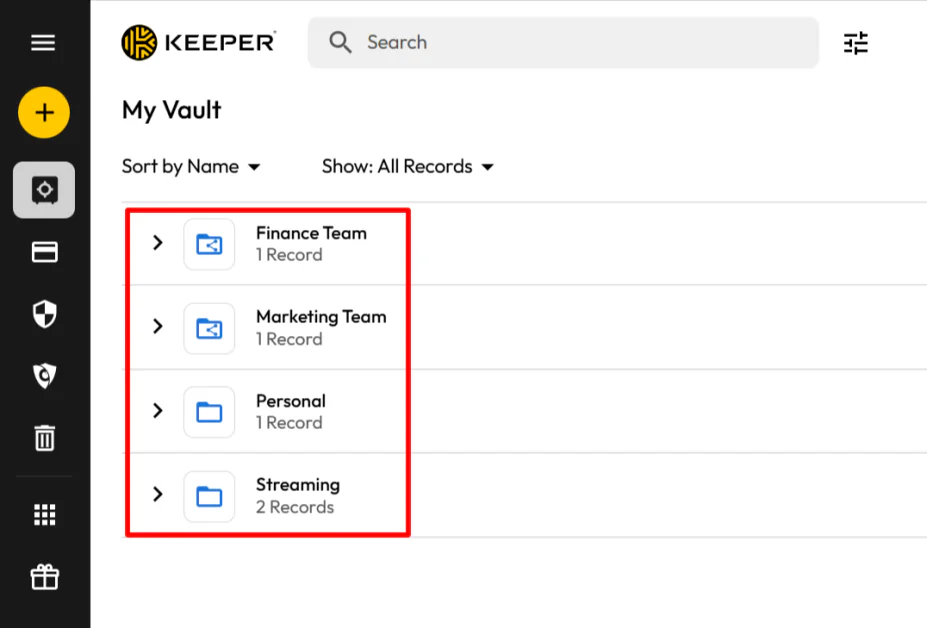
Når importen er fuldført, vil dine poster lande præcis, hvor de hører til, og holde din vault organiseret fra dag ét.
Trin 4: Download udvidelsen

Download Keeper-udvidelsen til din browser og appen til din telefon. Browserudvidelsen er tilgængelig på alle større browsere (Chrome, Firefox, Safari og Edge) og iOS og Android til telefoner.
Aktiver straks Face ID, Touch ID eller Windows Hello. Hvis du ikke gør det, skal du taste din lange masteradgangskode hver gang, du vil logge ind på et websted, hvilket kan ødelægge hele oplevelsen.
Trin 5: Slå AutoFill fra

Næste skridt er at slå den indbyggede adgangskodehåndterer fra i Chrome eller Safari (det er i dine browserindstillinger). Hvis du springer over dette skridt, vil Keeper og Chrome/Safari konstant kæmpe om kontrollen over autofill-boksen, hvilket vil være frustrerende.
Trin 6: Kontroller sikkerhedsauditten

Til sidst skal du udnytte Keepers sikkerhedsauditværktøj. Det markerer svage, gentagne eller kompromitterede adgangskoder.
Trin 7: Generér stærke adgangskoder

Hvis du skal oprette en ny adgangskode, behøver du ikke at tænke på en.
Når du opretter en ny login-post, genererer Keepers indbyggede adgangskodegenerator en stærk, tilfældig adgangskode og vurderer straks dens styrke.

Vælg tegnlængde og type (tal, symboler osv.). Den genererer straks en pansret adgangskode, fortæller dig dens styrke og gemmer den automatisk.
Samlet set gjorde Keeper adgangskodehåndtering let. Installationsprocessen var hurtig, importering af mine eksisterende adgangskoder var problemfrit, og funktioner som sikkerhedsaudit og den indbyggede adgangskodegenerator gjorde det let at forbedre min sikkerhed uden ekstra arbejde.
Top 3 Keeper Security-alternativer
Her er de bedste Keeper-alternativer.
1Password
Det første Keeper-alternativ, jeg vil anbefale, er 1Password. Det er en anden sikker adgangskodehåndterer, der fokuserer på stærk kryptering, let vault-organisation og adgang på tværs af enheder.
Begge platforme er fremragende til at opbevare adgangskoder sikkert, dele legitimationsoplysninger og synkronisere data på tværs af enheder, mens de bruger stærk kryptering til at beskytte følsomme oplysninger.
1Password har dog generelt en mere glat brugeroplevelse, især når det kommer til at tilføje og administrere poster, samt team-workflows. Keeper læner mere tungt på sikkerhed og struktureret organisation, men nogle mennesker finder det lidt mindre fleksibelt i daglig brug.
Vælg 1Password til let og glat brug for familier og hold. Ellers vælg Keeper, hvis du foretrækker strammere sikkerhedscontroller og en mere business-orienteret opsætning.
Læs min 1Password-anmeldelse eller besøg 1Password!
Bitwarden
Det andet Keeper-alternativ, jeg vil anbefale, er Bitwarden. Det er en open-source-adgangskodehåndterer bygget til enkel, sikker opbevaring med stærk understøttelse på tværs af alle større enheder og browsere.
Begge værktøjer låter dig opbevare og administrere adgangskoder sikkert i krypterede vaults. De inkluderer også funktioner som autofill, sikker deling og cross-device-synkronisering.
Hvor de adskiller sig, er i tilgang. Bitwarden er lettere, mere overkommelig og fuldt open-source, hvilket gør det populært blandt dem, der værdsætter transparens og enkelhed. Keeper føles mere enterprise-orienteret med kraftfulde værktøjer som admin-kontroller, valgfrie add-ons og stærkere enterprise-admin- og sikkerhedscontroller.
Hvis du ønsker noget enkelt, åbent og overkommeligt, vælg Bitwarden. Men hvis du har brug for en mere funktionel sikkerhedsplatform til personligt, familiemæssigt og erhvervsmæssigt brug, vælg Keeper.
Proton Pass
Det tredje Keeper-alternativ, jeg vil anbefale, er Proton Pass. Det er en brugervenlig adgangskodehåndterer, der gør det let at generere adgangskoder, oprette e-mail-alias, udfylde legitimationsoplysninger og sikkert administrere konti på tværs af alle dine enheder.
Begge platforme tilbyder sikker adgangskodeopbevaring, adgangskodegenerering, autofill, cross-device-synkronisering, adgangskodedeling og stærk kryptering, hvilket gør dem fremragende til at beskytte følsomme oplysninger.
Proton Pass adskiller sig dog med sin indbyggede e-mail-alias-funktion, der hjælper med at beskytte din indbakke mod spam og dataudfald. Det tilbyder også en mere strømlinet oplevelse til at generere adgangskoder og administrere tofaktorautentificering direkte fra browserudvidelsen.
Imens tilbyder Keeper mere avancerede business-funktioner, herunder admin-kontroller, privilegeret adgangsadministration og bredere enterprise-sikkerhedsfunktioner. Proton Pass er et stærkt, privatlivsorienteret valg til daglig brug og små hold, men det tilbyder ikke samme niveau af enterprise-kontrol, som Keeper giver.
Vælg Proton Pass, hvis du ønsker en mere enkel adgangskodehåndterer med indbyggede e-mail-alias. Ellers vælg Keeper, hvis du ønsker stærkere business- og sikkerhedsfunktioner.
Læs min Proton Pass-anmeldelse eller besøg Proton Pass!
Keeper Security-anmeldelse: Er det det rette værktøj til dig?
Efter at have brugt Keeper, blev jeg imponeret over, hvor let det var at forbedre min adgangskodesikkerhed uden at ændre min arbejdsgang. Installationsprocessen tog kun få minutter, importering af mine eksisterende adgangskoder var problemfrit, og funktioner som sikkerhedsaudit gjorde det let at se, hvilke konti der krævede opmærksomhed.
Det, der slog mig mest, var, hvor organiseret alt føltes. Keeper sortererede mine importeret poster i mapper, gjorde det let at generere stærke adgangskoder og holdt alt synkroniseret på tværs af mine enheder. Selvom tilføjelse af nye poster af og til kunne føles lidt mindre strømlinet end hos nogle konkurrenter, var det et værktøj, der var fokuseret på sikkerhed og pakket med nyttige funktioner.
Hvis du søger en sikker adgangskodehåndterer med fremragende organisation, delingsværktøjer og avancerede sikkerhedsfunktioner, er Keeper et godt valg. Men hvis du kun har brug for grundlæggende adgangskodeopbevaring og ønsker det enkleste eller billigste alternativ, overvej et af alternativerne nedenfor:
- 1Password er bedst for familier og hold, der ønsker den mest glatte og brugervenlige oplevelse.
- Bitwarden er bedst for dem, der er på en budget og ønsker en overkommelig, open-source-adgangskodehåndterer.
- Proton Pass er bedst for dem, der ønsker indbyggede e-mail-alias og en enkel daglig oplevelse.
Tak for at læse min Keeper Security-anmeldelse! Jeg håber, du fandt den nyttig.
Keeper tilbyder en 30-dages gratis prøve. Tilmeld dig gratis og prøv det selv for at se, hvordan du kan lide det.
Ofte stillede spørgsmål
Er Keeper en sikker adgangskodehåndterer?
Ja, Keeper anses for at være en sikker adgangskodehåndterer. Det bruger zero-knowledge-kryptering, hvilket betyder, at dine adgangskoder og følsomme data krypteres på din enhed, før de gemmes i skyen. Kun du kan få adgang til dem.
Har Keeper nogensinde været kompromitteret?
Keeper har aldrig oplevet et vault-udfald siden lanceringen i 2011. Dets zero-knowledge-sikkerhedsmodel betyder, at selv hvis Keeper blev kompromitteret, ville dine vault-data forblive krypterede og utilgængelige for både Keeper og angribere.
Er Google Password Manager bedre end Keeper?
Om Keeper er bedre end Google Password Manager, afhænger af, hvad du har brug for. Keeper er bedre til sikkerhed, avancerede funktioner og brug på tværs af forskellige enheder, mens Google Password Manager er bedre til enkel, gratis brug inden for Chrome.
Er Keeper Security legit?
Keeper Security er et legitimitet og vidt anerkendt adgangskodehåndterer kendt for sin stærke sikkerhed og zero-knowledge-design. Det har også store sikkerhedsattestater som SOC 2 Type 2 og ISO 27001 og har ikke oplevet nogen kendte udfald.
Hvad er Keeper Security, og har jeg brug for det?
Keeper Security er en adgangskodehåndterer, der bruger zero-knowledge-sikkerhed til at holde dine data private. Det giver dig en sikker vault til at opbevare adgangskoder, passkeys, finansielle oplysninger og dokumenter. Det kan også generere stærke adgangskoder, synkronisere på tværs af enheder og udfylde adgangskoder, mens du surfer.
Keeper er et godt valg, hvis du genbruger adgangskoder, ofte glemmer login-oplysninger eller bare ønsker en nemmere måde at holde dine online-konti sikre på.