AI-værktøjer 101
1Password-anmeldelse: Aldrig mere bekymrer du dig om adgangskode-lækager

 Føj Unite.AI til dine foretrukne kilder på Google
Unite.AI kan modtage betaling, når du bruger links til produkter, vi anmelder. Det påvirker ikke vores redaktionelle vurderinger. Læs vores affiliateoplysning.
Vær ærlig over for mig. Hvor mange af dine adgangskoder er stadig en version af dit kæledyrs navn efterfulgt af et tal?
Studier har vist, at cirka 80% af data-lækager involverer svage eller gentagne adgangskoder. Det betyder, at mange mennesker er kun en lækket login væk fra en meget dårlig dag.
Det er præcis her, 1Password kommer ind i billedet. Efter at have brugt det, blev det hurtigt klart for mig, at dette ikke bare er et sted til at “gemme logins.” Det er mere som et sikkerhedsscenter for din digitale identitet.
På denne 1Password-anmeldelse, vil jeg diskutere fordelene og ulemperne, hvad det er, hvem det er bedst for, og dens nøglefunktioner. Derefter vil jeg vise, hvordan jeg brugte det til at importere adgangskoder, generere unikke adgangskoder, invitere teammedlemmer og give AI-agenter eksklusiv adgang til følsomme oplysninger.
Jeg vil afslutte artiklen med at sammenligne 1Password med mine top 3 alternativer (Bitwarden, NordPass og Keeper). Jeg håber, at ved afslutningen af denne anmeldelse, vil du have besluttet, om 1Password er noget, du ville have i din egen arbejdsgang.
Dom
Samlet set er 1Password en sikker og brugervenlig adgangskode-manager, der fungerer på mange enheder med nyttige funktioner til at holde adgangskoder sikre og organiserede. Selv om det kræver en abonnement og kan have lejlighedsvis autofyld-problemer, er det stadig en stærk konkurrent til alle, der ønsker pålidelig og avanceret adgangskodesikkerhed.
Fordele og ulemper
- Stærk sikkerhed med kryptering, hemmelige nøgler og zero-knowledge-beskyttelse
- Brugervenlig interface på tværs af desktop, mobil og browsere
- Funktioner på Windows, macOS, iPhone, Android, Linux og større browsere
- Inkluderer passkey-understøttelse, sikkerhedsvarsler og indbyggede to-faktor-autentificeringsværktøjer
- Gør det let at dele adgangskoder sikkert med familier, teams og virksomheder
- Ingen gratis plan ud over prøveperioden
- Autofyld fungerer ikke altid perfekt på hver enkelt side eller app
- Kræver en månedlig eller årlig abonnement
- Kan føles for avanceret for dem, der kun har brug for grundlæggende adgangskode-lagring
Hvad er 1Password?
I sin kerne er 1Password en adgangskode-manager. Men at kalde det bare en adgangskode-manager føles som at kalde en Schweizerkniv “bare en kniv.” Det er vokset til at blive en fuld identitetssikkerhedsplatform, der gemmer dine adgangskoder, kreditkortinformation og alt andet følsomt, du ellers ville skrive på en klippe seddel og fortryde.
Måden det fungerer på er ret enkel. Du gemmer alle dine legitimationsoplysninger i en krypteret “vault”, og 1Password klarer resten: autofyld af logins, generering af stærke adgangskoder (f.eks. tilfældige 20-tegn-streng, ikke “Fluffy2009!”), og synkroniserer alt på tværs af dine enheder i realtid.
Hvordan fungerer krypteringen?
1Password bruger end-to-end AES 256-bit-kryptering, samme standard som bruges af regeringer og banker. Så din data er krypteret, før den nogensinde forlader din enhed. Det betyder, at hvis nogen hackede 1Passwords servere, ville de få en bunke sammenflikkede nonsens.
To-nøgle-system
Det, der gør 1Password anderledes end mange konkurrenter, er dets to-nøgle-system. Når du tilmelder dig, får du to ting:
- En Master-adgangskode: Noget, du selv opretter og husker.
- En hemmelig nøgle: En 128-bit, tilfældigt maskin-genereret nøgle, der er matematisk umulig at knække, og aldrig sendes til 1Passwords servere.
Begge er nødvendige for at dekryptere din vault. Jeg anbefaler at printe din hemmelige nøgle og gemme den i en skuffe (eller endnu bedre, et pengeskab) den dag, du tilmelder dig. At miste den betyder, at du mister adgang til alt, og 1Password kan ikke genskabe den for dig, hvilket er meningen med zero-knowledge-sikkerhed. De beder dig endda om at oprette en Emergency Kit med multiple trykte og digitale kopier.
Personlig vs. virksomhed
Du kan bruge 1Password på to forskellige måder: Personlig og Virksomhed.
- Personlig er bygget til enkeltpersoner og familier. Du får ubegrænset adgangskode-lagring, op til 5 familiemedlemmer på Families-planen og fælles vaults til ting som Netflix-adgangskoder. Det er alt, de fleste mennesker har brug for.
- Virksomhed er til teams og inkluderer funktioner som admin-kontroller, aktivitetslog og SSO (single sign-on)-integration med værktøjer som Okta og Azure Active Directory. Hvis du driver en virksomhed, og folk deler login-oplysninger over Slack (hvad du sandsynligvis ikke bør gøre), er Virksomheds-planen værd at betale for.
Hvor kan du bruge 1Password?
1Password fungerer på næsten enhver platform, du kan tænke på:
- Windows og Mac som fulde desktop-applikationer
- iOS og Android som mobile applikationer med biometrisk lås (Face ID og fingeraftryk)
- Browser-udvidelser til Chrome, Firefox, Safari, Edge og Brave
- Linux som en nativ applikation
Browser-udvidelsen er, hvor autofyld-magien sker. Når du lander på en login-side, skal du blot klikke på brugernavn/adgangskode-feltet eller 1Password-ikonet for at initiere fyldprocessen.
Bottom Line
Samlet set er 1Password værd at have, især hvis dit nuværende adgangskodesystem er “husk det og håb for det bedste.”
Kombinationen af militærgrads-kryptering, to-nøgle-sikkerhedsmodellen, cross-platform-understøttelse og autofyld-behagelighed gør det til et af de mest praktiske værktøjer, jeg nogensinde har tilføjet til min arbejdsgang. Tiden, det tager at konfigurere og importere gamle adgangskoder, vil gøre dig til at ønske, du havde gjort det år tilbage.
Hvis du er i tvivl, tilbyder de en gratis 14-dages prøveperiode uden kreditkortkrav. Prøv det, og værst case, går du tilbage til dine gamle metoder. Bedst case, behøver du aldrig at nulstille en glemt adgangskode igen.
Hvem er 1Password bedst for?
1Password er bedst for enkeltpersoner og teams, der ønsker en sikker, let at bruge adgangskode-manager, der fungerer på tværs af enheder og browsere:
- Mennesker, der ønsker en pålidelig placering til at gemme deres adgangskoder, passkeys, betalingskort og andre følsomme oplysninger.
- Familier, der ønsker at dele nogle følsomme elementer som adgangskoder sikkert, mens de holder andre private.
- Virksomheder og teams af alle størrelser, der har brug for team-vaults, deling og admin-kontroller.
- Udviklere, der ønsker at gemme SSH-nøgler, API-token og andre hemmeligheder.
1Password-nøglefunktioner
Her er 1Password-nøglefunktionerne, du skal vide om:
- Stærk adgangskode-generering og autofyld for logins og formulare.
- Passkey-understøttelse til adgangskode-løse logins.
- Sikker deling af legitimationsoplysninger og andre vault-elementer med enkeltpersoner eller teams.
- Watchtower-alarmer for svage, gentagne eller kompromitterede adgangskoder og lækkede sites.
- End-to-end-kryptering med AES-256-beskyttelse.
- Master-adgangskode plus hemmelig nøgle til konto-sikkerhed.
- Lås op med SSO til understøttede identitetsudbydere.
- Brugerdefinerede politikker for team-sikkerhedsregler.
- Audit-log til overvågning af konto-hændelser.
- SSH-nøgle-lagring og generering.
- Command-line-værktøjs-understøttelse.
- Hemmelighedsstyring til udvikler-arbejdsgange.
- En adgangskode-genereringsværktøj, der opretter stærke adgangskoder til dig.
Hvordan bruger man 1Password?
Her er, hvordan jeg brugte 1Password til at importere adgangskoder, generere nye adgangskoder, invitere teammedlemmer og give AI-agenter adgang til bestemte følsomme oplysninger:
- Tilmeld dig 1Password
- Generer en hemmelig nøgle
- Sikkerhedskopier din hemmelige nøgle
- Udforsk dashboardet
- Importér adgangskoder
- Vælg importkilde
- Eksporter dine data
- Vælg din vault
- Upload en CSV-fil
- Vis importerede elementer
- Tilføj et nyt element
- Tilføj en ny adgangskode
- Opret en ny adgangskode
- Vælg adgangskode-betingelserne
- Gå til Personer-fanen
- Inviter personer
- Inviter personer via e-mail
- Opret en ny vault
- Giv vaulten et navn
- Importér data
- Opret en servicekonto
- Giv servicekontoen et navn
- Angiv tilladelserne til kun læs
- Kopier/gem kontotoken
- Få agenter til at hente hemmeligheder
Trin 1: Tilmeld dig 1Password

Jeg startede med at gå til 1password.com og vælge “Kom i gang gratis.”
Trin 2: Generer en hemmelig nøgle
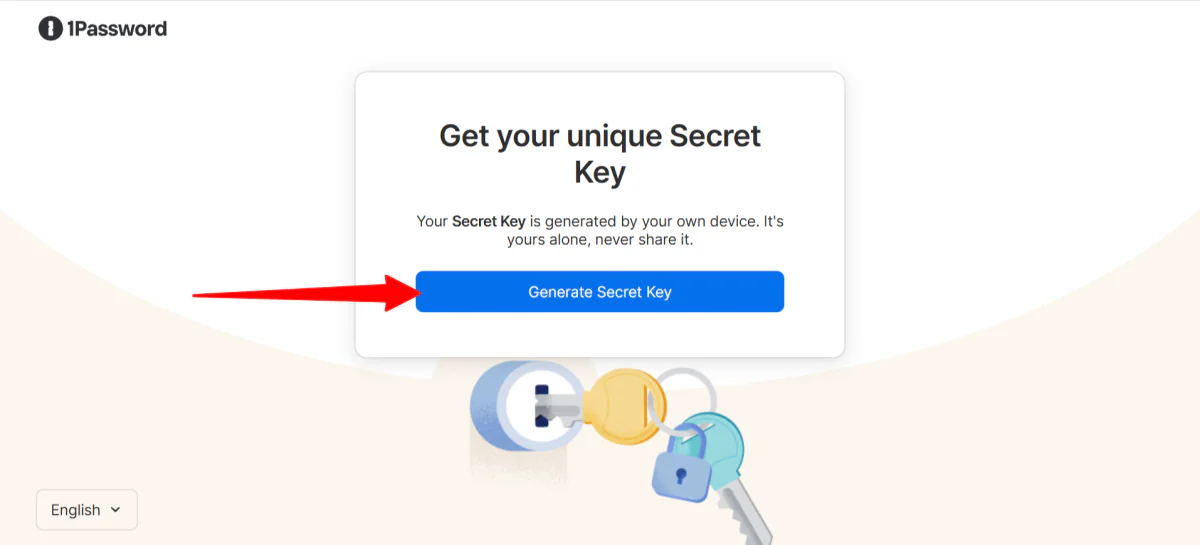
Efter tilmelding med min e-mail og oprettelse af en adgangskode (vigtigt at huske; 1Password kan ikke nulstille en glemt adgangskode), genererede jeg en hemmelig nøgle.
Denne adgangskode og hemmelige nøgle fungerer sammen til at beskytte dine data.
Trin 3: Sikkerhedskopier din hemmelige nøgle

Jeg gemte min hemmelige nøgle som en PDF.
1Password har ikke en optagelse af den hemmelige nøgle og kan ikke genskabe den for dig, så det er klogt at gemme den et andet sted (som en sikker offline-sikkerhedskopi eller en trykt kopi, der opbevares i et pengeskab) så du ikke risikerer at miste adgang senere.
Trin 4: Udforsk dashboardet

Herefter blev jeg ført til mit dashboard.
Dashboardet i sig selv er enkelt, rent og let at navigere. Jeg kunne lide, hvordan det gav mig en klar oversigt over mine teammedlemmer, suspenderinger og gæster.

Navigationsbaren til venstre gik lidt dybere og indeholdt vaults, rapporter, politikker, fakturering og mere.
Trin 5: Importér adgangskoder
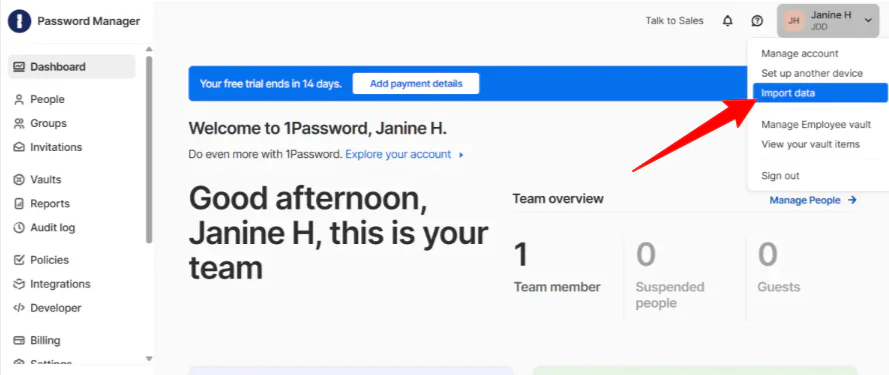
Min første handling var at få mine eksisterende adgangskoder ind i vaulten. For at starte importen af data, valgte jeg mit profil øverst til højre og trykkede på “Importér data.”
Trin 6: Vælg importkilde

Denne side viser dig, hvor du kan importere dine adgangskoder fra, enten det er en browser som Chrome, en adgangskode-manager som LastPass eller et andet sted (huskede adgangskoder, pen og papir, regneark eller en CSV-fil). Jeg valgte “Chrome.”
Trin 7: Eksporter dine data

1Password startede med at give mig nogle enkle instruktioner til at eksportere mine data fra Chrome. Det tog kun omkring et minut for mig at hente filen, og jeg trykkede på “Fortsæt.”
Trin 8: Vælg din vault

Herefter skulle jeg vælge en vault til at gemme mine data. Jeg havde to vaults: Medarbejder og Fælles. Jeg beholdt min på “Medarbejder” og trykkede på “Fortsæt.” Du kan altid oprette, tilpasse og administrere vaults til dine adgangskoder i “Vault”-fanen til venstre.
Trin 9: Upload en CSV-fil

Herefter skulle jeg blot trække og slippe min CSV-fil og trykke på “Fortsæt” for at upload mine data til 1Password.
Trin 10: Vis importerede elementer

Importen var færdig, og jeg kunne se mine importerede elementer.
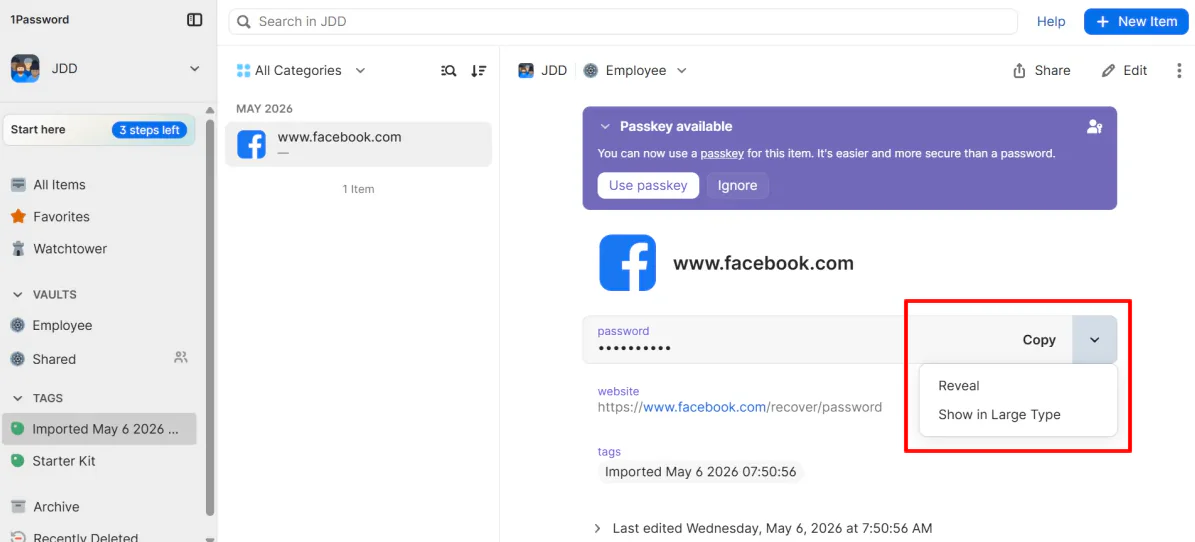
Inden for min vault kunne jeg kopiere og afsløre min adgangskode.

Det gav mig endda en vurdering af min adgangskode baseret på dens styrke (min var vurderet som “Udmærket”). Hvis din adgangskode er for svag eller kompromitteret, vil 1Passwords Watchtower-funktion fortælle dig det.
Trin 11: Tilføj et nyt element

For at oprette en ny tilfældig adgangskode ved hjælp af 1Passwords indbyggede generator, skal du gå til “Nyt element” øverst til højre.
Trin 12: Tilføj en ny adgangskode

Herefter beder 1Password dig om, hvad du gerne vil tilføje. Her er nogle af de mest almindelige muligheder:
- Login
- Sikker note
- Kreditkort
- Identitet
- Adgangskode
- Dokument
Jeg valgte “Adgangskode” for at få adgang til adgangskode-generatoren.
Trin 13: Opret en ny adgangskode
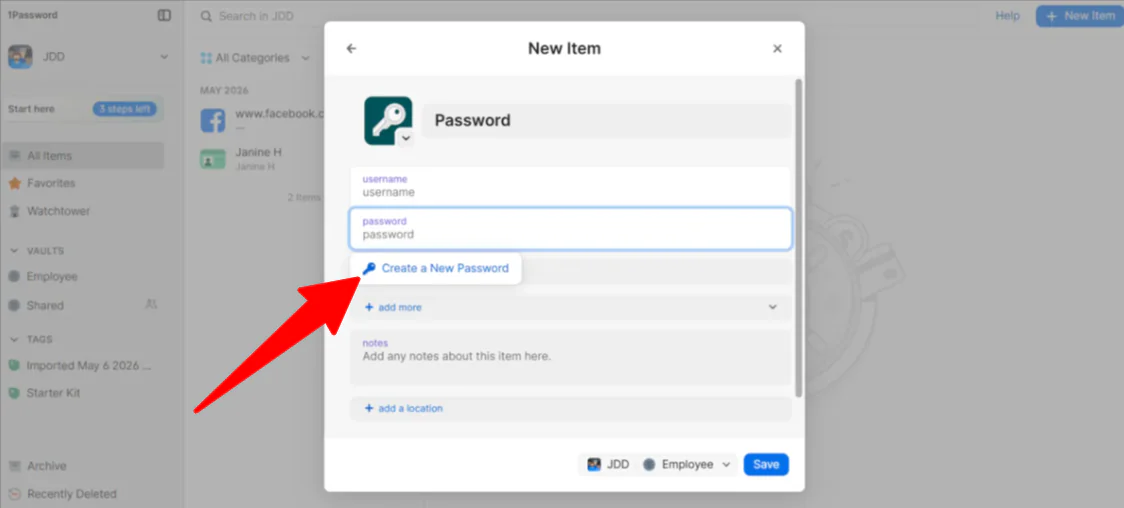
Herefter placerede jeg min markør i “Adgangskode”-feltet, og en rullemenu siger “Opret ny adgangskode” dukkede op.
Trin 14: Vælg adgangskode-betingelserne

Inden for vinduet kunne jeg vælge adgangskodetypen (tilfældig, huskeligt eller PIN), antallet af tegn (8-100) og om jeg ville have symboler eller tal. Disse adgangskoder kan derefter gemmes i en brugerdefineret vault.
Trin 15: Gå til Personer-fanen

Når min egen vault var konfigureret, var det tid til at tage fat i resten af mit team. Tilføjelse af menneskelige teammedlemmer var ret enkel. Fra min admin-dashboard valgte jeg “Personer” til venstre.
Trin 16: Inviter personer

Herefter valgte jeg “Inviter personer.”
Trin 17: Inviter personer via e-mail

I det tomme felt kunne jeg tilføje multiple e-mail-adresser for at invitere mit team som enten “Teammedlem” eller “Gæst.” Bemærk, at 1Password belaster pr. teammedlem.
Trin 18: Opret en ny vault

Hvis du har AI-agenter, vil jeg anbefale at give dem adgang til vaults uden at dele dine personlige legitimationsoplysninger.
Første skridt er at oprette en dedikeret vault og kun flytte de legitimationsoplysninger, som agenten har brug for, ind i den. Jeg gik til “Vaults” og valgte “Ny vault.”
Trin 19: Giv vaulten et navn

1Password tilbyder flere forslag til de typer vaults, du kan oprette (Social, Operations, Finance osv.), men til dette eksempel oprettede jeg en brugerdefineret ved at vælge et ikon og give det et navn (“AI Rejseagent”).
Hvis du opretter en brugerdefineret vault, er det bedst at give den et navn, der tydeligt identificerer dens formål eller den specifikke agent, der bruger den.
Trin 20: Importér data

Herefter flyttede jeg de legitimationsoplysninger, som denne specifikke AI-agent havde brug for, ved at vælge “Importér data” inden for vaulten.
Trin 21: Opret en servicekonto

Herefter oprettede jeg en servicekonto ved at gå til “Udvikler” i sidebaren.
Trin 22: Giv servicekontoen et navn

Jeg navngav servicekontoen det samme, som jeg havde navngivet min vault: “AI Rejseagent.” At navngive både vaulten og den hemmelige konto det samme, sikrer, at du altid ved, hvilke hemmeligheder agenten kan få adgang til.
Trin 23: Angiv tilladelserne til kun læs

Herefter skulle jeg vælge, hvilke vaults servicekontoen kunne få adgang til. Jeg valgte AI Rejseagent-vaulten og angav tilladelsen til “Kun læs” (ikke “Skriv” eller “Del”).
Trin 24: Kopier/gem kontotoken

Herefter oprettede jeg servicekontoen, og den genererede en servicekonto-token. Jeg kunne enten kopiere tokenet og gemme det i en sikker placering eller gemme det inden for 1Password.
Denne servicekonto-token er vigtig, fordi den er en digital nøgle, der giver din AI-agent adgang til at godkende med 1Password uden at kræve din personlige e-mail, master-adgangskode eller en menneskelig godkendelse.
Trin 25: Få agenter til at hente hemmeligheder
Det sidste trin: Brug 1Password SDK’er (Python, JavaScript, Go) til at give din agent mulighed for at hente hemmeligheder på køretid.
Du behøver ikke at være en ekspert i kodning for at gøre dette. De fleste moderne AI-agenter (som dem i Claude Code, Cursor eller brugerdefinerede GPT’er) har et sted i deres indstillinger til “Miljøvariable” eller “API-nøgler.”
Nu, når min AI-agent har brug for at booke en flyvning, bruger den dette token til at “spørge” 1Password om adgangskoden. 1Password kontrollerer tilladelserne, ser, at agenten er autoriseret til denne specifikke vault, og overfører sikkerhedstilgangen kun for dette øjeblik.
Ved at konfigurere det på denne måde har jeg omdannet min AI-agent til en sikker “digital medarbejder.” Hvis jeg nogensinde stopper med at bruge denne agent, kan jeg slette servicekontoen med ét klik, og afbryde dens adgang uden nogensinde at skulle ændre mine egne adgangskoder.
Samlet set føltes 1Password let at navigere og overraskende enkelt at konfigurere, selv når det handler om administration af vaults, team-tilladelser og AI-agent-adgang. Jeg kunne lide, hvordan det balancerede stærk sikkerhed med bekvemmelighed, og gjorde det meget lettere at organisere adgangskoder og kontrollere, hvem eller hvad der kan få adgang til følsomme oplysninger.
Top 3 1Password-alternativer
Her er de bedste 1Password-alternativer, jeg vil anbefale.
Bitwarden
Det første 1Password-alternativ, jeg vil anbefale, er Bitwarden. Det er en fuldt open-source adgangskode-manager, der genererer, gemmer og autofylder dine adgangskoder på tværs af alle dine enheder, alt indpakket i zero-knowledge-kryptering.
Begge håndterer grundlæggende funktioner godt. Du får stærk kryptering, cross-platform-understøttelse, autofyld, adgangskode-generering og sikker deling på begge platforme. Hvis alt, du har brug for, er et pålideligt sted til at gemme dine logins og stoppe med at genbruge “Summer2019!”, vil enten af dem ændre dit liv.
Bitwarden er dog open-source og har regelmæssige tredjeparts-sikkerhedsauditter, plus en brugbar gratis plan og selv-værtning for folk, der ønsker mere kontrol over deres data. Imens har 1Password ikke selv-værtning, men det har en renere interface, en hemmelig-nøgle-baseret sikkerhedsmodel og en glattere opsætningsoplevelse for familier og teams.
I praksis vinder Bitwarden ofte på fleksibilitet og omkostninger, mens 1Password ofte vinder på brugervenlighed.
Hvis du overvåger din budget, værdsætter gennemsigtighed eller ønsker fleksibiliteten til at selv-værte og tilpasse, vælg Bitwarden. Den gratis tier slår selv, hvad mange betalte værktøjer tilbyder.
Men hvis du ønsker noget, der føles premium fra det øjeblik, du åbner det, har den ekstra hemmelig-nøgle-sikkerhedslag og guider dig gennem opsætning, er 1Password værd at betale for.
NordPass
Det næste 1Password-alternativ, jeg vil anbefale, er NordPass. Hvis du nogensinde har brugt NordVPN, vil du genkende familien. NordPass kommer fra det samme Nord Security-økosystem og bringer samme “hold det enkelt og sikker”-energi til adgangskode-styring.
NordPass gemmer dine adgangskoder, autofylder dine logins og synkroniserer alt på tværs af dine enheder uden at gøre dig til at føle, du skal være en IT-ekspert for at konfigurere det.
Begge værktøjer dækker grundlæggende funktioner godt: Sikker adgangskode-lagring, cross-platform-understøttelse, adgangskode-delning, passkey-understøttelse og overvågning af svage eller kompromitterede adgangskoder. Du får solid beskyttelse på begge måder.
På den ene side holder NordPass det enkelt. Interfacen er let at navigere, biometrisk login fungerer glat, og det inkluderer endda indbygget e-mail-masking (en dejlig bonus, du normalt ikke ser i en adgangskode-manager).
Hvis du allerede er i Nord-økosystemet med en NordVPN-abonnement, passer det perfekt uden nogen ekstra friktion.
Imens er 1Password mere kraftfuldt til virksomheder. Det kommer med bedre admin-kontroller, brugerdefinerede vault-tilladelser og solid understøttelse for udvikler-arbejdsgange og AI-agent-adgang. Det er bygget til teams, der har brug for mere end bare delte adgangskoder.
Vælg NordPass til noget direkte, let at samle op og pakket med hverdags-sikkerhedsfunktioner. Imens, hvis du administrerer et team og har brug for dybere kontroller og udvikler-venlige værktøjer, vælg 1Password.
Keeper
Det sidste 1Password-alternativ, jeg vil anbefale, er Keeper. Det er bygget omkring zero-trust-arkitektur, hvilket betyder, det opererer under antagelsen af, at ingen bruger, enhed eller netværk skal være tillidt som standard.
Det er stadig en adgangskode-manager, men det er også en fuld sikkerhedsplatform, der dækker krypterede vaults, privilegeret adgangsadministration og sikker adgang for både menneskelige teams og AI-agenter.
Begge platforme deler en stærk grundlæggelse. Sikre vaults, cross-platform-understøttelse, passkeys, team-credential-delning og solid adgangskode-styring. Enten værktøj holder sig godt for virksomheder, der tager sikkerhed alvorligt.
På den ene side læner Keeper hårdt op ad enterprise-området. Det inkluderer privilegeret session-administration, sikker fjern-database-adgang, dark web-overvågning, overholdelsesrapporter og certificeringer bygget til regeringer og højst regulerede industrier. Hvis din organisation har strenge overholdelseskrav (f.eks. HIPAA, FedRAMP eller SOC 2), er Keeper designed til dig.
Imens tager 1Password en anden tilgang. Sikkerheden er stærk, men fokus er på at gøre den føle sig tilgængelig. Det har en renere interface, enklere onboarding og en bedre oplevelse for hverdags-brugere, familier, udviklere og voksende virksomheder.
Hvis du driver en virksomhed med strenge overholdelseskrav, zero-trust-infrastruktur-behov eller privilegeret adgangsadministration, vælg Keeper. Men til kraftfuld sikkerhed, der er brugervenlig og fungerer lige så godt for en familie som for en voksende virksomhed, er 1Password det mere balancerede valg.
1Password-anmeldelse: Det rigtige værktøj til dig?
Samlet set imponerede 1Password mig, fordi det føltes både kraftfuldt og tilgængeligt. Import af adgangskoder, organisation af vaults, invitation af teammedlemmer og opsætning af sikker adgang for AI-agenter føltes glattere og mindre intimiderende, end jeg havde forventet…
Det, der fremstod mest for mig, var, hvor meget kontrol jeg havde over følsomme oplysninger uden at føle mig begravet i teknisk kompleksitet. Funktioner som hemmelige nøgler, Watchtower-alarmer, brugerdefinerede vault-tilladelser og servicekonti gjorde det klart, at 1Password er bygget til mere end bare at gemme adgangskoder. Det er designed til at sikre adgang på tværs af mennesker, teams og sogar AI-arbejdsgange.
Men jeg tror ikke, 1Password er det bedste valg for alle. For eksempel, hvis du kun har brug for en meget grundlæggende adgangskode-manager og ønsker en fuldt gratis mulighed, kan det føles som mere, end du har brug for. Hvis det lyder som dig, kan du prøve et af disse alternativer:
- Bitwarden er bedst for dem, der er på budget, open-source-fans og dem, der ønsker selv-værtning-fleksibilitet.
- NordPass er bedst for begyndere eller enhver, der ønsker en enkel og let at bruge adgangskode-manager.
- Keeper er bedst for virksomheder og organisationer med avancerede overholdelses- og zero-trust-sikkerhedsbehov.
Men til stærk sikkerhed, enkel navigation og værktøjer, der kan skala fra personligt brug til virksomhed og udvikler-arbejdsgange, er 1Password et af de bedste adgangskode-managere, jeg har brugt.
Tak for at læse min 1Password-anmeldelse! Jeg håber, du fandt det nyttigt. Prøv 1Password Business i 14 dage gratis og se, hvordan du kan lide det.
Ofte stillede spørgsmål
Er 1Password et canadisk selskab?
Ja, 1Password er et canadisk selskab med base i Toronto, Canada og blev grundlagt i 2005.
Har 1Password nogensinde været lækket?
Nej, 1Password har aldrig haft en lækkage, der har eksponeret kunde-vault eller adgangskodedata. Imens har selskabet dog været udsat for sikkerhedsinciderter og phishing-forsøg, men kunde-adgangskoder og gemte vault-oplysninger blev heldigvis ikke kompromitteret.
Kan hackere få adgang til 1Password?
Ja, hackere kan stadig få adgang til en 1Password-konto, men det sker normalt ikke ved at bryde ind i deres servere. I stedet prøver de at trække eller inficere en persons enhed for at stjæle login-oplysninger gennem phishing eller malware.
Kan 1Password være betroet?
Ja, 1Password anses generelt for at være en meget sikker og pålidelig adgangskode-manager. Det holder dine data krypteret på din enhed, så selv selskabet ikke kan få adgang til det, og det anbefales ofte til både personligt og virksomhedsbrug.
Er der noget bedre end 1Password?
1Password er en effektiv adgangskode-manager, men andre muligheder kan være bedre afhængigt af, hvad du har brug for. For eksempel er NordPass et godt valg til en enkel, glat oplevelse, og Keeper er fantastisk til virksomheder og organisationer.