AI-værktøjer 101
Julius AI Præsentationsmaker: Data-drevne Decks på få Minutter

 Føj Unite.AI til dine foretrukne kilder på Google
Unite.AI kan modtage betaling, når du bruger links til produkter, vi anmelder. Det påvirker ikke vores redaktionelle vurderinger. Læs vores affiliateoplysning.

Har du nogensinde brugt timer på at lave en præsentation, kun for at opdage, at det sværeste ikke var informationen, men at få alt til at passe sammen? Mellem at vælge det rigtige layout, omskrive klodsede slidtekster, og skabe visuelle effekter, der faktisk understøtter din besked, kan en simpel præsentation hurtigt blive et projekt, der varer hele dagen.
Det er her, værktøjer som Julius AI Præsentationsmaker kommer ind i billedet. Det tager en simpel idé, dokument eller note og omdanner det til en struktureret præsentation på få minutter. Jeg testede Julius AI’s Præsentationsmaker for at se, om den kunne leve op til dette løfte ved at skabe en mock-investor pitch deck fra en enkel prompt.
Julius imponerede mig med, hvor hurtigt den genererede en professionel præsentation med organiserede sektioner, diagrammer og visuelle effekter. Selv om den stadig krævede nogen redigering, før den var klar til at dele, gav den mig et stærkt udgangspunkt, der sparede langt mere tid end at bygge en præsentation fra scratch.
I denne anmeldelse af Julius AI Præsentationsmaker, vil jeg diskutere fordelene og ulemperne, hvad det er, hvem det er bedst for, og dens nøglefunktioner. Derefter vil jeg vise, hvordan jeg brugte Julius AI til at omdanne en prompt til en redigerbar præsentation på få minutter.
Jeg vil afslutte artiklen med at sammenligne Julius AI Præsentationsmaker med mine tre bedste alternativer (Gamma, Plus AI og Beautiful.ai). Til sidst vil du vide, hvilken AI-præsentationsgenerator der er rette for dig!
Dom
Samlet set imponerede Julius AI Præsentationsmaker mig med, hvor hurtigt den omdannede en simpel prompt til en redigerbar præsentation med diagrammer og visuelle effekter. Den kræver stadig nogen redigering og faktatjek, men det er et fantastisk værktøj til at skabe professionelle præsentationer, rapporter og pitch decks langt hurtigere end at starte fra scratch.
Fordele og Ulemper
- Genererer hele redigerbare præsentationer fra prompts eller uploaded filer.
- Eksporterer til PowerPoint, Google Slides, PDF og PNG.
- Genererer diagrammer og slides let.
- Oprettor præsentationer og understøttende rapporter i én arbejdsgang.
- Producerer slides, der ser ud, som om en professionel designer har lavet dem.
- SOC Type 2 Certificeret til at beskytte dine data.
- Kræver redigering af formulering, formatting og branding.
- Kan tilføje unødvendigt indhold eller gøre slides længere end nødvendigt.
- Faktatjek informationen, før du deler præsentationer.
- Bedst egnet til forretnings- og præsentationsformål end til kreative designs.
- Ingen nativ manuel redigering (skal eksporteres først)
Hvad er Julius AI Præsentationsmaker?
Mens denne artikel fokuserer på AI Præsentationsmaker, er Julius en bredere AI-værktøjskasse, der inkluderer chat-baseret dataanalyse, rapportgenerering, billedegenerering og endda video-generering. Hvis du allerede har brugt Julius til at analysere regneark eller oprette rapporter, passer præsentationsbyggeren perfekt ind i den samme arbejdsgang.
Hvordan fungerer AI Præsentationsmakeren?
Hvordan AI-præsentationsmakeren fungerer, er, at du fortæller Julius om dit emne, publikum og hovedpunkter i en sætning eller to, og den udarbejder hver slide med tekst og visuelle effekter på plads. Ikke som placeholdere, men rigtige, renderede kopier, der er klar til at tilpasse.
Du kan ikke foretage manuelle tilpasninger direkte i Julius selv (dog kan du foretage tilpasninger af dine slides i arbejdsområdet ved at chatte med AI-agenten). Du kan kun foretage direkte ændringer i dine slides ved at eksportere dem til PowerPoint eller Google Slides, hvor alle elementer forbliver fuldt redigerbare.
Min Erfaring
Jeg testede AI-præsentationsmakeren ved at skabe en mock-pitch deck for en AI-drevet B2B SaaS-startup med en “Swiss Modern”-skabelon. Julius gjorde en fantastisk job med at omdanne min prompt til en struktureret præsentation.
Indholdet på slidene var på point, designet så ud, som om en professionel havde lavet det, og det havde alle de rigtige sektioner og budskaber. Jeg skulle dog stadig tilpasse formuleringen og detaljerne. Uanset hvad, Julius gjorde det til et langt stærkere udgangspunkt end at bygge en præsentation fra scratch.
Rent Tekstrendering på Slides
En ting, der er værd at vide, er, at Julius genererer tekst på hver slide i stedet for at bage den ind i billeder. Det betyder, at teksten forbliver skarp, læselig og fuldt redigerbar i stedet for at blive uklar, når du zoomer ind eller foretager ændringer.
Dette er et almindeligt problem med nogle AI-slide-genereringer, hvor teksten faktisk er en del af et billede. Julius undgår dette ved at oprette slides med korrekt renderede tekstelementer i stedet.
Hvem er Julius AI Præsentationsmaker Bedst for?
Julius AI er bedst for enhver, der ønsker at skabe professionelle præsentationer hurtigt med AI:
- Stiftere kan skabe professionelle pitch decks for investorer, partnere og interessenter på få minutter med AI.
- Marketinghold kan omdanne kampagneresultater til professionelle præsentationer for kunder og interne interessenter.
- Agenturer kan hurtigt skabe brandede klientforslag, rapporter og præsentationer med AI.
- Studerende kan omdanne idéer, forskning og noter til præsentationer uden at starte fra scratch.
- Salgshold kan generere strukturerede pitch decks og klientpræsentationer hurtigere med AI.
Julius AI Præsentationsmakers Nøglefunktioner
Mens denne anmeldelse fokuserer på Julius AI’s præsentationsmaker, er det en del af en bredere AI-arbejdsområde til at skabe og analysere indhold.
Her er dens primære funktioner:
- AI Præsentationsmaker: Skab præsentationer fra tekst med AI ved hjælp af tusindvis af professionelt designede skabeloner. Julius genererer automatisk matchende billeder, diagrammer og brandede grafik, og derefter kan du eksportere din præsentation til PowerPoint, PDF, PNG eller Google Slides.
- AI Chatbot: Stil spørgsmål på almindeligt sprog. Julius skriver koden, analyserer dine data og forklarer resultaterne med diagrammer og visuelle effekter.
- AI Rapportgenerator: Upload en regneark eller beskriv, hvad du har brug for. Julius analyserer dine data og genererer rapporter med diagrammer og indsigt.
- AI Billedegenerator: Skab produktbilleder, marketing-visuelle effekter og rapportgrafik fra en tekstprompt.
- AI Video-generator: Generer videoer, animer billeder, rediger optagelser og udvid klip med AI.
- Slack Agent: Få dataindsigt og samarbejd med dit hold direkte i Slack.
- Data Connectors: Tilslut dine datakilder og stil spørgsmål på almindeligt sprog.
- Planlagte Kør: Automatiser gentagne analyser og modtag opdaterede indsigt automatisk.
- Team Samarbejde: Del arbejdsområder og administrer roller i dit hold.
- AI Notebooks: Rediger, køre igen, version og del notebooks for at holde arbejdsgange organiserede.
Hvordan bruge Julius AI Præsentationsmaker
Her er, hvordan du bruger Julius AI til at omdanne en tekstprompt til en redigerbar præsentation på få minutter:
- Tilmeld dig Julius AI
- Gå til Slides
- Tilføj en Prompt
- Vælg en Skabelon
- Generer Deck
- Eksporter Præsentationen
Trin 1: Tilmeld dig Julius AI

Gå til julius.ai og tilmeld dig en gratis konto.
Trin 2: Gå til Slides

Vælg “Slides” fra navigationsmenuen for at starte præsentationsbyggeren. Herfra giver Julius dig to måder at føde det med indhold:
- Prompt-baseret Generation: Beskriv, hvad du har brug for, i få sætninger, der dækker dit mål, publikum og hovedpunkter. Selv om en simpel prompt som “Skab en seed-stage pitch deck, der dækker problemet, løsningen, markedsstørrelse, træk og en funding-anmodning” fungerer, får du betydeligt bedre resultater ved at give AI’en lidt mere kontekst.
- Dokumentomdanning (PDF til PPT): Hvis du allerede har rå noter, en udarbejdet skitse eller en eksisterende PDF-rapport, kan du uploade den direkte. Julius vil tage dokumentet og omdanne det til en struktureret slide-deck.
Bekymrer dig ikke om perfekt formulering. Julius kan omdanne uklare punktnotater til klare præsentationsslider.
Trin 3: Tilføj en Prompt

I stedet for at stole på generiske tekster kan du låse op for rigere visuelle effekter og tilpasset kopiering ved at lagre to nøgleoplysninger i din prompt:
- Målgruppe eller branchekontekst (giver AI’en relevant jargon og layoutsuggestions).
- Tone eller stile direktiver (sørger for, at den genererede tekst matcher din brandstemme).
Her er prompten, jeg brugte til at teste værktøjet:
“Skab en seed-stage pitch deck for en AI-drevet B2B SaaS-platform, der sigter mod HR-teams. Inkluder slides for problemet, løsningen, markedsstørrelse (TAM/SAM), nuværende træk og en $1,5M funding-anmodning. Hold tonen professionel, koncis og moderne.”
Trin 4: Vælg en Skabelon

Før du genererer, vælg en præsentationsstruktur:
- Skabelonbibliotek: Vælg fra layouts, der er tilpasset til bestemte brugsområder (Pitch Decks, Kvartalsvise Forretningsgennemgang, Projektforlag, osv.).
- Branding: Hvis du bygger til en bestemt klient eller virksomhed, upload brandkitten. Julius låser fast din brandfarver, typografi og logo-placeringer på tværs af hver slide.
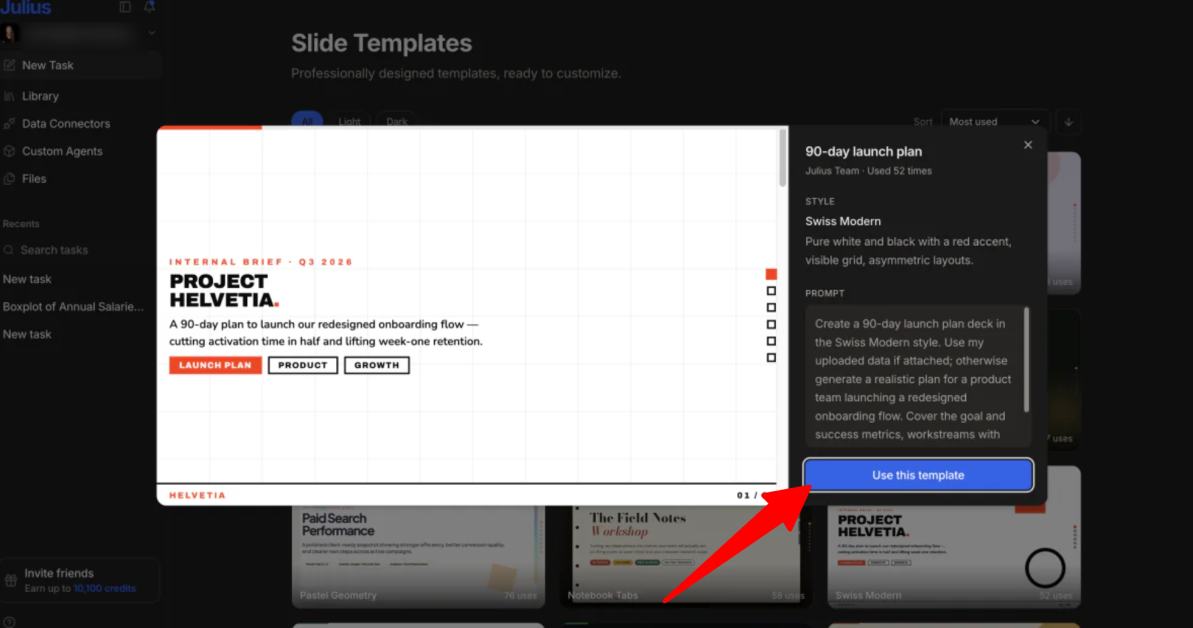
Til min skabelon valgte jeg “Swiss Modern” på grund af dets læselighed, skarpe typografi, dataklarhed og struktur.
Trin 5: Generer Deck

Klik på “Generer” og se, hvordan Julius bygger din præsentation slide for slide.

Jeg var tilfreds med at se, at Julius gjorde præcis, hvad jeg havde bedt om:
- Det skabte en seed-stage pitch deck for en AI-drevet B2B SaaS-platform, der sigter mod HR-teams kaldet PeopleOS (AI-native arbejdsgange, der hjælper HR-teams med at omdanne fragmenterede medarbejdersignaler til klare, rettidige handlinger).
- Det inkluderede slides for alle komponenterne, jeg havde anmodet om: problemet, løsningen, markedsstørrelse (TAM/SAM), nuværende træk og en $1,5M funding-anmodning.
- Hele præsentationen var professionel, koncis og moderne.
I modsætning til traditionelle værktøjer, der udskriver statiske tekstblokke, genererer Julius rene tekstelementer, tilpassede data-diagrammer og brandede visuelle effekter samtidig.
Trin 6: Eksporter Præsentationen
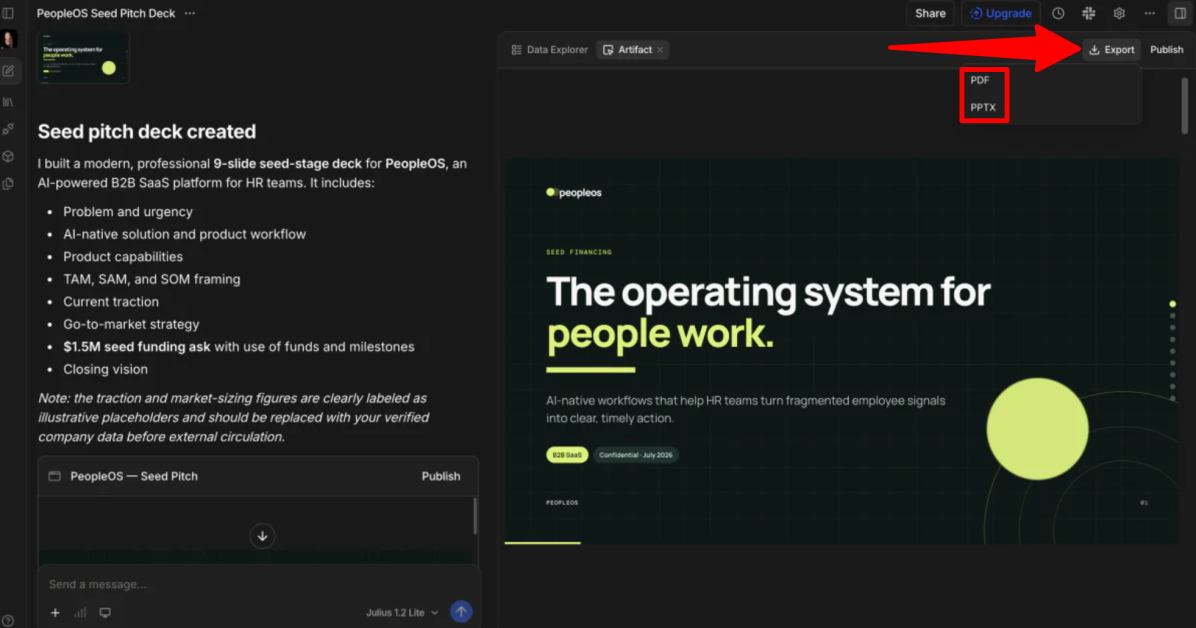
Før du eksporterer, kan du tilpasse dine slides direkte i arbejdsområdet ved hjælp af natur-sprogsprompts (f.eks. “Konverter punkt to til tre punktnotater” eller “Skift stangdiagrammet i slide 7 til en donut-diagram”).
Når din kladde er klar, gennemse dine slides i grænsefladen og eksporter din præsentation i det format, du har brug for:
- PowerPoint (.PPTX): Bevarer alt fuldt redigerbart, herunder tekst, former og layouts.
- Google Slides: Eksporter direkte til Google Drive til let samarbejde.
- PDF eller PNG: Bedst til at dele færdige slides eller statiske præsentationer til kunder eller kolleger.
Samlet set imponerede Julius AI mig med, hvor hurtigt den omdannede en simpel prompt til en professionel præsentation med klar struktur og visuelle effekter. Evnen til at generere slides fra prompts eller eksisterende dokumenter gør det til et nyttigt værktøj til at skabe pitch decks, rapporter og klientpræsentationer hurtigt uden at starte fra scratch.
Top 3 Julius AI Præsentationsmaker Alternativer
Her er de bedste Julius AI Præsentationsmaker-alternativer, jeg har prøvet.
Gamma
Det første Julius AI Præsentationsmaker-alternativ, jeg vil anbefale, er Gamma. Det er et AI-præsentationsværktøj, der omdanner prompts og eksisterende indhold til præsentationer, dokumenter, websites og mere.
Begge platforme gør det let at skabe professionelle præsentationer med AI, genererer slide-layouts, visuelle effekter, diagrammer og tekst fra simple prompts.
I min test genererede Gamma en fuld præsentation på omkring et minut. Det skabte stærke visuelle effekter, præcise oplysninger og en ren layout. Det udviklede sig også med drag-and-drop-redigering, AI-layoutforslag og mulighed for at tilpasse temaer, billeder og indhold, før den genererede den endelige præsentation.
Den største forskel er deres fokus. Julius AI er bygget omkring dataanalyse, hvilket gør det til en bedre mulighed for forretningsrapporter og præsentationer fyldt med diagrammer og indsigt.
Imens føler Gamma sig mere som en indholdsskabelsesplatform, med stærkere designfleksibilitet og understøttelse af præsentationer, websites, dokumenter og sociale medier. Hvem der er bedst afhænger af, om du prioriterer analyse eller kreativ præsentationsdesign.
Læs min Gamma-anmeldelse eller besøg Gamma!
Plus AI
Det næste Julius AI Præsentationsmaker-alternativ, jeg vil anbefale, er Plus AI. Det er en anden AI-præsentationsassistent, der fungerer direkte i Google Slides og PowerPoint, hvilket gør det let at skabe og redigere præsentationer uden at forlade de apps, du allerede bruger.
Begge platforme genererer præsentationer fra prompts eller uploaded filer, skaber diagrammer og visuelle effekter og eksporterer redigerbare slide-decks.
Plus AI udviklede sig dog med sin native Google Slides- og PowerPoint-integration. Det låser dig til at generere en oversigt, vælge mellem 100+ skabeloner og fortsætte med at redigere din præsentation med AI-værktøjer som Rewrite og Remix uden at forlade din præsentation.
Når jeg testede det, var jeg imponeret over, hvor hurtigt det genererede en præsentation med organiserede slides og billeder. Det gav mig endda mulighed for at tilpasse oversigten, før jeg skabte den endelige præsentation. Imens udmærker Julius AI sig ved at skabe forretningspræsentationer sammen med dataanalyse, rapporter og diagrammer.
Til AI-præsentationer understøttet af dataanalyse og rapportering vælger du Julius AI Præsentationsmaker. Til uden besvær præsentationsoprettelse og redigering direkte i Google Slides eller PowerPoint vælger du Plus AI.
Læs min Plus AI-anmeldelse eller besøg Plus AI!
Beautiful.ai
Det sidste Julius AI Præsentationsmaker-alternativ, jeg vil anbefale, er Beautiful.ai. Det skaber præsentationer hurtigt med AI, Smart Slides (skabeloner) og auto-justerende slide-layouts, der automatisk holder dine designs rene og konsekvente.
Begge platforme bruger AI til at generere præsentationer fra prompts, hvilket gør det lettere at skabe professionelle præsentationer på kort tid.
Beautiful.ai lægger dog stærkere vægt på præsentationsdesign. Dets Smart Slides holder automatisk layouts justeret, mens du redigerer, hvilket gør det til et godt valg, hvis du ikke ønsker at bekymre dig om formatering. Imens er Julius AI Præsentationsmaker bedre til at omdanne prompts eller dokumenter til forretningspræsentationer med AI-genererede diagrammer, dataanalyse og rapporter.
Hvis dit arbejde drejer sig om præsentationer og rapportering, er Julius AI Præsentationsmaker det bedre valg. Hvis præsentationsdesign og branding er dine top-prioriteter, vælger du Beautiful.ai.
Julius AI Præsentationsmaker: Det Rette Værktøj For Dig?
Efter at have testet Julius AI’s Præsentationsmaker var jeg imponeret over, hvor hurtigt den omdannede min prompt til en professionel pitch deck. Den fulgte mine instruktioner tæt, inkluderede alle sektionerne, jeg havde anmodet om, og genererede endda relevante diagrammer og visuelle effekter. Det gav mig en stærk første udgave.
Men det største problem, jeg fandt, var, at der ikke var nogen native manuel redigering. For at foretage direkte ændringer i enkeltvisuelle slides skulle jeg eksportere præsentationen til PowerPoint eller Google Slides først. Det er et ekstra skridt, der kan langsommere redigeringsprocessen.
Men hvis du regelmæssigt skaber forretningspræsentationer, rapporter eller investor-decks, er Julius AI et fremragende valg. Hvis dit prioritetsområde er kreativt slid-design eller dyb præsentationsredigering, kan et af disse alternativer være et bedre valg:
- Gamma er bedst for indholdsskabere, marketingsfolk og enhver, der ønsker maksimal designfleksibilitet for præsentationer, dokumenter og websites.
- Plus AI er bedst for professionelle, der primært arbejder i Google Slides eller PowerPoint og ønsker AI bygget direkte ind i deres eksisterende arbejdsgang.
- Beautiful.ai er bedst for hold, der ønsker brandede præsentationer med minimal formatering og designindsats.
Tak for at læse min anmeldelse af Julius AI Præsentationsmaker! Jeg håber, du fandt det nyttigt. Tilmeld dig for at få 25 daglige kredit og se, hvordan du kan lide det.
Ofte Stillede Spørgsmål
Er Julius AI gratis at bruge?
Julius AI tilbyder en gratis plan med begrænsninger som 25 daglige kredit.
Hvad er den bedste gratis AI-præsentationsgenerator?
Den bedste gratis AI-præsentationsgenerator afhænger af, hvad du har brug for. Men den bedste til at skabe forretningspræsentationer, rapporter og pitch decks er Julius AI. Den kan generere slides, diagrammer og indsigt fra prompts eller uploaded filer.
Hvad er forskellen mellem Julius AI og ChatGPT?
Forskellen mellem Julius AI og ChatGPT er deres fokus. På den ene side er Julius AI bygget til dataanalyse, statistik og visualiseringer. Imens er ChatGPT en generel AI-assistent til opgaver som skrivning, kodning og brainstorming.