
AI-værktøjer 101
HappyScribe Anmeldelse: Næsten Perfekt Transkription på Fem Minutter

 Føj Unite.AI til dine foretrukne kilder på Google
Unite.AI kan modtage betaling, når du bruger links til produkter, vi anmelder. Det påvirker ikke vores redaktionelle vurderinger. Læs vores affiliateoplysning.

Du kender det øjeblik, hvor en optagelse endelig er færdig, og du indser, at det rigtige arbejde lige er begyndt?
Timer med lyd ligger foran dig og venter på at blive omdannet til noget brugbart. Noter, undertekster, en blog-indlæg. Et citat, du ved, du har hørt, men ikke kan finde igen. Det er langsomt, gentaget og let at undervurdere, indtil det sluger hele din eftermiddag.
Det er netop her, HappyScribe kommer ind i billedet. Det omdanner taleindhold til struktureret tekst på få minutter, med støtte til over 150 sprog og op til 95%+ AI-nøjagtighed, samt menneskelig transkription, der kan nå endnu tættere på perfekte resultater.
Det, der tidligere tog timer at skrive manuelt, kan nu reduceres til længden af en kaffe-pause. For skabere, hold og forskere, der håndterer interviews, møder eller video-indhold, ændrer denne ændring spillet.
Men hastighed alene er ikke hele historien. Den virkelige spørgsmål er, om outputtet holder til, når detaljerne betyder noget, og hvor meget rensning der stadig er nødvendig, før det er virkelig brugbart.
I denne HappyScribe-anmeldelse vil jeg diskutere fordelene og ulemperne, hvad det er, hvem det er bedst for, og dens nøglefunktioner. Derefter vil jeg vise, hvordan jeg brugte det til at transkribere og oprette undertekster til en teknisk video på få minutter.
Jeg vil afslutte artiklen med at sammenligne HappyScribe med mine tre bedste alternativer (Fieldy, Otter og Descript). Til slut vil du vide, hvilket AI-transkriptionsværktøj er rette for dig!
Dom
HappyScribe er et kraftfuldt transkriptionsværktøj med solid nøjagtighed, bred sprogstøtte og nyttige funktioner til redigering, samarbejde og genbrug af indhold. Men det er ikke ideelt til realtids-transkription, og AI-genererede resultater kan stadig kræve nogen manuel rensning.
Fordele og Ulemper
- Høj transkriptionsnøjagtighed (~85–95% med AI og op til 99% med menneskelig transkription)
- Støtter over 150 sprog (godt til multilingual brug)
- Batch-creer transkriptioner og oversættelser til flere sprog samtidig
- Automatisk tilføjer punktum og kan detektere forskellige talere
- Indbygget redaktør gør det let at gennemgå og rette transkriptioner og undertekster
- AI-funktioner til genbrug af indhold i forskellige skrevne formater
- Fleksible eksportmuligheder i populære formater som Word, PDF, TXT, JSON, SRT eller VTT
- iOS- og Android-apps til let optagelse og upload på farten
- Samarbejdsfunktioner til deling og redigering af transkriptioner med hold
- Integrations- og API-adgang til platforme som YouTube, Google Drive, Zoom og Zapier
- Glossar til tilføjelse af egne termer, forkortelser og jargon til transkriptionskonsistens
- Stilguide hjælper med at opretholde en konsekvent brandtone over alle indhold
- Sikker og sikker platform (GDPR-overholdelse, SOC 2 Type II-certificering, stærk kryptering og fuld kontrol over dine filer og data
- Live-optagelse i virtuelle møder og på mobil
- Viser ikke tekst live, mens folk taler (ikke brugbart til realtids-undertekster under begivenheder)
- Kan ikke forbinde til live-streams (som YouTube eller Twitch) til realtids-undertekster
- Maskin-genererede AI-transkriptioner kræver menneskelig gennemgang for nøjagtighed
- Nøjagtighed kan variere med sprog og lydkvalitet
- Underteksttilpasning kan føles begrænset
Hvad er HappyScribe?
HappyScribe er et transkriptions- og undertekstværktøj, der omdanner lyd og video til tekst ved hjælp af AI-talegenkendelse. Det kan generere transkriptioner, undertekster og oversættelser i over 150 sprog, hvilket gør det nyttigt til podcasts, interviews, møder, webinars og video-indhold.
Det støtter automatisk transkription gennem sin AI-motor, men det tilbyder også en menneskelig transkriptionservice, hvis du har brug for den ekstra lag af nøjagtighed. Den kombination er, hvad der adskiller det fra konkurrenter.
Tilgængelighed
HappyScribe er primært en online-platform, så du vil normalt bruge det i din browser på en computer. Men det tilbyder også iOS- og Android-apps, der gør det let at optage og uploade optagelser, når du er væk fra dit skrivebord.
Stærk fokus på databeskyttelse og GDPR-overholdelse
En ting, jeg virkelig respekterer om HappyScribe, er, hvor det kommer fra. Det blev grundlagt i Europa, og den oprindelse påvirker faktisk, hvordan de håndterer dine data.
De er bygget med GDPR-overholdelse indbygget, hvilket betyder, at dine filer og transkriptioner håndteres med strengere databeskyttelsesstandarder end mange amerikanske alternativer. For alle, der arbejder med følsomme optagelser, er det en stor sag.
HappyScribe er til mange mennesker, men det er især til alle, der har spildt tid på manuel transkription og ikke har fundet et værktøj, der faktisk kan følge med.
Hvem er HappyScribe bedst for?
HappyScribe er bedst for alle, der regelmæssigt arbejder med lyd eller video og har brug for en hurtig måde at omdanne det til tekst, undertekster eller oversættelser.
- Indholdsskabere (podcastere, YouTubere og kursus-skabere) kan automatisk generere undertekster og transkriptioner, hvilket gør videoer og podcasts mere tilgængelige. Det kan også omdanne taleindhold til blog-indlæg, show-noter og andet skrevet indhold med AI.
- Journalister kan transkribere interviews uden at skulle afspille en 45-minutters optagelse i tre timer.
- Advokatfirmaer kan bruge det til at transkribere interviews, klientmøder og andre juridiske samtaler uden at skulle tage detaljerede noter i hånden.
- HR-afdelinger kan optage interviews og træningsessioner.
- Forskere og akademikere kan bruge det til at transkribere fokusgrupper eller forelæsningsindhold.
- Multilinguale indholdshold kan oversætte transkriptioner, undertekster og videoer til over 150 sprog, hvilket gør det lettere at nå internationale publikum.
- Virksomheder kan samarbejde på tværs af hold ved at dele transkriptioner, undertekster og mediefiler på ét sted, hvilket hjælper alle med at arbejde mere effektivt.
HappyScribes nøglefunktioner
HappyScribes funktioner kan deles ind i tre kategorier: Lyd & Video, Transkription og Undertekster.
Lyd- & Video-værktøjer
- Lyd-omdanner: Skift mellem 47+ lydformater, herunder MP3, MP4, FLAC, WAV og mere.
- Video-omdanner: Konverter video-filer til ethvert format som MP4, MKV, WebM, AVI og mere på få sekunder.
- Lyd-kompressor: Reducer filstørrelsen med op til 90% af den oprindelige størrelse, mens kvaliteten opretholdes.
- Video-kompressor: Formindsk video-filer for lettere deling.
- Lyd-klipper: Klip lyd-klip til den nøjagtige længde, du har brug for.
- Video-klipper: Klip og redigér video-segmenter på få sekunder.
- Lyd-sammenføjer: Sammenføj flere lyd-spore til én fil.
- MP3-sammenføjer: Sammenføj MP3-filer smidigt til en enkelt spor.
- Stemme-optager: Optag lyd direkte fra din browser.
Transkriptionsværktøjer
- Lyd-til-tekst: Konverter tale-lyd til skrevne transkriptioner i over 150 sprog med op til 99% nøjagtighed.
- Video-til-tekst: Automatisk transkriber video-indhold.
- Stemme-til-tekst: Omdann live eller optaget tale til tekst.
- Oversæt-lyd: Oversæt tale-indhold til over 150 sprog.
- Oversæt-video: Generer oversættelser i over 120 sprog fra video-filer.
- Lyd-resumer: Opret korte resumer fra lyd-optagelser.
- Video-resumer: Resumer YouTube- og video-indhold. Opdel videoer i nøglepunkter.
- AI-møde-notat: Generer møde-noter og handlinger automatisk i over 150 sprog.
- Menneskelig transkription: Få en menneskelig transkription med 99%+ nøjagtighed.
Undertekstværktøjer
- Undertekst-generer: Automatisk generer nøjagtige undertekster.
- Tilføj undertekster til video: Indlejre undertekster direkte i video-filer med 95% nøjagtighed.
- Undertekst-redaktør: Juster timing, tekst og styling på undertekster.
- Undertekst-omdanner: Konverter undertekst-formater som SRT, VTT, DOCX, TXT og PDF.
- SRT-tidsforskydning: Ret undertekst-tidsforskydninger.
- Synkroniser undertekster: Synkroniser undertekster med lyd.
Hvordan bruge HappyScribe
Her er, hvordan jeg brugte HappyScribe til at transkribere og oprette undertekster til en teknisk video på få minutter:
- Tilmeld dig HappyScribe
- Upload en fil
- Vælg din service og sprog
- Åbn transkriptionen
- Polér i den interaktive redaktør
- Ændre talerens navn
- Omdann transkriptionen til et blog-indlæg
- Opret undertekster
- Tilpas dine undertekster
- Eksporter filen
Trin 1: Tilmeld dig HappyScribe

Start med at gå til happyscribe.com og oprette en konto.
Trin 2: Upload en fil

Når du logger ind på dit dashboard, klik på Transkriber filer.

Der er tre måder at uploade filer:
- Træk eller slip video- eller lyd-filer
- Vælg filer fra din enhed
- Klip en link
Der er også masser af integrationsmuligheder til at automatisere dine transkriptioner:
- YouTube
- Vimeo
- Google Drive
- Drobbox
- Wistia
- Box
I stedet for at downloade en fil, droppede jeg bare en YouTube-video fra Marques Brownlees seneste Smartphone Awards:
Hvorfor denne video? Jeg ville presse AI’en til dens grænser, især med tekniske produkt-navne og mere komplekse termer.
Trin 3: Vælg din service og sprog

Næste trin, det mest kritiske:
- AI eller menneskelig
- Transkriber med AI (klar på få minutter, omtrent 85% nøjagtig, bedst for ren lyd)
- Menneskelig (tager op til 24 timer, 99% nøjagtig, bedst for kompleks lyd eller formel distribution)
- Vælg det sprog, der tales i videoen (HappyScribe understøtter over 60 sprog).
Jeg valgte AI-transkriptionsmuligheden og beholdt sproget som engelsk.
Klik på Opret transkription, og lad softwaren køre. Hvis du vælger AI-ruten, tager en længere video normalt længere tid at behandle. Du vil modtage en e-mail-besked, så snart det er færdigt.
Trin 4: Åbn transkriptionen

Når behandlingen er fuldført, klik på filen i biblioteket for at åbne HappyScribes tekst-redaktør. Her sker magien.
Trin 5: Polér i den interaktive redaktør

Klik på afspilningsknappen nederst. Teksten vil fremhæves i realtid, mens lyden afspilles. Det ser ud til at være nøjagtigt!

Jeg gik til et afsnit, hvor Marques dykker ned i de tekniske detaljer om en smartphone, og jeg var imponeret over, at hver enkelt produkt-navn og teknisk term var transkriberet korrekt.
Som når det fik fat i “Xiaomi 17 Pro Max”? Ikke dårligt!
Trin 6: Ændre talerens navn
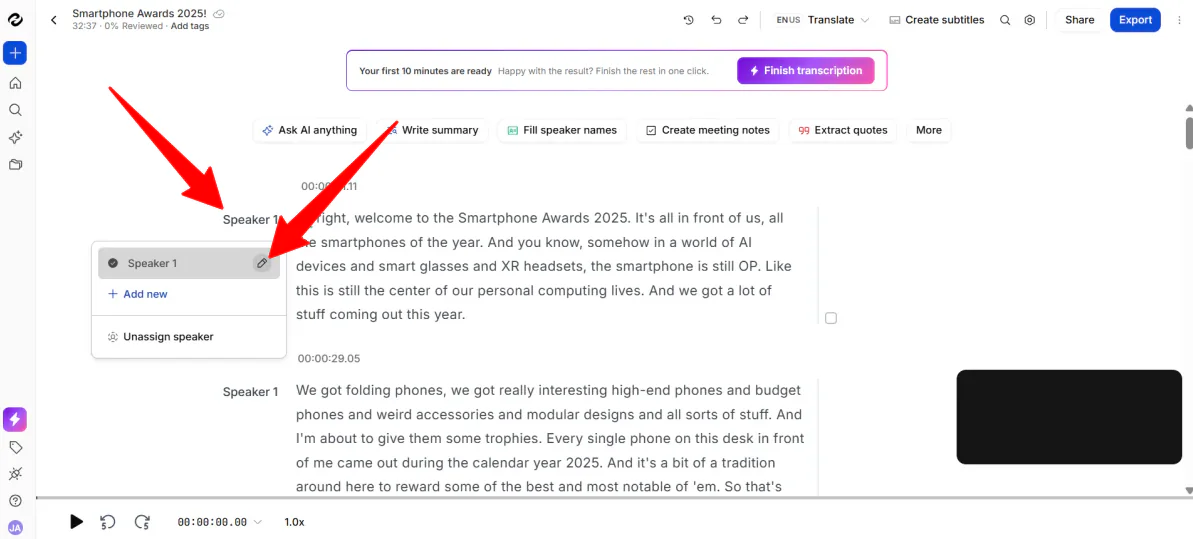
Klik på Taler 1 for at ændre navne globalt på hele transkriptionen.
Hvis du spotter en fejl, er det let at rette.
Klik på det sted, hvor rettelsen er nødvendig (som i en Google Doc), og redigér teksten direkte. Du kan indsætte nye ord, ændre eksisterende eller fjerne alt, der ikke er nøjagtigt.
Trin 7: Omdann transkriptionen til et blog-indlæg

Hvis du vil omdanne transkriptionen til et blog-indlæg, show-noter eller andet indhold, kan du gøre det uden at skulle starte fra scratch.
Klik på Spørg AI om noget, og en chat-boks åbner, hvor du kan bede AI’en om at omdanne transkriptionen til det format, du har brug for. Jeg brugte det til at generere et blog-indlæg.
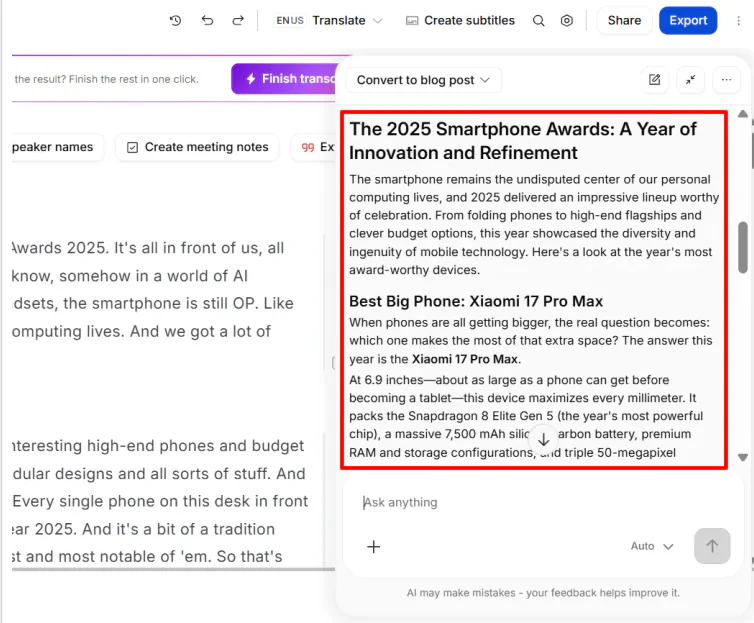
Et par sekunder senere genererede HappyScribe en fremragende startpunkt for et blog-indlæg, komplet med klare overskrifter og en solid struktur. Det er ikke perfekt, men det giver dig en god grund til at bygge på og forfine til en poleret endelig udgave.
Trin 8: Opret undertekster
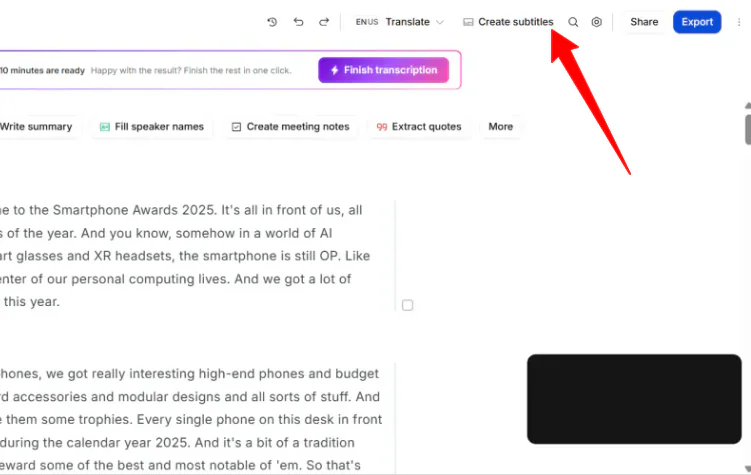
Hvis du vil omdanne din transkription til undertekster, klik på Opret undertekster øverst.

Et par minutter senere vil din video have indlejrede undertekster! Du kan stadig foretage redigeringer ved at arbejde direkte i dokumentet.
Trin 9: Tilpas dine undertekster

For at justere, hvordan de ser ud, klik på det lille pensel-ikon øverst.

Her kan du ændre skrifttype, baggrund og position af dine undertekster.
Trin 10: Eksporter filen

Når du er tilfreds med redigeringerne, klik på Eksport-knappen øverst til højre.
- For transkriptioner: Eksporter som Word, PDF, TXT eller JSON.
- For undertekster: Eksporter som SRT eller VTT.
I alt gjorde HappyScribe hele transkriptionsprocessen føle sig hurtig og enkel. AI’en håndterede tekniske termer overraskende godt, og den indbyggede redaktør gjorde det let at rense alt op og eksportere en endelig fil.
Top 3 HappyScribe-alternativer
Her er de bedste HappyScribe-alternativer, jeg har prøvet.
Fieldy
Den første HappyScribe-alternativ, jeg ville anbefale, er Fieldy. Det er et bærbart AI-notat-værktøj, der optager samtaler og omdanner dem til resumer, opgaver og søgbare indsigt.
Fieldy er bygget til brug i den virkelige verden. Det optager kontinuerligt samtaler, genkender tale og lader dig hurtigt trække op nøglepunkter fra tidligere interaktioner gennem sin AI-chat. Jeg prøvede det selv og var imponeret over dets nøjagtighed og funktioner.
Both tools convert speech into text and improve productivity for meetings, interviews, and content workflows.
Men forskellen ligger i, hvordan de fungerer. Fieldy optager samtaler live, mens de finder sted, hvilket gør det nyttigt, når du ikke kan standse for at tage noter. Det kan også automatisk trække opgaver, så intet bliver overset.
HappyScribe fokuserer mere på efterbehandling, med en glat redigeringsgrænseflade og pålidelige undertekst-værktøjer til skabere, der arbejder med forudindspillet medie.
Vælg Fieldy til live, håndfri samtale-optagelse og AI-hukommelsesstøtte. Ellers vælg HappyScribe til hurtig transkription og undertekst-generering fra uploade filer.
Læs min Fieldy-anmeldelse eller besøg Fieldy!
Otter AI
Den næste HappyScribe-alternativ, jeg ville anbefale, er Otter AI. Det er en AI-møde-assistent, der fokuserer på realtids-transkription, resumer og samarbejde. Det kan automatisk deltage i online-møder og omdanne tale-samtaler til strukturerede noter.
Begge platforme er fremragende valg til transskription. De omdanner tale til tekst med pålidelig nøjagtighed og tilbyder redigeringsmuligheder. Begge bruges i vid udstrækning til at transskribere møder og interviews.
Otter AI skiller sig dog ud ved at registrere møder i realtid. Det kan automatisk deltage i opkald på Zoom, Google Meet og Microsoft Teams. Det genererer også resuméer og handlingspunkter under samtaler for live collaboration and fast follow-ups.
HappyScribe skiller sig til gengæld ud i arbejdsgange efter produktionen. Platformen understøtter transskription, undertekster og oversættelser på mange sprog og giver større kontrol over redigeringen af eksporterede transskriptioner og mediefiler.
Vælg Otter AI til mødenoter i realtid, direkte resuméer og AI-chat under møder. Vælg ellers HappyScribe til at transskribere optagelser, omdanne transskriptioner til videoundertekster og producere flersprogede videoer.
Læs min Otter AI-anmeldelse eller besøg Otter AI!
Descript
Den sidste HappyScribe-alternativ, jeg ville anbefale, er Descript.
Både HappyScribe og Descript omdanner talt indhold til tekst. HappyScribe er bedst egnet til rene transskriptioner, undertekster og oversættelse, mens Descript lader dig redigere video og lyd direkte fra transskriptionen, så processen minder om dokumentredigering frem for arbejde på en traditionel tidslinje.
HappyScribe er fremragende, når slutmålet er en ren transskription eller undertekster. Descript er mere nyttigt, når målet er at producere og finpudse indhold, især video eller podcast material) without dealing with complex editing timelines.
Funktionsmæssigt skiller HappyScribe sig ud med præcis transskription og stærk lokalisering af undertekster. Descript udmærker sig med AI-værktøjer som fjernelse af fyldord og lydrensning, screen recording, and text-based video editing.
Vælg HappyScribe til hurtig og præcis transskription og undertekster. Vælg Descript til at omdanne transskriptioner til færdig lyd eller video ved hjælp af AI-redigering.
Læs min Descript-anmeldelse eller besøg Descript!
HappyScribe-anmeldelse: Det rigtige værktøj til dig?
Efter at have prøvet HappyScribe, føltes det som et af de værktøjer, der fjerner friktion fra en arbejdsproces, du ikke vidste var langsommere. Upload en fil, få en solid transkription, rens det op og gå videre.
Det, der virkelig gjorde det til at stå ud, var konsistens. Teknisk tale, produkt-navne og lang-form indhold holdt til, bedre end forventet. Redaktøren gjorde også små rettelser føle sig smertefrit, især når du skulle omdøbe talere eller polere formuleringer.
Men hvis målet er avanceret video-redigering eller generering af resumer og opgaver, kommer det til kort. Hvis det er, hvad du søger, overvej disse alternativer:
- Fieldy er bedst til at optage samtaler i den virkelige verden, håndfrit. Det er godt til møder, interviews og huskning af opgaver uden manuel notetagning.
- Otter AI er bedst til realtids-møde-noter, live-resumer og AI-chat under møder i online-møde-værktøjer som Zoom og Google Meet.
- Descript er bedst til at omdanne transkriptioner til redigeret lyd eller video, især når du vil undgå komplekse redigeringstidslinjer.
Ellers vælg HappyScribe til pålidelig transkription og undertekster uden at blive trukket ind i en tungere redigeringssammenhæng. Det fungerer bedst, når du allerede har din optagelse og har brug for at omdanne den til nøjagtig tekst eller undertekster.
Tak for at læse min HappyScribe-anmeldelse! Jeg håber, du fandt det nyttigt. Tilmeld dig HappyScribe for at transkribere ti minutter af en video gratis.
Ofte stillede spørgsmål
Er HappyScribe legit?
Ja, HappyScribe er et legitimitetsværktøj med millioner af brugere og utrolig nøjagtig transkription.
Er HappyScribe gratis at bruge?
HappyScribe er ikke fuldstændigt gratis, men det tilbyder en gratis niveau med 10 minutters transkription, undertekster og oversættelse.
Er transkription værd at det som en sideløbende indtægt?
Med AI-værktøjer som HappyScribe kan transkription blive en praktisk sideløbende indtægt, da du ikke længere behøver at lytte opmærksomt og skrive alt ned.
Hvordan tjener man penge på HappyScribe?
Du kan tjene penge med HappyScribe ved at udføre freelance-transkriptions- eller undertekst-arbejde eller ved at tilmelde dig deres affiliate eller henvisningsprogram.
Er HappyScribe-konverteren sikker?
Ja, HappyScribe er et sikker og legitimitetsværktøj til lyd-til-tekst. Det beskytter filer med stærk sikkerhed.
Hvad er den gratis alternative til HappyScribe?
Otter.ai giver dig en gratis plan med 300 transkriptionsminutter om måneden.






