
AI-værktøjer 101
Guideless-anmeldelse: Fra skærmoptagelse til guide på få minutter

 Føj Unite.AI til dine foretrukne kilder på Google
Unite.AI kan modtage betaling, når du bruger links til produkter, vi anmelder. Det påvirker ikke vores redaktionelle vurderinger. Læs vores affiliateoplysning.

Som en, der regelmæssigt gennemgår AI-software, bruger jeg meget tid på at teste værktøjer og dokumentere, hvordan de fungerer. Det betyder ofte, at jeg fanger processen med skærmbilleder og skriver hvert trin, så en anden kan følge med.
Derfor var jeg interesseret i at prøve Guideless. I stedet for manuelt at dokumentere en arbejdsproces efter at have gennemført den, kunne jeg blot optage mig selv, mens jeg udfører opgaven, og lade Guideless omdanne optagelsen til en videoguide.
For at se, hvor godt dette virkede, brugte jeg Guideless til at dokumentere en simpel projektsporing arbejdsproces i Google Sheets.
I denne Guideless-anmeldelse vil jeg guide dig gennem processen, hvad der imponerede mig, og hvor jeg mener, platformen stadig mangler. Jeg vil også sammenligne den med tre af mine bedste alternativer (Trupeer, Riverside og Descript). Når du er færdig, ved du, hvilket AI-skærmoptagelsesværktøj der er rigtigt for dig.
Konklusion
Alt i alt gør Guideless det hurtigt og nemt at omdanne en enkelt skærmoptagelse til en fortalt videoguide og skriftlig dokumentation uden at røre en tidslinje eller en mikrofon. Det er dog ikke designet til kompleks videoredigering. Men til onboarding, SOP’er og produktgennemgange fjerner det meget af den sædvanlige besvær.
Fordele og ulemper
- Omdanner en enkelt skærmoptagelse til en fuldt fortalt videoguide og skriftlig dokumentation uden behov for manuel manuskriptering eller voiceover.
- AI skriver trin‑for‑trin‑instruktioner, og du kan generere menneskelig fortælling, når du er færdig med optagelsen.
- Understøtter AI‑fortælling på over 40 sprog, så du kan lokalisere træningsindhold uden at optage igen.
- Rediger det genererede manuskript, udskift skærmbilleder eller regenerer fortælling uden at gentage den faktiske optagelse.
- Eksporter færdige guider som MP4 (op til 4K), PDF eller Markdown, eller del øjeblikkeligt via link eller indlejring.
- Den gratis plan er ikke en tidsbegrænset prøve. Du får op til 3 guider med AI‑fortælling inkluderet så længe du vil.
- Indbygget engagement‑analyse viser visninger, afspilnings‑ og færdiggørelsesrater, så du kan se, om folk faktisk fuldfører dine guider.
- Integrerer med Slack, Notion og Confluence for at passe ind i de arbejdsgange, teams allerede bruger.
- Team‑arbejdsområder giver flere personer mulighed for at samarbejde om og administrere et delt bibliotek af guider.
- Støttet af et finansieret team (en €1M pre‑seed‑runde) og allerede brugt af virksomheder som Vinted.
- Den gratis plan begrænser dig til 3 guider i alt, hvilket ikke rækker langt, hvis du dokumenterer mere end et par arbejdsprocesser.
- Ingen tidslinje‑editor eller manuelle klippeværktøjer, så personer vant til frame‑for‑frame‑kontrol kan føle sig indespærrede.
- Den er afhængig af en Chrome‑udvidelse, så den er måske ikke optimal, hvis dit team bruger andre browsere.
- AI‑fortælling kan lejlighedsvis misforstå tekniske termer eller produktnavne, så du bør korrekturlæse inden offentliggørelse.
- Avancerede funktioner som SSO og brugerdefinerede domæner er låst bag Enterprise med tilpasset prisfastsættelse.
- Det er stadig en ung startup, der først blev lanceret i 2026.
- MP4‑eksport og fjernelse af vandmærket kræver Pro‑planen.
Hvad er Guideless?
Guideless er en AI‑skærmoptager, der omdanner enhver online gennemgang til en fortalt videoguide og trin‑for‑trin‑dokumentation. I stedet for manuelt at optage en video, skrive et manuskript, optage en voiceover og redigere alt sammen, udfører du blot opgaven, mens Guideless optager den, og lader AI’en klare resten.
Fra frustration til finansiering
Guideless blev grundlagt af Evaldas Bieliūnas og Dovydas Remeika, og virksomheden er baseret i Litauen. Ifølge rapportering om virksomhedens finansiering byggede grundlæggerne Guideless efter at have været frustrerede over eksisterende gennemgangs‑ og dokumentationsværktøjer, som stadig krævede for meget manuel redigering for at producere noget brugbart.
Den frustration omsatte til reel traction. Guideless har for nylig rejst en pre‑seed‑runde på €1 million ledet af Superhero Capital, med støtte fra FIRSTPICK VC og engleinvestorer, herunder ledere fra Vinted. Virksomheden siger, at den er vokset til over 3.000 brugere og betalende kunder i 15 markeder, med organisationer som Vinted, Masan Consumer Holdings og Nevada Hospital Association, der bruger den til træning og dokumentation.
Hvordan Guideless egentlig fungerer
Guideless deler processen op i tre faser: Optag, Generer og Udgiv.
Først udfører du din opgave som normalt (klikke gennem et stykke software, udfylde en formular, hvad end arbejdsprocessen er), mens Guideless Chrome‑udvidelsen automatisk optager trinnene i baggrunden. Det smarte er, at du ikke behøver at fortælle højt eller planlægge, hvad du vil sige på forhånd.
Derefter overtager Guideless’ AI. Den skriver trin‑for‑trin‑instruktioner baseret på, hvad den har optaget, genererer en naturlig voiceover, laver undertekster og anvender dit brand. Du samler ikke en tidslinje. Du gennemgår og finjusterer, hvad AI’en allerede har bygget for dig.
Når du er tilfreds med resultatet, er udgivelsen den nemme del. Du kan dele en guide som et link, indlejre den eller eksportere den som en MP4, PDF eller Markdown‑fil. På den gratis plan er du begrænset til at dele via link og indlejring. For at låse MP4‑eksport op og fjerne Guideless‑vandmærket kræves opgradering til Pro.
Guider, der opdaterer sig selv
En ting, jeg værdsætter ved Guideless, er, at den ikke behandler din guide som en låst videofil. I stedet adskiller den arbejdsprocessen i redigerbare trin, så en guide opfører sig mere som et levende dokument end en video, du skulle genoptage helt, hvis en skærm ændres.
Med andre ord, hvis en knap flytter sig eller et trin tilføjes, kan du opdatere netop den del i stedet for at kassere hele optagelsen og starte forfra. Det er en betydelig fordel, hvis du dokumenterer software, der ofte ændrer sig, hvilket er tilfældet for de fleste programmer.
Hvem er Guideless bedst egnet til?
Her er, hvem Guideless er bedst egnet til:
- Onboarding‑ og HR‑teams kan omdanne ny medarbejdertræning til fortalte videoguider uden at skulle planlægge live‑gennemgange hver gang en ny medarbejder ansættes.
- Kundesucces‑ og support‑teams kan bygge trin‑for‑trin‑guider til almindelige produktspørgsmål i stedet for at besvare den samme e‑mail hver gang.
- Produktteams kan dokumentere nye funktioner, så snart de lanceres, og holde hjælpedokumenterne opdateret med det faktiske produkt i stedet for at falde bagud.
- IT‑ og drifts‑teams kan skabe konsistente SOP’er uden at ansætte en instruktionsdesigner.
- Agenturer og konsulenter kan levere professionelt træningsmateriale til kunder uden at fakturere ekstra timer for videoredigering.
- Fjernteams kan erstatte live‑træningssessioner med guider, som medarbejderne kan se når som helst, fra hvor som helst.
- Globale teams kan bruge de 40+ sprog‑voice‑muligheder til at skabe træning på forskellige sprog uden at optage igen.
- Solo‑grundlæggere og små teams kan holde deres hjælpecenter opdateret uden at ansætte nogen kun til dokumentation.
Guideless nøglefunktioner
Her er Guideless’ nøglefunktioner:
- Én‑klik arbejdsproces‑optagelse: Chrome‑udvidelsen optager automatisk, hvad du gør på skærmen, mens du fuldfører en opgave, så du ikke behøver at redigere optagelsen manuelt.
- AI‑genererede instruktioner: Omformer dine optagede handlinger til et trin‑for‑trin‑skriftligt manuskript uden at du behøver at skrive noget.
- AI‑voiceover‑fortælling: Genererer menneskelignende tale, der matcher de skrevne instruktioner, så du ikke behøver at optage din egen stemme.
- 40+ sprogunderstøttelse: Oversætter og genfortæller guider på dusinvis af sprog, så globale teams nemt kan følge dem.
- Automatisk genererede undertekster: Tilføjer præcise undertekster til hver guide automatisk, hvilket forbedrer tilgængelighed og forståelse.
- Manuskript‑ og skærmbillede‑redigering: Giver dig mulighed for at redigere instruktioner, udskifte skærmbilleder eller regenerere fortælling uden at genoptage hele arbejdsprocessen.
- Tilpasset branding: Opret guider, der matcher dit brand med dit logo, farver og temaer.
- Flere eksportformater: Download guider som MP4 (op til 4K), PDF eller Markdown.
- Delbare links & indlejringer: Udgiv guider som et link eller indlejringskode.
- Engagement‑analyse: Spor visninger, afspilnings‑ og færdiggørelsesrater for at se, om folk faktisk fuldfører dine guider.
- Team‑arbejdsområder: Samarbejd med andre i et delt arbejdsområde for at bygge og administrere et bibliotek af guider sammen.
- App‑integrationer: Tilslutter værktøjer som Slack, Notion og Confluence for at passe ind i de arbejdsgange, dit team allerede bruger.
- Tildel roller: Administrer, hvem der kan oprette, redigere eller se guider i hele din organisation.
- Enterprise‑sikkerhed & SSO: Inkluderer enkelt‑log‑ind og brugerdefinerede datalagringssteder.
- Redigerbar “levende” dokumentation: Strukturere guider som redigerbare trin i stedet for en låst videofil, så opdatering af en guide ikke betyder, at du skal genoptage den fra bunden.
Sådan bruger du Guideless
Sådan brugte jeg Guideless til at dokumentere en projektsporing arbejdsproces i Google Sheets:
- Tilmeld dig Guideless
- Installer Chrome‑udvidelsen
- Start en ny optagelse
- Vælg din browser‑fane
- Udfør din arbejdsproces
- Lad AI generere din guide
- Gennemse & rediger manuskriptet
- Tilføj din branding
- Vælg dit eksportformat
- Udgiv & del din guide
Trin 1: Tilmeld dig Guideless

Jeg startede med at gå til guideless.ai og oprette en gratis konto. Der var ingen kreditkort påkrævet for at komme i gang, og den gratis plan har ingen tidsbegrænsning.
Trin 2: Installer Chrome‑udvidelsen
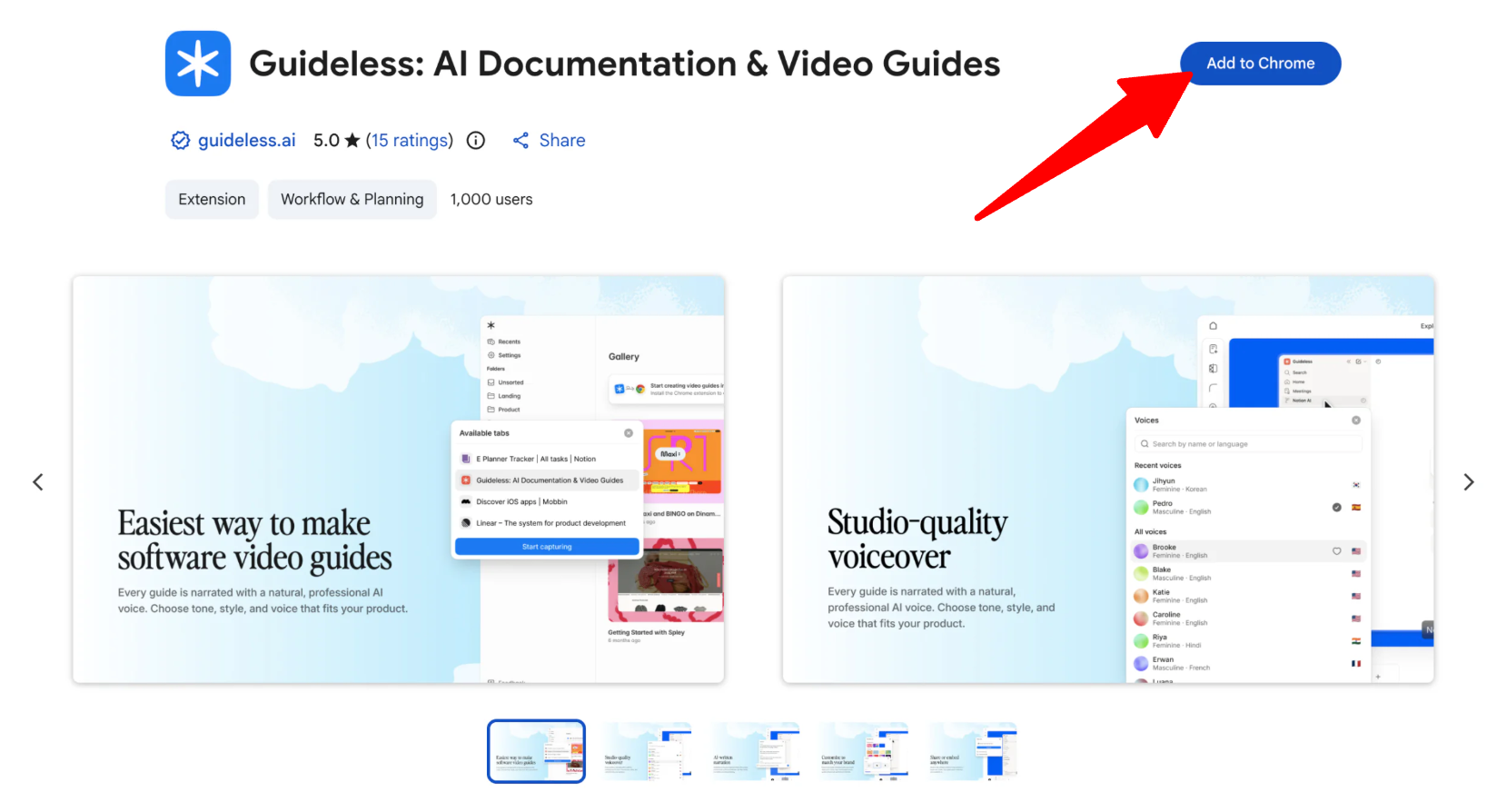
Derefter installerede jeg Guideless Chrome‑udvidelsen. Dette er det, der optager din arbejdsproces, så du har brug for den, før du kan begynde at optage.
Trin 3: Start en ny optagelse

Fra mit dashboard klikkede jeg for at starte en ny optagelse. Guideless bad mig om at navngive den guide, jeg var ved at oprette, hvilket gjorde det lettere at holde alt organiseret, mens jeg lavede flere guider.
Vigtig bemærkning: Før du optager, skal du sikre, at ingen følsomme oplysninger er synlige på din skærm eller indtastet i felter. Dette inkluderer adgangskoder, API‑tokens, økonomiske detaljer og kundeinformation. Til offentlige gennemgange er det bedre at bruge en demo‑ eller sandbox‑konto i stedet for en live‑konto.
Trin 4: Vælg din browser‑fane
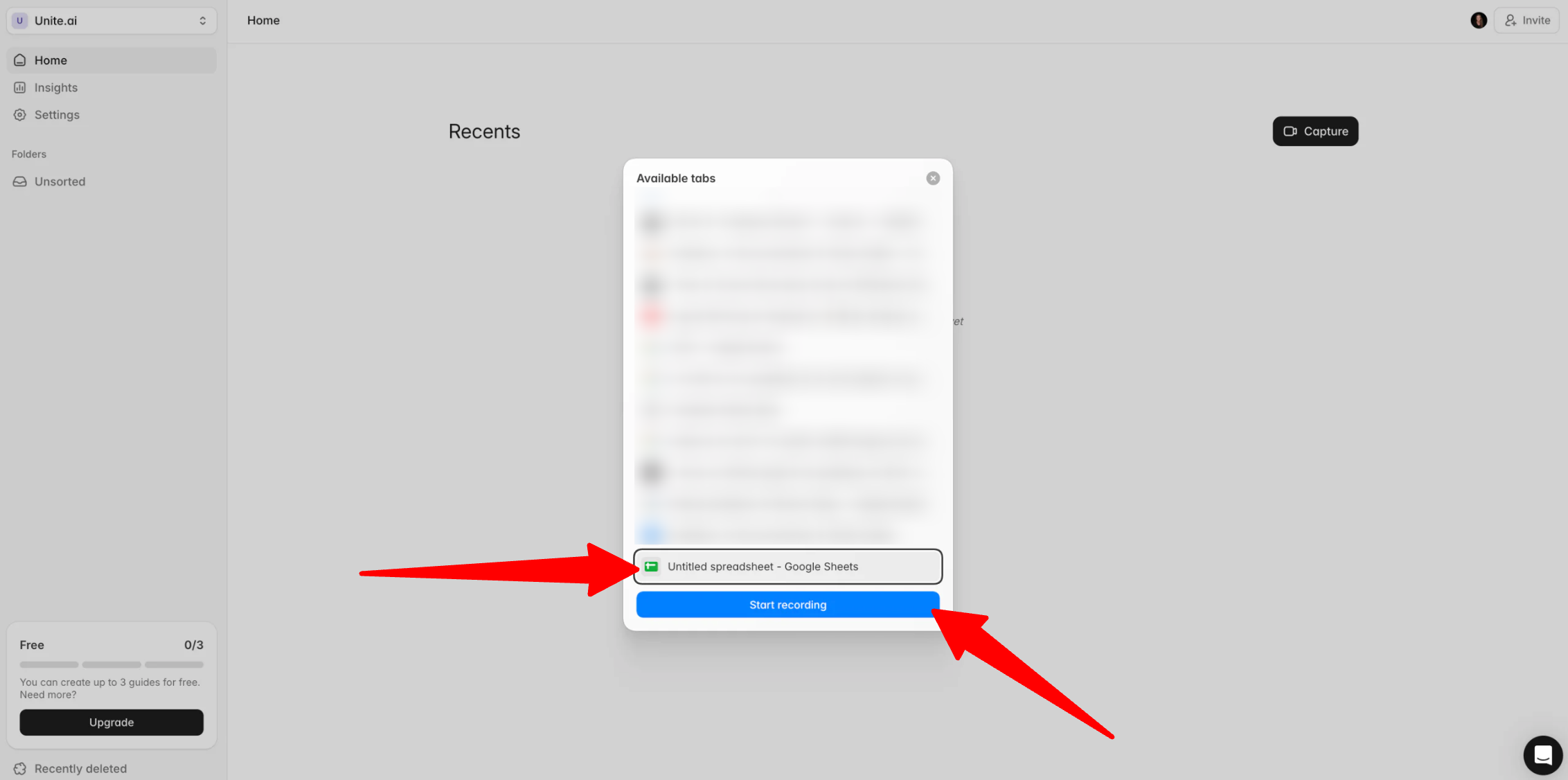
Før optagelse viste Guideless mig de tilgængelige browser‑faner. Det gjorde det nemt at vælge præcis det, jeg ville optage, uden ved et uheld at optage noget andet.
Jeg valgte den fane, jeg ønskede at arbejde i, og klikkede på “Start optagelse”.
Trin 5: Udfør din arbejdsproces
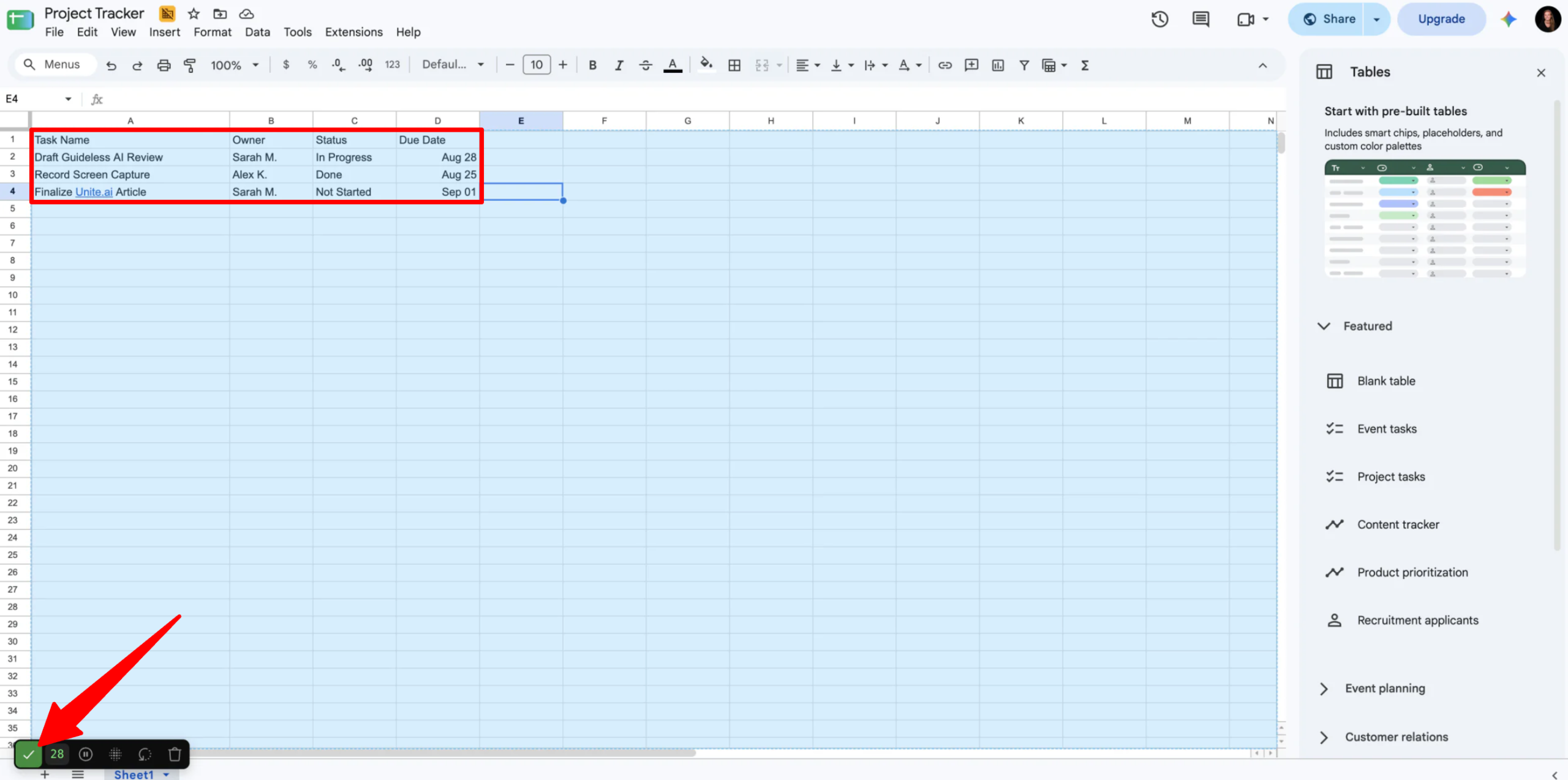
Med optagelsen kørende dokumenterede jeg en simpel, almindelig opgave: opsætning og deling af et projektsporing‑ark i Google Sheets.
Jeg fortalte ikke noget højt eller fulgte et manuskript. Jeg udførte blot opgaven som normalt, mens Guideless fangede mine klik, tekstindtastninger og pop‑up‑menuinteraktioner i baggrunden.
Til dette eksempel:
- Åbnede et tomt regneark.
- Omnavngav filen.
- Tilføjede kolonneoverskrifter: Opgave, Ansvarlig, Status og Forfaldsdato.
- Opdaterede delingstilladelserne til “Anyone with the link”.
Da jeg var færdig med arbejdsprocessen, stoppede jeg optagelsen fra udvidelsens flydende kontroller. Dette er, hvor den manuelle del af processen slutter, og Guideless overtager.
Trin 6: Lad AI generere din guide

Guideless gik straks i gang. Inden for et par minutter omdannede den min optagelse til trin‑for‑trin‑instruktioner og tilføjede undertekster. Jeg behøvede ikke at skrive en eneste sætning selv.
Den genererede også en video af hele processen, som jeg kunne afspille. Dette gav mig en hurtig måde at se præcis, hvad jeg havde optaget, før jeg redigerede guiden.
Trin 7: Gennemse & rediger manuskriptet
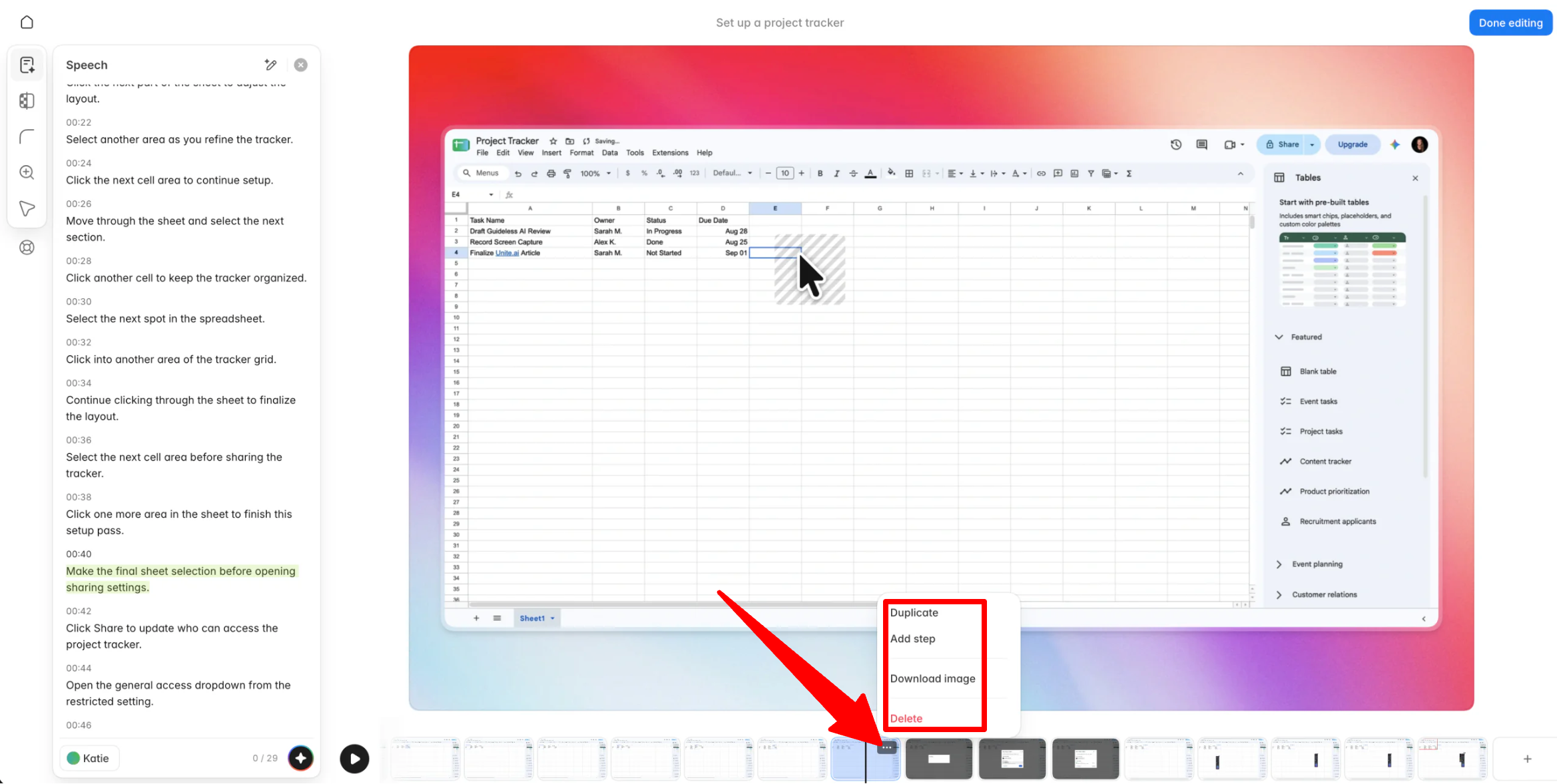
Jeg bemærkede, at Guideless havde optaget nogle ekstra klik, som jeg ikke ønskede med. Afspilning af videoen gjorde det nemt at finde de ekstra trin og se, hvor de forekom.
Jeg slettede et trin ved at klikke på de tre prikker på trin‑kortet og vælge slette‑muligheden. Du kan også downloade billedet, tilføje et trin eller duplikere et trin fra denne menu.

Jeg genererede også en AI‑voiceover ved at klikke på AI‑knappen.
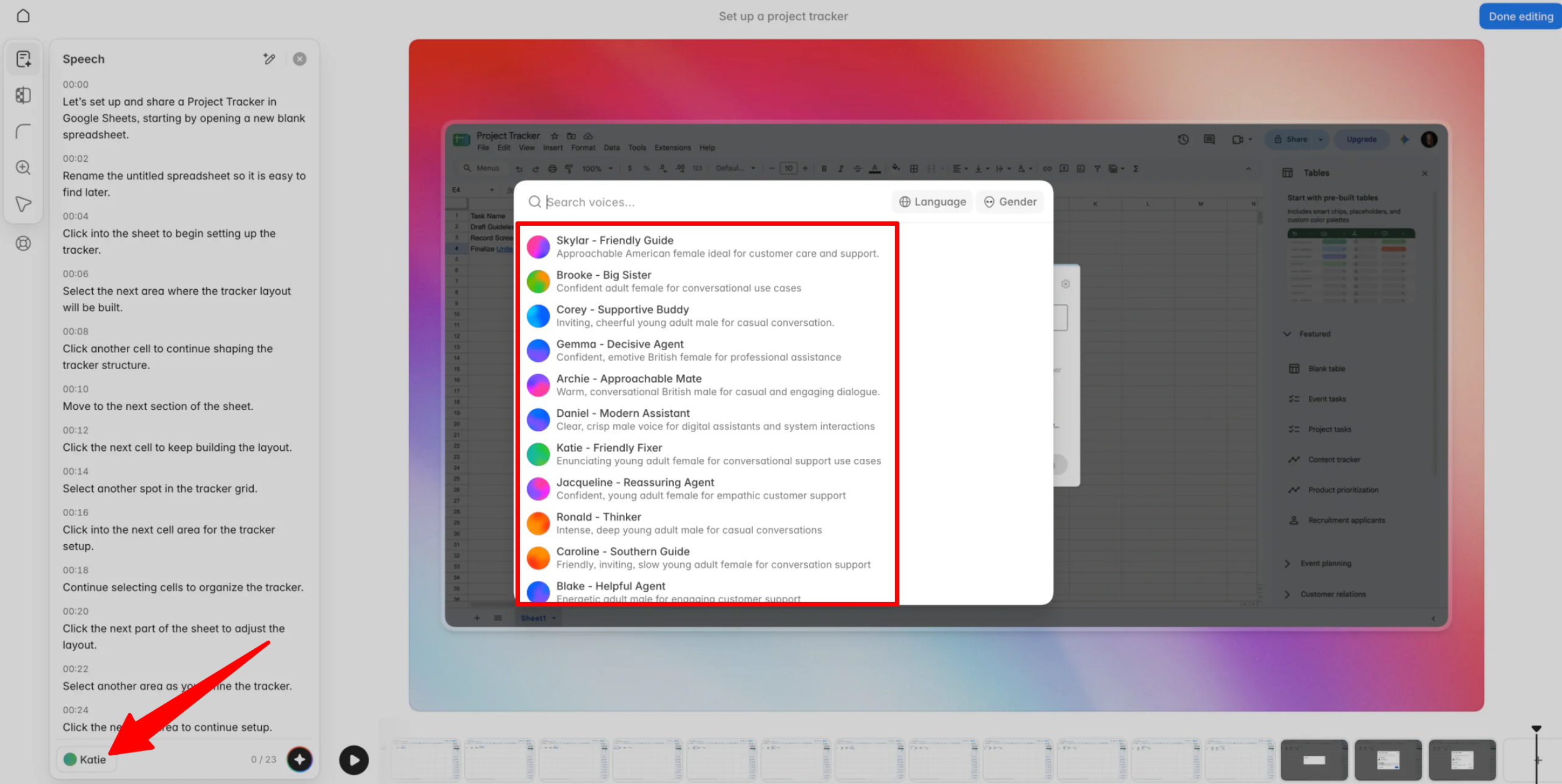
Der er stemme‑muligheder på over 42 sprog, og dem jeg prøvede lød overraskende klare og naturlige.
Trin 8: Tilføj din branding

Derefter tilføjede jeg noget grundlæggende branding ved at ændre baggrunden, så den bedre matchede den arbejdsproces, jeg dokumenterede. Jeg foretog også et par små justeringer af kant og markørstil.
Du kan også uploade en brugerdefineret baggrund, selvom dette trin er valgfrit. Jeg fandt, at det gjorde guiden mere professionel, når den deles med andre.
Trin 9: Vælg dit eksportformat

Da jeg var tilfreds med alt, klikkede jeg på “Færdig med redigering”.
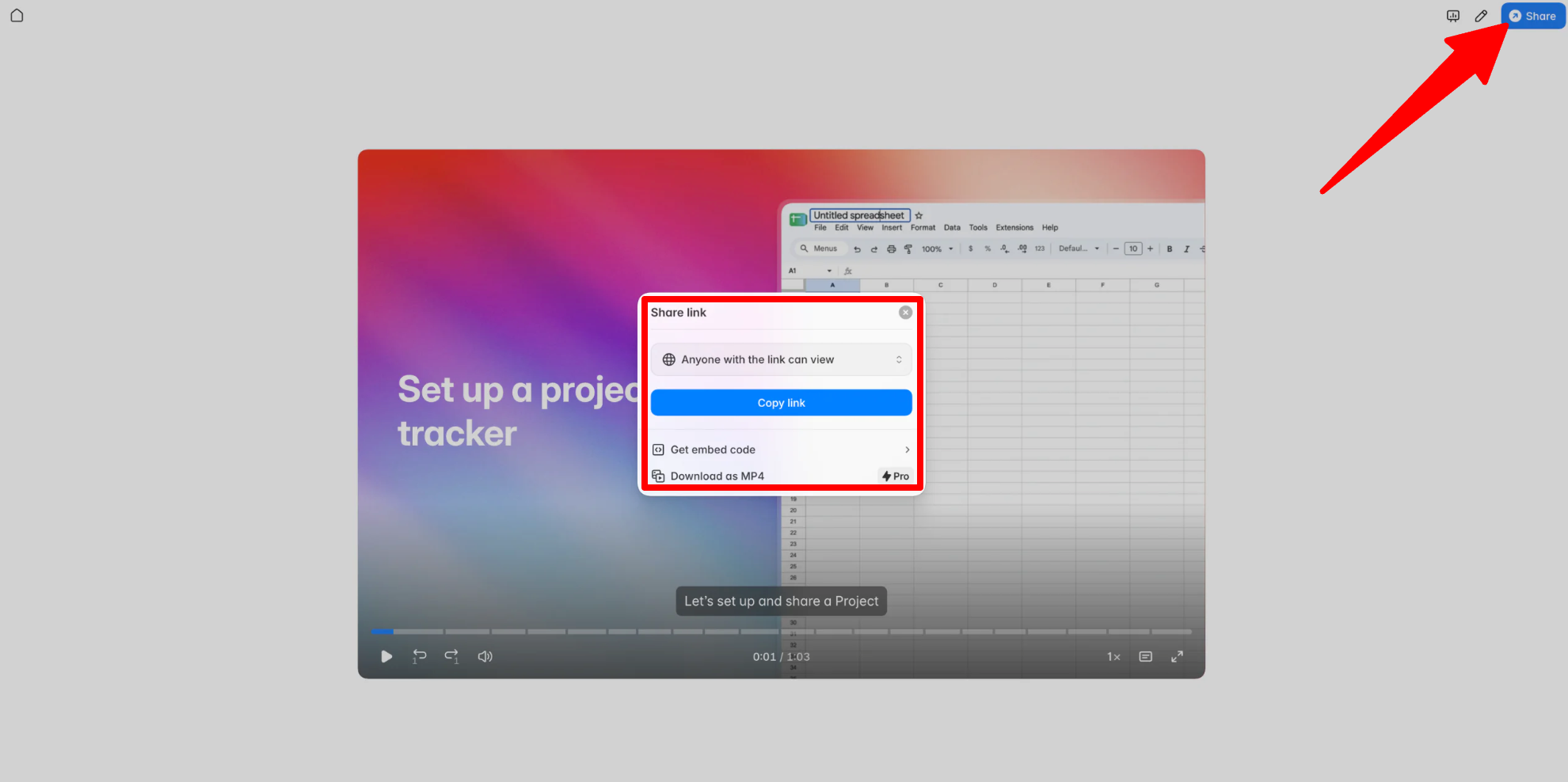
Derefter gik jeg til “Del” og valgte, hvordan jeg ønskede at eksportere den færdige guide.
Guideless tilbyder delbare links, indlejringer, MP4‑eksport på betalte planer samt PDF‑ eller Markdown‑eksport til skriftlig dokumentation.
Trin 10: Udgiv & del din guide
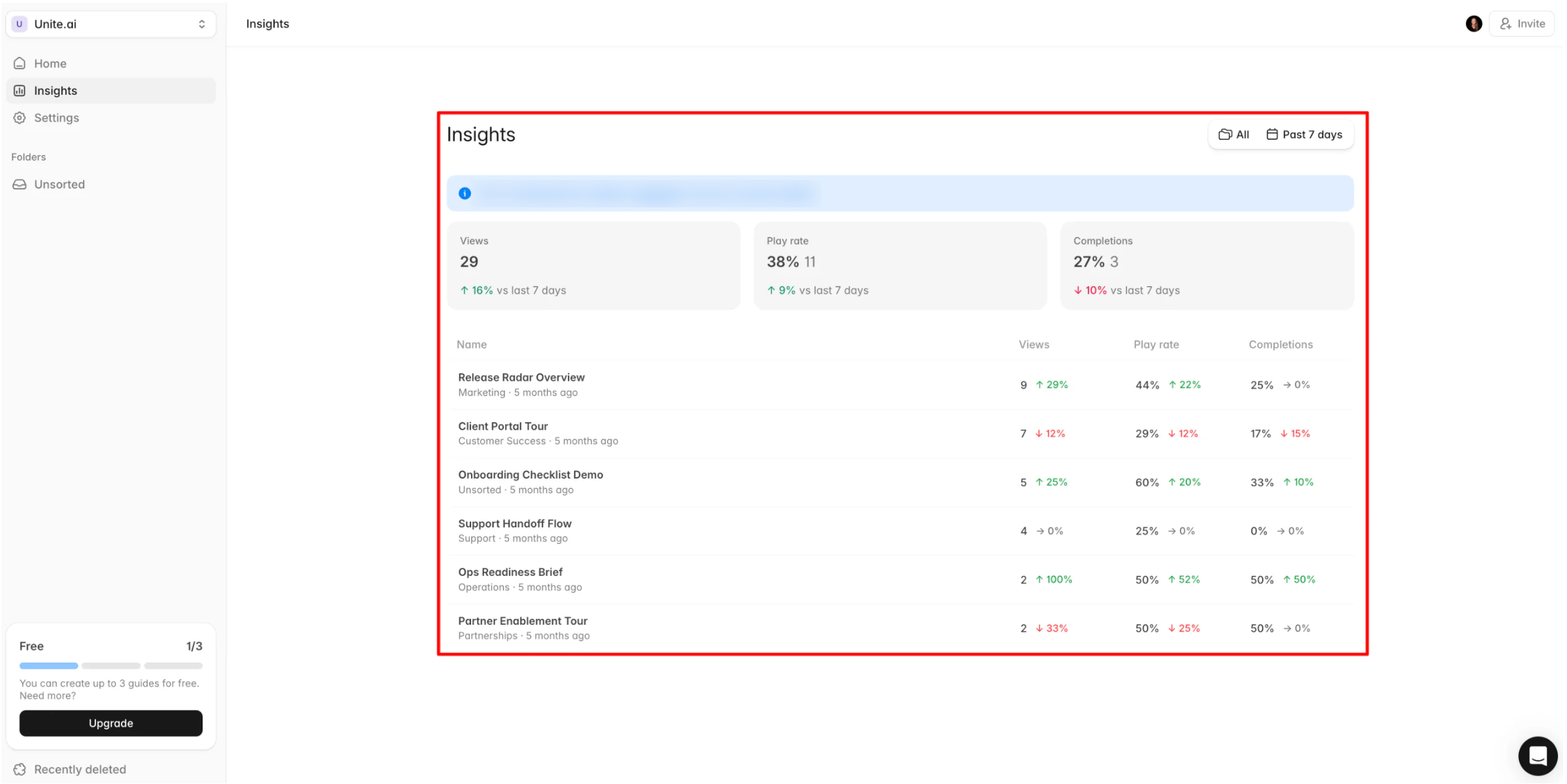
Fra dashboardet kunne jeg også se analyser, der sporer visninger og færdiggørelsesrater, når folk begyndte at åbne den.
Alt i alt gjorde Guideless det overraskende nemt at omdanne en normal skærmoptagelse til en delbar guide uden at skulle skrive et manuskript eller fortælle processen selv. Jeg måtte stadig gennemgå og fjerne et par unødvendige trin, men AI‑genererede instruktioner, voiceover, undertekster og redigeringsværktøjer sparede mig meget tid.
Top 3 Guideless-alternativer
Her er de bedste Guideless-alternativer, jeg har prøvet, og som jeg vil anbefale.
Trupeer
Det første Guideless-alternativ, jeg vil anbefale, er Trupeer. Det er et AI‑værktøj, der omdanner grundlæggende skærmoptagelser til professionelle videoer og guider med AI‑genererede manuskripter, over 100 realistiske voiceover‑muligheder og understøttelse af over 120 sprog.
Begge værktøjer tager en optagelse og leverer et fortalt resultat uden manuel redigering.
Trupeer lægger dog større vægt på at skabe professionelle træningsvideoer med AI‑avatars, automatiserede zooms og baggrundsmusik. Guideless holder derimod tingene enklere og fokuserer på hastighed, så du kan udskifte skærmbilleder, omskrive trin og opdatere fortælling uden at genoptage hele videoen.
For mere producerede, avatar‑baserede produktdemoer, vælg Trupeer. For simple guider, der er nemme at opdatere, når dit produkt ændrer sig, vælg Guideless.
Læs min Trupeer-anmeldelse eller besøg Trupeer!
Riverside
Det næste Guideless-alternativ, jeg vil anbefale, er Riverside. Det er en fjernoptagelsesplatform bygget til podcasts, interviews og livestreams. Den optager hver person lokalt for bedre kvalitet og tilføjer derefter AI‑værktøjer til f.eks. transskription og oprettelse af klip.
Selvom både Riverside.fm og Guideless hjælper dig med at skabe videoindhold, tjener de ret forskellige formål.
På den ene side er Riverside designet til samtaler med flere personer, hvor lyd‑ og videokvalitet er i fokus. Den optager hver gæst separat, hvilket gør det lettere at redigere uden at påvirke de andres optagelse.
Guideless er derimod lavet til individuelle skærmoptagelser ved at omdanne det, du gør på skærmen, til trin‑for‑trin‑guider, der kan fortælles.
Til optagelse af interviews, podcasts eller videoindhold med flere gæster, vælg Riverside. Til dokumentation af software‑arbejdsprocesser og få AI til at håndtere manuskriptet og fortællingen for dig, vælg Guideless.
Læs min Riverside-anmeldelse eller besøg Riverside!
Descript
Det sidste Guideless-alternativ, jeg vil anbefale, er Descript. Det er en videoredigerer, hvor du kan få AI til at foretage redigeringer for dig, eller du kan gøre det selv ved at redigere transskriptionen manuelt. Den indeholder også værktøjer til at fjerne fyldord, rense baggrundsstøj og klone din stemme.
Begge platforme bruger AI til at gøre redigering lettere, men de har forskellige tilgange.
På den ene side giver Descript dig et fuldt redigeringsarbejdsområde, hvor du kan trimme, omarrangere og finjustere din video ned til sætningen. Guideless automatiserer derimod manuskript, fortælling og strukturering, så du ikke manuelt samler en video. Det gør den bedre egnet til hurtig dokumentation, selvom let redigering stadig er en del af arbejdsprocessen.
For mere manuel kontrol over dine videoer og podcasts, vælg Descript. For hurtigt at omdanne en arbejdsproces til en fortalt guide, vælg Guideless.
Læs min Descript-anmeldelse eller besøg Descript!
Guideless-anmeldelse: Det rigtige værktøj for dig?
Efter at have brugt Guideless til at omdanne en skærmoptagelse til en fuldt fortalt guide, gik jeg derfra imponeret over, hvor lidt manuelt arbejde der var nødvendigt, og hvor professionelt videoen så ud. Jeg skrev ikke et manuskript, jeg optog ikke min stemme. Alt jeg gjorde, var at optage processen ved at gennemgå arbejdsprocessen som normalt, og så lade Guideless håndtere skærmbilleder, manuskript, voiceover og undertekster for mig.
Jeg endte med en professionel guide på få minutter. Min yndlingsdel var, at guiderne er redigerbare trin i stedet for én låst video, så en lille produktændring ikke betyder, at du skal starte forfra.
Guideless er bedst for teams, der skal holde træningsmateriale, SOP’er eller produktdokumentation opdateret uden at afsætte nogen til videoredigering på fuld tid. Men hvis dine behov hælder mere mod producerede demovideoer, optagelse af flere gæster eller mere hands‑on videoredigering, foretrækker du måske et af disse alternativer:
- Trupeer er bedst til produktdemovideoer med ekstra funktioner som AI‑avatars og mere kontrol over den endelige video.
- Riverside er bedst til optagelse af podcasts, interviews og samtaler med personer i studiokvalitet.
- Descript er bedst til mere hands‑on video‑ og lydredigering med kontrol over den endelige klipning.
Tak fordi du læste min Guideless-anmeldelse! Jeg håber, du fandt den nyttig. Tilmeld dig Guideless gratis for at oprette op til tre guider og se, hvordan du kan lide det.



