
AI-værktøjer 101
ChatGPT Images 2.0 Anmeldelse: Det Rette Værktøj Til Dig?

 Føj Unite.AI til dine foretrukne kilder på Google
Unite.AI kan modtage betaling, når du bruger links til produkter, vi anmelder. Det påvirker ikke vores redaktionelle vurderinger. Læs vores affiliateoplysning.
Hvis din AI-billedegenerator kunne tænke, før den opretter? Det er ikke længere en hypotese.
ChatGPT Images 2.0 er her, og det skriver om, hvad vi forventer af AI-genererede visuelle effekter. Ifølge OpenAI er dette ikke bare en opgradering. Det er en ændring i, hvordan AI forstår og udfører visuelle opgaver.
Jeg har fulgt AI-billedeværktøjer i årevis, og intet kan sammenlignes med, hvad Images 2.0 bringer til bordet. Denne model genererer tæt tekst, følger komplekse multi-trins instruktioner, genererer op til 2K opløsning, understøtter forskellige billedforhold og (for første gang i ChatGPT) producerer op til otte sammenhængende billeder i en enkelt prompt.
Her er et af de otte billeder, jeg genererede med en enkel prompt ved hjælp af Images 2.0 på Plus-planen:

Det er nogle af, hvis ikke det bedste, detaljer, jeg har set i et AI-genereret billede. Og scenen og karakteren forblev konsekvent på tværs af alle otte billeder.
I denne ChatGPT Images 2.0 anmeldelse, vil jeg diskutere fordelene og ulemperne, hvad det er, hvem det er bedst for, og dens nøglefunktioner. Derefter vil jeg vise, hvordan jeg brugte det til at generere og redigere højkvalitetsbilleder som det, jeg lige viste.
Jeg vil afslutte artiklen med at sammenligne Images 2.0 med mine top tre alternativer (Google’s Nano Banana Pro, Midjourney og Adobe Firefly ). Til sidst vil du vide, hvilket AI-billedegenerator er rette for dig.
Uanset om du er marketingmedarbejder, udvikler, underviser eller kreativ fagperson, vil værktøjet ændre din arbejdsgang. Lad os gennemgå det hele.
Dom
ChatGPT Images 2.0 er et stort skridt fremad for AI-billedegenerering, med langt mere præcis tekstrendering, bedre designkvalitet, mere præcis promptbehandling og forbedret konsistens på tværs af redigeringer og billedsæt. Selv om højere kvalitetsgenereringer kan være langsommere og kræve iteration eller rensning, er det en af de mest kapable og fleksible AI-billedeværktøjer, der er tilgængelige lige nu.
Fordele og Ulemper
- Meget bedre til at generere læselig tekst i billeder
- Stærkere layout og designkvalitet for ting som infografik
- Mere præcis med detaljerede prompts og komplekse instruktioner
- Længere til at raffinere med målrettede redigeringer og revisioner
- Bedre konsistens på tværs af karakterer, stilarter og relaterede billeder
- Forbedret understøttelse af multilinguale og ikke-latinske tekster
- Instanttilstand for hurtige generationer, Tænketilstand for højere kvalitetsresultater
- Langsommere i Tænketilstand (højere kvalitetsresultater kan tage længere tid)
- Fejl og visuelle artefakter kan stadig opstå
- Generationer kan stadig kræve iteration eller rensning
- Det kan være for meget for simple opgaver
- Billedegenerationer er begrænsede på den gratis plan, og der er ingen tænketilstand for højere kvalitetsbilleder
Hvad er ChatGPT Images 2.0?
ChatGPT Images 2.0 er OpenAI’s nyeste billedmodel bygget ind i ChatGPT. Det skaber klare visuelle effekter med bedre tekstrendering, multilinguale understøttelse, stærkere designfunktioner og smarte “tænke”-funktioner, der hjælper det med at forstå og forfine billedresultater.
1.5 vs. 2.0
OpenAI udgav ChatGPT Images 2.0 i april 2026, og det er tilgængeligt via OpenAI API under modellenavnet “gpt-image-2.” Det efterfølger GPT Image 1.5 og beskrives af OpenAI som en betydelig opgradering i at følge instruktioner, tekstrendering og håndtering af layouts.
I modsætning til tidligere versioner indeholder Images 2.0 et ræsonneringstrin, som hjælper modellen med at fortolke komplekse prompts og håndtere rumlige forhold, tekstplacering og visuel logik før det endelige billede skabes.
Det genererer bemærkelsesværdigt anderledes (og ofte bedre) outputs sammenlignet med GPT Image 1.5, især på prompts, der kræver præcis layout eller læselig tekst i billedet.
En Komplet Ombygning
Mens GPT Image 1 blev lanceret i april 2025, fulgte GPT Image 1.5 i december 2025, og Images 2.0 ankom blot fire måneder senere. Det er tre modeller på 13 måneder.
Denne tempo fortæller os, at OpenAI ikke spiller. Ifølge Research Lead Boyuan Chen er den underliggende arkitektur blevet “ombygget fra scratch”, hvilket gør det til en komplet redesign snarere end en simpel opdatering.
Hvad åbner Images 2.0 så for? Modellen kan skabe op til otte billeder fra én prompt med sammenhæng mellem objekter og figurer, søge på nettet efter aktuelle oplysninger, kontrollere sit eget resultat og understøtte flere billedformater i op til 2K.
Instant vs. Tænketilstand
Der er to måder at få adgang til det, og forskellen afhænger af, hvad du behøver.
- Instanttilstand bringer kernekvalitetsforbedringer til hver ChatGPT-bruger, herunder den gratis plan.
- Tænketilstand kræver en Plus, Pro, Business eller Enterprise-abonnement og er bedre for mere komplekse prompts, især når layout, tekst eller konsistens er vigtigt.
Som almindelig bruger vil du stadig mærke forbedringen. Men bruger du det til rigtigt arbejde, bliver Thinking-tilstanden for alvor interessant.
ChatGPT Images 2.0 er første gang, jeg vil kalde en AI-billedmodel i stand til strategisk visuelt design frem for blot rendering. Derfor lægger folk inden for indhold og marketing mærke til den.
Hvem er ChatGPT Images 2.0 Bedst For?
ChatGPT Images 2.0 er bedst for personer, der har brug for højkvalitets-, tekst-rige og layout-bevidste billeder uden tungt designarbejde:
- Indholdsskabere og markedsførere kan oprette kvalitets sociale grafik, reklamer, banner og brandede visuelle effekter med læselig tekst og layoutvarianter fra en enkelt prompt.
- UI/UX, produkt- og webdesignere kan hurtigt generere wireframes, mockups og interfacekoncepter med rene layouts og konsekvente designelementer.
- Pædagoger, forfattere (f.eks. film) og præsentationsdesignere kan omdanne ideer til diagrammer, illustrationer, infografik og historieboards, der er lettere at forklare visuelt.
- Enterprise- og multilinguale hold kan oprette lokaliserede visuelle effekter med multilinguale tekster og mere konsekvente store skala-kreative projekter.
- Grafiske designere kan udforske kreative koncepter, generere logoideer og variationer og oprette visuelle effekter til branding, plakater og emballage.
- Restaurantejere kan bruge Images 2.0 til at designe højkvalitetsmenuer og hurtigt opdatere eller finpudse bestemte tekst- og visuelle elementer efter behov.
- Udviklere kan bruge Images 2.0 til at generere UI-aktiver, mockups og visuelle indhold til apps eller prototyper. De kan også integrere billedgenerering i arbejdsgange via API’en for at automatisere designopgaver.
ChatGPT Images 2.0 Nøglefunktioner
Her er ChatGPT Images 2.0’s nøglefunktioner:
- Producerer op til 2K opløsning
- Rene teksturer, bedre belysning og mere naturlige farver end tidligere modeller
- Håndterer lille tekst, overskrifter, UI-elementer og blandet sprog-tekst (herunder japansk, koreansk, hindi, bengali) til menuer, infografik og mockups.
- Inkluderer en tænkefase (“Tænketilstand”- kun tilgængelig på betalingsplanerne), hvor modellen fortolker komplekse prompts, dobbelttjekker output, planlægger layouts og håndterer multi-trins visuelle krav, før den genererer det endelige billede.
- Kan generere op til otte sammenhængende billeder fra en enkelt prompt (f.eks. historieboards, tegneserier, multi-ramme reklamevarianter), med karakter- og scene-konsistens på tværs af rammer.
- Følger instruktioner tæt, bevarer detaljer og reducerer hallucinationer sammenlignet med tidligere modeller.
- Gør iterationer med prompts eller brug Vælgeværktøjet til at højligte og finpudse dele af billeder.
- Justér billedforhold øjeblikkeligt.
- Stærk multilinguale understøttelse med mere naturlige resultater for ikke-latinske sprog som japansk, koreansk, kinesisk, hindi og bengali.
- Tilgængelig som gpt-billede-2 via OpenAI API’en, med priser og outputkvalitet knyttet til opløsning og plan.
Hvordan Bruger Du ChatGPT Images 2.0
Her er, hvordan jeg brugte ChatGPT Images 2.0 til at generere og redigere højkvalitetsbilleder:
- Prøv Images 2.0 i ChatGPT
- Giv det en prompt
- Rediger med prompts
- Brug Vælgeværktøjet til at redigere
- Ændr billedforhold
- Opret en billedgrid
- Opgrader til Plus for multi-billede
- Skift til Tænketilstand med en prompt
- Vis og download billederne
Trin 1: Prøv Images 2.0 i ChatGPT

Jeg startede med at gå til udgivelsessiden for ChatGPT Images 2.0 på openai.com og vælge “Prøv i ChatGPT.”

En anden mulighed: Gå til chatgpt.com, start en “Ny chat” øverst til venstre og vælg “Opret et billede.”
Ellers kan du skrive en prompt i hovedchatten for at starte med at bruge Images 2.0-modellen.
Trin 2: Giv det en Prompt

I modsætning til tidligere versioner, der foretrak korte, punchy prompts, ChatGPT Images 2.0 trives med ekstrem specifikation.
Fordi det forstår rummelige relationer bedre, beskrev jeg scenen som en instruktør:
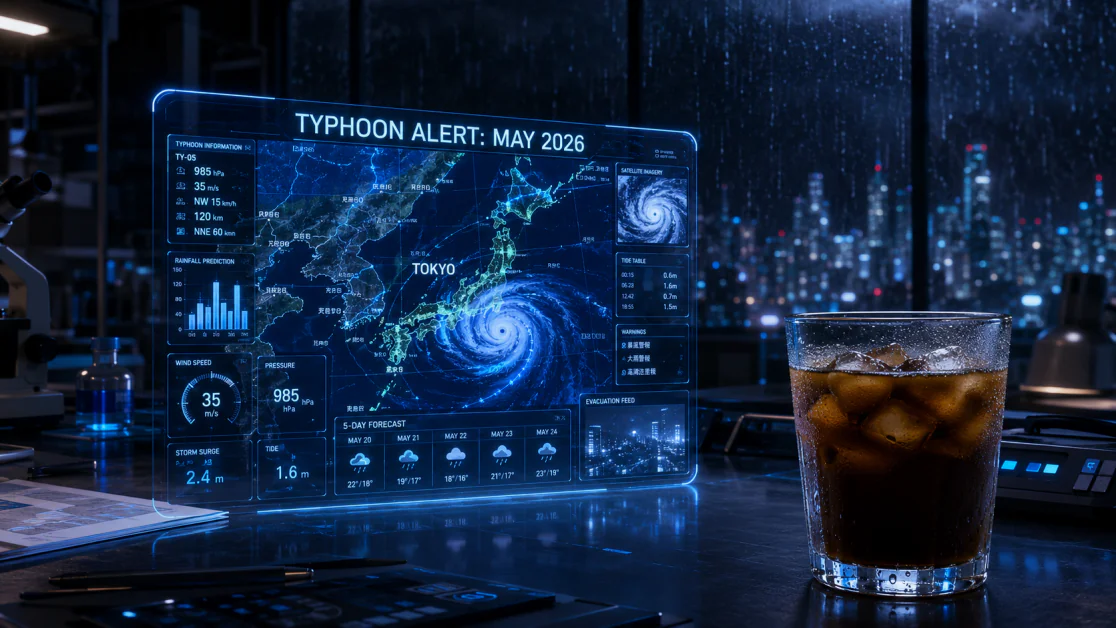
“En bred 16:9 kinematisk optagelse af et højteknologisk laboratoriebord. I bunden til højre i forgrunden, et realistisk glas med iskaffe med kondensvand på glasset. I midten, en gennemsigtig holografisk tablet viser en kompleks vejrkort over Tokyo. Teksten øverst på hologrammet lyder ‘TYPHOON ALERT: MAJ 2026’ i en skarp, læselig neonblå font. I baggrunden, ude af fokus, et vindue viser en regnfuld byskyline om natten med regnstreaks på glasset. Sørg for, at teksten er stavefejlfri og belysningen fra hologrammet reflekteres præcist på kaffeglasset. 8k opløsning, fotorealistisk.”
Straks efter begyndte ChatGPT at arbejde. Her er billedet, det genererede:
Da jeg sammenholdt billedet med min prompt, opfyldte det alle krav:
- Et bredt filmisk billede i 16:9
- Et højteknologisk laboratoriebord
- Et realistisk glas iskaffe med kondensdråber nederst til højre i forgrunden
- En gennemsigtig holografisk tablet med et komplekst vejrkort over Tokyo i midten
- Teksten ‘TYPHOON ALERT: MAY 2026’ øverst på hologrammet i en skarp, læselig neonblå skrifttype
- Et vindue med en regnfuld byhorisont om natten, regnstriber på glasset og uskarp baggrund
Alt var korrekt og stavet perfekt.
Trin 3: Rediger med Prompts

Trods generering af et billede, der nøjagtigt matchede min beskrivelse, ønskede jeg at se, om jeg kunne gøre redigeringer. Jeg valgte “Rediger” på billedet.

I det tomme felt skrev jeg følgende prompt til at ændre det originale billede:
“Kaffen ser godt ud, men lav hologrammet orange i stedet for blå og ændr teksten til ‘SOLIG DAG.’ Hold alt andet det samme.”

Få sekunder senere havde ChatGPT skabt mit oprindelige billede med de ønskede ændringer:
- Hologrammet var orange i stedet for blåt
- Teksten var ændret til “SUNNY DAY”
- Alt andet var uændret
Så hurtigt og nemt er det at skabe billeder med prompts så detaljerede som en hel filmisk scenebeskrivelse. Tekstens nøjagtighed og den samlede billedkvalitet var meget ensartet, selv efter konkrete ændringer.
Trin 4: Brug Vælgeværktøjet til at Redigere

Hvis du ønsker at blive rigtig specifik, klik på det genererede billede og gå til “Vælge” øverst til højre. Det tillader dig at “male” over et bestemt område af dit billede og ændre kun det område, mens du lader resten af billedet uændret.

Jeg ville se, om ChatGPT kunne ændre iskaffen i forgrunden. Jeg valgte “Select”, malede over iskaffen og gav denne prompt:
“Erstat kaffen med en lysende blå energidrik i en metaldåse.”
Få sekunder senere gjorde ChatGPT præcis, hvad jeg bad om:

Kvaliteten var fremragende, energidrikken passede naturligt ind med korrekte refleksioner, og ordene på dåsen var overraskende lette at læse.
Trin 5: Ændr Billedforhold
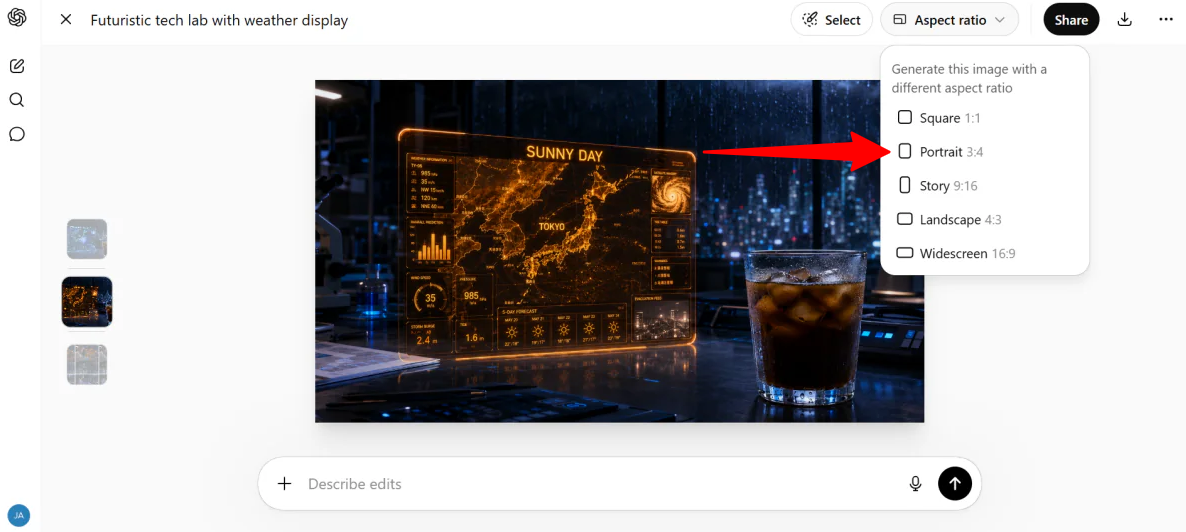
Når du vælger billedet, kan du også øjeblikkeligt ændre billedforholdet ved at vælge “Billedforhold” øverst til højre.
Der er mange billedformater at vælge mellem: Square, Portrait, Story, Landscape og Widescreen. Jeg valgte Portrait (3:4).

Få sekunder senere blev billedet automatisk beskåret til portrætformat. Jeg var glad for, at intet blev skåret væk.
Selv om jeg var imponeret, ville jeg løfte det et niveau mere. Images 2.0 kan trods alt mere end at skabe enkeltbilleder, ændre billedformat og udføre redigeringer.
Trin 6: Opret en Billedgrid

Lad os sige, jeg ønsker at omdanne dette til en række billeder, der viser den samme karakter i forskellige scener og situationer, mens jeg fastholder samme look og stil.
Her er den prompt, jeg gav ChatGPT:
“Skab 8 separate billeder i en sekvens. Alle billeder skal vise den samme kvindelige forsker med kort sølvhår og hvid laboratoriekittel i det regnfulde Tokyo-laboratorium fra min tidligere prompt.
- Billede 1-3: Hun justerer omhyggeligt det orange hologram.
- Billede 4-6: Hun drikker af iskaffen, mens hun ser ud ad det regnfulde vindue.
- Billede 7-8: Hun skriver på et futuristisk glastastatur.
Sørg for, at hendes ansigtsstruktur og laboratoriets belysning er 100 % ens i alle 8 billeder. Lever dem som 8 individuelle filer i høj opløsning.”
Sådan blev resultatet:

Selv om indholdet stort set var korrekt, var det i praksis ét billede opdelt i 9 — ikke 8 — felter. Jeg havde bedt om 8 separate billeder.
Det skyldes, at jeg brugte den gratis ChatGPT-plan. For at skabe op til 8 separate billeder fra én prompt skal du opgradere til ChatGPT Plus.
Trin 7: Opgrader til Plus for Multi-Billede

For at opgradere min plan, valgte jeg “Få Plus” øverst til højre.
Trin 8: Skift til Tænketilstand med en Prompt

Efter at min konto var opgraderet til Plus-planen (hvilket aktiverer op til otte billedgenerationer med en enkelt prompt), gav jeg ChatGPT følgende detaljeret prompt, der beskriver mine scener:
“Fastlæg et visuelt anker for en kvindelig forsker, Dr. Thorne, sidst i 30’erne med kort, rodet sølvhår, skarpe træk og hvid laboratoriekittel. Fastlæg et andet anker for et højteknologisk laboratorium om natten med regn på et stort vindue, oplyst af blåt regnlys og orange hologramlys.
Skab 8 separate, individuelle billedfiler i høj opløsning som en sekvens — ikke ét gitter eller en collage.
Storyboard-sekvensen:
- BILLEDE 1 (bredt): Dr. Thorne står midt i laboratoriet og ser på en enorm orange holografisk DNA-spiral.
- BILLEDE 2 (nærbillede): Hendes intense ansigt reflekterer hologrammets orange lys.
- BILLEDE 3 (handling): Hun rækker hånden ind i et svævende lyspanel for at justere en indstilling.
- BILLEDE 4 (POV): Over hendes skulder ses en holografisk tablet med teksten ‘SYSTEM STABILITY: 98%’.
- BILLEDE 5 (halvnær): Hun træder tilbage og drikker iskaffe fra et glas med kondens.
- BILLEDE 6 (bredt): Hun ser en robotarm efterligne sine håndbevægelser via den orange grænseflade.
- BILLEDE 7 (lav vinkel): Et dramatisk billede nedefra, mens hologrammerne pulserer hurtigt.
- BILLEDE 8 (nærbillede): Hun opdager et blinkende rødt lys, som reflekteres på kinden fra det regnfulde vindue.
Bevar 100 % ensartet figur og belysning i alle 8 filer.”
Jeg skiftede også fra “Instant” til “Thinking”. Det ændrer modellens behandling af forespørgslen fra hurtige svar til dyb, begrundet analyse.

Da ChatGPT begyndte at skabe billederne, kunne jeg se den tænke. Den forklarede processen løbende — lidt uhyggeligt, men fascinerende at følge.
Trin 9: Vis og Download Billederne

Dette gang tog generationerne lidt længere (omkring tre og en halv minut), men det var værd at vente på.
Jeg sammenholdt hvert billede med prompten, og alle var korrekte. Kvaliteten var utrolig, figuren og miljøet var præcise, og billederne holdt sig til den oprindelige stil.
Overordnet set føltes ChatGPT Images 2.0 bemærkelsesværdigt mere præcis, fleksibel og kapabel end tidligere billedgenereringsværktøjer, jeg har prøvet. Dette viste sig især, når jeg arbejdede med detaljerede prompts, læselig tekst og specifikke redigeringer.
Oplevelsen føltes til tider lidt surrealistisk, især i Thinking-tilstand. Til sidst var resultaterne dog polerede nok til filmiske scener, storyboards eller kreative projekter.
Top 3 ChatGPT Images 2.0 Alternativer
Her er de bedste ChatGPT Images 2.0 alternativer, jeg ville anbefale.
Google’s Nano Banana Pro
Det første ChatGPT Images 2.0 alternativ, jeg ville anbefale, er Nano Banana Pro. Begge platforme håndterer komplekse prompts godt, producerer højkvalitetsoutput og giver effektiv redigering.
Forskellen ligger i opbygningen. Nano Banana Pro satser på kontrol som blanding af op til 14 inputbilleder, avancerede lys- og kameraindstillinger, lokal redigering og detaljerede infografikker.
ChatGPT Images 2.0 vinder derimod på arbejdsgangen. Samtaleredigeringen er intuitiv, tekstgengivelsen i billeder er stadig førende, og figurers ensartethed på tværs af beslægtede billeder har Nano Banana ikke helt matchet i mine test.
Vælg Nano Banana Pro til dyb kreativ kontrol og ChatGPT Images 2.0 til hurtig, fleksibel samtaleredigering. Begge er gode; det afhænger af din arbejdsform.
Midjourney
Det næste Images 2.0 alternativ, jeg ville anbefale, er Midjourney.
Det er lidt mere af en “rejse” at komme i gang med Midjourney end med ChatGPT Images 2.0. Du skal ind på deres Discord-server, købe medlemskab og finde en begynderkanal til din første prompt. ChatGPT Images 2.0 bruger du bare direkte.
Da jeg var inde, skrev jeg “/imagine” efterfulgt af: “finurligt skykarneval med slikforlystelser, pastelhimlen, fantasifulde kostumer og legesyge dyr.”

På få sekunder skabte den fire billeder. Derefter kunne jeg opskalere enkelte resultater, lave variationer og udvide billedet i alle retninger uden at ændre originalen.
Midjourney er mere bygget til æstetisk udforskning — stemning, skønhed og fantasifuld fortælling. ChatGPT Images 2.0 er bygget til arbejde.
Hvis du har brug for læselig tekst, strukturerede layouts, infografik eller UI-modeller, kan Midjourney frustrere. ChatGPT Images 2.0 klarer det hele og lader dig forfine gennem samtale.
Vælg Midjourney til flotte kunstneriske billeder, hvis lidt indlæring er acceptabelt. Til struktureret, tekstbevidst og redigerbart design med hurtigere arbejdsgang bør du vælge ChatGPT Images 2.0.
Læs min Midjourney-anmeldelse, eller besøg Midjourney!
Adobe Firefly
Det sidste Images 2.0 alternativ, jeg ville anbefale, er Adobe Firefly.
Jeg vælger ChatGPT Images 2.0, når jeg behøver noget hurtigt og specifikt. Promptnøjagtigheden er høj, og resultatet kan forfines gennem samtale uden at begynde forfra.
Firefly svarer mere til en fuld værktøjskasse end én god skruenøgle. Det spænder over billeder, video, lyd og vektorer i Adobes økosystem.
Bruger du allerede Photoshop eller Premiere, passer Firefly naturligt ind. Det er bygget til professionel indholdsproduktion i stor skala.
ChatGPT Images 2.0 vinder på iterationshastighed og kontrol: beskriv, forfin gennem samtale og få gode resultater uden at hoppe mellem værktøjer. Firefly giver større formatfleksibilitet og en bredere kreativ pakke.
Vælg ChatGPT Images 2.0 som solo-skaber eller marketingmedarbejder med behov for hurtig, præcis og tekstbevidst billedgenerering. Et kreativt team med Adobe-værktøjer og fuld produktionspipeline får mere ud af Firefly.
ChatGPT Images 2.0 Anmeldelse: Det Rette Værktøj Til Dig?
Efter at have brugt ChatGPT Images 2.0 til at generere og redigere højkvalitetsbilleder føltes det mindre som en simpel billedgenerator og mere som en kreativ partner, der forstår instruktioner. Arbejdsgangen blev naturlig: beskriv, finpudse, justere og øjeblikkeligt se ændringer uden at bryde momentum.
Men det er ikke perfekt. Tænketilstand gjorde det langsommere, og du vil stadig af og til ramme into fejl eller artefakter, der kræver rensning. Men til de fleste virkelige kreative arbejder, især hvor præcision og iteration er vigtigere end tilfældig udforskning, er det et af de mest praktiske værktøjer, der er tilgængelige lige nu.
Vil du have noget, der opfører sig som en lydhør designassistent frem for en statisk generator, er Images 2.0 absolut værd at prøve. Ellers kan du vælge disse alternativer:
- Nano Banana Pro er bedst til dyb kontrol over billedkonstruktion, herunder blanding, lys, kamera og tekniske justeringer.
- Midjourney er bedst til kunstnerisk udforskning, hvor æstetik betyder mere end tekstnøjagtighed og struktur.
- Adobe Firefly er bedst til professionelle kreative pipelines med billeder, video, lyd, vektorer og integration med Photoshop og Premiere.
Tak fordi du læste min anmeldelse af Images 2.0. Jeg håber, den var nyttig.
Du kan prøve Images 2.0 ved at bede ChatGPT skabe et billede. Til hele oplevelsen med Thinking-tilstand og op til otte billeder pr. prompt anbefaler jeg at opgradere til Plus.
Ofte Stillede Spørgsmål
Er der en ChatGPT til billeder?
Ja, ChatGPT kan generere og redigere billeder fra tekstprompts.
Hvordan får jeg adgang til GPT-Billede 2?
For at få adgang til GPT-Billede 2 (også kaldet ChatGPT Images 2.0), er den nemmeste måde at starte en ny chat og beskrive billedet, du ønsker at generere.
Er GPT-Billede 2 ude?
Ja, OpenAI’s GPT Billede 2 (ChatGPT Images 2.0) blev udgivet den 21. april 2026.




