
AI-værktøjer 101
ChatGPT-4o Canvas anmeldelse: Sådan forfiner den min skrivning & kodning

 Føj Unite.AI til dine foretrukne kilder på Google
Unite.AI kan modtage betaling, når du bruger links til produkter, vi anmelder. Det påvirker ikke vores redaktionelle vurderinger. Læs vores affiliateoplysning.
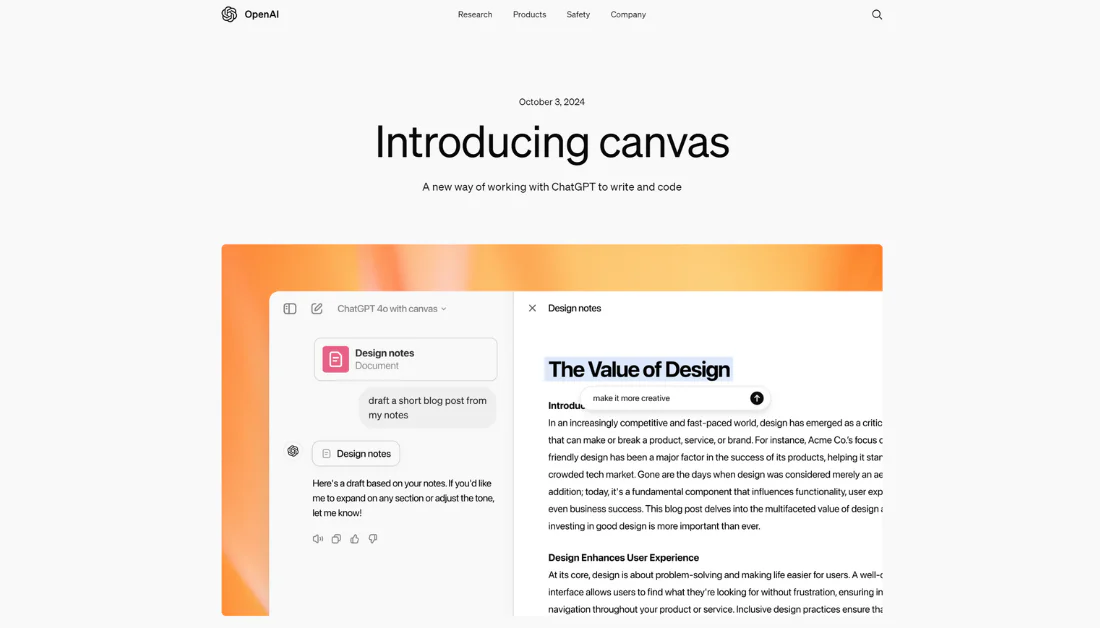
Har du nogensinde ønsket, at du havde et ekstra sæt hænder til at hjælpe med at skrive, redigere eller fejlfinde kode? Forestil dig, at i stedet for at stirre på den tomme side eller fejlsøge fejl, havde du et værktøj, der kunne udarbejde, forfine og endda forbedre dit arbejde ved siden af dig!
Dette er løftet fra ChatGPT-4o Canvas: et samarbejdsarbejdsområde for skrivning og kodning, der føles som om du arbejder med en personlig, kyndig assistent.
Jeg er ingen udvikler, men jeg har altid ønsket en måde at bringe mine idéer til live uden at fare vild i kode. Med ChatGPT-4o Canvas kunne jeg gøre dette til virkelighed ved at fortælle ChatGPT den kode, jeg ønskede, at den skulle generere i enkelt sprog!
Inden for få sekunder havde jeg et fuldt funktionelt framework klar til at redigere og forfine. Ikke kun genererede ChatGPT koden for mig, men den foretog også forbedringer og rettede fejl i realtid!
Og lad mig endda ikke starte på skrivning med Canvas. ChatGPT genererede engagerende tekst med en simpel prompt, og jeg kunne finjustere alt fra tonen til længden med enkle skydeknapper. Det føltes som at have en kreativ partner, der forstod, hvad jeg ønskede, og hjalp mig med at polere mit arbejde til perfektion på rekordtid!
I denne ChatGPT-4o med Canvas-anmeldelse vil jeg diskutere fordele og ulemper, hvad det er, hvem det er bedst for, og dets nøglefunktioner. Derefter viser jeg, hvordan jeg brugte Canvas til at generere og redigere en træningsplan samt skrive og redigere kode til et 3D-økosystem med vejr og dyreinteraktioner.
Jeg afslutter artiklen ved at sammenligne Canvas med mine tre bedste alternativer (Microsoft Copilot, Google Gemini (GOOGL ), og You.com). Til sidst vil du vide, om Canvas er det rigtige for dig!
Dom
ChatGPT-4o Canvas giver et samarbejdsarbejdsområde med præcis feedback, alsidige værktøjer og skræddersyede forslag. Dog kan dens begrænsede tilgængelighed, tekstbehandlingsbegrænsninger og potentielle AI-afhængighed udgøre udfordringer for dem på gratisplaner eller ved håndtering af større projekter.
Fordele og ulemper
- Canvas giver et mere interaktivt og samarbejdsorienteret miljø for at arbejde med ChatGPT. Du kan nu redigere og forfine idéer side om side med AI’en.
- Muligheden for at fremhæve specifikke sektioner til redigering giver mere præcis feedback og ændringer i stedet for at regenerere hele tekst- eller kodeafsnit.
- Canvas håndterer skrive- og kodningsopgaver, hvilket gør det til et alsidigt værktøj til forskellige projekter.
- Den nye brugerflade gør det muligt for ChatGPT bedre at forstå dit projekts kontekst, hvilket fører til mere relevante forslag og redigeringer.
- Canvas tilbyder en menu af værktøjer til hurtige handlinger, såsom justering af tekstlængde, fejlfinding af kode og andre nyttige opgaver.
- Tilbageknappen i Canvas giver dig mulighed for at gendanne tidligere versioner af dit arbejde, hvilket giver et sikkerhedsnet for eksperimentering.
- I øjeblikket er Canvas kun tilgængelig for ChatGPT Plus-, Team-, Enterprise- og Edu-abonnenter. Hvis du er på gratisplanen, må du vente, indtil beta-fasen er afsluttet.
- Folk kan blive for afhængige af AI-forslag, hvilket kan påvirke deres egen kritiske tænkning og kreativitet.
- Mængden af tekst eller kode, du kan behandle samtidigt, er begrænset, hvilket kan kræve, at større projekter opdeles i mindre moduler.
- Selvom Canvas-modellen overgår tidligere versioner, kan der stadig forekomme tilfælde, hvor AI’en laver uventede eller forkerte redigeringer.
- De, der arbejder med følsomme oplysninger, bør være opmærksomme på potentielle privatlivsimplikationer ved at uploade indhold til Canvas.
Hvad er ChatGPT-4 Code Interpreter (Canvas)?
ChatGPT-4o Canvas er en ny funktion introduceret af OpenAI, som tilbyder en innovativ måde at samarbejde med AI om skrive- og kodningsprojekter.
Canvas kan gøre følgende i realtid:
- Giver et separat vindue til at arbejde side om side med ChatGPT på skrive- og kodningsprojekter.
- Fremhæver specifikke sektioner af tekst eller kode, som ChatGPT skal fokusere på, hvilket muliggør mere præcis feedback og forslag.
- Bruger genveje til opgaver som justering af tekstlængde, fejlfinding af kode og andre nyttige funktioner.
- Gendanner tidligere versioner af dit arbejde ved at bruge tilbageknappen i Canvas.
Integration med ChatGPT-4’s naturlige sprogbehandlingskapaciteter
Det fedeste ved Canvas er, hvor problemfrit det integreres med ChatGPT-4’s naturlige sprogbehandling.
Med andre ord kan du beskrive, hvad du vil gøre med dine data på almindeligt engelsk, og den genererer koden, der får det til at ske! Evnen til at forklare ting i hverdagsligt sprog sparer timer med kodning. Dog kan grundlæggende programmeringskendskab hjælpe dig med at forstå, hvad der foregår mere tydeligt.
Integration med ChatGPT-4’s sprogbehandling er det, der virkelig får dette værktøj til at skinne. Det handler ikke kun om at generere kode; det handler om at samtale om dine data og få meningsfulde indsigter. Canvas får det til at føles som om du arbejder med en kyndig kollega i stedet for et computerprogram!
Hvem er Canvas bedst egnet til?
Her er en oversigt over, hvem der får mest udbytte af ChatGPT-4o Canvas til deres skrive- og kodningsprojekter:
- Forfattere og indholdsskabere kan bruge Canvas til at generere udkast og forfine deres arbejde i realtid. Dette gør det lettere at redigere og forbedre indhold i samarbejde med AI. Derudover giver den inline feedback-funktion dig målrettede forslag til at forbedre redigeringen.
- Programmører og udviklere kan bruge Canvas til at gennemgå kode, fejlfinde og foretage iterative forbedringer ved hjælp af AI’ens evne til at give kommentarer og forslag til specifikke kodeafsnit. Det interaktive arbejdsområde muliggør en mere dynamisk kodningsoplevelse, hvor udviklere kan arbejde side om side med AI for at løse problemer og forbedre funktionalitet. De kan endda portere kode til forskellige programmeringssprog!
- Studerende kan bruge Canvas til at få øjeblikkelig feedback på skriveopgaver og kodeøvelser for at hjælpe dem med at forbedre deres færdigheder.
- Undervisere kan bruge Canvas til at facilitere samarbejdsprojekter, så studerende kan bruge AI til forsknings- og kodningsopgaver.
- Dataanalytikere kan bruge Canvas til at arbejde på dokumentation eller rapportering relateret til dataprojekter. De kan også drage fordel af at forfine deres kodeuddrag.
- Kreative fagfolk kan bruge Canvas til brainstorming-sessioner for marketing, reklame eller indholdsstrategiudvikling. Den automatiske justerbare tekstlængde og læseniveau kan også være nyttig.
ChatGPT-4o Canvas nøglefunktioner
ChatGPT-4o Canvas strømliner skrive- og kodningsprocessen, hvilket gør AI-samarbejdet mere produktivt:
- Forbedret samarbejde: ChatGPT-4o Canvas tilbyder en ny brugerflade for mere effektivt samarbejde mellem brugere og AI på skrive- og kodningsprojekter.
- Dedikeret arbejdsområde: Canvas åbner i et separat vindue, så du kan arbejde mere effektivt på længere projekter som artikler og kode. Dette dedikerede rum kombinerer en tekstbehandler med ChatGPT’s AI-assistance.
- Versionskontrol: Tilbageknappen i Canvas giver dig mulighed for at gendanne tidligere versioner af dit arbejde. Denne funktion er især nyttig for større projekter med flere iterationer.
- Redigering i realtid: Du kan direkte redigere tekst eller kode inden for arbejdsområdet.
- Kontekstforståelse: Med Canvas kan ChatGPT bedre forstå konteksten af, hvad du forsøger at opnå, for mere relevant assistance.
- Specialiserede genveje: Canvas tilbyder en række genveje til skrive- og kodningsopgaver.
- Inline feedback: Du kan fremhæve specifikke sektioner for at modtage fokuseret feedback og forslag fra ChatGPT.
- Formateringsmuligheder: Grundlæggende markdown-formattering, herunder fed, kursiv, overskrifter, punktlister og nummererede lister, understøttes.
Sådan bruger du Chatgpt-4o Canvas
Her er min praktiske erfaring med ChatGPT-4’s Canvas for at give dig en idé om, hvad den kan, og hvordan du kommer i gang. Jeg vil vise dig dens skrive- og kodningskapaciteter:
- Tilmeld dig ChatGPT
- Opgrader til ChatGPT Plus
- Vælg “GPT-4o with Canvas”-modellen
- Skriv en prompt
- Foretag redigeringer
- Udforsk redigeringsværktøjerne
- Kopier teksten
- Få Canvas til at generere kode
- Udforsk Canvas’ kodningsværktøjer
Trin 1: Tilmeld dig ChatGPT

Jeg startede med at gå til ChatGPT-hjemmesiden (chatgpt.com) og vælge “Sign Up” i øverste højre hjørne.
Tilmelding er meget enkel. Du kan bruge din e‑mail eller Google, Microsoft (MSFT ), eller Apple-konto.
Trin 2: Opgrader til ChatGPT Plus

Når du er tilmeldt og logget ind, får du automatisk den gratis plan.
Du vil bemærke i model‑dropdown‑menuen øverst til venstre, at du kun kan få adgang til “ChatGPT.” For at få adgang til Canvas skal du opgradere til ChatGPT Plus.
Adgang til Canvas er ret ligetil, men der er en betingelse: Du har brug for et ChatGPT Plus-abonnement. Opgraderingen er hver en krone værd for dataarbejde eller analyse!
For at få adgang til Chatgpt-4o Canvas valgte jeg “Upgrade” ved siden af “ChatGPT Plus”.
Trin 3: Vælg “GPT-4o with Canvas”-modellen

Efter at have opgraderet min konto gik jeg tilbage til model‑dropdown‑menuen. Jeg valgte “GPT-4o with canvas”.
Trin 4: Skriv en prompt

Under beskedlinjen i ChatGPT vil du bemærke nogle måder, du kan begynde at bruge Chatgpt-4o med Canvas:
- Opret billede
- Opsummér tekst
- Overrask mig
- Kode
- Få råd
- Analyser data
- Brainstorm
- Lav en plan
Hver mulighed kan hjælpe dig med effektivt at håndtere forskellige opgaver, uanset om du vil visualisere idéer, få kodningsassistance eller organisere dine tanker.
Jeg ville starte med at skrive med ChatGPT-4o med Canvas.
For at gøre dette skrev jeg prompten “Create a workout plan for preparing for an Ironman triathlon in 12 months” og trykkede “Enter” på tastaturet.

Omgående oprettede ChatGPT en tolv-måneders Ironman Triathlon træningsplan i sidepanelet (også kendt som “Canvas”), som fungerer som et dokument!
Trin 5: Foretag redigeringer

Inden for Canvas kunne jeg gøre følgende:
- Skrive i dokumentet
- Fremhæve og redigere teksten (overskrifter, fed, kursiv, bede ChatGPT om mere information)
Trin 6: Udforsk redigeringsværktøjerne

Du vil også bemærke et penneikon i nederste højre hjørne af Canvas. Når du holder musen over det, får du endnu flere måder at redigere din tekst på:
- Foreslå redigeringer
- Justér længden
- Læseniveau
- Tilføj sidste finish
- Tilføj emojis

Efter at have valgt “Suggest Edits” i nederste højre (penneikonet) fremhævede ChatGPT de dele af teksten, jeg skulle redigere, og tilføjede fem kommentarer for at forbedre klarheden og flowet i træningsplanen. Jeg kunne holde musen over enhver af disse forslag for at få ChatGPT til at anvende dem automatisk!

Justering af længden er også en ret fed funktion.
Jeg valgte “Adjust the length”, og en skydeknap dukkede op. Jeg kunne justere skydeknappen til den ønskede tekstlængde for automatisk at gøre den længere eller kortere!
“Reading level”-værktøjet har samme skydefunktion. Jeg kunne automatisk justere læseniveauet ved at flytte skydeknappen fra børnehave til kandidatgradniveau.

Et andet interessant værktøj er “Add emojis”. ChatGPT tilføjer emojis til teksten med et klik på en knap for at gøre den mere engagerende!

Det sidste værktøj, jeg vil nævne fra disse muligheder, er “Add final polish”.
“Add final polish” forfiner indholdet ved at forbedre klarhed, rette fejl og give det en professionel finish. Det er fremragende til at færdiggøre udkast og give dem den sidste finish før deling eller publicering!
Trin 7: Kopier teksten

Når jeg var tilfreds med alt, kunne jeg vælge “copy”‑ikonet øverst til højre for at kopiere alt på min canvas og indsætte det, hvor jeg ønskede.
Trin 8: Få Canvas til at generere kode

Det er skriveaspektet af Canvas. Lad os gå videre til kodning med ChatGPT-4o Canvas.
Jeg startede med en ny chat i ChatGPT, indsatte prompten “Create a 3D ecosystem with weather and animal interactions using HTML, CSS, and Javascript” og trykkede “Enter” på tastaturet.

Inden for få sekunder gjorde ChatGPT præcis, som jeg havde bedt om! Den genererede en detaljeret kode struktur, og jeg kunne foretage ændringer direkte i canvas.
For at se kodevisualiseringen i aktion kan du nemt kopiere koden ved at vælge kopieringsikonet øverst til højre og indsætte den i en kodeeditor som VS Code.
Trin 9: Udforsk Canvas’ kodningsværktøjer

Igen var der værktøjer i nederste højre hjørne. Disse værktøjer var dog forskellige fra skriveværktøjerne og specifikke for kodning:
- Kodegennemgang
- Portér til et sprog
- Ret fejl
- Tilføj logs
- Tilføj kommentarer

Disse værktøjer fungerer på samme måde som skriveværktøjerne:
- Valg af “Port to a language” viste forskellige sprog, som jeg kunne ændre koden til (PHP, C++, Python, JavaScript, TypeScript eller Java).
- Valg af “Fix bugs” retter automatisk eventuelle fejl i koden med et enkelt klik.
- “Code review” gennemgår automatisk koden med fremhævninger og kommentarer til forbedringer. Jeg kan holde musen over de foreslåede kommentarer og trykke “Apply” for straks at tilføje dem til koden. Ingen manuel kodning er påkrævet!
- “Add logs” indsætter automatisk logningsudtryk i hele koden, som sporer nøglevariabler og funktioner for at hjælpe med fejlfinding eller analysere ydeevne.
- “Add comments” genererer automatisk inline‑forklaringer i hele koden for at tydeliggøre hver sektionens formål og logik. Dette gør koden lettere at forstå for fremtidig reference eller samarbejde. Ingen manuel skrivning er påkrævet!
Ud over redigering kan du altid skrive til ChatGPT og beskrive eventuelle tilføjelser eller ændringer, du ønsker, at den skal foretage i koden. Den håndterer justeringerne øjeblikkeligt, hvilket gør kodning glattere og hurtigere og giver dig fuld kontrol med minimal indsats!
Når din kode er klar, skal du klikke på kopieringsikonet øverst til højre for at kopiere den og indsætte den, hvor den er nødvendig.
Alt i alt har ChatGPT-4o Canvas transformeret, hvordan jeg skriver og koder. Jeg var imponeret over, hvor hurtigt og nemt redigeringsværktøjerne var til at forfine mit indhold hurtigt og let. Tak til Canvas føles komplekse opgaver som kodning ubesværet!
4 tips til brug af ChatGPT-4o Canvas
Efter noget tid med Canvas har jeg samlet nogle nyttige strategier, så du får mest muligt ud af dette kraftfulde værktøj:
- Start småt for at undgå at blive overvældet. I stedet for at forsøge at analysere et enormt datasæt på én gang, følg denne simple procedure: 1) Indlæs og forhåndsvis data, 2) Opret en grundlæggende opsummering, og 3) Lav en simpel visualisering.
- Vær så specifik som muligt med dine prompts. I stedet for at sige, “Analyser disse data,” prøv noget som “Opret et scatter-plot, der viser korrelationen mellem kundens alder og købsbeløb, med trendlinjer.” Jeg har fundet, at Canvas reagerer bedst på detaljerede instruktioner.
- Når du uploader filer, skal du sikre, at de er rene og korrekt formateret.
- Sørg for altid at downloade dine resultater, før du lukker sessionen! Alt forsvinder, når du starter en ny chat, så gør det til en vane at gemme dit arbejde.
Top 3 ChatGPT-4o Canvas-alternativer
Her er de bedste ChatGPT-4o Canvas-alternativer og hvordan de sammenlignes.
Microsoft Copilot
Det første ChatGPT-4o Canvas-alternativ, jeg anbefaler, er Microsoft Copilot. Jeg elsker det for ubesværet at strømline arbejdsgange på tværs af Microsoft-økosystemet.
Microsoft Copilot integrerer direkte med Microsoft 365-pakken, hvilket øger produktiviteten gennem problemfri adgang på tværs af apps som Word, Excel og PowerPoint. Det udmærker sig i at automatisere opgaver og organisere information til projekter, mens det opretholder høje sikkerhedsstandarder ved at respektere organisationens datapolitikker.
På den anden side tilbyder ChatGPT-4o Canvas et samarbejdsarbejdsområde for skrivning og kodning. Det har værdifulde funktioner som realtids kodefejlfinding, redigeringsgenveje og målrettede forslag, der hjælper med at forfine idéer sammen med AI.
Hvis du leder efter et AI-værktøj, der forbedrer produktiviteten i Microsoft-apps, så vælg Copilot. For et mere interaktivt arbejdsområde til skrive- og kodningsprojekter er ChatGPT-4o med Canvas det bedste valg!
Google Gemini
Det næste ChatGPT-4o Canvas-alternativ, jeg vil anbefale, er Google Gemini.
Gemini tilbyder en kraftfuld multimodal AI-oplevelse, der kan behandle tekst, billeder, lyd og video i én interaktion. Samtidig udmærker ChatGPT-4o Canvas sig i sit samarbejds‑ og dokumentbaserede miljø til at forfine skrivning og kode.
Geminis styrker ligger i integrationen på tværs af forskellige datatyper og fremragende resonneringsevner. Det er et fremragende værktøj til komplekse, tværmodalitet‑opgaver.
Begge platforme tilbyder alsidige kodningsværktøjer. Dog forbedrer Geminis problemfri kompatibilitet med Googles økosystem integrationen, hvilket gør det ideelt for dem, der allerede bruger Googles værktøjssuite.
Efter min erfaring giver både ChatGPT-4o Canvas og Google Gemini fremragende værktøjer, der øger produktiviteten. Dog skinner Canvas i fokuserede skrive‑ og kodningsopgaver, mens Gemini udmærker sig for sine kraftfulde søgefunktioner og evne til at integrere bredere kontekstuel information i svar.
Hvis du leder efter samarbejds‑ og dokumentcentreret arbejde, er ChatGPT-4o Canvas et fremragende valg. For mere robust, multimodal AI-interaktion og tværplatformsstøtte, vælg Google Gemini!
You.com
Det sidste ChatGPT-4o Canvas-alternativ, jeg vil anbefale, er You.com. Det, jeg elsker mest ved You.com, er hvordan det gør hver søgning til en produktiv, reklamefri oplevelse med AI-funktioner, der hjælper mig med at finde det, jeg har brug for, uden rod.
Både You.com og Canvas leverer skræddersyede oplevelser, men udmærker sig i forskellige områder:
- ChatGPT-4o Canvas lader dig samarbejde med AI om skrivning og kodning. Du kan også redigere dine dokumenter direkte i ChatGPT og bruge AI‑værktøjer til at foretage præcise ændringer.
- You.com er en AI-drevet søgeplatform til personlig, reklamefri research. Du kan også









