
أدوات الذكاء الاصطناعي 101
مراجعة Voicy: استبدلت لوحة المفاتيح بصوتي

 أضف Unite.AI إلى مصادرك المفضلة على Google
قد تتلقى Unite.AI تعويضًا عند استخدام روابط لمنتجات نراجعها. لا يؤثر ذلك في تقييماتنا التحريرية. اقرأ إفصاح الشراكات التسويقية.

ككاتب يختبر ويستعرض برامج الذكاء الاصطناعي، أقضي معظم يومي مع يدي على لوحة المفاتيح: أبحث عن أداة جديدة، أجربها بنفسي، ثم أكتب ما وجدته بالضبط.
في النهاية، يصبح الكتابة عائقًا. يمكنني التحدث عما أعجبني أو لم يعجبني في أداة ما أسرع بكثير من أن أكتبه، لذا كنت دائمًا فضوليًا إذا ما كان الإملاء الصوتي يمكنه حقًا تسريع سير عملي.
هذا ما جذبني إلى Voicy. تعد بدقة تفوق 99٪ في أكثر من 50 لغة، وعلامات ترقيم تلقائية، وإمكانية الكتابة “٣× أسرع من الكتابة” في أكثر من 20,000 تطبيق وموقع، دون الحاجة للمس لوحة المفاتيح. وتدعي أنها تعمل في كل مكان أكتب فيه بالفعل: Gmail، Slack، Notion، ChatGPT، أو حتى في الطرفية.
في هذه المراجعة لـ Voicy، سأوضح لك كيف عملت، وما أُعجبت به، وأين أعتقد أنها لا تزال تقصر. سأختتم المقال بمقارنتها بأفضل ثلاث بدائل لدي (Wispr Flow، Speechify Dictation، وOtter.ai). في النهاية، ستعرف أي أداة تناسبك!
الحكم
Voicy هو أداة تحويل الكلام إلى نص سريعة ودقيقة أداة لتحويل الكلام إلى نص تعمل تقريبًا في كل مكان تكتب فيه، ونهجها الذي يضع الخصوصية أولاً يُعد ميزة حقيقية. إنها ليست مُحوّل محاضر الاجتماعات ولا مجموعة كتابة كاملة writing suite، ولكن إذا كانت يداك (أو صبرك) متعبتين من الكتابة، فهي واحدة من أفضل تطبيقات الإملاء التي جربتها.
الإيجابيات والسلبيات
- تعمل في أكثر من 20,000 تطبيق وموقع، لذا لست مقيدًا بمنصة أو متصفح واحد.
- دقة تفوق 99٪ في أكثر من 50 لغة، حتى إذا تعثرت في الكلام.
- تضيف علامات الترقيم والقواعد تلقائيًا، مما يعني أنك لا تحتاج إلى قول “نقطة” أو “فاصلة” بصوتك.
- سرعة الإملاء تصل إلى حوالي 120 كلمة في الدقيقة، أي ما يقرب من ٣× أسرع من سرعة الكتابة المتوسطة.
- تعمل على macOS، Windows، Linux، iOS، وAndroid، بالإضافة إلى امتداد Chrome.
- تبقى النصوص محلية على جهازك ولا تُستخدم أبدًا لتدريب نماذج الذكاء الاصطناعي.
- تعمل داخل الطرفيات وبيئات التطوير المتكاملة، ما يجعلها مفيدة للمطورين الذين يرغبون في الإملاء.
- أضف المصطلحات التقنية أو الأسماء غير الشائعة إلى القاموس لتحسين دقة النص.
- تجربة مجانية لمدة 30 دقيقة من التسجيل دون الحاجة إلى بطاقة ائتمان.
- خطة مدى الحياة إذا كنت تفضل الدفع مرة واحدة بدلاً من الاشتراك الشهري.
- سياسة تسعير عادلة تحد من الهوامش بدلاً من تعظيم إيرادات الاشتراكات.
- تُقيد التجربة المجانية بـ 30 دقيقة إجمالاً، ليست رصيدًا شهريًا متكررًا.
- يتطلب اتصالًا بالإنترنت لإجراء التحويل؛ ليست أداة تعمل دون اتصال بالكامل.
- لا تتضمن ميزات تفريغ الاجتماعات، لذا ليست بديلاً عن أدوات مثل Otter.ai.
- يتطلب تطبيق سطح المكتب أذونات إمكانية الوصول على جهازك، وقد يتردد البعض في منحها.
- تتطلب خطة الفريق حدًا أدنى من 3 مستخدمين، لذا ليست مخصصة لعضو فريق واحد يشتريها بمفرده.
- تفتقر إلى ميزات تحرير وتخصيص مقارنة بأدوات الإملاء الأكثر رسوخًا مثل Wispr Flow.
ما هو Voicy؟
Voicy هو تطبيق ذكاء اصطناعي لتحويل الكلام إلى نص يحول صوتك إلى نص مكتوب تقريبًا في أي مكان تكتب فيه على حاسوبك أو هاتفك. بدلاً من البحث عن زر إملاء مخفي في إعدادات نظام التشغيل، يعمل Voicy في الخلفية (كـ تطبيق سطح المكتب، تطبيق الهاتف، أو امتداد Chrome) ويُدرج كلماتك مباشرةً في ما تعمل عليه.
كيف يعمل Voicy
كيف يعمل Voicy بسيط: تحدث بدلاً من الكتابة، ودع الذكاء الاصطناعي يقوم بالتنظيف. كل ما عليك هو الضغط على اختصار (أو النقر على زر)، بدء الحديث، وسيقوم Voicy بتحويل كلامك إلى نص في الوقت الفعلي مع علامات ترقيم تلقائية، وتكبير الحروف، وتصحيح خفيف للقواعد.
تدعي Voicy أن دقتها تتجاوز 99٪ في أكثر من 50 لغة. عندما جربتها، وجدت أنه حتى عندما أتعثر في كلامي (وهو ما يحدث لي للأسف) لا يزال النص المحول دقيقًا بشكل مدهش.
الشيء الآخر الذي لفت انتباهي هو شعور Voicy بالحرية. لا يقتصر عملها على عدد قليل من التطبيقات؛ تدعي Voicy التوافق مع أكثر من 20,000 تطبيق وموقع.
تصميم يركز على الخصوصية
شيء آخر أحبه هو مدى تركيز Voicy على الخصوصية.
وفقًا لـ Voicy، تُخزن النصوص محليًا على جهازك بدلاً من خوادمهم. وهذا يعني أن التسجيلات لا تُستخدم أبدًا لتدريب نماذج الذكاء الاصطناعي الخاصة بهم، ولا يحصل أي طرف ثالث على ما تم إملاؤه.
بالنسبة لأي شخص يُملئ معلومات حساسة (سواء كانت تفاصيل عملاء، ملاحظات طبية، أو أعمال غير منشورة) فإن هذا يُعد فرقًا مهمًا عن المنافسين الذين يحتفظون بالحق في استخدام بياناتك لتحسين منتجاتهم.
التوافق عبر الأنظمة والتطبيقات
يعمل Voicy على macOS، Windows، Linux، iOS، وAndroid، وهناك امتداد Chrome للإملاء في المتصفح. هذا نطاق أوسع مقارنة ببعض أدوات الإملاء التي تقتصر على دعم macOS أو متصفحات معينة.
كما يروج Voicy نفسه ضد أدوات الإملاء المدمجة في Apple وWindows. يدعي أن دقته تفوق 99٪ مقارنةً بحوالي 90٪ لتلك الأدوات.
بشكل عام، لا يُعيد Voicy اختراع ما تفعله برامج الإملاء. إنه يراهن بثقة على أنه إذا نجح في الجمع بين الدقة، السرعة، وتغطية التطبيقات مع الحفاظ على الخصوصية، فسيكسب المستخدمين الذين تعرضوا لتجارب إملاء سيئة في الأدوات الأصلية.
من هو الأنسب لاستخدام Voicy؟
إليك الفئات التي يناسبها Voicy أفضل:
- المحترفون الذين يكتبون بانتظام الكثير من الرسائل الإلكترونية، التقارير، أو المستندات ويرغبون في توفير الوقت دون الحاجة لتوظيف شخص أو تعلم سير عمل جديد.
- الكتاب ومنشئو المحتوى الذين يفكرون بصوت عالٍ ويرغبون في تحويل الأفكار المنطوقة إلى مسودة أولية أسرع من الكتابة.
- المطورون الذين يرغبون في إملاء التعليقات، رسائل الالتزام، أو الملاحظات في بيئة التطوير المتكاملة أو الطرفية.
- الطلاب الذين يحتاجون إلى أخذ ملاحظات بسرعة أو صياغة واجبات (ويمكنهم الاستفادة من خصم 20٪ للطلاب).
- الأشخاص الذين يعانون من التهاب المفاصل، متلازمة النفق الرسغي، أو غيرها من الحالات التي تجعل الكتابة مؤلمة.
- الأشخاص الذين يعملون بعدة لغات ويحتاجون إلى إملاء دقيق في أكثر من 50 لغة بدلاً من الإنجليزية فقط.
- من يقدّر الخصوصية ولا يريد أن تُستخدم إملاءاتهم لتدريب نماذج الذكاء الاصطناعي للآخرين.
- العاملون عن بُعد والأشخاص الذين يستخدمون بانتظام أدوات مثل Slack، Notion، Gmail، وChatGPT ويرغبون في طريقة أسرع للتواصل عبر جميعها.
الميزات الرئيسية لـ Voicy
فيما يلي الميزات الرئيسية لـ Voicy:
- تحويل الكلام إلى نص في الوقت الفعلي: يحول الكلمات المنطوقة إلى نص أثناء الحديث، مع دقة مزعومة تفوق 99٪ في أكثر من 50 لغة.
- علامات الترقيم والتنسيق التلقائي: يضيف الفواصل، النقاط، وتكبير الحروف تلقائيًا دون الحاجة لقولها بصوتك.
- تحرير بالذكاء الاصطناعي (وضع إعادة الصياغة): ينظف الكلمات الزائدة، البدايات الخاطئة، والعبارات المربكة كجزء من عملية التحويل.
- توافق عالمي مع التطبيقات: يعمل داخل أكثر من 20,000 تطبيق وموقع، بما في ذلك Gmail، Slack، Notion، Word، وChatGPT.
- دعم متعدد الأنظمة: متوفر على Windows، macOS، Linux، iOS، وAndroid، بالإضافة إلى امتداد Chrome.
- إملاء صديق للمطورين: يتعرف على صيغ الشيفرة والمصطلحات التقنية بما يكفي للاستخدام داخل الطرفيات وبيئات التطوير المتكاملة.
- تخزين النصوص محليًا: يحفظ النصوص على جهازك بدلاً من خوادم Voicy.
- عدم تدريب الذكاء الاصطناعي على بياناتك: لا تُستخدم التسجيلات والنصوص لتدريب نماذج الذكاء الاصطناعي الخاصة بـ Voicy.
- دعم أكثر من 50 لغة: يتعامل مع الإملاء باللغات بما فيها الإنجليزية، الألمانية، الفرنسية، الإسبانية، البرتغالية، والصينية (الماندرين).
- قاموس مخصص: أضف كلمات، عبارات، أو مصطلحات تقنية محددة ليتم التعرف عليها بشكل صحيح.
- استبدال النص: اضبط اختصارات تستبدل كلمة أو عبارة بنص أطول، مثل عنوان بريدك الإلكتروني أو رقم هاتفك.
- تحويل الملفات: حمّل ملفات صوتية أو فيديو واحصل على نص كامل دون الحاجة لإملائه يدويًا.
- أجهزة شخصية غير محدودة (خطة Pro): استخدم Voicy عبر جميع أجهزتك الشخصية باشتراك واحد.
- خيار الخطة مدى الحياة: ادفع مرة واحدة للحصول على وصول دائم بدلاً من الاشتراك المتكرر.
- سياسة تسعير عادلة: تبقى أسعار Voicy ضمن 20٪ من إجمالي تكاليف التشغيل.
- تجربة مجانية بدون بطاقة ائتمان: جرّب مجموعة الميزات الكاملة مع 30 دقيقة من التسجيل المجاني قبل الدفع.
- خطة الفريق: فواتير مشتركة ودعم أولوية للفرق التي تتألف من ثلاثة أشخاص أو أكثر.
كيفية استخدام Voicy
إليك خطوات البدء مع Voicy:
- تنزيل Voicy
- بدء الإعداد
- منح أذونات الميكروفون وإمكانية الوصول
- اختيار اللغة وتفضيلات التنسيق
- تسجيل النص الأول
- تعيين اختصار التسجيل
- فتح التطبيق الذي تريد الإملاء فيه
- بدء التسجيل وإملاء النص
- إضافة كلمات إلى القاموس
- استخدام أوامر صوتية للتنسيق
الخطوة 1: تنزيل Voicy

ابدأ بزيارة usevoicy.com وتنزيل Voicy إلى جهازك.

يمكن تنزيل Voicy لنظام macOS أو Windows أو Linux (أو تطبيق الهاتف لـ iOS/Android، أو امتداد Chrome إذا كنت تفضّل الإملاء فقط في المتصفح).
تحصل على 30 دقيقة من وقت التسجيل مع إمكانية الوصول إلى جميع الميزات دون الحاجة إلى بطاقة ائتمان.
الخطوة 2: بدء الإعداد
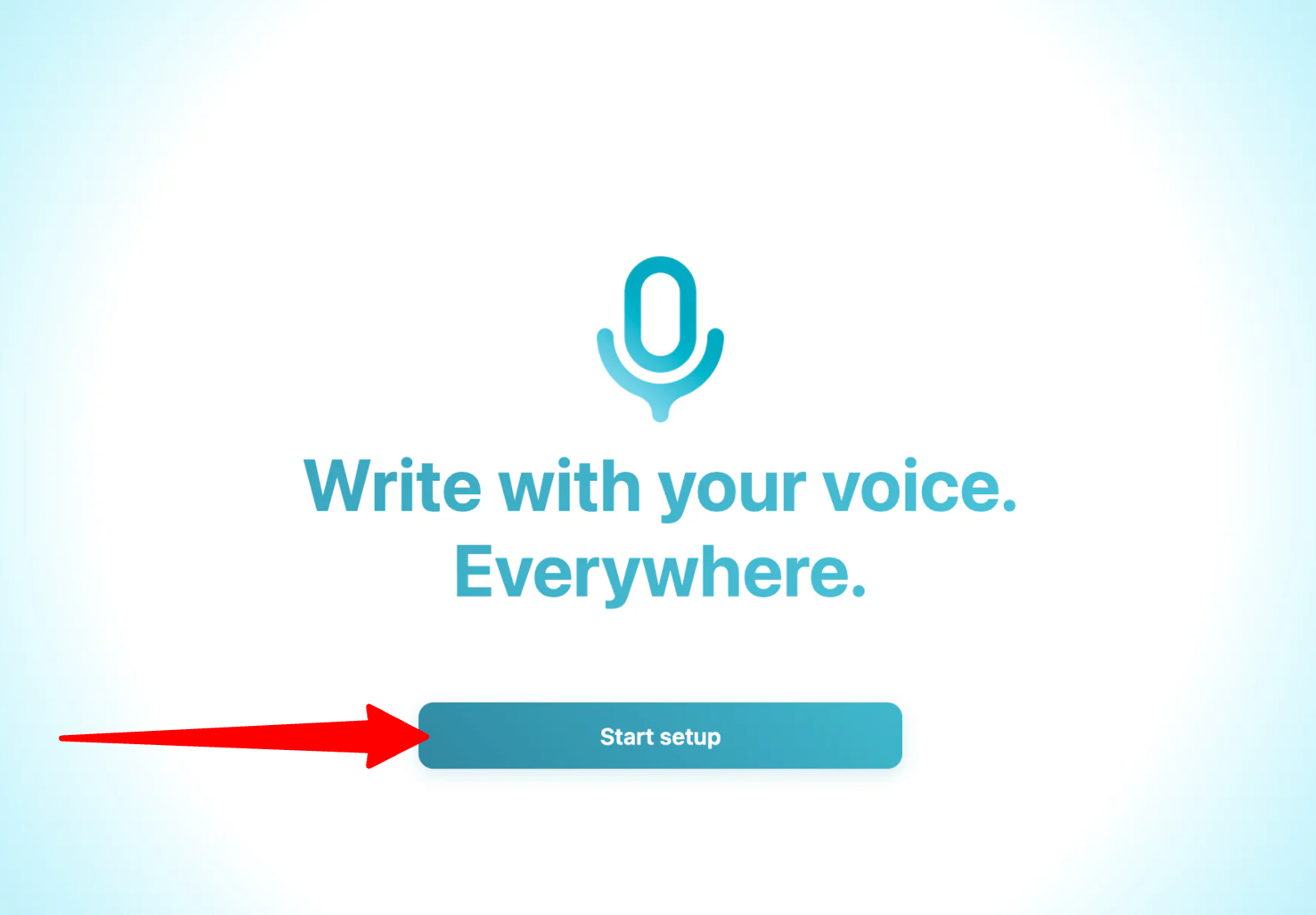
بعد تنزيل Voicy، ستظهر نافذة. ابدأ الإعداد.
الخطوة 3: منح أذونات الميكروفون وإمكانية الوصول
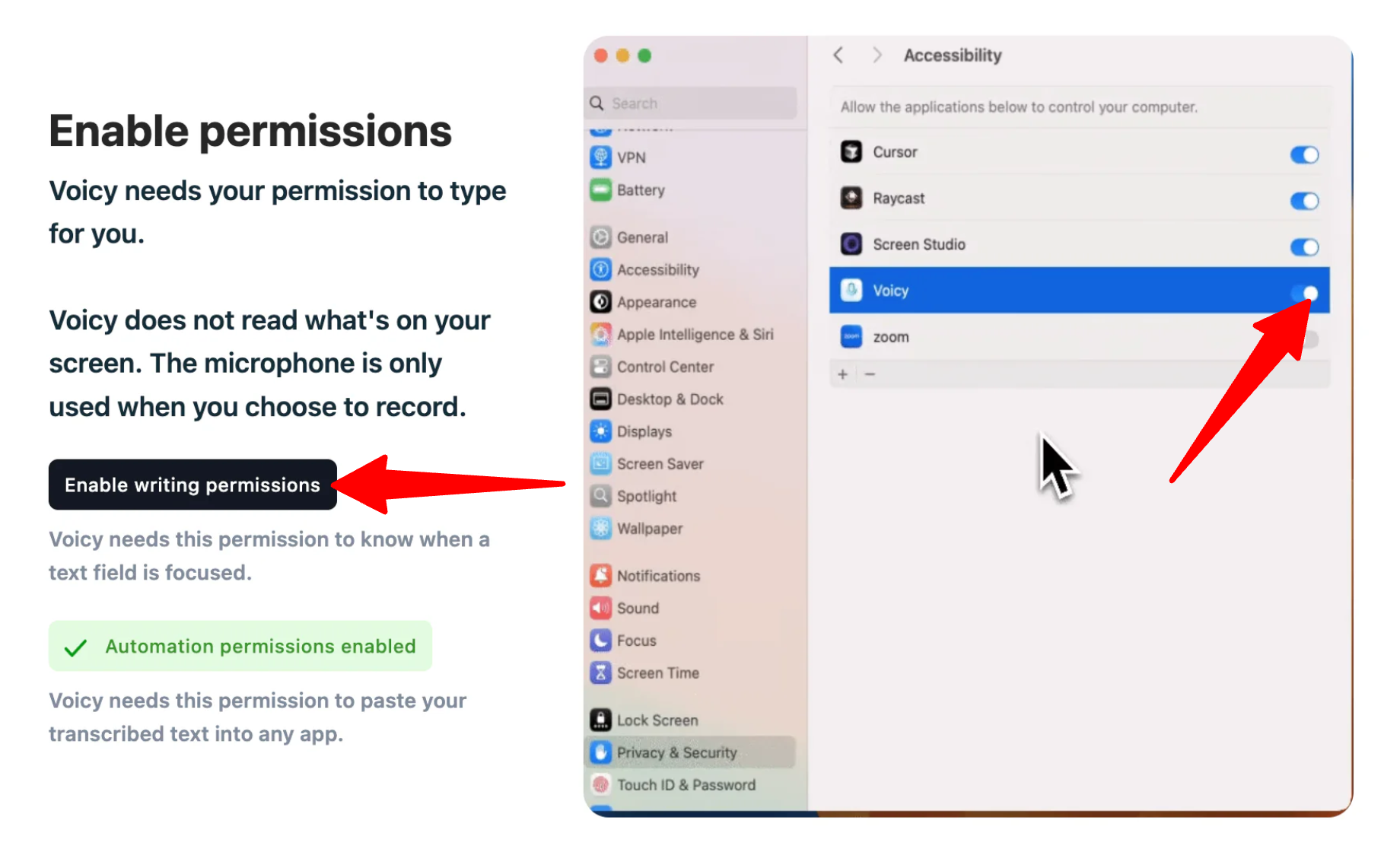
في المرة الأولى التي تشغّل فيها Voicy، سيُطلب منك منح إذن الوصول إلى الميكروفون و(على سطح المكتب) أذونات إمكانية الوصول حتى يتمكن Voicy من إدراج النص في التطبيقات الأخرى. قد تحتاج إلى إعادة تشغيل التطبيق بعد منح هذه الأذونات.
الخطوة 4: اختيار اللغة وتفضيلات التنسيق
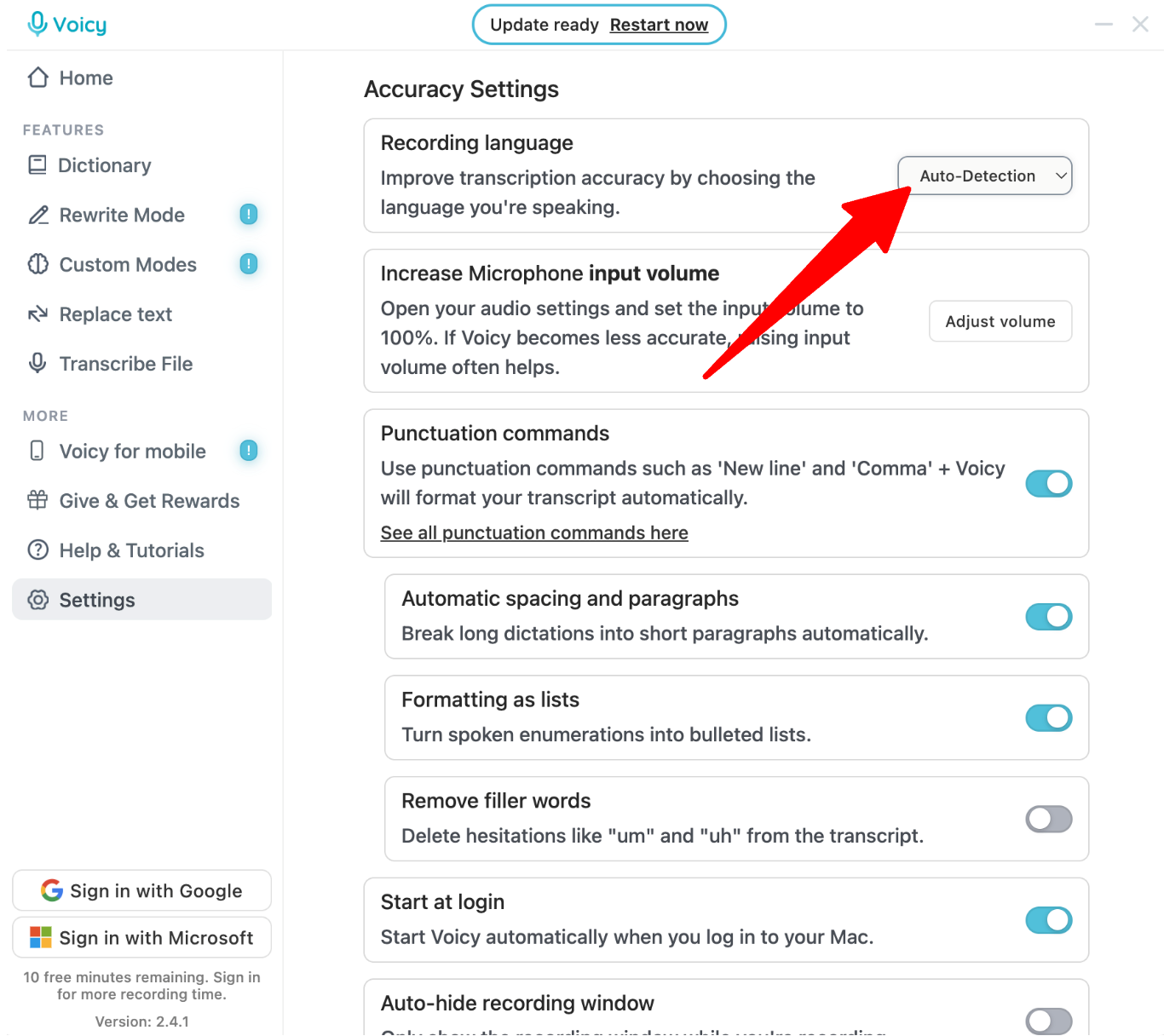
في إعدادات التطبيق، اختر اللغة الأساسية للإملاء من بين أكثر من 50 لغة مدعومة. يمكنك تركها على الكشف التلقائي، لكن اختيار لغة محددة يحسّن دقة التحويل.
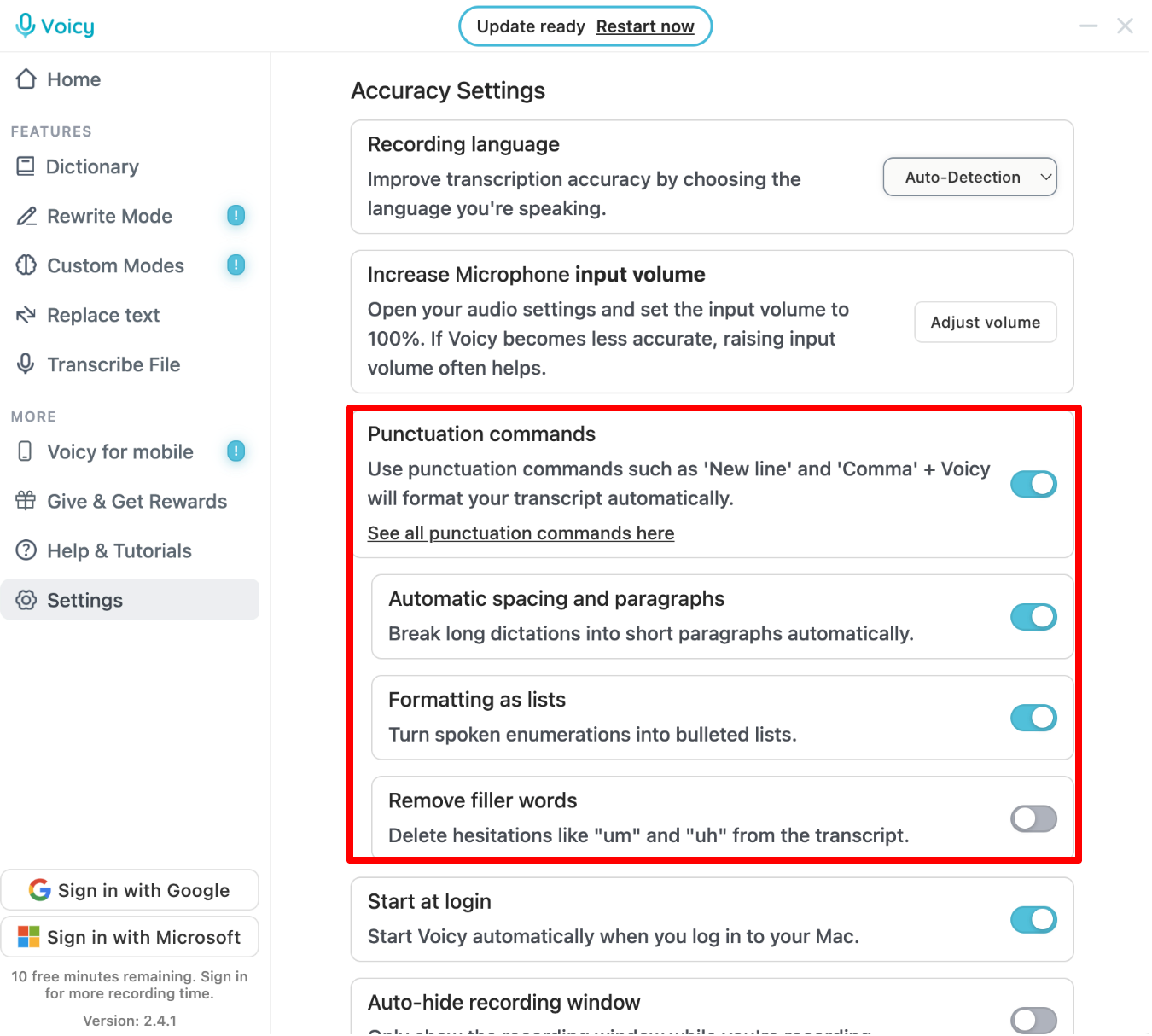
يمكنك أيضًا تعديل التفضيلات مثل العلامات التلقائية وإزالة الكلمات الزائدة.
الخطوة 5: تسجيل النص الأول
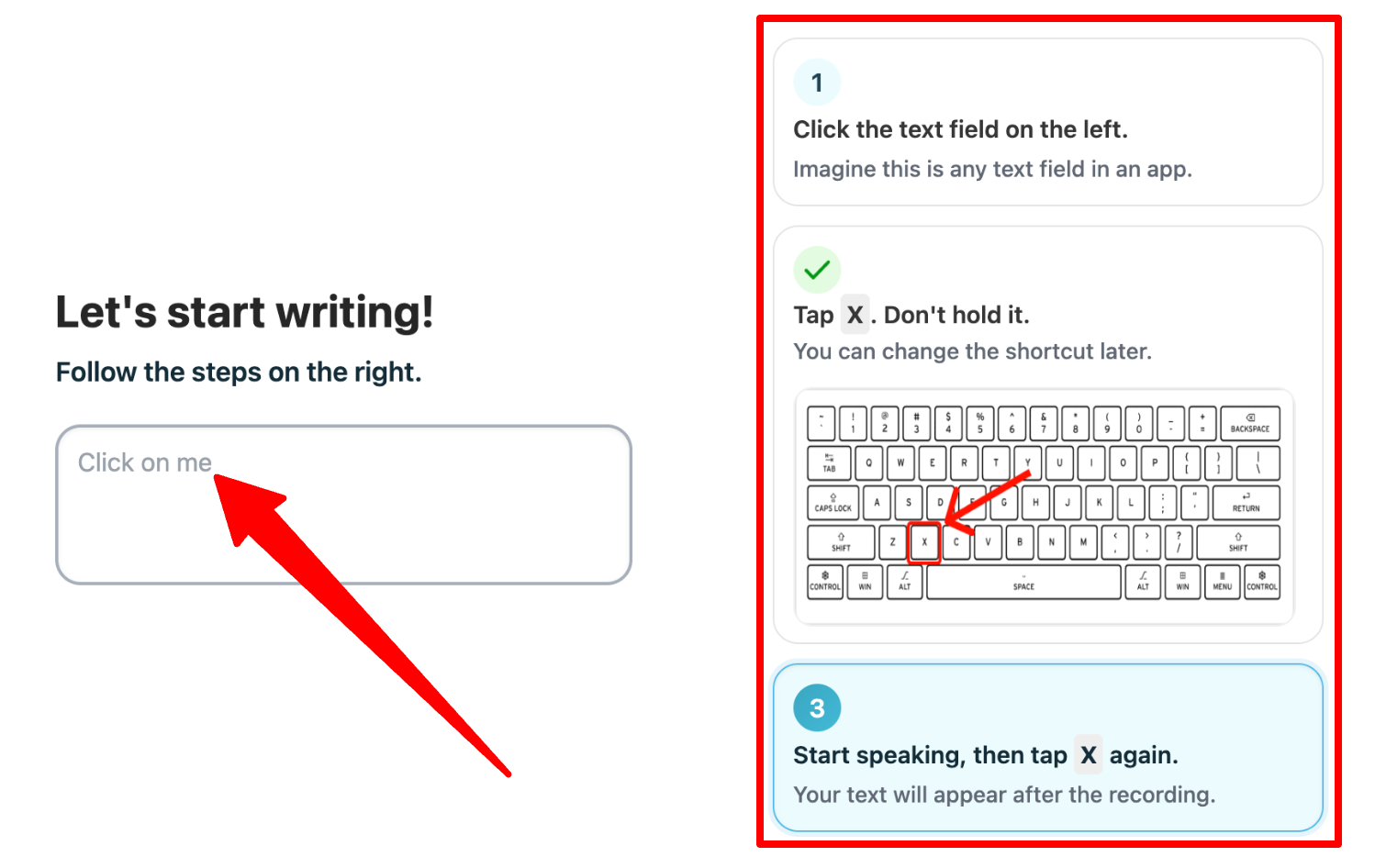
في معالج الإعداد، اتبع الخطوات التالية:
- انقر على حقل النص.
- اضغط (بدون الاستمرار) على مفتاح “x”.
- ابدأ بالتحدث، ثم اضغط “x” مرة أخرى.
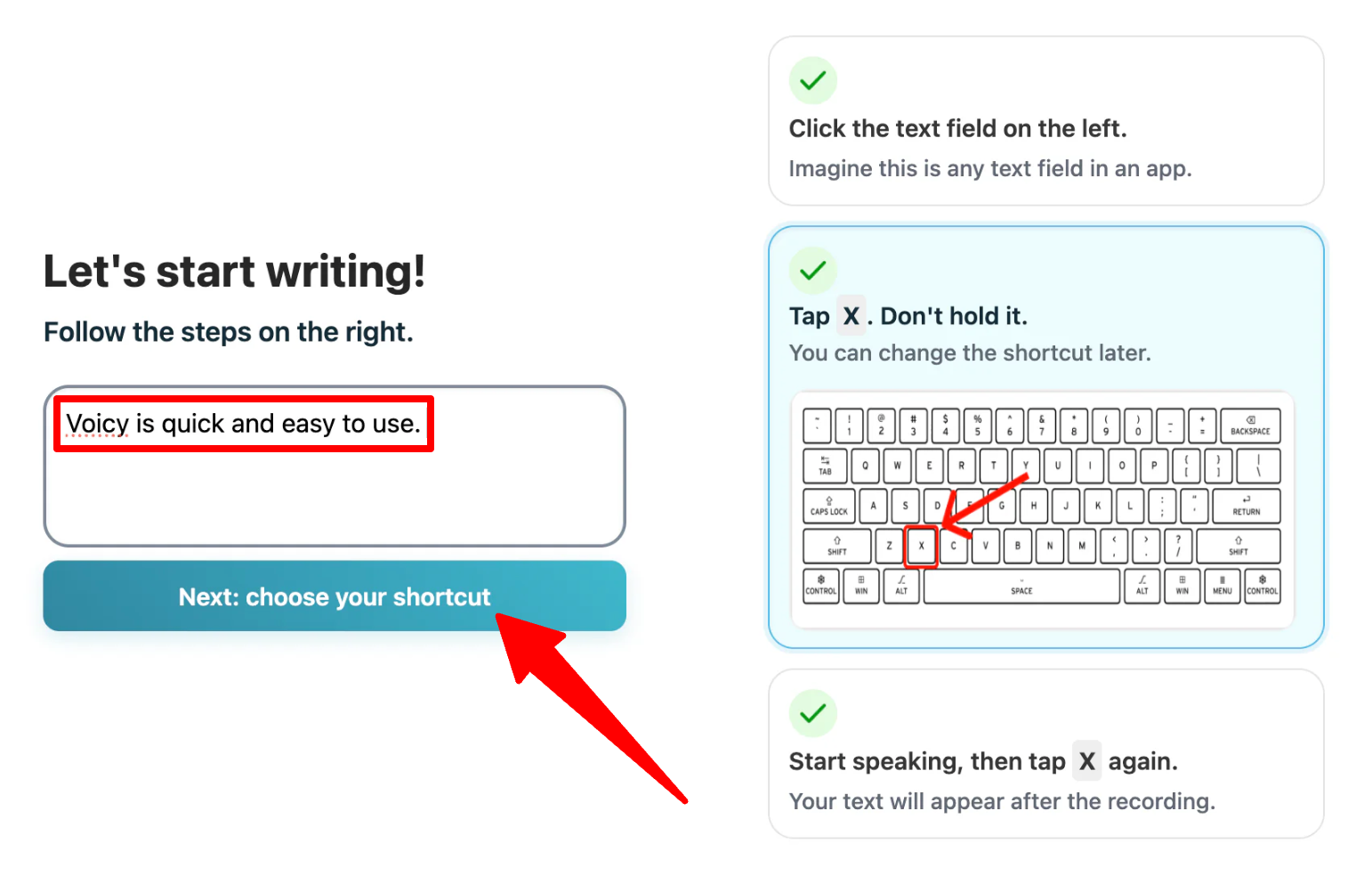
سيظهر نصك في الحقل. استمر في معالج الإعداد.
الخطوة 6: تعيين اختصار التسجيل
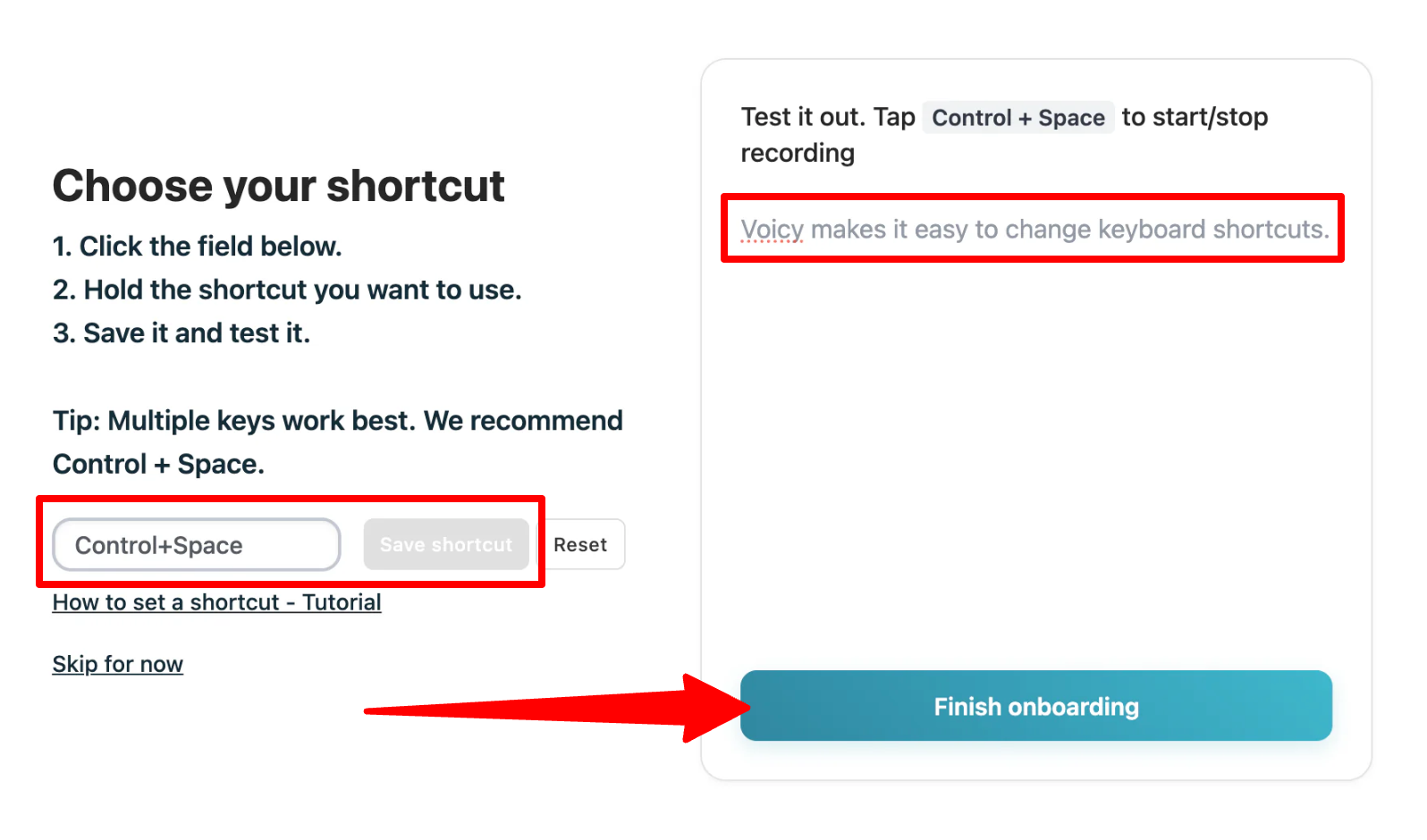
يتيح لك Voicy تعيين اختصار لوحة مفاتيح لبدء وإيقاف الإملاء. اختر شيئًا لا يتم تفعيله عن طريق الخطأ أثناء الكتابة العادية (مثل Control+Space) واختبره في الحقل الفارغ. إذا كان كل شيء يعمل، انتقل إلى “إنهاء الإعداد”.
الخطوة 7: فتح التطبيق الذي تريد الإملاء فيه

انقر داخل أي حقل نص، سواء كان مسودة بريد إلكتروني، رسالة Slack، مستند Google، أو سطر في بيئة التطوير المتكاملة.
الخطوة 8: بدء التسجيل وإملاء النص

فعّل الاختصار الخاص بك وابدأ الحديث بوتيرة طبيعية. يقوم Voicy بتحويل ما تقوله إلى نص في الوقت الفعلي، ويُنسق، ويزيل الكلمات الزائدة أينما كان المؤشر.
اطلع سريعًا على ما أنشأه Voicy قبل الإرسال أو الحفظ. بحسب تجربتي، احتاجت علامات الترقيم والبنية إلى قليل من التنظيف اليدوي. لكن الذكاء الاصطناعي ليس مثاليًا، لذا من المفيد مراجعة سريعة خاصةً للأسماء أو المصطلحات المتخصصة.
الخطوة 9: إضافة كلمات إلى القاموس
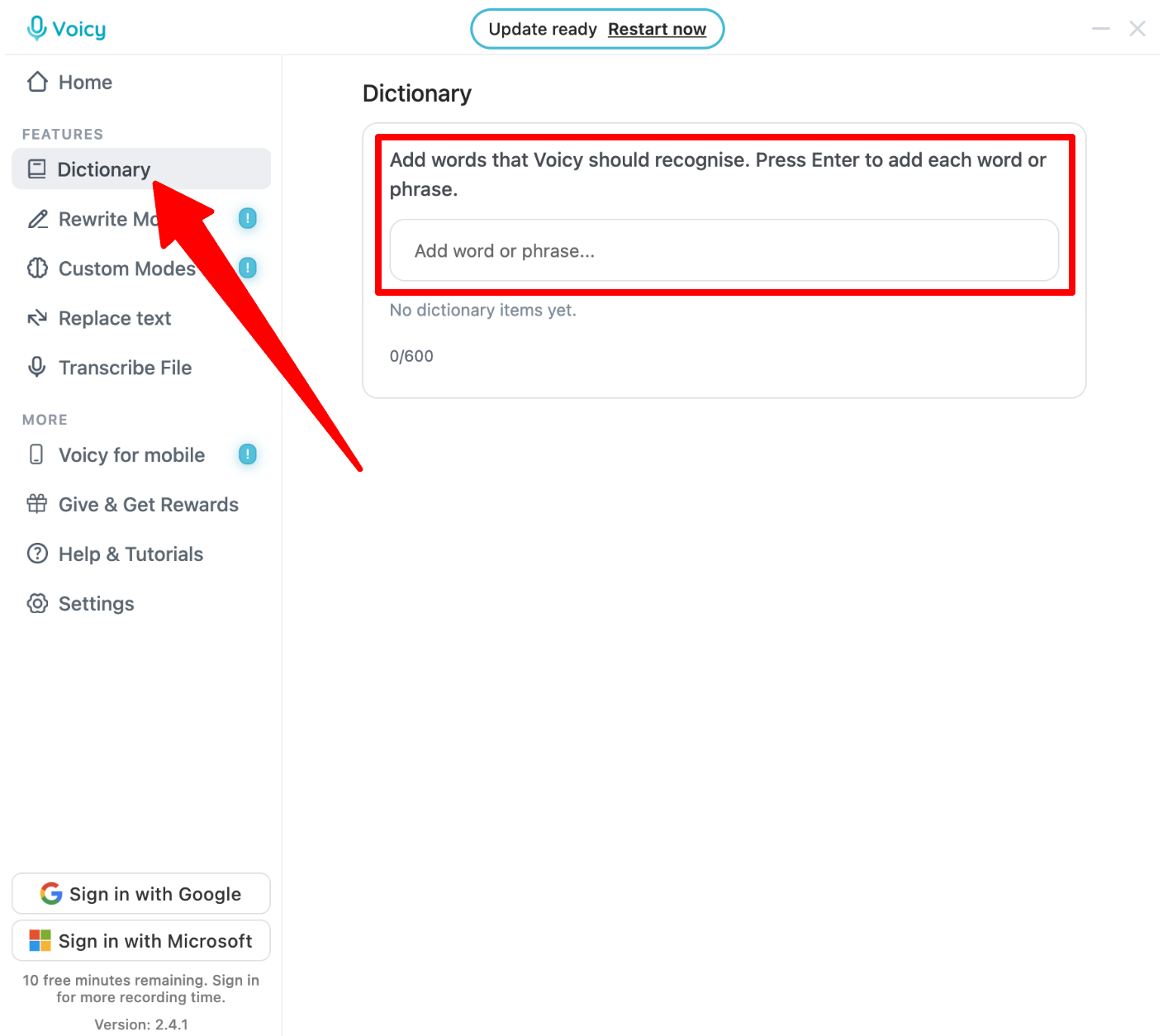
يمكنك أيضًا إضافة كلمات إلى قاموس Voicy حتى يتعرف عليها بشكل صحيح في المرة التالية.
الخطوة 10: استخدام أوامر صوتية للتنسيق

بدلاً من تحرير نصك يدويًا لاحقًا، استخدم أوامر الصوت المدمجة لتنسيق بريدك الإلكتروني بصوتك.
ضع المؤشر في نهاية مسودتك وأملِ النص التالي بصوت عالٍ:
“New line, new line. Here are the three main priorities for this week: new line, bullet point, finish the design review, new line, bullet point, update the client deck, new line, bullet point, submit the weekly report.”
يقوم Voicy بتحويل هذه الأوامر الصوتية إلى تعديلات فعلية بدلاً من كتابة الكلمات التي تقولها:
مرحبًا فريق،
أردت فقط الاطلاع على حالة المشروع. أخبروني إذا كنتم تحتاجون أي شيء مني.
شكرًا!
فيما يلي الثلاث أولويات الرئيسية لهذا الأسبوع:
- إنهاء مراجعة التصميم
- تحديث عرض العميل
- إرسال التقرير الأسبوعي
بشكل عام، جعل Voicy إملاء الرسائل والنصوص الأخرى يبدو طبيعيًا بشكل مدهش. كان التحويل دقيقًا بشكل غير متوقع وكان هناك القليل من التنظيف اللازم.
أفضل 3 بدائل لـ Voicy
فيما يلي أفضل بدائل Voicy التي جرّبتها وأوصي بها.
Wispr Flow
أول بديل لـ Voicy أوصي به هو Wispr Flow. إنه أداة إملاء تعمل عبر جهازك، تحول ما تقوله إلى نص نظيف في أي تطبيق تقريبًا على macOS، Windows، iPhone، أو Android. يدعي سرعة إملاء تقارب 220 كلمة في الدقيقة مقارنةً بحوالي 45 كلمة في الدقيقة للكتابة.
كلا الأداتين تعملان عبر تطبيقات مختلفة، وتوفران قواميس مخصصة، وتنظفان ما تقوله تلقائيًا.
مع ذلك، يكتشف Wispr Flow ويحول أكثر من 100 لغة مقارنةً بـ 50 لغة في Voicy. كما يركز بشكل كبير على السماح لك بتحرير وإعادة كتابة النص باستخدام التعليمات الصوتية. في المقابل، يضع Voicy مزيدًا من التركيز على الخصوصية من خلال تخزين النصوص محليًا ويدعي دعم أكثر من 20,000 تطبيق.
للحصول على دعم لغوي أوسع وأوامر صوتية متقدمة، اختر Wispr Flow. للتركيز القوي على الخصوصية ودعم واسع للتطبيقات، اختر Voicy.
اقرأ مراجعتي لـ مراجعة Wispr Flow أو زر Wispr Flow!
Speechify Dictation
البديل التالي لـ Voicy الذي أوصي به هو Speechify Dictation. إنه الجانب المتعلق بالإملاء الصوتي من مجموعة Speechify الأوسع للكتابة والقراءة بالذكاء الاصطناعي. يقدم إملاء أسرع بنحو 4 مرات من الكتابة، وإزالة تلقائية للكلمات الزائدة، ودعم أكثر من 50 لغة.
كلا الأداتين تسمحان لك بالإملاء عبر تطبيقات مختلفة وتنظيف القواعد وعلامات الترقيم تلقائيًا. كما أنهما تعملان على سطح المكتب والهاتف.
مع ذلك، تسوق Speechify حاليًا ميزة الإملاء الصوتي مجانية دون الحاجة لاشتراك، بينما تُقيد تجربة Voicy المجانية بـ 30 دقيقة قبل الحاجة للترقية. الاختلاف الرئيسي هو أن Voicy مبنية خصيصًا للإملاء والكتابة، بينما Speechify هي أداة قراءة وكتابة أوسع تقدم الإملاء كإحدى ميزاتها.
للحصول على خيار إملاء مجاني مدمج في نظام تطبيقات أكبر، اختر Speechify Dictation. للحصول على أداة إملاء مخصصة بميزات كتابة متخصصة أكثر، اختر Voicy.
اقرأ مراجعتي لـ مراجعة Speechify أو زر Speechify!
Otter.ai
البديل الأخير لـ Voicy الذي أوصي به هو Otter.ai. إنه أداة تحويل الكلام إلى نص بالذكاء الاصطناعي مخصصة للاجتماعات، تنضم تلقائيًا إلى مكالمات Zoom، Google Meet، وMicrosoft Teams لتوليد نصوص، ملخصات، وعناصر عمل.
كلا الأداتين تعتمدان على الذكاء الاصطناعي لتحويل الكلام إلى نص دقيق، لكنهما تحلان مشكلات مختلفة.
من ناحية، يلتقط Otter.ai محادثات متعددة الأشخاص، وليس للإملاء في تطبيقاتك اليومية. من ناحية أخرى، تم بناء Voicy للإملاء الفردي: كتابة رسائل بريد إلكتروني، مستندات، ورسائل بصوتك عبر آلاف التطبيقات.
إذا كنت تحتاج إلى ملاحظات اجتماعات آلية، نصوص، وملخصات، اختر Otter.ai. إذا أردت الكتابة أسرع عبر الإملاء مباشرةً في التطبيقات التي تستخدمها بالفعل، اختر Voicy.
اقرأ مراجعتي لـ مراجعة Otter AI أو زر Otter.ai!
مراجعة Voicy: الأداة المناسبة لك؟
بعد الإملاء بدلاً من الكتابة باستخدام Voicy، شعرت بإعجاب حقيقي. حافظت الدقة على جودة الجمل المتقلبة، وكانت علامات الترقيم أنظف مما توقعت، ولم أواجه تطبيقًا واحدًا رفض العمل.
كما أن جانب الخصوصية ليس مجرد دعابة تسويقية. معرفتي بأن النصوص تبقى محلية جعلتني أكثر ارتياحًا لإملاء ما قد أتردد في قوله otherwise.
أكبر العيوب بالنسبة لي هي تجربة الـ30 دقيقة المجانية (تستنفد سريعًا بمجرد الاعتياد على الحديث بدلاً من الكتابة) وعدم وجود أوامر تحرير صوتية أعمق كما في Wispr Flow. ولكن إذا كنت تكتب غالبًا بشكل مستقل (خاصة عبر العديد من التطبيقات) وتهمك الخصوصية، فإن Voicy واحدة من أفضل أدوات الإملاء التي جربتها.
إذا لم يكن Voicy مناسبًا لك، فإليك البدائل التي أوصي بها:
- Wispr Flow هو الأنسب للأشخاص الذين يرغبون في أوامر تحرير صوتية متقدمة وتخصيص أعمق فوق الإملاء.
- Speechify Dictation هو الأنسب للأشخاص الذين يرغبون في أداة إملاء صوتية مجانية مدمجة في تطبيق قراءة وكتابة أكبر.
- Otter.ai هو الأنسب للأشخاص الذين يحتاجون إلى نصوص ومُلخصات اجتماعات آلية بدلاً من الإملاء اليومي.
شكرًا لقراءتك مراجعة Voicy! آمل أن تكون مفيدة لك.
إذا رغبت في تجربة Voicy بنفسك، يمكنك بدء تجربة مجانية لمدة 30 دقيقة (دون الحاجة لبطاقة ائتمان) ومعرفة كيف سيؤثر ذلك على سير عملك.
مصادر المقال الأصلي: usevoicy.com [1] · unite.ai [2] · unite.ai [3]






