أدوات الذكاء الاصطناعي 101
مراجعة Wispr Flow: اكتب أسرع بأربعة أضعاف دون لوحة مفاتيح

 أضف Unite.AI إلى مصادرك المفضلة على Google
قد تتلقى Unite.AI تعويضًا عند استخدام روابط لمنتجات نراجعها. لا يؤثر ذلك في تقييماتنا التحريرية. اقرأ إفصاح الشراكات التسويقية.

النقاط الرئيسيةيستخدم Wispr Flow التحرير التلقائي بالذكاء الاصطناعي لتنظيف كلمات الحشو والبدايات…
عرض المزيد
- يستخدم Wispr Flow التحرير التلقائي بالذكاء الاصطناعي لتنظيف كلمات الحشو والبدايات الخاطئة من الكلام في الوقت الفعلي.
- يكتب بسرعة تقارب 220 كلمة في الدقيقة مقارنة بمتوسط سرعة الكتابة البالغ 45 كلمة في الدقيقة.
- يتيح وضع الأوامر للمستخدمين تحديد النص وتطبيق التعديلات مثل جعله أكثر إيجازًا باستخدام الصوت فقط.
هل تعرف تلك اللحظات التي تتدفق فيها أفكارك أسرع مما تستطيع أصابعك كتابته، فإما أن تضيع الفكرة أو تقضي وقتًا طويلًا في محاولة اللحاق بها؟
كان هذا يحدث لي كثيرًا. وما بدا كأنه تنقل بين جمل نصف مكتملة في الملاحظات ورسائل البريد والمستندات، لم يكن في الحقيقة سوى محاولة لمجاراة سرعة تفكيري.
استمر ذلك إلى أن جربت Wispr Flow.
اتضح أن الشخص العادي يكتب بلوحة المفاتيح نحو 40–50 كلمة في الدقيقة ، لكنه يتحدث بسرعة تقارب 150–200 كلمة في الدقيقة. وهذه الفجوة تحديدًا هي ما يجعل أدوات مثل Wispr Flow تبدو أقل شبهًا بإضافة اختيارية، وأكثر شبهًا بتحول حقيقي في طريقة إنجاز العمل.
بدلًا من الصراع مع لوحة المفاتيح، بدأت… أتحدث. تحولت رسائل البريد والمستندات وحتى الأفكار السريعة مباشرة إلى نص واضح ومنظم، دون فوضى التعديلات المعتادة بعد ذلك. لم أكن أتوقع أن يكون الأمر بهذه السهولة.
ولم تكن السرعة وحدها أكثر ما أدهشني، بل مقدار العبء الذهني الذي اختفى عندما لم تعد الكتابة تبدو خطوة منفصلة عن التفكير.
في هذه المراجعة، سأوضح ما يقدمه Wispr Flow، وما يميزه، وهل يستحق أن تضيفه إلى سير عملك. وسأعرض أيضًا كيف استخدمته لكتابة وتحرير رسالة بريد إلكتروني منظمة بصوتي فقط.
وسأختتم المقال بمقارنة Wispr Flow ببدائلي الثلاثة المفضلة (Otter و Google Docs Voice Typing و Microsoft 365 Dictation ). كفانا حديثًا؛ لنرَ أي أداة تناسبك.
التقييم النهائي
Wispr Flow أداة إملاء صوتي قوية تتيح الكتابة بسرعة تصل إلى أربعة أضعاف، مع تفريغ دقيق للكلام وتنقيح سهل واستخدام سلس في أي تطبيق أو جهاز تقريبًا. وهي مناسبة لمهام تبدأ بالبرمجة وتصل إلى البريد الإلكتروني، لكنها تتطلب اتصالًا بالإنترنت، وقد تواجه صعوبة في الأماكن الصاخبة أو تتسبب في إبطاء الكمبيوتر.
المزايا والعيوب
- أسرع بأربعة أضعاف من الكتابة بلوحة المفاتيح: نحو 220 كلمة في الدقيقة مقابل 45 كلمة
- تلتقط الكلمات المهموسة بدقة
- يتيح وضع الأوامر تحديد النص وتعديله بالكلام
- تعمل في أي تطبيق، مثل Gmail وNotion وSlack وCursor وVS Code، أو في المتصفح
- تحذف كلمات الحشو تلقائيًا وتنقح الكلام غير المرتب
- تضبط النبرة والبنية بحسب المكان الذي تكتب فيه
- تفهم بنية الشيفرة وأسماء الملفات ومصطلحات المطورين المتخصصة
- تعمل على Mac وWindows وiPhone وAndroid
- إعداد سريع: اضغط اختصار لوحة المفاتيح وابدأ الكلام
- تدعم أكثر من 100 لغة، مع إمكانية الترجمة
- لا تحتفظ بالبيانات، وتطبق متطلبات امتثال بمستوى المؤسسات لحماية الخصوصية
- خطة مجانية بحدود استخدام على أجهزة الكمبيوتر والهواتف
- تجربة مجانية لخطة Flow Pro لمدة أسبوعين
- تتطلب اتصالًا بالإنترنت
- تواجه صعوبة في البيئات الصاخبة
- قد تقيد الحدود الأسبوعية لعدد الكلمات في النسخة المجانية من يستخدمونها بكثافة
- ليست تطبيقًا خفيفًا؛ فقد تبطئ الكمبيوتر
ما هو Wispr Flow؟
Wispr Flow، أو Flow اختصارًا، تطبيق يعتمد على الذكاء الاصطناعي لتحويل الكلام إلى نص ، ويتيح لك الكتابة بالتحدث بدلًا من استخدام لوحة المفاتيح.
طورته شركة Wispr AI، التي أسسها Tanay Kothari وSahaj Garg عام 2021. وهو يحول الكلام إلى نص لحظيًا في أي تطبيق على جهازك.
تقنية التحرير التلقائي
ما يميز Flow عن منافسيه هو تقنية التحرير التلقائي بالذكاء الاصطناعي. فهو لا يكتفي بتفريغ ما تقوله، بل يفهم ما تقصده وينقح النص تلقائيًا.
إليك ما أقصده. عندما أملي نصًا، أتحدث كأي إنسان، لأنني إنسان فعلًا، يا للمفاجأة! أقول مثلًا: «حسنًا، إذن، أمم، الفكرة الأساسية هنا… لحظة، دعني أعود قليلًا… ما أريد قوله هو أن…»
أما الأدوات التقليدية، مثل Apple Dictation وWindows Voice Typing، فتكتب كل كلمة. وتترك كل «أمم»، وكل بداية متعثرة، وكل استطراد طويل، لتقضي في التحرير وقتًا أطول مما كنت ستقضيه في الكتابة بلوحة المفاتيح.
لا يفعل Flow ذلك. فهو يحول كلامك المبعثر وغير المنظم إلى كتابة واضحة ومنسقة في لحظات تقريبًا. يستنتج قصدك، ويحذف الحشو، وينسق النص بنبرة تناسب المكان الذي تكتب فيه.
أين يعمل؟
يعمل Wispr Flow في جميع تطبيقات جهازك، بما في ذلك Gmail و Notion وSlack وGoogle Docs وشريط بحث المتصفح؛ أي مكان يمكنك إدخال النص فيه تقريبًا.
على Mac وWindows، يعمل كتطبيق في الخلفية. وتوجد أيضًا نسختان للهواتف، على iPhone وAndroid للاستخدام أثناء التنقل. ما عليك إلا الضغط المطول على اختصار لوحة المفاتيح والتحدث، فتظهر كلماتك منقحة بالفعل عند موضع المؤشر. [1]
أما أدوات الإملاء التقليدية فغالبًا ما تكون محصورة في تطبيق معين، أو تتطلب الإملاء في واجهتها الخاصة ثم نسخ النص ولصقه في مكان آخر. هذه الخطوات الإضافية تتراكم سريعًا وتفقد الفكرة غايتها.
كيف يعمل Flow؟
يستخدم Flow نموذجًا لغويًا كبيرًا لمعالجة كلامك لحظيًا. فهو لا يكتفي بمطابقة الأنماط الصوتية مثل برامج التعرف على الكلام القديمة، بل يقرأ السياق.
فإذا قلت بالإنجليزية «their» أو «there»، يحدد الكلمة المناسبة من سياق الجملة. وإذا تحدثت باستطراد عن موضوع ما لدقيقتين، يمكنه تلخيص كلامك في ثلاث جمل موجزة وسهلة القراءة. وهذا مثير للإعجاب.
متطلبات الإنترنت والإعداد
هناك أمر ينبغي معرفته: يتطلب Flow اتصالًا بالإنترنت لأن معالجة الذكاء الاصطناعي تتم في السحابة. قد لا يكون هذا سببًا لاستبعاده، لكن من الأفضل معرفته مسبقًا إذا كنت تعمل كثيرًا دون اتصال.
وجدت الإعداد سهلًا للغاية أيضًا. كل ما عليك هو تنزيل التطبيق والمرور بخطوات تمهيدية قصيرة يتعرف فيها قليلًا إلى أسلوب كتابتك وصوتك، ثم تصبح جاهزًا.
باختصار، Wispr Flow ليس مجرد أداة إملاء، بل أقرب إلى مساعد للكتابة يعمل بسرعة كلامك.
إذا كنت قد جربت تحويل الصوت إلى نص من قبل ثم تخليت عنه، فأشجعك على تجربة Wispr Flow. يمكنك تجربته مجانًا ، وقد يغير طريقة كتابتك بصورة دائمة.
لمن يناسب Wispr Flow؟
يستخدم Wispr Flow أساسًا من يريدون تحويل أفكارهم إلى نص أسرع أثناء العمل.
- يمكن للمطورين إملاء الشيفرة وإرسال الرسائل وإعطاء توجيهات لأدوات البرمجة مثل Cursor وVS Code.
- يمكن لصناع المحتوى الرد على الرسائل الخاصة والتعليقات، وإعداد مسودات أسرع، والاستمرار في النشاط على منصات مثل X وLinkedIn وWhatsApp بكتابة أقل بلوحة المفاتيح.
- يمكن للفرق إرسال المستجدات بسرعة و التعاون بشكل أكثر كفاءة دون استخدام لوحة المفاتيح.
- يمكن للعاملين في المبيعات إرسال رسائل المتابعة فور انتهاء الاجتماعات، وتخصيص رسائل التواصل لكل عميل، وصقل عروضهم البيعية بالصوت.
- يمكن لفرق دعم العملاء الرد على الأسئلة بسرعة أكبر والتفاعل مع كل شخص بصورة أكثر طبيعية.
- يمكن للطلاب تسجيل الأفكار فور ظهورها، وتدوين الملاحظات دون لوحة مفاتيح، وصياغة مسودات للواجبات الطويلة أو المواد الدراسية بالإملاء الصوتي.
- يمكن للمحامين إملاء رسائل البريد والمستندات القانونية ومراسلات العملاء.
- يمكن للقادة والمديرين التنفيذيين التواصل بسرعة أكبر وإدارة صناديق بريدهم وإرسال المتابعات بعد الاجتماعات بسهولة.
- يستطيع استخدام Wispr Flow كل من يجد صعوبة في الكتابة بلوحة المفاتيح أو يريد العمل دون استخدام يديه.
أبرز ميزات Wispr Flow
يقدم Wispr Flow مجموعة من ميزات الإملاء والتخصيص وأدوات المطورين والفرق:
ميزات الإملاء الأساسية
- يحذف الكلمات غير الضرورية، ويضيف علامات الترقيم المناسبة، وينظم القوائم، ويصحح الأخطاء المطبعية أثناء الكتابة
- يكتب من الكلام بسرعة تقارب 220 كلمة في الدقيقة، مقابل 45 كلمة عند استخدام لوحة المفاتيح
- يتعرف إلى اللغة تلقائيًا و يفرغ الكلام بأكثر من 100 لغة
- يلتقط ما تقوله حتى عندما تهمس
- يكتب الأسماء غير الشائعة بدقة اعتمادًا على السياق، مما يقلل التصحيحات اليدوية
- وضع الأوامر يتيح تحديد النص وتعديله بأوامر صوتية للذكاء الاصطناعي، مثل «اجعل النص أكثر إيجازًا»، أو «غير النبرة»، أو «صحح الأخطاء المطبعية».
التخصيص والتعديل حسب التفضيلات
- عندما تصحح تهجئة كلمة، يضيفها Flow تلقائيًا إلى قاموسك. ويمكنك إضافة مصطلحات يدويًا أيضًا
- أنشئ اختصارات صوتية لروابط حجز المواعيد والعبارات والأسئلة الشائعة التي تستخدمها كثيرًا، وسيدرجها Flow تلقائيًا
- اضبط النبرة بحسب السياق: رسمية في المستندات، وعفوية في الرسائل، وحماسية في البريد الإلكتروني
- تتم مزامنة القاموس والأسلوب والإعدادات عبر جميع أجهزتك
الأنظمة والتوافق
- الكمبيوتر: تطبيقان مخصصان لـMac وWindows
- الهواتف: تطبيقان مخصصان لـiOS، على شكل لوحة مفاتيح من جهة خارجية، ولـAndroid
- في كل مكان: أي تطبيق يحتوي على حقل نص ، مثل Gmail وNotion وGoogle Docs وWhatsApp وVS Code وCursor وSlack وLinkedIn وغيرها
ميزات موجهة للمطورين
- يفهم بنية الشيفرة وأسماء الملفات والتنسيق
- يفهم مصطلحات المطورين ، مثل Supabase وCloudflare وVercel. وإذا لم يتعرف إلى مصطلح، فأضفه إلى قاموسك الشخصي
- يتعامل مع أسماء الملفات ومساراتها بالصوت، ويضع إشارات إلى الملفات تلقائيًا في بيئتي تطوير Cursor وWindsurf لإدخال سياقها في توجيهات الذكاء الاصطناعي
ميزات الفرق والمؤسسات
- قاموس مشترك لحفظ مصطلحات الفريق والمنتجات والاختصارات
- مقتطفات مشتركة لإنشاء اختصارات صوتية للعبارات المتكررة، مثل روابط حجز المواعيد والأسئلة الشائعة
- لوحات لمتابعة مدى تبني الأداة، مثل إجمالي الكلمات والتطبيقات الأكثر استخدامًا واتجاهات الاستخدام
- الجاهزية لمتطلبات HIPAA في جميع الخطط لحماية المعلومات الحساسة
- SOC 2 Type II في خطط Enterprise فقط لحماية البيانات
كيفية استخدام Wispr Flow
إعداد Wispr Flow وبدء استخدامه بهذه السهولة:
- تنزيل Wispr Flow
- استكشاف التطبيق
- اختيار أسلوب الكتابة
- بدء التحدث
- تشغيل وضع الأوامر
- تحديد النص
- تطبيق التعديلات
- استخدام Wispr Flow في كل مكان
الخطوة 1: تنزيل Wispr Flow

انتقل إلى wisprflow.ai ونزل برنامج التثبيت المتاح لنظامي macOS وWindows. لا يستغرق إعداد كل شيء سوى بضع دقائق.
الخطوة 2: استكشاف التطبيق
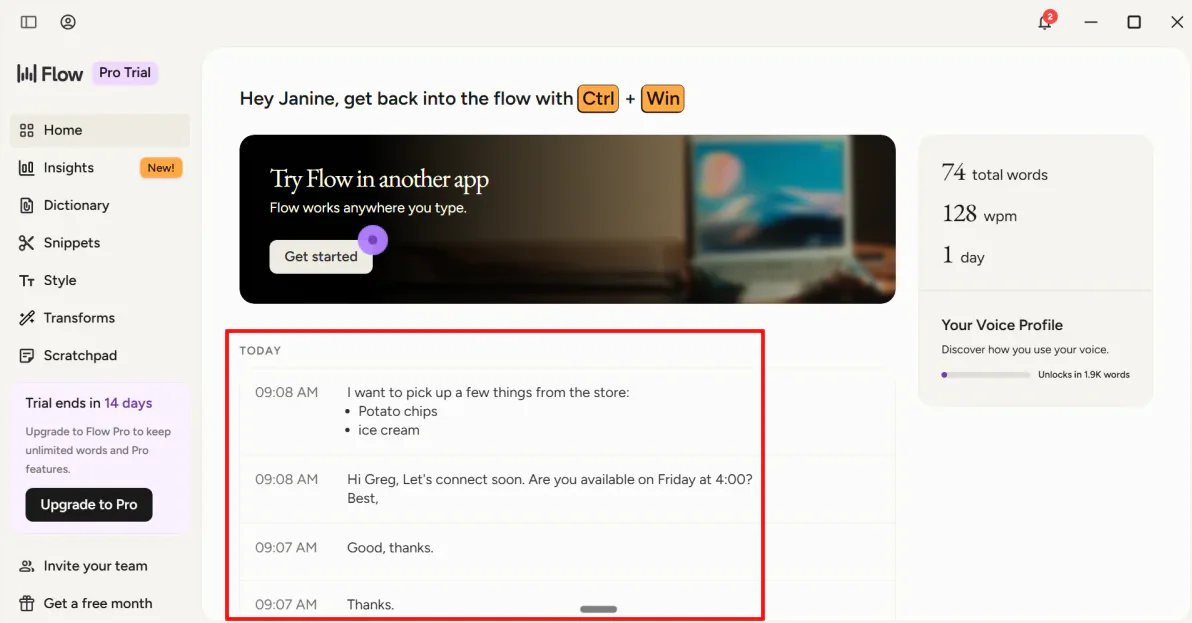
بعد التثبيت، يفتح التطبيق على الصفحة الرئيسية. وهي لوحة التحكم الأساسية التي تعرض التسجيلات السابقة وتتيح العودة بسرعة إلى أي عمل سابق.
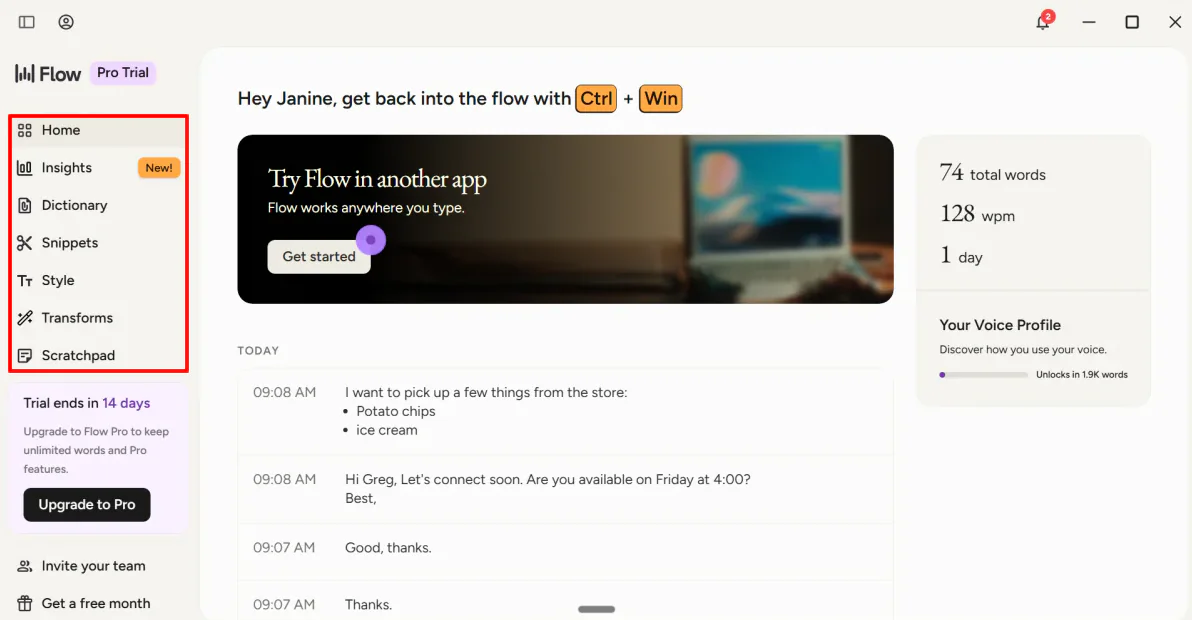
تضمن شريط التنقل ما يلي:
- Insights: لوحة تعرض نشاط الإملاء وأنماط الاستخدام وإحصاءات أخرى، لتفهم طريقة استخدامك لـFlow بمرور الوقت.
- Dictionary: أضف كلمات وأسماء واختصارات ومصطلحات متخصصة، كي يتعرف إليها Flow ويفرغها بدقة أكبر.
- Snippets: قوالب نصية قابلة لإعادة الاستخدام، يمكن إدراجها بأوامر صوتية لتوفير وقت كتابة العبارات المتكررة.
- Style: إعدادات لتخصيص طريقة كتابة Flow، بما يشمل النبرة وتفضيلات التنسيق وقواعد الكتابة.
- Transforms: أدوات تعيد صياغة النص المملى أو تنقحه أو تعيد تنظيمه تلقائيًا وفق تعليماتك.
- Scratchpad: مساحة لتدوين الأفكار والملاحظات دون فتح تطبيق آخر.
الخطوة 3: اختيار أسلوب الكتابة

يستهلك البريد الإلكتروني وقتًا كبيرًا يوميًا لدى كثير من العاملين. سأعرض كيف يحول Wispr Flow أفكارًا مبعثرة إلى رسالة مهنية في لحظة.
لكن لنتعرف أولًا إلى تبويب Styles.
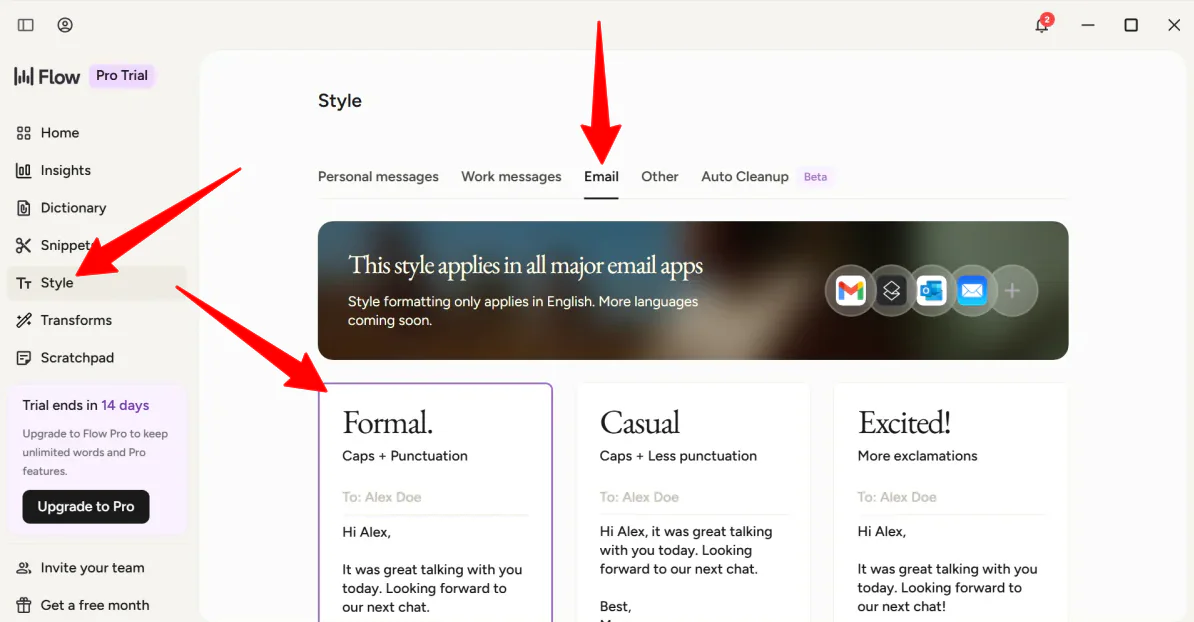
أثناء الإعداد، يسألك Flow كيف تفضل كتابة رسائلك:
- Formal، أي رسمي: يطبق قواعد دقيقة لاستخدام الأحرف الكبيرة، وعلامات ترقيم مهنية، وتراكيب لغوية رسمية.
- Casual، أي عفوي: يخفف النبرة المتكلفة في منصات مثل Slack وTeams مع إبقاء النص سهل القراءة.
- Very Casual، أي عفوي جدًا: يقلل الأحرف الكبيرة ويستخدم علامات الترقيم بحرية. يناسب مثلًا المراسلة على WhatsApp Web أو iMessage.
اخترت Formal لاختبار Gmail. وهذا يخبر Flow بأنه حتى لو تحدثت بعفوية، يجب أن يلتزم النص النهائي الملصق في مسودة الرسالة بقواعد استخدام الأحرف الكبيرة والترقيم الدقيق.
الخطوة 4: بدء التحدث

لاختبار قدرة Wispr Flow على التنقيح التلقائي، سجل الدخول إلى بريدك الإلكتروني، وهو Gmail في حالتي، وابدأ رسالة جديدة.
لبدء الإملاء، اضغط مطولًا على اختصار لوحة المفاتيح الافتراضي:
Ctrl + Win / Fn على macOS
تعمدت أن أملي على الميكروفون جملة طويلة ومبعثرة ومتداخلة:
«مرحبًا يا سارة… لحظة، دعيني أبدأ من جديد. مرحبًا سارة، أردت المتابعة بشأن العرض التسويقي للربع الثاني. راجعت الشرائح، وهي جيدة عمومًا، لكن، أمم، في الشريحة 4 خطأ مطبعي في الرسم البياني للإيرادات. هل يمكنك تصحيحه قبل اجتماع الثالثة مساءً؟ بل اجعليه اجتماع الرابعة، لأن جون غير الموعد. شكرًا، نتحدث لاحقًا.»

بمجرد أن رفعت إصبعي عن الاختصار، عالج Flow الصوت فورًا وكتب النص التالي في الحقل الفارغ:
«مرحبًا سارة،
أردت المتابعة بشأن العرض التسويقي للربع الثاني. راجعت الشرائح، وكانت جيدة عمومًا، لكن في الشريحة الرابعة خطأ مطبعي في الرسم البياني للإيرادات. هل يمكنك تصحيحه قبل اجتماع الرابعة مساءً، لأن جون غير الموعد؟
شكرًا!
نتحدث لاحقًا.»
أعجبتني دقة التقاط الكلمات وجودة التنسيق. فلم يكتف بتفريغ الرسالة، بل حافظ على النبرة والمقصد كما عبرت عنهما بصوتي.
الخطوة 5: تشغيل وضع الأوامر

واكتشفت ميزة أخرى رائعة في Flow، اسمها وضع الأوامر ، تتيح تحرير النص، كإعادة صياغته أو حتى ترجمته، من خلال تحديده وإعطاء أمر صوتي.
لبدء استخدام وضع الأوامر، افتح Settings ثم Experimental داخل التطبيق، وشغل Command Mode.
الخطوة 6: تحديد النص

حدد أي نص.
وهذه أهم نقطة: بدلًا من اختصار الإملاء، Ctrl + Win، استخدم اختصار وضع الأوامر:
Ctrl + Win + Alt على Windows / Fn + Ctrol على macOS
الخطوة 7: تطبيق التعديلات

انطق أمرًا، وقد قلت «اجعلها أكثر إيجازًا»، وشاهد Flow يعدل النص أمامك. وكما توقعت، أصبحت جملتي أكثر اختصارًا.
الخطوة 8: استخدام Wispr Flow في كل مكان
بعد أن تعتاد إدارة بريدك الوارد بهذه الطريقة، يمكنك تطبيق سير العمل نفسه بسهولة في أدوات تقنية أخرى:
- البرمجة بالتوجيه الطبيعي (Vibe Coding): استخدم صوتك لكتابة توجيهات لأدوات البرمجة بالذكاء الاصطناعي مثل Cursor أو Windsurf دون فقدان التنسيق.
- المستندات: استخدم صوتك لإعداد مسودات منشورات المدونات وملاحظات الاجتماعات والاستراتيجيات بسرعة، دون لمس لوحة المفاتيح.
عمومًا، جعل Wispr Flow تحويل أفكاري المبعثرة إلى كتابة منظمة أمرًا سهلًا دون لمس لوحة المفاتيح. وهو ينسجم طبيعيًا مع العمل اليومي في البريد والملاحظات والمستندات، مع الحفاظ على التنسيق والنبرة بدقة.
أفضل 3 بدائل لـWispr Flow
إليك أفضل بدائل Wispr Flow.
Otter
أول بديل أوصي به هو Otter. اشتركت في الخطة المجانية وأعددته لتسجيل اجتماع وتفريغه نصيًا.
تستخدم الأداتان الذكاء الاصطناعي لتحويل الكلام إلى نص مفيد، لتوفير الوقت وتجنب تدوين الملاحظات يدويًا.
لكن Otter مخصص للاجتماعات عبر الإنترنت والمحادثات. وأعجبتني فيه سهولة الواجهة؛ إذ كانت لوحة التحكم واضحة وسهلة التنقل، وتجمع التسجيلات والتفريغات والملخصات بترتيب واضح في مكان واحد.
سجلت محادثة، وشاهدت تفريغها يظهر لحظيًا، ثم راجعت ملخصًا يضم الكلمات المفتاحية والمتحدثين والطوابع الزمنية. وكانت المشاركة سهلة أيضًا، مع خيارات لإرسال الملاحظات للزملاء واستخدام الدردشة المدمجة لمناقشة أجزاء من الحوار. [1]
اختر Otter لتسجيل الاجتماعات وتفريغها لحظيًا وتحويل المحادثات إلى ملاحظات قابلة للبحث. واختر Wispr Flow للكتابة الأسرع دون استخدام اليدين في أي تطبيق على جهازك.
اقرأ مراجعتي لـOtter AI أو زر موقع Otter!
Google Docs Voice Typing
البديل التالي الذي أوصي به هو Google Docs Voice Typing. وهي أداة مدمجة تتيح استخدام الصوت للكتابة والتحرير مباشرة داخل Google Docs وGoogle Slides.
تحول الأداتان الكلام إلى نص، لتسهيل إنشاء المستندات والملاحظات وغيرها دون لوحة مفاتيح.
لكن Wispr Flow يعمل على مستوى النظام وفي أي تطبيق على جهازك. أما Google Docs Voice Typing فيعمل حصرًا داخل Google Docs وGoogle Slides في متصفح مدعوم، ولذلك فهو خيار أضيق نطاقًا.
ينقح Wispr Flow كلامك ويضبط النبرة ويعمل في جميع تطبيقاتك، بينما تركز Google Docs Voice Typing أساسًا على التحويل البسيط للكلام إلى نص.
للإملاء السريع داخل Google Docs، اختر Google Docs Voice Typing. ولأداة كتابة صوتية أشمل وأقوى تعمل عبر سير عملك كله، اختر Wispr Flow.
Microsoft 365 Dictation
آخر بديل أوصي به هو Microsoft 365 Dictation. إنها أداة لتحويل الكلام إلى نص في تطبيقات Microsoft Office، تتيح بصوتك إنشاء المستندات ورسائل البريد والملاحظات و عروض تقديمية باستخدام ميكروفون عادي واتصال بالإنترنت.
تحول الأداتان الكلام إلى كتابة، مما يسهل الكتابة دون لوحة مفاتيح ويسرع التواصل اليومي.
لكن Wispr Flow يعمل في جهازك كله. ويمكنك استخدامه في تطبيقات مثل Gmail وSlack وNotion وVS Code، وهو ينقح كلامك وينسقه تلقائيًا أثناء الحديث.
أما Microsoft 365 Dictation فمصمم أساسًا لتطبيقات Microsoft مثل Word وOutlook وPowerPoint وOneNote. ويقدم لمستخدمي Office تجربة موثوقة دون الحاجة إلى تثبيت إضافي.
اختر Wispr Flow للإملاء بالذكاء الاصطناعي في الكمبيوتر كله، أو اختر Microsoft 365 Dictation للإدخال الصوتي البسيط داخل تطبيقات Microsoft Office.
مراجعة Wispr Flow: هل يناسبك؟
عمومًا، بدا لي Wispr Flow أقرب إلى أداة ذكاء اصطناعي تساعدني على الكتابة أينما أعمل، لا مجرد تطبيق إملاء. انتقلت أفكاري بسرعة من الذهن إلى النص.
عمليًا، يظهر أفضل أداء له عندما تتوزع الكتابة على أماكن مختلفة. تصبح رسائل البريد والمستندات والدردشات والشيفرة أكثر سلاسة لأن الناتج ينظم تلقائيًا. وأكبر تغيير ليس السرعة وحدها، بل تقليل العوائق بين التفكير والكتابة.
ومع ذلك، ليس مثاليًا. فهو يعتمد على اتصال مستقر بالإنترنت، وقد يبطئ الأجهزة الأضعف، كما أنه ليس الأفضل في البيئة الصاخبة.
إذا كنت تكتب غالبًا عبر تطبيقات متعددة وكانت السرعة مهمة، فإنه يوفر وقتًا كبيرًا. أما إذا كان عملك يجري في الأغلب ضمن منظومة واحدة، مثل Google أو Microsoft، أو دون إنترنت، فقد ترغب في تجربة هذه البدائل:
- Otter.ai هو الأنسب للاجتماعات والمقابلات والمناقشات الجماعية. يسجل المحادثات وينشئ ملخصات ويجمع كل شيء في مكان واحد قابل للبحث. ويكون أنسب عندما تريد تسجيل ما قيل بدلًا من إنشاء محتوى مكتوب جديد.
- Google Docs Voice Typing هي الأنسب للإملاء البسيط داخل Google Docs.
- Microsoft 365 Dictation هو الأنسب لمن يعملون أصلًا في Word أوOutlook أوPowerPoint، ويتيح إدخالًا صوتيًا موثوقًا دون مغادرة منظومة Microsoft.
شكرًا لقراءة مراجعتي لـWispr Flow! آمل أن تكون مفيدة لك.
يقدم Flow خطة مجانية و تجربة مجانية لخطة Flow Pro لمدة 14 يومًا. جربه بنفسك وانظر إن كان يعجبك!
الأسئلة الشائعة
هل يعمل Wispr Flow فعلًا؟
نعم ، Wispr Flow أداة موثوقة لتحويل الصوت إلى نص بالذكاء الاصطناعي تساعد على الكتابة بسرعة ودقة أكبر بكثير. وهي تتجاوز التفريغ البسيط، فتحذف كلمات الحشو وتنسق النص وتتعلم مفرداتك.
هل Wispr Flow مجاني؟
نعم ، Wispr Flow يوفر خطة مجانية ، لكنها تتضمن حدًا أسبوعيًا لعدد الكلمات، إلى جانب قيود أخرى.
ما مدى جودة Wispr Flow؟
Wispr Flow أداة إملاء بالذكاء الاصطناعي تحظى بتقييم مرتفع، وتتيح الكتابة بالكلام بسرعة تصل إلى أربعة أضعاف استخدام لوحة المفاتيح. تعمل في أي تطبيق، وتقلل التحرير اللاحق بتنقيح كلامك وتصحيحه أثناء تفريغه.
هل تطبيق Wispr Flow آمن؟
يعد Wispr Flow آمنًا عمومًا ويستخدم تشفيرًا قياسيًا، لكنه يعمل في السحابة لا دون اتصال. ولأن كلامك يعالج عبر الإنترنت، فإن ملاءمته تعتمد على تفضيلاتك المتعلقة بالخصوصية.