أدوات الذكاء الاصطناعي 101
مراجعة Keeper Security: مدير كلمات المرور الذي يستحق الحفاظ عليه

 أضف Unite.AI إلى مصادرك المفضلة على Google
قد تتلقى Unite.AI تعويضًا عند استخدام روابط لمنتجات نراجعها. لا يؤثر ذلك في تقييماتنا التحريرية. اقرأ إفصاح الشراكات التسويقية.

هل سبق لك أن حاولت تسجيل الدخول إلى حساب ، فقط لتتوقف عند تلك النقطة المألوفة حيث تخمّن كلمة المرور التي استخدمتها هذه المرة؟
وفقًا لمجلة Security Magazine ، يستخدم أكثر من 78٪ من الناس كلمات المرور نفسها عبر حسابات متعددة. هذا يعني أن أي انتهاك للبيانات يمكن أن يتحول بسرعة إلى مشكلة أمنية أكبر مما يدركه معظم الناس.
مخيف ، أليس كذلك؟ في عالم حيث يمكن لانتهاك واحد أن يضر بالسمعة في لحظة ، فإن اختيار مدير كلمات المرور الصحيح ليس أمرًا لطيفًا ، بل ضروريًا.
لحسن الحظ ، لدينا حلول موثوقة مثل Keeper Security. إنه ليس مجرد خزنة كلمات مرور. إنه منصة أمنية كاملة مبنية على هيكل عدم الثقة وعدم المعرفة وموثوق بها من قبل أكثر من 85،000 عميل تجاري عبر أكثر من 150 دولة.
لقد قمت بتجربته بشكل شخصي من خلال خطوات الإعداد الكاملة ، وما تميز أكثر هو كيف ساعدني على الانتقال من “ال فوضى والضعف” إلى “التنظيم والأمان” في بضع دقائق فقط.
لكن هل يضيف هذا المستوى من الأمان فعلاً يسهل الحياة اليومية ، أو يضيف تعقيدات غير ضرورية؟
في هذه المراجعة لشركة Keeper Security ، سأقوم بتفكيك الأيجابيات والسلبيات ، وما هي ، ومن هو أفضل شخص لاستخدامه ، وميزاته الرئيسية. كما سأريك كيف استخدمه لاستيراد كلمات المرور الحالية ، وتنفيذ فحص أمني ، وتحسين أماني. [1] [2] [3]
أخيرًا ، سأقوم بمقارنته مع ثلاثة من البدائل الرائدة (1Password و Bitwarden و Proton Pass) حتى تتمكن من معرفة بالضبط أي مدير كلمات المرور مناسب لك.
الخلاصة
Keeper Security هو مدير كلمات المرور الممتاز لتخزين كلمات المرور وأمانها وتبادلها عبر الأجهزة. ومع ذلك ، يمكن أن يكون مكلفًا وثقيلًا إذا كنت تحتاج فقط إلى مدير كلمات مرور أساسي.
الايجابيات والسلبيات
- أمان قوي مع عدم الثقة وعدم المعرفة والتشفير من النهاية إلى النهاية
- تنظيم سهل مع المجلدات والهيكل الواضح
- أدوات تبادل بسيطة للعائلات والفرق
- يعمل على جميع الأجهزة والمتصفحات الرئيسية
- فترة تجريبية مجانية لمدة 30 يومًا حتى تتمكن من تجربته قبل الالتزام
- يمكن أن يشعر بالثقل عند إضافة مدخلات جديدة
- أكثر تكلفة من بعض البدائل الميزانيّة
- يمكن أن يشعر بالrigid مقارنة بالمنافسين
- مبالغ فيه إذا كنت تحتاج فقط إلى مدير كلمات مرور أساسي
ما هو Keeper Security؟
Keeper Security هي شركة أمنية تساعد الأفراد والشركات على تخزين كلمات المرور وبيانات أخرى حساسة في خزانات مشفرة مع عدم المعرفة.
تأسست Keeper Security في عام 2011 ، ومقرها شيكاغو ، إلينوي. اليوم ، تخدم ملايين المستخدمين عبر أكثر من 150 دولة ، وتعمل مع عشرات الآلاف من الشركات أيضًا.
ليسوا شركة بدء تشغيل صغيرة بعد الآن. هذه شركة راسخة ذات سمعة جيدة في مجال الأمن السيبراني. [1]
عدم الثقة وعدم المعرفة
ما يجعل Keeper مختلفًا عن مجرد حفظ كلمات المرور في متصفحك؟ كلمتان: عدم الثقة وعدم المعرفة.
نموذج عدم الثقة يعني أن لا أحد (حتى موظفي Keeper أنفسهم) موثوق به للوصول إلى بياناتك. كل طلب الوصول يتم التحقق منه كل مرة.
جزء عدم المعرفة يأخذ الأمور خطوة إلى الأمام. إنه يعني أن Keeper لا يستطيع رؤية كلمات المرور الخاصة بك ، حتى لو أراد.
كيف يعمل التشفير من النهاية إلى النهاية
هذا هو كيف يعمل التشفير. عندما تحفظ كلمة مرور أو سجلًا في Keeper ، يتم تشفيره على جهازك قبل أن يغادر.
يستخدم تشفير AES-256 بت ، وهو نفسه المعيار المستخدم من قبل الحكومات والقوات المسلحة. ثم يتم إرسال البيانات المشفرة بالفعل إلى خوادم Keeper.
ماذا يوجد على نهاية الخادم؟ هراء مشفر غير مفيد بدون كلمة المرور الرئيسية (التي تعرفها فقط).
لماذا لا يمكن لـ Keeper الوصول إلى بياناتك أبدًا
ذلك الجزء الأخير يستحق التكرار. لا يمكن لـ Keeper الوصول إلى كلمة المرور الرئيسية.
لا يتم إرسالها إلى خوادمه أبدًا. إذا نسيتها ، لا يمكنهم استعادتها لك.
لأن Keeper لا يمكنه الوصول إلى بياناتك ، لا يمكن للمخترق الذي يخترق خوادمه ذلك أيضًا. خزانتك ملكك فقط.
المنصات والأجهزة المدعومة
شيء واحد أحببته حقًا عندما بدأت في استخدام Keeper هو عدد المنصات التي يدعمها.
إذا كنت تمتلك ماك في المنزل ، وآلة ويندوز في العمل ، وتنتقل باستمرار بين كروم وسفاري ، فإن Keeper يغطي كل ذلك: ماك وويندوز و لينكس للأجهزة المكتبية ، بالإضافة إلى ملحقات المتصفح ل كروم و فايرفوكس وسفاري و إيدج.
هناك أيضًا تطبيقات جوال لآي أو إس وأندرويد ، لذلك تتبع كلمات المرور الخاصة بك كل مكان دون أن تفكر في الأمر.
إذا كنت شخصًا كان يؤخر الحصول على مدير كلمات المرور لأنها تبدو معقدة أو مبالغ فيها ، فإن Keeper مبني حول فكرة أن الأمان لا ينبغي أن يكون كذلك. التشفير يحدث في الخلفية ، وواجهة المستخدم سهلة التنقل ، والأمان مضمن تلقائيًا.
هذا أساس صلب للبناء عليه.
من هو Keeper Security أفضل له؟
Keeper هو خيار جيد للآفراد والفرق الذين يريدون مدير كلمات المرور مبني على الأمان كأولوية:
- أي شخص يبحث عن طريقة آمنة لتخزين وإدارة كلمات المرور.
- العائلات التي تريد مشاركة الوصول إلى الحسابات الهامة بأمان وضمان خطة احتياطية للطوارئ.
- الشركات الصغيرة والنامية التي تحتاج إلى طريقة بسيطة لإدارة والسيطرة على بيانات الاعتماد المشتركة في مكان واحد.
- فرق DevOps و IT التي تحتاج إلى طريقة آمنة لإدارة مفاتيح API والسر والوصول المتميز.
ميزات Keeper Security الرئيسية
هنا ميزات Keeper الرئيسية ، بما في ذلك أدوات الأمان والأعمال. [1]
الميزات الأساسية
- خزنة كلمات المرور الآمنة التي يتم تشفيرها لتخزين كلمات المرور بأمان.
- مُولد كلمات المرور المدمج المجاني لإنشاء كلمات مرور قوية عند إنشاء سجلات تسجيل الدخول الجديدة. [1]
- التعبئة التلقائية التي تمتلئ تلقائيًا بأسماء المستخدمين وكلمات المرور عبر المواقع والتطبيقات من خلال ملحقات المتصفح وتطبيقات الهاتف. [1]
- دعم التحقق الثنائي لإضافة طبقة إضافية من الأمان إلى حسابك.
- أدوات المشاركة التي تتيح لك مشاركة كلمات المرور والسجلات بأمان مع جهات الاتصال الموثوقة.
- التزامن عبر الأجهزة الذي يحافظ على كلمات المرور وبيانات الخزنة محدثة عبر جميع أجهزتك.
أدوات الأمان والأعمال
- مراقبة الانتهاكات التي تنبهك إذا ظهرت كلمات المرور الخاصة بك في انتهاكات بيانات معروفة أو قواعد بيانات مخترقة.
- الوصول في حالات الطوارئ الذي يسمح للجهات الاتصال الموثوقة بالوصول إلى خزانتك في الحالات العاجلة.
- تشفير عدم المعرفة الذي يضمن أنك فقط يمكنك الوصول إلى البيانات المخزنة.
- الإضافات الآمنة مثل التقرير المتقدم والتنبيهات التي تساعدك على مراقبة النشاط الأمني وإضافة طبقات إضافية من الحماية.
- وحدة التحكم الإدارية لإضافة المستخدمين وتحديد المسؤوليات وإدارة الوصول عبر منظمتك.
- تسجيل الدخول البيومتري للوصول السريع والأمن باستخدام Face ID أو Touch ID أو Windows Hello دون كتابة كلمة المرور.
كيفية استخدام Keeper Security
هنا كيف استخدمت Keeper لاستيراد كلمات المرور الحالية ، وتنفيذ فحص أمني ، وتحسين أماني:
- جرب Keeper مجانًا
- أنشئ كلمة مرور رئيسية
- استورد كلمات المرور الخاصة بك
- حمّل الملحق
- أطفئ التعبئة التلقائية
- فحص الأمان
- إنشاء كلمات مرور قوية
الخطوة 1: جرب Keeper مجانًا

ابداً بالذهاب إلى keepersecurity.com واختيار “جرب مجانًا”.
الخطوة 2: أنشئ كلمة مرور رئيسية
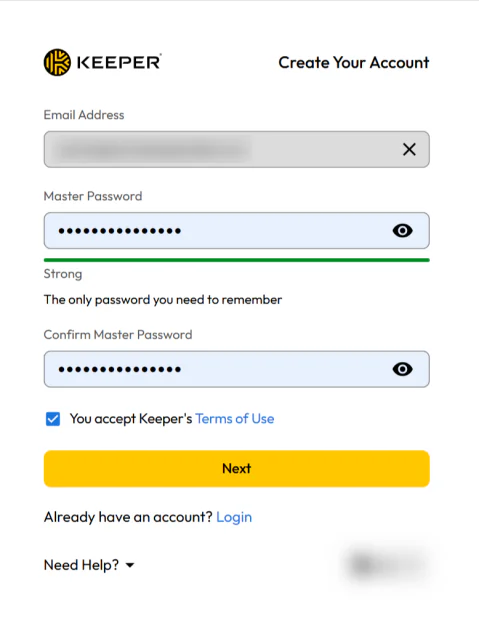
أنشئ كلمة مرور رئيسية. هذه هي كلمة المرور التي ستستخدمها لقفل خزنة Keeper وصول إلى جميع كلمات المرور المخزنة والملفات الآمنة وبيانات أخرى حساسة. تأكد من أنها قوية ، واحفظها في مكان آمن ، ولاتشاركها مع أي شخص.
Keeper يستخدم نموذج أمان عدم المعرفة ، مما يعني أن Keeper لا يمكنه إعادة تعيين كلمة المرور الرئيسية أو استعادة بياناتك إذا كنت تفقد كلمة المرور. تأكد من كتابة عبارة الاستعادة و تخزينها بأمان.
الخطوة 3: استورد كلمات المرور الخاصة بك
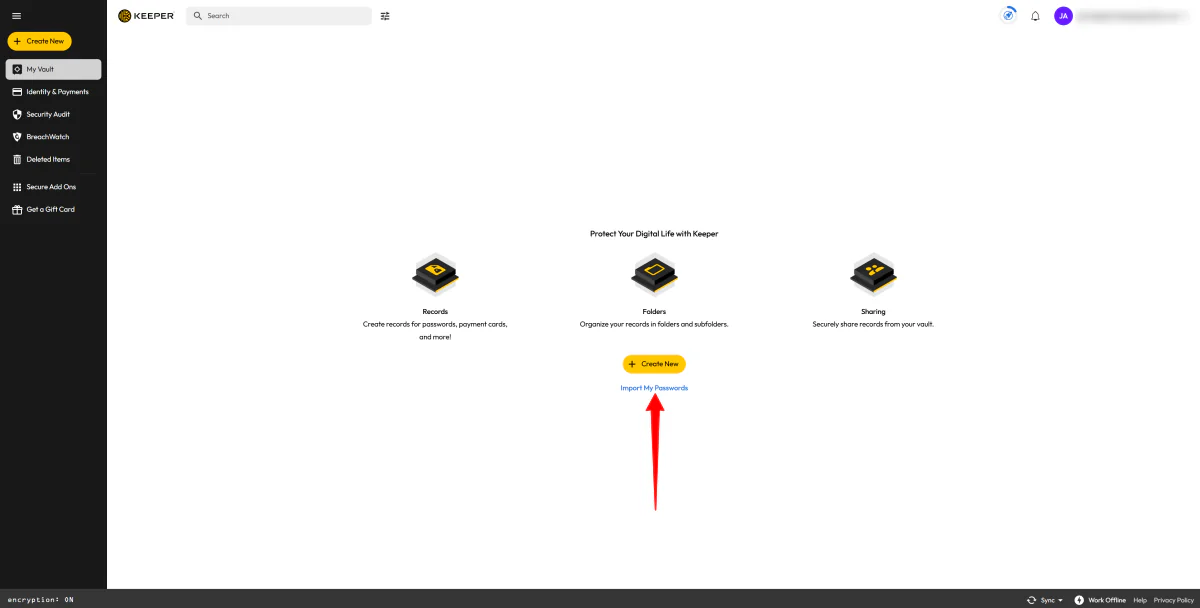
بعد التحقق من البريد الإلكتروني ، ستتم إعادة توجيهك مباشرة إلى خزانتك. عملية التسجيل تستغرق حوالي دقيقتين ، وواجهة المستخدم نظيفة وسهلة التنقل.
استورد كلمات المرور من متصفح (كروم ، سفاري ، إيدج) أو مدير كلمات مرور قديم عن طريق اختيار “استورد كلمات المروري”.
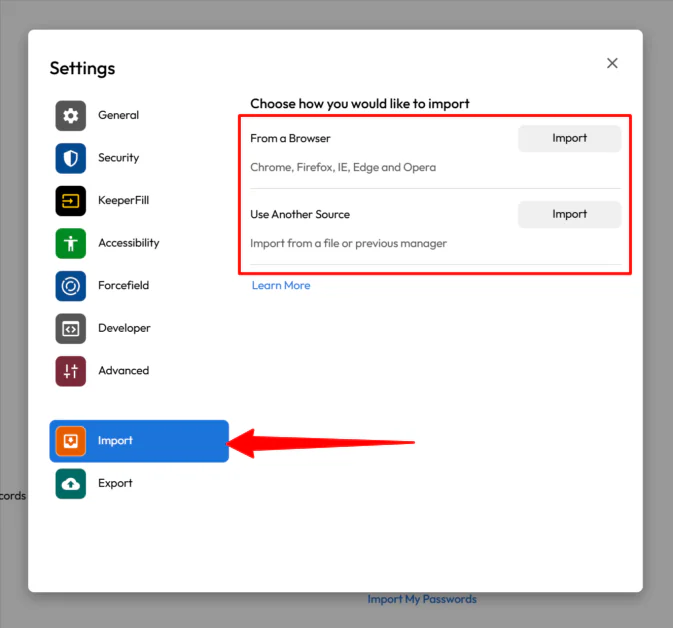
Keeper يسمح بالتماشي المباشر من متصفح أو مدير كلمات مرور آخر أو ملف نصي قياسي.
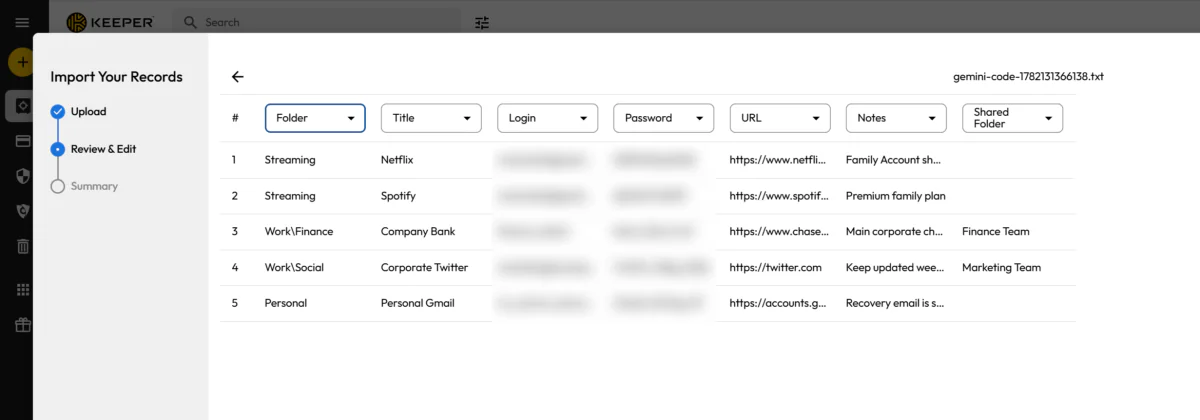
بعد استيراد ملف كلمات المرور ، سيقوم Keeper تلقائيًا بتنظيم بيانات الاعتماد في الفئات والمجلدات المناسبة داخل خزانتك ، طالما تم تضمين ذلك الهيكل في ملفك.
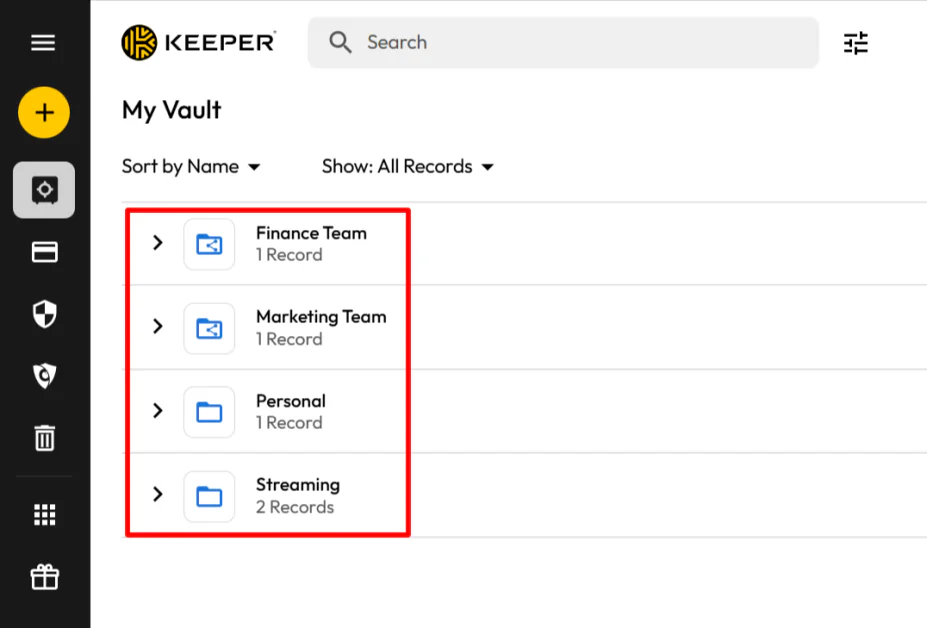
بمجرد انتهاء الاستيراد ، ستظهر السجلات الخاصة بك بالضبط حيث ينبغي أن تكون ، مما يحافظ على خزانتك منظمة من اليوم الأول.
الخطوة 4: حمّل الملحق

حمّل ملحق Keeper لمتصفحك وتطبيق الهاتف. ملحق المتصفح متاح على جميع المتصفحات الرئيسية (كروم ، فايرفوكس ، سفاري ، وإيدج) وآي أو إس وأندرويد لهواتف.
شغل على الفور Face ID أو Touch ID أو Windows Hello. إذا لم تفعل ذلك ، ستحتاج إلى كتابة كلمة المرور الرئيسية الطويلة كل مرة تريد تسجيل الدخول إلى موقع.
الخطوة 5: أطفئ التعبئة التلقائية

بعد ذلك ، ستريد إيقاف مدير كلمات المرور المدمج في كروم أو سفاري (يوجد في إعدادات المتصفح). إذا تخطيت هذه الخطوة ، سيتصارع Keeper و كروم / سفاري من أجل السيطرة على مربع التعبئة التلقائية ، مما سيكون محبطًا.
الخطوة 6: فحص الأمان

أخيرًا ، استفد من أداة فحص الأمان في Keeper. إنها تكشف كلمات المرور الضعيفة أو المكررة أو المخترقة.
الخطوة 7: إنشاء كلمات مرور قوية

إذا كنت بحاجة إلى إنشاء كلمة مرور جديدة ، لا تحتاج إلى التفكير في واحدة.
عندما تنشئ سجل تسجيل الدخول جديد ، يولد مُولد كلمات المرور المدمج في Keeper كلمة مرور قوية وعشوائية ويقيم قوتها على الفور.

اختر طول الحرف ونوعه (الأرقام ، الرموز ، إلخ). يُنشئ كلمة مرور قوية على الفور ، ويخبرك بقوتها ، ويحفظها تلقائيًا.
بشكل عام ، جعل Keeper إدارة كلمات المرور تبدو سهلة. عملية الإعداد كانت سريعة ، وتم استيراد كلمات المرور الحالية بسلاسة ، وميزات مثل فحص الأمان ومُولد كلمات المرور المدمج جعلت من السهل تحسين أماني دون بذل مجهود إضافي.
أفضل ثلاثة بدائل لشركة Keeper Security
هنا أفضل البدائل لشركة Keeper.
1Password
البدائل الأولى التي أوصي بها هي 1Password. إنه مدير كلمات المرور الآمن الذي يركز على التشفير القوي والتنظيم السهل للخزنة والوصول عبر الأجهزة.
كلا المنصتين ممتازان لتخزين كلمات المرور بأمان ، ومشاركة بيانات الاعتماد ، وتنظيم البيانات عبر الأجهزة باستخدام التشفير القوي لحماية المعلومات الحساسة.
ومع ذلك، 1Password عمومًا لديه تجربة مستخدم أكثر سلاسة ، خاصة عند إضافة وإدارة المدخلات وعمليات العمل الجماعي. في حين أن Keeper يركز أكثر على الأمان والتنظيم المنظم ، لكن بعض الأشخاص يجدونه أقل مرونة في الاستخدام اليومي.
اختر 1Password لاستخدام العائلة والفرق بسلاسة. خلاف ذلك ، اختر Keeper إذا كنت تفضل سيطرة أمنية أكثر صرامة وتركيبًا موجهًا للأعمال.
اقرأ مراجعة 1Password أو زور 1Password!
Bitwarden
البدائل الثانية التي أوصي بها هي Bitwarden. إنه مدير كلمات المرور مفتوح المصدر مبني لتحقيق تخزين آمن وبسيط مع دعم قوي عبر جميع الأجهزة والمتفحات الرئيسية.
كلا الأداتين تتيح لك تخزين كلمات المرور بأمان في خزانات مشفرة. كما يتضمن كلاهما ميزات مثل التعبئة التلقائية والمشاركة الآمنة وتنظيم البيانات عبر الأجهزة.
حيث يختلفون هو في النهج. Bitwarden أخف وأقل تكلفة ومفتوح المصدر بالكامل ، مما يجعله مشهورًا بين أولئك الذين يقدرون الشفافية والبساطة. يشعر Keeper بالتركيز على الشركات مع أدوات قوية مثل التحكم الإداري والإضافات الاختيارية والسيطرة الأمنية للمؤسسات.
إذا كنت تريد شيئًا بسيطًا ومتاحًا ومفتوحًا ، اختر Bitwarden. لكن إذا كنت تحتاج إلى منصة أمنية غنية بالميزات للاستخدام الشخصي والعائلي والشركات ، اختر Keeper.
Proton Pass
البدائل الثالثة التي أوصي بها هي Proton Pass. إنه مدير كلمات المرور سهل الاستخدام يجعل من السهل إنشاء كلمات مرور ، وإنشاء أسماء مستخدم بريد إلكتروني ، وتعبئة بيانات الاعتماد ، وإدارة الحسابات بأمان عبر جميع أجهزتك.
كلا المنصتين يقدمان تخزين كلمات المرور الآمن ، وإنشاء كلمات المرور ، والتعبئة التلقائية ، وتنظيم البيانات عبر الأجهزة ، والتشفير القوي ، مما يجعلهما خيارات ممتازة لحماية المعلومات الحساسة.
ومع ذلك، يبرز Proton Pass بميزة اسم البريد الإلكتروني المضمنة ، التي تساعد على حماية صندوق الوارد من البريد العشوائي والانتهاكات. كما يوفر تجربة أكثر سلاسة لإنشاء كلمات المرور وإدارة التحقق بعاملين مباشرة من ملحق المتصفح.
في حين أن Keeper يقدم ميزات أعمال أكثر تقدمًا ، بما في ذلك التحكم الإداري وإدارة الوصول المتميزة وأدوات أمنية مؤسسية أوسع. Proton Pass هو خيار قوي ومتجه للخصوصية للمستخدمين العاديين والفرق الصغيرة ، ولكنه لا يوفر نفس عمق التحكم المؤسسي الذي يوفره Keeper.
اختر Proton Pass إذا كنت تريد مدير كلمات المرور بسيطًا مع أسماء بريد إلكتروني مضمنة. خلاف ذلك ، اختر Keeper إذا كنت تريد ميزات أعمال وأمن أكثر تقدمًا.
اقرأ مراجعة Proton Pass أو زور Proton Pass!
مراجعة Keeper Security: الأداة الصحيحة لك؟
بعد استخدام Keeper ، خرجت متأثرًا بكيفية سهولة تحسين أمان كلمات المرور دون تغيير سير العمل. استغرق الإعداد بضع دقائق ، وتم استيراد كلمات المرور الحالية بسلاسة ، وأدوات مثل فحص الأمان أظهرت بسرعة الحسابات التي تحتاج إلى الانتباه.
ما تميز أكثر هو كيفية تنظيم كل شيء. قام Keeper بترتيب السجلات المستوردة في مجلدات ، وجعل من السهل إنشاء كلمات مرور قوية ، وأبقى كل شيء متزامنًا عبر الأجهزة. بينما قد شعر بإضافة مدخلات جديدة أحيانًا بالrigidness مقارنة بالمنافسين ، كان التبادل أداة تركز على الأمان وغنية بالميزات.
إذا كنت تبحث عن مدير كلمات المرور آمن مع تنظيم ممتاز وأدوات مشاركة وتقنيات أمنية متقدمة ، فإن Keeper هو خيار جيد. لكن إذا كنت تحتاج فقط إلى تخزين كلمات المرور الأساسي وتريد خيارًا بسيطًا أو الأرخص ، فكر في أحد البدائل أدناه:
- 1Password هو الأفضل للعائلات والفرق التي تريد تجربة مستخدم سلاسة.
- Bitwarden هو الأفضل لأولئك الذين على ميزانية محدودة ويبحثون عن مدير كلمات المرور مفتوح المصدر وبأسعار معقولة.
- Proton Pass هو الأفضل لأولئك الذين يريدون أسماء بريد إلكتروني مضمنة وتجربة يومية بسيطة.
شكرًا لقراءة مراجعة Keeper Security! آمل أن تكون وجدتها مفيدة.
Keeper يقدم فترة تجريبية مجانية لمدة 30 يومًا. سجل مجانًا وجربها بنفسك لرؤية كيف تحبها.
الأسئلة الشائعة
هل Keeper مدير كلمات المرور الآمن؟
نعم ، يُعتبر Keeper مدير كلمات المرور آمنًا على نطاق واسع. يستخدم تشفير عدم المعرفة ، مما يعني أن كلمات المرور وبياناتك الحساسة مشفرة على جهازك قبل تخزينها في السحابة. يمكنك فقط الوصول إليها.
هل تم اختراق Keeper في أي وقت مضى؟
لم يحدث اختراق خزنة Keeper منذ إطلاقها في عام 2011. نموذج أمان عدم المعرفة يعني أن حتى إذا تم اختراق Keeper ، ستظل بيانات الخزنة مشفرة وغير قابلة للوصول من قبل Keeper والمهاجمين.
هل مدير كلمات المرور من Google أفضل من Keeper؟
ما إذا كان Keeper أفضل من مدير كلمات المرور من Google يعتمد على ما تحتاجه. Keeper هو أفضل للأمان والميزات المتقدمة والعمل عبر أجهزة مختلفة ، بينما مدير كلمات المرور من Google هو أفضل للاستخدام البسيط والمجاني داخل كروم.
هل Keeper Security شرعي؟
Keeper Security هو مدير كلمات المرور مشهور ومتوافق مع معايير الأمان الرئيسية مثل SOC 2 Type 2 و ISO 27001 ، ولم يحدث له أي انتهاكات معروفة.
ما هو Keeper Security هل أحتاجه؟
Keeper Security هو مدير كلمات المرور يستخدم أمان عدم المعرفة لحراسة بياناتك. يوفر لك خزنة آمنة لتخزين كلمات المرور والمعلومات المالية والوثائق. كما يمكنه إنشاء كلمات مرور قوية وتنظيم البيانات عبر الأجهزة وتعبئة كلمات المرور تلقائيًا أثناء تصفحك.
Keeper مناسب إذا كنت تستخدم كلمات المرور نفسها ، أو تنسى تسجيل الدخول في كثير من الأحيان ، أو تريد طريقة أسهل لجعل حساباتك عبر الإنترنت أكثر أمانًا.