أدوات الذكاء الاصطناعي 101
1Password مراجعة: لا تقلق بشأن اختراقات كلمات المرور مرة أخرى

 أضف Unite.AI إلى مصادرك المفضلة على Google
قد تتلقى Unite.AI تعويضًا عند استخدام روابط لمنتجات نراجعها. لا يؤثر ذلك في تقييماتنا التحريرية. اقرأ إفصاح الشراكات التسويقية.
كن صادقا معي. كم من كلمات المرور الخاصة بك لا تزال بعض نسخ من اسم حيوانك الأليف متبوعًا برقم؟
أظهرت الدراسات أن حوالي 80% من اختراقات البيانات تتضمن كلمات مرور ضعيفة أو مكررة. هذا يعني أن العديد من الأشخاص على بعد خطوة واحدة من يوم سيء للغاية.
وهنا يأتي 1Password إلى الواجهة. بعد استخدامها ، أصبحت واضحة بالنسبة لي أن هذا ليس مجرد مكان لتخزين تسجيل الدخول. إنه أكثر مثل مركز تحكم آمن للهوية الرقمية.
في هذا مراجعة 1Password ، سأناقش النقاط الإيجابية والسلبيات ، ما هو 1Password ، من هو أفضل لاستخدامه ، وميزاته الرئيسية. ثم سأريك كيف استخدمته لاستيراد كلمات المرور ، وتوليد كلمات مرور فريدة ، ودعوة أعضاء الفريق ، واعطاء وكلاء الذكاء الاصطناعي وصول حصري إلى معلومات حساسة.
سأنهي المقال بمقارنة 1Password مع أفضل ثلاثة بديلات لها (Bitwarden و NordPass و Keeper) . آمل أن تتمكن من تحديد ما إذا كان 1Password هو ما تريده في تدفق عملك.
الخلاصة
بشكل عام ، 1Password هو مدير كلمات مرور آمن وسهل الاستخدام يعمل على العديد من الأجهزة مع ميزات مفيدة للحفاظ على كلمات المرور آمنة ومنظمة. على الرغم من أنه يتطلب اشتراكًا ويمكن أن يكون هناك مشاكل في ملء تلقائي من وقت لآخر ، إلا أنه لا يزال منافسًا قويًا لأي شخص يريد أمان كلمات المرور الموثوق به والمتقدم.
النقاط الإيجابية والسلبيات
- أمان قوي مع التشفير و Secret Keys والحماية من عدم المعرفة
- واجهة مستخدم سهلة الاستخدام عبر سطح المكتب والجوال والمتصفحات
- يعمل على Windows و macOS و iPhone و Android و Linux والمتصفحات الرئيسية
- يضم دعم Passkey وتنبيهات الأمان وأدوات المصادقة الثنائية المدمجة
- يجعل من السهل مشاركة كلمات المرور بأمان مع العائلات والفرق والشركات
- لا يوجد خطة مجانية بعد فترة التجربة
- ملء تلقائي لا يعمل دائمًا بشكل مثالي على كل موقع أو تطبيق
- يتطلب اشتراكًا شهريًا أو سنويًا
- يمكن أن يبدو متقدمًا للغاية لأولئك الذين يحتاجون فقط إلى تخزين كلمات المرور الأساسي
ما هو 1Password؟
في جوهره ، 1Password هو مدير كلمات مرور. لكنه أكثر من مجرد مدير كلمات مرور. إنه منصة أمان للهوية التي تخزن كلمات المرور وبيانات بطاقات الائتمان ومعلومات حساسة أخرى.
الطريقة التي يعمل بها بسيطة للغاية. تخزن جميع أوراق اعتباراتك داخل خزنة مشفرة ، و 1Password يتعامل مع بقية الأمور: ملء تسجيل الدخول تلقائيًا ، توليد كلمات مرور قوية (مثل السلاسل العشوائية البالغة 20 حرفًا ، وليس “Fluffy2009!”) ، وتنسيق كل شيء عبر أجهزتك في الوقت الفعلي.
كيف يعمل التشفير
1Password يستخدم التشفير من طرف إلى طرف AES 256 بت ، نفس المعيار المستخدم من قبل الحكومات والبنوك. لذلك ، يتم تشفير بياناتك قبل أن تغادر جهازك. هذا يعني أن إذا تم اختراق خادمات 1Password ، فسيحصلون على مجموعة من الحروف المبعثرة.
نظام المفتاحين
ما يجعل 1Password مختلفًا عن العديد من المنافسين هو نظام المفتاحين. عند التسجيل ، تحصل على شيءين:
- كلمة مرور رئيسية: شيء تخلقه وتتذكره.
- مفتاح سري: مفتاح عشوائي يبلغ 128 بت يتم توليده بواسطة الآلة ويتم إنشاؤه بشكل رياضي ولا يمكن كسره أبدًا.
كلاهما مطلوبان لفك تشفير خزانتك. أوصي بطباعة مفتاحك السري ووضعه في درج (أو أفضل من ذلك ، في خزنة) في يوم التسجيل. فقدان المفتاح السري يعني فقدان الوصول إلى كل شيء.
1Password لا يملك سجلًا لمفتاحك السري ولا يمكنه استعادته لك ، وهذا هو جوهر أمان عدم المعرفة. حتى يطلب منك إنشاء حزمة طوارئ مع نسخ مطبوعة ورقمية متعددة.
شخصي مقابل أعمال
يمكنك استخدام 1Password بطريقتين:
- النسخة الشخصية مخصصة للأفراد والعائلات. تحصل على تخزين كلمات مرور غير محدود ، ويمكنك إضافة ما يصل إلى 5 أفراد في خطة العائلة ، ويمكنك مشاركة خزانات لشيء مثل كلمات مرور Netflix.
- النسخة التجارية مخصصة للفرق والشركات. تتضمن ميزات مثل التحكم الإداري وسجلات النشاط وتكامل المصادقة البسيطة (SSO) مع أدوات مثل Okta و Azure Active Directory.
أين يمكنك استخدام 1Password؟
1Password يعمل على منصات عديدة:
- Windows و Mac كتطبيقات سطح مكتب كامل
- iOS و Android كتطبيقات جوال مع قفل بيومتري (Face ID و بصمة الإصبع)
- ممتدات المتصفح لجوجل كروم و فايرفوكس و سفاري و إيدج و بريف
- لينكس كتطبيق أصلي
امتداد المتصفح هو المكان الذي يحدث فيه سحر ملء تلقائي. عند وصولك إلى صفحة تسجيل الدخول ، انقر فقط على حقل اسم المستخدم / كلمة المرور أو رمز 1Password لبدء عملية الملء.
الخلاصة
بشكل عام ، 1Password يستحق ذلك ، خاصة إذا كان نظامك الحالي لكلمات المرور هو “تذكرها وتأمل الأفضل”.
مزيج التشفير العسكري ونظام المفتاحين السريين ودعم المنصات المتعددة وملء تلقائي يجعلانه واحدًا من الأدوات الأكثر عملية التي أضفتها إلى تدفق عملي. الوقت الذي يستغرق لتثبيته واستيراد كلمات المرور القديمة سيجعلك تتمنى لو فعلتها منذ سنوات.
إذا كنت مترددًا ، فيمكنك الحصول على مراجعة 1Password لمدة 14 يومًا دون الحاجة إلى بطاقة ائتمان.
من هو 1Password الأفضل له؟
1Password هو الأفضل للأفراد والفرق الذين يريدون مدير كلمات مرور آمنًا وسهل الاستخدام يعمل عبر الأجهزة والمتصفحات:
- الأشخاص الذين يريدون مكانًا موثوقًا لتخزين كلمات المرور وبيانات بطاقات الائتمان ومعلومات حساسة أخرى.
- العائلات التي تريد مشاركة بعض العناصر الحساسة بأمان مع إبقاء العناصر الأخرى خاصة.
- الشركات والفرق التي تحتاج إلى خزانات فرق ومشاركة وإدارة إدارية.
- المطورون الذين يريدون تخزين مفاتيح SSH ورموز API وأسرار أخرى.
ميزات 1Password الرئيسية
هنا ميزات 1Password التي يجب أن تعرفها:
- توليد كلمات مرور قوية وملء تلقائي لتسجيل الدخول والاستمارة.
- دعم Passkey لتسجيل الدخول بدون كلمات مرور.
- مشاركة أمانية لأوراق الاعتماد وبيانات الخزنة الأخرى مع الأفراد أو الفرق.
- تنبيهات Watchtower لكلمات المرور الضعيفة أو المكررة أو المخترقة والمواقع المخترقة.
- تشفير من طرف إلى طرف مع حماية AES-256.
- كلمة مرور رئيسية ومفتاح سري لسلامة الحساب.
- فتح بواسطة SSO لمزودي الهوية المدعومين.
- سياسات مخصصة لقواعد أمان الفريق.
- سجل تدقيق لمراقبة أحداث الحساب.
- تخزين مفاتيح SSH وتوليدها.
- دعم أداة سطر الأوامر.
- إدارة الأسرار لتدفقات العمل التطويرية.
- مولد كلمات مرور يولد كلمات مرور قوية من أجلك.
كيفية استخدام 1Password
هنا كيف استخدمت 1Password لاستيراد كلمات المرور وتوليد كلمات مرور جديدة ودعوة أعضاء الفريق واعطاء وكلاء الذكاء الاصطناعي وصولًا آمنًا إلى معلومات حساسة:
- اشترك في 1Password
- توليد مفتاح سري
- نسخ مفتاحك السري
- استكشاف لوحة التحكم
- استيراد كلمات المرور
- اختيار مصدر الاستيراد
- تصدير البيانات
- اختيار الخزنة
- تحميل ملف CSV
- عرض العناصر المستوردة
- إضافة عنصر جديد
- إضافة كلمة مرور جديدة
- إنشاء كلمة مرور جديدة
- اختيار شروط كلمة المرور
- الذهاب إلى علامة التبويب الناس
- دعوة أشخاص
- دعوة أشخاص عبر البريد الإلكتروني
- إنشاء خزنة جديدة
- تسمية الخزنة
- استيراد البيانات
- إنشاء حساب خدمة
- تسمية حساب الخدمة
- تعيين الصلاحيات للقراءة فقط
- نسخ / حفظ رمز الحساب
- الحصول على وكلاء لاسترجاع الأسرار
الخطوة 1: اشترك في 1Password

بدأت بالذهاب إلى 1password.com واختيار “البدء مجانًا”.
الخطوة 2: توليد مفتاح سري
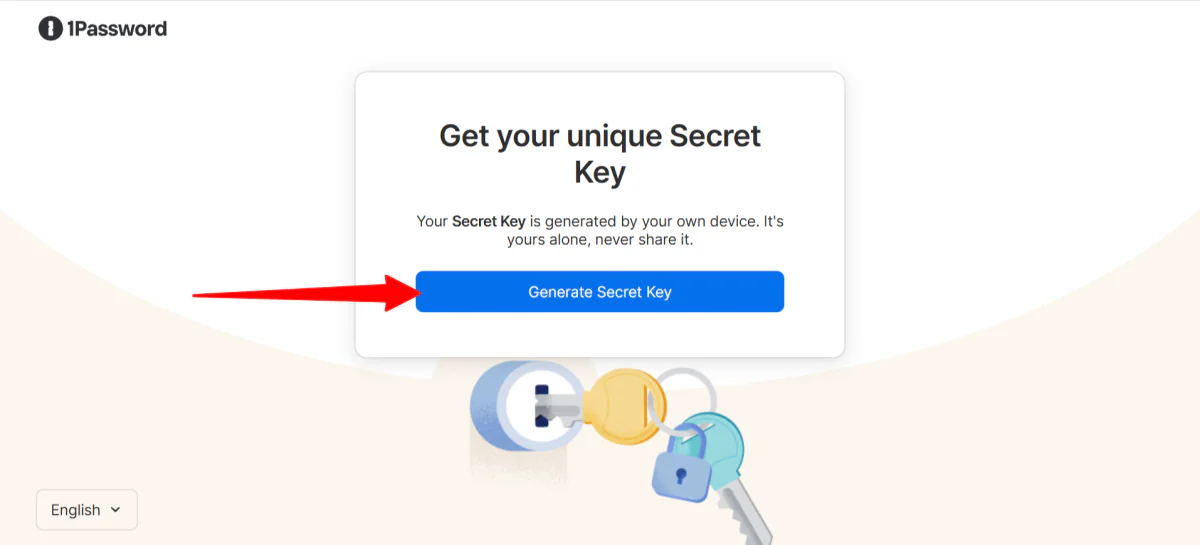
بعد الاشتراك في بريدي الإلكتروني وإنشاء كلمة مرور (مهم تذكرها؛ 1Password لا يمكنه إعادة تعيين كلمات المرور المنسية) ، قمت بتوليد مفتاح سري.
هذه الكلمة السرية ومفتاح السر يعملان معًا لحماية بياناتك.
الخطوة 3: نسخ مفتاحك السري

نسخ مفتاحي السري.
1Password لا يملك سجلًا لمفتاحك السري ولا يمكنه استعادته لك ، لذا من الحكمة تخزينه في مكان آخر (مثل نسخة آمنة غير متصلة أو نسخة مطبوعة مخزنة في مكان آمن) لتجنب فقدان الوصول فيما بعد.
الخطوة 4: استكشاف لوحة التحكم

من هناك ، تم إخراجي إلى لوحتي التحكم.
لوحة التحكم بسيطة وسهلة التنقل. أعجبتني كيف قدمت لي نظرة عامة واضحة على أعضائي الفريق والمعطلين والضيوف.

شريط التنقل على اليسار كان أكثر تحديدًا ، ويضم خزانات وتقارير وسياسات وفواتير ومزيدًا.
الخطوة 5: استيراد كلمات المرور
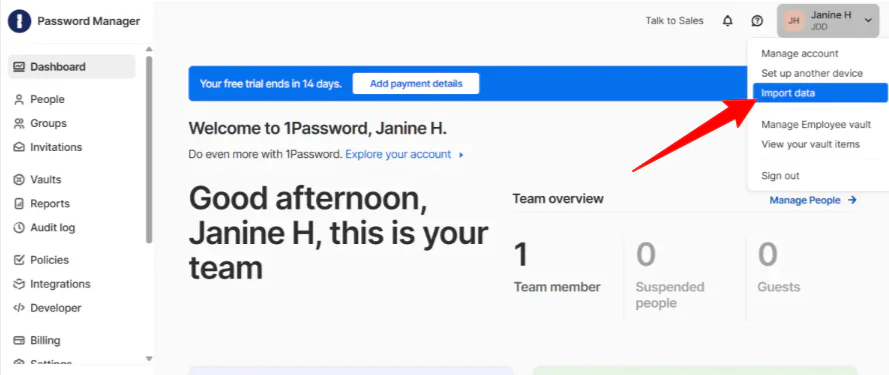
الخطوة الأولى كانت الحصول على كلمات المرور الحالية إلى الخزنة. لبدء استيراد البيانات ، اخترت ملفي الشخصي في أعلى اليمين وضغطت على “استيراد البيانات”.
الخطوة 6: اختر مصدر الاستيراد

هذه الصفحة تُظهر لك من أين يمكنك استيراد كلمات المرور ، سواء كان ذلك من متصفح مثل Chrome أو LastPass أو مدير كلمات مرور آخر أو مكان آخر (كلمات مرور محفوظة ، ورقة وقلم ، جداول ، أو ملف CSV). اخترت “Chrome”.
الخطوة 7: تصدير البيانات

1Password بدأ بإعطائي بعض الإرشادات البسيطة لتصدير بياناتي من Chrome. استغرق الأمر حوالي دقيقة لاسترجاع الملف ، وضغطت على “استمرار”.
الخطوة 8: اختر خزانتك

بعد ذلك ، كان علي اختيار خزنة لتخزين البيانات. كان لدي خزانتان: موظف و مشترك. لجأت إلى “موظف” وضغطت على “استمرار”. يمكنك دائمًا إنشاء خزانات وتخصيصها وإدارتها لكلمات المرور في علامة التبويب “الخزنة” على اليسار.
الخطوة 9: تحميل ملف CSV

من هناك ، كان علي فقط سحب ملف CSV وضغط على “استمرار” لتحميل البيانات إلى 1Password.
الخطوة 10: عرض العناصر المستوردة

الاستيراد انتهى ، ويمكنني الآن عرض العناصر المستوردة.
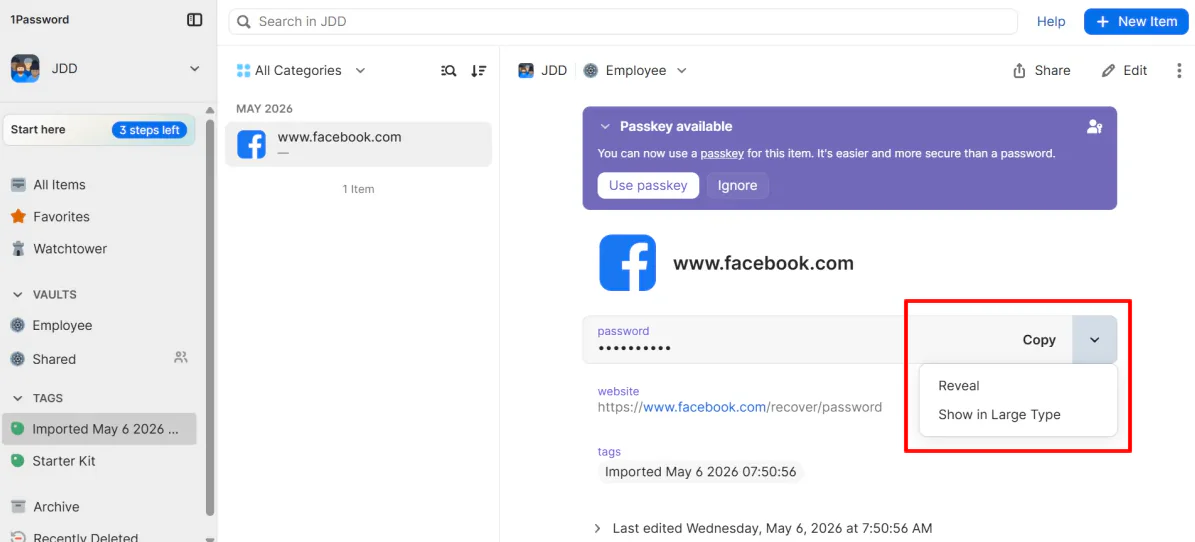
داخل خزنتي ، يمكنني نسخ كلمة المرور وإظهارها.

أعطاني أيضًا تقييمًا لكلمة المرور بناءً على قوتها (كلمة المرور الخاصة بي تمت تصنيفها على أنها “ممتازة”). إذا كانت كلمة المرور ضعيفة أو مخترقة ، ستخبرك ميزة Watchtower في 1Password.
الخطوة 11: إضافة عنصر جديد

لإنشاء كلمة مرور عشوائية جديدة باستخدام مولد 1Password المدمج ، انتقل إلى “عنصر جديد” في أعلى اليمين.
الخطوة 12: إضافة كلمة مرور جديدة

بعد ذلك ، 1Password سيسألك ما تريد إضافته. هنا بعض الخيارات الأكثر شيوعًا:
- تسجيل الدخول
- ملاحظة آمنة
- بطاقة ائتمان
- هوية
- كلمة المرور
- مستند
اخترت “كلمة المرور” للوصول إلى مولد كلمات المرور.
الخطوة 13: إنشاء كلمة مرور جديدة
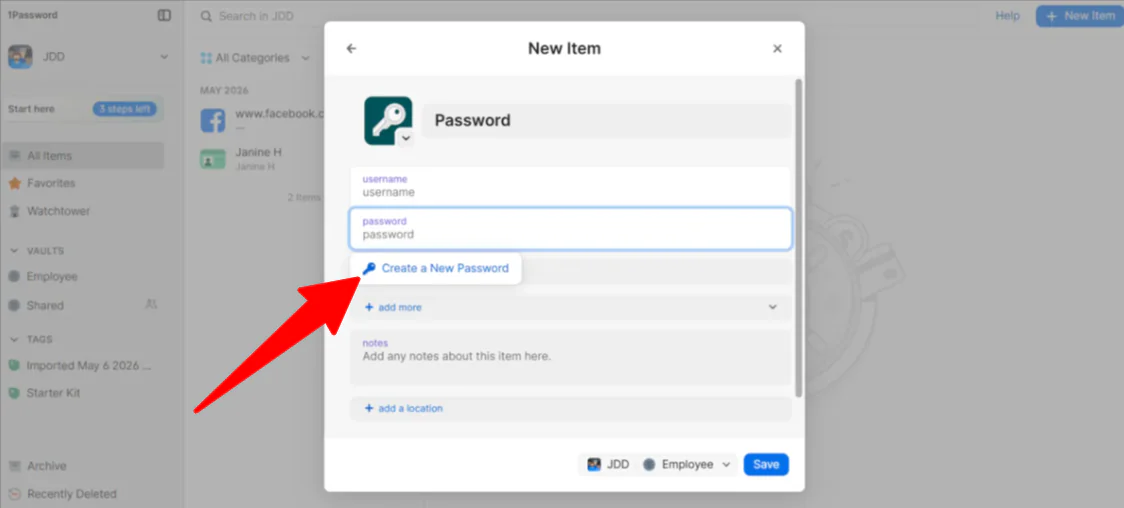
من هناك ، وضعت مؤشر الكتابة في حقل “كلمة المرور” ، وظهرت قائمة منسدلة تقول “إنشاء كلمة مرور جديدة”.
الخطوة 14: اختر شروط كلمة المرور

داخل النافذة ، يمكنني اختيار نوع كلمة المرور (عشوائية أو سهلة التذكر أو PIN) وعدد الأحرف (8-100) وما إذا كنت أريد رموز أو أرقام. يمكن تخزين هذه الكلمات المرور في خزنة مخصصة.
الخطوة 15: انتقل إلى علامة التبويب الناس

بمجرد أن قمت بتهيئة خزنتي الخاصة ، كان الوقت قد حان للاهتمام بباقي فريقي. إضافة فريقي البشري كان أمرًا سهلًا. من لوحتي الإدارية ، اخترت “الناس” على اليسار.
الخطوة 16: دعوة أشخاص

من هناك ، اخترت “دعوة أشخاص”.
الخطوة 17: دعوة أشخاص عبر البريد الإلكتروني

في الحقل الفارغ ، يمكنني إضافة عدة عناوين بريد إلكتروني لدعوة فريقي كـ “عضو فريق” أو “ضيف”. لاحظ أن 1Password يفرض رسومًا على كل عضو في الفريق.
الخطوة 18: إنشاء خزنة جديدة

إذا كنت تمتلك وكلاء ذكاء اصطناعي ، فإن الطريقة التي أوصي بها هي منحهم الوصول إلى الخزانات دون مشاركة بيانات تسجيل الدخول الشخصية.
الأمر الأول الذي عليك فعله هو إنشاء خزنة مخصصة وتنقل فقط بيانات الاعتماد التي يحتاجها الوكيل إلى ذلك. ذهبت إلى “الخزانات” واخترت “خزنة جديدة”.
الخطوة 19: اسم الخزنة

1Password يقدم عدة اقتراحات لأنواع الخزانات التي يمكنك إنشاؤها (الاجتماعية والتشغيلية والمالية وما إلى ذلك) ، ولكن في هذا المثال ، قمت بإنشاء خزنة مخصصة عن طريق اختيار أيقونة ووضع اسم لها (“وكيل السفر الذكاء الاصطناعي”).
إذا كنت تقوم بإنشاء خزنة مخصصة ، فمن الأفضل وضع اسم يحدد بوضوح الغرض منها أو الوكيل المحدد الذي يستخدمها.
الخطوة 20: استيراد البيانات

بعد ذلك ، نقلت بيانات الاعتماد التي يحتاجها هذا الوكيل المحدد إلى الخزنة عن طريق اختيار “استيراد البيانات” داخل الخزنة.
الخطوة 21: إنشاء حساب خدمة

من هناك ، قمت بإنشاء حساب خدمة عن طريق الانتقال إلى “المطور” في الشريط الجانبي.
الخطوة 22: اسم حساب الخدمة

سميت حساب الخدمة بنفس الشيء الذي سميت به خزنتي: “وكيل السفر الذكاء الاصطناعي”. تسمية الخزنة وحساب الخدمة بنفس الشيء يضمن أنك تعرف دائمًا بالضبط ما هي الأسرار التي يمكن للوكيل الوصول إليها.
الخطوة 23: تعيين الصلاحيات للقراءة فقط

بعد ذلك ، كان علي اختيار الخزانات التي يمكن لحساب الخدمة الوصول إليها. قمت بتحديد خزنة “وكيل السفر الذكاء الاصطناعي” وضبط الصلاحية إلى “قراءة العناصر” فقط (وليس “كتابة” أو “مشاركة”).
الخطوة 24: نسخ / حفظ رمز الحساب

من هناك ، قمت بإنشاء حساب الخدمة ، وتم إنشاء رمز حساب الخدمة. يمكنني نسخ الرمز ووضعه في مكان آمن أو حفظه داخل 1Password.
رمز حساب الخدمة مهم لأنها مفتاح رقمي يسمح لوكيلك بالتحقق من 1Password دون الحاجة إلى بريدك الإلكتروني أو كلمة المرور الرئيسية أو موافقة بشرية.
الخطوة 25: الحصول على وكلاء لاسترجاع الأسرار
الخطوة النهائية: استخدام SDKs 1Password (Python و JavaScript و Go) لتمكين وكيلك من استرجاع الأسرار في وقت التشغيل.
لا تحتاج إلى أن تكون خبيرًا في البرمجة للقيام بذلك. معظم وكلاء الذكاء الاصطناعي (مثل أولئك في Claude Code أو Cursor أو GPTs المخصصة) لديهم مكانًا في إعداداتهم ل “متغيرات البيئة” أو “مفاتيح API”.
الآن ، عندما يحتاج وكيلي إلى حجز رحلة ، يستخدم ذلك الرمز “للسؤال” 1Password عن كلمة المرور. 1Password يتحقق من الصلاحيات ، ويرى أن الوكيل مخول لذلك الخزنة المحددة ، ويسلم كلمة المرور بشكل آمن فقط في ذلك الوقت.
من خلال إعداده بهذه الطريقة ، قمت بتحويل وكيلي إلى “موظف رقمي” آمن. إذا توقفت عن استخدام ذلك الوكيل ، يمكنني حذف حساب الخدمة في نقرة واحدة ، مما يقطع الوصول إليه على الفور دون الحاجة إلى تغيير كلمات المرور الخاصة بي.
بشكل عام ، 1Password كان سهل التنقل وكان إعداده بسيطًا على نحو مدهش، حتى عند إدارة الخزائن وصلاحيات الفريق ووصول الوكلاء.
أفضل ثلاثة بدائل ل 1Password
هنا أفضل ثلاثة بدائل ل 1Password التي أوصي بها:
Bitwarden
البدائل الأولى ل 1Password التي أوصي بها هي Bitwarden. إنه مدير كلمات مرور مفتوح المصدر تمامًا يولد ويوفر وملء تلقائي كلمات المرور الخاصة بك عبر كل جهاز تمتلكه ، كل ذلك محاط بتشفير من طرف إلى طرف.
كلاهما يتعامل مع الأساسيات جيدًا. تحصل على تشفير قوي ودعم متعدد المنصات وملء تلقائي وتوليد كلمات المرور ومشاركة آمنة على أي من المنصتين. إذا كنت فقط بحاجة إلى مكان موثوق لتخزين تسجيلات الدخول الخاصة بك وتوقف عن إعادة استخدام “Summer2019!” في كل مكان ، فمنها سوف يغير حياتك.
ومع ذلك ، Bitwarden مفتوح المصدر ويتعرض لمراجعات أمنية من طرف ثالث بانتظام ، بالإضافة إلى خطة مجانية قابلة للاستخدام و.الاستضافة الذاتية لأولئك الذين يريدون التحكم في بياناتهم. في حين أن 1Password لا يُقدم خيار الاستضافة الذاتية ، إلا أنه يمتلك واجهة أكثر أناقة ونموذج أمان قائم على مفتاح سري وإعداد أسهل للعائلات والفرق.
في الممارسة ، Bitwarden يفوز عادة على المرونة والتكلفة ، بينما 1Password يفوز غالبًا على سهولة الاستخدام.
إذا كنت تراقب ميزانيتك ، أو تقدر الشفافية ، أو تريد المرونة ل الاستضافة الذاتية و تخصيص ، اختر Bitwarden. حتى الخطة المجانية وحدها تفوق ما يقدمه العديد من الأدوات المدفوعة.
ولكن إذا كنت تريد شيئًا يبدو متميزًا منذ اللحظة التي تفتحه فيها ، ويحتوي على طبقة أمان إضافية لمفتاح السر المدمج ، ويوجهك خلال الإعداد ، فإن 1Password يستحق الدفع.
NordPass
البدائل الثانية ل 1Password التي أوصي بها هي NordPass. إذا كنت استخدمت NordVPN من قبل ، فستتعرف على العائلة. NordPass يأتي من نفس نظام Nord Security ، ويجلب نفس الطاقة “الاحتفاظ بها بسيطة وآمنة” إلى إدارة كلمات المرور.
NordPass يخزن كلمات المرور الخاصة بك وملءها تلقائيًا ويتماشى كل شيء عبر أجهزتك دون جعلك تشعر بالحاجة إلى أن تكون في مجال تكنولوجيا المعلومات لتثبيته.
كلا الأداتين تغطي الأساسيات جيدًا: تخزين كلمات المرور الآمن ، ودعم متعدد المنصات ، ومشاركة كلمات المرور ، ودعم Passkey ، ومراقبة كلمات المرور الضعيفة أو المخترقة.
من ناحية ، NordPass يبقى بسيطًا. الواجهة سهلة التنقل ، وتسجيل الدخول البيومتري يعمل بسلاسة ، ويحتوي على توجيه البريد الإلكتروني المدمج (ميزة لطيفة لا ترى عادة في مدير كلمات المرور).
إذا كنت بالفعل في نظام Nord مع اشتراك NordVPN ، فإنه يتناسب معه دون أي احتكاك إضافي.
في حين أن 1Password أكثر قوة للأعمال. يأتي مع تحكم إداري أفضل ، وسياسات مخصصة ، وأدوات تدفق عمل مطور ، مما يجعله مناسبًا للفرق التي تحتاج إلى أكثر من مجرد كلمات مرور مشتركة.
لشيء بسيط وسهل الاستخدام ومليء بميزات أمان يومية ، اختر NordPass. ومع ذلك ، إذا كنت تدير فريقًا وتحتاج إلى تحكم أعمق وادوات مطور ، اختر 1Password.
Keeper
البدائل الثالثة ل 1Password التي أوصي بها هي Keeper. إنه مبني حول هندسة الثقة الصفرية ، مما يعني أنه يعمل على افتراض أن لا مستخدم أو جهاز أو شبكة يجب ثقته افتراضيًا.
على الرغم من أنه لا يزال مدير كلمات مرور ، إلا أنه أيضًا منصة أمان شاملة تغطي الخزانات المشفرة وإدارة الوصول المتميزة وصول آمن للبشر ووكلاء الذكاء الاصطناعي.
كلا المنصتين يشاركان أساسًا قويًا. خزانات آمنة ، ودعم متعدد المنصات ، و Passkeys ، ومشاركة بيانات الاعتماد الفريق ، وإدارة كلمات المرور الصلبة. كلا الأداتين تعمل جيدًا للأعمال التي تضع الأمان في الاعتبار.
من ناحية ، Keeper يميل إلى التوجه نحو الأعمال. يتضمن ذلك إدارة الجلسة المتميزة ، والوصول الآمن البعيد للموارد ، ومراقبة الويب الداكن ، وتقارير الامتثال ، والشهادات المخصصة للحكومات والصناعات الخاضعة للتنظيم بإحكام. إذا كنت تدير مؤسسة مع متطلبات امتثال صارمة ، أو احتياجات بنية الثقة الصفرية ، أو إدارة الوصول المتميزة ، فإن Keeper تم إنشاؤه مع وضعك في الاعتبار.
في حين أن 1Password يأخذ نهجًا مختلفًا. الأمان قوي ، لكن التركيز على جعل ذلك الأمان يبدو قابلاً للوصول. لديه واجهة أكثر أناقة ، وتثبيت أسهل ، وتجربة أفضل للمستخدمين العاديين ، والعائلات ، والمطورين ، والأعمال النامية.
إذا كنت تدير مؤسسة مع متطلبات امتثال صارمة ، أو احتياجات بنية الثقة الصفرية ، أو إدارة الوصول المتميزة ، اختر Keeper. ولكن من أجل أمان قوي يبدو قابلاً للوصول ويعمل جيدًا للعائلات والشركات الصغيرة ، اختر 1Password.
مراجعة 1Password: الأداة الصحيحة لك؟
بشكل عام ، 1Password أعجبني لأنه يبدو قويًا وقابلًا للوصول. استيراد كلمات المرور ، وتنظيم الخزانات ، ودعوة أعضاء الفريق ، وحتى إعداد وصول آمن لوكلاء الذكاء الاصطناعي ، كل ذلك كان أسهل وأقل تخويفًا مما توقعته…
ما تميز أكثر لي هو مقدار التحكم الذي لدي في المعلومات الحساسة دون الشعور بالدفن في التعقيد الفني. ميزات مثل المفاتيح السرية وتنبيهات Watchtower و صلاحيات الخزنة المخصصة و حسابات الخدمة جعلت من الواضح أن 1Password مبني لأكثر من مجرد تخزين كلمات المرور. إنه مصمم لإدارة الوصول بشكل آمن عبر الأشخاص والفرق و حتى تدفقات العمل الذكاء الاصطناعي.
ومع ذلك ، لا أعتقد أن 1Password هو أفضل اختيار للجميع. على سبيل المثال ، إذا كنت تحتاج فقط إلى مدير كلمات مرور أساسي وتريد خيارًا مجانيًا تمامًا ، فقد يبدو أكثر مما تحتاجه. إذا كان هذا يبدو لك ، فقد تريد محاولة واحدة من هذه البدائل:
- Bitwarden هو الأفضل لأولئك الذين يراقبون ميزانيتهم ، ومحبي المصدر المفتوح ، وأولئك الذين يريدون مرونة الاستضافة الذاتية.
- NordPass هو الأفضل للمبتدئين أو أي شخص يريد مدير كلمات مرور بسيط وسهل الاستخدام.
- Keeper هو الأفضل للمؤسسات والمنظمات التي تحتاج إلى متطلبات امتثال و أمان الثقة الصفرية المتقدمة.
ولكن من أجل أمان قوي وتنقل سهل وأدوات يمكن أن تتوسع من الاستخدام الشخصي إلى الأعمال و تدفقات العمل التطويرية ، 1Password هو واحد من أفضل مديري كلمات المرور التي استخدمتها.
شكرًا على قراءة مراجعة 1Password! آمل أن تكون وجدتها مفيدة. جرب 1Password Business لمدة 14 يومًا مجانًا وشاهد كيف يعجبك.
الأسئلة الشائعة
هل 1Password شركة كندية؟
نعم ، 1Password هي شركة كندية مقرها تورونتو ، كندا ، وتم تأسيسها في عام 2005.
هل تم اختراق 1Password من قبل؟
لا ، 1Password لم يحدث لها قط اختراق يفضي إلى كشف بيانات خزنة أو كلمات مرور العملاء. ومع ذلك ، واجهت الشركة حوادث أمنية ومحاولات التصيد الاحتيالي ، لكن بيانات العملاء لم تتعرض للخطر.
هل يمكن للمخترقين الوصول إلى 1Password؟
نعم ، المخترقون يمكنهم الوصول إلى حساب 1Password ، ولكن عادةً لا يكون ذلك عن طريق اختراق خادمه. بدلاً من ذلك ، يحاولون خداع أو إصابة جهاز شخص ما لسرقة تفاصيل تسجيل الدخول من خلال phishing أو malware.
هل يمكن الوثوق ب 1Password؟
نعم ، 1Password يُعتبر على نطاق واسع مدير كلمات مرور آمن وموثوق. يبقي بياناتك مشفرة على جهازك ، لذلك لا يمكن حتى للشركة الوصول إليها ، وغالبًا ما يوصى به للاستخدام الشخصي والشركي.
هل هناك شيء أفضل من 1Password؟
1Password هو مدير كلمات مرور فعال ، ولكن قد تكون هناك خيارات أفضل اعتمادًا على ما تحتاجه. على سبيل المثال ، NordPass هو خيار جيد لتحصل على تجربة سلسة وبسيطة ، و Keeper رائع للمؤسسات والمنظمات. يُعتبر 1Password مناسبًا للاستخدام الشخصي والشركي.