
أدوات الذكاء الاصطناعي 101
مراجعة Guideless: من تسجيل الشاشة إلى دليل في دقائق

 أضف Unite.AI إلى مصادرك المفضلة على Google
قد تتلقى Unite.AI تعويضًا عند استخدام روابط لمنتجات نراجعها. لا يؤثر ذلك في تقييماتنا التحريرية. اقرأ إفصاح الشراكات التسويقية.

بصفتي شخصًا يراجع برامج الذكاء الاصطناعي بانتظام، أقضي الكثير من الوقت في اختبار الأدوات وتوثيق كيفية عملها. غالبًا ما يعني ذلك التقاط العملية باستخدام لقطات الشاشة، وكتابة كل خطوة حتى يتمكن شخص آخر من المتابعة.
لهذا السبب كنت مهتمًا بتجربة Guideless. بدلاً من توثيق سير العمل يدويًا بعد إكماله، يمكنني ببساطة تسجيل نفسي أثناء أداء المهمة والسماح لـ Guideless بتحويل ذلك التسجيل إلى دليل فيديو.
لرؤية مدى فعالية ذلك، استخدمت Guideless لتوثيق سير عمل بسيط لتتبع المشاريع في Google Sheets.
في هذه المراجعة لـ Guideless، سأرشدك خلال العملية، وما أُعجِبني، وأين أعتقد أن المنصة لا تزال تقصر. سأقارنها أيضًا مع ثلاثة من أفضل البدائل التي أستخدمها (Trupeer، Riverside، وDescript). في النهاية، ستعرف أي أداة تسجيل شاشة بالذكاء الاصطناعي هي الأنسب لك.
النتيجة
بشكل عام، تجعل Guideless العملية سريعة وسهلة لتحويل تسجيل شاشة واحد إلى دليل فيديو مُعَلَّق وتوثيق مكتوب دون الحاجة إلى تعديل المخطط الزمني أو استخدام ميكروفون. ومع ذلك، فهي ليست مصممة لتحرير الفيديو المعقد. لكن بالنسبة للتدريب، وإجراءات التشغيل القياسية، وعروض المنتجات، فإنها تُزيل الكثير من المتاعب المعتادة.
الإيجابيات والسلبيات
- يحوّل تسجيل شاشة واحد إلى دليل فيديو مُعَلَّق بالكامل وتوثيق مكتوب دون الحاجة إلى كتابة نص يدوي أو تسجيل صوتي.
- يكتب الذكاء الاصطناعي تعليمات خطوة بخطوة ويمكنك إنشاء تعليق صوتي شبيه بالبشر بعد الانتهاء من التسجيل.
- يدعم التعليق الصوتي بالذكاء الاصطناعي بأكثر من 40 لغة، مما يتيح لك توطين محتوى التدريب دون الحاجة إلى إعادة التسجيل.
- يمكنك تعديل النص المُولد، استبدال لقطات الشاشة، أو إعادة توليد التعليق الصوتي دون إعادة التسجيل الفعلي.
- تصدير الأدلة النهائية بصيغة MP4 (حتى 4K)، PDF، أو Markdown، أو مشاركتها فورًا عبر رابط أو تضمين.
- الخطة المجانية ليست تجربة محدودة الزمن. يمكنك الحصول على ما يصل إلى 3 أدلة مع التعليق الصوتي بالذكاء الاصطناعي مضمّنًا طالما أردت.
- تحليلات التفاعل المدمجة تُظهر عدد المشاهدات، معدلات التشغيل، ومعدلات الإكمال، لتعرف ما إذا كان الأشخاص يكملون أدلتك فعليًا.
- يتكامل مع Slack وNotion وConfluence ليتناسب مع سير العمل الذي تستخدمه الفرق بالفعل.
- مساحات عمل الفريق تسمح لعدة أشخاص بالتعاون وإدارة مكتبة مشتركة من الأدلة.
- مدعوم بفريق ممول (جولة تمويل أولية بقيمة 1 مليون يورو) ويُستخدم بالفعل من قبل شركات مثل Vinted.
- تحدد الخطة المجانية عدد الأدلة إلى 3 إجمالًا، وهذا لن يكون كافيًا إذا كنت توثق أكثر من عدد قليل من سير العمل.
- لا يوجد محرر مخطط زمني أو أدوات قص يدوية، لذا قد يشعر الأشخاص المعتادون على التحكم إطارًا بإطارًا بالقيود.
- تعتمد على امتداد Chrome، لذا قد لا تكون الأنسب إذا كان فريقك يستخدم متصفحات أخرى.
- قد يخطئ التعليق الصوتي بالذكاء الاصطناعي أحيانًا في قراءة المصطلحات التقنية أو أسماء المنتجات، لذا ستحتاج إلى تدقيق النص قبل النشر.
- الميزات المتقدمة مثل الدخول الموحد (SSO) والنطاقات المخصصة محجوزة في خطة Enterprise، مع تسعير مخصص.
- لا تزال شركة ناشئة شابة تم إطلاقها فقط في عام 2026.
- تصدير MP4 وإزالة العلامة المائية يتطلبان خطة Pro.
ما هو Guideless؟
Guideless هو مسجل شاشة بالذكاء الاصطناعي يحول أي دليل إلكتروني إلى دليل فيديو مُعَلَّق وتوثيق خطوة بخطوة. بدلاً من تسجيل فيديو يدويًا، كتابة نص، تسجيل تعليق صوتي، وتحرير كل ذلك معًا، تقوم فقط بأداء المهمة بينما يلتقطها Guideless، ثم يترك الذكاء الاصطناعي يتولى البقية.
من الإحباط إلى التمويل
تم تأسيس Guideless بواسطة Evaldas Bieliūnas وDovydas Remeika، والشركة مقرها في ليتوانيا. وفقًا لتقارير حول تمويل الشركة، بنى المؤسسون Guideless بعد أن شعروا بالإحباط من أدوات الدليل والتوثيق الحالية التي لا تزال تتطلب تحريرًا يدويًا كبيرًا لإنتاج شيء قابل للاستخدام.
تحول ذلك الإحباط إلى جذب حقيقي. مؤخرًا، جمعت Guideless جولة تمويل أولية بقيمة 1 مليون يورو بقيادة Superhero Capital، بدعم من FIRSTPICK VC ومستثمرين ملائكيين، بما في ذلك مسؤولين من Vinted. تقول الشركة إنها نمت لتضم أكثر من 3,000 مستخدم وعملاء مدفوعين عبر 15 سوقًا، مع مؤسسات مثل Vinted، Masan Consumer Holdings، ورابطة مستشفيات نيفادا التي تستخدمها للتدريب والتوثيق.
كيف يعمل Guideless فعليًا
يقسم Guideless العملية إلى ثلاث مراحل: التقاط، توليد، ونشر.
أولاً، تقوم بأداء مهمتك كالمعتاد (النقر عبر برنامج، ملء نموذج، أيًا كان سير العمل) بينما امتداد Chrome الخاص بـ Guideless يسجل الخطوات تلقائيًا في الخلفية. المميز هو أنه لا حاجة للتعليق صوتيًا بصوت عالٍ أو التخطيط لما ستقوله مسبقًا.
من هناك، يتولى الذكاء الاصطناعي الخاص بـ Guideless المهمة. يكتب تعليمات خطوة بخطوة بناءً على ما تم التقاطه، يولد تعليقًا صوتيًا طبيعيًا يتطابق معه، ينشئ ترجمات، ويطبق علامتك التجارية. أنت لا تقوم بدمج مخطط زمني. بل تراجع وتُحسّن ما أنشأه الذكاء الاصطناعي لك.
بمجرد رضاك عن النتيجة، يصبح النشر هو الجزء السهل. يمكنك مشاركة دليل كرابط، تضمينه، أو تصديره كملف MP4 أو PDF أو Markdown. في الخطة المجانية، يقتصر المشاركة على الرابط والتضمين. فتح تصدير MP4 وإزالة العلامة المائية لـ Guideless يتطلب الترقية إلى خطة Pro.
الأدلة التي تُحدَّث نفسها
أحد الأشياء التي أُقدِّرها في Guideless هو أنه لا يتعامل مع دليلِك كملف فيديو مقفل. بل يفصل سير العمل إلى خطوات قابلة للتحرير، بحيث يتصرف الدليل كوثيقة حية أكثر من كونه فيديو تحتاج إلى إعادة تسجيله بالكامل إذا تغيرت شاشة واحدة.
بمعنى آخر، إذا تحرك زر أو أضيفت خطوة، يمكنك تحديث تلك الجزئية فقط بدلاً من إلغاء التسجيل بالكامل والبدء من جديد. هذا أمر مهم جدًا إذا كنت توثق برامج تتغير باستمرار، وهو الحال في معظم البرمجيات.
من هو الأنسب لاستخدام Guideless؟
إليك من هو الأنسب لاستخدام Guideless:
- يمكن لفرق التوظيف والموارد البشرية تحويل تدريب الموظفين الجدد إلى أدلة فيديو مُعَلَّقة دون الحاجة إلى جدولة جولات حية في كل مرة يتم فيها توظيف شخص جديد.
- يمكن لفرق نجاح العملاء والدعم بناء أدلة خطوة بخطوة للأسئلة الشائعة حول المنتج بدلاً من الرد على نفس البريد الإلكتروني في كل مرة.
- يمكن لفرق المنتجات توثيق الميزات الجديدة فور إصدارها، مما يحافظ على تحديث وثائق المساعدة مع المنتج الفعلي بدلاً من التأخر.
- يمكن لفرق تكنولوجيا المعلومات والعمليات إنشاء إجراءات تشغيل قياسية متسقة دون الحاجة لتوظيف مصمم تعليمي.
- يمكن للوكالات والاستشاريين تقديم مواد تدريبية احترافية للعملاء دون فرض رسوم إضافية لساعات تحرير الفيديو.
- يمكن للفرق عن بُعد استبدال جلسات التدريب الحية بأدلة يمكن للموظفين مشاهدتها في أي وقت ومن أي مكان.
- يمكن للفرق العالمية استخدام خيارات الصوت بأكثر من 40 لغة لإنشاء تدريب بلغات مختلفة دون الحاجة لإعادة التسجيل.
- يمكن للمؤسسين الفرديين والفرق الصغيرة الحفاظ على تحديث مركز المساعدة دون توظيف شخص مخصص للتوثيق.
الميزات الرئيسية لـ Guideless
فيما يلي الميزات الرئيسية لـ Guideless:
- التقاط سير العمل بنقرة واحدة: يسجل امتداد Chrome تلقائيًا ما تفعله على شاشتك أثناء إكمال المهمة، لذا لا تحتاج إلى تحرير التسجيل يدويًا.
- التعليمات المُولَّدة بالذكاء الاصطناعي: تحول إجراءاتك المسجلة إلى نص مكتوب خطوة بخطوة دون أن تكتب كلمة واحدة.
- التعليق الصوتي بالذكاء الاصطناعي: يولد تعليقًا صوتيًا شبيهًا بالبشر يتطابق مع التعليمات المكتوبة، مما يلغي الحاجة لتسجيل صوتك الخاص.
- دعم أكثر من 40 لغة: يترجم ويعيد سرد الأدلة بعدة لغات، مما يسهل على الفرق العالمية متابعتها.
- التعليقات التوضيحية المُولَّدة تلقائيًا: يضيف تعليقات توضيحية دقيقة لكل دليل تلقائيًا، مما يحسن إمكانية الوصول والفهم.
- تحرير النص ولقطات الشاشة: يتيح لك تعديل التعليمات، استبدال لقطات الشاشة، أو إعادة توليد التعليق الصوتي دون إعادة تسجيل سير العمل بالكامل.
- العلامة التجارية المخصصة: أنشئ أدلة تطابق علامتك التجارية مع شعارك، ألوانك، وموضوعاتك.
- صيغ تصدير متعددة: حمّل الأدلة بصيغة MP4 (حتى 4K)، PDF، أو Markdown.
- روابط قابلة للمشاركة وتضمينات: انشر الأدلة كرابط أو كرمز تضمين.
- تحليلات التفاعل: تتبع عدد المشاهدات، معدلات التشغيل، ومعدلات الإكمال لمعرفة ما إذا كان الأشخاص ينهون أدلتك فعليًا.
- مساحات عمل الفريق: تعاون مع الآخرين في مساحة عمل مشتركة لبناء وإدارة مكتبة من الأدلة معًا.
- تكاملات التطبيقات: يتصل بأدوات مثل Slack وNotion وConfluence ليتناسب مع سير العمل الذي يستخدمه فريقك بالفعل.
- تعيين الأدوار: إدارة من يمكنه إنشاء أو تحرير أو عرض الأدلة عبر مؤسستك.
- أمان المؤسسة وتسجيل الدخول الموحد (SSO): يتضمن تسجيل دخول موحد ومواقع تخزين بيانات مخصصة.
- توثيق “حي” قابل للتحرير: يُنظِّم الأدلة كخطوات قابلة للتحرير بدلاً من ملف فيديو مقفل، لذا لا يعني تحديث الدليل إعادة تسجيله من الصفر.
كيفية استخدام Guideless
إليك كيف استخدمت Guideless لتوثيق سير عمل تتبع مشروع في Google Sheets:
- التسجيل في Guideless
- تثبيت امتداد Chrome
- بدء عملية التقاط جديدة
- اختيار علامة تبويب المتصفح
- تنفيذ سير العمل الخاص بك
- السماح للذكاء الاصطناعي بإنشاء دليلِك
- مراجعة وتحرير النص
- إضافة علامتك التجارية
- اختيار صيغة التصدير
- نشر ومشاركة الدليل
الخطوة 1: التسجيل في Guideless

بدأت بالانتقال إلى guideless.ai وإنشاء حساب مجاني. لم تُطلب بطاقة ائتمان للبدء، ولا تحتوي الخطة المجانية على حد زمني.
الخطوة 2: تثبيت امتداد Chrome
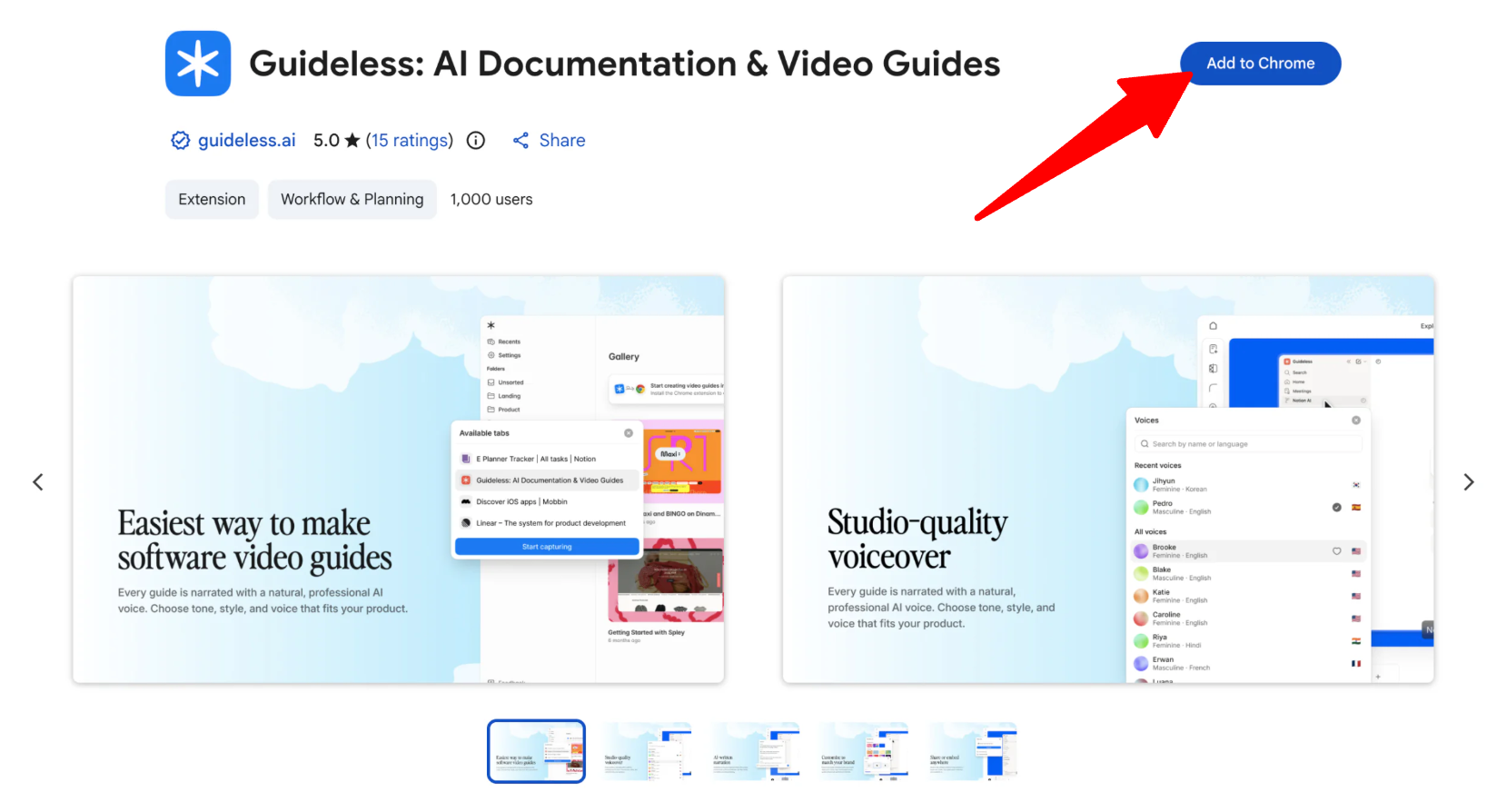
بعد ذلك، قمت بتثبيت امتداد Guideless Chrome. هذا هو ما يلتقط سير عملك، لذا ستحتاجه قبل أن تتمكن من بدء التسجيل.
الخطوة 3: بدء عملية التقاط جديدة

من لوحة التحكم الخاصة بي، نقرت لبدء عملية التقاط جديدة. طلب مني Guideless تسمية الدليل الذي كنت على وشك إنشائه، مما سهل تنظيم كل شيء أثناء إنشاء المزيد من الأدلة.
ملاحظة هامة: قبل التسجيل، تأكد من عدم ظهور أي معلومات حساسة على شاشتك أو إدخالها في أي حقول. يشمل ذلك كلمات المرور، رموز API، التفاصيل المالية، ومعلومات العملاء. بالنسبة للجولات العامة، من الأفضل استخدام حساب تجريبي أو حساب sandbox بدلاً من حساب حي.
الخطوة 4: اختيار علامة تبويب المتصفح
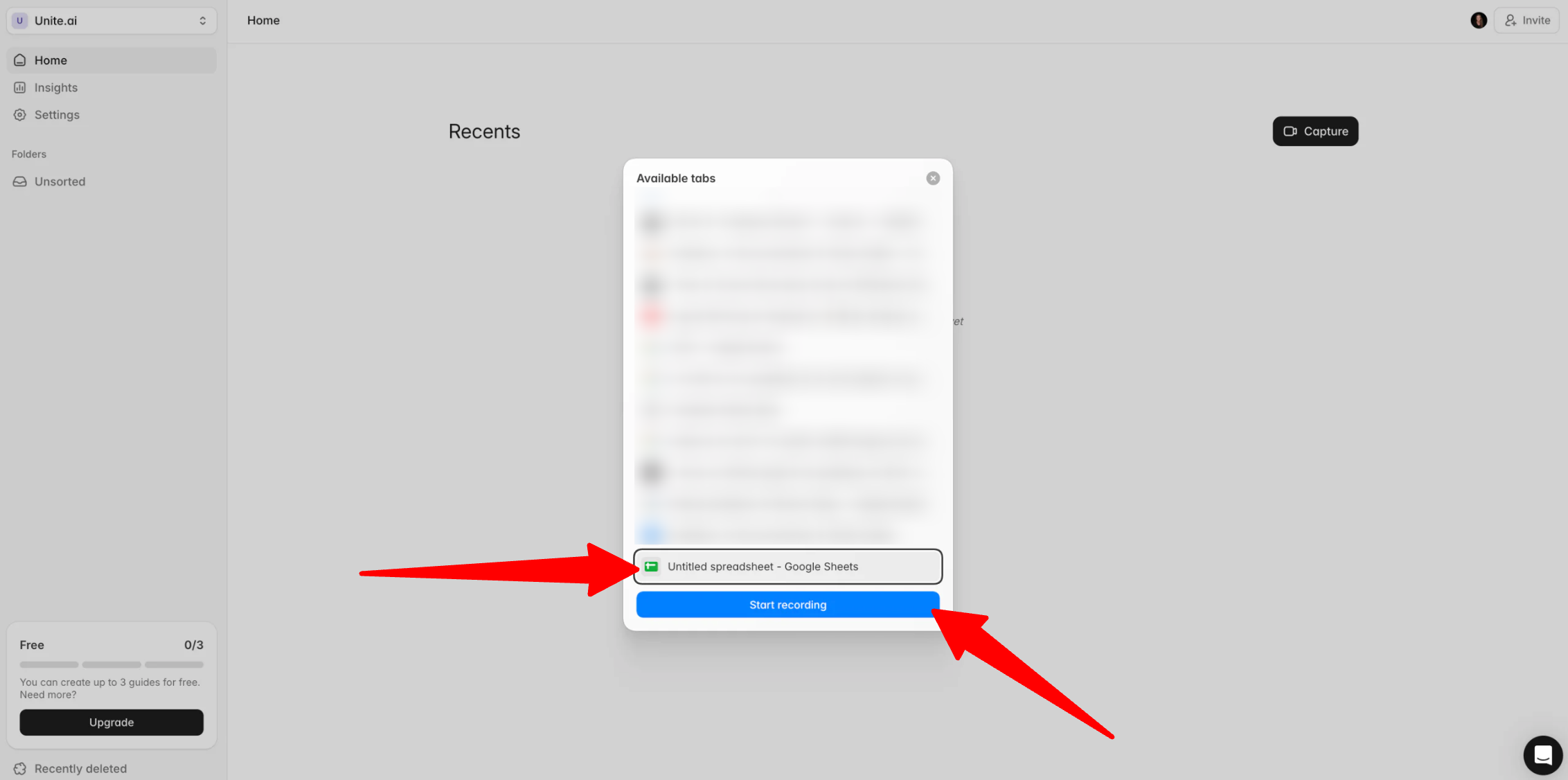
قبل التسجيل، عرض لي Guideless علامات التبويب المتاحة في المتصفح. سهل ذلك علي اختيار ما أريد التقاطه بدقة دون تسجيل شيء آخر عن طريق الخطأ.
اخترت علامة التبويب التي أردت العمل فيها ونقرت “بدء التسجيل”.
الخطوة 5: تنفيذ سير العمل الخاص بك
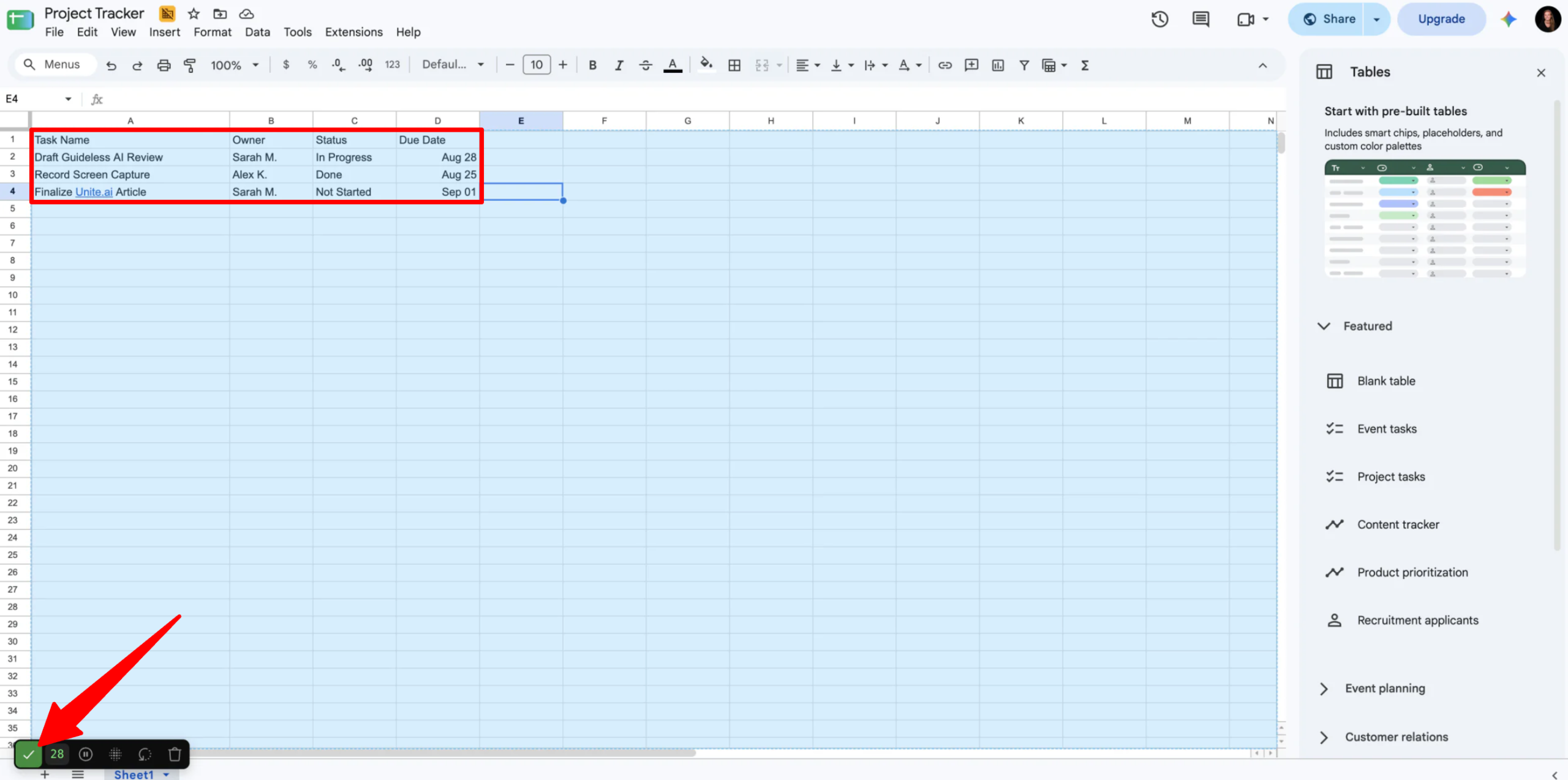
مع تشغيل عملية التقاط، وثقت مهمة بسيطة شائعة: إعداد ومشاركة ورقة تتبع مشروع في Google Sheets.
لم أُعلّق بصوت عالٍ أو أتبع نصًا. قمت بأداء المهمة كالمعتاد بينما يلتقط Guideless نقراتي، إدخالات النص، وتفاعلات القوائم المنبثقة في الخلفية.
لهذا المثال، قمت:
- فتح جدول بيانات فارغ.
- إعادة تسمية الملف.
- إضافة رؤوس أعمدة: المهمة، المالك، الحالة، وتاريخ الاستحقاق.
- تحديث أذونات المشاركة إلى “أي شخص يمتلك الرابط”.
بعد إكمال سير العمل، أوقفت عملية التقاط من خلال أدوات التحكم العائمة للامتداد. هنا ينتهي الجزء اليدوي من العملية ويتولى Guideless المتابعة.
الخطوة 6: السماح للذكاء الاصطناعي بإنشاء دليلِك

بدأ Guideless العمل فورًا. خلال بضع دقائق، حوّل تسجيلي إلى تعليمات خطوة بخطوة وأضاف ترجمات. لم أحتج إلى كتابة أي جملة بنفسي.
كما أنشأ فيديو للعملية بأكملها يمكنني تشغيله مرة أخرى. وفر لي ذلك طريقة سريعة لرؤية ما سجلته بالضبط قبل تحرير الدليل.
الخطوة 7: مراجعة وتحرير النص
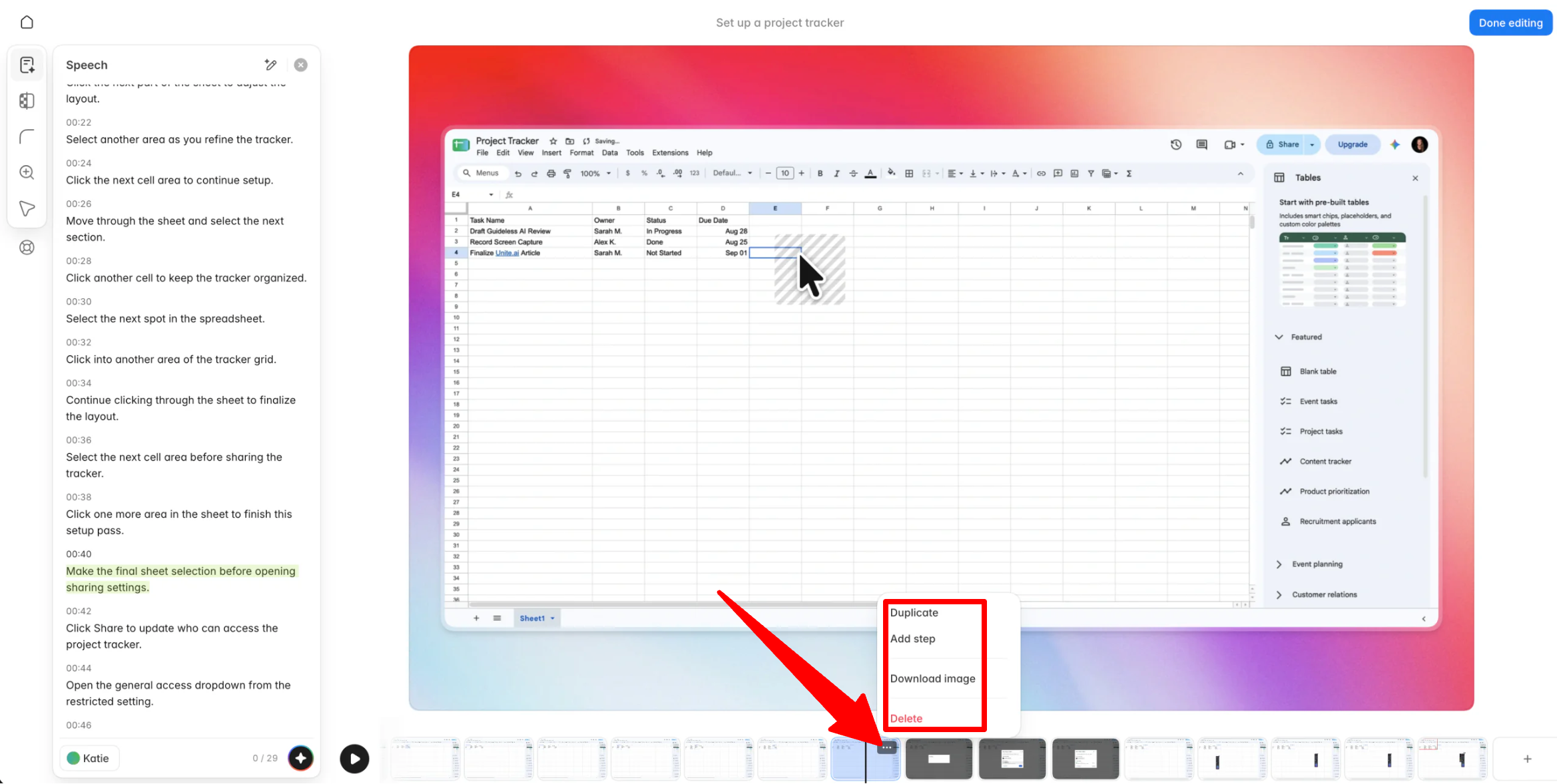
لاحظت أن Guideless قد التقط بعض النقرات الإضافية التي لم أرغب في تضمينها. تشغيل الفيديو سهل علي اكتشاف تلك الخطوات الإضافية ومعرفة مكان حدوثها.
قمت بحذف خطوة بالنقر على الثلاث نقاط في بطاقة الخطوة واختيار خيار الحذف. يمكنك أيضًا تنزيل الصورة، إضافة خطوة، أو تكرار خطوة من هذه القائمة.

كما أنشأت تعليقًا صوتيًا بالذكاء الاصطناعي بالنقر على زر AI.
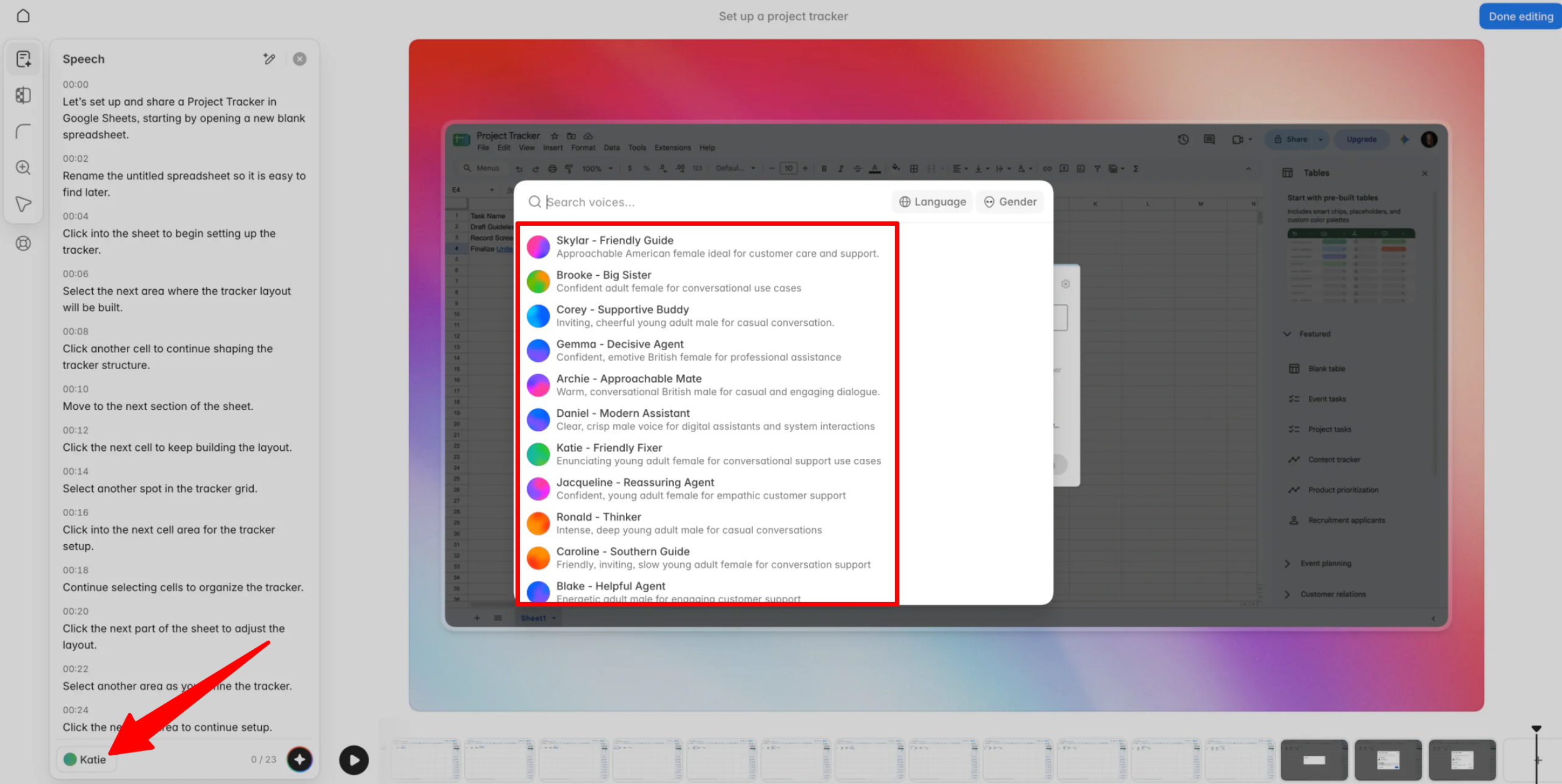
هناك خيارات صوتية بأكثر من 42 لغة، وكانت الأصوات التي جربتها واضحة وطبيعية بشكل مدهش.
الخطوة 8: إضافة علامتك التجارية

بعد ذلك، أضفت بعض العلامة التجارية الأساسية عن طريق تغيير الخلفية لتتناسب بشكل أفضل مع سير العمل الذي كنت أوثقّه. كما أجريت بعض التعديلات الصغيرة على الإطار ونمط المؤشر.
يمكنك أيضًا تحميل خلفية مخصصة، رغم أن هذه الخطوة اختيارية. وجدت أنها تجعل الدليل يبدو أكثر احترافية عند مشاركته مع الآخرين.
الخطوة 9: اختيار صيغة التصدير

بعد أن رضيت عن كل شيء، نقرت “إنهاء التحرير”.
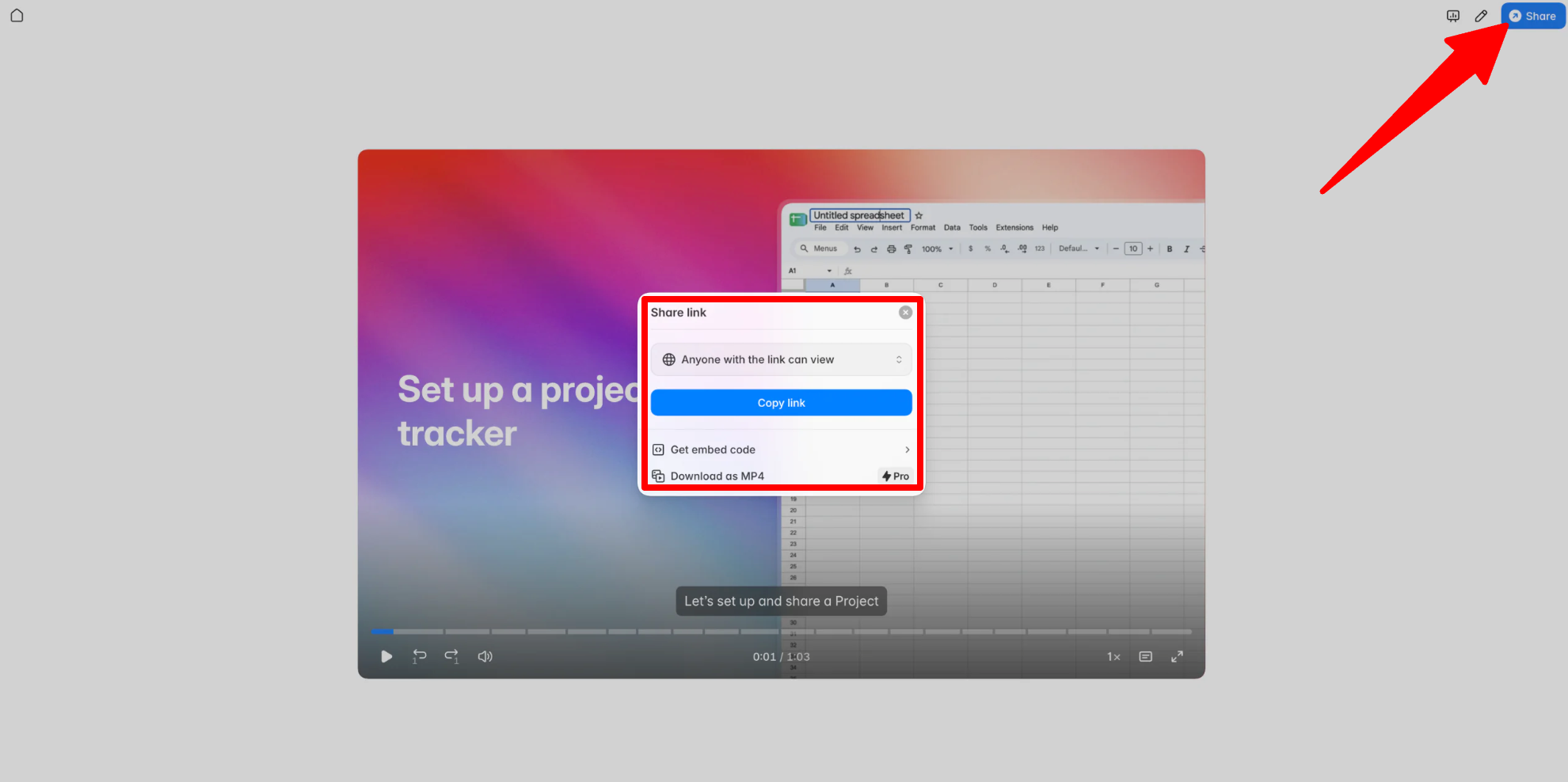
بعد ذلك، انتقلت إلى “مشاركة” واخترت الطريقة التي أرغب في تصدير الدليل النهائي بها.
يقدم Guideless روابط قابلة للمشاركة، تضمينات، تصدير MP4 في الخطط المدفوعة، وتصدير PDF أو Markdown للتوثيق المكتوب.
الخطوة 10: نشر ومشاركة الدليل
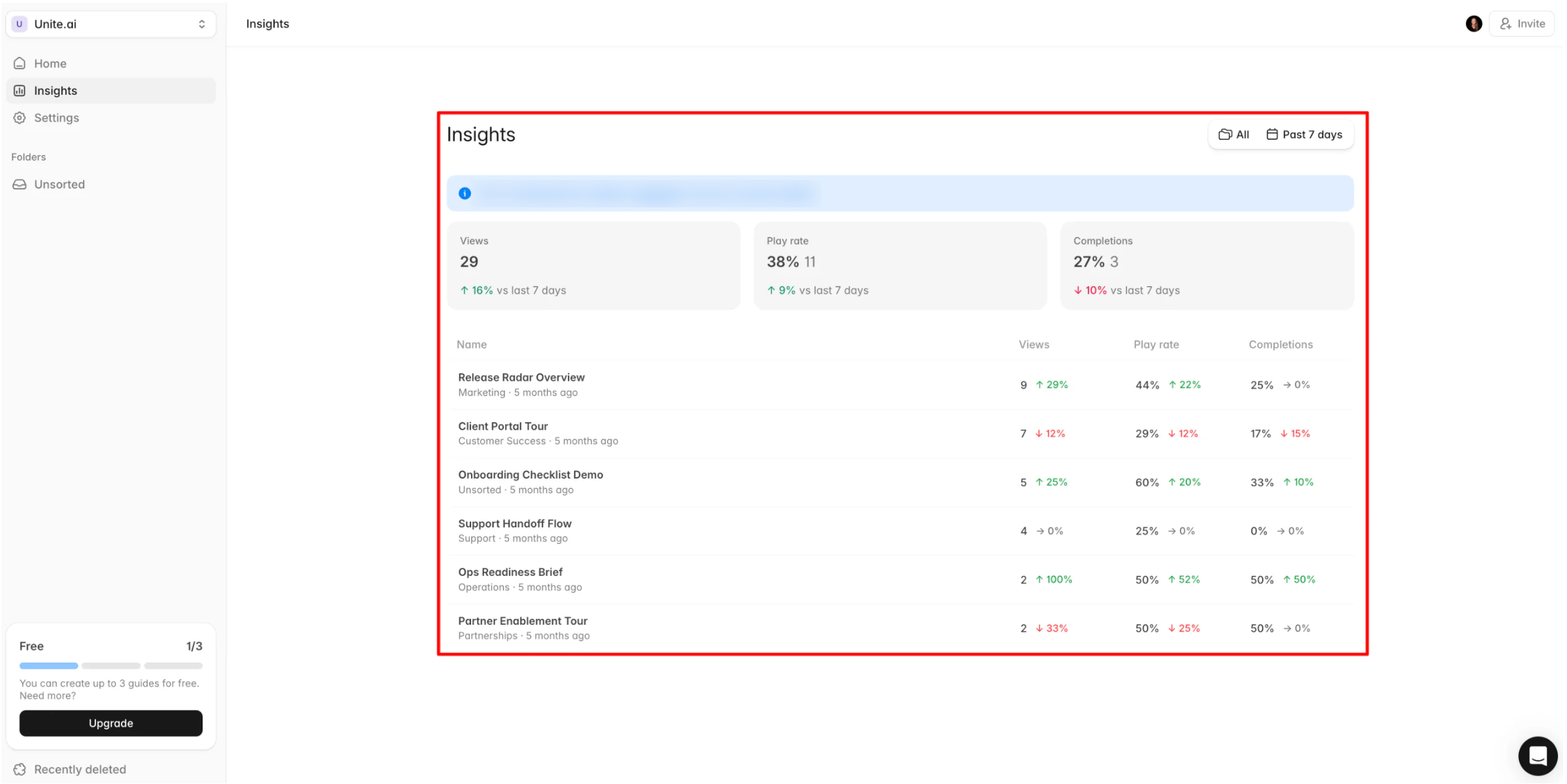
من لوحة التحكم، تمكنت أيضًا من رؤية تحليلات تتبع عدد المشاهدات ومعدلات الإكمال بمجرد بدء الأشخاص بفتح الدليل.
بشكل عام، جعل Guideless من السهل بشكل مدهش تحويل تسجيل شاشة عادي إلى دليل قابل للمشاركة دون الحاجة إلى كتابة نص أو التعليق على العملية بنفسي. لا يزال علي مراجعة وإزالة بعض الخطوات غير الضرورية، لكن التعليمات، التعليق الصوتي، الترجمات، وأدوات التحرير التي يولدها الذكاء الاصطناعي وفرت لي الكثير من الوقت.
أفضل 3 بدائل لـ Guideless
إليك أفضل بدائل Guideless التي جربتها وأوصي بها.
Trupeer
البديل الأول لـ Guideless الذي أوصي به هو Trupeer. إنها أداة ذكاء اصطناعي تحول تسجيلات شاشة أساسية إلى فيديوهات وأدلة احترافية مع نصوص مولَّدة بالذكاء الاصطناعي، أكثر من 100 خيار صوتي واقعي، ودعم لأكثر من 120 لغة.
كلتا الأداتين تأخذان تسجيلًا وتعيدان نتيجة مُعَلَّقة دون أي تحرير يدوي.
مع ذلك، يركز Trupeer أكثر على إنشاء فيديوهات تدريبية احترافية، مع شخصيات افتراضية بالذكاء الاصطناعي، تكبيرات تلقائية، وموسيقى خلفية. في المقابل، يبقي Guideless الأمور أبسط ويركز على السرعة، مما يتيح لك استبدال لقطات الشاشة، إعادة كتابة الخطوات، وتحديث التعليق الصوتي دون إعادة تسجيل الفيديو بالكامل.
للحصول على عروض منتجات أكثر إنتاجًا ومبنية على الشخصيات الافتراضية، اختر Trupeer. للأدلة البسيطة التي يسهل تحديثها مع تغير منتجك، اختر Guideless.
اقرأ مراجعتي لـ Trupeer أو زر Trupeer!
Riverside
البديل التالي لـ Guideless الذي أوصي به هو Riverside. إنها منصة تسجيل عن بُعد مصممة للبودكاست، المقابلات، والبث المباشر. يسجل كل شخص محليًا للحصول على جودة أفضل، ثم يضيف أدوات ذكاء اصطناعي لأشياء مثل النسخ وإنشاء مقاطع.
بينما يساعد كل من Riverside.fm وGuideless في إنشاء محتوى فيديو، فإنهما يخدمان أغراضًا مختلفة إلى حد كبير.
من ناحية، صُمم Riverside للمحادثات مع عدة أشخاص حيث تكون جودة الصوت والفيديو أولوية. يسجل كل ضيف بشكل منفصل، مما يسهل التحرير دون التأثير على تسجيلات الآخرين.
في المقابل، صُمم Guideless لتسجيلات شاشة فردية بتحويل ما تفعله على شاشتك إلى أدلة خطوة بخطوة يمكن التعليق عليها.
لتسجيل المقابلات، البودكاست، أو محتوى فيديو مع عدة ضيوف، اختر Riverside. لتوثيق سير عمل البرمجيات والسماح للذكاء الاصطناعي بإدارة النص والتعليق الصوتي، اختر Guideless.
اقرأ مراجعتي لـ Riverside أو زر Riverside!
Descript
البديل الأخير لـ Guideless الذي أوصي به هو Descript. إنه محرر فيديو يمكنك من خلاله الحصول على تعديل تلقائي بالذكاء الاصطناعي، أو يمكنك القيام به يدويًا عبر تعديل النص. يتضمن أيضًا أدوات لإزالة الكلمات الزائدة، تنظيف الضوضاء الخلفية، واستنساخ صوتك.
كلتا المنصتين تستخدمان الذكاء الاصطناعي لتسهيل التحرير، لكنهما تتبعان أساليب مختلفة.
من ناحية، يوفر لك Descript مساحة تحرير كاملة حيث يمكنك قص، إعادة ترتيب، وضبط الفيديو حتى مستوى الجملة. في المقابل، يقوم Guideless بأتمتة كتابة النص، التعليق الصوتي، والهيكلة بحيث لا تحتاج إلى تجميع الفيديو يدويًا. وهذا يجعله أكثر ملاءمة للتوثيق السريع، رغم أن التحرير الخفيف لا يزال جزءًا من سير العمل.
لتحكم يدوي أكبر في فيديوهاتك وبودكاستك، اختر Descript. لتحويل سير العمل بسرعة إلى دليل مُعَلَّق، اختر Guideless.
اقرأ مراجعتي لـ Descript أو زر Descript!
مراجعة Guideless: الأداة المناسبة لك؟
بعد استخدام Guideless لتحويل تسجيل شاشة إلى دليل مُعَلَّق بالكامل، انبهرت بقلة العمل اليدوي المطلوب ومدى احترافية الفيديو الناتج. لم أكتب نصًا، ولم أسجل صوتي. كل ما فعلته هو تسجيل العملية عبر تنفيذ سير العمل كالمعتاد، ثم ترك Guideless يتولى لقطات الشاشة، النص، التعليق الصوتي، والترجمات.
حصلت على دليل احترافي خلال دقائق. الجزء المفضل لدي هو أن الأدلة تتكون من خطوات قابلة للتحرير بدلاً من فيديو واحد مقفل، لذا لا يعني تغيير بسيط في المنتج الحاجة للبدء من جديد.
Guideless هو الأنسب للفرق التي تحتاج إلى الحفاظ على تحديث مواد التدريب، إجراءات التشغيل القياسية، أو توثيق المنتج دون تكريس شخص لتعديل الفيديو بدوام كامل. ولكن إذا كانت احتياجاتك تميل أكثر إلى فيديوهات توضيحية مُنتجة، تسجيل عدة ضيوف، أو تحرير فيديو يدوي أكثر، قد تفضّل أحد هذه البدائل:
- Trupeer هو الأنسب لفيديوهات عرض المنتجات مع ميزات إضافية مثل الشخصيات الافتراضية بالذكاء الاصطناعي وتحكم أكبر في الفيديو النهائي.
- Riverside هو الأنسب لتسجيل البودكاست، المقابلات، والمحادثات بجودة استوديو.
- Descript هو الأنسب لتحرير الفيديو والصوت يدويًا مع تحكم في النسخة النهائية.
شكرًا لقراءتك مراجعة Guideless! آمل أن تكون قد وجدت المقال مفيدًا. سجّل في Guideless مجانًا لإنشاء ما يصل إلى ثلاثة أدلة واكتشاف ما إذا أعجبك.



