
Công cụ AI 101
Cách Sử Dụng Trí Tuệ Nhân Tạo Trong Photoshop: 3 Công Cụ Trí Tuệ Nhân Tạo Thú Vị

 Thêm Unite.AI vào các nguồn ưu tiên của bạn trên Google
Unite.AI có thể nhận thù lao khi bạn dùng liên kết đến sản phẩm chúng tôi đánh giá. Điều này không ảnh hưởng đến đánh giá biên tập của chúng tôi. Đọc công bố liên kết của chúng tôi.
Trí tuệ nhân tạo đã cách mạng hóa thế giới của nghệ thuật kỹ thuật số, và Adobe Photoshop (ADBE ) đang ở vị trí tiên phong trong sự chuyển đổi này. Đó là một điều kỳ diệu khi các tính năng trí tuệ nhân tạo trong Photoshop giảm thời gian chỉnh sửa, và tôi rất hào hứng khi giới thiệu cho bạn ba công cụ trí tuệ nhân tạo hàng đầu của tôi trên nền tảng này!
Bất kể bạn đã sử dụng Photoshop trong nhiều năm như tôi hay mới bắt đầu, việc tích hợp trí tuệ nhân tạo vào quy trình làm việc của Photoshop sẽ đưa các sáng tạo của bạn lên một tầm cao mới.
Trong hướng dẫn này, tôi sẽ chỉ cho bạn cách tận dụng sức mạnh của trí tuệ nhân tạo trong Photoshop để làm việc thông minh, nhanh chóng và sáng tạo hơn.
Hiểu Về Trí Tuệ Nhân Tạo Trong Photoshop
Tôi đã sử dụng Photoshop trong hơn năm năm, và những bổ sung trí tuệ nhân tạo gần đây đã là một sự thay đổi hoàn toàn cho tôi.
Adobe Sensei Là Gì? Nó Đóng Vai Trò Gì Trong Việc Cung Cấp Các Tính Năng Trí Tuệ Nhân Tạo Của Photoshop?
Khi tôi lần đầu tiên nghe về Adobe Sensei, tôi không chắc chắn về nó. Một ứng dụng Creative Cloud mới?
Nó turns out rằng đó là bộ não đằng sau các tính năng trí tuệ nhân tạo của Photoshop.
Adobe Sensei là nền tảng trí tuệ nhân tạo và học máy của Adobe. Nó cung cấp tất cả các tính năng thông minh giúp cuộc sống của chúng tôi trở nên dễ dàng hơn!
3 Công Cụ Trí Tuệ Nhân Tạo Chính & Chức Năng Trong Photoshop
Một số công cụ trí tuệ nhân tạo chính bạn sẽ tìm thấy trong Photoshop bao gồm:
- Content-Aware Fill: Công cụ này sử dụng trí tuệ nhân tạo để填充 thông minh các khu vực được chọn của hình ảnh bằng cách phân tích các pixel xung quanh. Nó rất tốt cho việc loại bỏ các đối tượng không mong muốn khỏi ảnh!
- Neural Filters: Các bộ lọc trí tuệ nhân tạo này có thể thực hiện các chỉnh sửa phức tạp như thay đổi biểu cảm khuôn mặt hoặc làm mịn da.
- Select Subject: Sensei có thể tự động phát hiện và chọn chủ thể chính trong hình ảnh với một cú click.
Tôi sẽ chỉ cho bạn cách sử dụng từng công cụ này sau trong bài viết.
Lợi Ích Của Việc Sử Dụng Trí Tuệ Nhân Tạo Trong Quy Trình Chỉnh Sửa Của Bạn
Tôi sẽ không nói dối. Khi tôi lần đầu tiên bắt đầu sử dụng các công cụ trí tuệ nhân tạo này, tôi đã hơi hoài nghi. Chúng có thể làm tốt hơn những kỹ năng Photoshop mà tôi đã tích lũy được trong nhiều năm không? Tuy nhiên, tôi đã tìm thấy những lợi ích của việc tích hợp trí tuệ nhân tạo vào quy trình làm việc của mình rất lớn!
Trước hết, nó đã tiết kiệm cho tôi rất nhiều thời gian! Các nhiệm vụ mà trước đây mất hàng giờ giờ chỉ mất vài phút. Nhờ các công cụ trí tuệ nhân tạo này, tôi có thể thực hiện nhiều dự án hơn hoặc dành nhiều thời gian hơn cho các khía cạnh sáng tạo của công việc.
Nó cũng giúp tôi đạt được kết quả nhất quán hơn. Chúng ta đều có những ngày mà kỹ năng chọn lọc của chúng ta không hoàn toàn chính xác, đúng không? Với trí tuệ nhân tạo, tôi đạt được kết quả tốt mọi lúc.
Tuy nhiên, trí tuệ nhân tạo không hoàn hảo. Đôi khi, nó không chính xác và bỏ qua các chi tiết tinh tế.
Vì vậy, tôi nghĩ rằng việc hiểu các công cụ này và biết khi nào nên can thiệp và điều chỉnh thủ công là rất quan trọng. Đó là tất cả về việc tìm điểm ngọt ngào giữa hiệu quả của trí tuệ nhân tạo và sáng tạo của con người!
Thành Thạo Content-Aware Fill Với Trí Tuệ Nhân Tạo
Khi tôi lần đầu tiên bắt đầu sử dụng Photoshop, việc loại bỏ các đối tượng không mong muốn là một cơn ác mộng. Tôi đã dành hàng giờ để sử dụng công cụ clone stamp và healing, chỉ để kết thúc với kết quả không quá tốt.
Then, along came Content-Aware Fill, và nó như một điều kỳ diệu!
Trí tuệ nhân tạo trong Content-Aware Fill rất thông minh. Nó phân tích các khu vực xung quanh của hình ảnh để xác định nên thay thế đối tượng bạn đang loại bỏ. Nó xem xét các yếu tố như màu sắc, kết cấu và ánh sáng để tạo ra một填充 liền mạch.
Tuy nhiên, nó đáng chú ý rằng công cụ này không luôn luôn hoàn hảo. Đừng ngạc nhiên nếu nó tạo ra các mẫu hoặc kết cấu kỳ lạ trông không đúng.
Hướng Dẫn Bước Bước Để Sử Dụng Content-Aware Fill
Hãy để tôi hướng dẫn bạn cách sử dụng Content-Aware Fill trong Photoshop.
Trong ví dụ này, tôi đã tạo một hình ảnh của một chiếc ấm trà và một chiếc ly nước bằng cách sử dụng công cụ tạo hình ảnh trí tuệ nhân tạo mới của Photoshop:

1. Với hình ảnh được chọn trong bảng Layers, chọn đối tượng bạn muốn loại bỏ (trong trường hợp của tôi, chiếc ly nước). Bạn sẽ biết nó được chọn nếu bạn thấy các đường kẻ xung quanh nó. Tôi đã sử dụng công cụ Object Selection (một công cụ trí tuệ nhân tạo khác), rất tốt cho việc này.

2. Đi đến Edit > Content-Aware Fill. Nếu bạn đã tạo hình ảnh bằng cách sử dụng công cụ tạo hình ảnh trí tuệ nhân tạo, bạn sẽ cần phải kích chuột phải vào hình ảnh trong bảng Layers và rasterize nó để có thể chọn Content-Aware Fill.

3. Trong không gian làm việc của Content-Aware Fill, bạn sẽ thấy hình ảnh của mình với khu vực được chọn được đánh dấu.

4. Sử dụng bàn chải lấy mẫu để sơn lên các khu vực bạn muốn Photoshop sử dụng làm tham chiếu.

5. Điều chỉnh các thiết lập trên bảng bên phải. Thử nghiệm với các thanh trượt Color Adaptation và Scale.

6. Nhấn Apply khi bạn hài lòng với bản xem trước. Bạn sẽ thấy lựa chọn của mình biến mất và được thay thế bằng nền! Nhấn OK để áp dụng các thay đổi.
Rất đơn giản, đúng không? Nó thường là như vậy, nhưng đôi khi mọi thứ có thể trở nên hơi phức tạp.

Como bạn có thể thấy trong bức ảnh của tôi, một đường viền nhỏ của chiếc ly vẫn còn đó. Ánh sáng cũng không còn hợp lý khi chiếc ly không còn nữa.
Đó là điều mà một công cụ clone stamp có thể sửa được! Sử dụng Content-Aware Fill vẫn dễ dàng hơn nhiều so với việc sử dụng công cụ clone stamp để loại bỏ toàn bộ chiếc ly khỏi bức ảnh.
4 Mẹo Để Có Kết Quả Liền Mạch
Dưới đây là một số mẹo tôi đã tích lũy được để có kết quả liền mạch, đặc biệt là trong các hình ảnh phức tạp:
- Chọn khu vực lấy mẫu một cách chọn lọc. Đôi khi, ít hơn là nhiều hơn. Đừng bao gồm bầu trời trong mẫu của bạn nếu bạn đang loại bỏ một thứ gì đó từ một khu vực cỏ.
- Sử dụng các tùy chọn Bàn chải lấy mẫu để điều chỉnh kích thước và độ cứng của bàn chải. Một bàn chải mềm có thể giúp trộn các khu vực một cách mịn màng hơn.
- Đừng sợ hãi khi thực hiện nhiều lần. Đôi khi, loại bỏ các phần nhỏ của một đối tượng tại một thời điểm là tốt hơn việc cố gắng làm tất cả cùng một lúc.
- Chú ý đến ánh sáng và bóng. Trí tuệ nhân tạo rất tốt, nhưng nó có thể bỏ qua các thay đổi ánh sáng tinh tế, vì vậy bạn có thể cần điều chỉnh thủ công sau đó.
Điều thú vị về trí tuệ nhân tạo trong Content-Aware Fill là nó học hỏi và thích nghi. Càng sử dụng nó, nó càng hiểu rõ hơn về những gì bạn đang cố gắng đạt được!
Đó là hướng dẫn của tôi về cách thành thạo Content-Aware Fill với trí tuệ nhân tạo. Đó là một công cụ mạnh mẽ sẽ giúp bạn tiết kiệm rất nhiều thời gian và đau đầu!
Chỉ cần nhớ, giống như bất kỳ công cụ nào, nó cần thời gian để thực sự thành thạo. Đừng nản lòng nếu những lần thử đầu tiên của bạn không hoàn hảo. Hãy kiên nhẫn; trước khi bạn biết, việc loại bỏ đối tượng sẽ trở thành một việc đơn giản!
Cải Thiện Chân Dung Với Bộ Lọc Trí Tuệ Nhân Tạo
Bộ lọc trí tuệ nhân tạo là một trong những công cụ trí tuệ nhân tạo thú vị nhất trong Photoshop. Với một vài cú click, bạn có thể thay đổi biểu cảm khuôn mặt hoặc tuổi của một người!
Bộ lọc trí tuệ nhân tạo không phải là các bộ lọc thông thường. Chúng sử dụng học máy để hiểu và thao tác nội dung của hình ảnh.
Tôi sẽ chỉ cho bạn cách sử dụng bốn bộ lọc trí tuệ nhân tạo yêu thích của tôi:
- Bộ lọc làm mịn da
- Chuyển đổi phong cách
- Thay đổi tuổi
- Điều chỉnh biểu cảm khuôn mặt
1. Bộ Lọc Làm Mịn Da
Dưới đây là một số bộ lọc trí tuệ nhân tạo yêu thích của tôi.
Trước hết, tôi muốn giới thiệu bộ lọc làm mịn da. Bộ lọc này là một công cụ tuyệt vời cho việc chỉnh sửa chân dung. Nó làm mịn kết cấu da mà không làm cho nó trông giả tạo.
Dưới đây là cách tôi sử dụng nó:

1. Mở hình ảnh chân dung của bạn trong Photoshop. Tôi đã tạo một hình ảnh của một phụ nữ đeo vòng tai bằng cách sử dụng công cụ tạo hình ảnh trí tuệ nhân tạo mới của Photoshop.

2. Với hình ảnh được chọn trong bảng Layers, đi đến Filter > Neural Filters.

3. Tải xuống Bộ lọc làm mịn da (chỉ mất vài giây để tải xuống bộ lọc).

4. Điều chỉnh độ mờ và độ mịn. Nhấn OK khi bạn đã hoàn tất.

Như bạn có thể thấy, Bộ lọc làm mịn da đã làm một công việc tuyệt vời trong việc làm mịn da của người mẫu một cách tự nhiên!
2. Chuyển Đổi Phong Cách
Tiếp theo, tôi muốn giới thiệu bộ lọc chuyển đổi phong cách.
Bộ lọc này rất thú vị. Nó có thể làm cho bức ảnh của bạn trông như được vẽ bằng phong cách của một nghệ sĩ nổi tiếng!
Dưới đây là cách sử dụng bộ lọc chuyển đổi phong cách:

1. Trong bảng Bộ lọc trí tuệ nhân tạo, tải xuống Bộ lọc chuyển đổi phong cách. Việc tải xuống chỉ mất vài giây.

2. Chọn phong cách từ các tùy chọn sẵn có hoặc tải lên hình ảnh tham chiếu của riêng bạn bằng cách đi đến tab Tùy chỉnh dưới Bộ lọc chuyển đổi phong cách trong bảng bên phải.

3. Điều chỉnh độ mạnh của bộ lọc và kiểm tra hộp thoại Preserve Color để giữ màu gốc hoặc áp dụng bảng màu của phong cách. Thử nghiệm với các điều khiển khác và nhấn OK khi bạn hài lòng với nó.
3. Thay Đổi Tuổi
Tiếp theo, tôi muốn giới thiệu một trong những bộ lọc trí tuệ nhân tạo thú vị nhất: thay đổi tuổi. Bộ lọc này cho phép bạn xem một người sẽ trông như thế nào khi họ già hơn hoặc trẻ hơn. Thật tuyệt vời!
Dưới đây là cách sử dụng bộ lọc này:

1. Trong Bộ lọc trí tuệ nhân tạo, tải xuống Bộ lọc thông minh.

2. Sử dụng thanh trượt để điều chỉnh tuổi lên hoặc xuống.

Dưới đây là hình ảnh của người mẫu trông như thế nào khi tuổi được đặt ở các vị trí khác nhau. Hãy chú ý đến việc màu tóc thay đổi và mỏng đi khi tuổi được đặt ở vị trí già hơn. Cấu trúc khuôn mặt cũng thay đổi tùy thuộc vào vị trí của thanh trượt tuổi.
4. Điều Chỉnh Biểu Cảm Khuôn Mặt
Cuối cùng, tôi muốn giới thiệu một bộ lọc trí tuệ nhân tạo thú vị khác: điều chỉnh biểu cảm khuôn mặt.
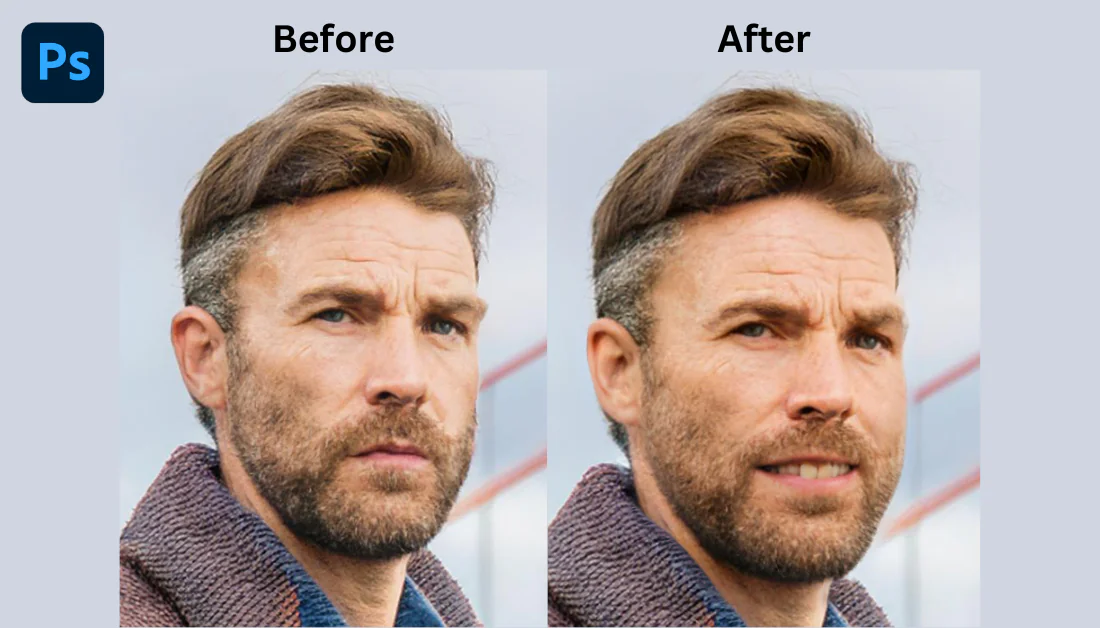
Bộ lọc này rất khó để thực hiện chính xác, nhưng khi nó hoạt động, nó thật tuyệt vời! Bạn có thể thay đổi biểu cảm khuôn mặt của một người từ trung tính sang hạnh phúc, ngạc nhiên hoặc giận dữ.
Dưới đây là cách sử dụng bộ lọc này:

1. Bật Bộ lọc thông minh trong Bộ lọc trí tuệ nhân tạo. Đối với bộ lọc này, tôi đã tạo một hình ảnh của một người đàn ông nhìn vào máy ảnh với một biểu cảm khuôn mặt nghiêm túc.

2. Trong bảng bên phải, chọn biểu cảm bạn muốn: hạnh phúc, ngạc nhiên hoặc giận dữ. Điều chỉnh thanh trượt độ mạnh một cách cẩn thận.

Bộ lọc điều chỉnh biểu cảm khuôn mặt đã hoạt động hoàn hảo! Không có biến dạng, và chủ thể thực sự trông như đang mỉm cười trong bức ảnh.
Một lời cảnh báo: điều này có thể trông rất không tự nhiên nếu được đẩy quá xa. Bạn cũng sẽ muốn đảm bảo rằng chủ thể của bạn đang nhìn vào máy ảnh. Tôi đã thử sử dụng bộ lọc này trên một hình ảnh phụ nữ nhìn từ bên, nhưng nó không hoạt động chút nào. Khuôn mặt của cô ấy đã bị biến dạng hoàn toàn.
Tôi đã nhận thấy rằng tất cả các bộ lọc này hoạt động tốt nhất trên các hình ảnh chất lượng cao, được chiếu sáng tốt. Kết quả có thể khá thất thường nếu bạn đang làm việc với một hình ảnh mờ hoặc chiếu sáng kém.
Một trong những điều tuyệt vời nhất về các bộ lọc này là chúng không phá hủy dữ liệu gốc! Hiệu ứng tạo ra một lớp mới, vì vậy bạn luôn có thể quay lại và điều chỉnh mọi thứ nếu bạn không hài lòng với kết quả.
Tổng thể, các Bộ lọc trí tuệ nhân tạo này đã thực sự thay đổi cách tôi làm việc. Chúng đã tăng tốc quy trình làm việc của tôi và cho phép tôi thực hiện những việc mà tôi không bao giờ nghĩ có thể làm được trong Photoshop.
Tuy nhiên, chúng không phải là một giải pháp ma thuật. Bạn vẫn cần một mắt nghệ thuật tốt để sử dụng chúng một cách hiệu quả!
Streamlining Selection & Masking with AI
Các công cụ chọn lọc trí tuệ nhân tạo trong Photoshop đã là một sự thay đổi lớn cho tôi.
Khi tôi học thiết kế đồ họa, chúng tôi đã dành một lượng thời gian đáng kể để cố gắng thành thạo công cụ pen. Nó có thể khó để làm chủ!
Ngay cả khi tôi cảm thấy thoải mái khi sử dụng nó, việc tạo đường viền các yếu tố vẫn mất rất nhiều thời gian. Tôi đã dễ dàng dành hàng giờ với công cụ pen, tỉ mỉ tạo đường viền từng chi tiết.
Với các công cụ chọn lọc trí tuệ nhân tạo của Photoshop? Nó như một cây đũa thần giúp tôi thực hiện hầu hết công việc nặng nhọc!
Using Select Subject for Instant Background Removal
Bắt đầu với công cụ Select Subject, công cụ này rất tốt cho việc loại bỏ nền tức thì.
Dưới đây là cách sử dụng nó:

1. Mở hoặc tạo hình ảnh của bạn trong Photoshop.

2. Nhấn vào công cụ Quick Selection trong thanh công cụ.

3. Ở trên cùng, bạn sẽ thấy một nút có tên “Select Subject”. Nhấn vào nó.

4. Photoshop sẽ tự động chọn chủ thể.
Công cụ Select Subject không phải lúc nào cũng hoàn hảo, điều này đã xảy ra với tôi. Đôi khi, nó bỏ qua một số phần hoặc bao gồm các phần của nền. Tuy nhiên, nó vẫn cung cấp một điểm khởi đầu tốt mà bạn có thể tinh chỉnh thủ công bằng công cụ Modify Selection.
Generative Fill

Để bên trái của bàn chải, bạn sẽ thấy một nút có tên “Generative Fill”. Khi tạo một lựa chọn, sử dụng công cụ này để tạo nội dung trong khu vực được chọn bằng cách sử dụng các lệnh văn bản!

Tôi muốn thay thế chiếc cốc bằng một chiếc ly nước. Sau khi nhấn “Generative Fill”, tôi đã nhập “Hand holding a glass of water” làm lệnh văn bản của mình.

Một vài giây sau, Photoshop đã thay thế chiếc cốc bằng một chiếc ly nước! Lệnh văn bản mà tôi đã đưa ra khá khó, vì Photoshop phải tạo ra bàn tay thông qua chiếc ly nước.
Không ngạc nhiên, có một số biến dạng, nhưng điều đó không phải là vấn đề mà một công cụ clone stamp không thể giải quyết! Tổng thể, tôi đã ấn tượng với kết quả.
Refining Hair & Complex Edges with AI Tools
Tiếp theo, hãy thảo luận về các công cụ trí tuệ nhân tạo để xử lý các cạnh phức tạp như tóc. Không gian làm việc Select and Mask là tốt nhất cho việc này.
Dưới đây là quy trình làm việc của tôi để tinh chỉnh tóc và các cạnh phức tạp:

1. Tạo lựa chọn ban đầu (sử dụng Select Subject hoặc bất kỳ phương pháp nào khác).

2. Nhấn vào Select and Mask trong thanh công cụ trên cùng.

3. Sử dụng công cụ Refine Edge Brush để sơn lên các khu vực khó như tóc hoặc lông. Thay đổi độ trong suốt của nền để giúp bạn nhìn thấy các khu vực bạn cần sơn lên tốt hơn.

4. Điều chỉnh thanh trượt Smart Radius. Điều này cho Photoshop biết nên tìm kiếm các cạnh như thế nào.

5. Thử nghiệm với các thiết lập đầu ra. Kiểm tra hộp thoại Decontaminate Colors thực sự giúp với các halo cạnh.
Chìa khóa ở đây là sự kiên nhẫn. Đừng cố gắng làm tất cả trong một lần. Thực hiện các điều chỉnh nhỏ, tăng dần, và bạn sẽ đạt được kết quả!
Combining AI Selection Tools for Intricate Compositions

Dưới đây là nơi mọi thứ trở nên thực sự thú vị: kết hợp các công cụ chọn lọc trí tuệ nhân tạo để tạo thành các thành phần phức tạp!
Giả sử bạn đang làm việc trên một cảnh phức tạp với nhiều chủ thể. Thay vì chọn mọi thứ cùng một lúc, sử dụng Select Subject trên từng yếu tố riêng biệt.
Sau đó, bạn có thể kết hợp các lựa chọn này bằng cách sử dụng các tùy chọn Add, Subtract và Intersect trong menu Select.
Ví dụ, giả sử bạn đang sử dụng Photoshop để thiết kế một bìa sách幻想. Cảnh có một chiến binh, một con rồng và một lâu đài, tất cả trên các lớp khác nhau. Bạn có thể sử dụng Select Subject cho từng yếu tố, tinh chỉnh các cạnh khi cần, và kết hợp chúng thành một thành phần duy nhất!
Top 3 Tips for Effectively Selecting & Masking with AI
Tôi đã sử dụng các công cụ chọn lọc trí tuệ nhân tạo rộng rãi và đã học được một số điều trên đường đi.
Dưới đây là các mẹo hàng đầu của tôi để chọn lọc và tạo mặt nạ với trí tuệ nhân tạo:
- Đừng quên về công cụ Object Selection. Nó giống như Select Subject, nhưng bạn có thể vẽ một hộp xung quanh đối tượng bạn muốn chọn. Nó rất tốt khi bạn có nhiều chủ thể trong một hình ảnh và chỉ muốn chọn một.
- Đảm bảo kiểm tra lựa chọn của bạn ở mức phóng to 100% trước khi bạn hoàn tất nó! Điều cuối cùng bạn muốn là nghĩ rằng bạn đã loại bỏ nền hoàn hảo, chỉ để nhận ra sau đó có một đường mỏng của nền gốc còn lại xung quanh toàn bộ chủ thể.
- Các công cụ chọn lọc trí tuệ nhân tạo này hoạt động tốt nhất trên các hình ảnh có độ tương phản cao. Nếu chủ thể của bạn hòa lẫn quá nhiều vào nền, hãy thử điều chỉnh các mức hoặc đường cong để tăng độ tương phản trước khi tạo lựa chọn.
Tất nhiên, sẽ có những lúc bạn vẫn phải sử dụng công cụ pen cũ để làm việc chính xác. Tuy nhiên, các công cụ trí tuệ nhân tạo này sẽ giúp tăng tốc quy trình làm việc của bạn. Những gì trước đây mất hàng giờ giờ chỉ mất vài phút, điều này có nghĩa là bạn có thể thực hiện nhiều dự án hơn và dành nhiều thời gian hơn cho các khía cạnh sáng tạo của công việc!
Đừng sợ hãi khi sử dụng các công cụ chọn lọc trí tuệ nhân tạo. Chúng không ở đây để thay thế kỹ năng của bạn, mà để nâng cao chúng. Hãy thử nghiệm, và bạn sẽ ngạc nhiên về những gì bạn có thể đạt được!
Chỉ cần nhớ: trí tuệ nhân tạo là trợ lý của bạn, không phải là người thay thế. Mắt nghệ thuật và phán đoán của bạn vẫn là những công cụ quan trọng nhất trong kho vũ khí của bạn!
Bạn Sẽ Sử Dụng Trí Tuệ Nhân Tạo Trong Photoshop Như Thế Nào?
Vậy là bạn đã có nó! Ba công cụ trí tuệ nhân tạo hàng đầu của tôi trong Photoshop. Việc chấp nhận trí tuệ nhân tạo trong Photoshop mở ra một thế giới đầy khả năng, cho phép bạn đẩy ranh giới của sự sáng tạo và tiết kiệm thời gian quý báu.
Bằng cách này, bạn nên biết cách:
- Sử dụng công cụ Content-Aware Fill để填充 các khu vực được chọn của hình ảnh.
- Sử dụng Bộ lọc trí tuệ nhân tạo để làm mịn da và thay đổi biểu cảm khuôn mặt.
- Chọn chủ thể với một cú click, sử dụng Generative Fill để tạo nội dung trong khu vực được chọn, và tinh chỉnh các cạnh phức tạp.
Tuy nhiên, các tính năng trí tuệ nhân tạo mà chúng tôi đã khám phá chỉ là phần nổi của tảng băng. Photoshop cung cấp nhiều công cụ trí tuệ nhân tạo hơn để giúp bạn tăng tốc quy trình làm việc:
- Tăng cấp hình ảnh với Trí tuệ nhân tạo Super Resolution.
- Làm màu đen và trắng cho các bức ảnh bằng cách sử dụng Bộ lọc trí tuệ nhân tạo.
- Tạo ra các thay thế bầu trời tuyệt đẹp với công cụ thay thế bầu trời.
- Cải thiện các bức ảnh phong cảnh với công cụ trộn phong cảnh.
- Sử dụng các công cụ chữa bệnh và Bộ lọc trí tuệ nhân tạo cho sự phục hồi ảnh tiên tiến.
- Tự động hóa các quy trình làm việc của bạn với các hành động và kịch bản được điều khiển bởi trí tuệ nhân tạo.
Khi Adobe tiếp tục đổi mới, chúng ta có thể mong đợi nhiều tích hợp trí tuệ nhân tạo thú vị hơn trong tương lai.
Vậy tại sao không thử nghiệm với các công cụ trí tuệ nhân tạo này ngay hôm nay? Tôi biết chúng sẽ nâng cao hiệu quả và mang tầm nhìn nghệ thuật của bạn đến cuộc sống!
Câu Hỏi Thường Gặp



