
Công cụ AI 101
Đánh giá AgentKit của OpenAI: Công cụ phù hợp cho bạn?

 Thêm Unite.AI vào các nguồn ưu tiên của bạn trên Google
Unite.AI có thể nhận thù lao khi bạn dùng liên kết đến sản phẩm chúng tôi đánh giá. Điều này không ảnh hưởng đến đánh giá biên tập của chúng tôi. Đọc công bố liên kết của chúng tôi.

Bạn đã bao giờ muốn xây dựng trợ lý ChatGPT của riêng mình? Một trợ lý thực sự làm việc cho bạn thay vì chỉ trả lời bằng văn bản?
Khảo sát năm 2025 của PwC cho thấy 79% các giám đốc điều hành cao cấp cho biết các tác nhân AI đã được áp dụng trong công ty của họ. Tuy nhiên, cho đến gần đây, việc xây dựng các tác nhân này đòi hỏi phải sử dụng nhiều công cụ khác nhau, viết logic backend phức tạp và gỡ lỗi API không ngừng.
Đó là nơi AgentKit của OpenAI xuất hiện. Đây là một nền tảng toàn diện cho phép bất kỳ ai (các nhà phát triển và không phải lập trình viên) thiết kế, thử nghiệm và triển khai các tác nhân AI nhanh chóng.
Trong đánh giá AgentKit của OpenAI này, tôi sẽ thảo luận về ưu và nhược điểm, nó là gì, ai là người phù hợp và các tính năng chính. Sau đó, tôi sẽ chỉ cho bạn cách tôi sử dụng nó để tạo một tác nhân chuyến bay tạo lịch trình và tìm kiếm thông tin chuyến bay.
Tôi sẽ kết thúc bài viết bằng cách so sánh AgentKit với ba lựa chọn thay thế hàng đầu của tôi (N8N, Albato và Pabbly). Cuối cùng, bạn sẽ biết liệu nó có phù hợp với bạn hay không!
Đánh giá
AgentKit là một nền tảng mạnh mẽ cho phép bất kỳ ai thiết kế và triển khai các tác nhân AI trong khi giữ dữ liệu an toàn và quản lý. Tuy nhiên, quy trình làm việc có thể trở nên phức tạp; nó chỉ hoạt động với các mô hình OpenAI, việc nhúng yêu cầu thiết lập backend và các tính năng thu hồi nâng cao bị hạn chế.
Ưu và nhược điểm
- Thiết kế nhanh chóng các quy trình làm việc tác nhân phức tạp với canvas kéo-thả
- Kết hợp thiết kế, triển khai, thử nghiệm và quản lý
- Lin hoạt cho tất cả các cấp độ kỹ năng (các nhà phát triển có thể lập trình, và những người không phải lập trình viên có thể sử dụng giao diện trực quan)
- Công cụ để giữ dữ liệu an toàn, tuân thủ và quản lý tốt
- Công cụ tối ưu hóa để tăng độ chính xác và tinh chỉnh mô hình
- Sử dụng ChatKit để thêm tác nhân trò chuyện được tùy chỉnh vào ứng dụng
- Mọi quyết định yêu cầu các nút “if/else”, làm cho quy trình làm việc trở nên lớn và phức tạp
- Chỉ hỗ trợ các mô hình OpenAI, và nền tảng này không phải là mã nguồn mở
- Nhúng tác nhân yêu cầu xử lý backend của khóa API
- Thiếu công cụ thu hồi nâng cao
AgentKit của OpenAI là gì?
AgentKit của OpenAI giúp các nhà phát triển xây dựng và triển khai các tác nhân AI nhanh chóng với các công cụ trực quan. Nó kết hợp mọi thứ (thiết kế, phiên bản, tinh chỉnh lời nhắc và thử nghiệm) vào một nền tảng để di chuyển các tác nhân từ nguyên mẫu đến sản xuất.
Sam Altman, CEO của OpenAI, gọi nó là “mọi thứ bạn cần để xây dựng, triển khai và tối ưu hóa quy trình làm việc tác nhân với ít ma sát hơn.”
Vấn đề mà AgentKit giải quyết
Mục tiêu chính của AgentKit là giải quyết vấn đề này: loại bỏ các công cụ phân mảnh và简化 quy trình phát triển tác nhân.
Trước khi có các công cụ như AgentKit, bạn sẽ sử dụng một công cụ cho việc dàn xếp, một công cụ khác để kết nối với dữ liệu của bạn, một công cụ thứ ba cho thử nghiệm và sau đó bạn sẽ phải xây dựng giao diện người dùng từ đầu. Tuy nhiên, cách tiếp cận này không thể mở rộng. AgentKit giải quyết vấn đề này.
AgentKit và API Responses
AgentKit được xây dựng trên API Responses của OpenAI, mà họ phát hành vào tháng 3 năm 2025. Nếu bạn đã sử dụng nó, bạn đã có một nền tảng để làm việc.
Nhưng ngay cả khi bạn chưa chạm vào nó, AgentKit làm cho mọi thứ trở nên dễ tiếp cận hơn vì nó dựa trên cơ sở hạ tầng đó.
AgentKit so với ChatGPT
Nhưng điều gì làm cho một “tác nhân” khác với việc chỉ sử dụng ChatGPT? Tôi thích nghĩ về AgentKit như “ChatGPT với tay.”
ChatGPT thông thường trả lời bạn bằng văn bản. Một tác nhân có thể thực sự thực hiện các hành động. Nó có thể kéo dữ liệu từ Google Drive của bạn, cập nhật bảng tính của bạn, gửi một email hoặc thực hiện bất kỳ nhiệm vụ nào khác mà bạn lập trình cho nó. Đó là sự thay đổi trò chơi.
Phương pháp trực quan đầu tiên và tính linh hoạt của mã đầu tiên
AgentKit không buộc bạn vào một cách xây dựng. Một số người yêu thích giao diện trực quan với chức năng kéo-thả. Những người khác thích viết mã thực sự.
AgentKit cung cấp cả hai lựa chọn, điều này là hiếm. Agent Builder là một canvas trực quan thiết kế quy trình làm việc mà không cần mã. Nhưng nếu bạn muốn xây dựng trong Node, Python hoặc TypeScript, bạn có thể làm như vậy.
Phương pháp trực quan rất mạnh mẽ cho các quy trình làm việc phức tạp do cách mọi thứ kết nối. Bạn có thể mã hóa các phần cần tùy chỉnh hơn nếu cần.
Tính linh hoạt là điều làm cho AgentKit thực sự hữu ích. AgentKit của OpenAI là nỗ lực của họ nhằm hợp nhất một cảnh quan nhà phát triển phân mảnh thành một thứ gì đó thực sự hoạt động cùng nhau một cách mượt mà.
Ai là người phù hợp với AgentKit?
Dưới đây là những người mà AgentKit phù hợp:
- Các nhà phát triển có thể sử dụng AgentKit để xây dựng, thử nghiệm và triển khai các tác nhân AI trong Python, TypeScript hoặc Node.js.
- Các đội kỹ sư có thể sử dụng AgentKit để xây dựng và quản lý các hệ thống đa tác nhân nhanh chóng.
- Các nhà quản lý sản phẩm có thể sử dụng AgentKit để thiết lập hành vi tác nhân, quy tắc và phối hợp với các kỹ sư.
- Các doanh nghiệp có thể sử dụng AgentKit để quản lý quyền truy cập dữ liệu, bảo mật và tích hợp công cụ như Google Drive và CRM.
- Các đội CNTT có thể sử dụng AgentKit để triển khai các tác nhân ở quy mô lớn, thêm chúng vào ứng dụng với ChatKit và theo dõi hiệu suất với Evals.
- Các đội pháp lý có thể sử dụng AgentKit để duy trì tính tuân thủ với các quy tắc và chính sách công ty bằng cách sử dụng lịch sử kiểm toán, phiên bản và công cụ chính sách.
- Các nhà yêu thích có thể sử dụng AgentKit để xây dựng các tác nhân với các công cụ kéo-thả và tùy chỉnh chúng thêm bằng SDK.
Các tính năng chính của AgentKit
Dưới đây là các tính năng chính của AgentKit:
- Agent Builder: Một canvas kéo-thả trực quan để thiết kế quy trình làm việc đa tác nhân.
- Connector Registry: Bảng điều khiển quản trị trung tâm để quản lý các kết nối với các công cụ như Google Drive, Dropbox (DBX ) và CRM.
- ChatKit: Nhúng các tác nhân trò chuyện có thể tùy chỉnh vào ứng dụng hoặc trang web.
- Agents SDK: Phát triển trong Python, TypeScript hoặc Node.js để kiểm soát đầy đủ logic tác nhân.
- Evals: Công cụ để đo hiệu suất như đánh giá vết, tập dữ liệu và tối ưu hóa lời nhắc tự động.
- Guardrails: Lớp bảo mật mã nguồn mở để phát hiện PII và jailbreak.
- Reinforcement Fine-Tuning (RFT): Tùy chỉnh các mô hình như o4-mini và GPT-5 với các grader tùy chỉnh.
Làm thế nào để sử dụng AgentKit
Dưới đây là cách tôi sử dụng AgentKit của OpenAI để tạo một tác nhân chuyến bay tạo lịch trình và tìm kiếm thông tin chuyến bay:
- Đăng ký Agent Builder
- Thêm phương thức thanh toán
- Mua tín dụng
- Truy cập Agent Builder
- Tạo quy trình làm việc mới
- Tạo nút phân loại
- Chọn định dạng đầu ra
- Thêm thuộc tính
- Thêm nút “if/else”
- Thêm nút tác nhân chuyến bay
- Thêm nút tác nhân lịch trình
- Preview và thử nghiệm
- Tạo và tải xuống tiện ích
- Tải lên tiện ích
- Triển khai tác nhân AI
Bước 1: Đăng ký Agent Builder

Tôi bắt đầu bằng cách truy cập platform.openai.com/agent-builder và đăng ký.
Bước 2: Thêm phương thức thanh toán

Trước khi bắt đầu, bạn sẽ cần thêm một phương thức thanh toán. Nền tảng này hoạt động trên một hệ thống tín dụng, nơi tín dụng được tiêu thụ khi API được sử dụng.
Bước 3: Mua tín dụng

Bạn có thể chọn số tín dụng bạn muốn mua với giá nào.
Với chỉ 5 đô la, bạn sẽ nhận được khoảng 2 triệu token đầu ra. Đó là đủ để bắt đầu, và đó là lựa chọn tôi đã chọn.
Bước 4: Truy cập Agent Builder

Sau khi mua tín dụng, tôi được chuyển đến phần Tổng quan trên OpenAI. Tôi chọn “Thiết kế” dưới “Xây dựng với AgentKit.”

Tiếp theo, tôi chọn “Mở Agent Builder.”
Bước 5: Tạo quy trình làm việc mới

OpenAI đã cung cấp cho tôi sáu mẫu quy trình làm việc khác nhau mà tôi có thể sử dụng:
- Phát triển dữ liệu: Thu thập dữ liệu để trả lời câu hỏi.
- Trợ lý lập kế hoạch: Tạo kế hoạch làm việc.
- Dịch vụ khách hàng: Xử lý các câu hỏi của khách hàng với các chính sách tùy chỉnh.
- Câu hỏi và trả lời dữ liệu có cấu trúc: Hỏi cơ sở dữ liệu câu hỏi.
- So sánh tài liệu: So sánh sự khác biệt giữa các tài liệu được tải lên.
- Trợ lý kiến thức nội bộ: Trả lời các câu hỏi của nhân viên.
Mặc dù những điểm khởi đầu này là tốt, tôi quyết định bắt đầu từ đầu bằng cách chọn “Tạo.”

Ngay lập tức, tôi được đưa đến một quy trình làm việc mới với một nút Bắt đầu để đặt biến đầu vào và trạng thái được kết nối với một mô hình tác nhân. Mỗi quy trình làm việc mới đều bắt đầu với các nút này.
Trong hướng dẫn AgentKit này, tôi sẽ chỉ cho bạn cách xây dựng một tác nhân du lịch tạo lịch trình và tìm kiếm thông tin chuyến bay, lấy cảm hứng từ Christina Huang từ OpenAI.
Bước 6: Tạo nút phân loại

Tôi sẽ tạo hai tác nhân: một tác nhân lịch trình và một tác nhân chuyến bay. Điều đó có nghĩa là tôi phải biến tác nhân đầu tiên thành một tác nhân phân loại để xác định xem tin nhắn đến có liên quan đến lịch trình hay chuyến bay.
Để làm điều này, tôi đã chọn nút “Tác nhân của tôi” và đổi tên nó thành “Phân loại.” Tiếp theo, tôi đã đưa ra các hướng dẫn với một mô tả:
“Bạn là một trợ lý du lịch hữu ích để phân loại xem một tin nhắn có liên quan đến lịch trình hay chuyến bay.”
Bước 7: Chọn định dạng đầu ra

Tiếp theo, tôi đã thay đổi định dạng đầu ra từ văn bản thành “JSON” và chọn “Thêm lược đồ.”
Bước 8: Thêm thuộc tính

Điều này đã mở một cửa sổ mới, nơi tôi đã thêm một thuộc tính gọi là “phân loại” với hai tùy chọn: “thông tin chuyến bay” và “lịch trình.”
Bước 9: Thêm nút “if/else”

Tiếp theo, tôi đã thêm một nút “if/else” để phân nhánh dựa trên phân loại. Tôi đã nhấp và kéo từ nút phân loại để tạo một nút mới và chọn nút “If/else” từ bảng điều khiển bên trái.

Tôi đã chọn nút và thêm “input.output_parsed.classification == ‘thông tin chuyến bay'” vào “If.”
Bước 10: Thêm nút tác nhân chuyến bay

Từ tác nhân chuyến bay này, tôi đã nhấp và kéo để thêm một nút mới và chọn “Tác nhân” từ bảng điều khiển bên trái.

Tôi đã đặt tên cho nó là “Tác nhân chuyến bay” và đưa ra các hướng dẫn sau:
“Bạn là một trợ lý du lịch. Khuyến nghị một chuyến bay để đi. Sử dụng mã sân bay.”
Tôi cũng đảm bảo đưa cho nó “Tìm kiếm web” như một công cụ để có được thông tin cập nhật nhất về các chuyến bay.
Bước 11: Thêm nút tác nhân lịch trình

Đối với tác nhân lịch trình, tôi đã làm điều tương tự: thêm một nút Tác nhân và kết nối nó với “Else”, đặt tên cho nó là “Tác nhân lịch trình” và đưa ra các hướng dẫn sau:
“Bạn là một trợ lý du lịch. Xây dựng một lịch trình gọn gàng.”
Bước 12: Preview và thử nghiệm

Để preview và thử nghiệm những gì tôi đã tạo (bằng cách chọn “Preview” ở phía trên bên phải), tôi sẽ phải xác minh tổ chức của mình. Preview cho phép tôi gửi tin nhắn đến quy trình làm việc của mình để hoàn thành các nhiệm vụ trong một giao diện giống như trò chuyện (như hỏi tôi nên làm gì ở một nơi cụ thể, trong trường hợp này).
Bước 13: Tạo và tải xuống tiện ích
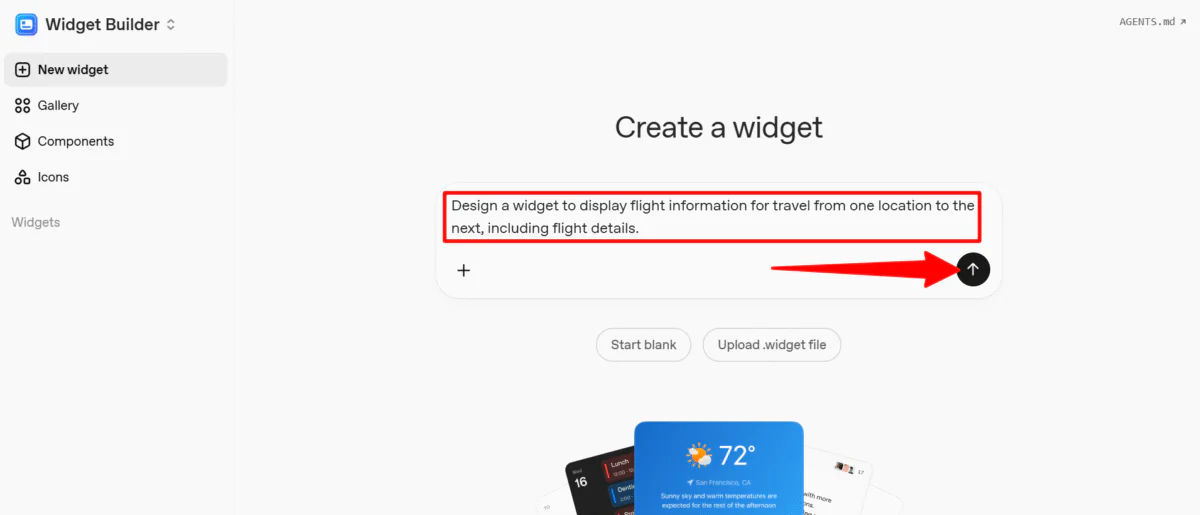
Để làm cho kết quả trở nên hấp dẫn và trực quan hơn, tôi đã sử dụng Widget Builder. Tôi dễ dàng tạo một tiện ích mới bằng cách mô tả nó hoặc tải lên một tệp .widget.
Tôi quyết định mô tả tiện ích của mình, vì vậy tôi đã đưa ra mô tả sau:
“Thiết kế một tiện ích để hiển thị thông tin chuyến bay cho du lịch từ một địa điểm đến địa điểm khác, bao gồm chi tiết chuyến bay.”
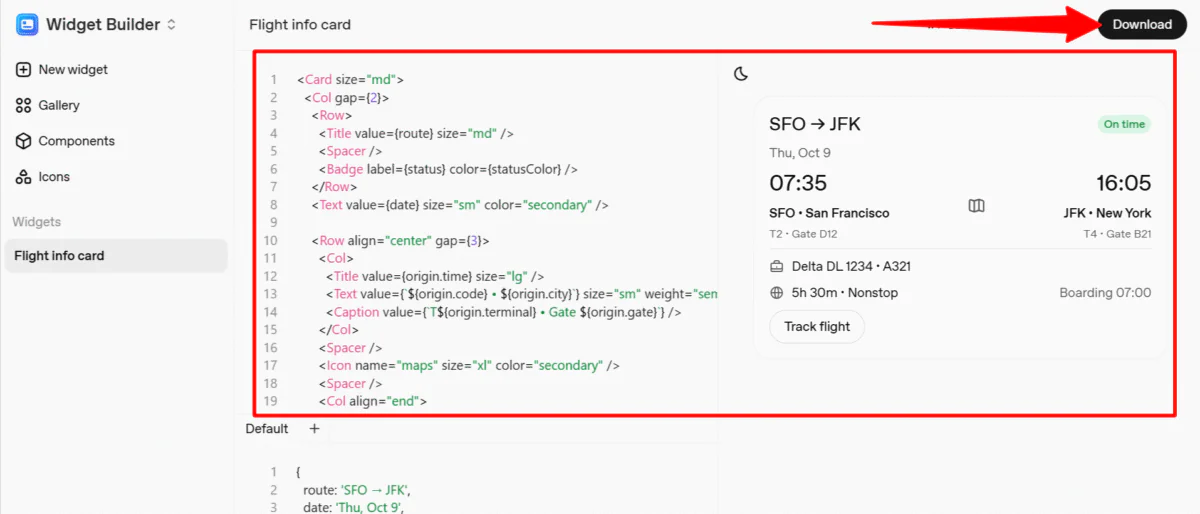
Ngay lập tức, Widget Builder đã bắt đầu tạo tiện ích của tôi. Nó không mất nhiều thời gian, và trước khi tôi biết, tôi đã được trình bày với mã cùng với bản preview của tiện ích.
Tôi đã nhấp vào “Tải xuống” ở phía trên bên phải để tải xuống mẫu.
Bước 14: Tải lên tiện ích

Trong quy trình làm việc của tôi, tôi đã chọn nút “Tác nhân chuyến bay” và chọn định dạng đầu ra “Tiện ích” để tải lên tệp. Bây giờ, khi preview quy trình làm việc của tôi, một thẻ thông tin chuyến bay trực quan sẽ được hiển thị.
Bước 15: Triển khai tác nhân AI

Sau khi tôi hài lòng với mọi thứ, tôi đã nhấp vào “Xuất bản” ở phía trên bên phải. Tất cả những gì tôi cần làm là đặt tên cho quy trình làm việc để triển khai tác nhân AI.
Sau khi xuất bản, tôi đã có quyền truy cập vào Agents SDK hoặc ID quy trình làm việc để thêm trực tiếp vào sản phẩm của mình.
Tổng thể, AgentKit đã giúp tôi dễ dàng xây dựng một tác nhân du lịch chức năng từ đầu. Mặc dù bạn cần có một số kiến thức về phát triển, tôi thích cách tôi có thể nhanh chóng kết nối các tác nhân và thậm chí thiết kế một tiện ích để làm cho trải nghiệm trở nên tương tác hơn.
3 lựa chọn thay thế hàng đầu cho AgentKit
Dưới đây là các lựa chọn thay thế hàng đầu cho AgentKit mà tôi đã thử và đáng xem xét:
N8N
Lựa chọn thay thế đầu tiên cho AgentKit mà tôi muốn giới thiệu là N8N. Đây là đối thủ cạnh tranh lớn nhất của AgentKit, cung cấp hơn 500 tích hợp và các công cụ tự động hóa quy trình làm việc mạnh mẽ để xây dựng các quy trình đa bước.
N8N nổi bật với việc là mã nguồn mở, trong khi AgentKit (là một nền tảng) không phải là mã nguồn mở. N8N hỗ trợ nhiều ứng dụng và mô hình của bên thứ ba (như OpenAI, Anthropic và mô hình LLM tự lưu trữ) cho tùy chỉnh backend đầy đủ. Nó cung cấp tự do khỏi việc bị khóa bởi nhà cung cấp và hỗ trợ cả tự động hóa frontend và backend.
Trong khi đó, AgentKit được gắn chặt với OpenAI. Nó cung cấp các tiện ích trò chuyện được đánh bóng và công cụ tối ưu hóa lời nhắc, nhưng chỉ hỗ trợ mô hình OpenAI và có các tích hợp bên ngoài bị hạn chế.
Để có nhiều tích hợp và triển khai mở, hãy chọn N8N. Để có giao diện trò chuyện mượt mà và tích hợp OpenAI liền mạch, hãy chọn AgentKit.
Đọc đánh giá N8N của tôi hoặc truy cập N8N!
Albato

Lựa chọn thay thế tiếp theo cho AgentKit mà tôi muốn giới thiệu là Albato. Đây là một công cụ tự động hóa không cần mã giúp kết nối hơn 1.000 ứng dụng như Google Sheets, Slack, Shopify (SHOP ) và HubSpot. Điều đó có nghĩa là bạn có thể tự động hóa các quy trình làm việc mà không cần mã hóa.
Albato nổi bật với tự động hóa dựa trên quy tắc kết nối các ứng dụng để đồng bộ hóa dữ liệu, gửi cảnh báo hoặc cập nhật hồ sơ. Nó cung cấp một trình xây dựng kéo-thả dễ sử dụng, đồng bộ hóa thời gian thực (lên đến mỗi phút trên doanh nghiệp) và hỗ trợ yêu cầu API tùy chỉnh và webhook.
Trong khi đó, AgentKit của OpenAI tập trung vào việc phát triển tác nhân AI. Nó cung cấp các công cụ như Agent Builder, ChatKit và Agents SDK để xây dựng các tác nhân được hỗ trợ bởi LLM.
Chọn Albato để tự động hóa ứng dụng đơn giản, có khối lượng lớn, dễ dàng và tiết kiệm chi phí. Để xây dựng các quy trình làm việc đa tác nhân bằng cách sử dụng một trình xây dựng trực quan, hãy chọn AgentKit.
Pabbly
Lựa chọn thay thế cuối cùng cho AgentKit mà tôi muốn giới thiệu là Pabbly. Đây là một nền tảng tự động hóa giá cả phải chăng kết nối với hơn 1.000 ứng dụng và tạo ra các quy trình làm việc phức tạp. Nó rất phù hợp cho các doanh nghiệp nhỏ và những người làm tiếp thị.
Pabbly nổi bật với giao dịch trọn đời, vì vậy bạn chỉ cần trả tiền một lần và sử dụng mãi mãi. Nó cũng cung cấp các nhiệm vụ không giới hạn cho các quy trình làm việc và bảo mật cấp doanh nghiệp với chứng nhận SOC2 Type 2 và ISO 27001.
Trong khi đó, AgentKit rất tốt trong việc quản lý nhiều tác nhân và giữ hồ sơ rõ ràng. Đây là một lựa chọn tốt cho các nhà phát triển xây dựng các tác nhân với GPT-5 hoặc o4-mini.
Chọn Pabbly để tự động hóa không cần mã, có thể mở rộng và bảo mật với tiết kiệm lâu dài. Nếu không, hãy chọn AgentKit để có tích hợp OpenAI mạnh mẽ.
Đánh giá AgentKit của OpenAI: Công cụ phù hợp cho bạn?
Sau khi dành thời gian xây dựng với AgentKit, nó đáp ứng mục tiêu của mình: đưa mọi thứ bạn cần để xây dựng, thử nghiệm và triển khai các tác nhân AI vào một quy trình làm việc mượt mà. Tôi thích cách tôi có thể nhanh chóng biến một ý tưởng thành một nguyên mẫu hoạt động với trình xây dựng trực quan và tùy chỉnh logic với SDK.
Tuy nhiên, AgentKit hoạt động tốt nhất nếu bạn đã đầu tư vào hệ sinh thái OpenAI. Để có nhiều tính linh hoạt và tích hợp, bạn có thể muốn xem xét các lựa chọn thay thế này:
- N8N là lựa chọn tốt nhất cho các nhà phát triển và nhóm muốn có tính linh hoạt của mã nguồn mở, kiểm soát backend đầy đủ và hàng trăm tích hợp của bên thứ ba.
- Albato là lựa chọn tốt nhất cho những người muốn tự động hóa ứng dụng không cần mã với thiết lập kéo-thả dễ dàng và đồng bộ hóa thời gian thực.
- Pabbly là lựa chọn tốt nhất cho các doanh nghiệp nhỏ hoặc những người làm tiếp thị đang tìm kiếm một nền tảng tự động hóa giá cả phải chăng với giao dịch trọn đời và các quy trình làm việc không giới hạn.
Cảm ơn bạn đã đọc đánh giá AgentKit của OpenAI! Tôi hy vọng bạn thấy nó hữu ích.
AgentKit hoạt động trên một hệ thống tín dụng, vì vậy bạn có thể chọn số tín dụng bạn muốn mua. Hãy thử nó và xem bạn thích nó như thế nào!






