
Yapay Zekâ Araçları 101
Photoshop’da AI Nasıl Kullanılır: Sevdiğim 3 Şaşırtıcı AI Aracı

 Unite.AI sitesini Google'daki tercih ettiğiniz kaynaklara ekleyin
Unite.AI, incelediğimiz ürünlerin bağlantılarını kullandığınızda ücret alabilir. Bu, editoryal değerlendirmelerimizi etkilemez. Bağlı kuruluş açıklamamızı okuyun.
Yapay Zeka, dijital sanat dünyasını devrimleştirerek dijital sanat alanında önemli bir dönüşüme yol açtı ve Adobe Photoshop (ADBE ) bu dönüşümün ön saflarında yer alıyor. Photoshop’daki bu AI özelliklerinin düzenleme süresini nasıl azalttığını görmek gerçekten şaşırtıcı ve ben size Photoshop’taki en sevdiğim üç AI aracını göstermek için sabırsızlanıyorum!
Photoshop’u yıllardır kullandım ya da yeni başlıyorsanız, AI’yi Photoshop iş akışınıza entegre etmek yaratıcılığınızı bir sonraki seviyeye taşıyacaktır.
Bu rehberde, Photoshop’ta AI’nin gücünü daha akıllı, daha hızlı ve daha yaratıcı bir şekilde kullanmayı öğreneceksiniz.
Photoshop’ta AI Anlama
Beş yılı aşkın süredir Photoshop kullanıyorum ve son AI eklemeleri benim için tamamen bir oyun değiştirici oldu.
Adobe Sensei Nedir? Photoshop’un AI Özelliklerini Nasıl Güçlendirir?
İlk olarak Adobe Sensei hakkında duyduğumda, tam olarak ne olduğunu bilmiyordum. Yeni bir Creative Cloud Uygulaması mı?
Aslında, Photoshop’un AI özelliklerinin arkasındaki beyin.
Adobe Sensei, Adobe’nin yapay zeka ve makine öğrenimi platformudur. Düzenleme işlemlerimizi çok daha kolaylaştıran akıllı özelliklere güç sağlar!
Photoshop’ta 3 Ana AI Aracı ve İşlevleri
Photoshop’ta bulabileceğiniz bazı ana AI araçları şunlardır:
- İçerik Farkında Doldurma: Bu araç, seçilen bir görüntünün alanlarını surrounding pikselleri analiz ederek akıllıca doldurur. Görüntülerden istenmeyen nesneleri kaldırmak için harikadır!
- Neural Filtreler: Bu AI destekli filtreler, yüz ifadelerini değiştirmek veya cilt pürüzsüzlüğünü ayarlamak gibi karmaşık düzenlemeler yapabilir.
- Konu Seçme: Sensei, bir görüntüdeki ana konuyu tek bir tıklamayla otomatik olarak tespit edebilir.
Her birini daha sonra makalede gösteracağım.
AI Kullanmanın Düzenleme İş Akışınızda Sağladığı Yararlar
Söz vermeyeceğim. Bu AI araçlarını ilk kez kullandığımda biraz şüpheciydim. Gerçekten daha iyi bir iş çıkarabilecekler mi? Ancak, düzenleme iş akışımı büyük ölçüde kolaylaştırdıklarını gördüm!
Birincisi, çok zaman kazandım! Hours uzun süren görevler şimdi dakikalar içinde hallediliyor. Bu AI araçları sayesinde daha fazla proje üstlenebilirim veya işimin yaratıcı yönlerine daha fazla zaman ayırabilirim.
Ayrıca, daha tutarlı sonuçlar elde etmemi sağladı. Seçim becerilerimizin her zaman mükemmel olmadığını biliriz, değil mi? AI ile her zaman iyi sonuçlar alıyorum!
Ancak, AI mükemmel değil. Bazen yanlış yapabilir ve ince ayrıntıları kaçırabilir.
Bu nedenle, bu araçları anlamak ve ne zaman manuel ayarlamalar yapmak gerektiğini bilmek önemlidir! Her şey, AI verimliliği ile insan yaratıcılığı arasındaki o mükemmel noktayı bulmakla ilgili!
AI ile İçerik Farkında Doldurma Ustalaşma
İlk olarak Photoshop kullanmaya başladığım zamanlarda, istenmeyen nesneleri kaldırmak bir kabustu. Hours klon çekiç ve iyileşme ile uğraşır, ancak sonuçlar çok iyi olmazdı.
Sonra İçerik Farkında Doldurma geldi ve sanki sihir gibi oldu!
İçerik Farkında Doldurma’daki AI oldukça zeki. Nesnenin kaldırılacağı alanın etrafındaki alanları analiz ederek yerine ne koyacağını belirler. Renk, doku ve aydınlatma gibi faktörleri birleştirerek uyumlu bir doldurma oluşturur.
Ancak, bu aracın her zaman mükemmel olmadığını not etmek önemlidir. Garip desenler veya uyumsuz dokular oluşturabileceğini şaşırmayın. Daima düzeltmeler veya manuel ayarlamalar yapabilirsiniz.
İçerik Farkında Doldurma Kullanma Adımları
İçerik Farkında Doldurma’yı Photoshop’ta nasıl kullanacağınızı size göstereceğim.
Örnekte, Photoshop’un yeni AI görüntü oluşturucu aracı ile bir çaydanlık ve yeşil bir su şişesi görüntüsünü oluşturdum:

1. Görüntüyü Katmanlar panelinde seçin. Ben, çaydanlık ve yeşil su şişesi görüntüsünü Photoshop’un yeni AI görüntü oluşturucu aracı ile oluşturdum.

2. Düzenle > İçerik Farkında Doldurma’ya gidin. Eğer görüntüyü AI ile oluşturduysanız, İçerik Farkında Doldurma’yı kullanabilmek için görüntüyü Katmanlar panelinde sağ tıklayarak rasterleştirmeniz gerekir.

3. İçerik Farkında Doldurma çalışma alanında, seçilen alanın vurgulandığını göreceksiniz.

4. Örnekleme fırçasını kullanarak, Photoshop’un referans olarak kullanmasını istediğiniz alanları boyayın.

5. Sağ paneldeki ayarları oynayın. Renk Uyumlaştırma ve Ölçek kaydırıcıları ile oynayın.

6. Değişikliklerinizi önizlemekten memnun olduğunuzda Uygula’ya tıklayın. Seçiminizin kaybolduğunu ve arka planla değiştirildiğini göreceksiniz! Değişiklikleri uygulamak için Tamam’a tıklayın.
Oldukça basit, değil mi? Genellikle böyle olsa da, bazen事情ler biraz zor olabilir.

Gördüğünüz gibi fotoğrafımda, şişenin küçük bir silüeti hala orada. Gölge de artık şişe olmadan anlamını yitiriyor.
Bu, klon çekiç ile düzeltilmesi gereken bir şey! İçerik Farkında Doldurma’yı kullanmak, stillerle tüm şişeyi klon çekiç ile çıkarmaktan çok daha kolay!
Uyumsuzsuz Sonuçlar için 4 İpucu
Karmaşık görüntülerde uyumsuzsuz sonuçlar elde etmek için bazı ipuçları:
- Örnekleme alanınızla seçici olun. Bazen, weniger daha iyidir. Gökyüzünü örneklemeye dahil etmeyin, eğer çim alanından bir nesne kaldırıyorsanız.
- Örnekleme Fırçası Seçeneklerini kullanarak fırçanızın boyutunu ve sertliğini ayarlayın. Daha yumuşak bir fırça, alanları daha pürüzsüz bir şekilde birleştirmeye yardımcı olabilir.
- Korkmayın küçük parçalar halinde çalışın. Bazen, bir nesnenin küçük kısımlarını kaldırmak, her şeyi bir kerede yapmaya çalışmaktan daha iyi olabilir.
- Aydınlatma ve gölgelere dikkat edin. AI iyi olsa da, ince aydınlatma değişikliklerini kaçırabilir, bu nedenle bunları manuel olarak ayarlamak zorunda kalabilirsiniz.
İçerik Farkında Doldurma’daki AI, öğrenir ve uyarlanır. Ne kadar çok kullanırsanız, ne istediğinizi anlaması o kadar iyi olur!
İçerik Farkında Doldurma’yı ustaca kullanma rehberim bu kadar. Bu, size çok zaman ve baş ağrısı kazandıracak güçlü bir araç!
Sadece hatırlayın, herhangi bir araç gibi, gerçekten ustalaşmak için pratik gerekir. İlk denemeleriniz mükemmel değilse cesaretinizi kaybetmeyin. Devam edin; önce fark etmeden, nesneleri kaldırmak ikinci doğanız haline gelecektir!
Neural Filtreler ile Portreleri Geliştirme
Neural Filtreler, muhtemelen Photoshop’taki en cool AI araçlarından biridir. Birkaç tıklamayla, bir kişinin yüz ifadesini değiştirebilir veya yaşını değiştirebilirsiniz!
Neural Filtreler, sıradan filtreler değil. Makine öğrenimi kullanarak görüntünün içeriğini anlar ve manipüle eder.
Dört favori filtremi size göstereceğim:
- Cilt Pürüzsüzlüğü
- Stil Aktarımı
- Yaş Değişikliği
- Yüz İfadesi Ayarları
1. Cilt Pürüzsüzlüğü Filtresi
İlk olarak, Cilt Pürüzsüzlüğü geliyor.
Bu, portre düzeltilmesinde oyun değiştirici! Cilt dokusunu pürüzsüzleştirir, ancak yapay görünmez.
Şöyle kullanıyorum:

1. Portrenizi Photoshop’ta açın. Ben, Photoshop’un yeni AI görüntü oluşturucu aracı ile bir kadın görüntüsünü oluşturdum.

2. Görüntüyü Katmanlar panelinde seçin, sonra Filtre > Neural Filtre’ye gidin.

3. Cilt Pürüzsüzlüğü’nu indirin (sadece birkaç saniye sürer).

4. Bulanıklık ve pürüzsüzlüğü ayarlayın. Altta Tamam’a tıklayın.

Gördüğünüz gibi, Cilt Pürüzsüzlüğü Neural Filtresi modelimin cildini doğal bir şekilde pürüzsüzleştirdi!
2. Stil Aktarımı Filtresi
Sonraki, Stil Aktarımı.
Bu filtre gerçekten ilginç. Fotoğrafınızı ünlü bir sanatçının tarzında resmedilmiş gibi görünmesini sağlayabilir!
Şöyle kullanıyorum:

1. Neural Filtreler panelinde Stil Aktarımı’nı indirin. İndirme sadece birkaç saniye sürer.

2. Ön ayarlardan bir stil seçin veya referans görüntüsünü Stil Aktarımı’nın sağ panelindeki Özel sekmesinden yükleyin.

3. Uygulama gücünü ayarlayın, orijinal renkleri koru veya stilin paletini benimseyin. Diğer kontrollerle oynayın ve memnun olduğunuzda Tamam’a tıklayın.
3. Yaş Değişikliği Filtresi
Sonraki, yaş değişikliği.
Bu, gerçekten akıllara durgunluk veren bir filtre! Bir kişinin nasıl görünebileceğini younger veya older olarak görebilmenizi sağlar!
Şöyle kullanıyorum:

1. Neural Filtreler’de Akıllı Portre’yi indirin.

2. Yüz Yaşı ayarını yukarı veya aşağı ayarlayın.

Orijinal fotoğraf, younger ve older versiyonların nasıl görünebileceğini gösteriyor. Saç renginin nasıl slightly değiştiğini ve yaş ayarına bağlı olarak nasıl incelip değiştiğini görün!
4. Yüz İfadesi Ayarları
Son olarak, yüz ifadesi ayarları.
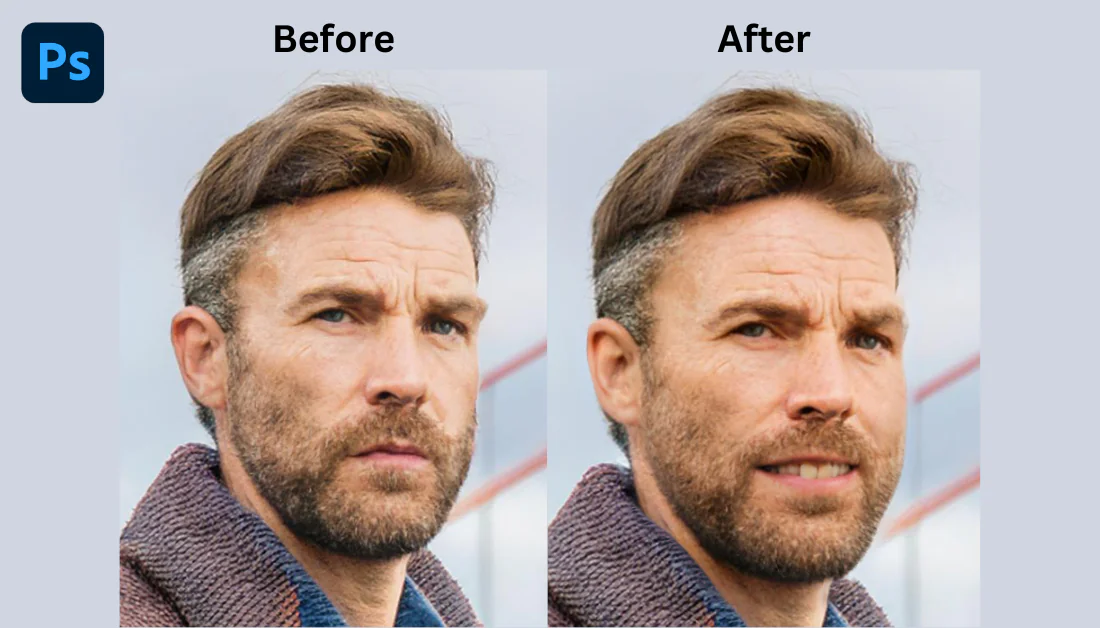
Bu, gerçekten zor bir filtre! Bir kişinin yüz ifadesini değiştirebilirsiniz: mutlu, şaşkın veya kızgın!
Şöyle kullanıyorum:

1. Akıllı Portre’yi Neural Filtreler’de açın. Bu filtreyi kullanmak için, Golden Gate Köprüsü önünde ciddi bir yüz ifadesi ile bir adamın fotoğrafını oluşturdum.

2. Sağ panelde, yüz ifadesini seçin: mutlu, şaşkın veya kızgın. Güç ayarını dikkatli bir şekilde ayarlayın.

Yüz ifadesi ayarlaması mükemmel çalıştı! Distorsiyon yok ve konu gerçekten gülümsüyor gibi görünüyor!
Uyarı: Bu, çok doğal görünmeyebilir, özellikle yüz ifadesini çok fazla değiştirdiğinizde. Ayrıca, konunun kameraya baktığından emin olun. Yan profil bir kadın üzerinde denediğimde, yüzü tamamen bozuldu.
Bu filtrelerin hepsi, yüksek kaliteli, iyi aydınlatılmış fotoğraflar üzerinde en iyi sonucu verir. Sonuçlar, bulanık veya kötü aydınlatılmış bir görüntüde çalıştığınızda çok değişken olabilir.
Bu filtrelerin en iyi yanı, onların non-destructive olması! Etki, yeni bir katman oluşturur, bu nedenle her zaman geri dönüp ayarlamaları değiştirebilirsiniz!
Genel olarak, bu Neural Filtreler benim için gerçekten oyun değiştirici oldu. İş akışımı hızlandırdı ve bana previously düşünmediğim şeyleri yapma imkanı verdi!
Ancak, onlar bir sihirli çözüm değil. Hala iyi bir göz nécessaire ve etkili bir şekilde kullanmak için iyi bir anlayışa ihtiyacınız var!
AI ile Seçme ve Maskleme Akışını Kolaylaştırmak
Photoshop’taki AI seçme araçları benim için büyük bir oyun değiştirici oldu.
Grafik tasarım kursunda, kalem aracını ustaca kullanmayı öğrenmek için çok zaman harcadık. Kalem aracı ile çalışmak gerçekten zor olabilir!
Even sonra, kalem aracını kullanmaktan emin olduktan sonra, stiller çıkarmak çok zaman alıyordu. Hours kalem aracı ile uğraşır, her detayı dikkatli bir şekilde çıkarmaya çalışırdım.
Photoshop’un AI seçme araçları ile? Sanki bir sihirli asa var, çoğu ağır işi yapan!
Seçenek Konusunu Kullanarak Anında Arka Plan Kaldırma
İlk olarak, Seçenek Konusu aracını kullanacağız. Bu, hızlı arka plan kaldırmaları için harika bir araç.
Şöyle kullanıyorum:

1. Görüntüyü Photoshop’ta açın veya oluşturun.

2. Araç çubuğunda Hızlı Seçim aracını seçin.

3. Üstte “Seçenek Konusu” düğmesine tıklayın.

4. Photoshop, konuyu otomatik olarak seçer.
Seçenek Konusu aracı her zaman mükemmel değildir, benim durumumda da öyleydi. Bazen parçaları kaçırır veya arka planın bazı kısımlarını dahil eder. Ancak, her zaman manuel olarak düzeltmeye başlamak için iyi bir başlangıç noktası sağlar.
Üretken Doldurma

Fırçanın solunda, “Üretken Doldurma” adlı bir düğme göreceksiniz. Bu aracı, seçilen alan içinde metin.promptları ile içeriği üretmek için kullanın!

Ben, kahve fincanını bir su bardağı ile değiştirmek istedim. “Üretken Doldurma”yı tıkladıktan sonra, metin.prompt olarak “Elde su bardağı” yazdım.

Birkaç saniye sonra, Photoshop kahve fincanını su bardağı ile değiştirdi! Verdiğim.prompt biraz zorlu idi, çünkü Photoshop’un eli su bardağı üzerinden üretmesi gerekiyordu.
Şaşırtıcı olmayan bir şekilde, bazı bozulmalar oldu, ancak bu, klon çekiç ile düzeltilmesi gereken bir şey!
AI Araçları ile Saç ve Karmaşık Kenarları İyileştirme
Sonraki, saç ve karmaşık kenarları işleme AI araçlarını ele alalım. Seç ve Maske çalışma alanı en iyisidir.
Benim workflow’m, saç ve karmaşık kenarları işleme:

1. İlk seçimi yapın (Seçenek Konusu veya başka bir yöntem kullanarak).

2. Üstte Seç ve Maske’ye tıklayın.

3. İyileştirme Fırçası aracını kullanarak, saç veya fur gibi zor alanları boyayın. Arka planın şeffaflığını değiştirerek, boyadığınız alanları daha iyi görebilmeniz için yardımcı olabilir.

4. Akıllı Radius ayarını ayarlayın. Bu, Photoshop’un kenarları ne kadar aramasını belirler.

5. Çıkış ayarlarını oynayın. Renkleri Arındır’ı işaretlemek, kenar halo ları ile yardımcı olur.
Anahtar buradaki sabır! Her şeyi bir kerede yapmaya çalışmayın. Küçük, artımlı ayarlamalar yapın ve oraya varacaksınız!
AI Seçme Araçlarını Birleştirmek için Karmaşık Kompozisyonlar

Şimdi, gerçekten cool olan şey: bu AI seçme araçlarını karmaşık kompozisyonlar için birleştirmek!
Diyelim ki, birden fazla konudan oluşan karmaşık bir sahne üzerinde çalışıyorsunuz. Tüm konuları aynı anda seçmek yerine, her bir konuyu ayrı ayrı Seçenek Konusu ile seçin.
Sonra, bu seçimleri Seç menüsündeki Ekle, Çıkar ve Kesişme seçenekleri ile birleştirebilirsiniz.
Örneğin, bir fantezi kitabının kapağını tasarlıyorsunuz ve sahne bir savaşçı, bir ejderha ve bir kale içeriyor, hepsi farklı katmanlarda. Her bir öğeyi Seçenek Konusu ile seçebilir, gerektiğinde kenarları iyileştirerek bir kompozisyon oluşturabilirsiniz!
AI ile Seçme ve Maskleme için En İyi 3 İpucu
Bu seçme araçlarını geniş bir şekilde kullandım ve bazı şeyler öğrendim.
AI ile seçme ve maskleme için en iyi ipuçlarımla paylaşmak isterim:
- Nesne Seçimi aracını unutmayın. Seçenek Konusu gibi, ancak istediğiniz nesneyi etrafına bir kutu çizebilirsiniz. Bir görüntüde birden fazla konu olduğunda ve sadece birini seçmek istediğinizde harikadır.
- Seçiminizi 100% zum ile kontrol edin, son halini aldığınızdan emin olun! Sonradan, tüm konunun etrafındaki orijinal arka planın ince bir çizgisinin kaldığını fark etmek istemezsiniz.
- AI seçme araçları, yüksek kontrastlı görüntülerde en iyi sonucu verir. Konu arka plan ile çok fazla karışıyorsa, seçimi yapmadan önce seviyeleri veya eğrileri ayarlayarak kontrastı artırabilirsiniz.
Kendiliğinden, bazen hala eski kalem aracını kullanarak precisa işler yapmak zorunda kalacaksınız. Ancak, bu AI araçları iş akışınızı büyük ölçüde hızlandıracaktır. Hours süren işler, şimdi dakikalar içinde hallediliyor, bu da daha fazla proje üstlenmenizi ve işinizin yaratıcı yönlerine daha fazla zaman ayırabilmenizi sağlar!
AI seçme araçlarından korkmayın. Becerilerinizi geliştirmek için burada, onları değiştirmek için değil. Oynayın, deneyin ve neler başardığınıza şaşıracaksınız!
Sadece hatırlayın: AI, sizin asistanınız, değilse değiştiriciniz. Sanatsal gözünüz ve yargınız, stillerinizdeki en önemli araçlardır!
Photoshop’ta AI Nasıl Kullanacaksınız?
İşte! Photoshop’taki en sevdiğim üç AI aracı. Photoshop’ta AI’yi benimseme, yaratıcılığınızı sınırlarını zorlamanıza ve değerli zaman kazanmanıza olanak tanır.
Şimdiye kadar, şunları nasıl yapacağınızı öğrendiniz:
- İçerik Farkında Doldurma aracını kullanarak bir görüntünün seçilen alanlarını doldurmak.
- Neural Filtreleri kullanarak cilt pürüzsüzlüğü ve yüz ifadesi ayarlarını değiştirmek.
- Seçenek Konusu ile bir konuyu seçmek, Üretken Doldurma ile seçilen alan içinde içeriği üretmek ve karmaşık kenarları iyileştirmek.
Ancak, keşfettiğimiz AI özelliklerinin sadece ucu bucağı! Photoshop, iş akışınızı hızlandırmak için çok daha fazla AI aracı sunar:
- AI Süper Çözünürlüğü ile görüntüleri büyütme.
- Neural Filtreler ile siyah beyaz fotoğrafları renklendirme.
- Gökyüzü Değiştirme aracını kullanarak Gökyüzü Değişiklikleri yapma.
- Manzara Fotoğraflarını Manzara Karıştırıcı ile geliştirme.
- AI iyileştirme araçları ve Neural Filtreler ile gelişmiş fotoğraf restorasyonu.
- AI destekli Eylemler ve Komut dosyaları ile iş akışınızı otomatikleştirme.
Adobe sürekli olarak yeniliklere devam ettikçe, gelecekte daha da heyecan verici AI entegrasyonları bekleyebiliriz.
Neden bugün bu AI araçlarını denemiyorsunuz? Biliyorum ki, verimliliğinizi artırarak sanatsal vizyonunuzu hayata geçirecekler!
Sıkça Sorulan Sorular



