Nasıl Kullanılır?
Photoshop'ta Yapay Zeka Nasıl Kullanılır: Sevdiğim 3 Akıl Almaz Yapay Zeka Aracı

Unite.AI, titiz editoryal standartlara bağlıdır. İncelediğimiz ürünlerin bağlantılarına tıkladığınızda tazminat alabiliriz. lütfen bizimkilere bakın bağlı kuruluş açıklaması.
Yapay Zeka dünyasını devrim niteliğinde değiştirmiştir dijital sanat, ve Adobe Photoshop bu dönüşümün ön saflarında yer alıyor. Photoshop'taki bu yapay zeka özelliklerinin ne kadar çok olduğunu görmek inanılmaz. düzenleme süresini azaltve platformdaki en iyi üç yapay zeka aracımı size göstermekten heyecan duyuyorum!
İster benim gibi yıllardır Photoshop kullanıyor olun, ister yeni başlıyor olun, Photoshop iş akışınıza yapay zekayı entegre etmek, yaratımlarınızı bir üst seviyeye taşıyacaktır.
Bu kılavuzda, Photoshop'ta yapay zekanın gücünden yararlanarak daha akıllı, daha hızlı ve daha yaratıcı şekilde nasıl çalışabileceğinizi göstereceğim.
Photoshop'ta AI'yı Anlamak
Ben kullanıyorum Photoshop Beş yıldan fazla bir süredir bu oyuna dahil oldum ve son yapay zeka eklemeleri benim için oyunun kurallarını tamamen değiştirdi.
Adobe Sensei nedir? Photoshop'un yapay zeka özelliklerini nasıl destekler?
İlk duyduğumda Adobe Sensei, Tam olarak ne olduğunu bilmiyordum. Yeni bir Yaratıcı Bulut Uygulama?
Photoshop'un yapay zeka özelliklerinin arkasındaki beynin bu olduğu ortaya çıktı.
Adobe Sensei, Adobe'nin yapay zeka ve makine öğrenimi platformudur. Editörler olarak hayatımızı çok daha kolaylaştıran tüm akıllı özellikleri destekler!
Photoshop'taki 3 Temel Yapay Zeka Aracı ve İşlevleri
Photoshop'ta bulabileceğiniz bazı önemli yapay zeka araçları şunlardır:
- İçerik Farkında Doldurma: Bu araç, çevredeki pikselleri analiz ederek bir görüntünün seçili alanlarını akıllıca doldurmak için yapay zekayı kullanır. fotoğraflardan istenmeyen nesneleri kaldırma!
- Sinirsel Filtreler: Yapay zeka destekli bu filtreler, yüz ifadelerini değiştirmek veya cildi pürüzsüzleştirmek gibi karmaşık düzenlemeler yapabilir.
- Konu Seçimi: Sensei, tek bir tıklamayla görüntüdeki ana konuyu otomatik olarak algılayıp seçebilir.
Her birinin nasıl kullanılacağını makalenin ilerleyen kısımlarında göstereceğim.
Düzenleme İş Akışınızda Yapay Zeka Kullanmanın Faydaları
Yalan söylemeyeceğim. Bu yapay zeka araçlarını ilk kullanmaya başladığımda biraz şüpheciydim. Gerçekten de yıllarca emek vererek edindiğim Photoshop becerilerimden daha iyi bir iş çıkarabilirler miydi? Ancak, yapay zekayı iş akışıma dahil etmenin çok büyük faydalarını gördüm!
Birincisi, bana çok zaman kazandırdı! Eskiden saatler süren işler artık dakikalar alıyor. Bu yapay zeka araçları sayesinde daha fazla proje üstlenebiliyor veya işimin yaratıcı yönlerine daha fazla zaman ayırabiliyorum.
Ayrıca daha tutarlı sonuçlar elde etmeme de yardımcı oldu. Hepimizin seçim becerilerimizin tam olarak doğru olmadığı günler olur, değil mi? Yapay zeka sayesinde her seferinde harika sonuçlar alıyorum.
Ancak yapay zeka mükemmel değil. Bazen yetersiz kalıyor ve ince ayrıntıları kaçırabiliyor.
İşte bu yüzden bu araçları anlamanın ve ne zaman devreye girip manuel ayarlamalar yapacağınızı bilmenin önemli olduğunu düşünüyorum. Önemli olan, yapay zeka verimliliği ile insan yaratıcılığı arasında o ideal noktayı bulmak!
AI ile İçerik Farkında Doldurmada Ustalaşma
ilk kullanmaya başladığımda Photoshopİstenmeyen nesneleri çıkarmak tam bir kabustu. Klon damgalama ve iyileştirme için saatler harcıyordum, ama sonuçta pek de iyi görünmeyen sonuçlar elde ediyordum.
Sonra, İçerik Farkında Doldurma geldi ve sihir gibi oldu!
İçerik Farkında Dolgu'daki yapay zeka oldukça akıllıdır. Kaldırdığınız nesnenin yerine neyin gelmesi gerektiğini belirlemek için görüntünüzün çevresindeki alanları analiz eder. Kusursuz bir dolgu oluşturmak için renk, doku ve aydınlatma gibi unsurları dikkate alır.
Ancak, bu aracın her zaman mükemmel olmadığını belirtmekte fayda var. Tuhaf desenler veya garip görünen dokular oluşturursa şaşırmayın. Her zaman iyileştirmeler veya manuel ayarlamalar yapabilirsiniz.
İçerik Farkında Doldurma Kullanımına Yönelik Adım Adım Kılavuz
Photoshop'ta İçerik Bilinçli Dolgu'nun nasıl kullanılacağını size anlatmama izin verin.
Bu örnekte, Photoshop'un yeni aracını kullanarak bir çaydanlık ve yeşil cam su şişesinin görüntüsünü oluşturdum. AI görüntü oluşturucu:

1. Katmanlar panelinde görsel seçiliyken, kaldırmak istediğiniz nesneyi (benim durumumda yeşil su şişesi) seçin. Etrafında yürüyen karıncalar görürseniz, seçili olduğunu anlarsınız. Bunun için harika olan Nesne Seçimi aracını (bir başka yapay zeka harikası) kullandım.

2. Düzenle > İçerik Farkında Doldurma'ya gidin. Eğer AI ile görüntü, İçerik Bilinçli Dolguyu seçebilmek için Katmanlar panelinde görüntüye sağ tıklamanız ve onu rasterleştirmeniz gerekecektir.

3. İçerik Farkında Dolgu çalışma alanında, seçili alanın vurgulandığı görüntünüzü göreceksiniz.

4. Örnekleme fırçasını kullanarak Photoshop'un referans olarak kullanmasını istediğiniz alanların üzerini boyayın.

5. Sağ paneldeki ayarları düzenleyin. Renk Uyarlaması ve Ölçek kaydırıcılarıyla oynayın.

6. Önizlemeden memnun kaldığınızda Uygula'ya tıklayın. Seçiminizin kaybolduğunu ve yerine arka planın geldiğini göreceksiniz! Değişiklikleri uygulamak için Tamam'a tıklayın.
Oldukça basit, değil mi? Genellikle öyledir, ancak bazen işler biraz zorlaşabilir.

Fotoğrafımda görebileceğiniz gibi, şişenin küçük bir taslağı hala orada. Gölge de şişe olmadan artık anlam ifade etmiyor.
Klon damgasının çözemeyeceği hiçbir şey yok! İçerik Bilinçli Dolgu kullanmak, tüm şişeyi resimden klon damgalamaktan çok daha kolaydır.
Kusursuz Sonuçlar İçin 4 İpucu
Özellikle karmaşık görsellerde kusursuz sonuçlar elde etmek için edindiğim birkaç ipucu:
- Örnekleme alanınızda seçici olun. Bazen az, çoktur. Çimenli bir alandan bir şey çıkarıyorsanız, örneğinize gökyüzünü dahil etmeyin.
- Fırçanızın boyutunu ve sertliğini ayarlamak için Örnekleme Fırçası Seçeneklerini kullanın. Daha yumuşak bir fırça, alanları daha düzgün bir şekilde karıştırmaya yardımcı olabilir.
- Birden fazla geçiş yapmaktan çekinmeyin. Bazen, bir nesnenin küçük parçalarını tek seferde çıkarmak, hepsini aynı anda yapmaya çalışmaktan daha iyidir.
- Aydınlatma ve gölgelere dikkat edin. AI iyi, ancak ince aydınlatma değişikliklerini kaçırabilir, bu nedenle bunları daha sonra manuel olarak ayarlamanız gerekebilir.
İçerik Farkında Doldurma'daki yapay zekanın en güzel yanı, öğrenmesi ve uyum sağlamasıdır. Ne kadar çok kullanırsanız, ne elde etmeye çalıştığınızı o kadar iyi anlıyor gibi görünüyor!
İşte Yapay Zeka ile İçerik Farkında Doldurma konusunda ustalaşma rehberim. Size çok zaman ve baş ağrısı kazandıracak güçlü bir araç!
Unutmayın, her araç gibi, gerçekten ustalaşmak için pratik yapmak gerekir. İlk denemeleriniz mükemmel olmazsa cesaretiniz kırılmasın. Devam edin; farkına bile varmadan, nesneleri çıkarmak ikinci doğanız haline gelecek!
Portreleri Nöral Filtrelerle Geliştirme
Sinir Filtreleri Photoshop'taki en havalı yapay zeka araçlarından biri olduğu tartışmasız. Birkaç tıklamayla birinin ifadesini değiştirebilir veya yaşını belirleyebilirsiniz!
Sinirsel Filtreler sıradan filtreler değildir. Görüntünüzün içeriğini anlamak ve işlemek için makine öğrenimini kullanırlar.
En sevdiğim dört filtreyi nasıl kullanacağınızı göstereceğim:
- Cilt Pürüzsüzleştirici
- Stil Aktarımı
- Yaş Değişimi
- Yüz İfadesi Ayarlamaları
1. Cilt Pürüzsüzleştirici Filtre
İşte en sevdiğim Nöral Filtrelerden bazıları.
İlk olarak Cilt Pürüzsüzleştirme özelliği var. Bu özellik, portre rötuşlarında çığır açıyor. Sahte görünmeden cilt dokusunu pürüzsüzleştiriyor.
Ben bunu şu şekilde kullanıyorum:

1. Portrenizi Photoshop'ta açın. Photoshop'un yeni yapay zeka görüntü oluşturucusunu kullanarak küpe takan bir kadının görüntüsünü oluşturdum.

2. Katmanlar panelinde görüntü seçiliyken Filtre > Sinirsel Filtreler'e gidin.

3. Skin Smoothing’i indirin (filtreyi indirmek sadece birkaç saniye sürer).

4. Bulanıklık ve Pürüzsüzlük ayarlarını yapın. İşiniz bittiğinde alttaki Tamam'a tıklayın.

Gördüğünüz gibi, Skin Smoother Neural Filter, modelimin cildini doğal olarak pürüzsüzleştirmede mükemmel bir iş çıkardı!
2. Stil Transfer Filtresi
Sırada Stil Transferi var.
Bu filtre oldukça çılgın. Fotoğrafınızı ünlü bir sanatçının tarzında boyanmış gibi gösterebilir!
Stil Transferi'nin nasıl kullanılacağı aşağıda açıklanmıştır:

1. Neural Filters panelinde Style Transfer'ı indirin. İndirme işlemi sadece birkaç saniye sürer.

2. Ön ayarlar arasından bir stil seçin veya sağ paneldeki Stil Transferi altındaki Özel sekmesine giderek kendi referans resminizi yükleyin.

3. Stilin ne kadarının uygulanacağını kontrol etmek için gücü ayarlayın. Orijinal renkleri korumak veya stilin paletini kullanmak için Rengi Koru onay kutusuyla oynayın. Diğer kontrolleri deneyin ve memnun kaldığınızda Tamam'a tıklayın.
3. Yaş Değişimi Filtresi
Şimdi, en havalı Sinir Filtrelerinden birini tartışmak istiyorum: yaş değişimi. Bu filtre, birinin nasıl daha genç veya daha yaşlı görünebileceğini görmenizi sağlar. Oldukça akıl almaz!
İşte nasıl kullanılacağı:

1. Neural Filters'da Akıllı Portre'yi indirin.

2. Yaşı yukarı veya aşağı ayarlamak için kaydırıcıyı kullanın.

İşte modelin orijinal fotoğrafı, genç ve yaşlı halleriyle karşılaştırıldığında nasıl görünüyor? Modelin yaşı büyüdükçe saç renginin nasıl hafifçe değişip inceldiğine dikkat edin. Yaş değiştirme düğmesini nereye yerleştirdiğime bağlı olarak yüz yapısı da değişti.
4. Yüz İfadesi Ayarlamaları
Son olarak size bir başka harika Nöral Filtre'yi göstermek istiyorum: yüz ifadesi ayarlamaları.
Bunu doğru yapmak zor olabilir ama işe yaradığında harikalar yaratabilir! Birinin ifadesini nötrden mutluya, şaşkına veya öfkeye çevirebilirsiniz.
İşte nasıl kullanılacağı:

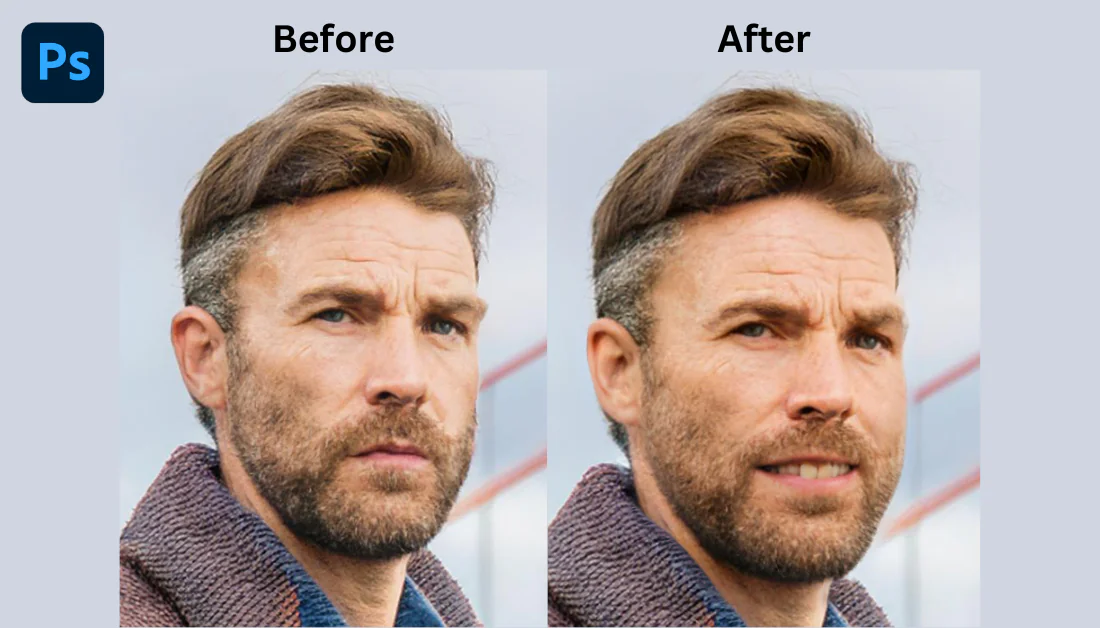
1. Neural Filters'da Akıllı Portre'yi açın. Bu filtre için, kameraya ciddi bir yüz ifadesiyle bakan bir adamın fotoğrafını oluşturdum.

2. Sağ panelde istediğiniz ifadeyi seçin: mutlu, şaşırmış veya öfkeli. Güç kaydırıcısını dikkatlice ayarlayın.

Yüz ifadesi ayarlaması mükemmel çalıştı! Hiçbir bozulma yok ve konu fotoğrafta gerçekten gülümsüyormuş gibi görünüyor.
Dikkat: Çok fazla zorlanırsa gerçekten doğal görünmeyebilir. Ayrıca, öznenizin kameraya baktığından emin olmalısınız. Bu filtreyi bir kadının yan profiline uygulamayı denedim ama hiç işe yaramadı. Yüzü tamamen bozuldu.
Tüm bu filtrelerin yüksek kaliteli ve iyi aydınlatılmış fotoğraflarda en iyi sonucu verdiğini fark ettim. Bulanık veya yetersiz aydınlatılmış bir görüntüyle çalışıyorsanız, sonuçlar oldukça isabetli veya isabetsiz olabilir.
Bu filtrelerin en iyi yanlarından biri de tahribatsız olmaları! Bu efekt yeni bir katman oluşturduğundan, sonuçtan memnun kalmazsanız istediğiniz zaman geri dönüp ince ayar yapabilirsiniz.
Genel olarak, bu Sinirsel Filtreler benim için oyunu gerçekten değiştirdi. İş akışımı hızlandırdı ve Photoshop'ta asla mümkün olduğunu düşünmediğim şeyleri yapmamı sağladı.
Ancak bunlar her derde deva değil. Onları etkili bir şekilde kullanmak için yine de iyi bir göze ihtiyacınız var!
AI ile Seçim ve Maskelemeyi Kolaylaştırma
Photoshop'taki yapay zeka seçim araçları benim için çok büyük bir oyun değiştirici oldu.
Grafik tasarım kursumu aldığımda, kalem aracında ustalaşmaya çalışarak epey zaman harcadık. Bunu kavramak zor olabilir!
Kullanırken kendimi rahat hissetsem bile, öğelerin ana hatlarını çizmek çok zaman aldı. Kalem aracıyla saatlerce uğraşıp her ayrıntıyı özenle ana hatlarıyla çizerdim.
Photoshop'un yapay zeka seçim araçlarıyla mı? Sanki zor işlerin çoğunu yapan sihirli bir değneğim varmış gibi!
Anında Arka Plan Kaldırma için Konu Seç'i Kullanma
Konu Seçme aracıyla başlayarak, bu araç hızlı arka plan kaldırma işlemleri için harikadır.
Bunu nasıl kullanacağınız aşağıda açıklanmıştır:

1. Resminizi Photoshop'ta açın veya oluşturun.

2. Araç çubuğundaki Hızlı Seçim aracına tıklayın.

3. Üst tarafta “Konu Seç” yazan bir buton göreceksiniz. Tıklayın.

4. Photoshop konuyu otomatik olarak seçecektir.
Select Subject aracı her zaman mükemmel değildir, benim durumumda olduğu gibi. Bazen, parçaları atlıyor veya arka planın parçalarını içeriyor. Ancak o zaman bile, Modify Selection aracıyla manuel olarak iyileştirebileceğiniz harika bir başlangıç noktası sağlar.
Üretken Dolgu

Fırçanın solunda "Üretken Dolgu" adlı bir düğme göreceksiniz. Seçim yaparken, seçili alan içinde metin istemleriyle içerik oluşturmak için bu aracı kullanın!

Kahve fincanını bir bardak suyla değiştirmek istedim. “Generative Fill”e tıkladıktan sonra metin istemim olarak “Hand holding a glass of water” yazdım.

Birkaç saniye sonra, Photoshop kahve fincanını bir bardak suyla değiştirdi! Verdiğim komut biraz zordu çünkü Photoshop'un eli su bardağının içinden geçirmesi gerekiyordu.
Şaşırtıcı olmayan bir şekilde, bazı bozulmalar vardı, ancak bunlar klon damgalamayla düzeltilemeyecek şeyler değil! Genel olarak, sonuçlardan etkilendim.
Yapay Zeka Araçlarıyla Saç ve Karmaşık Kenarları İnceltme
Şimdi, saç gibi zorlu kenarları işlemek için yapay zeka araçlarını ele alalım. Seç ve Maskele çalışma alanı bunun için en iyisidir.
Saç ve karmaşık kenarları düzeltmek için iş akışım şöyle:

1. İlk seçiminizi yapın (Konu Seç veya başka bir yöntem kullanarak).

2. Üst araç çubuğunda Seç ve Maskele'ye tıklayın.

3. Saç veya kürk gibi zorlu alanları boyamak için Kenarı İnce Ayar Fırçası aracını kullanın. Fırçalamanız gereken alanları daha iyi görmenize yardımcı olması için arka planın şeffaflığını değiştirin.

4. Akıllı Yarıçap kaydırıcısını ayarlayın. Bu, Photoshop'a kenarları ne kadar arayacağını söyler.

5. Çıkış ayarlarıyla oynayın. “Renkleri Dekontamine Et” seçeneğini işaretlemek kenar halelerinde gerçekten yardımcı olur.
Buradaki anahtar sabırdır. Her şeyi tek seferde yapmaya çalışmayın. Küçük, kademeli ayarlamalar yapın, başaracaksınız!
Karmaşık Kompozisyonlar için AI Seçim Araçlarının Birleştirilmesi

İşte işler tam da bu noktada ilginçleşiyor: Karmaşık kompozisyonlar için bu yapay zeka seçim araçlarını birleştirmek!
Birden fazla öznenin olduğu karmaşık bir sahne üzerinde çalıştığınızı varsayalım. Her şeyi aynı anda seçmek yerine, her öğe için ayrı ayrı "Konu Seç" seçeneğini kullanın.
Daha sonra Seç menüsündeki Ekle, Çıkar ve Kesiştir seçeneklerini kullanarak bu seçimleri birleştirebilirsiniz.
Örneğin, Photoshop kullanarak bir fantastik kitap kapağı tasarladığınızı varsayalım. Sahnede farklı katmanlarda bir savaşçı, bir ejderha ve bir kale var. Her öğe için "Konu Seç" özelliğini kullanabilir, gerektiğinde kenarları daraltabilir ve bunları tek bir kompozisyonda birleştirebilirsiniz!
Yapay Zeka ile Etkili Seçim ve Maskeleme İçin En İyi 3 İpucu
Bu seçim araçlarını kapsamlı bir şekilde kullandım ve bu süreçte bazı şeyler öğrendim.
Yapay zeka ile etkili bir şekilde seçim yapmak ve maskelemek için en iyi ipuçlarım şunlardır:
- Nesne Seçimi aracını unutmayın. "Konu Seç" aracına benzer, ancak seçmek istediğiniz nesnenin etrafına kabataslak bir çerçeve çizebilirsiniz. Bir görselde birden fazla konu varsa ve yalnızca birini seçmek istiyorsanız harika bir araçtır.
- Seçiminizi sonlandırmadan önce %100 yakınlaştırmada kontrol ettiğinizden emin olun! Arka planı tamamen kaldırdığınızı düşünüp, daha sonra tüm nesnenin etrafında orijinal arka plandan ince bir çizgi kaldığını fark etmek isteyeceğiniz son şeydir.
- Bu AI seçim araçları yüksek kontrastlı görüntülerde en iyi şekilde çalışır. Eğer özneniz arka planla çok fazla karışıyorsa, seçiminizi yapmadan önce kontrastı artırmak için seviyeleri veya eğrileri ayarlamayı deneyin.
Kaçınılmaz olarak, hassas işler için eski kalem aracınızı kullanmanız gereken zamanlar olacaktır. Ancak, bu yapay zeka araçları iş akışınızı ciddi şekilde kolaylaştıracak. Eskiden saatler süren işler artık dakikalar alıyor, bu da daha fazla proje üstlenebileceğiniz ve işinizin yaratıcı yönlerine daha fazla zaman ayırabileceğiniz anlamına geliyor!
Bu yapay zeka seçim araçlarını kullanmaktan korkmayın. Bunlar becerilerinizin yerini almak için değil, onları geliştirmek için var. Deneyin, deneyin ve neler başarabileceğinize şaşıracaksınız!
Sadece şunu unutmayın: AI sizin yardımcınızdır, sizin yerinize geçen değil. Sanatsal gözünüz ve yargınız hala cephaneliğinizdeki en önemli araçlardır!
Photoshop'ta Yapay Zekayı Nasıl Kullanacaksınız?
İşte karşınızda! Photoshop'taki en sevdiğim üç AI aracı. Photoshop'ta AI'yı benimsemek, değerli zamanınızdan tasarruf ederken yaratıcılığınızın sınırlarını zorlamanıza olanak tanıyan bir olasılıklar dünyasının kapılarını açar.
Artık şunları nasıl yapacağınızı biliyor olmalısınız:
- Bir görüntünün seçili alanlarını doldurmak için İçerik Farkında Dolgu aracını kullanın.
- Cildinizi pürüzsüzleştirmek ve yüz ifadelerinizi değiştirmek için Nöral Filtreleri kullanın.
- Tek bir tıklamayla bir konu seçin, seçili alan içerisinde içerik oluşturmak için üretken dolguyu kullanın ve karmaşık kenarları iyileştirin.
Ancak, incelediğimiz yapay zeka destekli özellikler buzdağının sadece görünen kısmı. Photoshop, iş akışınızı kolaylaştırmak için çok daha fazla yapay zeka aracı sunuyor:
- ile lüks görüntüler AI Süper Çözünürlük.
- Siyah beyaz fotoğraflarınızı Nöral Filtreler kullanarak renklendirin.
- Gökyüzü Değiştirme aracıyla çarpıcı Gökyüzü Değiştirmeleri yaratın.
- Manzara Karıştırıcısı ile manzara fotoğraflarınızı geliştirin.
- Yapay Zeka iyileştirme araçlarını ve Sinir Filtrelerini kullanın gelişmiş fotoğraf restorasyonu.
- Yapay Zeka Destekli Eylemler ve Komut Dosyalarıyla iş akışlarınızı otomatikleştirin.
Adobe yeniliklerine devam ettikçe gelecekte daha da heyecan verici yapay zeka entegrasyonları bekleyebiliriz.
Öyleyse neden bugün bu AI araçlarını denemeye başlamıyorsunuz? Verimliliğinizi artıracağını ve sanatsal vizyonunuzu hayata geçireceğini biliyorum!
Sıkça Sorulan Sorular