
Instrumente IA 101
Recenzie Google Stitch: Am vorbit o aplicație și a apărut cu ajutorul IA

 Adaugă Unite.AI la sursele tale preferate pe Google
Unite.AI poate primi compensații când folosiți linkuri către produse analizate. Acest lucru nu influențează evaluările noastre editoriale. Citiți dezvăluirea privind afilierea.
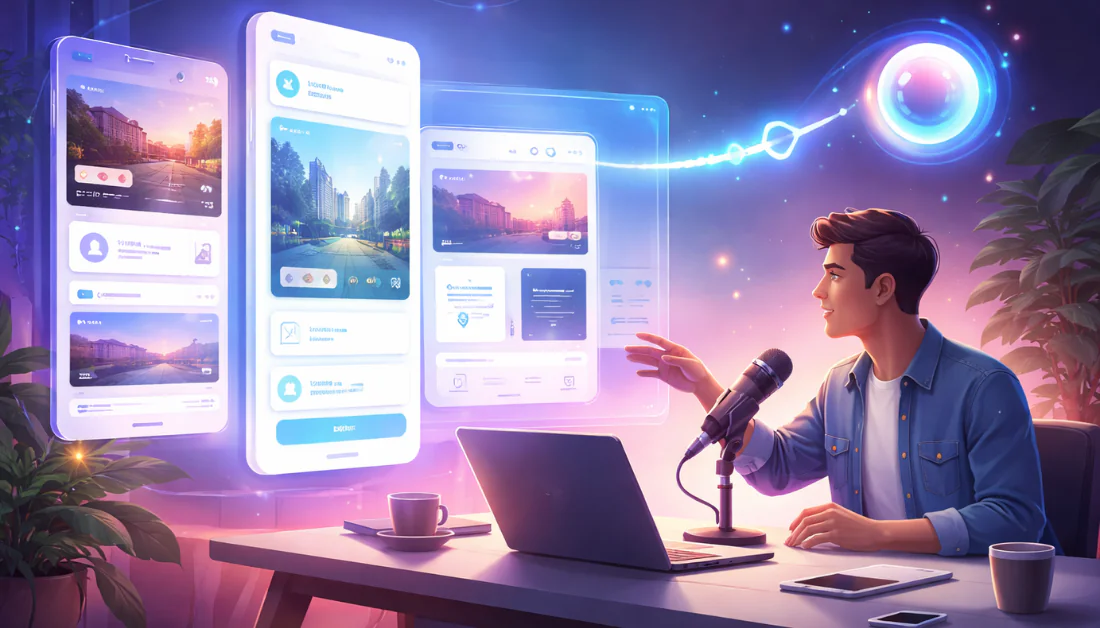
Știți acea senzație când aveți o idee de aplicație atât de clară în minte încât o puteți vedea? Dar în momentul în care deschideți un instrument de design, totul se evaporă?
Acest decalaj (între ideea din mintea dvs. și ceea ce este pe ecran) este exact ceea ce Google Stitch (GOOGL ) încearcă să închidă. Și din experiența mea, se apropie foarte mult.
Stitch nu este ca celelalte instrumente de design cu IA. Nu vă cere să învățați un sistem nou sau să trageți componente pe o suprafață de lucru înainte ca totul să arate bine.
Face lucrurile foarte simple. Descrieți ce fel de aplicație sau site web doriți să proiectați (chiar și cu voce tare, dacă doriți), și ecranele complete încep să apară în fața dvs. în câteva minute.
În această recenzie Google Stitch, voi discuta despre avantaje și dezavantaje, ce este, pentru cine este cel mai bun și caracteristicile sale cheie. Apoi, voi arăta cum am folosit-o pentru a crea o proiectare UI pentru o aplicație de listă de pregătire pentru călătorii.
Voi termina articolul comparând Stitch cu cele trei alternative mele de top (Base44, Softr și Draftbit). Până la sfârșit, veți ști dacă Stitch este potrivit pentru dvs.
Verdict
Google Stitch face ca crearea de interfețe cu utilizatorul să fie incredibil de ușoară, pornind de la text, voce sau schițe. Exportă în Figma sau cod, și puteți face ajustări de design în timp real, manual sau prin vorbire cu IA. Este excelent pentru proiecte rapide, dar proiectările pot arăta generice, controlul este limitat și fluxurile complexe sunt dificile.
Avantaje și dezavantaje
- Generează interfețe cu utilizatorul rapid, pornind de la text, voce, schițe sau imagini
- Exportă în Figma cu straturi editabile și layout și componente intacte
- Canvas de voce pentru ajustări de design conversaționale în timp real, perfect pentru non-designeri.
- Exportă în HTML/CSS, Tailwind sau JSX pentru dezvoltatori
- Gratis, cu limite generoase
- Rezultatele pot arăta generice și inconsistente cu brandul dvs.
- Instrumentul Mark nu capturează întotdeauna elementele pe care le doriți
- Control limitat asupra spațiului, ierarhiei și poziționării
- Limitele de generare lunare pot restricționa utilizarea intensivă
- Se luptă cu fluxurile complexe
Ce este Stitch?

Google Stitch este un instrument de proiectare UI de la Google Labs care folosește IA pentru a transforma prompturi de text, schițe sau capturi de ecran în site-uri web responsive și aplicații mobile.
De exemplu, puteți spune Stitch să creeze un panou de control mobil pentru o aplicație de fitness cu un tema întunecată și un layout bazat pe cărți, și va începe să construiască întreaga interfață cu componente reale. Codul front-end (HTML și CSS) este exportabil, astfel încât proiectările pot fi ușor predate dezvoltatorilor sau integrate direct în fluxurile de lucru fără a fi reconstruite de la zero.
Origini (Galileo AI)
Dar Stitch nu a apărut din nimic. Google a achiziționat o companie numită Galileo AI, o companie care se specializa în generarea de proiectări UI din prompturi de text și imagini. Ei au integrat acea tehnologie în ecosistemul lor și au rebotezat-o “Stitch”.
Așadar, atunci când o utilizați, utilizați de fapt versiunea evoluată a unui instrument pentru care designerii plăteau bani buni. Acest lucru înseamnă că modelul subiacent nu a fost construit de la zero, ci a fost rafinat.
Lansare inițială
Instrumentul a debutat oficial la Google I/O 2025, care este evenimentul anual al dezvoltatorilor Google. Cu toate acestea, versiunea care a fost lansată inițial era destul de brută.
Redesign-ul din martie 2026 este ceea ce a făcut ca oamenii să acorde atenție. Interfața a devenit mai curată, rezultatele au devenit mai ascuțite, și a încetat să mai arate ca un prototip și a început să semene cu ceva pe care ați folosi într-un flux de lucru real.
Un instrument de “Vibe Design”
Ceea ce face Stitch diferit de alte instrumente de design cu IA este că este un instrument de “vibe design”. Așadar, în loc de a adăuga specificații tehnice, cum ar fi “folosiți o grilă cu 12 coloane și spații de 16px”, descrieți “sentimentul” a ceea ce doriți.
De exemplu, ceva ca “o ecran de înscriere liniștit și de încredere pentru o aplicație de meditație”. Stitch interpretează intenția și o traduce într-o proiectare UI funcțională.
bazat pe browser
Ultimul lucru pe care îl voi menționa și pe care îl apreciez cu adevărat este că nu trebuie să instalați nimic. Mergeți la stitch.withgoogle.com în browserul dvs. Nu există gimnastică de configurare a contului sau descărcarea unei aplicații de desktop care consumă RAM. Pur și simplu funcționează.
Pentru un instrument alimentat de cea mai recentă versiune a Gemini Pro, faptul că rulează în întregime în browser este destul de impresionant.
Așadar, aceasta este povestea de origine a Stitch. Este un instrument accesibil care va schimba probabil modul în care mulți dintre noi gândim despre proiectarea UI.
Cine este Stitch cel mai bun pentru?
Iată pentru cine Google Stitch este cel mai bun:
- Creatorii independenți pot folosi Stitch pentru a transforma rapid idei de aplicații în fluxuri și cod fără cunoștințe tehnice.
- Echipele de frontend pot folosi Stitch pentru a genera automat diferite versiuni ale elementelor de design cu CLI și pot exporta proiectele lor în Tailwind și JSX.
- Șefii de produs pot folosi Stitch pentru a crea variații de design și pot alinia rapid cu obiectivele clienților.
- Fondatorii non-tehnici pot folosi “Vibe Design” și comenzi vocale din Stitch pentru a vorbi aplicația în existență, descriind ceea ce își imaginează.
- Agențiile pot folosi Stitch pentru a explora multiple direcții de design pe o suprafață de lucru infinită și pot itera în timp real cu clienții în timpul ședințelor.
Caracteristici cheie ale Stitch
Iată caracteristicile cheie ale Stitch:
- Descrieți ceea ce doriți să creați cu un prompt de text pentru a crea proiectări web sau mobile complete. Stitch generează totul pentru dvs.: multiple ecrane, layout, componente, culori și tipografie.
- Folosiți “Modul Live” pentru a vorbi cu IA prin microfonul dispozitivului dvs. pentru a genera proiectări web sau mobile complete. Continuați conversația pentru a ajusta și actualiza proiectările dvs. instantaneu.
- Încărcați schițe sau capturi de ecran pentru a le transforma în aplicații și site-uri web editabile.
- Creați variante de ecran și comparați-le fără a pierde originalele, și aplicați modificări în multiple ecrane simultan pentru a menține fluxurile consistente.
- Editați culori și text cu editări directe și rafinați mai departe cu prompturi.
- Trimiteți proiectări în Figma cu straturi, componente și layout intacte pentru editare ușoară a echipei.
- Exportați proiectul dvs. ca HTML/CSS sau JSX/Tailwind pentru predare ușoară către dezvoltatori sau utilizare imediată în fluxul dvs. de frontend.
- Rulați Stitch din linia de comandă (CLI) și includeți-l în procesul dvs. de construire.
- Folosește Gemini 3 Flash pentru proiectări de înaltă calitate în HTML și Gemini 3.1 Pro care prioritizează calitatea maximă și raționamentul în detrimentul vitezei.
- Încărcați imagini ca referințe pentru a ghida IA să se potrivească cu stilul, layout-ul sau elementele specifice din proiectările pe care le generează.
Cum se utilizează Stitch
Iată cum am folosit Google Stitch pentru a crea o proiectare UI pentru o aplicație de listă de pregătire pentru călătorii:
- Înregistrați-vă pentru Stitch
- Adăugați un prompt
- Ajustați setările
- Încercați Modul Live
- Spuneți IA ce să creeze
- Generează aplicația/site-ul
- Editați cu prompturi
- Faceți editări manuale
- Previzualizați, exportați și partajați
Pașul 1: Înregistrați-vă pentru Stitch

Am început mergând la stitch.withgoogle.com și selectând “Încercați acum”.

Fără a trebui să sar peste obstacolele de înregistrare, am fost direcționat către generatorul AI Stitch.
Pe partea stângă erau proiectele mele, alături de proiecte care fuseseră împărtășite cu mine. În mijloc era generatorul, unde puteam încărca o schiță sau o captură de ecran și genera o aplicație sau un site web cu un prompt.
Pașul 2: Adăugați un prompt

În partea de sus a generatorului erau câteva exemple de prompturi:
- O aplicație de listă de pregătire pentru călătorii care sugerează ce să pachetați în funcție de vremea și tipul de călătorie a destinației.
- O fila de navigare pentru o aplicație mobilă pentru idei de romantism și întâlniri.
- O pagină de test într-o aplicație de învățare a limbilor cu o bară de progres la partea superioară. Titlul vă provoacă să asociați un cuvânt spaniol cu răspunsul corect, oferindu-vă patru opțiuni posibile.
Puteam alege una dintre aceste opțiuni sau puteam să scriu un prompt.

În timp ce exemplele de prompturi oferite de Stitch erau pariuri sigure cu structuri clare pe care IA le gestionează bine, am vrut să văd dacă Stitch putea proiecta ceva mai interesant.
Am adăugat propriul meu prompt cu mai multe detalii:
“O aplicație de listă de pregătire pentru călătorii, în special pentru o călătorie de afaceri de 3 zile la Londra, în noiembrie. Interfața cu utilizatorul ar trebui să se simtă profesională și de înaltă calitate, cu un buton “Doar bagaj de mână” și un widget de vreme inteligent. Includeți o secțiune pentru “Tehnologie și electronice” și asigurați-vă că paleta de culori folosește albastru închis și gri moale.”
Pașul 3: Ajustați setările

În partea de jos erau câteva setări:
- Atașați o captură de ecran, o schiță sau o inspirație vizuală
- Alegeți un tip de design (aplicație sau site web)
- Alegeți un sistem de design (setări predefinite, cum ar fi Bauhaus, Neon Tokyo, Candy, etc.)
- Alegeți un model (3 Flash pentru proiectări de înaltă calitate, 3.1 Pro pentru calitate în detrimentul vitezei, redesign cu Nano Banana Pro și ideate pentru a rezolva probleme)
Nu am încărcat o captură de ecran sau o schiță, dar am asigurat că tipul meu de design este setat la “Aplicație”. Pentru sistemul de design, am ales “Mătase”. De asemenea, am ales cel mai recent model (3.1 Pro), care durează mai mult decât 3.0, dar calitatea proiectării va fi cea mai înaltă.
Pașul 4: Încercați Modul Live

Dar înainte de a apăsa “Generează”, am observat un buton “Mod Live” pe care nu l-am văzut niciodată pe un instrument de proiectare UI.
Pașul 5: Spuneți IA ce să creeze

Afirmați că puteam spune IA (prin microfonul dispozitivului meu) ce vreau să creez, în loc să scriu un prompt. Destul de cool, dacă mă întrebați.
Acesta este mai mult un proces de proiectare conversațional, în care IA pune întrebări de clarificare, oferă sugestii și iteră în timp real până când rezultatul se potrivește cu viziunea mea. Acest lucru s-a simțit mai mult ca o colaborare cu un asistent decât ca utilizarea unui instrument tradițional, ceea ce a fost o schimbare plăcută.
Am spus IA exact promptul meu:
“O aplicație de listă de pregătire pentru călătorii, în special pentru o călătorie de afaceri de 3 zile la Londra, în noiembrie. Interfața cu utilizatorul ar trebui să se simtă profesională și de înaltă calitate, cu un buton “Doar bagaj de mână” și un widget de vreme inteligent. Includeți o secțiune pentru “Tehnologie și electronice” și asigurați-vă că paleta de culori folosește albastru închis și gri moale.”
Pașul 6: Generează aplicația/site-ul

Câteva minute mai târziu, IA a generat un ghid de stil și patru ecrane: Adăugați articol, Listă de pregătire, Vreme și sugestii, și Prezentare generală a călătoriei.
Ceea ce a generat Stitch a fost surprinzător de precis. A inclus informații specifice despre Londra și detalii precum butonul “Doar bagaj de mână” și widgetul de vreme cu sugestii. Nici măcar nu a trebuit să scriu un prompt, doar am spus IA ce vreau!
Pașul 7: Editați cu prompturi

În partea de jos era un câmp de prompt gol, unde puteam continua să cer IA să facă modificări (de exemplu, “adăugați mai multe articole în secțiunea Tehnologie” sau “schimbați culoarea albastră în gri închis”). Am decis să cer IA să schimbe culoarea albastră în gri închis.

Câteva secunde mai târziu, Stitch a generat un nou set de ecrane care foloseau gri în loc de albastru. A fost drăguț că a păstrat ecranele originale.
Pașul 8: Faceți editări manuale

În partea dreaptă erau mai multe instrumente manuale:
- Selectați (V): Faceți clic pe un ecran pentru a edita cu IA sau faceți clic pe “Editați (E)” sub “Modificați” pentru a face editări specifice, cum ar fi editări de text.
- Marcați (M): Desenați o cutie în jurul unor zone specifice, și o casetă de text va apărea unde puteți spune IA să facă modificări în acea zonă specifică.
- Editare directă (E): Faceți editări, fie manual, fie cu IA, făcând clic pe elemente specifice din proiectare.
- Pan (H): Faceți clic și trageți pentru a vă deplasa în jurul suprafeței de lucru.
- Încărcați fișiere pe suprafața de lucru: Adăugați o fotografie ca referință pentru IA să o folosească.
- Sistem de design: Afișați diferitele palete de culori folosite în proiectarea dvs.
- Favorite: Puteți marca ecranele dvs. favorite pentru a crea o colecție.

Am vrut să încerc instrumentul de marcare, așa că am apăsat “M” pe tastatura mea și am desenat o cutie în jurul uneia dintre cartele care lista numele evenimentului, locația, numărul de zile până la eveniment și vremea de la locația respectivă.
Am vrut să văd dacă Stitch putea face modificări specifice, așa că i-am dat următorul prompt:
“Transformați această cartelă de eveniment într-un widget de “Itinerar personalizat”. Păstrați locația Barbican Centre, dar schimbați evenimentul în “Cină privată cu clienți la Searcys”. Adăugați un buton mic “Vizualizați meniul” și un buton de “Remindere” care este în prezent activat.”

Câteva secunde mai târziu, Stitch a generat un nou ecran cu toate elementele aceleași, dar cu o cartelă actualizată! A păstrat aceeași locație, dar a schimbat evenimentul în “Cină privată cu clienți la Searcys”, așa cum am solicitat. De asemenea, a adăugat butonul “Vizualizați meniul” și butonul de “Remindere” setat pe “Activat”.
Pașul 9: Previzualizați, exportați și partajați

Odată ce am fost mulțumit de tot, am mers în partea dreaptă sus. Erau multe opțiuni pentru a conecta și previzualiza prototipuri instantanee, exporta și partaja.

Opțiunea de prototip instantaneu (butonul de redare) a fost destul de cool. A generat un prototip care putea fi vizualizat în format mobil sau tabletă. Toate ecranele erau conectate și gata de interacționat. Puteam adăuga, edita și conecta mai multe ecrane.
Explorarea previzualizării prin clicuri și editarea prototipului nu ar fi putut fi mai ușoară. În loc de a sări între multiple vizualizări sau instrumente, totul este actualizat în context. Mi-a oferit o imagine mult mai clară despre cum ar funcționa produsul final, nu doar cum arăta.
De asemenea, am verificat opțiunile de export, și erau nelimitate: Figma, Jules, .zip și multe altele.
În general, Google Stitch a făcut procesul de proiectare să se simtă rapid și ușor. M-a lăsat să mă concentrez mai mult pe construire, în loc de a încerca să înțeleg instrumentul.
“Modul Live” a fost cu siguranță cea mai impresionantă funcție. A făcut procesul să se simtă interactiv, ca și cum aș lucra cu un asistent real.
Top 3 alternative Stitch
Iată cele mai bune alternative Google Stitch:
Base44
Prima alternativă Google Stitch pe care o recomand este Base44. Acesta construiește rapid aplicații și site-uri web prin descrierea a ceea ce doriți, fără cod sau configurare necesară.
Vine cu autentificare de utilizator încorporată, stocare de date și permisiuni, astfel încât funcționalitatea din spatele aplicației este gata de utilizare. Acest lucru înseamnă că puteți construi un panou de control funcțional cu funcționalitate de conectare reală, fără a scrie o singură linie de cod.
Ambele instrumente vă permit să generați interfețe cu utilizatorul rapid, așa că, dacă sunteți un non-dezvoltator care încearcă să creeze un prototip rapid, oricare dintre ele vă poate ajuta să ajungeți acolo. Dar iată unde se despart drumurile.
Stitch este mai mult un instrument de proiectare în esență. Este excelent pentru generarea de layout-uri UI, pentru ajustări în timp real cu IA și pentru exportarea totul în Figma sau cod curat.
În schimb, Base44 este mai general. Este bun pentru generarea de lucruri precum panouri de control administrative, magazine online și pagini de aterizare. Descrieți-l, și el îl construiește cu partea din spate inclusă.
Dacă aveți nevoie de o aplicație completă construită rapid, cu partea din spate inclusă, alegeți Base44. Pentru o proiectare UI curată cu export Figma și ajustări de proiectare cu IA, alegeți Google Stitch.
Citiți recenzia mea Base44 sau vizitați Base44!
Softr
Următoarea alternativă Google Stitch pe care o recomand este Softr. Este mai bun pentru cei care construiesc ceva în special pentru afacerile lor.
Cu Softr, puteți construi aplicații personalizate, panouri de control și portale pentru clienți fără a scrie cod. Vine cu baze de date încorporate și logins securizați, gata de utilizare. De asemenea, există conexiuni la instrumentele pe care le utilizați probabil deja (Airtable, Google Sheets, HubSpot , etc.)
Atât Softr, cât și Google Stitch sunt fără cod, ceea ce le face accesibile celor care nu au o experiență de dezvoltare. Dar asemănările se opresc aici.
Pe de o parte, Stitch este un instrument de proiectare orientat spre design. Ajută la generarea de ecrane de aplicație frumoase cu asistență IA, și apoi exportă acea muncă în Figma sau ca cod. Nu încearcă să gestioneze datele dvs. sau să automatizeze procesul de înscriere a clienților.
În schimb, Softr este construit în jurul ideii că datele dvs. există deja undeva și aveți nevoie de o aplicație care să stea deasupra lor. Accentul este pe fluxuri de lucru comerciale, interfețe de date și oferirea accesului corect la informațiile corecte.
Iată cum puteți decide între cele două: dacă aveți nevoie de un portal pentru clienți cu logins și date, alegeți Softr. Dacă aveți nevoie să proiectați ecrane de aplicație și să le exportați pentru un dezvoltator, alegeți Stitch. Stitch este pentru proiectarea aspectului aplicației dvs.; Softr este pentru construirea modului în care funcționează aplicația dvs.
Citiți recenzia mea Softr sau vizitați Softr!
Draftbit
Ultima alternativă Google Stitch pe care o recomand este Draftbit. Este un constructor de aplicații cu cod redus, unde puteți proiecta, construi și lansa aplicații mobile și web. Vine cu export de cod complet și implementare instantanee în magazinul de aplicații.
Ambele platforme vă ajută să creați interfețe de aplicație rapid, fără cod greu. Sunt excelente pentru accelerarea dezvoltării.
Cu toate acestea, Draftbit se remarcă prin capacitățile sale de dezvoltare mai profunde. Puteți adăuga logică, conectați API, colaborați în timp real și exportați cod fără blocarea platformei. Este construit pentru lansarea de aplicații, în timp ce Google Stitch se concentrează mai mult pe generarea și rafinarea proiectărilor UI cu IA și exportarea lor pentru dezvoltare ulterioară.
Pentru construirea și lansarea de aplicații mobile cu funcționalitate reală și proprietate de cod, alegeți Draftbit. Pentru proiectare UI rapidă cu sprijin IA și export Figma, alegeți Google Stitch!
Citiți recenzia mea Draftbit sau vizitați Draftbit!
Recenzia Stitch: Instrumentul potrivit pentru dvs.?
După ce am încercat Google Stitch, pot spune cu încredere că nu se simte ca un instrument de proiectare tradițional. Se simte mai mult ca o conversație cu cineva care înțelege realmente ce încercați să construiți.
Faptul că puteți vorbi despre o idee, urmări ecranele generate în minute și previzualizați imediat cum arată și funcționează totul este ceva pe care nu l-am experimentat niciodată înainte. Această combinație de viteză și imediatitate este greu de găsit, în special în acele etape haotice inițiale în care ideile se schimbă constant.
Însă Stitch nu este perfect. Dacă aveți nevoie de logică din spate, fluxuri de lucru automate sau orice asemănător cu o aplicație complet funcțională, veți simți acel plafon foarte repede.
Dacă este cazul, încercați una dintre aceste alternative:
- Base44 este cel mai bun pentru construirea rapidă de aplicații cu o parte din spate (cum ar fi logins și stocare de date).
- Softr este cel mai bun pentru instrumente comerciale, portale pentru clienți și aplicații construite în jurul datelor dvs. existente.
- Draftbit este cel mai bun pentru construirea și lansarea de aplicații mobile cu control complet și proprietate de cod.
Dar iată unde excellează Stitch: Dacă doriți să luați o idee haotică și să o transformați în ceva prezentabil cât mai repede posibil, nu am găsit nimic care să o facă mai bine decât Stitch. Pentru concepte din etapele inițiale, prezentări pentru clienți sau pentru a scoate ceva din mintea dvs. și a-l pune pe ecran, este greu de argumentat.
Vă mulțumesc pentru citirea recenziei mele Google Stitch! Sper că v-a fost de ajutor. Încercați-l gratuit și vedeți cum vă place.
Întrebări frecvente
Este Google Stitch complet gratuit?
Da, Google Stitch este gratuit. Creează proiectări UI din text sau schițe cu canavaua de voce, prototipuri și export de cod.
Care este scopul Google Stitch?
Google Stitch este un instrument de IA de la Google Labs care transformă rapid text sau imagini în proiectări UI și prototipuri interactive.



