
AI-tools 101
Napkin AI Recensie: Waarom Dit Visuele Hulpmiddel Canva & PPT Verslaat

 Voeg Unite.AI toe aan je voorkeursbronnen op Google
Unite.AI kan een vergoeding ontvangen wanneer u links naar beoordeelde producten gebruikt. Dit beïnvloedt onze redactionele beoordelingen niet. Lees onze affiliateverklaring.
Heb je ooit ernaar gestaard een lege dia en gewenst dat je je idee kon laten zien in plaats van een uur te worstelen met vormen?
Een onderzoek dat werd aangehaald in “The Big PowerPoint Study” vond dat werknemers ongeveer 40% van hun tijd besteden aan het maken van PowerPoint-presentaties aan het formatteren alleen. Maar wat als je al dat werk kon overslaan en gewoon platte tekst kon omzetten in visuals in seconden?
Napkin AI doet precies dat. Het neemt je platte tekst en zet het onmiddellijk om in visuals zonder enige ontwerpskills. Of je nu een idee pitcht, je team bijpraat of een concept op je blog uitlegt, Napkin bespaart je een aanzienlijke hoeveelheid tijd, zodat je je kunt concentreren op wat er toe doet: je boodschap.
In deze Napkin AI-review zal ik de voor- en nadelen bespreken, wat het is, voor wie het het beste is en de belangrijkste functies. Vervolgens zal ik laten zien hoe ik Napkin AI heb gebruikt om visuals van tekst te genereren.
Ik zal het artikel afsluiten met een vergelijking van Napkin AI met mijn top 3 alternatieven (NotebookLM, Miro en Visme). Aan het einde weet je of Napkin AI het juiste hulpmiddel voor je is!
Oordeel
Napkin AI maakt het voor iedereen gemakkelijk om platte tekst om te zetten in aanpasbare infographics en diagrammen snel, met eenvoudige tools en teamvriendelijke functies. Echter, sommige geavanceerde tools vereisen een betaald abonnement, en het werkt het beste op desktop voor volledige bewerkingscontrole.
Voor- en Nadelen
- Zet platte tekst om in infographics, flowcharts en diagrammen zonder ontwerpskills.
- Gemakkelijk te gebruiken voor beginners en professionals met een extreem lage leercurve.
- Maak en update visuals snel voor teamupdates en brainstormsessies.
- Pas iconen, connectors en vormen aan.
- Maak aangepaste stijlen voor visuals die aansluiten bij je merk.
- Ondersteunt teamworkspaces en live-samenwerking voor soepele workflows.
- Importeer DOC, PPT, PDF, HTML of Markdown en exporteer in meerdere formaten.
- Gratis abonnement voor incidenteel gebruik; betaalde abonnementen voor meer functies tegen een redelijke prijs.
- Maak visuals rechtstreeks vanuit je schrijven.
- Geavanceerde functies vereisen een betaald abonnement.
- Beperkte bewerking op mobiel; het beste op desktop voor volledige controle.
- Geen speciale app voor onderweg ontwerpwerk.
- Kan nog niet worden verbonden met geautomatiseerde workflows of contentsystemen.
Wat is Napkin AI?
Napkin AI zet tekst om in professionele visuals, zoals diagrammen, grafieken, infographics en schetsen.
De belangrijkste functie laat je toe om tekst in te voeren en deze onmiddellijk om te zetten in graphics zonder enige ontwerpskills. Dat betekent dat je in plaats van uren te besteden aan het doorzoeken van sjablonen of het handmatig uitlijnen van elementen, je gewoon kunt beschrijven wat je wilt en onmiddellijk visuals kunt genereren.
Napkin AI vs. Canva & PowerPoint
Dit is waar Napkin interessant wordt in vergelijking met Canva of PowerPoint. Deze tools beginnen met sjablonen en verwachten dat je je inhoud past in hun vooraf gedefinieerde vakken. Ondertussen werkt Napkin achteruit. Het analyseert je daadwerkelijke inhoud eerst en bouwt vervolgens visuals specifiek rond je ideeën.
Bovendien plakt de AI niet zomaar willekeurige iconen samen. Het gebruikt natuurlijke taalverwerking met computervisie om context en relaties in je tekst te begrijpen.
Napkin AI-technologie
Napkin draait op machine learning-modellen die specifiek zijn getraind op visuele communicatiepatronen. Het combineert tekstanalyse met een enorme database van ontwerpelementen, symbolen en lay-outprincipes.
Het platform is ook getraind op daadwerkelijke schetsgegevens, zoals hoe mensen natuurlijk concepten tekenen. Daarom voelt de uitvoer zo intuïtief aan in vergelijking met generieke sjablonontwerpen.
De AI verwerkt ongeveer 1 credit per geselecteerd woord, wat betekent dat je geen extreme limieten overschrijdt.
Voor wie is Napkin AI het beste?
Hier zijn de soorten mensen die het meeste profijt zullen hebben van het gebruik van Napkin AI:
- Bedrijfsprofessionals kunnen Napkin AI gebruiken om visuals te maken voor presentaties, rapporten en strategische planning.
- Marketeers kunnen Napkin AI gebruiken om campagne-ideeën om te zetten in infographics.
- Onderwijsgevenden en studenten kunnen Napkin AI gebruiken om studiemateriaal te vereenvoudigen voor meer boeiende klaspresentaties.
- Ondernemers kunnen Napkin AI gebruiken om bedrijfsmodellen, roadmaps en pitchdecks visueel te organiseren.
- Technici kunnen Napkin AI gebruiken om technische documenten om te zetten in duidelijke diagrammen.
- Iedereen zonder ontwerpskills kan Napkin AI gebruiken om professionele visuals te maken zonder complexe ontwerptools te hoeven gebruiken.
- Bloggers kunnen Napkin AI gebruiken om aantrekkelijke diagrammen en graphics te maken om hun blogartikelen te verbeteren.
Napkin AI-sleutelfuncties
Hier zijn de belangrijkste functies van Napkin AI waar je je bewust van moet zijn:
- AI Visual Generator: Zet je tekst onmiddellijk om in diagrammen, flowcharts, infographics en meer zonder ontwerpskills of complexe prompts.
- Aanpasbare Visuals: Bewerk elk aspect van je visuals, inclusief stijl, kleuren, iconen, vormen, connectors en lettertypen. Pas je merk gemakkelijk aan met aangepaste stijlen en thema’s.
- Meerdere Exportopties: Exporteer visuals in verschillende formaten, zoals PNG, SVG, PDF en PPT. Je kunt ze ook rechtstreeks exporteren naar PowerPoint, Google Slides, Canva en Keynote voor naadloze integratie in je workflow.
- Samenwerkingsbewerking: Echtzeit-samenwerking maakt het voor teams gemakkelijk om samen te brainstormen, te bekijken en visuals te verfijnen.
- Slime Automatisering: De AI suggereert de meest relevante visuele typen en lay-outs op basis van je inhoud.
- Elastische Ontwerpen: Zorgt ervoor dat visuals automatisch schalen met je ideeën.
- Tekst-Visual Sync: Elke wijziging die je aanbrengt in je brontekst wordt onmiddellijk weerspiegeld in je visuals, waardoor handmatige updates overbodig worden.
- Uitgebreide Icoon- & Vormenbibliotheek: Toegang tot een grote database van iconen, vormen en connectors voor je diagrammen en illustraties.
- Gebruiksvriendelijke Interface: Een eenvoudige workflow die technische barrières voor visuele creatie wegneemt.
- Bestand Importeren: Importeer inhoud van PPT, DOC, PDF, HTML en Markdown-bestanden, waardoor het gemakkelijk is om bestaande documenten om te zetten in visuals.
- Merk- & Aangepaste Stijlen: Pas je eigen branding, kleuren en lettertypen toe en verwijder Napkin-branding op betaalde abonnementen voor een volledig professionele look.
- Flexibele Gebruiksgevallen: Geschikt voor presentaties, blogs, technische documentatie, bedrijfsverhalen, onderwijs en meer.
Hoe Napkin AI Gebruiken
Hier is hoe ik Napkin AI heb gebruikt om visuals van tekst te genereren:
- Registreer je voor Napkin AI
- Maak je eerste Napkin
- Plak of genereer tekst met AI
- Genereer een visual van de tekst
- Kies een stijl
- Pas de visual aan
- Exporteer het document
Stap 1: Registreer je voor Napkin AI

Ik begon door naar napkin.ai te gaan en “Krijg Napkin Gratis” in de rechterbovenhoek te selecteren.
Stap 2: Maak je eerste Napkin

Nadat ik mijn account had gemaakt en een paar basisvragen had beantwoord, drukte ik op “Maak mijn eerste Napkin.”
Stap 3: Plak of genereer tekst met AI

Napkin gaf me twee manieren om tekst toe te voegen:
- Plak tekstinhoud
- Genereer tekst met AI
Ik koos de tweede optie.

Om tekst te genereren met AI, moest ik handmatig een prompt schrijven of een van de promptsuggesties kiezen:
- De beste praktijken voor een sollicitatiegesprek
- Kies de juiste CRM voor je verkoopteam
- Merkaanbod voor een bedrijf in plantenverzorging
- Erken top-presteerders in je team
Ik koos de eerste promptsuggestie: “De beste praktijken voor een sollicitatiegesprek” en drukte op “Doorgaan.”
Stap 4: Genereer een visual van de tekst

Onmiddellijk begon Napkin AI met het schrijven van inhoud over het onderwerp dat ik had gegeven. Het duurde niet lang voordat Napkin een gestructureerd ontwerp had gegenereerd.
Bovenaan werd me gevraagd om een visual te genereren op basis van de eerste alinea van de tekst. Om dit te doen, drukte ik op de blauwe bliksem.
Stap 5: Kies een stijl

Enkele seconden later had Napkin meerdere visuals gegenereerd die ik kon aanpassen. Door met de muis over de verschillende opties te gaan, kon ik een stijl kiezen.
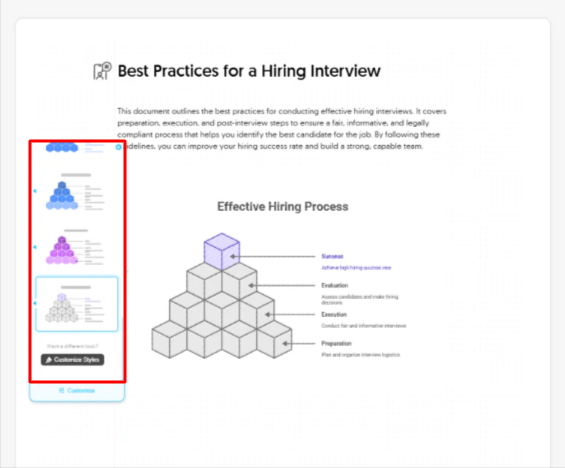
Er waren veel stijlen om uit te kiezen in verschillende kleuren, lijndiktes en meer. Er was zelfs een optie om de stijlen aan te passen onderaan.
Stap 6: Pas de visual aan
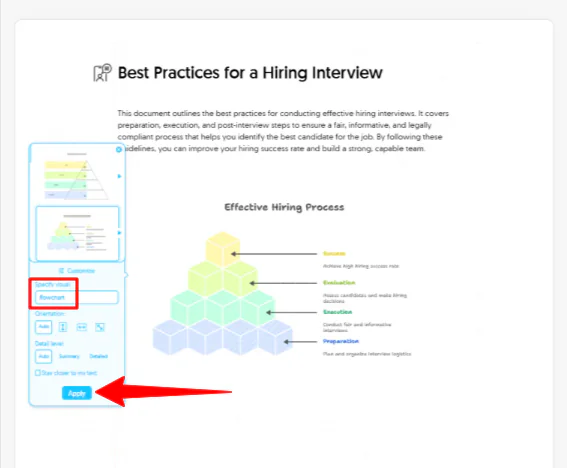
Onderaan het paneel was een blauwe “Aanpassen”-knop waar ik de visual kon specificeren met tekst en de oriëntatie en detailniveau kon kiezen. Ik voegde “Flowchart” toe aan het lege “Specificeer visual”-veld en drukte op “Toepassen.”
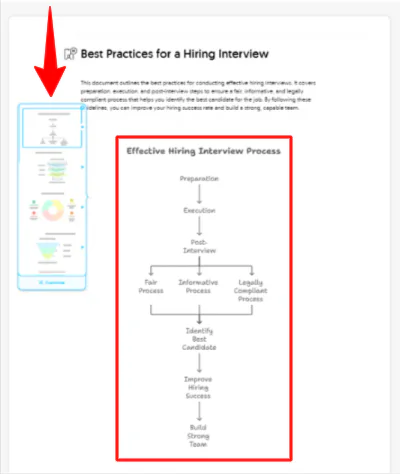
Enkele seconden later had Napkin een flowchart gegenereerd zoals ik had gespecificeerd. Opnieuw kon ik een stijl kiezen en deze aanpassen zoals ik wilde.
Het andere leuke aan Napkin AI is hoeveel je de gegenereerde visuals kunt aanpassen. Klik op elk element in het diagram om iconen te verwisselen, kleuren te wijzigen of tekst te bewerken.

Er is zelfs een functie genaamd “Spark Search” met een breed aanbod aan vormen en iconen. Klik gewoon op de vergrootglas met de bliksem erin om te beginnen met zoeken naar iconen. Je kunt deze iconen overal in het diagram slepen en neerzetten en ze rechtstreeks in het diagram aanpassen.
Stap 7: Exporteer het document

Als ik klaar was om te exporteren, ging ik naar “Delen” en “Downloaden als PDF.”
Napkin gaf me vier exportformaten:
- Een enkele doorlopende pagina (ideaal voor blogberichten)
- A4-formaat voor afdrukken
- 8,5 x 11 inch US-letter (ook ideaal voor afdrukken)
- 16:9-presentatiedia.
Het presentatieformaat is perfect voor klantpresentaties. Het exporteert schone dia’s die naadloos worden geïmporteerd in Google Slides of PowerPoint.
Al met al maakte Napkin AI het voor me gemakkelijk om platte tekst om te zetten in visuals met één klik. Ik vond het leuk hoe snel ik visuals kon genereren, aanpassen en exporteren die klaar waren voor echte klantwerk.
Top 3 Napkin AI-alternatieven
Hier zijn de beste Napkin AI-alternatieven:
NotebookLM
Het eerste Napkin AI-alternatief dat ik zou aanbevelen, is NotebookLM. NotebookLM is Google’s AI-gepowered onderzoeksassistent die is ontworpen om mensen te helpen grote hoeveelheden informatie te beheren, organiseren en ermee te communiceren. Het is ideaal voor onderzoekers, studenten en kenniswerkers die inzichten moeten extraheren uit documenten, artikelen en onderzoeksrapporten.
Enerzijds springt NotebookLM eruit met zijn focus op werken vanuit brondocumenten. Je uploadt je eigen bronnen (zoals PDF’s, dia’s of zelfs YouTube-links) en NotebookLM genereert samenvattingen, studiegidsen, tijdslijnen en zelfs podcasts vanuit je materiaal.
Elk antwoord is gebaseerd op je geüploade inhoud, met precieze bronverwijzingen en een dramatisch verminderd risico op AI-hallucinaties. NotebookLM biedt ook interactief leren: je kunt vragen stellen over je documenten, audio-overzichten genereren en zelfs podcasts onderbreken om follow-upvragen te stellen in real-time!
Ondertussen zet Napkin AI ideeën om in visuals. Het gebruikt machine learning om tekst om te zetten in visuals zoals mindmaps, flowcharts en diagrammen om complexe ideeën gemakkelijker te maken.
Voor diep onderzoek en studeren, gebruik NotebookLM. Voor het omzetten van tekst in aanpasbare visuals binnen je documenten, kies Napkin AI!
Lees mijn NotebookLM-review of bezoek NotebookLM!
Miro
Het volgende Napkin AI-alternatief dat ik zou aanbevelen, is Miro. Het is een samenwerkingsplatform voor online whiteboards dat teams in staat stelt om complexe informatie visueel te brainstormen, organiseren en presenteren. Het wordt vaak gebruikt om flowcharts, infographics, mindmaps en meer te maken.
Miro springt eruit met zijn samenwerkingsfuncties. Het is ontworpen voor echte tijd teamwork, waardoor meerdere gebruikers tegelijkertijd kunnen bewerken en commentaar geven.
Miro biedt ook een enorme sjablonenbibliotheek en een dynamische presentatiemodus. Je kunt documenten uploaden, diagrammen genereren van prompts en elk element rechtstreeks op het canvas aanpassen.
Terwijl Napkin AI uitblinkt in het omzetten van tekst in diagrammen, biedt Miro een robuuster omgeving voor teamcollaboratie en iteratief ontwerp.
Voor snelle AI-gegenereerde diagrammen die rechtstreeks in je artikel worden geïntegreerd, kies Napkin AI. Voor teambrainstormsessies en ultieme samenwerking, kies Miro!
Visme
Het laatste Napkin AI-alternatief dat ik zou aanbevelen, is Visme. Visme is een uitgebreid hulpmiddel dat aantrekkelijke presentaties, infographics, rapporten en andere bedrijfsvisuals maakt.
Enerzijds springt Napkin AI eruit met zijn snelle AI-tekst-naar-afbeelding-generatie. Plak of genereer je tekst, en Napkin maakt onmiddellijk diagrammen, infographics of flowcharts vanuit die tekst. Napkin is gratis om te gebruiken, met geavanceerdere functies gepland voor toekomstige abonnementsniveaus.
Ondertussen biedt Visme een bredere reeks visuele inhoudstools. Visme is ideaal voor het omzetten van ideeën in krachtige presentaties en infographics. De AI-functies omvatten beeld- en schrijfondersteuning, en het is ideaal voor het maken van gepolijste, merkgebonden inhoud.
Voor snelle AI-diagrammen die onmiddellijk vanuit tekst worden gemaakt, gebruik Napkin AI. Voor een volledig ontwerppakket met sjablonen en branding, gebruik Visme!
Lees mijn Visme-review of bezoek Visme!
Napkin AI-review: Het juiste hulpmiddel voor jou?
Al met al maakte Napkin AI het voor me gemakkelijk om platte tekst om te zetten in gepolijste visuals in seconden zonder te hoeven dealen met ingewikkelde ontwerptools. Als je snelle, AI-gegenereerde diagrammen en infographics wilt zonder ontwerphassel, is het het proberen waard.
Echter, als je benieuwd bent naar de beste Napkin AI-alternatieven, hier is wat ik zou aanbevelen:
- NotebookLM is het beste voor onderzoekers, studenten en kenniswerkers die diepe documentanalyse en betrouwbare AI-samenvattingen nodig hebben.
- Miro is het beste voor teams die real-time-samenwerking, brainstormsessies en flexibele visuele planning op een whiteboard willen.
- Visme is het beste voor marketeers, presentatoren en bedrijven die gepolijste presentaties, merkgebonden inhoud en een volledig ontwerppakket nodig hebben.
Bedankt voor het lezen van mijn Napkin AI-review! Ik hoop dat je het nuttig vond.
Napkin AI biedt een gratis abonnement dat 500 gratis AI-credits per week omvat om visuals te genereren. Probeer het zelf en zie hoe je het vindt!
Veelgestelde vragen
Is Napkin AI gratis om te gebruiken?
Ja, Napkin AI is gratis om te gebruiken met enkele beperkingen op gebruik en aanpasbare functies. Betaalde abonnementen ontgrendelen meer credits en geavanceerdere ontwerptools voor meer controle en flexibiliteit.
Waar wordt Napkin AI voor gebruikt?
Napkin AI wordt gebruikt om platte tekst om te zetten in visuals zoals infographics, diagrammen, mindmaps en flowcharts. Uiteindelijk stroomlijnt Napkin AI inhoudscreatie en visueel verhalen vertellen.
Is Napkin AI veilig?
Napkin AI is veilig om te gebruiken. Het gebruikt HTTPS en industrie-standaardbeveiligingsmaatregelen om je gegevens te beschermen.
Wie is achter Napkin AI?
Napkin AI werd opgericht door Pramod Sharma en Jerome Scholler, die eerder het AI-gamingbedrijf Osmo hebben gecreëerd. Het bedrijf is gevestigd in Los Altos, Californië, en wordt aangedreven door een klein, toegewijd team van ingenieurs, ontwerpers en productpecialisten uit de VS, Frankrijk en India.









