
AI-tools 101
Guideless-review: van schermopname naar handleiding in enkele minuten

 Voeg Unite.AI toe aan je voorkeursbronnen op Google
Unite.AI kan een vergoeding ontvangen wanneer u links naar beoordeelde producten gebruikt. Dit beïnvloedt onze redactionele beoordelingen niet. Lees onze affiliateverklaring.

Belangrijkste puntenGuideless zet één schermopname om in een begeleide handleiding met gesproken uitleg…
Meer weergeven
- Guideless zet één schermopname om in een begeleide handleiding met gesproken uitleg, zonder handmatig scriptwerk of voice-overwerk.
- Het gratis plan beperkt je tot in totaal 3 handleidingen, wat serieus documentatiewerk beperkt.
- Guideless haalde een pre-seedronde van €1 miljoen op en wordt al gebruikt door bedrijven zoals Vinted.
Omdat ik regelmatig AI-software beoordeel, besteed ik veel tijd aan het testen van tools en het vastleggen van hoe ze werken. Dat betekent vaak dat ik het proces met schermafbeeldingen vastleg en elke stap uitschrijf, zodat iemand anders die kan volgen.
Daarom was ik benieuwd naar Guideless. In plaats van een workflow achteraf handmatig te documenteren, kon ik mezelf de taak laten uitvoeren en opnemen, waarna Guideless die opname omzette in een videogids.
Om te zien hoe goed dit werkte, gebruikte ik Guideless om een eenvoudige workflow voor projectregistratie in Google Sheets te documenteren.
In deze review van Guideless neem ik je mee door het proces, vertel ik wat indruk op me maakte en bespreek ik waar het platform volgens mij nog tekortschiet. Ook vergelijk ik het met drie van mijn favoriete alternatieven (Trupeer, Riverside en Descript). Aan het einde weet je welke AI-tool voor schermopnames bij jou past.
Eindoordeel
Al met al maakt Guideless het snel en eenvoudig om één schermopname om te zetten in een gesproken videogids en geschreven documentatie, zonder dat je een tijdlijn of microfoon nodig hebt. Het is echter niet ontworpen voor complexe videobewerking. Voor onboarding, standaardwerkinstructies en productdemonstraties neemt het wel veel van het gebruikelijke gedoe weg.
Voordelen en nadelen
- Zet één schermopname om in een volledig ingesproken videogids en schriftelijke documentatie, zonder dat je zelf een script hoeft te schrijven of een voice-over hoeft op te nemen.
- AI schrijft stapsgewijze instructies en je kunt na afloop van de opname een natuurlijk klinkende vertelling genereren.
- Ondersteunt AI-vertelling in meer dan 40 talen, zodat je trainingsmateriaal kunt lokaliseren zonder iets opnieuw op te nemen.
- Bewerk het gegenereerde script, vervang schermafbeeldingen of genereer de vertelling opnieuw zonder de opname zelf over te doen.
- Exporteer afgeronde handleidingen als MP4 (tot 4K), PDF of Markdown, of deel ze meteen via een link of door ze in te sluiten.
- Het gratis abonnement is geen proefperiode met een tijdslimiet. Je krijgt maximaal 3 handleidingen, inclusief AI-vertelling, zolang je maar wilt.
- De ingebouwde betrokkenheidsanalyses tonen het aantal weergaven, afspeelpercentages en voltooiingspercentages, zodat je weet of mensen je handleidingen daadwerkelijk helemaal bekijken.
- Integreert met Slack, Notion en Confluence en sluit zo aan op workflows die teams al gebruiken.
- In teamwerkruimten kunnen meerdere mensen samenwerken aan een gedeelde bibliotheek met handleidingen en die beheren.
- Wordt ondersteund door een team dat financiering heeft opgehaald (een pre-seedronde van €1 miljoen) en wordt al gebruikt door bedrijven als Vinted.
- Het gratis abonnement is beperkt tot in totaal 3 handleidingen. Dat is niet genoeg als je meer dan een handvol workflows wilt documenteren.
- Er is geen tijdlijneditor of handmatige tool om fragmenten te knippen, waardoor gebruikers die gewend zijn aan controle per frame zich beperkt kunnen voelen.
- De tool is afhankelijk van een Chrome-extensie en is daarom mogelijk niet de beste keuze als je team andere browsers gebruikt.
- De AI-vertelling leest technische termen of productnamen soms verkeerd voor, dus je doet er goed aan de tekst te controleren voordat je die publiceert.
- Geavanceerde functies zoals SSO en aangepaste domeinen zijn alleen beschikbaar in het Enterprise-abonnement, waarvoor aangepaste prijzen gelden.
- Het is een relatief jong product, dus grotere teams moeten beoordelen of de workflow- en beheermogelijkheden aan hun eisen voldoen.
- Voor MP4-export en het verwijderen van het watermerk is het Pro-abonnement vereist.
Wat is Guideless?
Guideless is een AI-schermrecorder die elke online demonstratie omzet in een gesproken videogids en stapsgewijze documentatie. In plaats van handmatig een video op te nemen, een script te schrijven, een voice-over op te nemen en alles samen te bewerken, voer je de taak gewoon uit terwijl Guideless die vastlegt. Daarna laat je de AI de rest doen.
Van frustratie naar financiering
Guideless is opgericht door Evaldas Bieliūnas en Dovydas Remeika; het bedrijf is gevestigd in Litouwen. Volgens berichtgeving over de financiering van het bedrijf richtten de oprichters Guideless op nadat ze gefrustreerd waren geraakt door bestaande tools voor demonstraties en documentatie, die nog steeds te veel handmatige bewerking vereisten om iets bruikbaars op te leveren.
Die frustratie leidde tot tastbaar succes. Guideless heeft onlangs een pre-seedronde van €1 miljoen opgehaald onder leiding van Superhero Capital, met steun van FIRSTPICK VC en angelinvesteerders, onder wie leidinggevenden van Vinted. Volgens het bedrijf is het aantal gebruikers en betalende klanten gegroeid tot meer dan 3.000, verspreid over 15 markten. Organisaties als Vinted, Masan Consumer Holdings en de Nevada Hospital Association gebruiken de tool voor training en documentatie.
Zo werkt Guideless in de praktijk
Guideless verdeelt het proces in drie fasen: vastleggen, genereren en publiceren.
Eerst voer je je taak gewoon uit (je klikt door een softwareprogramma, vult een formulier in, of voert de workflow op een andere manier uit), terwijl de Guideless Chrome-extensie de stappen automatisch op de achtergrond opneemt. Het handige is dat je niets hardop hoeft in te spreken en ook niet van tevoren hoeft te bedenken wat je gaat zeggen.
Daarna neemt de AI van Guideless het over. Op basis van de opgenomen stappen schrijft die stapsgewijze instructies, maakt er een natuurlijke voice-over bij, voegt bijschriften toe en past je huisstijl toe. Je hoeft dus geen tijdlijn in elkaar te zetten. Je controleert en verfijnt wat de AI al voor je heeft gemaakt.
Ben je tevreden met het resultaat, dan is publiceren eenvoudig. Je kunt een handleiding delen via een link, insluiten of exporteren als MP4-, pdf- of Markdown-bestand. Met het gratis abonnement kun je alleen delen via een link of door de handleiding in te sluiten. Voor MP4-exports en het verwijderen van het Guideless-watermerk moet je upgraden naar Pro.
Handleidingen bijwerken zonder opnieuw te beginnen
Wat ik prettig vind aan Guideless, is dat het je handleiding niet behandelt als een vergrendeld videobestand. In plaats daarvan wordt de workflow opgedeeld in bewerkbare stappen. Daardoor lijkt een handleiding meer op een document dat kan meegroeien dan op een video die je helemaal opnieuw moet opnemen zodra er iets op één scherm verandert.
Met andere woorden: als een knop wordt verplaatst of er een stap bijkomt, kun je alleen dat onderdeel bijwerken in plaats van de hele opname weg te gooien en opnieuw te beginnen. Dat is behoorlijk belangrijk als je software documenteert die vaak verandert, en dat geldt voor de meeste software.
Voor wie is Guideless het meest geschikt?
Guideless is vooral geschikt voor:
- Onboarding- en HR-teams kunnen trainingen voor nieuwe medewerkers omzetten in videohandleidingen met gesproken toelichting, zonder telkens een live rondleiding te hoeven inplannen wanneer iemand nieuw wordt aangenomen.
- Customer-success- en supportteams kunnen stapsgewijze handleidingen maken voor veelgestelde productvragen, in plaats van steeds dezelfde e-mail te beantwoorden.
- Productteams kunnen nieuwe functies documenteren zodra die worden uitgebracht, zodat de helpdocumentatie aansluit op het actuele product en niet achterloopt.
- IT- en operationele teams kunnen uniforme standaardwerkprocedures (SOP’s) opstellen zonder een instructieontwerper in te huren.
- Bureaus en consultants kunnen klanten professioneel trainingsmateriaal aanleveren zonder extra uren voor videobewerking in rekening te brengen.
- Teams op afstand kunnen live trainingssessies vervangen door handleidingen die medewerkers altijd en overal kunnen bekijken.
- Internationale teams kunnen kiezen uit meer dan 40 stemopties in verschillende talen om trainingen te maken, zonder iets opnieuw op te nemen.
- Solo-oprichters en kleine teams kunnen hun helpcentrum actueel houden zonder iemand in te huren die zich uitsluitend met documentatie bezighoudt.
Belangrijkste functies van Guideless
Dit zijn de belangrijkste functies van Guideless:
- Workflow met één klik opnemen: de Chrome-extensie neemt automatisch op wat je op het scherm doet terwijl je een taak uitvoert, zodat je de opname niet handmatig hoeft te bewerken.
- Instructies gegenereerd door AI: zet je opgenomen handelingen om in een uitgeschreven script met stapsgewijze instructies, zonder dat je zelf iets hoeft te typen.
- Voice-over ingesproken door AI: genereert een menselijk klinkende gesproken toelichting die aansluit op de geschreven instructies, zodat je je eigen stem niet hoeft op te nemen.
- Ondersteuning voor meer dan 40 talen: vertaalt handleidingen en spreekt ze opnieuw in in tientallen talen, zodat internationale teams ze gemakkelijk kunnen volgen.
- Automatisch gegenereerde bijschriften: maakt bijschriften voor de handleiding; controleer vóór publicatie de technische termen en timing.
- Scripts en schermafbeeldingen bewerken: hiermee kun je instructies aanpassen, schermafbeeldingen vervangen of de gesproken toelichting opnieuw genereren zonder de hele workflow opnieuw op te nemen.
- Aangepaste huisstijl: maak handleidingen die bij je merk passen en je logo bevatten, met je eigen kleuren en thema’s.
- Meerdere exportformaten: download handleidingen als MP4 (tot 4K), pdf of Markdown.
- Deelbare links en insluitmogelijkheden: publiceer handleidingen via een link of met insluitcode.
- Inzichten in betrokkenheid: houd het aantal weergaven, afspeelpercentages en voltooiingspercentages bij om te zien of mensen je handleidingen daadwerkelijk helemaal bekijken.
- Teamwerkruimten: werk samen met anderen in een gedeelde werkruimte om samen een bibliotheek met handleidingen op te bouwen en te beheren.
- App-integraties: koppel tools zoals Slack, Notion en Confluence, zodat Guideless past in de workflows die je team al gebruikt.
- Rollen toewijzen: bepaal wie binnen je organisatie handleidingen mag maken, bewerken of bekijken.
- Beveiliging voor bedrijven en SSO: omvat eenmalige aanmelding en aangepaste locaties voor gegevensopslag.
- Bewerkbare documentatie die blijft meegroeien: handleidingen zijn opgebouwd uit bewerkbare stappen in plaats van een vergrendeld videobestand, zodat je ze kunt bijwerken zonder alles opnieuw op te nemen.
Guideless gebruiken
Zo heb ik Guideless gebruikt om een workflow voor projecttracking in Google Sheets te documenteren:
- Meld je aan bij Guideless
- Installeer de Chrome-extensie
- Een nieuwe opname starten
- Je browsertabblad kiezen
- Je workflow uitvoeren
- AI je handleiding laten maken
- Het script beoordelen & bewerken
- Je huisstijl toevoegen
- Je exportformaat kiezen
- Je handleiding publiceren & delen
Stap 1: Je aanmelden bij Guideless

Ik begon door naar guideless.ai te gaan en een gratis account aan te maken. Je had geen creditcard nodig om aan de slag te gaan en het gratis abonnement heeft geen tijdslimiet.
Stap 2: De Chrome-extensie installeren
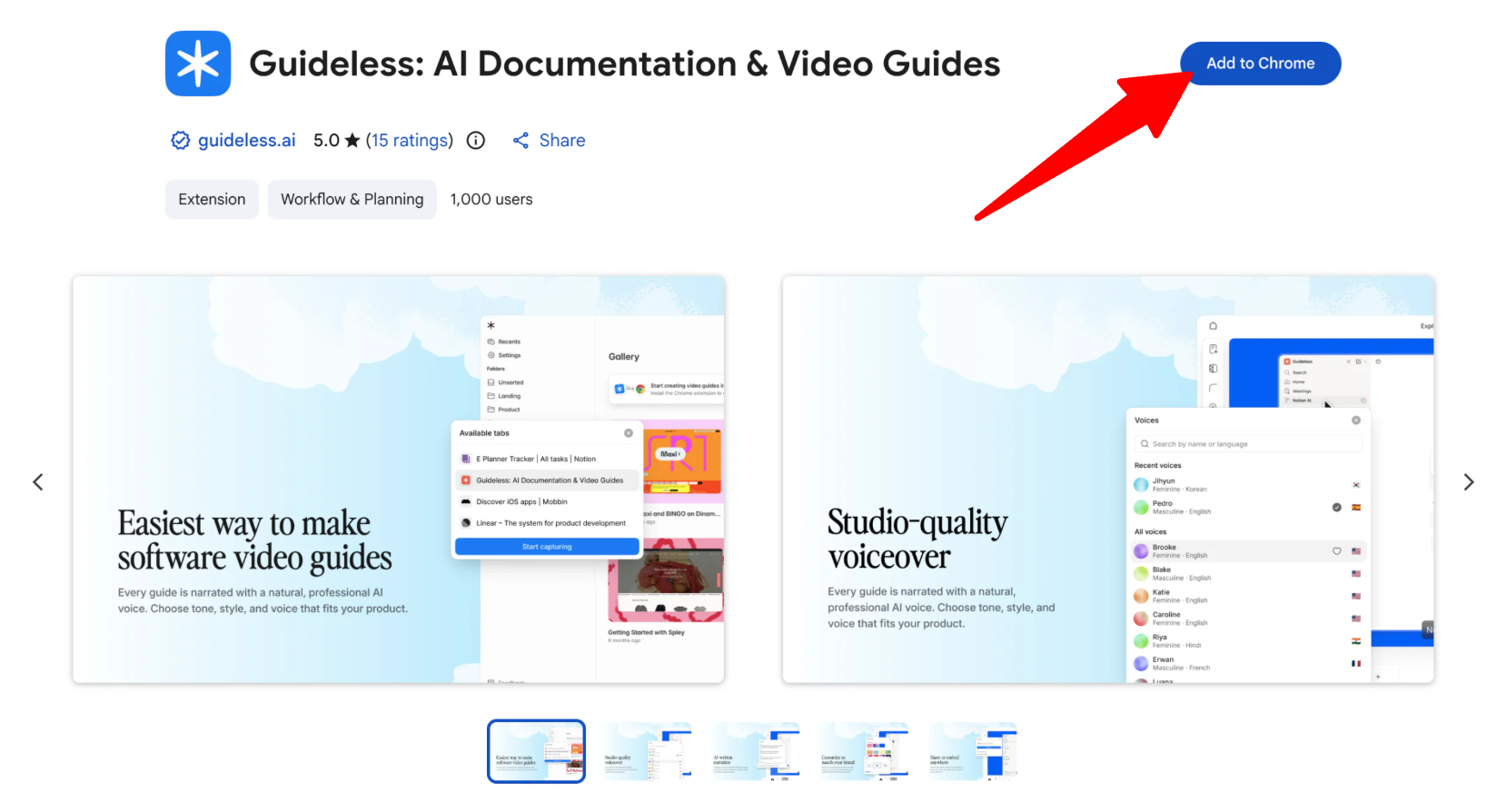
Vervolgens installeerde ik de Guideless-extensie voor Chrome. Deze legt je workflow vast, dus je hebt de extensie nodig voordat je kunt beginnen met opnemen.
Stap 3: Een nieuwe opname starten

Vanuit mijn dashboard klikte ik op de optie om een nieuwe opname te starten. Guideless vroeg me om de handleiding die ik ging maken een naam te geven. Zo kon ik alles makkelijker georganiseerd houden naarmate ik meer handleidingen maakte.
Belangrijk: controleer voordat je begint met opnemen of er geen gevoelige informatie op je scherm zichtbaar is of in velden is ingevuld. Denk aan wachtwoorden, API-tokens, financiële gegevens en klantinformatie. Voor openbare demonstraties kun je beter een demo- of sandboxaccount gebruiken dan een liveaccount.
Stap 4: Je browsertabblad kiezen
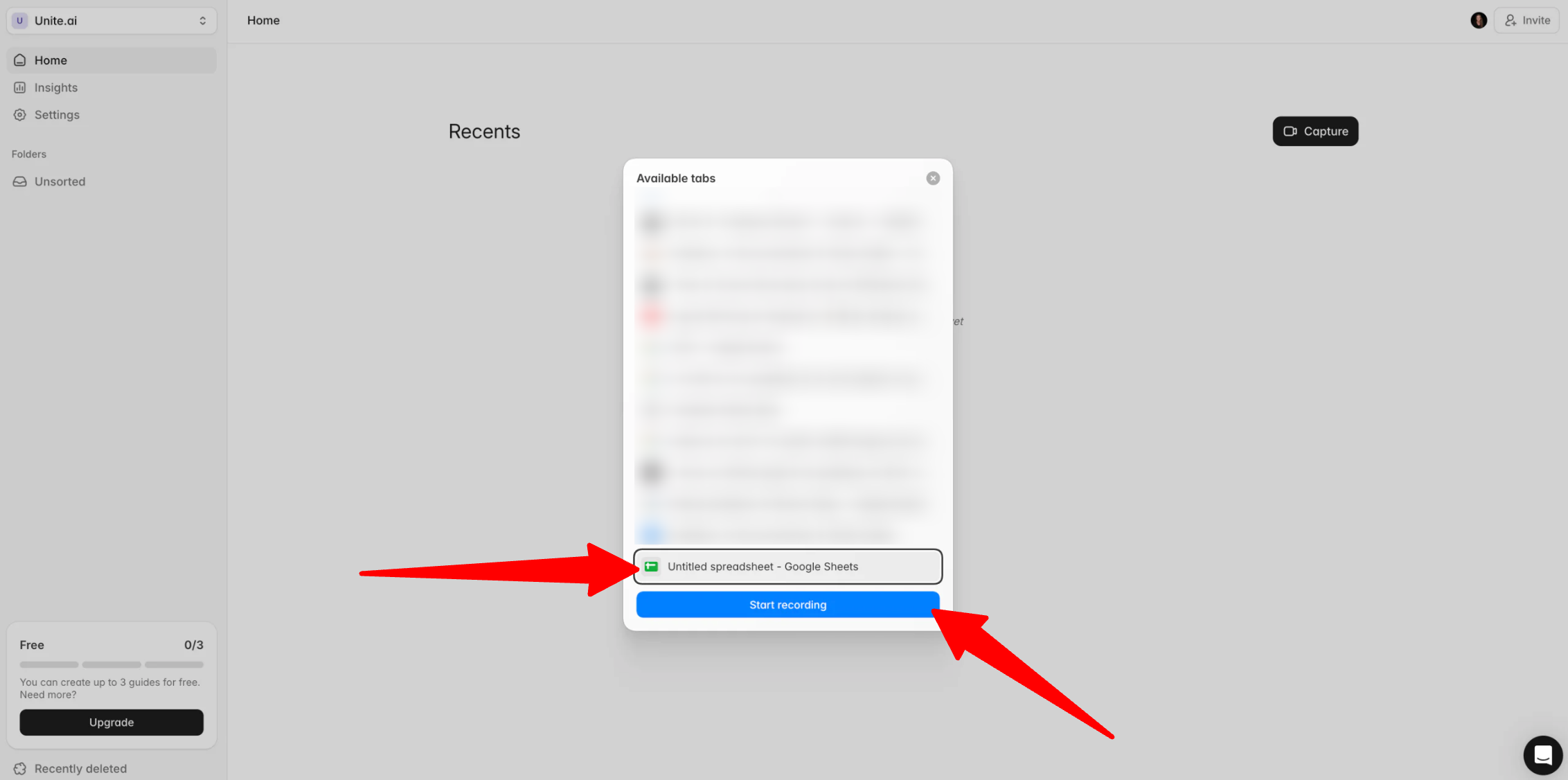
Voordat ik begon met opnemen, liet Guideless me zien welke browsertabbladen beschikbaar waren. Zo kon ik precies kiezen wat ik wilde vastleggen, zonder per ongeluk iets anders op te nemen.
Ik koos het tabblad waarin ik wilde werken en klikte op ‘Opname starten’.
Stap 5: Je workflow uitvoeren
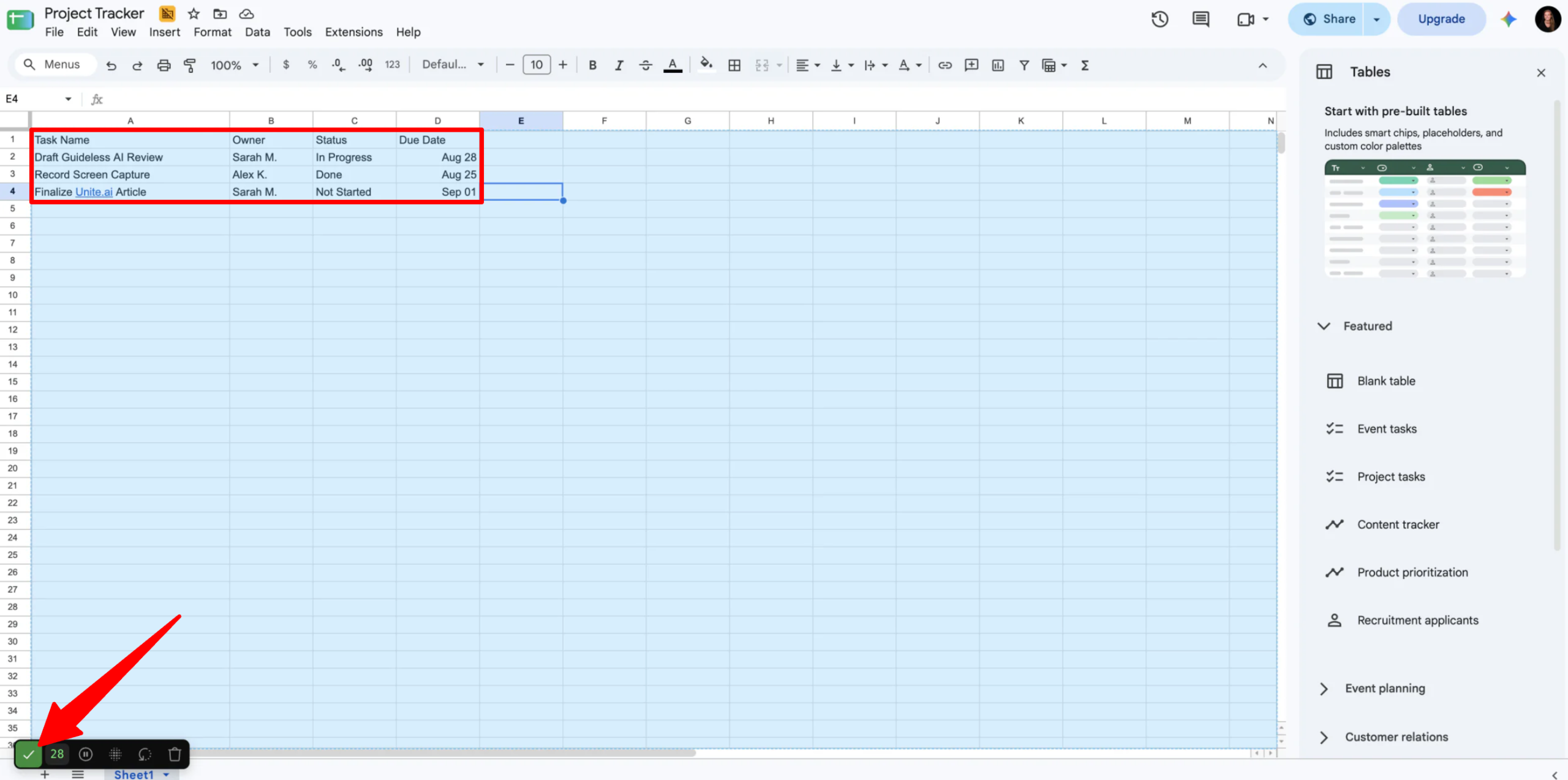
Terwijl de opname liep, legde ik een eenvoudige, veelvoorkomende taak vast: een projecttracker opzetten en delen in Google Sheets.
Ik sprak niets hardop in en volgde geen script. Ik voerde de taak gewoon op de gebruikelijke manier uit, terwijl Guideless op de achtergrond mijn klikken, ingevoerde tekst en interacties met pop-upmenu’s vastlegde.
Voor dit voorbeeld deed ik het volgende:
- Ik opende een lege spreadsheet.
- Ik gaf het bestand een andere naam.
- Ik voegde kolomkoppen toe: Taak, Eigenaar, Status en Vervaldatum.
- Ik wijzigde de deelrechten in ‘Iedereen met de link’.
Toen ik de workflow had afgerond, stopte ik de opname via de zwevende bedieningselementen van de extensie. Daarmee eindigt het handmatige deel van het proces en neemt Guideless het over.
Stap 6: AI je handleiding laten maken

Guideless ging meteen aan de slag. Binnen een paar minuten zette het mijn opname om in stapsgewijze instructies en voegde het bijschriften toe. Ik hoefde zelf geen enkele zin te schrijven.
Het genereerde ook een video van het hele proces die ik kon afspelen. Zo kon ik snel precies zien wat ik had opgenomen voordat ik de handleiding bewerkte.
Stap 7: Het script beoordelen & bewerken
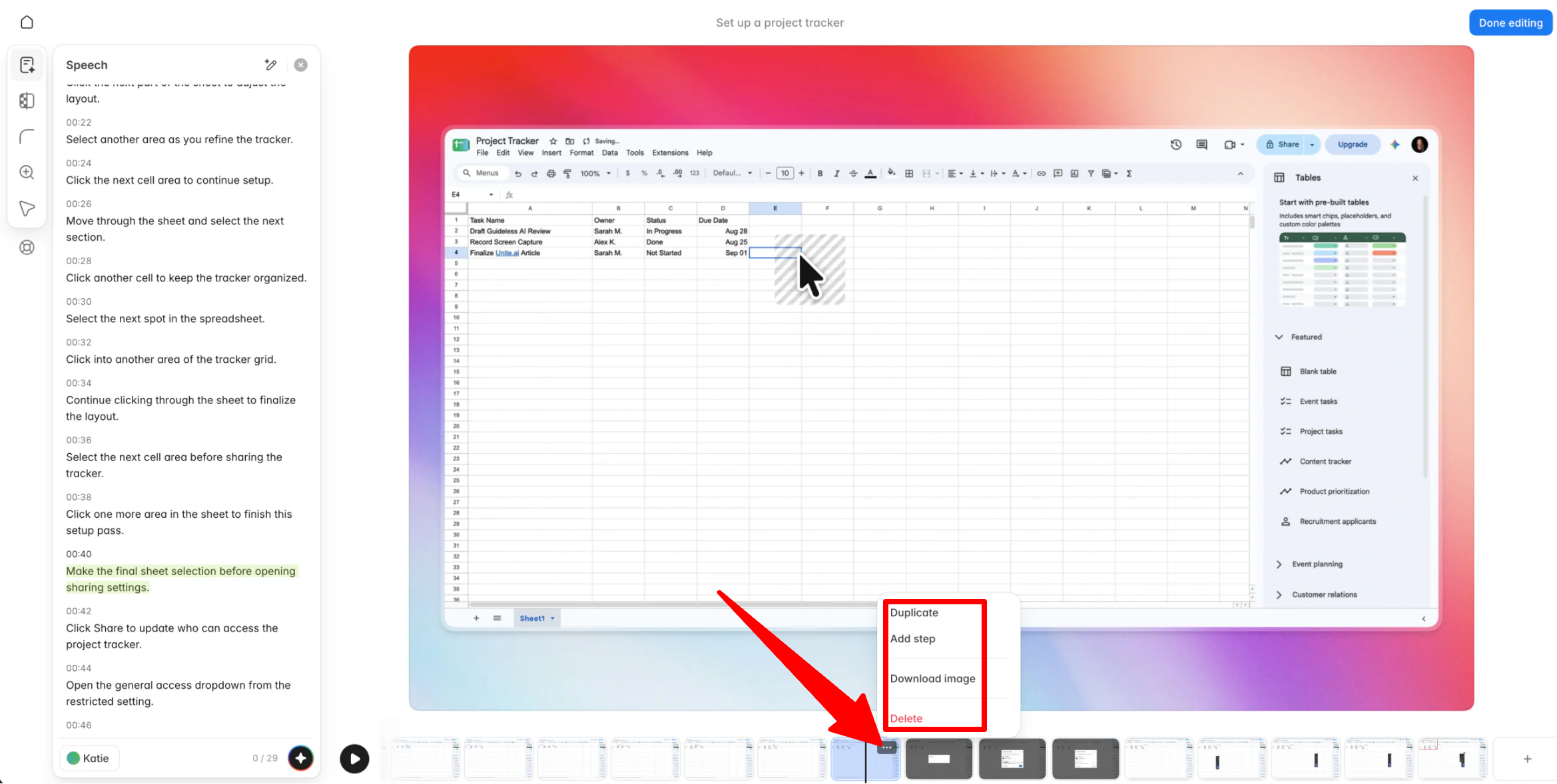
Ik merkte dat Guideless ook enkele extra klikken had vastgelegd die ik niet wilde opnemen. Door de video af te spelen, kon ik die extra stappen makkelijk herkennen en zien waar ze plaatsvonden.
Ik verwijderde een stap door op de drie puntjes op de stappentegel te klikken en de optie voor verwijderen te kiezen. Vanuit dit menu kun je ook de afbeelding downloaden, een stap toevoegen of een stap dupliceren.

Ik genereerde ook een AI-voice-over door op de AI-knop te klikken.
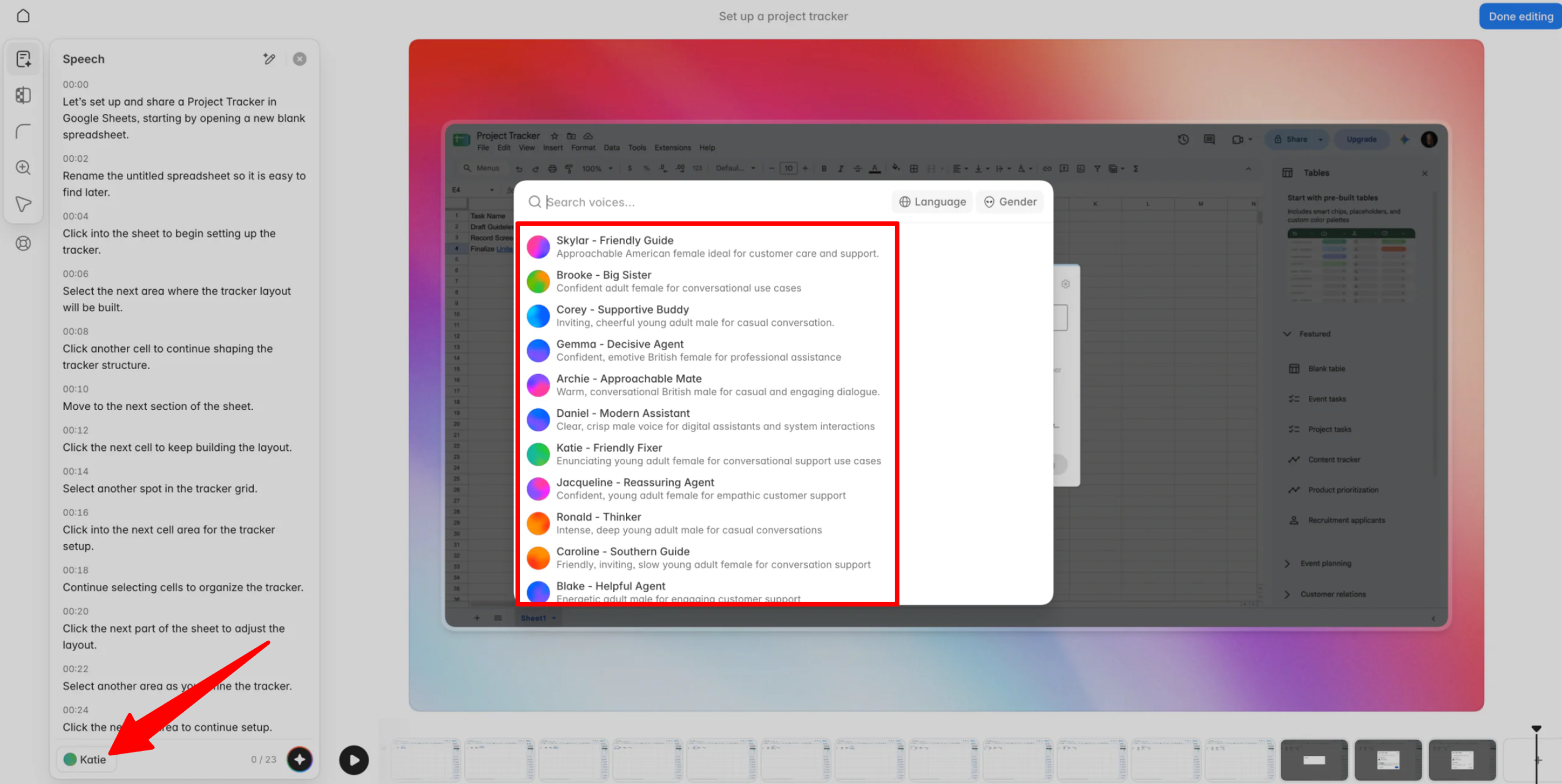
Er zijn stemopties in meer dan 42 talen, en de stemmen die ik uitprobeerde klonken verrassend helder en natuurlijk.
Stap 8: Je huisstijl toevoegen

Vervolgens voegde ik wat eenvoudige huisstijlelementen toe door de achtergrond te veranderen, zodat die beter aansloot bij de workflow die ik documenteerde. Ook paste ik de rand en de cursorstijl een beetje aan.
Je kunt ook een aangepaste achtergrond uploaden, maar deze stap is optioneel. Ik vond dat de handleiding er professioneler door oogde wanneer ik die met anderen deelde.
Stap 9: Je exportformaat kiezen

Toen ik tevreden was met alles, klikte ik op ‘Bewerken afronden’.
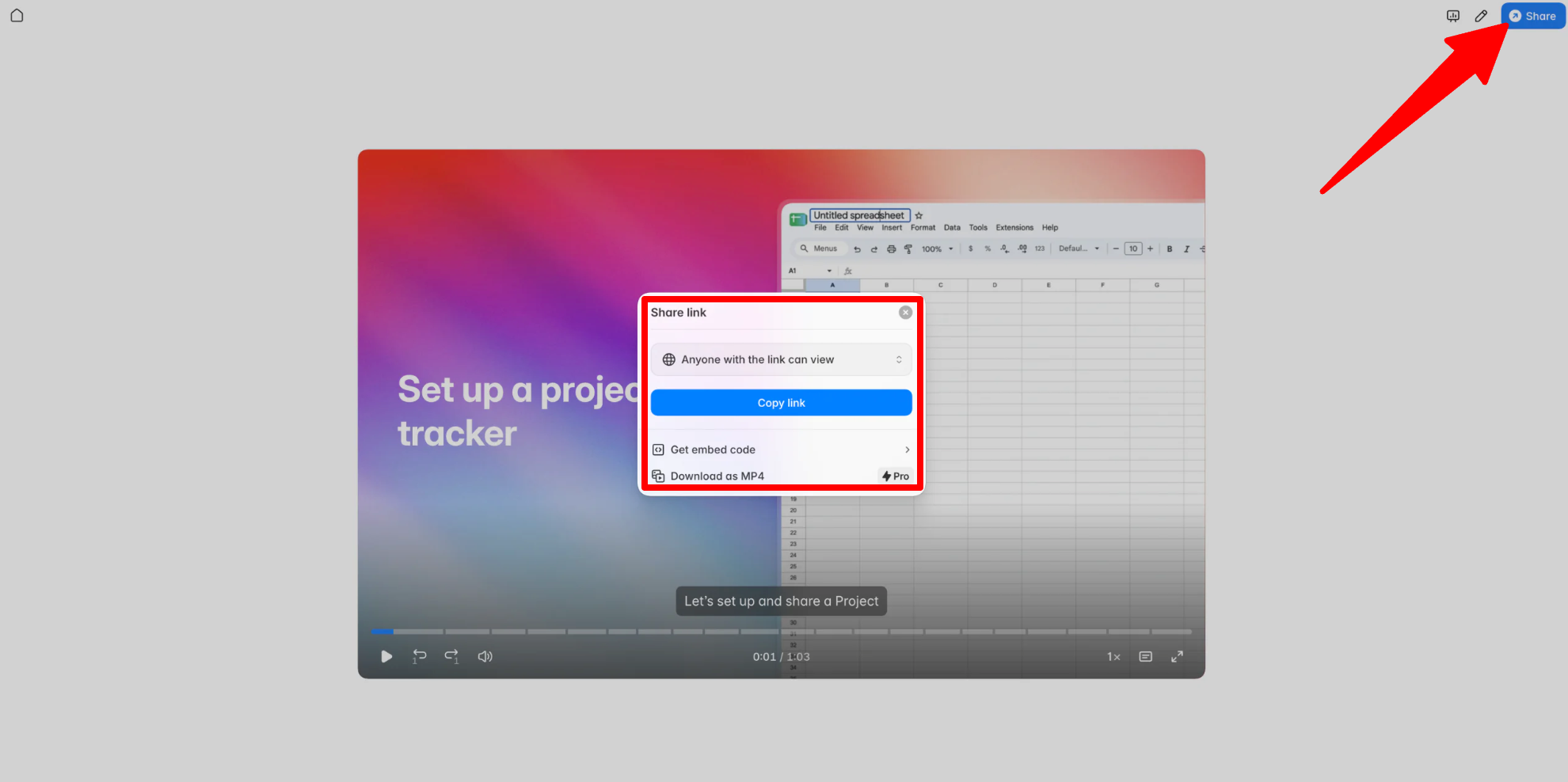
Vervolgens ging ik naar ‘Delen’ en koos ik hoe ik de voltooide handleiding wilde exporteren.
Guideless biedt deelbare links, insluitbare versies, MP4-exports bij betaalde abonnementen en PDF- of Markdown-exports voor schriftelijke documentatie.
Stap 10: publiceer en deel je handleiding
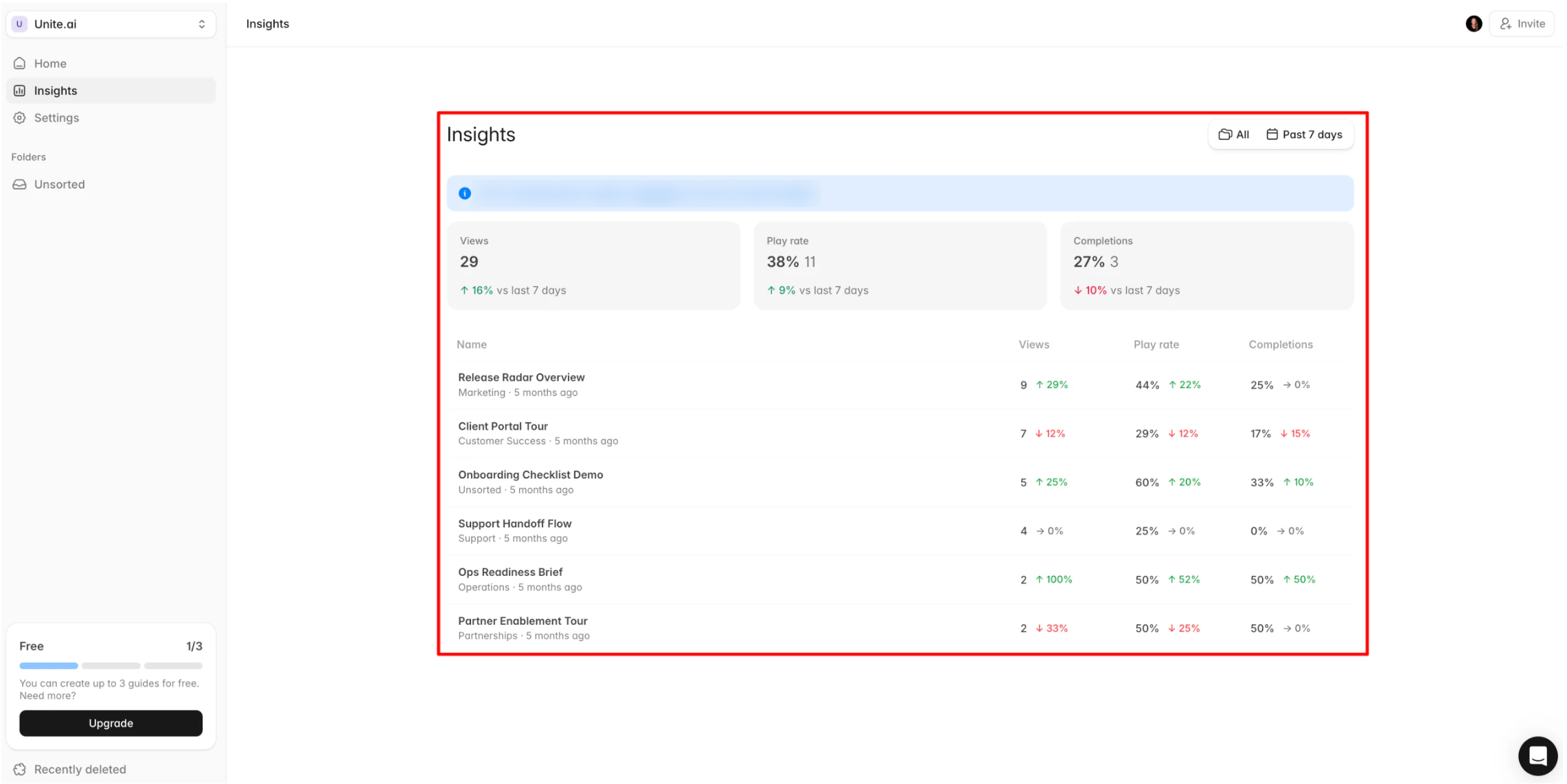
Via het dashboard kon ik ook zien hoeveel weergaven en voltooide handleidingen er waren zodra mensen de handleiding begonnen te openen.
Al met al maakte Guideless het verrassend eenvoudig om een gewone schermopname om te zetten in een deelbare handleiding, zonder dat ik zelf een script hoefde te schrijven of het proces hoefde in te spreken. Ik moest nog wel een paar onnodige stappen controleren en verwijderen, maar de door AI gegenereerde instructies, voice-over, ondertiteling en bewerkingstools bespaarden me veel tijd.
De 3 beste alternatieven voor Guideless
Dit zijn de beste alternatieven voor Guideless die ik heb geprobeerd en zou aanraden.
Trupeer
Het eerste alternatief voor Guideless dat ik zou aanraden, is Trupeer. Dit is een AI-tool die eenvoudige schermopnamen omzet in professionele video’s en handleidingen, met door AI gegenereerde scripts, AI-voice-overopties en meertalige workflows voor video’s en documenten bij daarvoor in aanmerking komende abonnementen.
Beide tools automatiseren de eerste versie van een ingesproken handleiding. Makers kunnen de gegenereerde stappen vervolgens controleren, de formulering aanpassen en het eindresultaat verfijnen.
Trupeer legt echter meer nadruk op het maken van professionele trainingsvideo’s, met AI-avatars, automatische zooms en achtergrondmuziek. Guideless houdt het daarentegen eenvoudiger en richt zich op snelheid: je kunt screenshots vervangen, stappen herschrijven en de voice-over bijwerken zonder de hele video opnieuw op te nemen.
Kies Trupeer voor meer uitgewerkte productdemo’s met avatars. Kies Guideless voor eenvoudige handleidingen die je gemakkelijk kunt bijwerken wanneer je product verandert.
Lees mijn recensie van Trupeer of bezoek Trupeer!
Riverside
Het volgende alternatief voor Guideless dat ik zou aanraden, is Riverside. Dit is een platform voor opnamen op afstand, bedoeld voor podcasts, interviews en livestreams. Het neemt elke deelnemer lokaal op voor een betere kwaliteit en voegt daarna AI-tools toe voor bijvoorbeeld transcriptie en het maken van clips.
Hoewel Riverside en Guideless je allebei helpen videocontent te maken, dienen ze heel verschillende doelen.
Riverside is enerzijds ontworpen voor gesprekken met meerdere mensen, waarbij de audio- en videokwaliteit vooropstaan. Het neemt elke gast afzonderlijk op, waardoor je de opnamen gemakkelijker kunt bewerken zonder die van anderen te beïnvloeden.
Guideless is daarentegen bedoeld voor individuele schermopnamen en zet wat je op je scherm doet om in stapsgewijze handleidingen die je kunt laten inspreken.
Kies Riverside voor het opnemen van interviews, podcasts of videocontent met meerdere gasten. Kies Guideless om softwareworkflows vast te leggen en de AI het script en de voice-over voor je te laten verzorgen.
Lees mijn recensie van Riverside of bezoek Riverside!
Descript
Het laatste alternatief voor Guideless dat ik zou aanraden, is Descript. Dit is een videobewerkingsprogramma waarin je de AI aanpassingen voor je kunt laten maken, of zelf handmatig wijzigingen kunt aanbrengen in het transcript. Het bevat ook tools om stopwoorden te verwijderen, achtergrondruis te verminderen en je stem te klonen.
Beide platforms gebruiken AI om bewerken eenvoudiger te maken, maar pakken dat op verschillende manieren aan.
Descript biedt enerzijds een complete bewerkingsomgeving waarin je je video tot op zinsniveau kunt inkorten, herschikken en verfijnen. Guideless automatiseert ondertussen het schrijven van het script, de vertelling en de structuur, zodat je een video niet handmatig hoeft samen te stellen. Daardoor is Guideless geschikter voor snelle documentatie, hoewel je tijdens het proces nog steeds wat lichte bewerkingen uitvoert.
Kies Descript voor meer handmatige controle over je video’s en podcasts. Kies Guideless om snel een workflow om te zetten in een ingesproken handleiding.
Lees mijn recensie van Descript of bezoek Descript!
Guideless-recensie: is dit de juiste tool voor jou?
Nadat ik Guideless had gebruikt om een schermopname om te zetten in een volledig ingesproken handleiding, was ik onder de indruk van hoe weinig handmatig werk ervoor nodig was en hoe professioneel de video eruitzag. Ik schreef geen script en nam mijn stem niet op. Het enige wat ik deed, was het proces opnemen door de workflow op de gebruikelijke manier te doorlopen. Daarna liet ik Guideless de screenshots, het script, de voice-over en de ondertiteling voor me verzorgen.
Binnen enkele minuten had ik een professionele handleiding. Wat ik het prettigst vond, was dat de handleidingen bestaan uit bewerkbare stappen in plaats van één video die je niet kunt aanpassen. Daardoor hoef je bij een kleine productwijziging niet helemaal opnieuw te beginnen.
Guideless is vooral geschikt voor teams die trainingsmateriaal, standaardwerkinstructies of productdocumentatie actueel moeten houden zonder iemand fulltime met videobewerking te belasten. Maar als je vooral behoefte hebt aan geproduceerde demovideo’s, opnamen met meerdere gasten of meer controle over de videobewerking, geef je misschien de voorkeur aan een van deze alternatieven:
- Trupeer is vooral geschikt voor productdemovideo’s, met extra functies zoals AI-avatars en meer controle over de uiteindelijke video.
- Riverside is vooral geschikt voor het opnemen van podcasts, interviews en gesprekken met anderen in studiokwaliteit.
- Descript is vooral geschikt als je zelf meer controle wilt over de video- en audiobewerking en de uiteindelijke montage.
Bedankt voor het lezen van mijn review van Guideless! Ik hoop dat je er iets aan hebt gehad. Meld je gratis aan voor Guideless om maximaal drie handleidingen te maken en te ontdekken wat je ervan vindt.



