
AI-tools 101
Claude Cowork Record a Skill: Ik hoef nooit meer een VA in te huren

 Voeg Unite.AI toe aan je voorkeursbronnen op Google
Unite.AI kan een vergoeding ontvangen wanneer u links naar beoordeelde producten gebruikt. Dit beïnvloedt onze redactionele beoordelingen niet. Lees onze affiliateverklaring.

Ik heb veel te veel tijd besteed aan taken die eigenlijk iemand anders zouden moeten doen, zoals het opmaken van rapporten, het organiseren van informatie of het herhalen van dezelfde stappen in verschillende apps. Op een gegeven moment denk je: “Misschien moet ik gewoon een VA inhuren.”
Daarom trok de functie “Record a Skill” van Claude Cowork mijn aandacht. In plaats van een enorme lijst met instructies voor een AI te schrijven, kun je jezelf opnemen terwijl je een taak uitvoert, uitleggen wat je doet en Claude laat je proces omzetten in een herbruikbare vaardigheid.
Ik heb honderden AI-tools getest in de afgelopen paar jaar, dus ik ben vrij sceptisch als een functie belooft “je workflow te automatiseren“. Ik wilde zien of Record a Skill echt aanvoelde als het hebben van een virtuele assistent, of dat het gewoon nog een AI-functie was die beter klonk dan het werkelijk was.
Dus nam ik mezelf op terwijl ik Claude leerde hoe ik een wekelijks statusrapport opmaak. En eerlijk? Het voelde verrassend dicht bij het trainen van een virtuele assistent.
In deze review van Claude Cowork’s Record a Skill zal ik je exact laten zien hoe het werkt, wat ik leuk vond, wat ik niet leuk vond en of het echt enkele van die herhalende taken kan vervangen die je normaal gesproken aan iemand anders zou overlaten.
Oordeel
Over het algemeen maakt de functie “Record a Skill” van Claude Cowork het veel gemakkelijker om je dagelijkse workflows om te zetten in herbruikbare AI-taken door Claude te laten zien hoe je werkt. Hoewel het enige instellingen vereist en het beste werkt voor bepaalde soorten taken, is het een krachtige optie voor iedereen die herhalende werkzaamheden wil automatiseren zonder code te schrijven.
Voor- en nadelen
- Maak een vaardigheid door Claude je workflow te laten zien in plaats van handmatig instructies te schrijven of complexe automatiseringen in te stellen.
- Door je proces uit te leggen terwijl je opneemt, begrijpt Claude de beslissingen achter je workflow in plaats van alleen de stappen.
- Vang visuele workflows die moeilijk te verklaren zijn met alleen tekst.
- Geschikt voor browser-gebaseerde of desktop-workflows zoals rapportage, gegevensinvoer, bestandsorganisatie en meerdere administratieve taken.
- Als je proces verandert, kun je een nieuwe versie opnemen in plaats van een automatisering van scratch opnieuw op te bouwen.
- Als het eenmaal is gemaakt, kan Claude de vaardigheid opnieuw gebruiken wanneer je die taak opnieuw wilt uitvoeren.
- Je kunt de vaardigheid vooraf bekijken voordat je hem opslaat, waardoor je de kans krijgt om hem te controleren en aan te passen.
- Alleen beschikbaar op betaalde abonnementen en momenteel beperkt tot Claude voor Mac.
- Omdat Claude je scherm en stem opneemt, kan het privé-informatie zoals e-mails of documenten vastleggen terwijl je opneemt.
- Als je workflow verandert of iets onverwachts gebeurt, moet je de vaardigheid mogelijk bijwerken.
- Werkt het beste voor documenten, spreadsheets en web-gebaseerde taken in plaats van workflows met grote mediabestanden.
- Opgenomen vaardigheden zijn geweldig voor herhaalde taken, maar speciale tools of integraties kunnen beter werken voor complexere workflows.
- Je moet toestemming geven en een paar instellingen aanpassen voordat je je eerste vaardigheid opneemt.
Wat is Claude Cowork?
https://www.unite.ai/best-ai-code-generators/
Bij eerste gezicht denk je misschien dat “Claude Cowork” gewoon een andere naam is voor het reguliere Claude-chatvenster.
Hoewel ze vergelijkbare mogelijkheden hebben, is het grootste verschil dat Claude Cowork daadwerkelijk kan communiceren met bestanden en mappen op je computer. Dit stelt het in staat om meerdere stappen uit te voeren in plaats van alleen vragen te beantwoorden.
Om het samen te vatten: Claude Chat geeft je antwoorden, terwijl Claude Cowork je helpt om dingen gedaan te krijgen.
Definitie
Claude Cowork is een agente-tool van Anthropic die werkt over je bestanden, mappen en verbonden apps om meerdere stappen uit te voeren onafhankelijk.
Dat betekent dat je niet één vraag stelt en één antwoord terugkrijgt. Je geeft het een taak (zoals “maak deze rommelige downloads-map schoon” of “bouw me een wekelijks rapport van deze spreadsheets”) en het gaat en doet het werk, en checkt bij je als het een beslissingspunt bereikt.
Cowork vs. Chat
Vandaar dat het “Cowork” heet. Het voelt minder aan als praten met een AI-assistent en meer als samenwerken met een digitale collega die taken kan uitvoeren naast je.
Dat is het deel dat me eerst verwarde. In een normaal Claude-gesprek doe je eigenlijk alle stuurwerk. Je vraagt, het antwoordt, je vraagt opnieuw. Het is samenwerking, maar het is beurt voor beurt.
Cowork draait dat om. Je beschrijft het resultaat dat je wilt, en het plant de stappen, werkt erdoorheen en komt terug als het klaar is of als het je input nodig heeft over iets onduidelijks.
Het is minder als praten met een assistent en meer als een taak overdragen aan een collega en later controleren. Wat, ik geef toe, eerst vreemd aanvoelde om te vertrouwen!
Sleutelfunctie: Werkt onbeheerd over apparaten
De functie die me overtuigde, was hoe het onbeheerd op de achtergrond werkt. Cowork kan blijven werken, zelfs als je niet zit te kijken (bijna als een werknemer), en het kan overgaan van web, desktop en mobiel.
Je kunt bijvoorbeeld een taak starten vanaf je laptop ‘s ochtends, een statusupdate ontvangen op je telefoon tijdens de lunch en ‘s avonds terugkomen bij een voltooide output.
Die verschuiving van constant een AI te laten werken naar het toewijzen van een taak en het laten werken op de achtergrond is een heel andere ervaring dan de gebruikelijke kopieer-plakker-loop die de meeste van ons gewend zijn.
Praktische voorbeelden
Hier zijn een paar praktische voorbeelden van Claude Cowork:
- Wekelijkse marketingrapporten: Wijs Cowork aan naar een map met campagnedata of verbonden apps en laat het de cijfers compileren in een geschreven rapport op een schema, in plaats van iemand die dit elke week handmatig samenstelt.
- Spreadsheet-bouwen: Voer het ruwe data of notities in en laat het de spreadsheet structureren, berekenen en formatteren.
- Bulkdocumentbeoordeling: Scrol door een stapel contracten, ontvangstbewijzen of notities en haal eruit wat belangrijk is.
Record een vaardigheid
Je kunt zelfs aangepaste vaardigheden maken door Claude te laten zien hoe je een taak uitvoert, waardoor het je proces kan leren en omzetten in een herbruikbare workflow.
Neem jezelf op terwijl je de taak uitvoert, inclusief je schermactiviteit, muisklikken en stem, en Claude zal een vaardigheidsontwerp maken op basis van je workflow. Je kunt het dan controleren, verfijnen en opslaan voor toekomstig gebruik.
Toestemmingsvereisten
Een belangrijke zaak om te weten voordat je begint: het heeft toestemming nodig voordat het je bestanden aanraakt.
Die toestemmingsstap kan vervelend klinken, maar het is een belangrijke veiligheidslaag die je controle geeft over wat Claude kan benaderen. In plaats van een AI vrij te laten op je computer, beslis je welke mappen, bestanden of acties het kan gebruiken.
Bovendien is Cowork alleen beschikbaar op betaalde abonnementen, en de functie “Record a Skill” werkt alleen op Mac. Als je Claude gratis gebruikt of een Windows-computer hebt, ben je helaas pech.
Wie is Claude Cowork Record a Skill het beste voor?
Record a Skill is het beste voor professionals, makers en teams die dezelfde computer taken herhalen en deze willen omzetten in herbruikbare workflows zonder te coderen.
- Inhoudsmakers en solo-operators kunnen publiceren, ideeën organiseren, klanten beheren, prestaties volgen.
- Administratieve professionals kunnen plannen, hun inbox organiseren en documenten en vergadernotities voorbereiden.
- Marketeers en groeiteams kunnen campagnerapporten maken, inhoudsworkflows beheren, analytics volgen en publiek onderzoeken.
- Onderzoekers en analisten kunnen informatie verzamelen, bevindingen organiseren, bronnen samenvatten en gegevens analyseren.
- Ontwerpers en creatieve teams kunnen merkrichtlijnen toepassen, middelen voorbereiden en bestanden organiseren.
- Verkoopteams kunnen leads onderzoeken, CRM’s updaten, voorstellen voorbereiden en follow-ups beheren.
- Klantensucces-teams kunnen onboarden stroomlijnen, klantupdates maken en ondersteuningsworkflows beheren.
- Operaties- en projectteams kunnen terugkerende rapporten maken, gegevens schoonmaken, processen volgen en workflows beheren.
- Teams die interne processen documenteren, kunnen expert-workflows vastleggen, kennis delen en consistente processen creëren.
- Iedereen kan herhalende computer taken die ze regelmatig uitvoeren (zoals e-mails organiseren, bestanden sorteren, documenten formatteren) omzetten in herbruikbare workflows zonder elke keer opnieuw te beginnen.
Claude Cowork Record a Skill-sleutelfuncties
Hier zijn de sleutelfuncties van Claude Cowork’s Record a Skill:
- Interactieve visuele en stemdemonstratie: Vang je schermactiviteit, muisklikken, typen en stemverklaringen op om zowel wat je doet als de reden achter je beslissingen te begrijpen.
- Automatische vaardigheidscreatie en suggesties: Zet je opgenomen workflow om in een herbruikbare vaardigheid en kan suggereren of je een nieuwe vaardigheid moet maken of een bestaande moet bijwerken.
- Vaardigheidsvoorbeeld en goedkeuring: Maakt een vaardigheidsontwerp voor je om te controleren voordat je het opslaat, waardoor je de instructies kunt controleren en aanpassen voordat je het gebruikt.
- Privacy-georiënteerde opnameproces: Verwerkt je opname, verwijdert de ruwe audio- en videobestanden en houdt alleen de essentiële screenshots die nodig zijn voor context.
- Flexibele workflow-aanpassing: Laat je je opgenomen vaardigheden aanpassen en verfijnen zodat ze werken zoals je wilt en opnieuw kunnen worden gebruikt voor soortgelijke taken.
- App-verbindingen (Connectors): Stelt Claude in staat om verbinding te maken met tools zoals Google Drive en Apple Notes, zodat het informatie uit die apps kan gebruiken bij het uitvoeren van taken en meer van je workflow kan automatiseren zonder dat je constant informatie hoeft te kopiëren en plakken.
Hoe gebruik je Claude Cowork Record a Skill
Hier is hoe ik Record a Skill in Claude Cowork gebruikte om Claude te leren hoe ik wekelijkse statusrapporten opmaak:
- Download Claude Cowork
- Toegang tot Cowork
- Update naar de laatste versie
- Ga naar Record a Skill
- Geef Claude toestemming
- Kies microfoonsinstellingen en start de opname
- Voer de workflow uit
- Voltooi de opname en voeg connectors toe
- Sla de vaardigheid op
Stap 1: Download Claude Cowork
Start door naar claude.com/product/cowork te gaan en Claude Cowork te downloaden naar je apparaat.
Je moet de Claude-desktop-app op een Mac gebruiken met een Pro-, Max- of Team-abonnement. Het is momenteel niet beschikbaar op Windows, de Gratis- of Enterprise-abonnementen, of het reguliere Claude-chatvenster.
Stap 2: Toegang tot Cowork
Als Cowork is gedownload, zorg er dan voor dat je op het “Home”-tabblad bent (dit is waar “Chat” en “Cowork” wonen) en selecteer “Cowork”.
Stap 3: Update naar de laatste versie
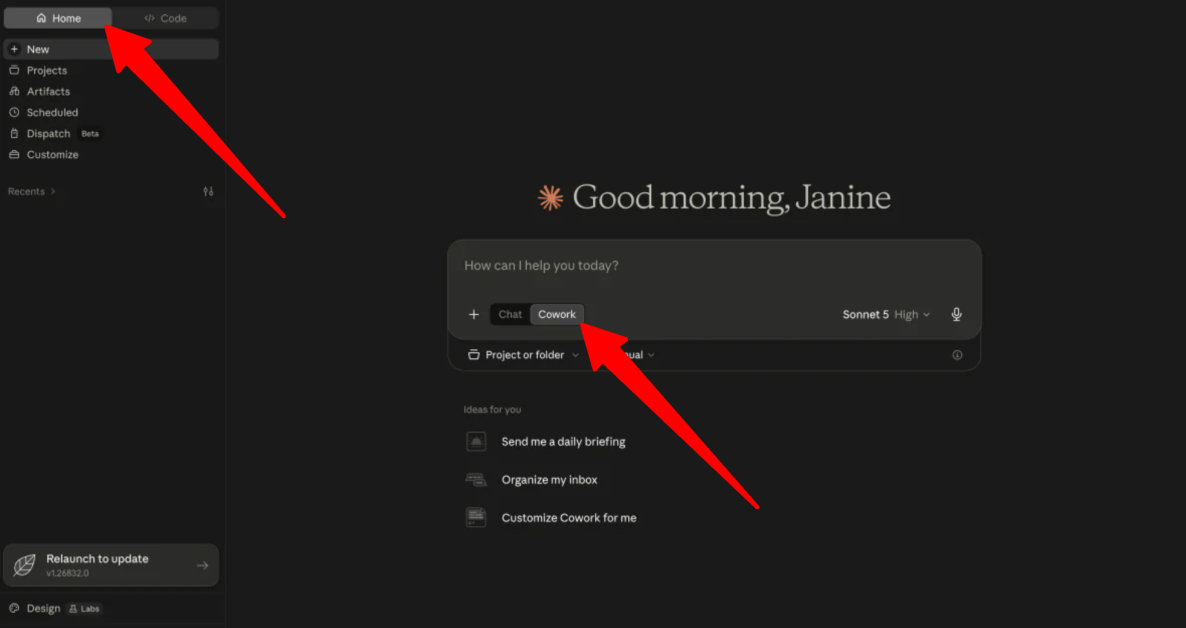
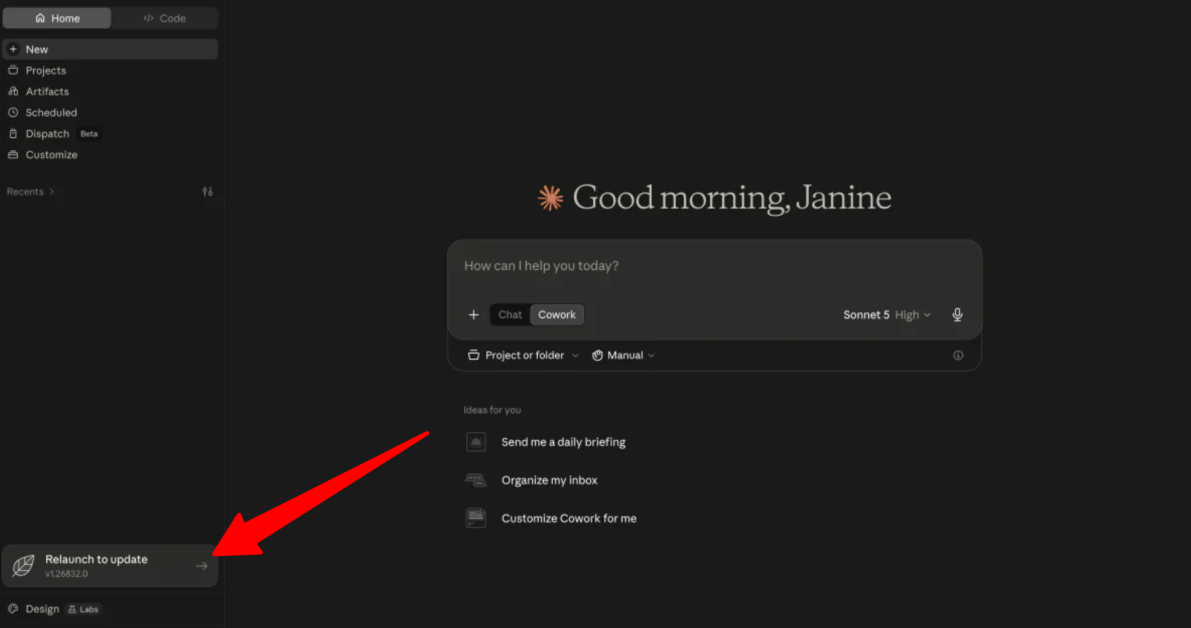
Voordat je de opnamefunctie start, zorg ervoor dat Claude is bijgewerkt naar de laatste versie.
Gelukkig is updaten eenvoudig. Als je “Opnieuw opstarten om te updaten” in je Claude-venster ziet, klik je erop. Claude zal automatisch updaten en opnieuw opstarten, en je bent klaar om te gaan.
Stap 4: Ga naar Record a Skill
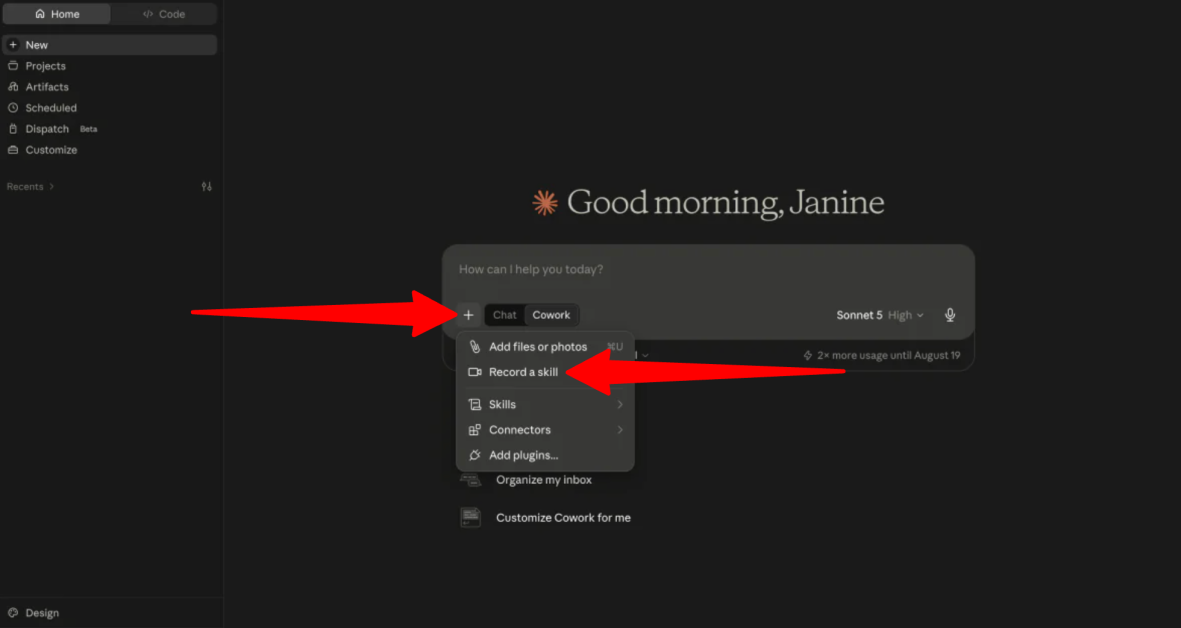
Klik vervolgens op de “+” (Plus)-knop onderaan de prompt-componistenbalk en selecteer “Record a Skill”.
Stap 5: Geef Claude toestemming
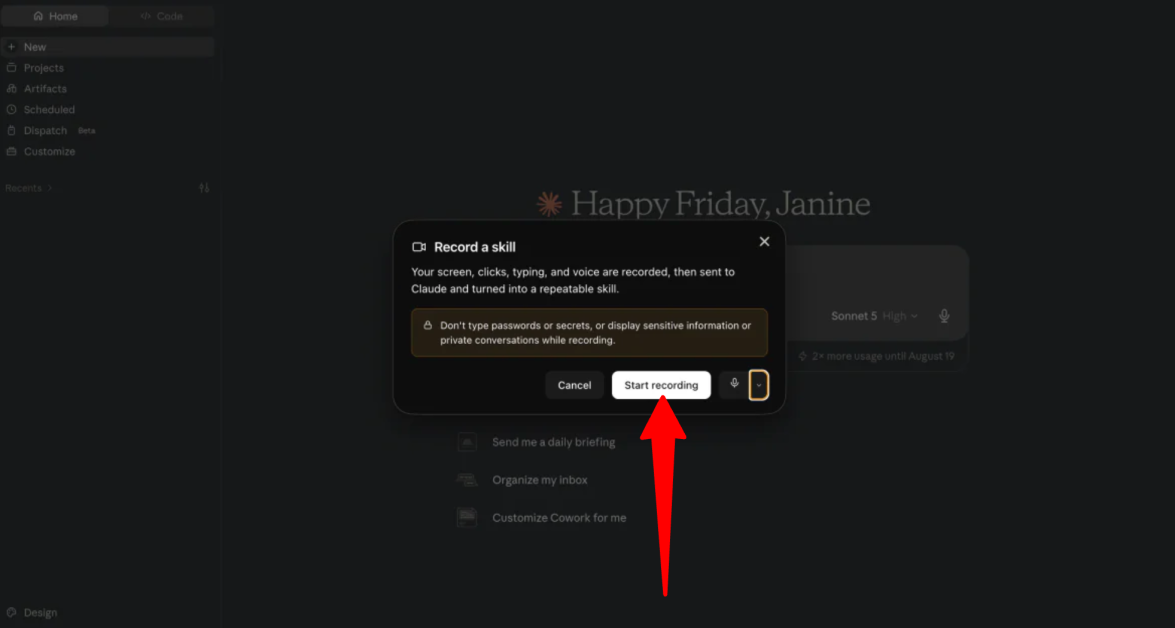
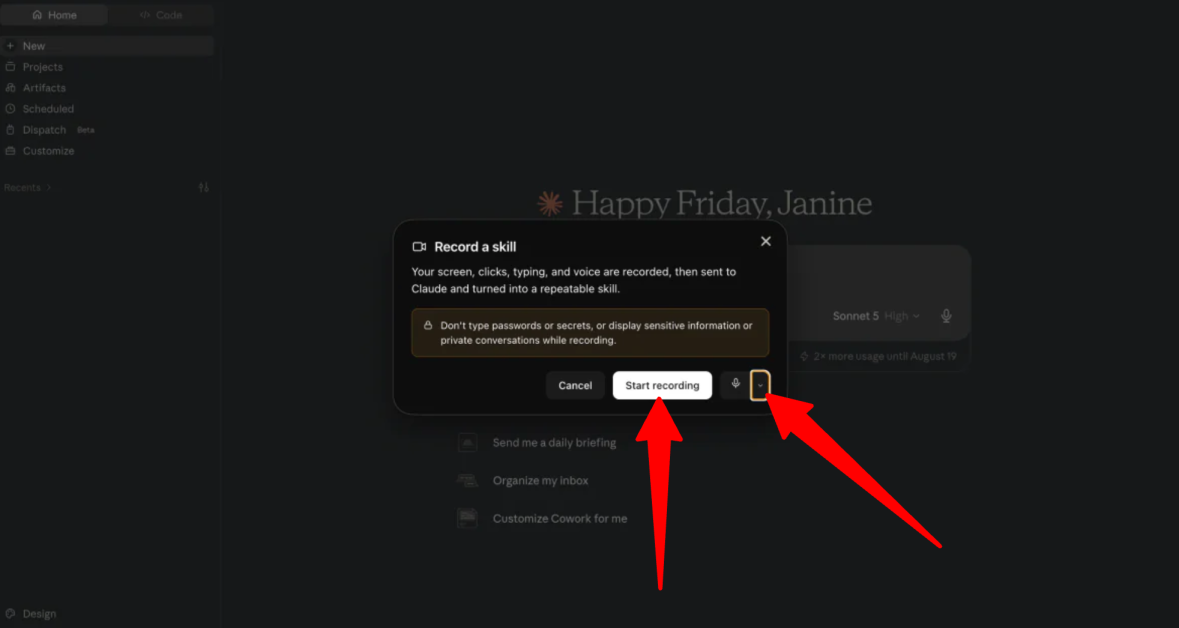
Klik op “Start opnemen”.
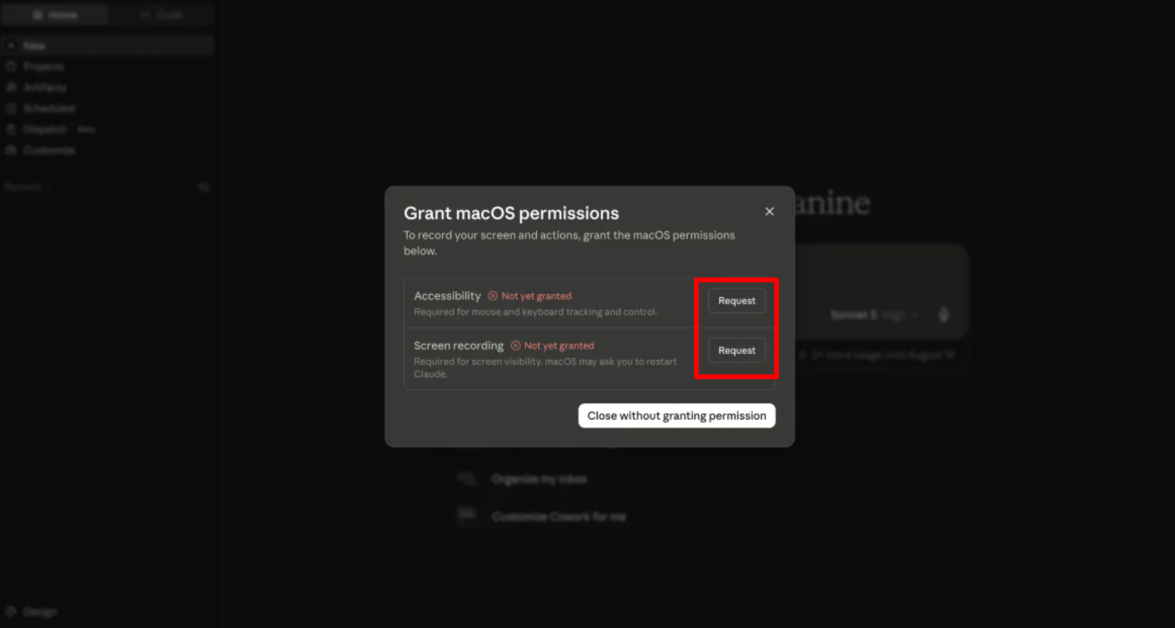
De eerste keer dat je de opnamefunctie start, zal macOS om twee toestemmingen vragen:
- Toegankelijkheid: Stelt het volgen van muisklikken en toetsenbordaanslagen toe.
- Schermopname: Geeft Claude zichtbaarheid van je toepassingsvensters (je moet Claude mogelijk opnieuw opstarten nadat je deze toestemmingen hebt gegeven).
Voordat je deze toestemmingen verleent, sluit je persoonlijke berichtenapps, persoonlijke bestanden en browsertabbladen met privé-informatie.
Typ geen wachtwoorden, API-sleutels of persoonlijke geheimen terwijl je opneemt. Alles op je scherm en audiofeed wordt vastgelegd tijdens de sessie!
Stap 6: Kies microfoonsinstellingen en start de opname
In de opnamevoorbeeldbalk klik je op de microfoondropdown om je voorkeursmicrofoon in te stellen (of klik op mute als je liever typen wilt).
Als je Claude toestemming hebt gegeven en je microfoonsinstellingen hebt gekozen, klik je op “Start opnemen”.
Stap 7: Voer de workflow uit
Een zwevende Capture Bar verschijnt met een live timer en een actieve stapenteller.
- Voer je workflow uit op het scherm op normale snelheid terwijl je je keuzes in de microfoon uitlegt.
- Sessies kunnen tot 10 minuten duren (een 1-minutenteller waarschuwt je voordat het automatisch stopt).
- Als je klaar bent, klik je op de rode “Klaar”-knop op de zwevende Capture Bar. (Als je een fout maakt, klik je op “Annuleren” om te annuleren zonder op te slaan).
Stap 8: Voltooi de opname en voeg connectors toe
Als je op “Klaar” klikt, verwerkt Claude de opname, gooit de ruwe audio- en videobestanden weg en slaat de belangrijkste screenshots op die nodig zijn voor context.
Het kan je ook een paar verduidelijkende vragen stellen en aanbieden om connectors toe te voegen voor de tools die je hebt gebruikt, zoals Apple Notes of Google Drive. Voor een meer geautomatiseerde workflow kun je deze tools verbinden, kiezen om de taak handmatig af te handelen of het verzoek helemaal overslaan.

Claude kan zelfs een voorbeeldvoorbeeld van de vaardigheid bieden voordat je de optie krijgt om de vaardigheid op te slaan of niet.
Stap 9: Sla de vaardigheid op

Sla de vaardigheid op om deze op te slaan in Aanpassen > Vaardigheden.
Over het algemeen voelde het opnemen van een vaardigheid in Claude Cowork verrassend veel aan als het trainen van een virtuele assistent door het simpelweg te laten zien hoe ik werk. De instellingen nemen een paar stappen in beslag, maar als het eenmaal is opgenomen, voelt het hebben van Claude om een herhaalde procedure om te zetten in een herbruikbare workflow als een grote verschuiving van constant uitleggen van dezelfde taken via prompts.
Top 3 Claude Cowork Record a Skill-alternatieven
Hier zijn de beste Claude Cowork Record a Skill-alternatieven die ik aanbevel:
Codex Record & Play (OpenAI)
https://learn.chatgpt.com/docs/extend/record-and-replay
De eerste Claude Cowork “Record a Skill”-alternatief die ik aanbevel, is OpenAI’s Codex Record & Replay.
Het is OpenAI’s versie van het laten zien van een AI hoe een taak moet worden uitgevoerd, zodat het die workflow kan omzetten in een herbruikbare vaardigheid. Codex laat je een workflow op je Mac demonstreren en deze omzetten in een gestructureerd actief, waardoor het een sterke alternatief is als je een AI een proces wilt leren door het te laten zien in plaats van gedetailleerde instructies te schrijven.
Beide tools laten je een desktop-workflow opnemen en deze omzetten in een herbruikbare vaardigheid, maar ze verschillen in uitvoering.
Aan de ene kant houdt Claude Cowork het eenvoudig: je neemt je scherm en stem op, bekijkt de vaardigheid die het maakt en slaat deze op. Ondertussen zet Codex Record & Replay je opgenomen acties om in bewerkbare bestanden die kunnen werken met computercontroles, browseracties en aangesloten plugins.
Voor een eenvoudige manier om een vaardigheid te maken door Claude gewoon je workflow te laten zien, kies dan Claude Cowork Record a Skill. Voor meer controle en diepere desktop-automatisering, kies dan Codex Record & Replay.
Gumloop
https://www.gumloop.com/
Het volgende Claude Cowork Record a Skill-alternatief dat ik aanbevel, is Gumloop. Het is een geavanceerder AI-automatiseringsplatform dat je in staat stelt om agents en workflows te bouwen over verschillende apps zonder te hoeven coderen.
Beide platforms kunnen herhalende taken automatiseren en laten je beschrijven wat je wilt dat de AI doet. Ze kunnen allebei verbinding maken met verschillende tools en meer complexe taken aan dan alleen vragen beantwoorden.
Maar ze nemen heel verschillende benaderingen. Claude Cowork’s Record a Skill leert je workflow door je te laten zien hoe je deze uitvoert, waardoor het bijzonder eenvoudig is om je proces om te zetten in een herbruikbare vaardigheid. Gumloop is beter voor geavanceerdere automatiseringen die meerdere apps kunnen verbinden en met minder handmatig werk kunnen uitvoeren.
Als je een herhaalde workflow wilt leren aan Claude door het gewoon te laten zien wat je moet doen, kies dan Claude Cowork Record a Skill. Als je geavanceerdere automatiseringen nodig hebt die meerdere apps kunnen verbinden en zelfstandig kunnen uitvoeren, is Gumloop de betere keuze.
OpenWork
Het laatste Claude Cowork Record a Skill-alternatief dat ik aanbevel, is OpenWork. Het is een gratis, open-source desktop-app die je in staat stelt om AI-agents van meer dan 50 aanbieders te gebruiken, je eigen API-sleutels te verbinden en taken uit te voeren over je bestanden en apps.
Beide tools kunnen herhaalde workflows omzetten in herbruikbare vaardigheden, waardoor ze nuttig zijn voor het automatiseren van dagelijkse computertaken. Maar ze nemen verschillende benaderingen.
Aan de ene kant laat Claude Cowork’s Record a Skill je Claude je workflow laten zien door je scherm, muisklikken, typen en stem op te nemen. OpenWork is meer gericht op het geven van een flexibele AI-werkruimte waar je verschillende modellen kunt gebruiken, tools kunt verbinden via MCP’s en vaardigheden en instellingen kunt delen met je team.
OpenWork heeft ook een groot voordeel als je niet vast wilt zitten aan één AI-aanbieder. Het ondersteunt modellen van Anthropic, OpenAI, Google en meer, terwijl Claude Cowork is gebouwd rond Claude. OpenWork werkt ook op Mac, Windows en Linux, terwijl Record a Skill momenteel beperkt is tot Claude voor Mac.
Voor de eenvoudigste manier om een vaardigheid te maken door Claude gewoon je workflow te laten zien, kies dan Claude Cowork Record a Skill. Voor een gratis, open-source optie die werkt met meerdere AI-modellen en besturingssystemen, kies dan OpenWork.
Claude Cowork Record a Skill: Het juiste gereedschap voor jou?
Na het gebruiken van Claude Cowork’s Record a Skill om Claude te leren hoe ik wekelijkse statusrapporten opmaak, was ik verrast door hoe eenvoudig het proces was. In plaats van tijd te besteden aan het schrijven van elke regel en instructie, kon ik Claude gewoon laten zien wat ik doe, mijn beslissingen uitleggen terwijl ik werkte, en het laten omzetten van dat proces in een herbruikbare vaardigheid.
Voor mij is dat de grootste aantrekkingskracht. Ik besteed al veel tijd aan het testen van AI-tools en het opbouwen van workflows, dus het kunnen leren van Claude door het te laten zien, voelt veel natuurlijker dan beginnen met een enorme prompt. De instellingen zijn een beetje omslachtig, en ik zou voorzichtig zijn met wat er zichtbaar is op je scherm tijdens het opnemen. Maar als je herhalende computertaken hebt, denk ik dat het het proberen waard is.
En als Record a Skill niet precies is wat je nodig hebt, hier zijn drie alternatieven die je meer controle, geavanceerdere automatisering of meer flexibiliteit geven:
- Codex Record & Replay is het beste voor mensen die meer controle willen over opgenomen workflows en diepere desktop-automatisering.
- Gumloop is het beste voor het bouwen van geavanceerdere automatiseringen die meerdere apps kunnen verbinden en met minder handmatig werk kunnen uitvoeren.
- OpenWork is het beste voor iedereen die een gratis, open-source optie wil die werkt met meerdere AI-modellen en besturingssystemen.
Bedankt voor het lezen van mijn review over Claude Cowork’s Record a Skill! Ik hoop dat je het nuttig vond. Als je een Mac-computer gebruikt, meld je aan voor Claude en upgrade naar een van de betaalde abonnementen om het zelf te proberen.
Bronnen uit het oorspronkelijke artikel: unite.ai [1] · claude.com [2]






