
Outils d’IA 101
Évaluation d’OpenClaw : L’assistant IA qui prend d’assaut le monde

 Ajouter Unite.AI à vos sources préférées sur Google
Unite.AI peut recevoir une compensation via les liens vers les produits évalués. Cela n’influence pas nos évaluations éditoriales. Consultez notre politique d’affiliation.

L’année dernière, le Rapport 2025 de l’indice IA de Stanford a constaté que plus de 60 % des professionnels s’inquiètent de la manière dont les outils IA gèrent leurs données privées. C’est pourquoi OpenClaw a attiré mon attention.
Contrairement aux autres assistants IA, OpenClaw fonctionne directement sur votre machine : Mac, Windows, Linux, ou même un Raspberry Pi. Avec OpenClaw, vos fichiers et conversations restent locaux, et votre automation s’exécute sur le matériel que vous contrôlez.
Mais ce n’est pas seulement une question de confidentialité. C’est une question de pouvoir.
OpenClaw n’est pas juste un onglet de chatbot dans votre navigateur. C’est un agent autonome qui peut parcourir le web, exécuter des commandes, organiser des fichiers, se connecter à des applications de messagerie et enchaîner des flux de travail sans nécessiter une surveillance constante. En d’autres termes, il ne répond pas seulement. Il agit.
En même temps, ce niveau de contrôle s’accompagne d’une réelle responsabilité. La configuration est technique, les mauvaises configurations peuvent créer des risques et si vous n’êtes pas à l’aise avec les fenêtres de terminal, OpenClaw peut sembler accablant très vite.
Dans cette évaluation d’OpenClaw, je discuterai des avantages et des inconvénients, de ce qu’est OpenClaw, de qui il est le mieux adapté et de ses fonctionnalités clés. La configuration est assez technique, donc je vais vous montrer le chemin le plus simple que j’ai trouvé pour faire fonctionner OpenClaw sur un ordinateur.
Je terminerai l’article en comparant OpenClaw avec mes trois alternatives (n8n, Lindy et BotPress).
Si vous vous souciez de la confidentialité, de l’autonomie et de la création d’un assistant IA qui vous appartient vraiment, cet outil pourrait être le plus intéressant que vous explorerez cette année. Voyons si OpenClaw est l’assistant IA approprié pour vous.
Vérification
OpenClaw est un outil d’automatisation local puissant qui offre un contrôle total, une personnalisation et des flux de travail multi-agents. Il est idéal pour les utilisateurs techniques, mais la configuration complexe, la maintenance et les risques de sécurité potentiels le rendent difficile pour les débutants.
Avantages et inconvénients
- Autonomie totale pour l’automatisation du navigateur, les opérations de fichiers, les commandes système et les flux de travail multi-agents
- Modèles de langage pluggables avec une mémoire persistante qui s’adapte à votre utilisation au fil du temps
- Fonctionne entièrement en local pour la confidentialité (pas de verrouillage de fournisseur de cloud)
- Contrôles de sandboxing et de permissions granulaires pour définir l’accès exact en lecture/écriture/exécution
- Extensions de compétences/plugins pour les API, les calendriers, les e-mails et les intégrations personnalisées
- Open-source qui s’adapte à votre matériel (pas de frais d’abonnement)
- Courbe d’apprentissage abrupte avec une configuration complexe
- Les mauvaises configurations peuvent entraîner des fuites de données ou des actions non intentionnelles
- Coûts élevés pour les modèles de langage
- Les tâches longues peuvent expirer
- Les plugins de la communauté peuvent présenter des risques de sécurité
- Les hallucinations des modèles de langage peuvent entraîner des erreurs d’automatisation
- Nécessite une maintenance continue pour les mises à jour, la sécurité et les coûts des API
Qu’est-ce qu’OpenClaw ?

OpenClaw (anciennement Clawdbot/Moltbot) est un cadre qui exécute votre propre assistant IA personnel directement sur votre ordinateur. Cela inclut Mac, Windows, Linux et même Raspberry Pi.
La grande différence entre OpenClaw et les autres assistants IA est où il vit. La plupart des assistants IA sont sur les serveurs d’une entreprise dans le cloud, traitant tout ce que vous dites à travers leurs systèmes.
Avec OpenClaw, votre assistant IA n’est pas sur les serveurs d’une entreprise dans le cloud. Il est auto-hébergé, ce qui signifie que vous l’exécutez sur votre propre ordinateur ou serveur. Vos données ne quittent jamais votre machine à moins que vous ne le souhaitiez.
Cela signifie que avec OpenClaw, aucun serveur d’entreprise ne lit vos conversations et aucune modification des conditions de service ne rend vos données moins privées. Vous êtes en contrôle.
Plus qu’un chatbot
OpenClaw n’est pas juste un chatbot qui répond à des questions. C’est un agent IA 24/7 qui a accès à votre ordinateur, vos fichiers et votre navigateur. Vous pouvez également le connecter à différents services, ce qui signifie qu’il ne s’assied pas là à attendre que vous lui posiez une question.
OpenClaw fait réellement des choses pour vous, que ce soit le messager sur WhatsApp et lui demander de résumer un PDF que vous venez de télécharger, organiser des fichiers, analyser vos e-mails ou surveiller les prix des vols en ligne. C’est une expérience très différente de saisir quelque chose dans ChatGPT et de copier la réponse dans ce que vous travaillez.
Le fait qu’il soit open-source est également important. Cela signifie que n’importe qui peut regarder et modifier le code, et que vous n’êtes pas dépendant d’une autre entreprise pour modifier les fonctionnalités ou arrêter le service. Vous possédez l’ensemble de la configuration.
Flexibilité du modèle
OpenClaw a une excellente flexibilité de modèle, vous n’êtes donc pas bloqué à l’utilisation d’un seul modèle d’IA.
Par exemple, vous pouvez utiliser Claude pour l’écriture, GPT-5 pour la programmation, ou un modèle local comme MiniMax 2.1 lorsque vous ne voulez pas envoyer quoi que ce soit à Internet. Avec OpenClaw, vous n’avez pas besoin d’applications séparées pour tout.
Intégration d’applications de chat
Là où OpenClaw devient utile pour les gens du quotidien est l’intégration d’applications de chat. Vous pouvez discuter avec votre IA via WhatsApp, Telegram, Discord, Slack, Signal ou même iMessage.
Cela signifie que vous n’avez pas à apprendre une nouvelle interface ou à basculer entre des applications constamment. Il suffit de messager OpenClaw comme vous le feriez avec un ami, et cela fonctionne.
Le système de mémoire persistante est également impressionnant. Il se souvient de vos préférences et de vos conversations passées entre les sessions, plutôt que de réinitialiser chaque fois que vous démarrez une nouvelle conversation.
Fondation open-source
OpenClaw a été créé par Peter Steinberger, et maintenant, il y a une communauté open-source entière qui travaille dessus. Open-source signifie que vous pouvez voir ce que fait le code et le modifier. De plus, la communauté ajoute continuellement des fonctionnalités et des améliorations.
OpenClaw n’est pas parfait, mais si vous êtes frustré par les assistants IA qui semblent trop limités, cela pourrait valoir la peine d’être vérifié. Surtout si la confidentialité et la flexibilité vous importent plus que d’avoir l’interface la plus brillante.
Pour qui est conçu OpenClaw ?
OpenClaw est conçu pour les individus techniquement compétents qui veulent un agent IA auto-hébergé pour l’automatisation sans dépendance du cloud :
- Les développeurs qui veulent un assistant numérique 24/7 qui surveille leur travail, corrige les erreurs lorsqu’elles se produisent et gère les aspects techniques en arrière-plan tandis que vous êtes absent.
- Les propriétaires d’entreprise et les solopreneurs qui automatisent le tri des e-mails, l’intégration des clients, les calendriers et les mises à jour quotidiennes via des applications de messagerie.
- Les créateurs de contenu et les marketeurs qui gèrent la planification sociale, les insights d’audience, la réutilisation de contenu et le marketing d’influence.
- Les amateurs qui créent des outils intelligents pour la maison, l’organisation de fichiers, la numérisation de reçus et la surveillance personnelle tout en gardant les données locales.
Fonctionnalités clés d’OpenClaw
Voici les fonctionnalités clés d’OpenClaw :
- Hébergement natif sur Windows, macOS ou Linux. Vos données restent où elles appartiennent sur votre matériel, et non dans un service cloud tiers.
- Une mémoire à long terme qui évolue et qui apprend vos flux de travail et vos préférences pour fournir une expérience unique.
- Échangez “les cerveaux” lorsque vous le souhaitez. Que ce soit GPT-4, Claude ou Gemini, vous choisissez le modèle qui convient à la tâche.
- Intégration directe de Chromium qui permet à l’agent de naviguer sur le web exactement comme un humain.
- Donnez à votre agent un accès complet ou gardez-le dans un sandbox sécurisé. Vous définissez exactement ce qu’il peut lire, écrire ou exécuter.
- Exécutez des commandes de terminal, gérez des fichiers et enchaînez des flux de travail complexes pour terminer des tâches de bout en bout.
- 50+ intégrations comme WhatsApp, Telegram, Slack et Teams pour déclencher des actions et recevoir des mises à jour.
- Déclencheurs automatisés pour des tâches récurrentes. L’agent garde l’inbox organisé et surveille les systèmes automatiquement sans nécessiter de prompts.
- Basculer entre des sessions sécurisées isolées ou utilisez votre profil de navigateur existant pour rester connecté aux outils que vous utilisez déjà.
- Exécutez des sessions de navigateur et des tâches de système dans des environnements sécurisés. Vos fichiers personnels et l’historique de votre navigateur restent invisibles pour l’agent jusqu’à ce que vous décidiez de les déverrouiller.
- Contrôles de permissions détaillés qui vous permettent de sandbox l’agent dans Docker ou de restreindre son accès à des dossiers et des commandes système spécifiques.
- Propulsé par l’agent de codage Pi, il peut écrire de manière autonome, tester et recharger de nouvelles compétences pour étendre ses capacités.
Comment utiliser OpenClaw
OpenClaw est beaucoup plus compliqué à configurer parce qu’il est décentralisé par rapport aux autres assistants IA.
Contrairement aux applications IA standard, OpenClaw ne vous donne pas de “connexion” car il n’y a pas de “serveur OpenClaw” à connecter. Au lieu de cela, vous créez le serveur vous-même.
Une alternative plus simple et plus sûre est d’utiliser une solution d’hébergement VPS OpenClaw d’un fournisseur de VPS comme SSD Nodes. Votre instance s’exécute 24/7 dans un environnement isolé, gardant l’accès au système d’OpenClaw complètement séparé de votre ordinateur personnel.
Pour l’instant, je vais vous montrer le chemin le plus simple que j’ai trouvé pour faire fonctionner OpenClaw sur un ordinateur :
- Téléchargez Ubuntu à partir de l’App Store
- Créez un compte UNIX
- Collez une commande
- Installez OpenClaw
- Choisissez l’intégration rapide
- Sélectionnez le fournisseur de modèle MiniMax
- Sélectionnez MiniMax 2.1
- Inscrivez-vous pour MiniMax
- Obtenez la clé API
- Collez la clé API dans Ubuntu
- Choisissez le modèle par défaut
- Choisissez un canal de messagerie
- Configurez les compétences
- Faites éclore le bot
- Ouvrez l’URL locale
- Obtenez le jeton OpenClaw
- Commencez à discuter avec OpenClaw
Étape 1 : Téléchargez Ubuntu à partir de l’App Store
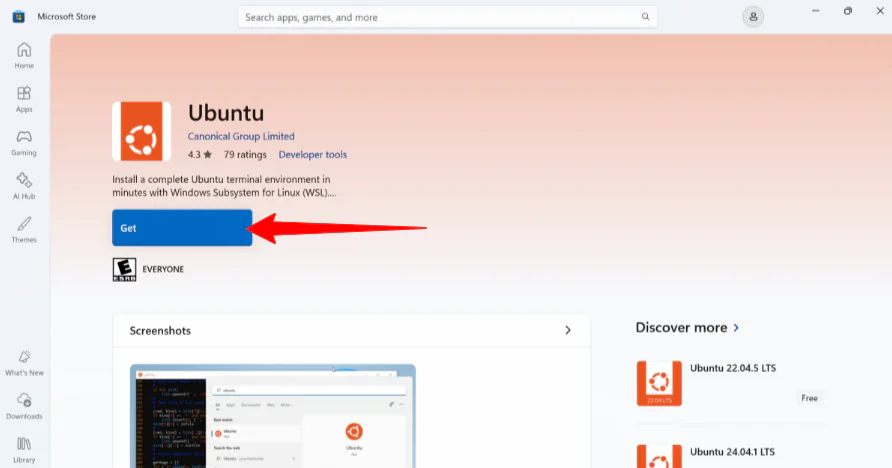
Dans le magasin d’applications Windows sur mon ordinateur, j’ai recherché “Ubuntu”.
Ubuntu est un système d’exploitation, tout comme Windows ou macOS. Cependant, contrairement à Windows ou macOS, Ubuntu est “open source” (gratuit) et est construit par une communauté mondiale. Il vous permet d’exécuter un logiciel professionnel comme OpenClaw.
Une fois téléchargé (cela n’a pris que quelques minutes), j’ai ouvert Ubuntu à partir du Windows Store.
Étape 2 : Créez un compte UNIX

Ensuite, Ubuntu m’a demandé de créer un compte UNIX en fournissant un nom d’utilisateur et un mot de passe.
Étape 3 : Collez une commande

Une fois terminé, l’installation a été réussie et j’ai pu commencer à exécuter des commandes. J’ai exécuté la commande OpenClaw : “curl -fsSL https://openclaw.ai/install.sh | bash.”
Appuyer sur “Ctrl/Cmd + V” n’a pas fonctionné pour moi. Pour coller la commande, j’ai cliqué avec le bouton droit de la souris et j’ai appuyé sur “Entrée”.
Étape 4 : Installez OpenClaw

À partir de là, Ubuntu a commencé à installer OpenClaw. Il m’a demandé mon mot de passe UNIX une fois de plus et une confirmation pour continuer.
Étape 5 : Choisissez l’intégration rapide

Ubuntu m’a également demandé quel mode d’intégration je voulais (Intégration rapide ou Manuel). J’ai utilisé les touches de navigation du clavier et j’ai sélectionné “Intégration rapide”.
Étape 6 : Sélectionnez le fournisseur de modèle MiniMax

À partir de là, Ubuntu m’a demandé de sélectionner le fournisseur d’IA que je voulais utiliser. Cette partie peut sembler accablante car il y a beaucoup d’options à choisir.
Le fournisseur d’IA est essentiellement le “cerveau” d’OpenClaw. Il a besoin d’appeler un modèle d’IA pour comprendre vos instructions et décider quels outils utiliser.
Il y a de nombreuses excellentes options (notamment OpenRouter, qui se connecte à des dizaines d’IA via une seule plateforme). Cependant, j’ai choisi “Minimax” car c’est l’un des plus faciles à configurer.
Étape 7 : Sélectionnez MiniMax 2.1

Ensuite, Ubuntu m’a demandé de sélectionner la “méthode d’authentification”. J’ai choisi “MiniMax 2.1” car c’est le plus intelligent des trois.
Étape 8 : Inscrivez-vous pour MiniMax

Une fois sélectionné, j’ai dû fournir ma clé API MiniMax. Pour y accéder, je suis allé à platform.minimax.io et j’ai créé un compte.
Étape 9 : Obtenez la clé API

À partir de là, je suis allé à la section “Référence d’API” et, sous “Obtenez la clé API”, j’ai sélectionné “Créer une nouvelle clé secrète”.

Ensuite, j’ai sélectionné “Créer une nouvelle clé secrète” à nouveau, et j’ai nommé “MyBot”.

Ma clé secrète a été générée immédiatement ! J’ai copié et j’ai appuyé sur “Confirmer”.
Étape 10 : Collez la clé API dans Ubuntu
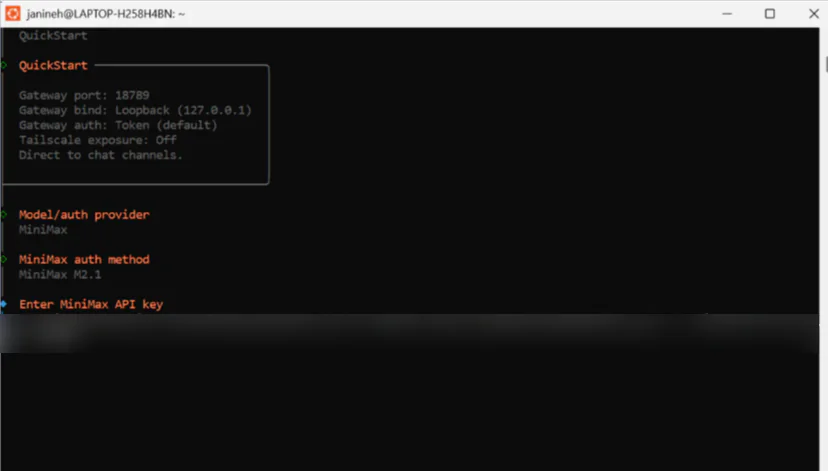
Retour dans Ubuntu, j’ai collé ma clé secrète en faisant un clic droit de la souris et en appuyant sur “Entrée” sur mon clavier.
Étape 11 : Choisissez le modèle par défaut
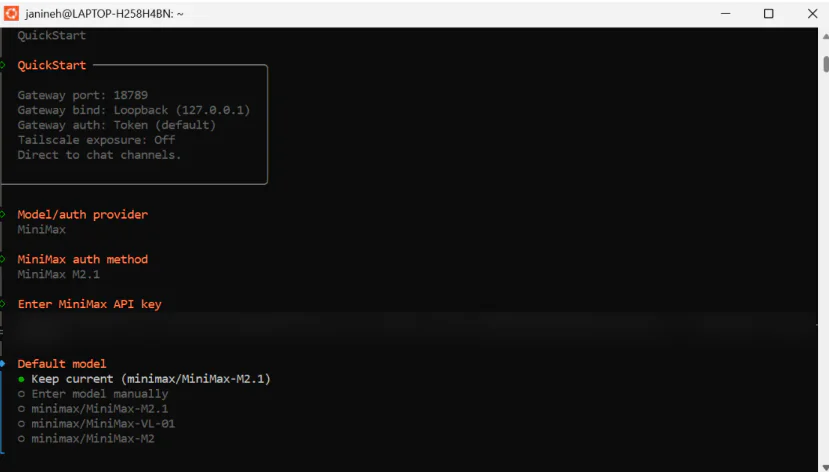
Ensuite, Ubuntu m’a demandé de sélectionner le modèle par défaut. J’ai sélectionné “Conserver l’actuel”.
Étape 12 : Choisissez un canal de messagerie

À partir de là, Ubuntu m’a demandé de choisir un canal de messagerie. J’ai sélectionné “Sauter pour l’instant” en bas. Les canaux peuvent toujours être ajoutés plus tard.
Étape 13 : Configurez les compétences

J’ai également sauté la configuration des compétences. Celles-ci peuvent être ajoutées plus tard.
Étape 14 : Faites éclore le bot

Ensuite, Ubuntu m’a demandé de choisir comment “faire éclore” mon bot. J’ai choisi l’option recommandée : Faire éclore dans TUI.

Je n’ai pas reçu de sortie, donc j’ai ouvert une nouvelle fenêtre dans Ubuntu.
Étape 15 : Ouvrez l’URL locale

J’ai donné “openclaw status –deep”, ce qui m’a donné l’URL locale spécifique où mon bot hébergeait son site Web privé.

En allant à ce site Web, OpenClaw m’a demandé le jeton.
Étape 16 : Obtenez le jeton OpenClaw
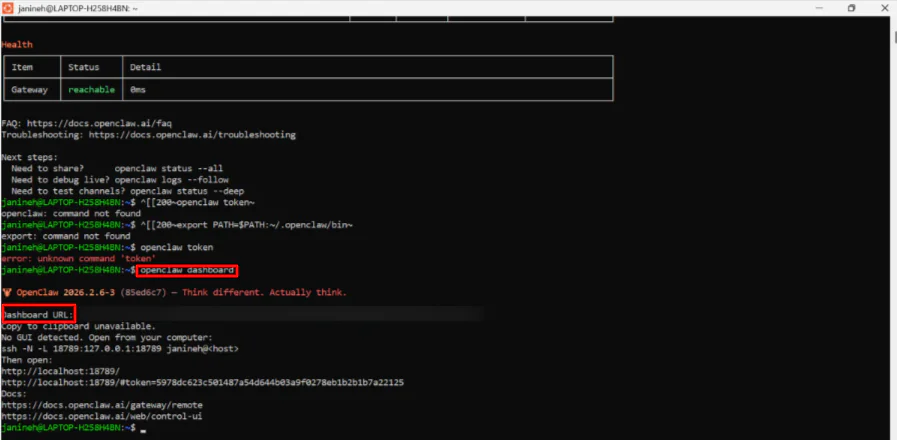
Retour dans Ubuntu, j’ai tapé “openclaw token”.
J’ai rencontré un léger problème où la commande de jeton OpenClaw suggérée n’a pas été reconnue. Si cela vous arrive, tapez : “openclaw dashboard”.
Cela a généré une URL locale unique avec un jeton de sécurité long attaché à la fin. J’ai copié ce lien et l’ai collé dans mon navigateur.
Étape 17 : Commencez à discuter avec OpenClaw

J’ai officiellement accédé à ma conversation OpenClaw sur mon navigateur ! Je pouvais maintenant exécuter des tâches localement, connecter des outils et automatiser des flux de travail directement à partir de mon tableau de bord OpenClaw privé.
Dans l’ensemble, OpenClaw m’a semblé incroyablement puissant une fois que tout était en marche. Cependant, pour y arriver, il a fallu de la patience, des connaissances techniques et une configuration soigneuse.
OpenClaw n’est pas adapté aux débutants. La configuration est technique, les mauvaises configurations peuvent créer des risques et si vous n’êtes pas à l’aise avec les fenêtres de terminal, OpenClaw peut sembler accablant très vite.
3 meilleures alternatives à OpenClaw
Voici les meilleures alternatives à OpenClaw.
n8n
La première alternative à OpenClaw que je recommanderais est n8n. Il s’agit d’une plateforme d’automatisation de flux de travail flexible conçue pour les équipes techniques. Il combine la conception par glisser-déposer avec la précision du code et l’option d’hébergement auto ou d’exécution dans le cloud.
D’une part, n8n se distingue par son constructeur visuel, ses 500+ intégrations, ses fonctionnalités d’entreprise et ses outils de débogage rapides. Pendant ce temps, OpenClaw se concentre sur l’exécution d’agents IA locaux, vous donnant ainsi plus de contrôle et des autorisations détaillées pour des choses comme la navigation, la gestion de fichiers et l’exécution de commandes système.
Vous pourriez considérer n8n comme étant “guidé par un graphique”, où vous dessinez un chemin. OpenClaw est “guidé par l’intention”, où vous donnez un objectif et déterminez son chemin.
Si vous voulez un contrôle total et des agents IA que vous pouvez personnaliser comme vous le souhaitez, choisissez OpenClaw. Pour une façon simple d’automatiser des tâches avec des outils intégrés et collaborer avec votre équipe, choisissez n8n.
Lisez mon avis sur n8n ou visitez n8n !
Lindy
La deuxième alternative à OpenClaw que je recommanderais est Lindy. Il s’agit d’un assistant IA basé sur le texte qui gère votre boîte de réception, vos réunions et votre calendrier.
Avec Lindy, vous vous retrouvez à économiser des heures chaque jour sans aucune configuration complexe. C’est probablement l’assistant IA le plus convivial que j’aie essayé.
C’est pourquoi Lindy se distingue par sa simplicité et sa rapidité. Vous pouvez le configurer en environ une minute, l’exécuter directement à partir d’iMessage et le connecter à des centaines d’applications avec une sécurité d’entreprise intégrée.
Pendant ce temps, OpenClaw est à l’opposé de Lindy de nombreuses manières. Alors qu’il s’agit également d’un assistant IA, il est beaucoup plus adapté aux développeurs et aux utilisateurs techniques.
Il offre une personnalisation plus approfondie, un contrôle local total et une flexibilité open-source. Cependant, il nécessite une configuration technique, une maintenance continue et un confort de travail dans une fenêtre de codage.
Pour une autonomie totale, un hébergement local et un contrôle multi-agent avancé, choisissez OpenClaw. Pour une configuration instantanée, une gestion proactive de la boîte de réception et du calendrier et une expérience polie conçue pour les professionnels occupés, choisissez Lindy.
Pour un contrôle total pour exécuter tout sur votre propre ordinateur, choisissez OpenClaw. Pour un assistant IA qui est rapide à configurer et qui aide à gérer votre boîte de réception et votre calendrier avec une expérience fluide, choisissez Lindy.
Lisez mon avis sur Lindy ou visitez Lindy !
BotPress
La dernière alternative à OpenClaw que je recommanderais est BotPress. Il s’agit d’une plateforme d’agent IA complète qui vous permet de créer, de déployer et de surveiller des agents sur plusieurs canaux avec intégrations puissantes.
BotPress se distingue par son constructeur convivial, le passage à l’humain et sa grande communauté Discord. Il vous donne tout ce dont vous avez besoin pour exécuter et gérer des bots sur différents canaux. Il est conçu pour vous aider à gérer des bots qui parlent à d’autres personnes.
Pendant ce temps, OpenClaw se concentre sur le contrôle local total. Il s’agit d’un outil open-source qui vit sur votre matériel, parcourt vos fichiers et exécute des commandes système juste pour vous.
Pour un contrôle total, une forte confidentialité et tout ce qui fonctionne sur votre propre machine, choisissez OpenClaw. Pour une façon plus simple de créer et de lancer des agents IA avec des outils intégrés et un support, choisissez BotPress.
Lisez mon avis sur BotPress ou visitez BotPress !
Évaluation d’OpenClaw : L’outil approprié pour vous ?
Dans l’ensemble, je suis vraiment impressionné par tout ce que OpenClaw peut réellement faire. Il ne s’agit pas juste d’un chatbot ; c’est un moteur local qui gère vos fichiers et vos outils de système tout en gardant vos données privées sur votre propre matériel.
Cela signifie que vous n’êtes pas en train de confier des documents sensibles, des clés API ou des flux de travail internes à un service cloud tiers. Tout fonctionne sur votre propre machine, donc vous restez en contrôle de vos données, de vos autorisations et de la manière dont l’IA s’intègre réellement à votre système.
Mais avec cela dit, ce n’est pas pour les débutants. La configuration prend du temps, nécessite des connaissances techniques et une maintenance continue.
Il y a également des préoccupations de sécurité majeures. Puisqu’il s’exécute localement avec un accès profond à votre système, une mauvaise configuration ou un paramétrage d’autorisation non sécurisé pourrait exposer des fichiers ou créer des vulnérabilités si vous n’êtes pas prudent.
Si vous aimez le contrôle total, la confidentialité et une personnalisation approfondie, OpenClaw vaut la peine. Sinon, envisagez ces alternatives :
- n8n est le meilleur pour les équipes techniques qui veulent une façon visuelle d’automatiser des flux de travail avec de nombreuses intégrations.
- Lindy est le meilleur pour les professionnels occupés qui veulent un assistant IA qui est rapide à configurer pour gérer les boîtes de réception, les calendriers et les réunions.
- BotPress est le meilleur pour les équipes qui créent des agents IA prêts pour la production avec une prise en charge multicanale, un passage à l’humain et de solides ressources communautaires.
Merci de lire mon avis sur OpenClaw ! J’espère qu’il vous a été utile. Essayez-le vous-même et voyez comment vous l’aimez !
Questions fréquentes
Qu’est-ce qu’OpenClaw ?
OpenClaw (anciennement connu sous le nom de Clawdbot ou Moltbot) est un agent IA autonome local. Contrairement à un chatbot standard (comme ChatGPT) qui vit sur un site Web, OpenClaw vit sur votre matériel réel (Mac, PC ou serveur Linux). Il ne parle pas seulement, il exécute des tâches en votre nom à travers votre système d’exploitation et vos applications de messagerie.
OpenClaw est-il gratuit ?
Le moteur OpenClaw est open-source. Cela signifie que vous pouvez l’installer sur votre ordinateur et l’exécuter sans jamais payer de frais d’abonnement.
Cependant, pour réfléchir et commencer à fonctionner, OpenClaw doit se connecter à un modèle d’IA. Alors que les modèles locaux sont gratuits, lorsque vous connectez OpenClaw à des API cloud (comme Claude ou GPT-4), le prix peut vraiment augmenter. C’est parce que chaque fois que l’agent effectue une action, il envoie des milliers de jetons au cloud.
OpenClaw est-il le même que Moltbot ?
Oui, OpenClaw est le même que Moltbot (et était à l’origine nommé Clawdbot). Il a subi une rénovation de marque au début de 2026.
Comment supprimer OpenClaw ?
Désinstallez OpenClaw en utilisant la commande officielle : “openclaw uninstall”. Tuez les processus cachés, effacez les répertoires et révoquez l’accès cloud.
OpenClaw est-il sécuritaire à utiliser ?
Bien que OpenClaw soit un outil puissant pour la productivité, de nombreuses personnes le considèrent actuellement comme non sécuritaire, à moins que vous ne soyez un expert technique qui puisse le déployer dans un environnement isolé et sécurisé.
Que puis-je faire avec OpenClaw ?
OpenClaw peut gérer votre système, vos fichiers et votre navigateur de manière autonome via des applications de messagerie comme WhatsApp ou Telegram.







