
Outils d’IA 101
Revue de Guideless : de l’enregistrement d’écran au guide en quelques minutes

 Ajouter Unite.AI à vos sources préférées sur Google
Unite.AI peut recevoir une compensation via les liens vers les produits évalués. Cela n’influence pas nos évaluations éditoriales. Consultez notre politique d’affiliation.

En tant que personne qui passe régulièrement en revue des logiciels d’IA, je consacre beaucoup de temps à tester les outils et à documenter leur fonctionnement. Cela implique souvent de capturer le processus avec des captures d’écran et d’écrire chaque étape afin que quelqu’un d’autre puisse suivre.
C’est pourquoi j’ai été curieux d’essayer Guideless. Au lieu de documenter manuellement un flux de travail après l’avoir terminé, je pouvais simplement m’enregistrer en train d’accomplir la tâche et laisser Guideless transformer cet enregistrement en guide vidéo.
Pour voir dans quelle mesure cela fonctionnait, j’ai utilisé Guideless afin de documenter un flux de travail simple de suivi de projet dans Google Sheets.
Dans cette revue de Guideless, je vous guiderai à travers le processus, ce qui m’a impressionné, et les points où je pense que la plateforme reste insuffisante. Je comparerai également le service à trois de mes meilleures alternatives (Trupeer, Riverside et Descript). À la fin, vous saurez quel outil d’enregistrement d’écran IA vous convient le mieux.
Verdict
Dans l’ensemble, Guideless rend rapide et facile la transformation d’un enregistrement d’écran unique en un guide vidéo narré et une documentation écrite sans toucher à une timeline ni à un microphone. Cependant, il n’est pas conçu pour le montage vidéo complexe. Mais pour l’onboarding, les SOP et les présentations de produit, il élimine une grande partie des tracas habituels.
Avantages et inconvénients
- Transforme un enregistrement d’écran unique en un guide vidéo entièrement narré et une documentation écrite, sans script manuel ni voix off.
- L’IA rédige des instructions pas à pas et vous pouvez générer une narration humaine après avoir terminé l’enregistrement.
- Prend en charge la narration IA dans plus de 40 langues, vous permettant de localiser le contenu de formation sans rien ré‑enregistrer.
- Vous pouvez modifier le script généré, remplacer les captures d’écran ou régénérer la narration sans refaire l’enregistrement.
- Exportez les guides terminés en MP4 (jusqu’à 4K), PDF ou Markdown, ou partagez‑les instantanément via lien ou intégration.
- Le plan gratuit n’est pas un essai limité dans le temps. Vous obtenez jusqu’à 3 guides avec narration IA incluse, aussi longtemps que vous le souhaitez.
- Les analyses d’engagement intégrées affichent les vues, les taux de lecture et les taux d’achèvement, afin de savoir si les utilisateurs terminent réellement vos guides.
- S’intègre à Slack, Notion et Confluence pour s’insérer dans les flux de travail déjà utilisés par les équipes.
- Les espaces de travail d’équipe permettent à plusieurs personnes de collaborer et de gérer une bibliothèque partagée de guides.
- Soutenu par une équipe financée (tour de pré‑seed de 1 M€) et déjà utilisé par des entreprises comme Vinted.
- Le plan gratuit vous limite à 3 guides au total, ce qui ne suffit pas si vous documentez plus d’une poignée de flux de travail.
- Pas d’éditeur de timeline ni d’outils de découpage manuel, ce qui peut frustrer les personnes habituées à un contrôle image‑par‑image.
- Il repose sur une extension Chrome, ce qui n’est pas idéal si votre équipe utilise d’autres navigateurs.
- La narration IA peut parfois mal interpréter des termes techniques ou des noms de produits, il faut donc relire avant de publier.
- Les fonctionnalités avancées comme le SSO et les domaines personnalisés sont réservées à l’Enterprise, avec un tarif sur mesure.
- C’est encore une jeune startup qui n’a été lancée qu’en 2026.
- Les exportations MP4 et la suppression du filigrane nécessitent le plan Pro.
Qu’est‑ce que Guideless ?
Guideless est un enregistreur d’écran IA qui transforme n’importe quel didacticiel en ligne en un guide vidéo narré et une documentation pas à pas. Au lieu d’enregistrer manuellement une vidéo, d’écrire un script, d’enregistrer une voix off et de tout monter, vous effectuez simplement la tâche pendant que Guideless la capture, puis laissez son IA gérer le reste.
De la frustration au financement
Guideless a été fondé par Evaldas Bieliūnas et Dovydas Remeika, et l’entreprise est basée en Lituanie. Selon un reportage sur le financement de la société, les fondateurs ont créé Guideless après s’être lassés des outils de didacticiel et de documentation existants qui nécessitaient encore trop d’édition manuelle pour produire quelque chose d’utilisable.
Cette frustration s’est transformée en véritable traction. Guideless a récemment levé une pré‑seed de 1 million d’euros dirigée par Superhero Capital, avec le soutien de FIRSTPICK VC et d’investisseurs angels, dont des cadres de Vinted. La société affirme compter plus de 3 000 utilisateurs et clients payants dans 15 marchés, avec des organisations comme Vinted, Masan Consumer Holdings et la Nevada Hospital Association qui l’utilisent pour la formation et la documentation.
Comment Guideless fonctionne réellement
Guideless décompose le processus en trois étapes : Capture, Génération et Publication.
Tout d’abord, vous effectuez votre tâche comme d’habitude (clics dans un logiciel, remplissage d’un formulaire, etc.) pendant que l’extension Chrome Guideless enregistre automatiquement les étapes en arrière‑plan. L’avantage, c’est qu’il n’est pas nécessaire de narrer à haute voix ou de préparer à l’avance ce que vous allez dire.
Ensuite, l’IA de Guideless prend le relais. Elle rédige des instructions pas à pas à partir de ce qu’elle a capturé, génère une voix naturelle correspondante, crée des sous‑titres et applique votre identité visuelle. Vous ne montez pas une timeline ; vous révisez et peaufinez ce que l’IA a déjà construit pour vous.
Une fois satisfait du résultat, la publication est la partie la plus simple. Vous pouvez partager un guide via un lien, l’intégrer, ou l’exporter en MP4, PDF ou fichier Markdown. Avec le plan gratuit, le partage se limite aux liens et aux intégrations. Débloquer les exportations MP4 et supprimer le filigrane Guideless nécessite le passage au plan Pro.
Guides qui se mettent à jour d’eux‑mêmes
Ce que j’apprécie chez Guideless, c’est qu’il ne traite pas votre guide comme un fichier vidéo verrouillé. Au lieu de cela, il sépare le flux de travail en étapes éditables, de sorte qu’un guide se comporte davantage comme un document vivant que comme une vidéo à ré‑enregistrer entièrement si un écran change.
En d’autres termes, si un bouton se déplace ou qu’une étape est ajoutée, vous pouvez mettre à jour uniquement cette partie au lieu de jeter tout l’enregistrement et de repartir de zéro. C’est un atout majeur lorsqu’on documente des logiciels qui évoluent fréquemment, ce qui est le cas de la plupart des logiciels.
À qui Guideless convient‑il le mieux ?
Voici les profils pour lesquels Guideless est le plus adapté :
- Les équipes d’onboarding et RH peuvent transformer la formation des nouveaux employés en guides vidéo narrés sans devoir programmer des démonstrations en direct à chaque embauche.
- Les équipes de succès client et de support peuvent créer des guides pas à pas pour les questions produit récurrentes au lieu de répondre au même courriel à chaque fois.
- Les équipes produit peuvent documenter les nouvelles fonctionnalités dès leur sortie, gardant ainsi les documents d’aide à jour avec le produit réel.
- Les équipes IT et opérations peuvent créer des SOP cohérents sans engager de concepteur pédagogique.
- Les agences et consultants peuvent fournir à leurs clients du matériel de formation professionnel sans facturer d’heures supplémentaires de montage vidéo.
- Les équipes à distance peuvent remplacer les sessions de formation en direct par des guides que les employés peuvent consulter à tout moment, où qu’ils soient.
- Les équipes mondiales peuvent exploiter les 40 + options de voix pour créer des formations dans différentes langues sans ré‑enregistrement.
- Les fondateurs solo et petites équipes peuvent maintenir leur centre d’aide à jour sans embaucher quelqu’un uniquement pour la documentation.
Fonctionnalités clés de Guideless
Voici les principales fonctionnalités de Guideless :
- Capture de flux de travail en un clic : l’extension Chrome enregistre automatiquement ce que vous faites à l’écran pendant que vous terminez une tâche, sans besoin d’éditer manuellement l’enregistrement.
- Instructions générées par IA : convertit vos actions enregistrées en script écrit pas à pas, sans que vous ayez à taper un seul mot.
- Narration IA : génère une voix humaine correspondant aux instructions écrites, éliminant le besoin d’enregistrer votre propre voix.
- Support de plus de 40 langues : traduisez et re‑narrez les guides dans des dizaines de langues, facilitant ainsi leur adoption par des équipes globales.
- Sous‑titres générés automatiquement : ajoute des sous‑titres précis à chaque guide, améliorant l’accessibilité et la compréhension.
- Édition du script et des captures d’écran : modifiez les instructions, remplacez les captures d’écran ou régénérez la narration sans devoir ré‑enregistrer tout le flux.
- Branding personnalisé : créez des guides qui correspondent à votre marque avec votre logo, vos couleurs et vos thèmes.
- Multiples formats d’exportation : téléchargez les guides en MP4 (jusqu’à 4K), PDF ou Markdown.
- Liens partageables et intégrations : publiez les guides sous forme de lien ou de code d’intégration.
- Analyses d’engagement : suivez les vues, les taux de lecture et les taux d’achèvement pour savoir si les utilisateurs terminent réellement vos guides.
- Espaces de travail d’équipe : collaborez avec d’autres dans un espace partagé pour créer et gérer une bibliothèque de guides collectivement.
- Intégrations d’applications : se connecte à des outils comme Slack, Notion et Confluence pour s’insérer dans les flux de travail déjà utilisés par votre équipe.
- Gestion des rôles : définissez qui peut créer, éditer ou visualiser les guides au sein de votre organisation.
- Sécurité Enterprise & SSO : inclut la connexion unique et des emplacements de stockage de données personnalisés.
- Documentation « vivante » éditable : structure les guides sous forme d’étapes éditables plutôt que d’un fichier vidéo verrouillé, de sorte que la mise à jour d’un guide ne nécessite pas de le ré‑enregistrer entièrement.
Comment utiliser Guideless
Voici comment j’ai utilisé Guideless pour documenter un flux de travail de suivi de projet dans Google Sheets :
- Inscrivez‑vous à Guideless
- Installez l’extension Chrome
- Lancez une nouvelle capture
- Choisissez votre onglet de navigateur
- Effectuez votre flux de travail
- Laissez l’IA générer votre guide
- Révisez & éditez le script
- Ajoutez votre branding
- Choisissez votre format d’exportation
- Publiez & partagez votre guide
Étape 1 : Inscrivez‑vous à Guideless

J’ai commencé en allant sur guideless.ai et en créant un compte gratuit. Aucun numéro de carte bancaire n’était requis pour démarrer, et le plan gratuit n’a pas de limite de temps.
Étape 2 : Installez l’extension Chrome
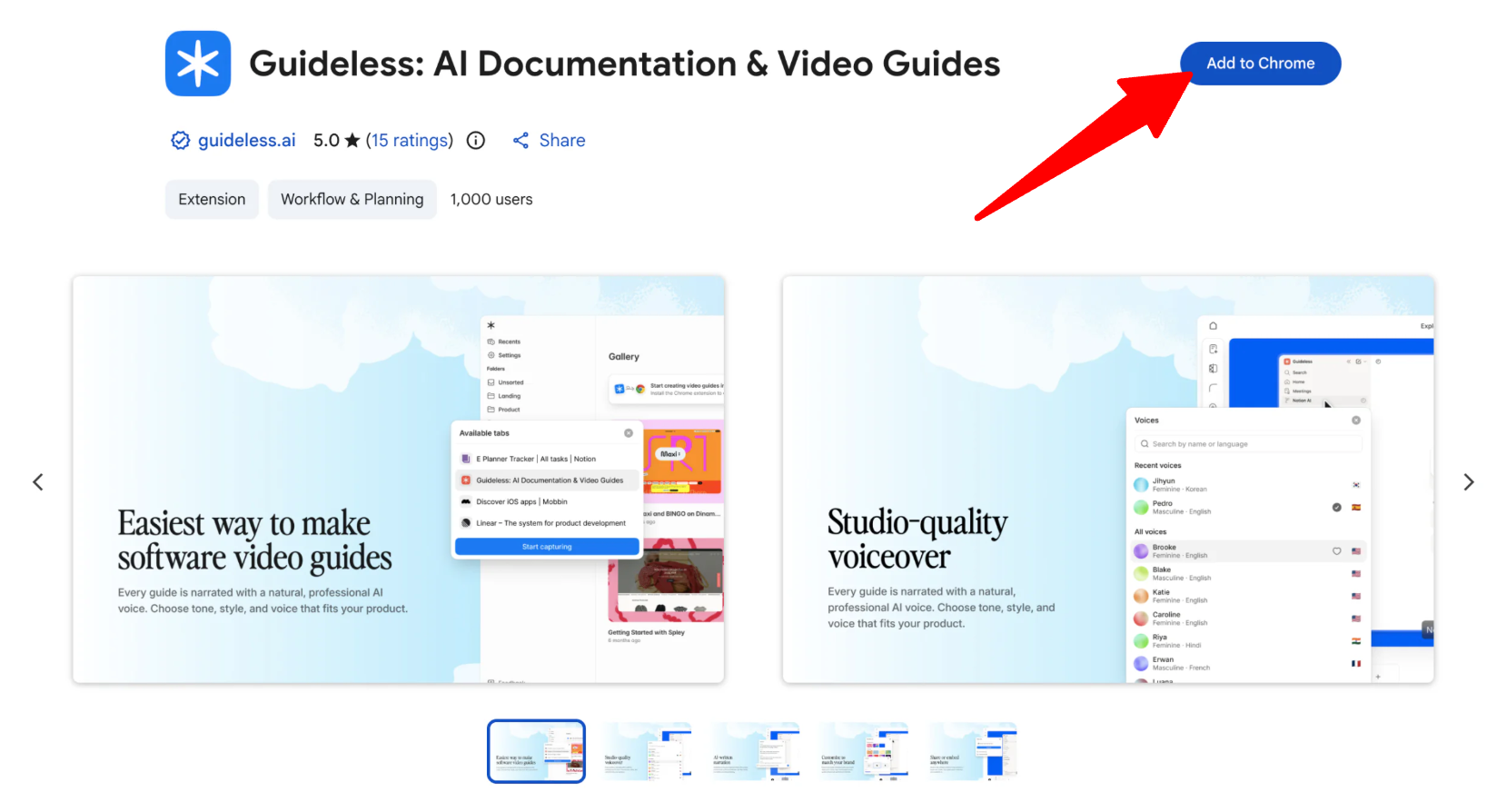
Ensuite, j’ai installé l’extension Chrome Guideless. C’est elle qui capture votre flux de travail, il vous faut donc l’installer avant de pouvoir enregistrer.
Étape 3 : Lancez une nouvelle capture

Depuis mon tableau de bord, j’ai cliqué pour démarrer une nouvelle capture. Guideless m’a demandé de nommer le guide que j’allais créer, ce qui a facilité l’organisation à mesure que je créais davantage de guides.
Note importante : avant d’enregistrer, assurez‑vous qu’aucune information sensible ne soit visible à l’écran ou saisie dans des champs. Cela inclut les mots de passe, les jetons d’API, les données financières et les informations client. Pour les didacticiels publics, il est préférable d’utiliser un compte de démonstration ou sandbox plutôt qu’un compte réel.
Étape 4 : Choisissez votre onglet de navigateur
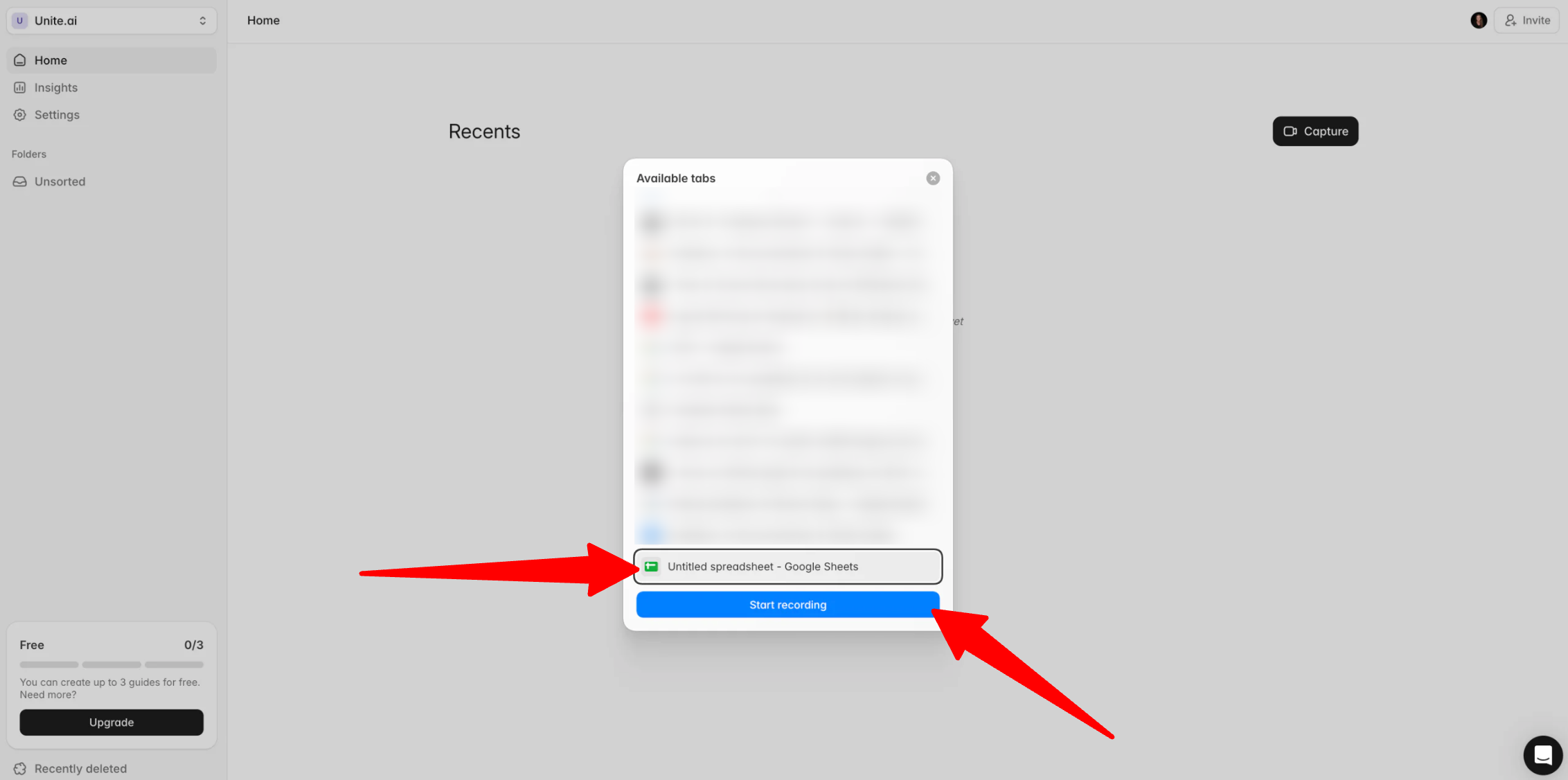
Avant d’enregistrer, Guideless m’a affiché les onglets de navigateur disponibles. Cela a permis de choisir exactement ce que je voulais capturer sans enregistrer accidentellement autre chose.
J’ai sélectionné l’onglet souhaité et cliqué sur « Start recording ».
Étape 5 : Effectuez votre flux de travail
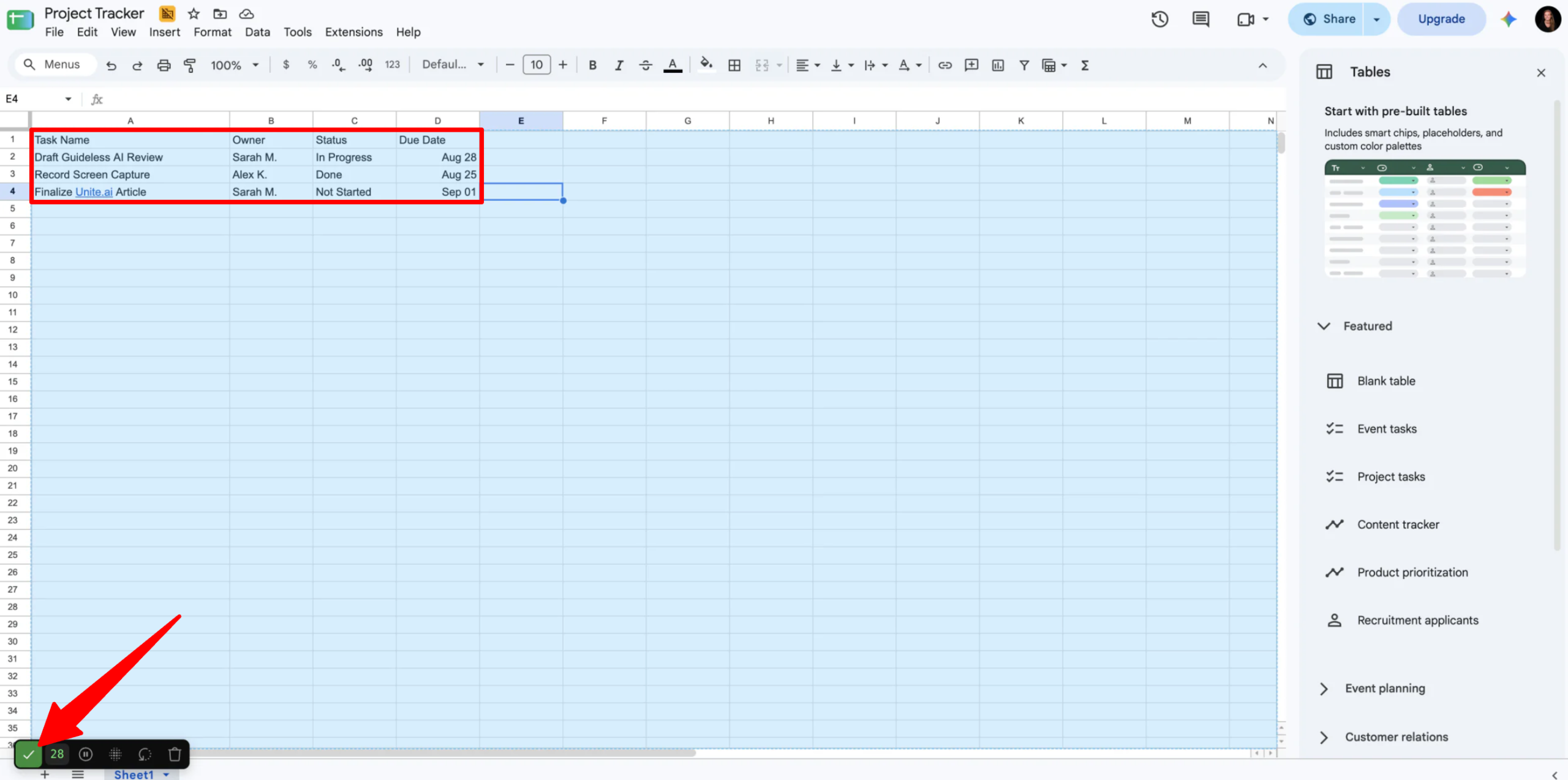
Avec la capture en cours, j’ai documenté une tâche simple et courante : configurer et partager une feuille de suivi de projet dans Google Sheets.
Je n’ai pas narré à haute voix ni suivi de script. J’ai simplement exécuté la tâche normalement pendant que Guideless capturait mes clics, mes saisies de texte et les menus contextuels en arrière‑plan.
Pour cet exemple, j’ai :
- Ouvert une feuille vierge.
- Renommé le fichier.
- Ajouté des en‑têtes de colonnes : Tâche, Responsable, Statut et Date d’échéance.
- Modifié les autorisations de partage en « Anyone with the link ».
Une fois le flux terminé, j’ai arrêté la capture depuis les contrôles flottants de l’extension. C’est à ce moment que la partie manuelle du processus se termine et que Guideless prend le relais.
Étape 6 : Laissez l’IA générer votre guide

Guideless s’est immédiatement mis au travail. En quelques minutes, il a transformé mon enregistrement en instructions pas à pas et a ajouté des sous‑titres. Je n’ai eu à écrire aucune phrase.
Il a également généré une vidéo du processus complet que j’ai pu lire. Cela m’a offert un moyen rapide de vérifier exactement ce que j’avais enregistré avant d’éditer le guide.
Étape 7 : Révisez & éditez le script
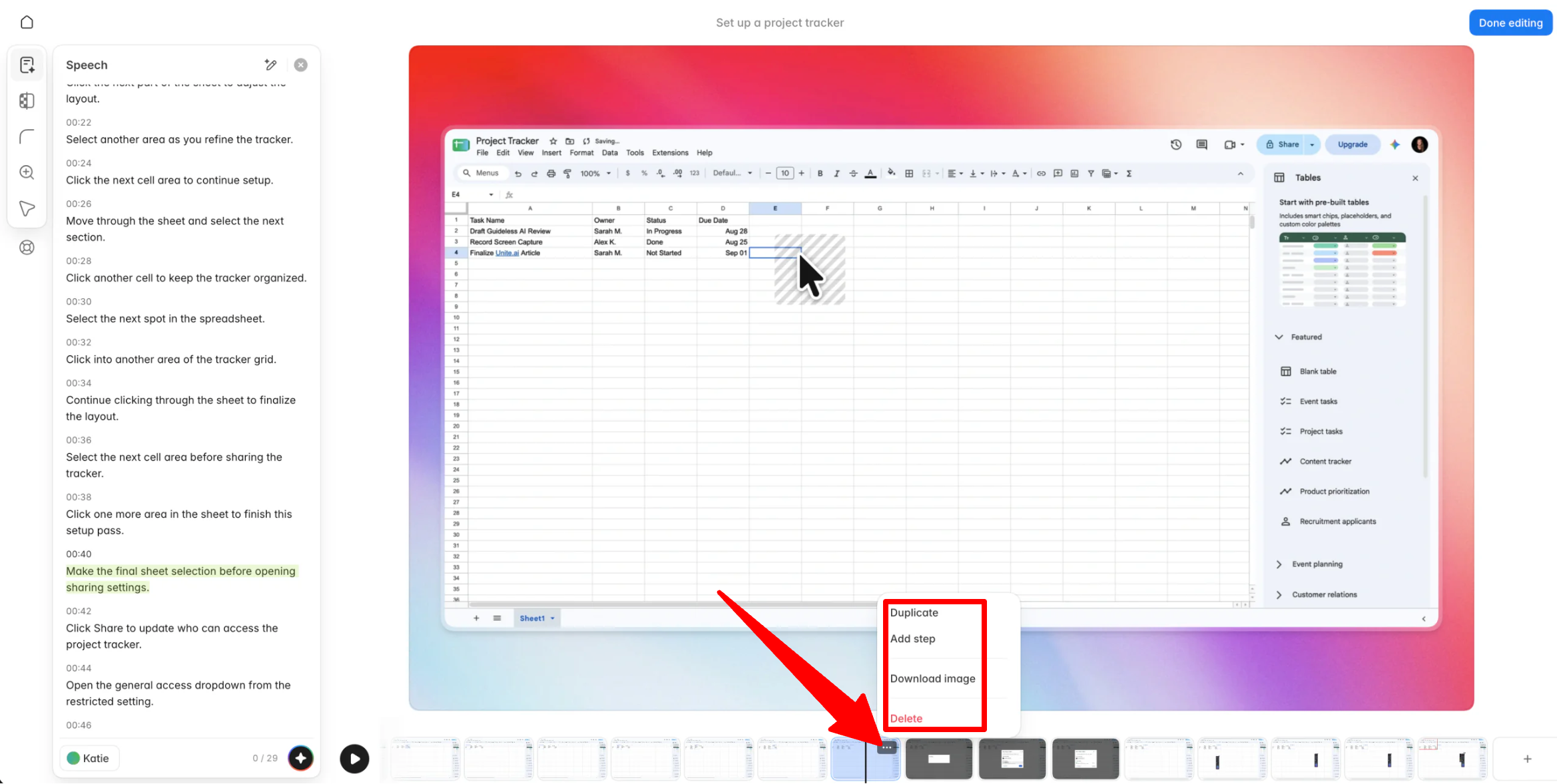
J’ai remarqué que Guideless avait capturé quelques clics superflus que je ne voulais pas inclure. La lecture de la vidéo a facilité l’identification de ces étapes inutiles et leur localisation.
J’ai supprimé une étape en cliquant sur les trois points de la carte d’étape et en sélectionnant l’option de suppression. Vous pouvez également télécharger l’image, ajouter une étape ou dupliquer une étape depuis ce menu.

J’ai aussi généré une narration IA en cliquant sur le bouton IA.
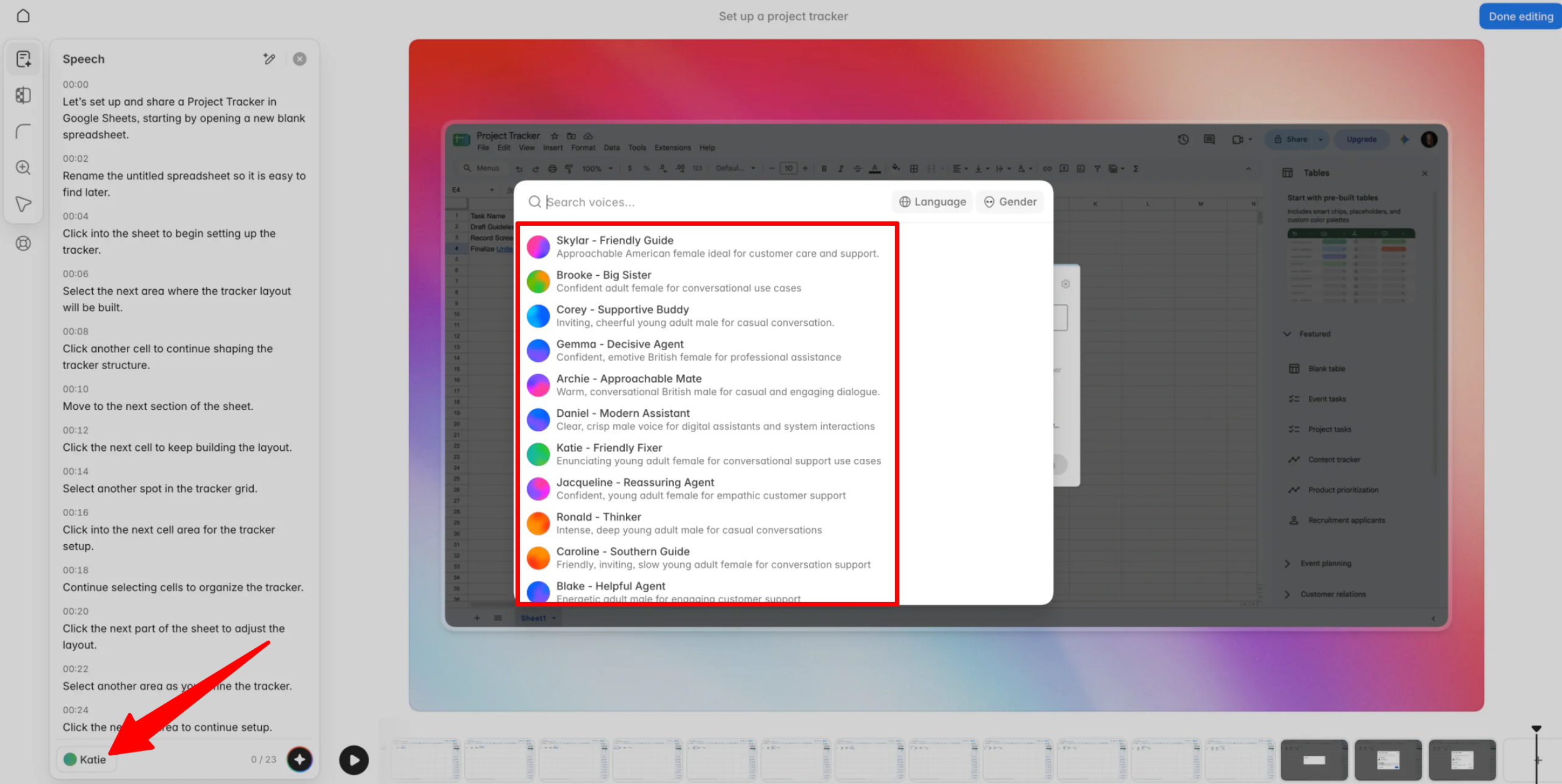
Il existe des options vocales dans plus de 42 langues, et celles que j’ai testées étaient étonnamment claires et naturelles.
Étape 8 : Ajoutez votre branding

Ensuite, j’ai ajouté un branding de base en modifiant l’arrière‑plan pour mieux correspondre au flux de travail que je documentais. J’ai également ajusté légèrement la bordure et le style du curseur.
Vous pouvez également télécharger un arrière‑plan personnalisé, bien que cette étape soit optionnelle. Cela rend le guide plus professionnel lorsqu’on le partage.
Étape 9 : Choisissez votre format d’exportation

Une fois satisfait de tout, j’ai cliqué sur « Done editing ».
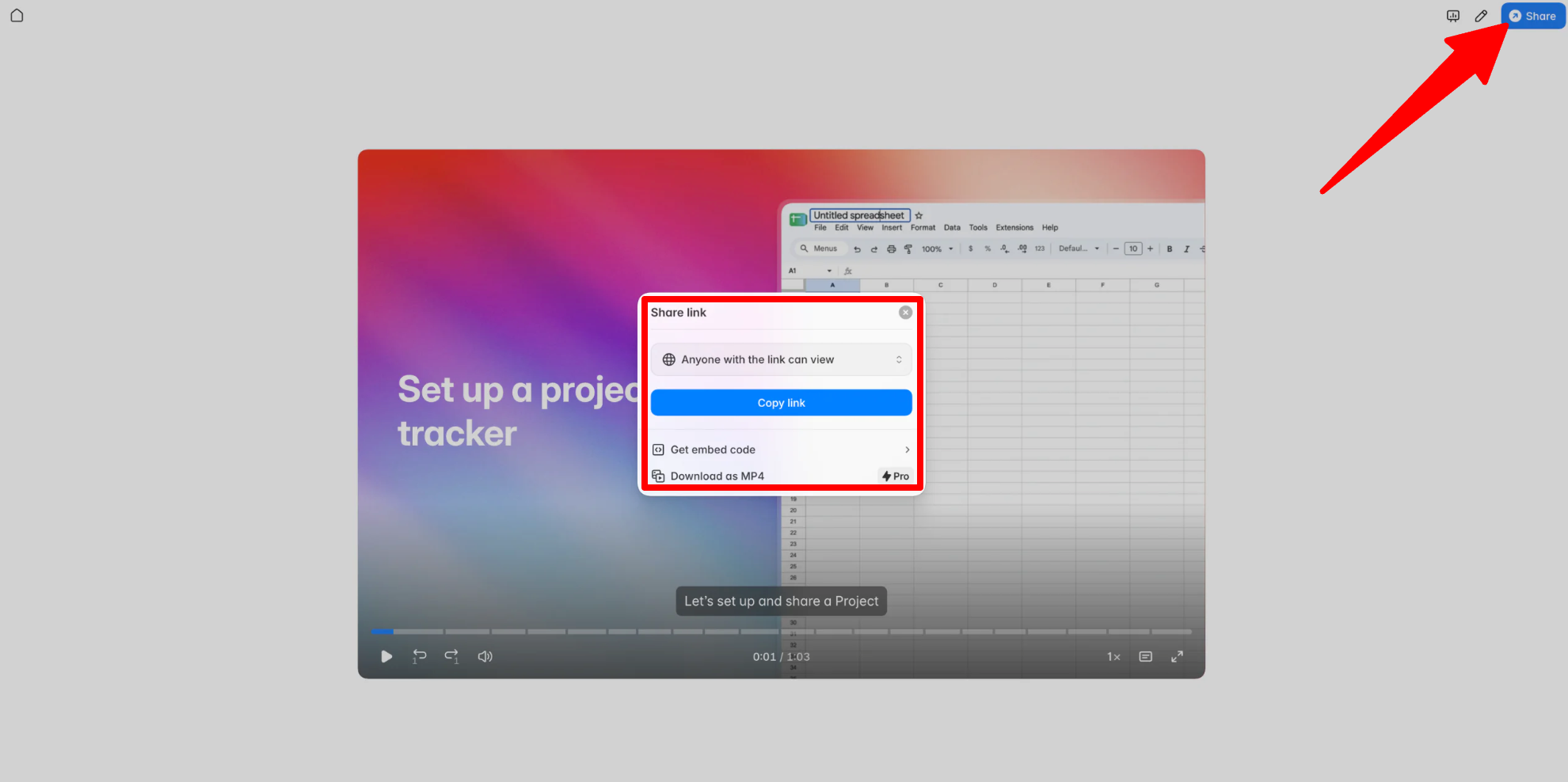
Puis je suis allé dans « Share » et j’ai choisi le format d’exportation souhaité.
Guideless propose des liens partageables, des intégrations, des exportations MP4 pour les plans payants, ainsi que des exportations PDF ou Markdown pour la documentation écrite.
Étape 10 : Publiez & partagez votre guide
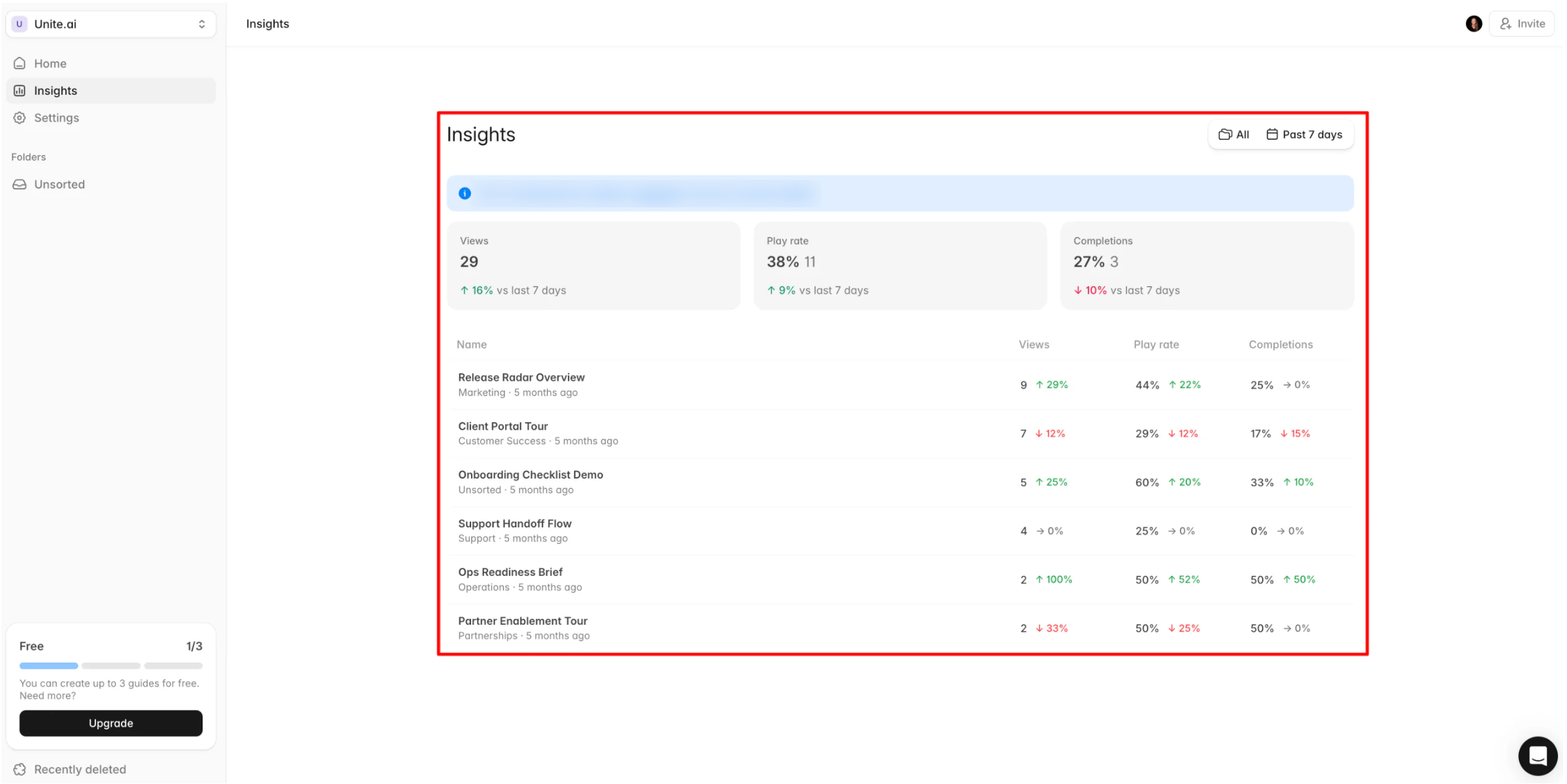
Depuis le tableau de bord, je pouvais également voir les analyses de vues et de taux d’achèvement une fois que les utilisateurs commençaient à l’ouvrir.
Dans l’ensemble, Guideless a rendu étonnamment simple la conversion d’un enregistrement d’écran ordinaire en un guide partageable, sans avoir à écrire de script ni à narrer le processus soi‑même. J’ai tout de même dû revoir et supprimer quelques étapes inutiles, mais les instructions, la voix off, les sous‑titres et les outils d’édition générés par l’IA m’ont fait gagner beaucoup de temps.
Top 3 des alternatives à Guideless
Voici les meilleures alternatives à Guideless que j’ai testées et que je recommande.
Trupeer
La première alternative que je recommande est Trupeer. C’est un outil IA qui transforme des enregistrements d’écran basiques en vidéos professionnelles et en guides avec des scripts générés par IA, plus de 100 options de voix réalistes et la prise en charge de plus de 120 langues.
Les deux outils prennent un enregistrement et le restituent sous forme de résultat narré sans aucune édition manuelle.
Cependant, Trupeer met davantage l’accent sur la création de vidéos de formation professionnelles, avec des avatars IA, des zooms automatisés et de la musique de fond. De son côté, Guideless reste plus simple et se concentre sur la rapidité, vous permettant d’échanger les captures d’écran, de réécrire les étapes et de mettre à jour la narration sans ré‑enregistrer la vidéo entière.
Pour des démonstrations produit plus produites et basées sur des avatars, choisissez Trupeer. Pour des guides simples et faciles à mettre à jour à mesure que votre produit évolue, choisissez Guideless.
Lisez ma revue de Trupeer ou visitez Trupeer !
Riverside
La prochaine alternative que je recommande est Riverside. Il s’agit d’une plateforme d’enregistrement à distance conçue pour les podcasts, les interviews et les diffusions en direct. Elle enregistre chaque participant localement pour une meilleure qualité, puis ajoute des outils IA pour la transcription et la création de clips.
Alors que Riverside.fm et Guideless vous aident à créer du contenu vidéo, leurs objectifs sont assez différents.
D’une part, Riverside est pensé pour les conversations à plusieurs où la qualité audio et vidéo prime. Il enregistre chaque invité séparément, ce qui facilite le montage sans impacter les enregistrements des autres.
D’autre part, Guideless est destiné aux enregistrements d’écran individuels, transformant ce que vous faites à l’écran en guides pas à pas pouvant être narrés.
Pour enregistrer des interviews, des podcasts ou du contenu vidéo avec plusieurs invités, choisissez Riverside. Pour documenter des flux de travail logiciels et laisser l’IA gérer le script et la narration, choisissez Guideless.
Lisez ma revue de Riverside ou visitez Riverside !
Descript
La dernière alternative que je recommande est Descript. C’est un éditeur vidéo où vous pouvez laisser l’IA effectuer les montages pour vous, ou bien les réaliser vous‑même en modifiant le transcript. Il comprend également des outils pour supprimer les mots de remplissage, nettoyer le bruit de fond et cloner votre voix.
Les deux plateformes utilisent l’IA pour faciliter le montage, mais elles adoptent des approches différentes.
D’une part, Descript vous offre un espace de montage complet où vous pouvez couper, réorganiser et affiner votre vidéo jusqu’à la phrase. De l’autre, Guideless automatise le script, la narration et la structuration, vous évitant ainsi d’assembler manuellement une vidéo. Cela le rend plus adapté à la documentation rapide, même si un léger montage reste nécessaire.
Pour un contrôle plus manuel sur vos vidéos et podcasts, choisissez Descript. Pour transformer rapidement un flux de travail en guide narré, choisissez Guideless.
Lisez ma revue de Descript ou visitez Descript !
Revue de Guideless : l’outil idéal pour vous ?
Après avoir utilisé Guideless pour convertir un enregistrement d’écran en un guide entièrement narré, j’ai été impressionné par la très faible intervention manuelle requise et par le rendu professionnel de la vidéo. Je n’ai écrit aucun script, je n’ai pas enregistré ma voix. Tout ce que j’ai fait, c’est enregistrer le processus en suivant le flux de travail normalement, puis laisser Guideless gérer les captures d’écran, le script, la voix off et les sous‑titres.
J’ai obtenu un guide professionnel en quelques minutes. Ce que j’ai préféré, c’est que les guides soient composés d’étapes éditables plutôt que d’une vidéo verrouillée, de sorte qu’un petit changement de produit ne signifie pas repartir de zéro.
Guideless convient aux équipes qui doivent garder leurs supports de formation, SOP ou documentation produit à jour sans affecter une personne au montage vidéo à plein temps. Mais si vos besoins penchent davantage vers des vidéos de démonstration produites, l’enregistrement de plusieurs invités ou un montage vidéo plus manuel, vous pourriez préférer l’une de ces alternatives :
- Trupeer est idéal pour les vidéos de démonstration produit avec des fonctionnalités supplémentaires comme les avatars IA et un contrôle plus poussé du rendu final.
- Riverside est le meilleur choix pour enregistrer des podcasts, des interviews et des conversations avec une qualité studio.
- Descript convient aux montages vidéo et audio plus manuels, avec un contrôle total sur le produit final.
Merci d’avoir lu ma revue de Guideless ! J’espère qu’elle vous a été utile. Inscrivez‑vous à Guideless gratuitement pour créer jusqu’à trois guides et voir comment cela vous convient.



