Outils d’IA 101
Évaluation de Descript : Éditez des vidéos comme des documents (c’est aussi simple)

 Ajouter Unite.AI à vos sources préférées sur Google
Unite.AI peut recevoir une compensation via les liens vers les produits évalués. Cela n’influence pas nos évaluations éditoriales. Consultez notre politique d’affiliation.
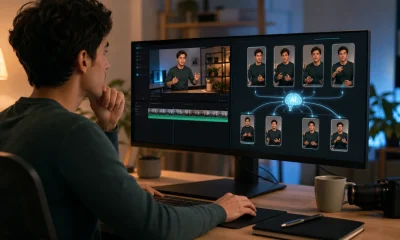
Avez-vous déjà souhaité que l’édition de vidéos soit aussi facile que de corriger une faute de frappe dans un document Word ? L’édition traditionnelle basée sur une timeline est chronophage, ce qui peut être accablant pour les créateurs.
Je n’ai réalisé à quel point j’avais perdu de temps à lutter contre les éditeurs de vidéo traditionnels jusqu’à ce que j’essaie Descript pour la première fois. Descript inverse tout : éditez simplement le transcript, et votre audio et votre vidéo changent avec lui. Il n’y a pas de scrubbing de timeline, pas de devinette pour savoir où couper.
Dans cette évaluation de Descript, je discuterai des avantages et des inconvénients, de ce qu’il est, de qui il est le mieux adapté et de ses fonctionnalités clés. Ensuite, je vous montrerai comment j’ai utilisé Descript pour éditer une vidéo YouTube comme un document Word.
Je terminerai l’article en comparant Descript avec mes trois meilleures alternatives (Otter.ai, CapCut et Riverside.fm). À la fin, vous saurez si Descript est fait pour vous !
Si vous avez déjà détesté l’édition, cet outil pourrait tout changer pour vous.
Jugement
Descript rend l’édition de vidéos et d’audio aussi simple que l’édition d’un document texte. Bien qu’il ne soit pas adapté pour un travail visuel complexe, il est excellent pour produire un audio clair et effectuer des éditions rapides.
Avantages et inconvénients
- Modifiez la vidéo et l’audio en éditant le transcript
- Générez des transcripts précis en téléchargeant du contenu (pas de saisie manuelle requise)
- Utilisez des outils intelligents comme Underlord, Overdub et plus pour corriger les erreurs, nettoyer l’audio, etc.
- Plusieurs personnes peuvent éditer, commenter et examiner les projets en temps réel
- Transformez de longues vidéos en Courts et clips
- Superposez la vidéo et l’audio pour éditer les podcasts et les interviews
- Ajoutez des sous-titres, traduisez et exportez les transcripts
- La configuration du document rend l’édition de vidéo facile
- La transcription peut manquer des mots si l’audio est de mauvaise qualité ou si les accents sont forts
- Le plan gratuit a des limites sur les outils avancés et les heures de transcription
- Les fichiers volumineux peuvent être lents à télécharger ou à télécharger
- Les éditions par IA nécessitent toujours une vérification humaine pour le rythme et le flux
- Il n’est pas conçu pour les effets de vidéo complexes ou le calibrage des couleurs professionnels
- Il n’est pas adapté pour les vidéos purement visuelles, car l’édition est basée sur la transcription
Qu’est-ce que Descript ?
Descript est une plateforme d’édition de vidéo et d’audio basée sur l’IA qui vous permet d’éditer du contenu en éditant son transcript texte.
Lorsque vous téléchargez ou enregistrez de l’audio ou de la vidéo, Descript crée instantanément un transcript. À partir de là, vous pouvez couper, tronquer et réorganiser vos médias en éditant le texte.
Au lieu de faire glisser des clips autour d’une timeline comme vous le feriez dans Final Cut ou Premiere, vous éditez en changeant les mots réels dans un transcript. Supprimez une phrase, et cette partie de votre audio ou de votre vidéo disparaît.
L’histoire de Descript
Descript a été fondé par Andrew Mason (également le fondateur de Groupon) en 2017. Cependant, Descript a vraiment commencé à gagner en popularité dans le monde du podcasting autour de 2019-2020.
En 2020, Descript s’est étendu à la vidéo. C’est alors que les choses sont devenues intéressantes, car la plateforme a permis aux utilisateurs d’éditer des vidéos en utilisant les mêmes méthodes basées sur le texte qu’ils appliquaient à l’audio.
À la fin de 2022, Descript a levé 50 millions de dollars lors d’une série de financement C menée par le fonds de démarrage OpenAI. Ce tour a porté le financement total de l’entreprise à 100 millions de dollars.
Les investisseurs ont vu que Descript n’était pas seulement un logiciel de transcription ; c’était l’avenir de l’édition de contenu.
Se libérer des timelines
Ce qui rend Descript fondamentalement différent de toutes les autres plateformes d’édition que j’ai utilisées, c’est que vous n’avez pas besoin de comprendre les timelines, les keyframes ou les interfaces d’édition complexes. Cela signifie que quiconque ayant une compréhension de base de l’édition de texte peut éditer des podcasts et des vidéos dans Descript.
Les éditeurs de vidéo traditionnels (comme Adobe Premiere et DaVinci Resolve) sont construits autour du concept d’organisation de clips sur une timeline. Descript inverse cela complètement, où votre transcript devient la timeline, et l’interface visuelle suit.
Pour qui Descript est-il le mieux adapté ?
Voici les types de personnes qui profiteraient le plus de l’utilisation de Descript :
- Les YouTubers, les vlogueurs et les diffuseurs peuvent utiliser Descript pour réutiliser de longues vidéos en clips, Courts et publiations avec sous-titres pour les médias sociaux.
- Les podcasteurs peuvent utiliser Descript pour produire, éditer et publier des podcasts en éditant directement les transcripts.
- Les marketeurs peuvent utiliser Descript pour générer des vidéos de marque, des extraits de médias sociaux et des explications de produits sans compétences en édition de vidéo.
- Les gestionnaires de médias sociaux peuvent utiliser Descript pour créer des clips et des actifs promotionnels.
- Les enseignants peuvent utiliser Descript pour enregistrer, éditer et sous-titrer leurs leçons sans expérience en édition de vidéo.
- Les équipes d’apprentissage et de développement peuvent utiliser Descript pour produire des modules de formation et du contenu multilingue avec traduction par IA et sous-titres.
- Les startups et les petites entreprises peuvent utiliser Descript pour créer des démonstrations et des vidéos de lancement sans embaucher des éditeurs de vidéo.
- Les entreprises peuvent utiliser Descript pour enregistrer, transcrire et partager des mises à jour et des matériaux de formation exécutifs.
- Les journalistes peuvent utiliser Descript pour transcrire et éditer l’audio et la vidéo des interviews de manière efficace.
- Les chercheurs peuvent utiliser Descript pour extraire des clips d’entretiens.
- Quiconque n’a pas d’expérience en édition de vidéo peut utiliser Descript pour éditer des vidéos comme un document.
Fonctionnalités clés de Descript
Voici les fonctionnalités clés de Descript dont vous devriez être conscient :
- Édition basée sur le texte : Éditez la vidéo et l’audio en éditant le transcript, ce qui rend le processus aussi simple que l’édition d’un document.
- Transcription automatique : Téléchargez n’importe quel enregistrement et obtenez un transcript très précis. Le transcript peut être utilisé à la fois pour l’édition et le sous-titrage.
- Overdub (clonage de voix) : Générez de nouvelles paroles parlées dans votre propre voix (ou une voix de stock) en saisissant du texte. Corrigez les erreurs ou ajoutez des lignes sans réenregistrer.
- Studio Sound : Avec un seul clic, utilisez l’IA pour supprimer les bruits de fond, les échos et d’autres imperfections audio pour un son de studio professionnel.
- Supprimez les mots de remplissage : Supprimez instantanément tous les « um », « uh », « like » et les mots de remplissage similaires de l’audio et de la vidéo pour un résultat plus professionnel.
- Écran vert : Utilisez l’IA pour remplacer l’arrière-plan en un seul clic sans équipement spécial requis.
- Correction du contact visuel : Utilisez l’IA pour déplacer automatiquement votre regard dans la vidéo afin qu’il semble que vous maintenez le contact visuel avec la caméra, même lorsque vous lisez des notes.
- Traduction : Traduisez automatiquement votre contenu dans plus de 20 langues pour une portée mondiale.
- Sous-titres : Ajoutez des sous-titres synchronisés qui peuvent être personnalisés pour votre marque en quelques clics. Les sous-titres améliorent l’accessibilité et la rétention des téléspectateurs.
- Assistant IA (Underlord) : Un éditeur de vidéo IA qui édite, réécrit et affine votre vidéo avec des invites de texte simples.
- Édition multitrack : Superposez et éditez plusieurs pistes vidéo et audio.
- Avatars IA : Remplacez les présentateurs réels par des avatars virtuels qui lisent votre script pour produire des vidéos sans être devant la caméra.
- Transitions et dispositions intelligentes : Appliquez des transitions et des dispositions de scène professionnelles pour une sortie plus polie.
- Collaboration : Édition et commentaires en temps réel pour les équipes travaillant sur le même projet.
- Générateur de clips : L’IA trouve et crée automatiquement des clips courts et partageables à partir de contenus plus longs.
- Enregistrement d’écran : Enregistrez facilement votre écran pour des didacticiels, des démonstrations ou des présentations.
Comment utiliser Descript
Voici comment j’ai utilisé Descript pour éditer une vidéo comme un document Word :
- Inscrivez-vous à Descript
- Essayez le plan gratuit
- Éditez une vidéo
- Téléchargez du contenu
- Appliquez des éditions populaires
- Éditez le transcript
- Éditez avec Underlord
- Exportez la vidéo
Étape 1 : Inscrivez-vous à Descript

J’ai commencé par aller sur descript.com et sélectionner « S’inscrire » en haut à droite.
Étape 2 : Essayez le plan gratuit

Après avoir créé un compte, on m’a demandé de choisir un plan. J’ai opté pour « Gratuit » et j’ai cliqué sur « Commencer » pour avoir une idée des choses.
Étape 3 : Éditez une vidéo

À partir de là, j’ai été dirigé vers mon tableau de bord Descript.
Au sommet se trouvaient toutes mes fonctionnalités :
- Éditeur de vidéo
- Créez un podcast
- Créez des clips pour les médias sociaux
- Transcrivez un fichier
- Nettoyez l’audio
- Ajoutez des sous-titres
- Corrigez le contact visuel
- Traduisez et doublage de la vidéo
Je voulais explorer la fonctionnalité principale de Descript (l’éditeur de vidéo), donc j’ai sélectionné « Éditez une vidéo ».
Étape 4 : Téléchargez du contenu

Ensuite, on m’a demandé de nommer ma création et de télécharger mon contenu. Mon contenu pouvait être téléchargé de la manière suivante :
- Téléchargez un fichier
- Collez un lien de YouTube
- Enregistrez (enregistrez votre écran avec ou sans caméra par vous-même ou avec d’autres)
- Créez avec un orateur IA
- Importez à partir de Zoom
J’ai décidé d’ajouter un lien YouTube à une conférence TED sur « Ce qui fait une bonne vie ? »
Étape 5 : Appliquez des éditions populaires

Immédiatement, Descript a commencé à transcrire ma vidéo. La précision est de jusqu’à 95 % pour un audio clair, ce qui bat la saisie manuelle d’un transcript n’importe quel jour. Si vous créez un enregistrement et que vous voulez les meilleurs résultats, parlez clairement et utilisez un microphone décent.
Une fois que Descript a terminé de transcrire ma vidéo, il m’a demandé si je voulais appliquer les éditions populaires suivantes :
- Son de studio (supprime les bruits de fond et améliore les voix)
- Ajoutez des sous-titres pour étendre votre portée
- Ajoutez des transitions de fondu pour une apparence élégante
J’ai activé ces éditions et j’ai cliqué sur « Appliquer à mon projet ».
Étape 6 : Éditez le transcript

Une fois que j’ai eu mon transcript, l’édition est devenue incroyablement intuitive.
Par exemple, s’il y avait des « umms » gênants, je pouvais simplement les supprimer directement du texte (ou demander à Underloard de le faire pour moi).
Si j’avais besoin de réorganiser des sections, je les ai simplement coupées et collées comme si j’étais en train d’éditer un document Word.
Si je voulais supprimer une phrase du transcript, cette partie exacte disparaissait de ma vidéo. Pas de scrubbing de timeline, pas de devinette pour savoir où faire des coupes.
La courbe d’apprentissage pour éditer des vidéos avec Descript est pratiquement inexistante si vous pouvez utiliser une édition de texte de base.
Étape 7 : Éditez avec Underlord

En mettant en évidence des mots, des phrases et des paragraphes spécifiques dans le transcript, une barre d’outils a révélé les options suivantes :
- Demandez à Underlord d’effectuer des éditions automatiques avec l’IA en décrivant ce que vous souhaitez faire
- Changez la disposition
- Ajoutez une couche (sous-titres, texte, formes, etc.)
- Régénérez le contenu
- Ignorez, supprimez, remplacez ou supprimez
- Stylisez le texte avec du gras ou de l’italique
- Mettez en évidence le texte avec différentes couleurs
- Dupliquez le texte
- Laissez des commentaires
L’édition avec Underlord (le chatbot d’édition de vidéo IA) est le principal moyen d’éditer avec Descript. C’est vraiment simple : sélectionnez l’une des éditions recommandées ou commencez à saisir pour afficher encore plus d’éditions.
Étape 8 : Exportez la vidéo

Avant d’exporter ma vidéo, j’ai vérifié l’ensemble du projet. De là, j’ai cliqué sur « Exporter » en haut à droite.
Descript exporte dans les formats suivants :
- Video
- Audio
- GIF
- Timeline
- Transcript
- Sous-titres
Dans l’ensemble, Descript est l’outil d’édition de vidéo le plus simple que j’aie jamais utilisé. Cela me fait me demander pourquoi l’édition d’un document Word (mais pour la vidéo) n’est pas la norme partout à l’heure actuelle.
3 meilleures alternatives à Descript
Voici les meilleures alternatives à Descript que vous pourriez envisager :
Otter.ai
La première alternative à Descript que je recommanderais est Otter.ai. Otter.ai est l’une de mes plateformes de transcription préférées qui rend incroyablement facile de transcrire des réunions avec des outils de collaboration en temps réel.
D’une part, Otter.ai se distingue par la transcription en temps réel pour les réunions et la prise de notes en temps réel. Vous pouvez enregistrer, transcrire automatiquement et même résumer des conversations à partir de plateformes comme Zoom et Google Meet. Les fonctionnalités de collaboration d’Otter se démarquent également, permettant à plusieurs membres de l’équipe de mettre en évidence, de commenter et de partager des notes instantanément.
D’un autre côté, Descript se concentre davantage sur les créateurs. Il est livré avec des outils d’édition de podcast et de vidéo, notamment l’édition de vidéo basée sur le texte, la suppression de mots de remplissage IA, le clonage de voix Overdub et l’agencement de scène. Descript permet à quiconque d’éditer du contenu en éditant simplement le transcript.
Choisissez Otter.ai pour générer des notes de réunion en temps réel et une collaboration d’équipe. Choisissez Descript pour éditer de l’audio et de la vidéo avec un transcript, pour créer des podcasts et pour accéder à des outils IA comme le clonage de voix.
Lisez mon examen d’Otter.ai ou visitez Otter.ai !
CapCut

La deuxième alternative à Descript que je recommanderais est CapCut. CapCut offre une expérience d’édition de vidéo engageante qui est parfaite pour les créateurs axés sur une production de contenu rapide.
CapCut se distingue par ses modèles et sa conception visuelle. Il dispose de nombreux modèles de médias sociaux prêts à l’emploi pour créer rapidement des vidéos avec des transitions fluides, des superpositions et des animations. CapCut propose des fonctionnalités telles que la stabilisation de la vidéo, la suppression de l’arrière-plan et le suivi de la caméra pour aider à améliorer la qualité visuelle de votre contenu.
D’un autre côté, Descript se distingue par son édition de vidéo et d’audio basée sur le texte et ses fonctionnalités uniques comme Overdub pour un clonage de voix facile.
Choisissez Descript pour l’édition basée sur le transcript de l’audio et de la vidéo. Sinon, choisissez CapCut pour des vidéos rapides et attrayantes avec des effets parfaits pour les médias sociaux.
Lisez mon examen de CapCut ou visitez CapCut !
Riverside.fm
La dernière alternative à Descript que je recommanderais est Riverside.fm. Riverside.fm est conçu pour enregistrer une audio et une vidéo à distance de haute qualité. Cela rend Riverside une option attrayante pour les podcasteurs et les intervieweurs qui valorisent une sortie de studio.
Les deux outils proposent une édition basée sur le texte, où vous pouvez éditer de l’audio et des vidéos comme un document texte. Cependant, la principale chose qui distingue Riverside.fm est son enregistrement fiable.
Chaque participant est enregistré localement en vidéo 4K, évitant les glitches et les artefacts courants dans les appels basés sur Internet. Il comprend également des interviews à distance, une édition multitrack et un éditeur puissant qui rationalise la post-production.
D’un autre côté, la fonctionnalité principale de Descript est son édition basée sur le texte. Tout ce que vous faites est d’éditer votre projet en changeant le transcript, et il coupe et réorganise instantanément la vidéo/audio.
Descript propose également un clonage de voix et un assistant IA (Underlord) pour nettoyer votre contenu avec des invites simples. C’est un moyen rapide pour ceux qui corrigent les erreurs, suppriment les mots de remplissage et créent des clips polis sans maux de tête de timeline.
Choisissez Riverside.fm pour des interviews à distance de haute qualité et des contrôles de studio. Sinon, choisissez Descript pour une édition IA rapide, des corrections de script et des clips sociaux rapides.
Évaluation de Descript : L’outil approprié pour vous ?
Après avoir utilisé Descript moi-même, je peux honnêtement dire que c’est l’outil d’édition le plus simple que j’aie jamais essayé.
Si vous détestez le scrubbing de timeline mais aimez l’idée d’éditer de la vidéo et de l’audio comme un document Word, vous devez essayer Descript. Il est parfait pour les podcasts, les interviews et la réutilisation de longues vidéos en clips partageables.
Cependant, si vous recherchez les meilleures alternatives à Descript, voici ce que je recommanderais :
- Otter.ai est le meilleur pour les notes de réunion en temps réel, la transcription en temps réel et la collaboration d’équipe.
- CapCut est le meilleur pour créer des vidéos attrayantes avec des effets pour les médias sociaux.
- Riverside.fm est le meilleur pour les interviews à distance de haute qualité et l’enregistrement de podcast de niveau studio.
Merci d’avoir lu mon examen de Descript ! J’espère qu’il vous a été utile.
Descript propose un plan gratuit pour commencer avec l’édition basée sur le texte. Essayez-le vous-même et voyez comment vous l’aimez !
Questions fréquentes
Qu’est-ce que le mot « descript » signifie ?
« Descript » est un terme archaïque ou obsolète qui signifiait autrefois « décrit » ou « dépeint ». Il est rarement utilisé en anglais moderne et a été largement remplacé par les mots « descriptif » ou « description ».
À quoi sert Descript ?
Descript est utilisé pour éditer des vidéos et des podcasts en permettant de faire des modifications en éditant le transcript (en coupant, en réorganisant ou en ajoutant du texte) au lieu d’outils d’édition traditionnels.
Puis-je utiliser Descript gratuitement ?
Oui, vous pouvez utiliser Descript gratuitement. Descript propose un plan gratuit qui comprend 1 heure de transcription, 2 heures d’enregistrement à distance, mais pas de vidéos sans filigrane. La résolution est également limitée à 720p. Pour plus de temps de transcription, des exportations de meilleure qualité et des outils plus avancés, vous pouvez passer à des plans payants.
Quels sont les inconvénients de Descript ?
Descript a pour principaux inconvénients que la précision de la transcription peut chuter avec une mauvaise qualité audio, des accents forts ou un vocabulaire technique. Ses fonctionnalités d’édition de vidéo ne correspondent pas aux éditeurs professionnels, ce qui le rend moins adapté à une édition de vidéo plus complexe.
Descript est-il sécuritaire à utiliser ?
Oui, Descript est sécuritaire à utiliser. Il met en œuvre des mesures de sécurité solides telles que la conformité SOC 2 Type II et utilise une authentification d’identité sécurisée avec Stytch pour protéger les informations de connexion. Descript est de confiance pour les grandes entreprises comme Apple (AAPL ), Microsoft (MSFT ) et The New York Times.
Qu’est-ce qui est mieux que Descript ?
Bien que Descript soit un leader dans l’édition de vidéo et d’audio basée sur le texte, certains créateurs préfèrent des alternatives comme Adobe Premiere Pro ou Riverside.fm pour plus de contrôle et d’enregistrement à distance.