AI-työkalut 101
Wispr Flow -arvostelu: Kirjoita 4 kertaa nopeammin (ilman näppäimistöä)

 Lisää Unite.AI suosikkilähteisiisi Google-palvelussa
Unite.AI voi saada korvauksen, kun käytät arvioimiemme tuotteiden linkkejä. Tämä ei vaikuta toimituksellisiin arvioihimme. Lue kumppanuusilmoituksemme.

Keskeiset kohdatWispr Flow käyttää tekoälypohjaista automaattista muokkausta poistaakseen täytesanat ja…
Näytä lisää
- Wispr Flow käyttää tekoälypohjaista automaattista muokkausta poistaakseen täytesanat ja väärät aloitukset puheesta reaaliajassa.
- Se kirjoittaa noin 220 sanaa minuutissa, kun keskimääräinen kirjoitusnopeus on 45 sanaa minuutissa.
- Komentotilan avulla käyttäjät voivat korostaa tekstiä ja tehdä muokkauksia, kuten tiivistää sitä, pelkän puheen avulla.
Tiedätkö ne hetket, kun ajatukset kulkevat nopeammin kuin sormet ehtivät kirjoittaa ja lopulta joko unohdat idean tai käytät aivan liikaa aikaa yrittäessäsi pysyä ajatustesi tahdissa?
Minulle kävi niin usein. Muistiinpanojen, sähköpostien ja asiakirjojen puolivalmiiden lauseiden kanssa jongleeraaminen oli oikeastaan vain yritys pysyä oman ajatteluni vauhdissa.
Näin oli, kunnes kokeilin Wispr Flow’ta.
Keskivertoihminen kirjoittaa kuulemma noin 40–50 sanaa minuutissa, mutta puhuu suunnilleen 150–200 sanaa minuutissa. Juuri tämän eron vuoksi Wispr Flow’n kaltaiset työkalut alkavat tuntua vähemmän valinnaiselta lisältä ja enemmän todelliselta muutokselta työn tekemiseen.
Näppäimistön kanssa taistelemisen sijaan aloin… puhua. Sähköpostit, asiakirjat ja nopeat ideat muuttuivat suoraan selkeäksi, jäsennellyksi tekstiksi ilman tavallista jälkikäteen tehtävää muokkausurakkaa. Kuka olisi uskonut, että se voi olla näin helppoa?
Eniten minua ei kuitenkaan yllättänyt pelkkä nopeus vaan se, miten paljon ajatustyötä hankaloittavaa kitkaa katosi, kun kirjoittaminen ei enää tuntunut ajattelusta erilliseltä vaiheelta.
Tässä arvostelussa käyn läpi, mitä Wispr Flow tekee, missä se erottuu ja kannattaako se ottaa osaksi omaa työnkulkua. Näytän myös, miten käytin sitä jäsennellyn sähköpostin kirjoittamiseen ja muokkaamiseen (kyllä, pelkällä äänellä).
Lopuksi vertaan Wispr Flow’ta kolmeen suosikkivaihtoehtooni (Otter, Google Docs Voice Typing ja Microsoft 365 Dictation ). Mutta puheet sikseen: katsotaan, mikä työkalu sopii sinulle.
Arvio
Wispr Flow on tehokas sanelutyökalu, joka nopeuttaa kirjoittamista jopa nelinkertaiseksi. Sen etuja ovat tarkka puheentunnistus, vaivaton tekstin siistiminen ja sujuva käyttö lähes missä tahansa sovelluksessa ja laitteessa. Se sopii niin koodaukseen kuin sähköposteihinkin, mutta vaatii internetyhteyden, voi toimia heikosti melussa ja saattaa hidastaa tietokonetta.
Plussat ja miinukset
- Neljä kertaa näppäilyä nopeampi (noin 220 sanaa minuutissa verrattuna näppäilyn 45 sanaan minuutissa)
- Tunnistaa tarkasti kuiskatut sanat
- Komentotilassa voit valita tekstiä ja muokata sitä puhumalla
- Toimii missä tahansa sovelluksessa, kuten Gmailissa, Notionissa, Slackissa, Cursorissa, VS Codessa tai selaimessa
- Poistaa täytesanat automaattisesti ja siistii rönsyilevän puheen
- Mukauttaa sävyä ja rakennetta sen mukaan, missä kirjoitat
- Ymmärtää koodin syntaksia, tiedostonimiä ja kehittäjien erikoistermejä
- Toimii Macilla, Windowsilla, iPhonella ja Androidilla
- Nopea käyttöönotto: paina pikanäppäintä ja ala puhua
- Tukee yli sataa kieltä ja kääntämistä
- Ei säilytä tietoja ja noudattaa yritystason tietosuojavaatimuksia
- Ilmainen tilaus on saatavilla tietokoneelle ja mobiililaitteille käyttörajoituksin
- Kahden viikon maksuton Flow Pro -kokeilu
- Vaatii internetyhteyden
- Toimii heikommin meluisassa ympäristössä
- Ilmaisversion viikoittaiset sanakiintiöt voivat rajoittaa runsasta käyttöä
- Ei ole kevyt sovellus: voi hidastaa tietokonetta
Mikä on Wispr Flow?
Wispr Flow (usein pelkkä Flow) on tekoälypohjainen puheentunnistussovellus, jolla voit kirjoittaa puhumalla näppäilyn sijaan.
Sen kehittäjä on Wispr AI, jonka Tanay Kothari ja Sahaj Garg perustivat vuonna 2021. Sovellus muuttaa puheen tekstiksi reaaliajassa missä tahansa laitteesi sovelluksessa.
Automaattinen tekstinmuokkaus
Flow’n erottaa kilpailijoista sen tekoälypohjainen automaattinen muokkaustekniikka. Se ei vain litteroi puhetta vaan ymmärtää, mitä tarkoitat, ja siistii tekstin automaattisesti.
Tarkoitan tätä: sanelen kuten ihminen puhuu (yllätys, ihminenhän minä olen). Sanon esimerkiksi: ”Okei, siis, öö, pääasia tässä on… odotas, palaan vähän taaksepäin… haluan siis sanoa, että…”
Perinteiset työkalut, kuten Apple Dictation ja Windows Voice Typing, kirjoittavat tuon kaiken. Jokainen ”öö”, kesken jäänyt aloitus ja rönsyilevä sivupolku saavat sinut käyttämään muokkaamiseen enemmän aikaa kuin näppäilyyn olisi kulunut.
Flow ei toimi niin. Se muuttaa sekavan, jäsentymättömän puheen lähes välittömästi selkeäksi ja muotoilluksi tekstiksi. Se päättelee tarkoituksesi, poistaa täytesanat ja muotoilee tuloksen kirjoitusympäristöön sopivaan sävyyn.
Missä se toimii?
Wispr Flow toimii laitteesi kaikissa sovelluksissa. Näihin kuuluvat Gmail, Notion, Slack, Google Docs ja selaimen hakupalkki — käytännössä kaikki paikat, joihin voi kirjoittaa.
Macissa ja Windowsissa se toimii taustasovelluksena. Saatavilla ovat myös mobiiliversiot iPhonelle ja Androidille liikkeellä käyttöä varten. Pidät vain pikanäppäintä painettuna ja puhut, niin sanat ilmestyvät valmiiksi siistittyinä siihen, missä kohdistin on. [1]
Perinteiset sanelutyökalut puolestaan on usein sidottu tiettyyn sovellukseen, tai niissä pitää sanella työkalun omaan käyttöliittymään ja kopioida teksti sen jälkeen muualle. Tällainen kitka kertyy nopeasti ja vie pohjan koko idealta.
Miten Flow toimii?
Flow käsittelee puheesi reaaliajassa suuren kielimallin avulla. Se ei vain tunnista äänteiden kaavoja vanhempien puheentunnistusohjelmien tapaan, vaan tulkitsee asiayhteyttä.
Jos sanot englannin sanat ”their” tai ”there”, se päättelee lauseesta, kumpi niistä kuuluu siihen. Jos puhut kaksi minuuttia rönsyillen jostakin aiheesta, se voi tiivistää puheesi kolmeksi napakaksi, luettavaksi lauseeksi. Se on melko vaikuttavaa.
Internetyhteys ja käyttöönotto
Yksi asia on hyvä tietää: Flow vaatii internetyhteyden, sillä tekoälykäsittely tapahtuu pilvessä. Se ei välttämättä ole este, mutta asia kannattaa tietää etukäteen, jos työskentelet usein ilman verkkoyhteyttä.
Myös käyttöönotto oli mielestäni todella helppoa. Lataat sovelluksen, käyt läpi lyhyen aloitusvaiheen, jossa se oppii hieman kirjoitustyylistäsi ja äänestäsi, ja olet valmis.
Wispr Flow ei siis ole pelkkä sanelutyökalu. Se on pikemminkin kirjoitusavustaja, joka toimii puheesi nopeudella.
Jos olet aiemmin kokeillut puheen muuttamista tekstiksi ja luopunut siitä, suosittelen kokeilemaan Wispr Flow’ta. Sitä voi kokeilla ilmaiseksi, ja se saattaa muuttaa kirjoitustapasi pysyvästi.
Kenelle Wispr Flow sopii parhaiten?
Wispr Flow’ta käyttävät pääasiassa ammattilaiset, jotka haluavat muuttaa ajatuksensa tekstiksi nopeammin.
- Kehittäjät voivat sanella koodia, lähettää viestejä ja antaa kehotteita koodaustyökaluille, kuten Cursor ja VS Code.
- Sisällöntuottajat voivat vastata yksityisviesteihin ja kommentteihin, luonnostella sisältöjä nopeammin ja pysyä helpommin aktiivisina X:n, LinkedInin ja WhatsAppin kaltaisissa palveluissa vähemmällä näppäilyllä.
- Tiimit voivat lähettää tilannepäivityksiä nopeasti ja tehdä yhteistyötä tehokkaammin ilman näppäilyä.
- Myynnin ammattilaiset voivat lähettää jatkoviestit heti tapaamisten jälkeen, yksilöidä yhteydenottojaan ja hioa myyntipuheitaan äänellä.
- Asiakastukitiimit voivat vastata kysymyksiin nopeammin ja keskustella ihmisten kanssa luontevammin.
- Opiskelijat voivat tallentaa ideoita lennosta, tehdä muistiinpanoja näppäilemättä ja luonnostella pidempiä tehtäviä tai opiskelumateriaaleja sanelemalla.
- Juristit voivat sanella sähköposteja, oikeudellisia asiakirjoja ja asiakasviestejä.
- Esihenkilöt ja yritysjohtajat voivat viestiä nopeammin, hallita sähköpostejaan ja hoitaa tapaamisten jälkeisen yhteydenpidon helpommin.
- Wispr Flow sopii kaikille, joille näppäily on vaikeaa tai jotka haluavat työskennellä ilman käsiä.
Wispr Flow’n keskeiset ominaisuudet
Wispr Flow tarjoaa monenlaisia sanelu-, mukautus-, kehittäjä- ja tiimiominaisuuksia:
Sanelun perusominaisuudet
- Poistaa turhat sanat, lisää oikeat välimerkit, järjestää luettelot ja korjaa kirjoitusvirheitä kirjoittaessasi
- Kirjoittaa puheesta noin 220 sanaa minuutissa, kun näppäilynopeus on 45 sanaa minuutissa
- Tunnistaa kielen automaattisesti ja litteroi yli sadalla kielellä
- Tunnistaa puheesi myös silloin, kun kuiskaat
- Litteroi harvinaiset nimet oikein asiayhteyden perusteella ja vähentää käsin tehtävien korjausten tarvetta
- Komentotila antaa valita tekstiä ja muokata sitä tekoälylle annettavilla äänikomennoilla (esimerkiksi ”tiivistä tätä”, ”muuta sävyä” tai ”korjaa kirjoitusvirheet”).
Yksilöinti ja mukauttaminen
- Kun korjaat sanan kirjoitusasun, Flow lisää sen automaattisesti sanastoosi. Voit myös lisätä termejä käsin
- Luo äänellä käytettäviä pikavalintoja usein toistuville ajanvarauslinkeille, ilmauksille ja usein kysytyille kysymyksille. Flow lisää tekstin automaattisesti
- Mukauta sävyä asiayhteyden mukaan: esimerkiksi muodollinen asiakirjoissa, rento viesteissä ja innostunut sähköposteissa
- Sanasto, tyyli ja asetukset synkronoituvat kaikkien laitteidesi välillä
Alustat ja yhteensopivuus
- Tietokone: omat sovellukset Macille ja Windowsille
- Mobiili: omat sovellukset iOS:lle (kolmannen osapuolen näppäimistönä) ja Androidille
- Kaikkialla: mikä tahansa sovellus, jossa on tekstikenttä (Gmail, Notion, Google Docs, WhatsApp, VS Code, Cursor, Slack, LinkedIn jne.)
Kehittäjille suunnatut ominaisuudet
- Ymmärtää koodin syntaksin, tiedostonimet ja muotoilun
- Ymmärtää kehittäjien erikoistermejä, kuten Supabase, Cloudflare ja Vercel. Jos termiä ei tunnisteta, lisää se omaan sanastoosi
- Käsittelee tiedostonimiä ja polkuja puheella sekä merkitsee tiedostot automaattisesti Cursor- ja Windsurf-kehitysympäristöissä, jotta niiden konteksti välittyy tekoälykehotteisiin
Tiimi- ja yritysominaisuudet
- Jaettu sanasto tiimin erikoistermien, tuotetermien ja lyhenteiden tallentamiseen
- Jaetut tekstikatkelmat, joilla luodaan äänipikavalintoja usein toistuville ilmauksille, kuten ajanvarauslinkeille ja usein kysytyille kysymyksille
- Käyttönäkymät käyttöönoton seurantaan: esimerkiksi sanojen kokonaismäärä, käytetyimmät sovellukset ja käytön kehitys
- HIPAA-valmius kaikissa tilauksissa arkaluonteisten tietojen suojaamiseksi
- SOC 2 Type II vain Enterprise-tilauksissa tietojen suojaamiseksi
Wispr Flow’n käyttö
Wispr Flow’n asentaminen ja käytön aloittaminen on näin helppoa:
- Lataa Wispr Flow
- Tutustu sovellukseen
- Valitse kirjoitustyyli
- Aloita puhuminen
- Ota komentotila käyttöön
- Valitse teksti
- Tee muutokset
- Käytä Wispr Flow’ta kaikkialla
Vaihe 1: Lataa Wispr Flow

Siirry osoitteeseen wisprflow.ai ja lataa asennusohjelma, joka on saatavilla macOS:lle ja Windowsille. Kaiken käyttöönotto vie vain muutaman minuutin.
Vaihe 2: Tutustu sovellukseen
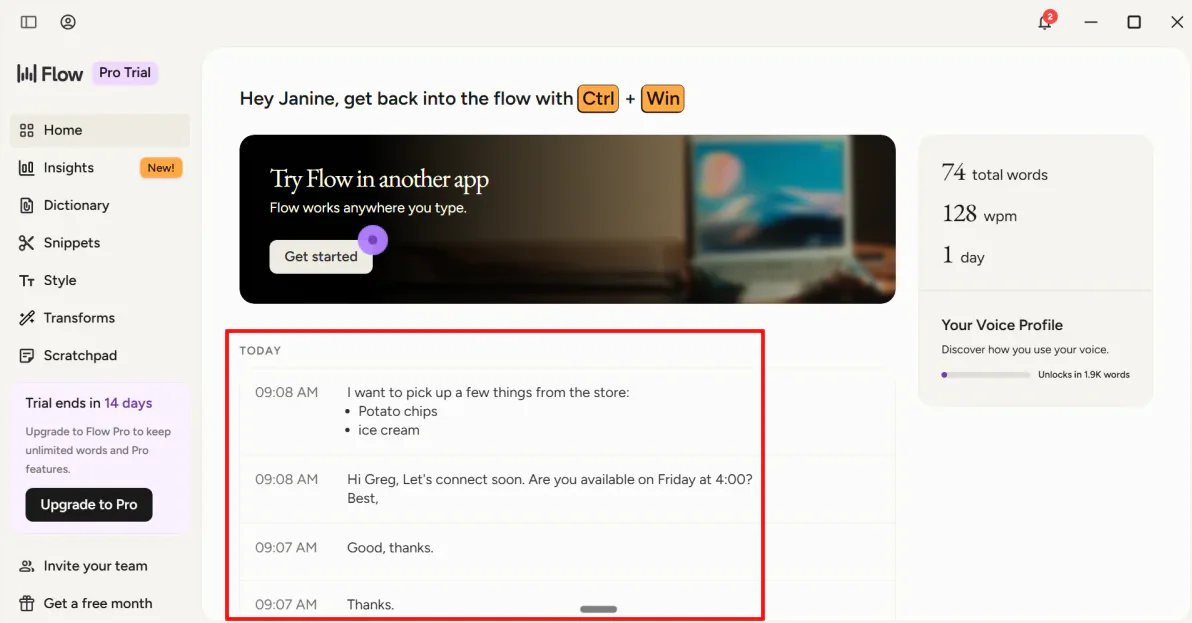
Kun sovellus on asennettu, sen avaaminen vie aloitussivulle. Se toimii päänäkymänä, josta voit tarkastella aiempia tallenteita ja palata nopeasti aiemmin tekemiisi töihin.
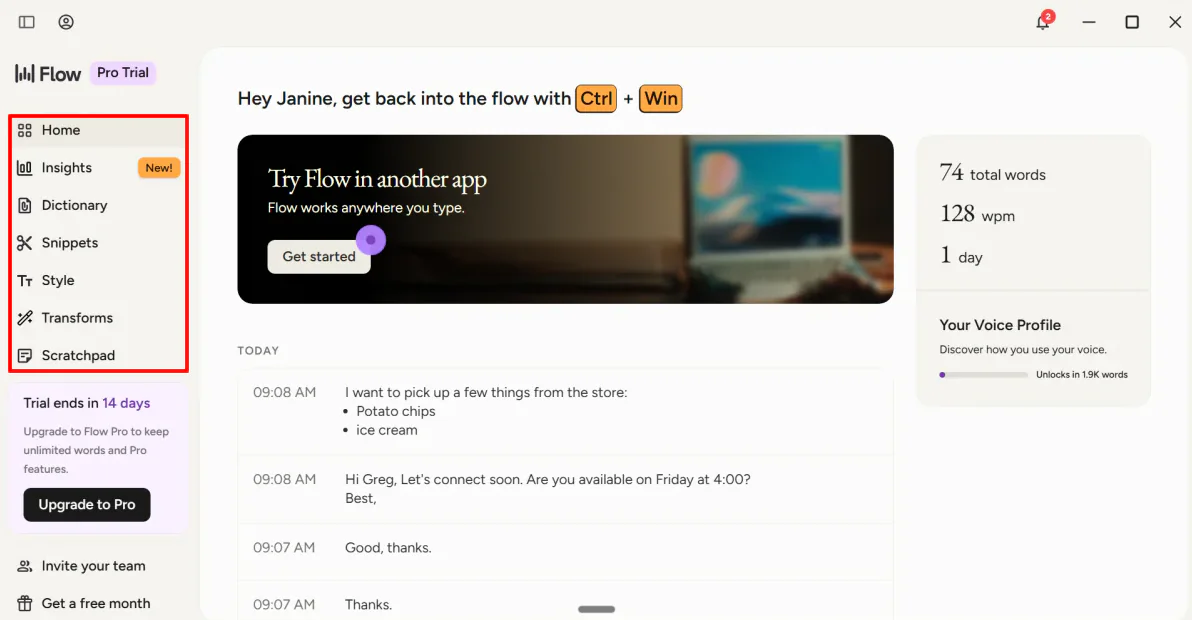
Navigointipalkissa oli seuraavat kohdat:
- Insights: Näyttää sanelutoiminnan, käyttötavat ja tilastot, joiden avulla voi seurata Flow’n käyttöä ajan mittaan.
- Dictionary: Tähän voi lisätä omia sanoja, nimiä, lyhenteitä ja erikoisalojen termejä, jotta Flow tunnistaa ja litteroi ne tarkemmin.
- Snippets: Tallentaa uudelleenkäytettäviä tekstimalleja, jotka voi lisätä äänikomennolla toistuvien tekstien kirjoittamisen sijaan.
- Style: Mukauttaa Flow’n kirjoitustapaa, kuten sävyä, muotoilua ja kirjoituskäytäntöjä.
- Transforms: Muokkaa, siistii tai järjestää saneltua tekstiä automaattisesti annettujen ohjeiden mukaan.
- Scratchpad: Paikka ajatusten, muistiinpanojen ja ideoiden tallentamiseen avaamatta toista sovellusta.
Vaihe 3: Valitse kirjoitustyyli

Monilla ammattilaisilla sähköposteihin kuluu päivittäin valtavasti aikaa. Näytän, miten Wispr Flow muuttaa sekalaisen ajatustulvan hetkessä ammattimaiseksi sähköpostiksi.
Mutta ennen sitä tutustutaan Styles-välilehteen.
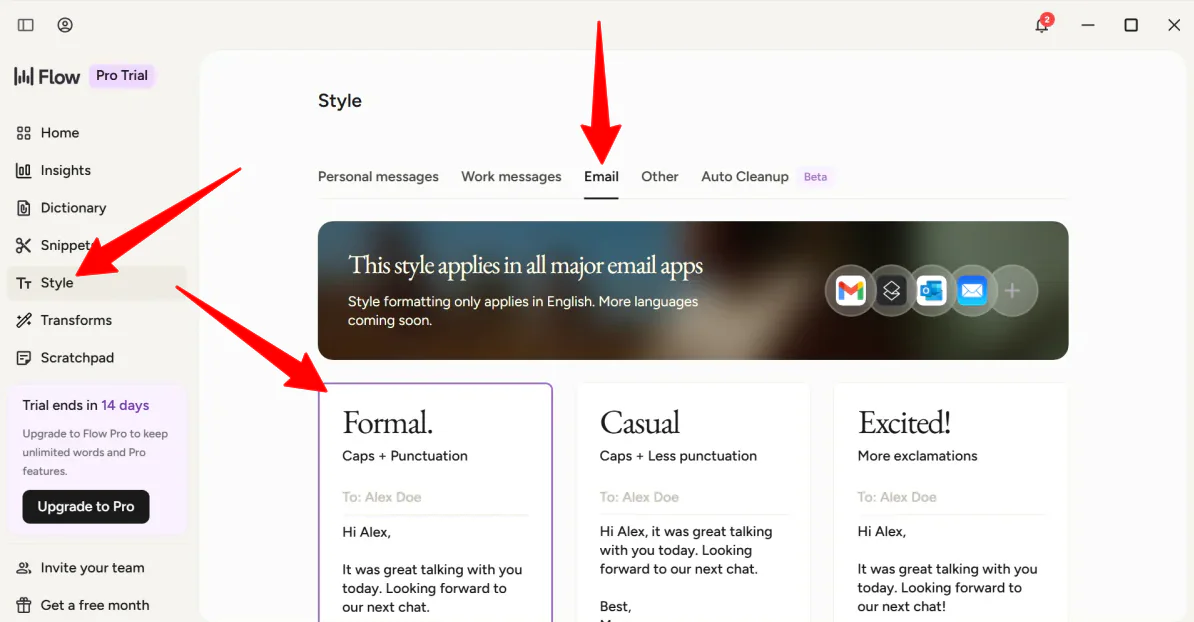
Käyttöönoton aikana Flow kysyy, miten haluat kirjoittaa viestisi:
- Formal eli muodollinen: noudattaa tarkasti isojen alkukirjainten käyttöä, ammattimaista välimerkitystä ja muodollisia lauserakenteita.
- Casual eli rento: keventää jäykkää sävyä esimerkiksi Slackissa ja Teamsissa, mutta säilyttää tekstin luettavana.
- Very Casual eli hyvin rento: käyttää isoja alkukirjaimia niukasti ja välimerkkejä vapaamuotoisesti. Sopii esimerkiksi WhatsApp Webin tai iMessagen tekstiviesteihin.
Valitsin tätä Gmail-testiä varten Formal-tyylin. Se kertoo Flow’lle, että vaikka puhuisin rennosti, sähköpostiluonnokseen liitettävässä tekstissä on käytettävä asianmukaisia isoja alkukirjaimia ja täsmällisiä välimerkkejä.
Vaihe 4: Aloita puhuminen

Voit testata Wispr Flow’n automaattista tekstin siistimistä kirjautumalla sähköpostiisi (minä käytän Gmailia) ja aloittamalla uuden viestin.
Aloita sanelu pitämällä oletuspikanäppäintä painettuna:
Ctrl + Win / Fn macOS:ssä
Puhuin mikrofoniin tarkoituksella sekavan, rönsyilevän lauseketjun:
”Hei Sarah… odota, aloitan uudelleen. Hei Sarah, halusin palata siihen toisen vuosineljänneksen markkinointiesitykseen. Katsoin diat läpi ja ne näyttävät enimmäkseen hyviltä, mutta öö, diassa 4 on kirjoitusvirhe liikevaihtokaaviossa. Voitko korjata sen ennen kello 15:n kokousta? Tai oikeastaan kello 16:n kokousta, koska John siirsi ajankohtaa. Kiitos, puhutaan myöhemmin.”

Heti kun vapautin pikanäppäimen, Flow käsitteli äänen ja kirjoitti tyhjään kenttään seuraavan tekstin:
”Hei Sarah,
Halusin palata siihen toisen vuosineljänneksen markkinointiesitykseen. Katsoin diat läpi ja ne näyttivät enimmäkseen hyviltä, mutta diassa neljä on kirjoitusvirhe liikevaihtokaaviossa. Voitko korjata sen ennen kello 16:n kokousta, koska John siirsi ajankohtaa?
Kiitos!
Puhutaan myöhemmin.”
Olin vaikuttunut siitä, miten tarkasti sovellus tunnisti sanani ja miten hyvin teksti oli muotoiltu. Se ei vain litteroinut viestiä vaan säilytti sävyn ja tarkoituksen täsmälleen sellaisina kuin ilmaisin ne puhuessani.
Vaihe 5: Ota komentotila käyttöön

Löysin myös toisen hienon ominaisuuden. Flow’ssa on Command Mode eli komentotila, jossa voit muokata tekstiä — esimerkiksi kirjoittaa sen uudelleen tai jopa kääntää sen — valitsemalla tekstin ja antamalla äänikomennon.
Ota komentotila käyttöön avaamalla sovelluksen Settings-asetukset ja niiden Experimental-kohta. Kytke Command Mode päälle.
Vaihe 6: Valitse teksti

Valitse haluamasi teksti.
Tärkeintä on tämä: käytä sanelun pikanäppäimen (Ctrl + Win) sijaan komentotilan pikanäppäintä:
Ctrl + Win + Alt Windowsissa / Fn + Ctrol macOS:ssä
Vaihe 7: Tee muutokset

Sano komento (minä sanoin ”tiivistä”) ja katso, miten Flow tekee muutokset silmiesi edessä. Odotetusti lauseestani tuli tiiviimpi.
Vaihe 8: Käytä Wispr Flow’ta kaikkialla
Kun olet tottunut käyttämään sitä sähköpostien hallintaan, voit soveltaa samaa työnkulkua helposti muihin työkaluihin:
- Vibe-koodaus: Käytä ääntäsi kehotteiden kirjoittamiseen tekoälypohjaisille koodaustyökaluille, kuten Cursorille tai Windsurfille ilman, että muotoilu katoaa.
- Asiakirjat: luonnostele puheella nopeasti blogikirjoituksia, kokousmuistiinpanoja tai strategioita koskematta näppäimistöön.
Kaiken kaikkiaan Wispr Flow teki sekavien ajatusteni muuttamisesta jäsennellyksi tekstiksi vaivatonta ilman näppäimistöä. Se sopii luontevasti sähköpostien, muistiinpanojen ja asiakirjojen kaltaisiin päivittäisiin työnkulkuihin ja säilyttää muotoilun sekä sävyn tarkasti.
Kolme parasta Wispr Flow -vaihtoehtoa
Tässä ovat parhaat vaihtoehdot Wispr Flow’lle.
Otter
Ensimmäinen suosittelemani Wispr Flow -vaihtoehto on Otter. Rekisteröidyin ilmaiselle tilaukselle ja otin sen käyttöön kokouksen tallentamista ja litterointia varten.
Molemmat työkalut muuttavat puheen käyttökelpoiseksi tekstiksi tekoälyn avulla. Näin ne säästävät aikaa ja vähentävät käsin tehtäviä muistiinpanoja.
Otter on kuitenkin suunniteltu nimenomaan verkkokokouksiin ja keskusteluihin. Pidin erityisesti sen käyttäjäystävällisestä käyttöliittymästä. Päänäkymä oli selkeä ja helppokäyttöinen, ja tallenteet, litteroinnit sekä yhteenvedot olivat hyvässä järjestyksessä samassa paikassa.
Tallensin keskustelun, seurasin litteroinnin ilmestymistä reaaliajassa ja tarkastelin sen jälkeen yhteenvetoa avainsanoineen, puhujineen ja aikaleimoineen. Jakaminenkin oli helppoa: muistiinpanot pystyi lähettämään tiimikavereille, ja keskustelun osista saattoi jutella sisäänrakennetussa chatissa.
Valitse Otter kokousten tallentamiseen, reaaliaikaiseen litterointiin ja keskustelujen muuttamiseen haettaviksi muistiinpanoiksi. Valitse Wispr Flow, kun haluat kirjoittaa nopeammin ilman käsiä missä tahansa laitteesi sovelluksessa.
Lue Otter AI -arvosteluni tai käy palvelussa Otter!
Google Docs Voice Typing
Seuraava suosittelemani Wispr Flow -vaihtoehto on Google Docs Voice Typing. Tämä sisäänrakennettu työkalu antaa kirjoittaa ja muokata tekstiä puheella suoraan Google Docsissa ja Slidesissa.
Molemmat työkalut muuttavat puheen tekstiksi, joten asiakirjoja, muistiinpanoja ja muuta sisältöä on helpompi kirjoittaa ilman näppäilyä.
Wispr Flow toimii kuitenkin koko järjestelmässä ja missä tahansa laitteesi sovelluksessa. Google Docs Voice Typing toimii tuetussa selaimessa vain Google Docsissa ja Google Slidesissa, joten sen käyttöala on rajallisempi.
Wispr Flow myös siistii puheesi, säätää sävyä ja toimii kaikissa sovelluksissasi. Google Docs Voice Typing keskittyy puolestaan lähinnä puheen muuttamiseen tekstiksi.
Valitse Google Docs Voice Typing nopeaan saneluun Google Docsissa. Jos haluat tehokkaamman, kattavan puhekirjoitustyökalun koko työnkulkuusi, valitse Wispr Flow.
Microsoft 365 Dictation
Viimeinen suosittelemani Wispr Flow -vaihtoehto on Microsoft 365 Dictation. Se on Microsoft Office -sovellusten puheentunnistustyökalu, jolla voit luoda puhumalla asiakirjoja, sähköposteja, muistiinpanoja ja esityksiä pelkän mikrofonin ja internetyhteyden avulla.
Molemmat työkalut muuttavat puheen kirjoitetuksi tekstiksi, helpottavat kirjoittamista ilman näppäilyä ja nopeuttavat päivittäistä viestintää.
Wispr Flow toimii kuitenkin koko laitteessasi. Voit käyttää sitä esimerkiksi Gmailissa, Slackissa, Notionissa tai VS Codessa, ja se siistii ja muotoilee puheesi automaattisesti.
Microsoft 365 Dictation on puolestaan suunniteltu lähinnä Microsoftin sovelluksiin, kuten Wordiin, Outlookiin, PowerPointiin ja OneNoteen. Se tarjoaa Office-käyttäjille luotettavan käyttökokemuksen ilman lisäasennuksia.
Valitse Wispr Flow, kun haluat tekoälypohjaisen sanelutyökalun koko tietokoneelle. Jos taas haluat yksinkertaista puhekirjoitusta Microsoft Office -sovelluksissa, valitse Microsoft 365 Dictation.
Wispr Flow -arvostelu: Sopiva työkalu sinulle?
Kaiken kaikkiaan Wispr Flow tuntuu vähemmän sanelusovellukselta ja enemmän tekoälytyökalulta, joka auttaa minua kirjoittamaan kaikissa työympäristöissäni. Ideat siirtyivät nopeasti ajatuksista tekstiksi.
Käytännössä se toimii parhaiten silloin, kun kirjoittamista tehdään monessa paikassa. Sähköpostit, asiakirjat, keskustelut ja koodi tuntuvat kaikki luontevammilta, koska tulos jäsentyy automaattisesti. Suurin muutos ei ole pelkkä nopeus vaan ajattelun ja näppäilyn välisen kitkan väheneminen.
Täydellinen se ei silti ole. Se tarvitsee vakaan internetyhteyden ja voi hidastaa vaatimattomampia tietokoneita. Se ei myöskään ole parhaimmillaan meluisassa ympäristössä.
Jos kirjoitat enimmäkseen monissa eri sovelluksissa ja nopeus on tärkeää, se säästää valtavasti aikaa. Jos taas työskentelet pääasiassa yhdessä ekosysteemissä, kuten Googlen tai Microsoftin palveluissa, tai ilman verkkoyhteyttä, kannattaa kokeilla näitä vaihtoehtoja:
- Otter.ai sopii parhaiten kokouksiin, haastatteluihin ja ryhmäkeskusteluihin. Se tallentaa keskustelut, luo yhteenvedot ja pitää kaiken haettavana samassa paikassa. Työkalu on parhaimmillaan, kun tavoitteena on tallentaa sanottu eikä luoda uutta kirjoitettua sisältöä.
- Google Docs Voice Typing sopii parhaiten yksinkertaiseen saneluun Google Docsissa.
- Microsoft 365 Dictation sopii parhaiten niille, jotka työskentelevät jo Wordissa, Outlookissa tai PowerPointissa. Se tarjoaa luotettavaa puhekirjoitusta Microsoftin ekosysteemistä poistumatta. [1] [2]
Kiitos, että luit Wispr Flow -arvosteluni! Toivottavasti siitä oli hyötyä.
Flow’sta on ilmainen tilaus ja 14 päivän maksuton Flow Pro -kokeilu. Kokeile itse ja katso, pidätkö siitä!
Usein kysytyt kysymykset
Toimiiko Wispr Flow oikeasti?
Kyllä, Wispr Flow on luotettava tekoälypohjainen puheentunnistustyökalu, joka auttaa kirjoittamaan paljon nopeammin ja tarkemmin. Se tekee muutakin kuin litteroi: se poistaa täytesanat, muotoilee tekstin ja oppii sanastosi.
Onko Wispr Flow ilmainen?
Kyllä, Wispr Flow tarjoaa ilmaisen tilauksen, mutta siinä on muun muassa viikoittaiset sanakiintiöt.
Kuinka hyvä Wispr Flow on?
Wispr Flow on arvostettu tekoälypohjainen sanelutyökalu, jolla voit puhua jopa neljä kertaa näppäilyä nopeammin. Se toimii missä tahansa sovelluksessa ja vähentää muokkaustarvetta siistimällä ja korjaamalla puheesi litteroinnin aikana.
Onko Wispr Flow -sovellus turvallinen?
Wispr Flow on yleisesti ottaen turvallinen ja käyttää tavanomaista salausta, mutta se toimii pilvessä eikä ilman verkkoyhteyttä. Puheesi käsitellään verkossa, joten sovelluksen sopivuus riippuu yksityisyyttä koskevista mieltymyksistäsi.