
AI-työkalut 101
OpenAI Codex -arvostelu: Käyttää tietokonettasi taustalla

 Lisää Unite.AI suosikkilähteisiisi Google-palvelussa
Unite.AI voi saada korvauksen, kun käytät arvioimiemme tuotteiden linkkejä. Tämä ei vaikuta toimituksellisiin arvioihimme. Lue kumppanuusilmoituksemme.

Viimeisimmän Stack Overflow -tutkimuksen mukaan yli 84 %:lla kehittäjillä on jo käytössään tai he aikovat käyttää AI-työkaluja työssään. Kokeiltuani itse OpenAI Codexia, ymmärrän, miksi.
Kuten moni muu, oletin, että nämä AI-koodausvälineet ovat enimmäkseen ylpeitä koodiehdotusvälineitä, jotka generoivat pieniä koodinpätkiä ja säästävät kehittäjille muutamia minuutteja tässä ja siinä. Sitten näin, kun Codex rakensi koko landing-sivun, luonut markkinointisuunnitelman, tarkastanut oman työnsä ja toteuttanut parannuksia alle puolessa tunnissa.
Se, mikä minua hämmästytti eniten, ei ollut pelkästään nopeus. Se oli, kuinka rakennettu ja itsenäinen koko kokemus tuntui.
Sen sijaan, että vain vastasi kysymyksiin chat-ikkunassa, Codex toimi enemmän kuin ohjelmistoavustaja. Eräässä vaiheessa se jopa pysähtyi ja kysyi, miten halusin tuotteen sijoittuvan ennen rakentamista landing-sivua, jotta se ei olisi haaskannut aikaa menemällä väärään suuntaan.
Mahtavin osa? Codex voi todella käyttää tietokonettasi taustalla, omalla hiirellä, kirjoittamalla ja liikkumalla sovelluksissa, kun sinä jatkat työskentelyä ilman keskeytyksiä.
Se oli hetki, jolloin se klikkesi minulle: nämä työkalut eivät enää auta vain koodaamisessa. Ne alkavat auttaa hallitsemaan ja järjestämään koko kehitystyönkulkuja.
Tässä OpenAI Codex -arvostelussa pureudun siihen, mitä Codex on, sen avainominaisuuksista, hyödyistä ja haitoista sekä siitä, miten käytin sitä rakentamaan landing-sivun ja markkinointisuunnitelman alle 30 minuutissa. Siitä näemme, onko se todella käyttökelpoinen verrattuna vaihtoehtoihin, kuten Claude Codeen, Cursoriin ja Windsurfiin.
Oletko kehittäjä tai hallitsetko koko insinööritiimiä, Codex tekee vakavaa melua. Katsotaan, kumpi AI-koodausavustaja on oikea sinulle.
Johtopäätös
OpenAI Codex on nopea ja kykenevä AI-koodausväline, joka käsittelee useita tehtäviä rinnakkain, rakentaa kokonaisia ominaisuuksia ohjeista ja tuottaa fantastiset tulokset vankkaan testaus tuen kanssa. Se on voimakas kehitystyönkulkuja varten, mutta edellyttää edelleen ihmisen tarkastusta ja huolellista valvontaa monimutkaisemmissa tehtävissä.
Hyödyt ja haitat
- Suorittaa useita koodaus tehtäviä samanaikaisesti ilman hidastumista
- Sisältyy ChatGPT Proon jalosteella runsaasti kevyelle kehitystyölle
- Käyttää eristettyjä kontteja pitämään koodisi erillään herkillä järjestelmillä
- Toimii hyvin matkapuhelimella jonon tehtävien, tarkastusmuutosten ja koodin yhdistämisen kannalta
- Vahva automaattinen testaus tuki vähemmällä virheillä ja luotettavammalla tuloksella
- Puhdas, vähemmän häiritsevä kokemus keskittyen koodin laatuun
- Voi rakentaa kokonaisia ominaisuuksia ohjeista ja käsitellä virheitä, uudelleenjärjestelyjä ja siirtoja
- Tuottaa vankat tulokset nopeasti tiettyihin koodaus tehtäviin
- Käytettävissä jokaisessa suunnitelmassa, myös ilmaisessa suunnitelmassa rajoitettuna aikaa
- Voivat jättää huomioimatta yksityiskohtaiset monivaiheiset ohjeet joissakin tapauksissa
- Nopea, mutta edellyttää tarkastusta kokonaisille sovelluksille
- Joillekin käyttäjille voi olla tarpeen Pro-suunnitelma saadakseen täyden hyödyn
- Edellyttää edelleen ihmisen valvontaa välttääkseen virheitä ja tietoturvaongelmia
Mikä on OpenAI Codex?
Codex on AI-koodaus agentti, jonka OpenAI on kehittänyt erityisesti ohjelmistosuunnittelutehtäviin (kuten koodin kirjoittamiseen, vikojen korjaamiseen ja koodipohjasi kysymyksiin).
Mutta kutsumalla sitä vain “koodausavustajaksi” on kuin kutsuisi Sveitsin armeijan veistä naulaan. Se on teknisesti totta, mutta sinä et ymmärrä asiaa.
Mikä Codex tekee
Se, mikä tekee Codexista erityisen, on agenteille ominainen osa. Jokainen tehtävä suoritetaan erillisessä pilvipohjaisessa hiekkalaatikossa, jossa on jo valmiina projektitiedostosi (oleellisesti projekti kansio).
Codex voi tehdä asioita, kuten kirjoittaa kokonaisia ominaisuuksia, ehdottaa vetopyyntöjä tarkasteltavaksi ja käsitellä useita tehtäviä samanaikaisesti. Se tarkoittaa, että voit delegoida useita tehtäviä kerran ja tarkastella niitä.
Saavutettavuus
Codex ei ole jumiutunut yhteen paikkaan. Se on saatavilla ChatGPT:n verkkosovelluksessa, Codex CLI:ssä, työpöytäsovelluksessa Windowsille ja macOS:lle sekä IDE-integraatioissa.
Joko käytät VS Codea, suosittelet työskentelemistä terminaalin kanssa tai haluat käyttää sitä ChatGPT:n kautta, se kohtaa sinut siellä, missä olet.
Käsittelee loppuun asti insinöörintehtäviä
Koska julkaisun jälkeen toukokuussa 2025, agentin ohjattu kehitys on kehittynyt nopeasti. AI-mallit voivat nyt hallita monimutkaisia työnkulkuja alusta loppuun vähäisellä valvonnalla.
Samaan aikaan kehittäjät käyttävät useita AI-agenteja eri projekteissa, tehtävien määräämistä ja useita asioita kerran. Kun nämä järjestelmät tulevat kykeneviksi, kehittäjät riippuvat yhä enemmän niistä suuremmista tehtävistä.
Mallin kehitys
Mallin voima on myös kehittynyt. GPT-5.2 (julkaistu joulukuussa 2025) toi paremman käsittelyn pitkäaikaisista tehtävistä vähentämällä tarpeetonta kontekstin kasvua. Se myös paransi, miten suuria koodimuutoksia (kuten uudelleenjärjestelyjä ja siirtoja) käsitellään, ja yhteensopivuutta Windows-järjestelmissä.
Uusi GPT-5.5 (julkaistu huhtikuussa 2026) rakentuu tästä lisäämällä edelleen parantamalla päättelyä laajennetuissa työnkulkujen yli (kuten agenteille työnkulkuja ja tietotyötä), mikä tekee siitä luotettavamman työskennellessä monimutkaisissa kehitystehtävissä pidempiä aikoja.
Se, mikä erottuu minusta eniten GPT-5.5:stä, on sen “tietokoneen käyttö”, jossa se toimii kuin oikea avustaja koneessa. Se auttaa luomaan asiakirjoja, taulukoita ja esityksiä. Se jopa navigoi ja vuorovaikuttaa käyttöliittymien kanssa näkemällä, mitä näytöllä on, napsauttamalla, kirjoittamalla ja liikkumalla työkalujen välillä paljon suuremmalla hallinnalla ja tarkkuudella.
Integraatiot
Kun Codex tuli saataville, OpenAI julkaisi myös Slack-integraation, Codex SDK:n upottamiseksi mukautettuihin työnkulkuihin, ja hallintatyökalut valvontaa ja analytiikkatyökalut varten. Se on selvästi sijoitettu skaalautuvien insinööritiimien kehittämiseen, eikä pelkästään yksittäisten kehittäjien viikonloppuilemisiin.
Lopulta Codex ei ole enää pelkästään koodinpätkien generointia. Se on lähempänä insinööriä, joka työskentelee nopeasti, ei tee taukoja ja joka kehittyy joka muutaman kuukauden välein.
Kuka hyötyy Codexista parhaiten?
Codex on paras
- Taustakehittäjille ja full-stack-kehittäjille, jotka tarvitsevat apua ominaisuuksien rakentamiseen, vikojen korjaamiseen ja koodin parantamiseen.
- Insinööreille, jotka työskentelevät monimutkaisissa loogisissa tai epäjärjestyksessä olevissa koodipohjissa, joissa Codexin askelkohtainen päättely on hyödyllistä.
- Henkilöille, jotka suosittelevat tehtävien delegoimista Codexille ja tarkastella tuloksia manuaalisesti tekemisen sijaan.
- Tiimeille, jotka käyttävät vetopyyntöjä ja ongelmien seurantaa useiden tehtävien parissa samanaikaisesti.
- Startup- perustajille, yksinkehittäjille ja agentuureille, jotka rakentavat MVP:itä, prototyyppien luomista tai nopeasti toimittavat pienillä tiimeillä.
- Yrityksille, jotka haluavat rakentaa ominaisuuksia nopeammin, korjata virheitä, suorittaa testejä, puhdistaa suuria koodipohjia ja käsitellä pieniä toistuvia tehtäviä helpommin.
Codexin avainominaisuudet
OpenAI Codexissa on runsaasti ominaisuuksia.
Ydinoiminaisuudet
- Tarkastelee projektiisi, tekee muutoksia, suorittaa testejä ja käyttää komentoja, kun tarve vaatii
- Rakentaa ominaisuuksia (esim. kirjautumislomakkeita, hakupalkkeja jne.), päivittää koodia ja käsittelee projekti muutoksia yksinkertaisista ohjeista
- Tunnistaa ongelmat ja korjaa ne eri tiedostoissa ilman jatkuvaa ohjausta
- Auttaa selittämään ja ymmärtämään koodipohjia, joissa et ole aikaisemmin työskennellyt
Pilvi- ja rinnakkaiskäsittely
- Tehtäväagentit suorittavat useita tehtäviä samanaikaisesti
- Jokainen tehtävä suoritetaan omassa erillisessä työtilassa (pilvipohjaisessa hiekkalaatikossa) projektitiedostosi jo valmiina
- Toistuvat tehtävät suoritetaan taustalla, kun työskentelet muilla asioilla
- Useat agentit auttavat suurempien projektiensa loppuun saattamisessa nopeammin
- Jokaisella työtilalla on riittävästi voimaa ja resursseja useimpien Node-, Python- tai Go-koodausprojekteja varten
Tietoturva ja hallinta
- Koodi suoritetaan ympäristössä, joka on erillään oikeista järjestelmistäsi
- Internet-yhteydet voidaan kytkeä päälle tai pois, kun tarve vaatii
- Rakennetut suojaukset (hiekkalaatikot) ja verkkorajoitukset
- Kaikki suoritetaan valvotussa testaus tilassa ensin, ei oikeassa tuotantoympäristössä
Vetopyyntö- ja Git-ominaisuudet
- Muuttaa työnsä vetopyynnöiksi, joita voit tarkastella ja yhdistää
- Lisää päivityksiä vetopyyntöihin ilman historian sekoittamista
- Merkkaa @codex ongelmista tai vetopyynnöistä GitHubissa
- Käsittelee useita haaroja (työpuuja), jotta työ säilyy järjestyksessä
Edistyneet ominaisuudet
- Generoi useita vaihtoehtoja, joten voit valita parhaan laadun tai suorituskyvyn perusteella
- Puhu ideoitasi, ja Codex muuttaa ne koodiksi
- Käsittelee automaattisesti rutiineja, kuten valvontahälytyksiä ja CI/CD: tä
- Auttaa prototyyppien luomisessa, dokumenttien kirjoittamisessa ja koodin ymmärtämisessä tiimin standardeiden mukaisesti
Saavutettavuus
- ChatGPT-verkkosovellus (chatgpt.com/codex kaikilla suunnitelmissa)
- Codex CLI (avoin lähdekoodi, suoritetaan paikallisesti terminaalin kautta macOS:llä, Windowsilla ja Linuxilla)
- Työpöytäsovellus (Windows ja macOS)
- IDE-integraatiot (VS Code, Cursor, Windsurf ja JetBrains-laajennukset)
Miten käyttää Codexia
Tässä on, miten käytin OpenAI Codexia rakentamaan landing-sivun ja markkinointisuunnitelman alle 20 minuutissa:
- Lataa Codex-sovellus
- Selvitä käyttöliittymä
- Luo uusi projekti kansio
- Lisää ohje
- Aseta käyttöoikeudet ja käytä suunnitelmaa
- Aseta agentin hiekkalaatikko
- Valitse landing-sivun sijoittelu
- Toteuta suunnitelma
- Näytä landing-sivu
- Toteuta parannukset automaattisesti
Ask. 1: Lataa Codex-sovellus

Aloin menemällä chatgpt.com/codex ja valitsemalla Lataa-painikkeen.
Ask. 2: Selvitä käyttöliittymä
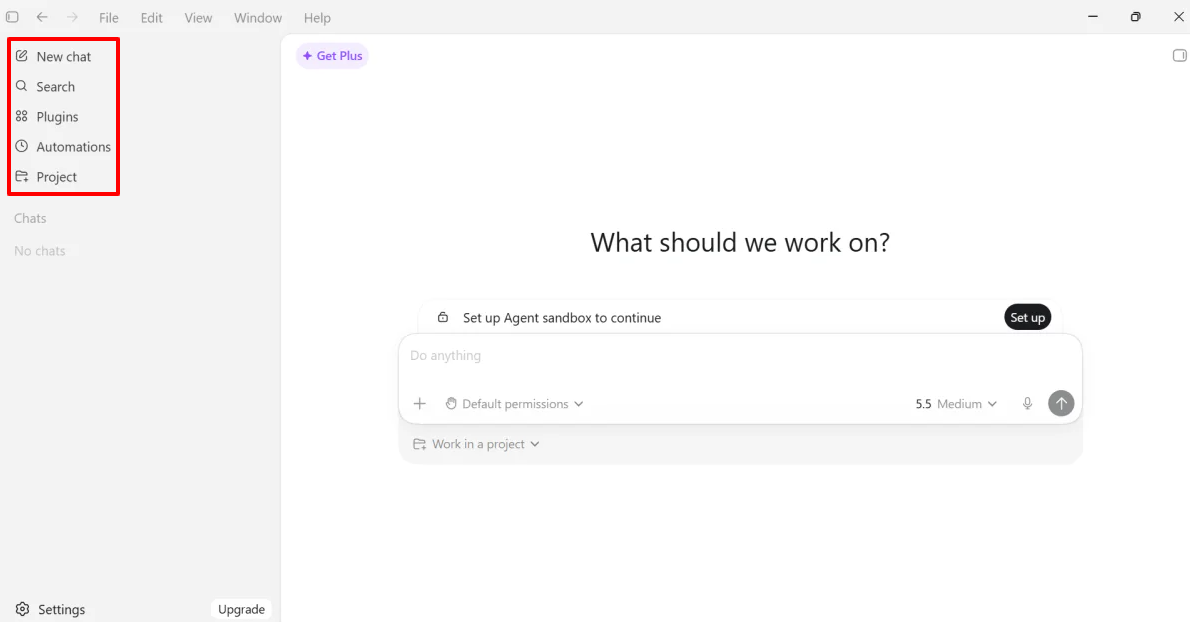
Ladattuani ja kirjautuani ChatGPT:hen, minulla oli virallinen pääsy Codex-sovellukseen. Käyttöliittymä näytti samalta kuin ChatGPT.
Ylänurkassa vasemmalla oli muutamia vaihtoehtoja:
- Uusi keskustelu: Aloita uusi keskustelu Codexin kanssa
- Hae: Etsi vanhoja keskusteluja
- Lisäosat: Yhdistä sovellukset
- Automaatiot: Aseta tehtäviä
- Projektit: Ryhmittele tiedostot projekti kansioihin
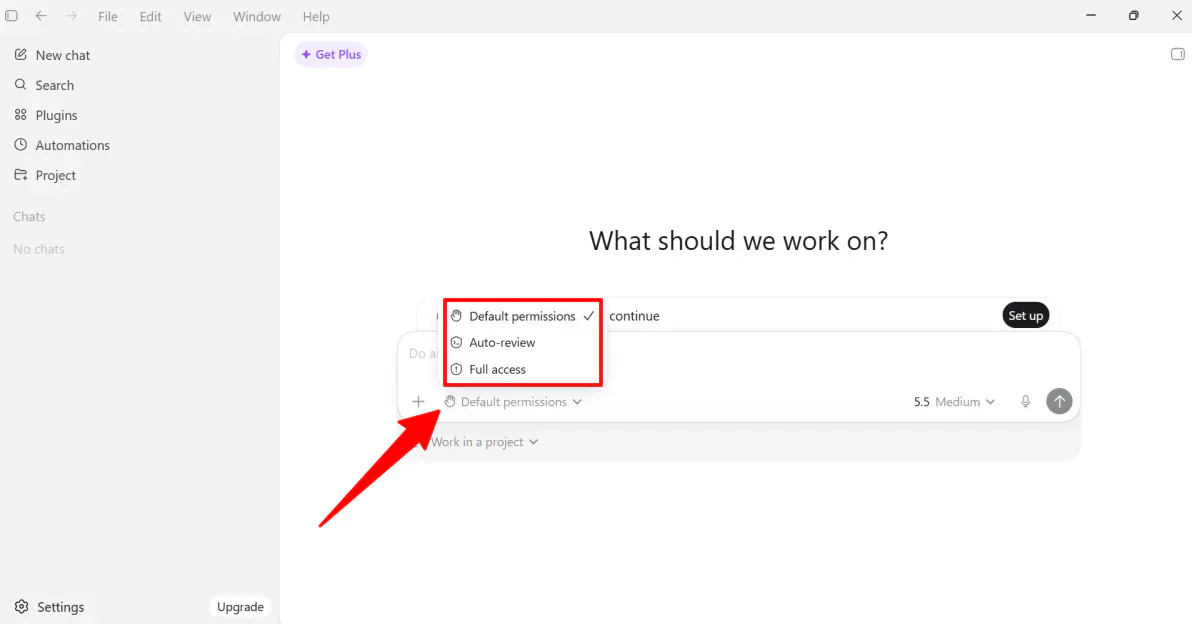
Keskustelulaatikossa itsessään oli erilaisia käyttöoikeuksia:
- Oletus: Suorittaa automaattisesti komennot hiekkalaatikossa (vähemmän pääsyä tietokoneeseesi)
- Automaattinen tarkastelu: Codex pyytää sinua tarkastamaan herkempiä tehtäviä
- Täysi pääsy: Codexilla on täysi pääsy tietokoneeseesi (korkea riski)
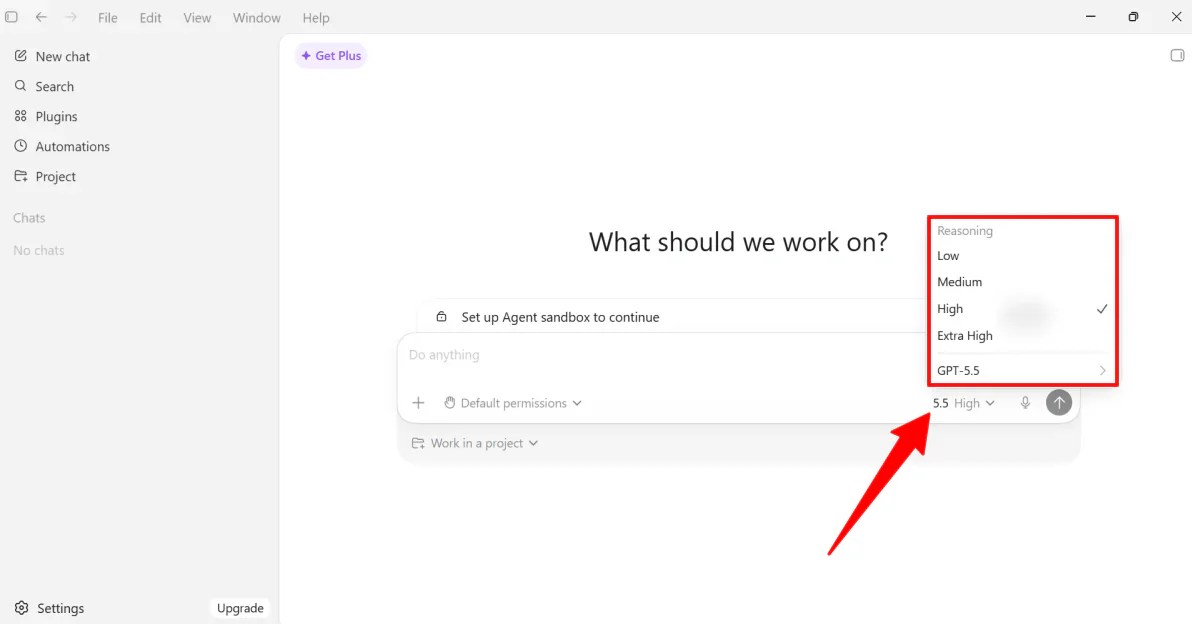
Oikealla puolella voin valita päättelyn (Matala, Keskitaso, Korkea tai Erikoiskorkea) ja mallin (GPT-5.2:sta GPT-5.5:een).
Pitäisin päättelyni keskitasolla yhdistettynä uusimpaan GPT-5.5-malliin. Ilmaisella tilillä keskitaso on makea paikka; se antaa agentille tarpeeksi voimaa rakentaa landing-sivun useilla tiedostoilla ilman, että se polttaa nopeasti tunnitilisi.
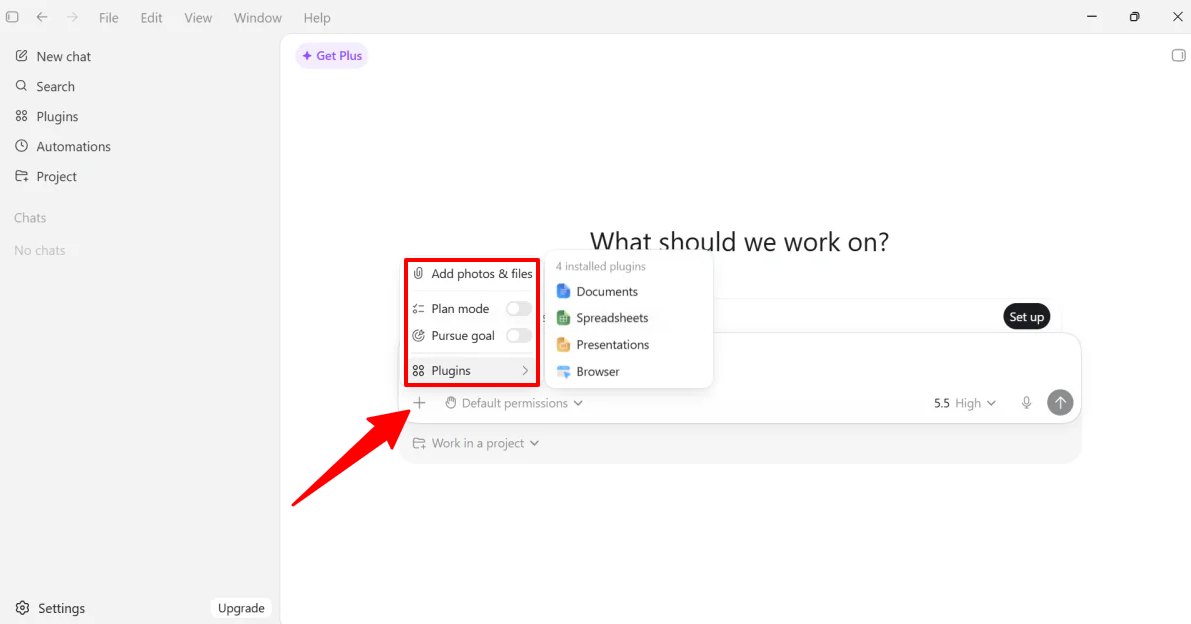
Vasemmalla on plus-painike seuraavilla vaihtoehdoilla:
- Lisää valokuvia ja tiedostoja
- Suunnitelma tila
- Tavoitteen mukaan
- Lisäosat, joilla haluat työskennellä
Ask. 3: Luo uusi projekti kansio
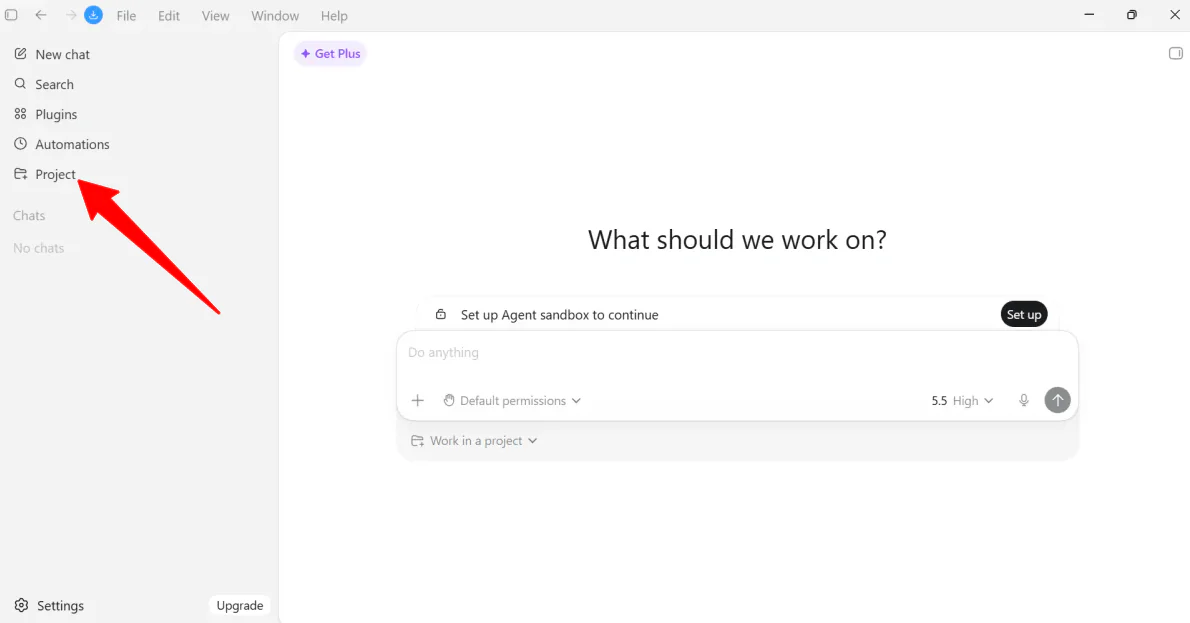
Ennen ohjeen lähettämistä, loin projekti kansion, jotta Codex tietäisi, mihin tallentaa tiedostot. Tein sen valitsemalla Projekti ja nimeämällä sen “Landing Page Test”.
Ask. 4: Lisää ohje
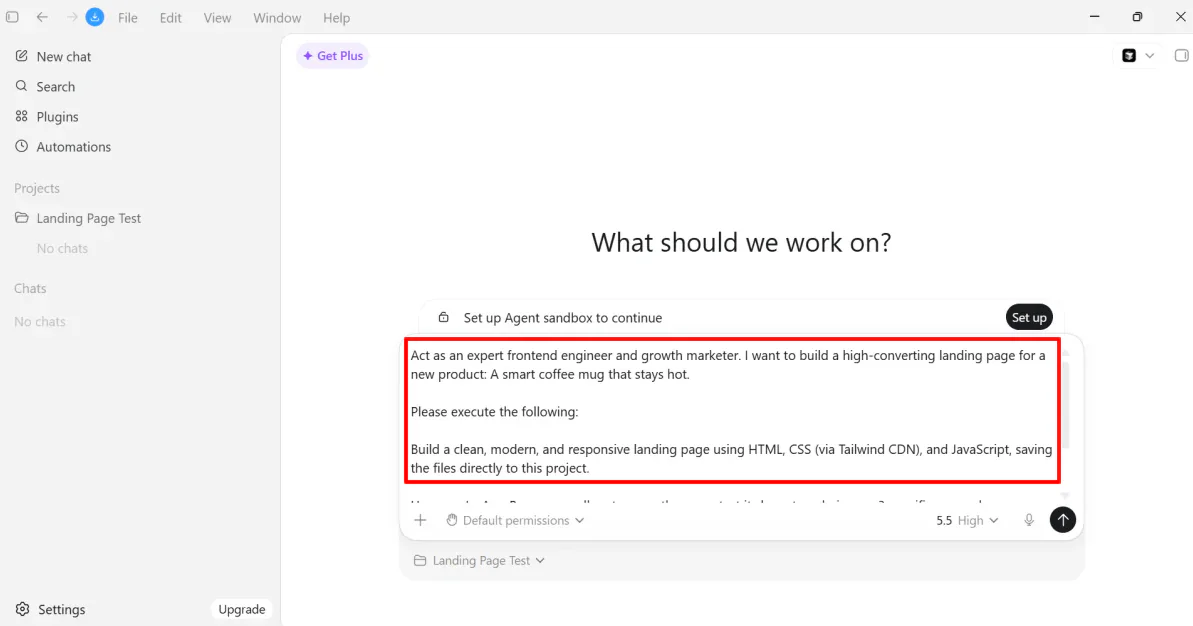
Tyhjässä ohje kentässä, annoin Codexille seuraavan ohjeen:
“Toimi kuin asiantuntija etu kehittäjä ja kasvu markkinoija. Haluan rakentaa korkean muunnoksen landing-sivun uudelle tuotteelle: älykkäälle kuumaa kahvia säilyttävälle mukille.
Toteuta seuraavat:
- Rakenna puhdas, moderni ja vastaa landing-sivu HTML:llä, CSS:llä (Tailwind CDN:n kautta) ja JavaScriptillä ja tallenna tiedostot suoraan tähän projektiin.
- Käytä sovelluksen sisäistä selainta hiekkalaatikossa avataksesi sivun, testataksesi sen ulkoasun ja antaaksesi minulle 3 tarkkaa aluetta, joissa voidaan parantaa käyttäjäkokemusta.
- Generoi kattava markkinointikirjoitussuunnitelma, jonka voin käyttää markkinointimateriaaleihini.
Ask. 5: Aseta käyttöoikeudet ja käytä suunnitelmaa
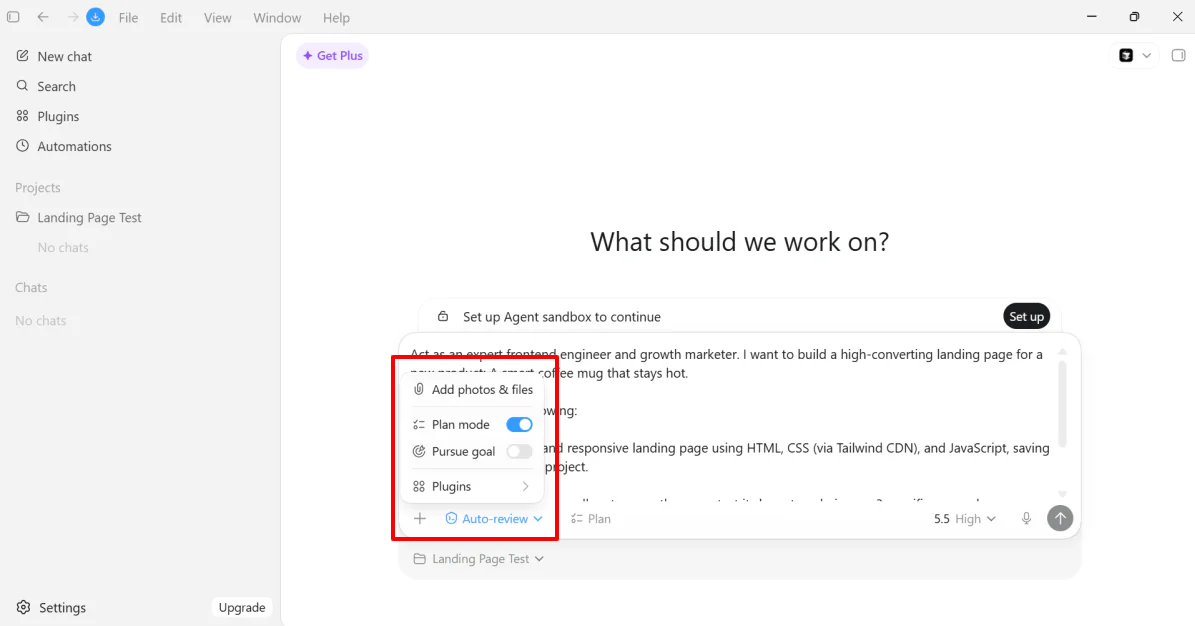
Asetin käyttöoikeudet Automaattiseksi tarkasteluksi ja käynnistin suunnitelman.
Käyttöoikeuksien joukosta Automaattinen tarkastelu tarjoaa parhaan tasapainon turvallisuuden ja sujuvan kokemuksen välillä. Se antaa Codexille mahdollisuuden toimia itsenäisemmin projektissasi kirjoittamalla koodia ja testaamalla muutoksia ilman, että se pyytää jatkuvasti hyväksyntää, samalla estäen herkempiä toimia.
Suunnitelman käynnistäminen on tärkeää, koska se pakottaa Codexin pysähtymään, luomaan luonnoksen ja pyytämään hyväksyntää ennen kuin se tekee mitään muutoksia tai rakentaa mitään.
Ask. 6: Aseta agentin hiekkalaatikko
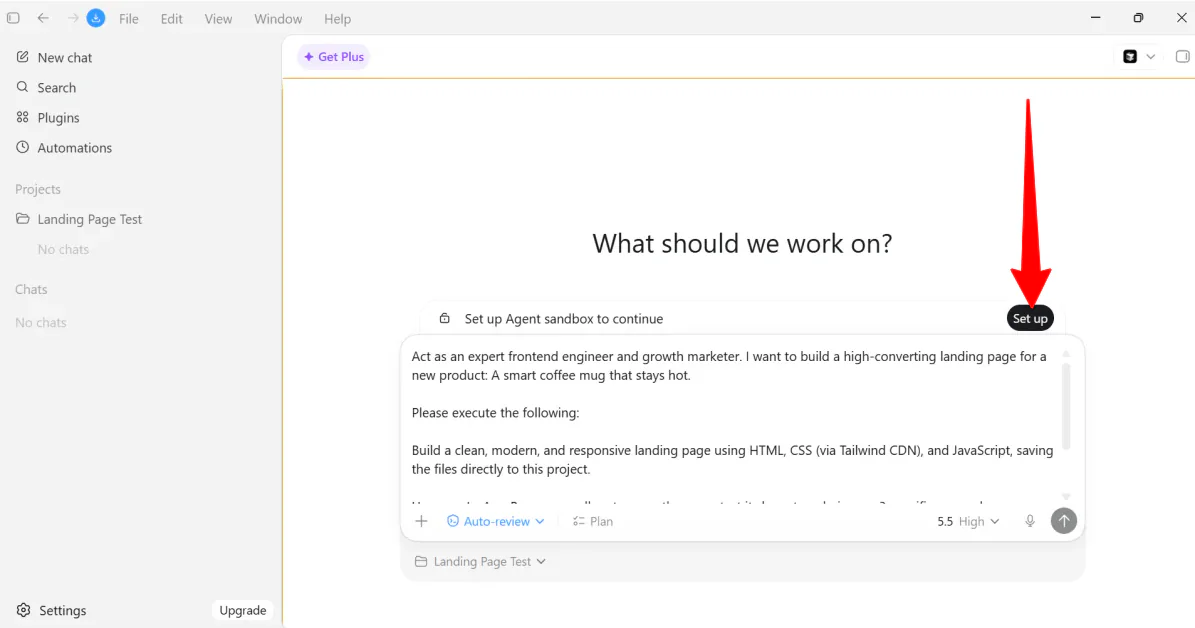
Minulla oli kaikki valmiina yhdellä varauksella: minun oli vielä asetettava agentin hiekkalaatikko.
Koska Codex voi luoda tiedostoja ja suorittaa koodia suoraan tietokoneellasi, OpenAI asettaa ensin suojatun alueen järjestelmääsi (agentin hiekkalaatikko) pitämään nämä toimet sisällä ja turvallisena ennen kuin AI aloittaa työskentelynsä.
Agentin hiekkalaatikko asettaminen kesti vain muutaman sekunnin. Kun se oli paikoillaan, lähetin ohjeeni.
Ask. 7: Valitse landing-sivun sijoittelu
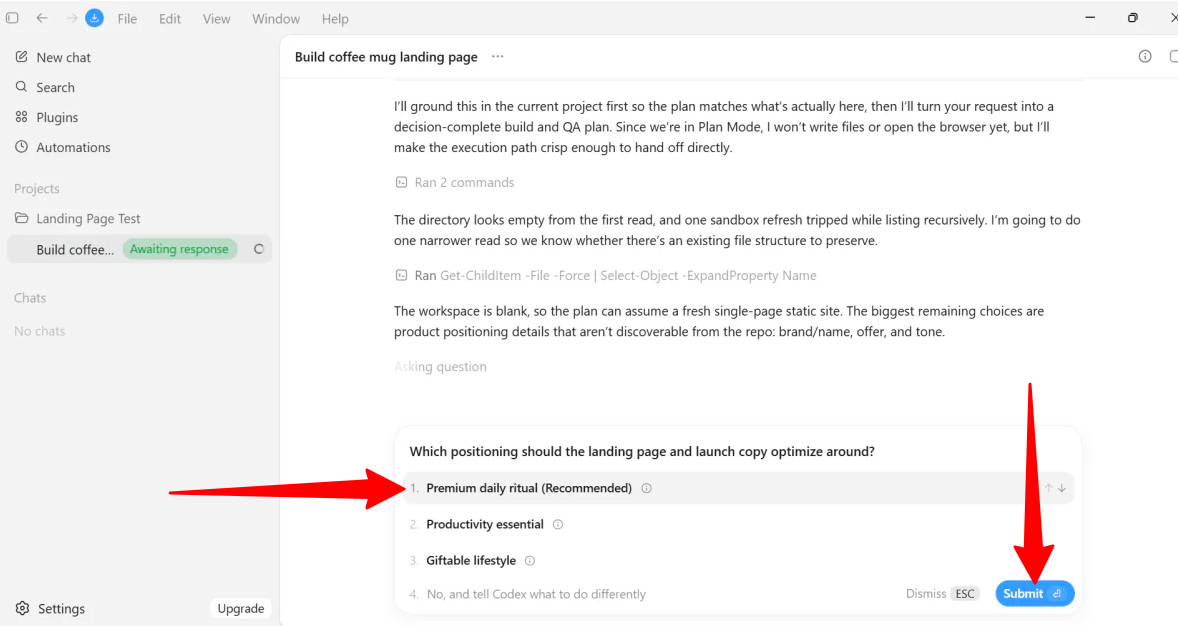
Lähettäni ohjeeni, Codex aloitti työskentelynsä heti. Sen sijaan, että se olisi vain näyttänyt koodia, Codex pysähtyi ja antoi yksinkertaisen valinnan chat-ikkunassa, kysyen, miten tuotteen pitäisi sijoittaa ennen rakentamista:
- Premium päivittäinen rituaali (suositellaan): Korkeampi havaittu arvo, lämmin moderni suunnittelu, vahvin sopimus älykkäälle lämmitetylle mukille.
- Tuottavuuden välttämättömyys: Kehyksesi mukin kuin työpöydän / työnkulun päivitys ammattimaisille.
- Lahjallinen elämäntapa: Optimoi lahjaksi, tilaisuuksiin ja laajempaan emotionaaliseen vetoisuuteen.
Tämä auttaa varmistamaan, ettei se aloita rakentamista väärää asiaa tai kuluta käyttöäsi johonkin, mitä et halua.
Valitsin ensimmäisen vaihtoehdon (Premium päivittäinen rituaali), koska se antaa Codexille fantastisen luovan kulman sekä landing-sivun sisällölle että markkinointisuunnitelman kannalta. Se suunnittelee tyylikkään esteettisen ja kirjoittaa kopiota, joka korostaa käyttäjän aamurutiinin parantamista.
Ask. 8: Toteuta suunnitelma
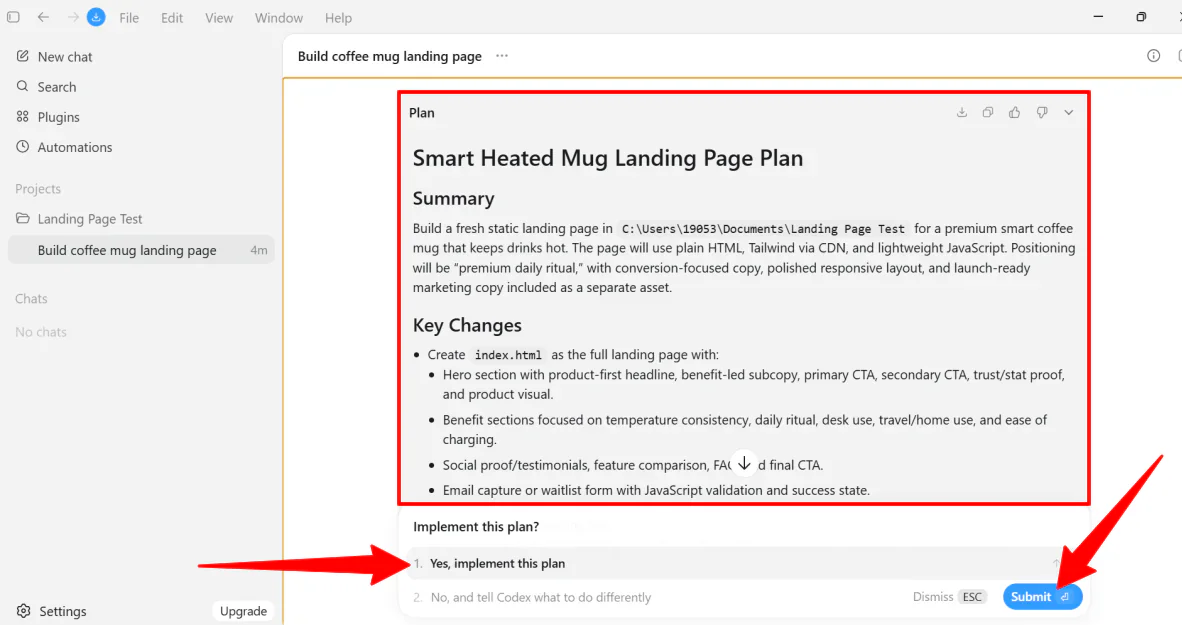
Siitä eteenpäin Codex esitti suunnitelman yhteenvetona, avainmuutoksina, käyttäjäkokemuksena, laadun varmistuksena, testaus suunnitelmana ja oletuksina. Kaikki näytti hyvältä, joten painoin Lähetä.
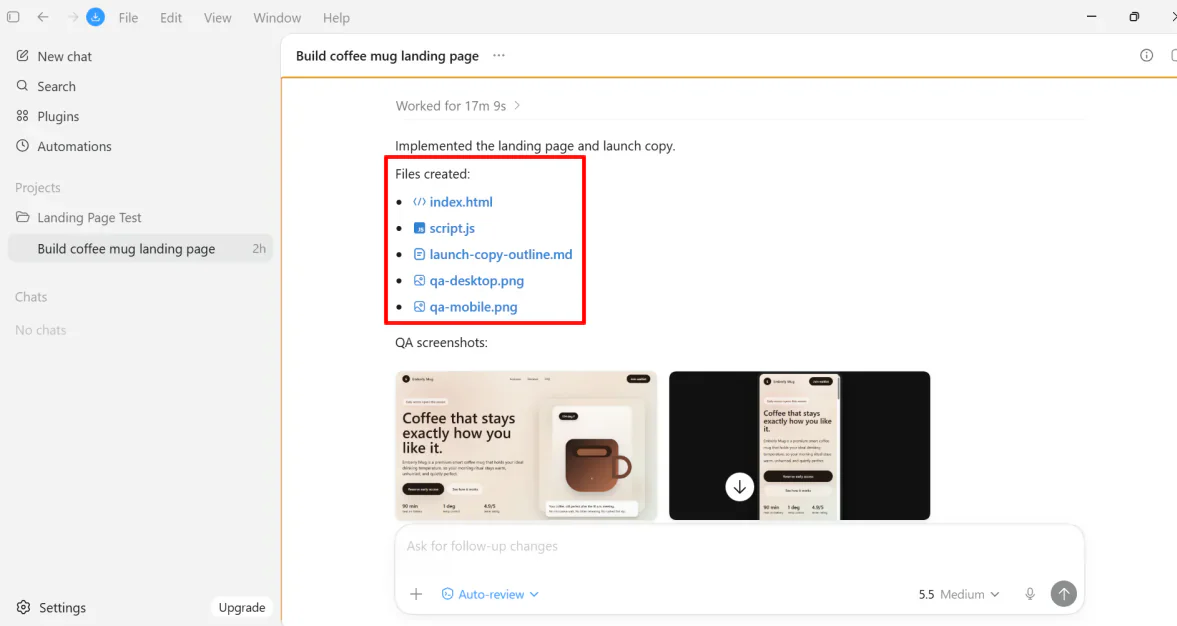
Nopeasti, 15 minuutin kuluttua, Codex loi kaikki tiedostot, joita pyysin:
- Markkinointikirjoitussuunnitelma
- Työpöytä esikatselukuva
- Matkapuhelin esikatselukuva
- Verkkosivu (HTML)
- Interaktiivinen logiikka (JavaScript)
Ask. 9: Näytä landing-sivu
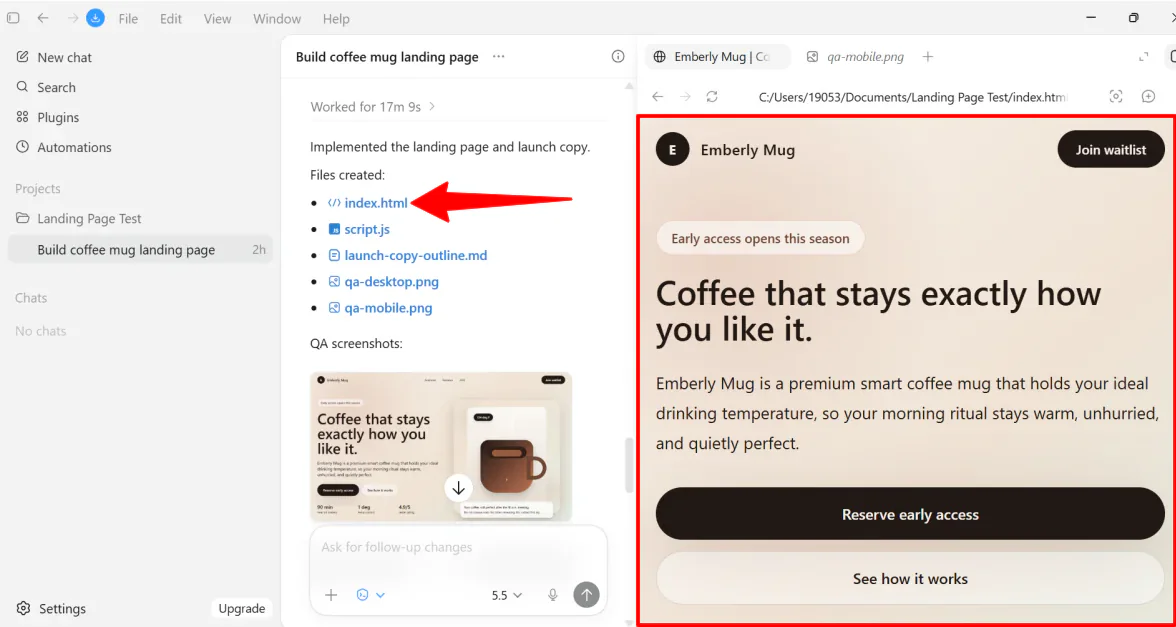
Kun tiedostot oli luotu, kävin kaksiosaisessa näkymässä napsauttamalla HTML-tiedostoa avaamaan live, täysin renderöity HTML-landing-sivun viereen chat-ikkunaan.
Ask. 10: Toteuta parannukset automaattisesti
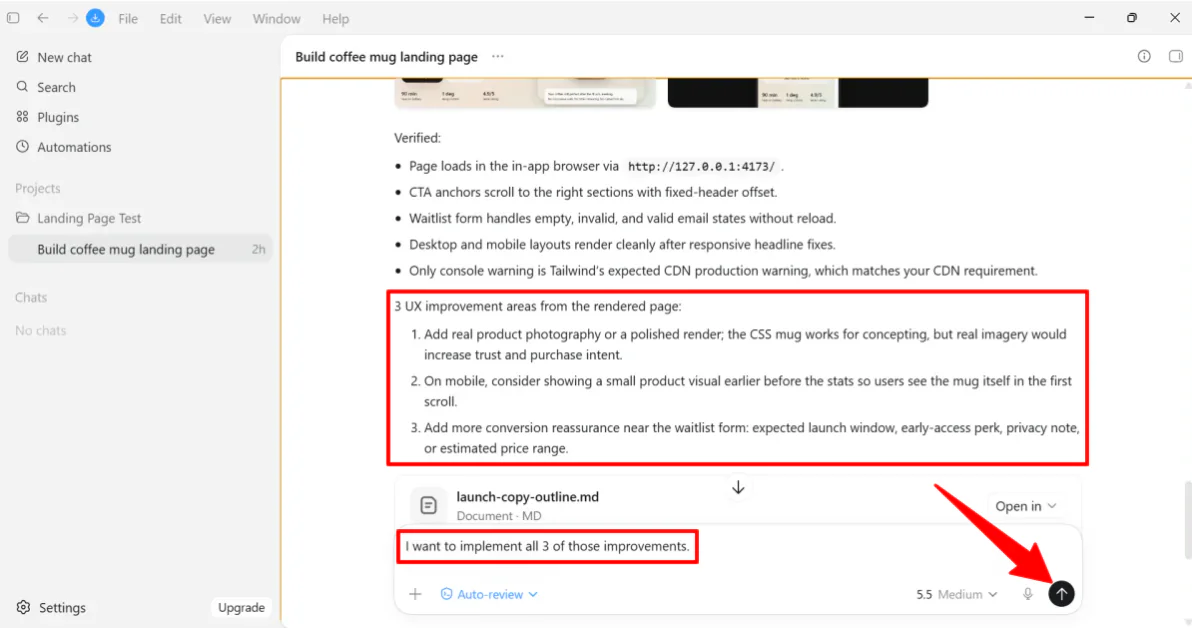
Totuudenmukaisesti ohjeelle, Codex ei vain rakentanut sitä; se tarkasti oman työnsä.
Se osoitti 3 tarkkaa käyttöliittymän parannusta:
- Lisää oikean tuotteen valokuvaus tai hiotun renderöinti; CSS-mukin toimii konseptin luomiseen, mutta oikea kuvamateriaali lisäisi luottamusta ja ostoaikomusta.
- Matkapuhelimella kannattaa näyttää pieni tuotekuva aiemmin ennen tilastoja, jotta käyttäjät näkevät itse mukin ensimmäisellä vierityksellä.
- Lisää muunnoksen varmistusta odotusluettelomerkinnän lähelle: odotettu julkaisuikkuna, varhainen pääsy etu, yksityisyys huomautus tai arvioitu hinta.
Ohjasin Codexin toteuttamaan kaikki kolme ehdotustaan kerran. Vajaa viisi minuuttia myöhemmin Codex toteutti kaikki kolme parannusta.
Saatavilla olevan mahdollisuuden rakentaa koko projekti noin nopeasti muutti näkemykseni siitä, kuinka pitkälle AI-tekniikka on edennyt. Siirtymisestä tyhjästä kansioon valmiiseen landing-sivuun ja markkinointisuunnitelmaan kului alle puoli tuntia.
Vaikka siinä on pieni alkuopetuskausi, kun kaikki on asetettu, Codex tuntuu paljon edistyneemmältä kuin tavallinen AI-chatbot. Sen sijaan, että se vain ehdottaisi koodinpätkiä, se auttoi rakentamaan ja järjestämään koko projekti minun kanssani, ilman koodauskokemusta.
Top 3 Codexin vaihtoehtoa
Tässä ovat parhaat OpenAI Codexin vaihtoehdot, joita olen kokeillut.
Claude Code
Ensimmäinen Codexin vaihtoehto, jonka suosittelen, on Claude Code. Olen kuullut hyviä asioita siitä, ja minulla on ystävä, joka on rakentanut sovelluksen ilman aiempaa koodauskokemusta ja vannoo sen puolesta.
Claude Code on AI-koodausväline, joka toimii suoraan terminaalissa ja IDE:ssä. Se auttaa sinua rakentamaan, korjaamaan ja toimittamaan ohjelmistoja osana työnkulkua, eikä vain anna koodiehdotuksia.
Molemmat työkalut menevät yli yksinkertaisen koodin täydentämisen. Ne voivat suorittaa tehtäviä, muuttaa koodipohjaa ja auttaa sinua rakentamaan ominaisuuksia yksinkertaisista ohjeista.
Missä Claude Code erottuu, on siinä, kuinka upotettu se tuntuu. Kun se on yhdistetty IDE:si, se voi työskennellä tiedostossa, jota parhaillaan muokkaat, ymmärtää valitun koodin ja käyttää virheitä kehitysympäristöstäsi antaaksesi kohdennetumpaa apua, jotta et joutuisi toistamaan kontekstia.
Se voi myös näyttää muutokset rivin sisäisissä eroissa, suorittaa testejä ja auttaa luomaan vetopyyntöjä, kaikki kun säilytät editorissasi. Se tuntuu koodauskumppanilta, joka on aina läsnä työtilassasi.
Toisaalta Codex on enemmän keskittynyt suorittamaan tehtäviä erillisissä pilviympäristöissä, käsittelemään useita tehtäviä rinnakkain ja generoimaan kokonaisia ominaisuuksia hallitussa asetelmassa.
Kehittäjille, jotka haluavat työkalun, joka on syvällisesti integroitu terminaaliinsa, IDE:ensä ja GitHub-työnkulkuunsa, Claude Code on vahva valinta. Niille, jotka suosittelevat pilvipohjaista rinnakkaisen tehtävän suorittamista, eristettyjä ympäristöjä ja enemmän automaattista monitehtävän generointia, Codex on parempi valinta.
Cursor
Seuraava Codexin vaihtoehto, jonka kannattaa tarkastella, on Cursor. Se on AI-koodieditori, joka on rakennettu Visual Studio Codeen (VS Code), jossa AI asuu suoraan editorissa. Ominaisuudet, kuten täydennys, useiden tiedostojen muokkaus, koodipohjan ymmärtäminen ja riippumaton tehtävien suorittaminen, ovat sisäänrakennettuja alusta alkaen, eivät lisätyökaluja.
Molemmat työkalut auttavat kehittäjiä kirjoittamaan koodia nopeammin ja työskentelemään AI:n kanssa projekteissa. Mutta Cursorin myyntipuhe on editorikokemus.
Sen autocomplete-moottori ennustaa useita koodirivejä, ennen kuin olet valmis kirjoittamaan, ja se indeksoi koodipohjasi ehdottamaan koodia, joka vastaa malliisi ja nimeämiskäytäntöjäsi. Codex sen sijaan on enemmän keskittynyt pilvipohjaiseen tehtävän suorittamiseen, kuten eristettyihin ympäristöihin, rinnakkaisiin työnkulkuihin ja GitHub-työnkulkuun.
Itse testasin Cursorin. Annoin sille yksinkertaisen ohjeen rakentaa tapahtumaseurantaa varten verkkosovellus Tailwind CSS:llä, paikallisen tallennuksen ja mobiiliystävällisen käyttöliittymän kanssa.
Muutamassa sekunnissa se generoi kolme ydintiedostoa: app.js, index.html ja README. Voin esikatsella toimivaa sovellusta suoraan selaimessa.
Kun halusin muuttaa jotain (kuten muuttaa painikkeen sinisestä mustaksi), pyysin Cursoria chat-ikkunassa, ja se käsiteli päivityksen heti. Ei vaadittu manuaalista koodin kaivamista.
Kuka pitäisi käyttää mitäkin?
Käytä Cursoria, jos viet suurimman osan ajastasi editorissa ja haluat sisäänrakennetun AI-apua koodatessasi. Muuten käytä Codexia, jos suosittelet kädet pois -työnkulkua, jossa annat tehtäviä, annat agenteille suorittaa ne taustalla ja hallitset työtä ongelmien ja vetopyyntöjen kautta.
Lue Cursor AI -arvosteluni tai käy Cursorissa!
Windsurf
Viimeinen Codexin vaihtoehto, jonka suosittelen, on Windsurf. Windsurf on AI-koodausväline, joka muuttaa ideat toimivaksi ohjelmistoksi kirjoittamalla ja suorittamalla koodia live-työtilassa.
Molemmat työkalut auttavat sinua rakentamaan ominaisuuksia, korjaamaan virheitä ja työskentelemään projekteissa, eivät vain kirjoittamaan koodinpätkiä.
Windsurf tuntuu kuitenkin enemmän käsin kosketeltavalta kuin Codex. Kun kokeilin sitä, käytin Cascadea rakentamaan live-päivämäärä- ja aikasivuston. Se generoi koodin, suoritti sen ja näytti esikatselun sekunneissa. Seuraavaksi pyysin suunnitteluparannuksia, ja se päivitti ulkoasun ja tyylit heti.
Toisaalta Codex erottuu sen rakenteellisella pilvi-työnkululla. Voit luoda projekti, antaa sille ohjeen ja se suorittaa tehtäviä erillisissä ympäristöissä, kun tarkastat tuloksia. Se on loistava rinnakkaisille tehtäville ja GitHub-työnkulkujen kaltaisille työnkuluille.
Käytä Windsurfia, jos olet kehittäjä, joka tykkää työskennellä editorissa ja rakentaa ja parantaa projekteja visuaalisesti edetessäsi. Muuten käytä Codexia, jos suosittelet enemmän rakennettua, pilvipohjaista asetelmaa, jossa voit antaa tehtäviä ja tarkastella tuloksia myöhemmin.
Lue Windsurf-arvosteluni tai käy Windsurfissa!
OpenAI Codex -arvostelu: Oikea työkalu sinulle?
Kuultuani niin paljon AI-kehitystyökaluista, nähdessäni yhden rakentavan koko projekti minulle minuuteissa, avasi silmäni siihen, mitä ne pystyvät tekemään. Siirryin tyhjästä kansioon valmiiseen landing-sivuun ja markkinointisuunnitelmaan alle puolessa tunnissa.
Vertailukohtaisesti keskivertaiseen AI-chatbottiin, Codex tuntuu paljon edistyneemmältä. Sen sijaan, että se vain ehdottaisi koodinpätkiä, se auttoi rakentamaan ja järjestämään koko projekti minun kanssani, ilman koodauskokemusta.
Mutta jos haluat jotain enemmän osallistuvaa tai olet vain utelias parhaista vaihtoehdoista, tässä on, mitä suosittelen:
- Claude Code on paras, jos haluat AI:n, joka toimii suoraan terminaalissa tai IDE:ssä, enemmän käsin kosketeltavalla otteella.
- Cursor on paras, jos viet suurimman osan ajastasi editorissa ja haluat sisäänrakennetun AI-apua koodatessasi.
- Windsurf on paras, jos olet kehittäjä, joka tykkää työskennellä editorissa ja rakentaa ja parantaa projekteja visuaalisesti edetessäsi.
Kiitos, kun luit Codex-arvosteluni! Toivon, että se oli sinulle hyödyllistä. Voit kokeilla Codexia ilmaiseksi lataamalla sovelluksen chatgpt.com/codex.
Usein kysytyt kysymykset
Onko Codex ChatGPT ilmaiseksi?
Kyllä, OpenAI tarjoaa rajoitetun ilmaisen pääsyn Codexiin ChatGPT Free -suunnitelmassa. Käyttö on kuitenkin rajoitettu.
Onko Codex parempi kuin Claude Code?
Kumpikaan työkalu ei ole parempi; ne toimivat vain eri tavoin. Claude Code on loistava nopean koodin rakentamiseen ja muokkaamiseen avustuksella, kun taas Codex on parempi suuremmille tehtäville tai vikojen korjaamiseen itsenäisesti taustalla, kun sinä keskityt johonkin muuhun.
Mikä on Codex ChatGPT:ssä?
OpenAI:n Codex on AI-työkalu, joka voi kirjoittaa, muokata ja korjata koodia puolestasi. Se voi myös lukea projektitiedostosi, suorittaa testejä ja luoda vetopyyntöjä GitHubiin.
Onko Codex sisältyy ChatGPT Go?
Kyllä, Codex on sisältyy ChatGPT Go -suunnitelmaan. On käyttö- ja nopeusrajoituksia verrattuna kalliimpiin tilauksiin.
Onko Codex OpenAI hyvä?
Kyllä, OpenAI:n Codex on yksi parhaista AI-koodausvälineistä. Se voi käsitellä monimutkaisia tehtäviä, työskennellä suurten koodimäärien kanssa ja tarjoaa vahvan suorituskyvyn useiden muiden työkalujen verrattuna.
Onko Codex OpenAI turvallinen?
OpenAI:n Codex on yleisesti turvallinen, kun sitä käytetään oikein, mutta se edellyttää edelleen huolellista asetusta ja ihmisen valvontaa, koska se toimii suoraan koodin ja tiedostojen kanssa. Säädä tietosuojaa ja käytä Codex Agent Approvals & Security asettaaksesi selkeät rajat ja eristää työkalun.
Onko Codex parempi kuin GPT-5 koodauksessa?
Se riippuu tehtävästä. Codex on parempi tiettyihin tehtäviin, vikojen korjaamiseen ja tehokkuuteen, kun taas GPT-5.5 on parempi korkean tason suunnittelussa ja epäjärjestyksessä olevissa tehtävissä.



