
AI-työkalut 101
Claude Cowork Record a Skill: En palkkaa enää koskaan virtuaaliavustajaa

 Lisää Unite.AI suosikkilähteisiisi Google-palvelussa
Unite.AI voi saada korvauksen, kun käytät arvioimiemme tuotteiden linkkejä. Tämä ei vaikuta toimituksellisiin arvioihimme. Lue kumppanuusilmoituksemme.

Olen käyttänyt aivan liikaa aikaa tehtäviin, jotka tuntuvat siltä, että niiden pitäisi kuulua jollekulle toiselle — raporttien muotoiluun, tietojen järjestämiseen ja samojen vaiheiden toistamiseen eri sovelluksissa. Jossain vaiheessa mieleen hiipii ajatus: ”Ehkä minun pitäisi vain palkata virtuaaliavustaja.”
Siksi Claude Coworkin Record a Skill -ominaisuus herätti huomioni. Sen sijaan, että kirjoittaisit valtavan listan ohjeita tekoälylle, voit tallentaa, kuinka suoritat tehtävän, selittää samalla mitä teet ja antaa Clauden muuttaa prosessin uudelleenkäytettäväksi Skilliksi.
Olen testannut satoja tekoälytyökaluja viime vuosina, joten suhtaudun melko epäilevästi ominaisuuksiin, jotka lupaavat ”automatisoida työnkulkusi”. Halusin selvittää, tuntuuko Record a Skill todella virtuaaliavustajalta vai onko se vain yksi tekoälyominaisuus, joka kuulostaa paremmalta kuin toimii.
Niinpä tallensin, kuinka opetin Claudelle viikoittaisen tilanneraportin muotoilun. Rehellisesti sanottuna kokemus muistutti yllättävän paljon virtuaaliavustajan kouluttamista.
Tässä Claude Cowork Record a Skill -arvostelussa näytän tarkalleen, miten ominaisuus toimii, mistä pidin ja mistä en sekä voiko se todella korvata osan toistuvista tehtävistä, jotka tavallisesti antaisit jonkun muun hoidettaviksi.
Arvio
Kokonaisuutena Claude Coworkin Record a Skill helpottaa päivittäisten työnkulkujen muuttamista uudelleenkäytettäviksi tekoälytehtäviksi, koska näytät Claudelle suoraan, miten työskentelet. Käyttöönotto vaatii hieman valmistelua ja ominaisuus sopii parhaiten tietynlaisiin tehtäviin, mutta se on tehokas vaihtoehto kaikille, jotka haluavat automatisoida toistuvaa työtä kirjoittamatta koodia.
Hyvät ja huonot puolet
- Luo Skill näyttämällä Claudelle työnkulkusi sen sijaan, että kirjoittaisit ohjeet käsin tai rakentaisit monimutkaisen automaation.
- Kun selität ratkaisusi ääneen tallennuksen aikana, Claude ymmärtää työnkulun taustalla olevat päätökset eikä vain yksittäisiä vaiheita.
- Tallentaa visuaaliset työnkulut, joita on vaikea selittää pelkällä tekstillä.
- Sopii hyvin selain- ja työpöytätyönkulkuihin, kuten raportointiin, tietojen syöttöön, tiedostojen järjestämiseen ja monivaiheisiin hallintotehtäviin.
- Jos prosessi muuttuu, voit tallentaa uuden version sen sijaan, että rakentaisit automaation uudelleen alusta.
- Kun Skill on luotu, Claude voi käyttää sitä uudelleen aina, kun sama tehtävä pitää suorittaa.
- Voit esikatsella Skillin ennen tallentamista ja tarkistaa tai muokata sitä.
- Saatavilla vain maksullisissa tilauksissa ja tällä hetkellä ainoastaan Claude for Macissa.
- Koska Claude tallentaa näyttösi ja äänesi, tallennukseen voi päätyä yksityisiä tietoja, kuten sähköposteja tai asiakirjoja.
- Jos työnkulku muuttuu tai tapahtuu jotain odottamatonta, Skill on ehkä päivitettävä.
- Toimii parhaiten asiakirjojen, laskentataulukoiden ja verkkopohjaisten tehtävien kanssa eikä suuria mediatiedostoja sisältävissä työnkuluissa.
- Tallennetut Skillit sopivat toistuviin tehtäviin, mutta erilliset työkalut tai integraatiot voivat olla parempia monimutkaisempiin työnkulkuihin.
- Ennen ensimmäisen Skillin tallentamista on myönnettävä käyttöoikeuksia ja säädettävä muutamia asetuksia.
Mikä Claude Cowork on?
Ensi silmäyksellä ”Claude Cowork” saattaa vaikuttaa vain hienommalta nimeltä tavalliselle Claude-keskusteluikkunalle.
Vaikka niillä on samankaltaisia ominaisuuksia, suurin ero on se, että Claude Cowork voi käsitellä tietokoneesi tiedostoja ja kansioita. Siksi se pystyy suorittamaan monivaiheisia tehtäviä pelkän kysymyksiin vastaamisen sijaan.
Lyhyesti: Claude Chat antaa vastauksia, kun taas Claude Cowork auttaa saamaan asioita valmiiksi.
Määritelmä
Claude Cowork on Anthropicin agenttipohjainen työkalu, joka työskentelee tiedostojesi, kansioidesi ja yhdistettyjen sovellustesi kanssa ja suorittaa monivaiheisia tehtäviä itsenäisesti.
Et siis vain kirjoita yhtä kysymystä ja saa yhtä vastausta. Annat Claudelle työn, kuten ”siivoa tämä sekava Lataukset-kansio” tai ”laadi näistä laskentataulukoista viikoittainen raportti”, ja se tekee työn sekä kysyy sinulta, kun vastaan tulee päätöstä vaativa kohta.
Cowork vs. Chat
Siksi ominaisuuden nimi on ”Cowork”. Kokemus muistuttaa vähemmän keskustelua tekoälyavustajan kanssa ja enemmän yhteistyötä digitaalisen työkaverin kanssa, joka voi hoitaa tehtäviä rinnallasi.
Tämä hämmensi minua aluksi. Tavallisessa Claude-keskustelussa sinä ohjaat käytännössä kaikkea: kysyt, Claude vastaa ja kysyt uudelleen. Yhteistyötä kyllä, mutta vuoro kerrallaan.
Cowork kääntää asetelman. Kuvailet haluamasi lopputuloksen, minkä jälkeen Claude suunnittelee vaiheet, tekee työn ja palaa asiaan joko valmiin tuloksen kanssa tai silloin, kun se tarvitsee tarkennuksen johonkin epäselvään kohtaan.
Kokemus muistuttaa vähemmän avustajan kanssa keskustelemista ja enemmän tehtävän siirtämistä työkaverille ja tilanteen tarkistamista myöhemmin. Myönnän, että tähän luottaminen tuntui aluksi oudolta.
Keskeinen ominaisuus: Työskentelee itsenäisesti eri laitteilla
Minut vakuutti erityisesti se, että Cowork voi jatkaa työskentelyä taustalla ilman jatkuvaa valvontaa. Se voi tehdä työtä silloinkin, kun et istu vieressä seuraamassa — lähes kuin työntekijä — ja jatkaa verkossa, työpöydällä sekä mobiililaitteella.
Voit esimerkiksi käynnistää tehtävän aamulla kannettavalta tietokoneelta, saada tilannepäivityksen puhelimeesi lounasaikaan ja palata illalla valmiiseen tulokseen.
Siirtyminen tekoälyn jatkuvasta kehottamisesta tehtävän antamiseen ja taustalla työskentelyyn on hyvin erilainen kokemus kuin kopioi ja liitä -keskustelusilmukka, johon useimmat meistä ovat tottuneet.
Käytännön esimerkkejä
Tässä muutamia käytännöllisiä Claude Cowork -käyttötapauksia:
- Viikoittaiset markkinointiraportit: Anna Coworkille pääsy kampanjadataa sisältävään kansioon tai yhdistettyihin sovelluksiin ja pyydä sitä koostamaan luvut aikataulutetuksi raportiksi sen sijaan, että joku kokoaisi ne käsin joka viikko.
- Laskentataulukoiden luominen: Anna sille raakadataa tai muistiinpanoja, joista se jäsentää, laskee ja muotoilee käyttökelpoisen taulukon.
- Asiakirjojen massatarkistus: Käy läpi pino sopimuksia, kuitteja tai muistiinpanoja ja poimi niistä olennaiset tiedot.
Record a Skill
Voit jopa luoda mukautettuja Skillejä näyttämällä Claudelle, miten suoritat tehtävän. Näin se oppii prosessisi ja muuttaa sen uudelleenkäytettäväksi työnkuluksi.
Tallenna vain tehtävän suoritus, mukaan lukien näytön tapahtumat, napsautukset ja suullinen selitys. Claude luo työnkulun pohjalta Skill-luonnoksen, jonka voit tarkistaa, viimeistellä ja tallentaa myöhempää käyttöä varten.
Käyttöoikeusvaatimukset
Ennen aloittamista on tärkeää tietää, että Claude tarvitsee luvan ennen kuin se voi käsitellä tiedostojasi.
Käyttöoikeuksien myöntäminen voi tuntua vaivalloiselta, mutta se on tärkeä turvakerros, jonka avulla päätät, mihin Claude pääsee käsiksi. Sen sijaan, että tekoäly saisi selata tietokonettasi vapaasti, sinä valitset käytettävät kansiot, tiedostot ja toiminnot.
Cowork on lisäksi saatavilla vain maksullisissa tilauksissa, ja Record a Skill toimii vain Macilla. Jos käytät Claudea ilmaiseksi tai Windows-tietokoneella, ominaisuus ei valitettavasti ole käytettävissä.
Kenelle Claude Cowork Record a Skill sopii parhaiten?
Record a Skill sopii parhaiten ammattilaisille, sisällöntuottajille ja tiimeille, jotka tekevät samoja tietokonetehtäviä toistuvasti ja haluavat muuttaa ne uudelleenkäytettäviksi työnkuluiksi ilman koodausta.
- Sisällöntuottajat ja yksinyrittäjät voivat julkaista sisältöä, järjestää ideoita, hallita asiakkaita ja seurata suorituskykyä.
- Hallinnon ammattilaiset voivat aikatauluttaa tehtäviä, järjestää sähköpostinsa sekä valmistella asiakirjoja ja kokousmuistiinpanoja.
- Markkinointi- ja kasvutiimit voivat laatia kampanjaraportteja, hallita sisältötyönkulkuja, seurata analytiikkaa ja tutkia kohderyhmiä.
- Tutkijat ja analyytikot voivat kerätä tietoa, järjestää havaintoja, tiivistää lähteitä ja analysoida dataa.
- Suunnittelijat ja luovat tiimit voivat soveltaa brändiohjeita, valmistella aineistoja ja järjestää tiedostoja.
- Myyntitiimit voivat tutkia liidejä, päivittää CRM-järjestelmiä, valmistella ehdotuksia ja hallita jatkotoimia.
- Asiakkuudenhallintatiimit voivat tehostaa asiakkaiden perehdytystä, laatia asiakaspäivityksiä ja hallita tukityönkulkuja.
- Operatiiviset ja projektitiimit voivat laatia toistuvia raportteja, siivota dataa, seurata prosesseja ja hallita työnkulkuja.
- Sisäisiä prosesseja dokumentoivat tiimit voivat tallentaa asiantuntijoiden työnkulkuja, jakaa tietoa ja luoda yhdenmukaisia toimintatapoja.
- Kuka tahansa voi muuttaa säännöllisesti toistuvat tietokonetehtävänsä, kuten sähköpostien järjestämisen, tiedostojen lajittelun tai asiakirjojen muotoilun, uudelleenkäytettäviksi työnkuluiksi ilman että joka kerta aloitetaan alusta.
Claude Cowork Record a Skillin keskeiset ominaisuudet
Tässä ovat Claude Coworkin Record a Skill -ominaisuuden tärkeimmät toiminnot:
- Vuorovaikutteinen visuaalinen ja äänellinen esittely: Tallentaa näytön tapahtumat, hiiren liikkeet, kirjoittamisen ja puheesi, jotta Claude ymmärtää sekä mitä teet että miksi teet päätöksesi.
- Automaattinen Skillin luonti ja ehdotukset: Muuttaa tallennetun työnkulun uudelleenkäytettäväksi Skilliksi ja voi ehdottaa uuden Skillin luomista tai olemassa olevan päivittämistä.
- Skillin esikatselu ja hyväksyntä: Luo Skill-luonnoksen tarkistettavaksi ennen tallennusta, jotta voit muokata ohjeita ennen käyttöä.
- Yksityisyyttä painottava tallennusprosessi: Käsittelee tallennuksen, poistaa raakaääni- ja videotiedostot ja säilyttää vain kontekstin kannalta olennaiset kuvakaappaukset.
- Joustava työnkulun mukautus: Voit hienosäätää tallennettuja Skillejä niin, että ne toimivat haluamallasi tavalla ja soveltuvat samankaltaisiin tehtäviin.
- Sovellusyhteydet (Connectors): Claude voi yhdistää esimerkiksi Google Driven ja Apple Notesin, käyttää niiden tietoja tehtävissä ja automatisoida enemmän ilman jatkuvaa kopiointia ja liittämistä.
Claude Cowork Record a Skillin käyttäminen
Näin käytin Claude Coworkin Record a Skilliä opettaakseni Claudelle viikoittaisten tilanneraporttien muotoiluprosessini:
- Lataa Claude Cowork
- Avaa Cowork
- Päivitä uusimpaan versioon
- Siirry Record a Skilliin
- Myönnä Claudelle käyttöoikeudet
- Valitse mikrofoniasetukset ja aloita tallennus
- Suorita työnkulku
- Viimeistele tallennus ja lisää Connectors-yhteydet
- Tallenna Skill
Vaihe 1: Lataa Claude Cowork

Aloita siirtymällä osoitteeseen claude.com/product/cowork ja lataamalla Claude Cowork laitteellesi.
Tarvitset Claude-työpöytäsovelluksen Macille sekä Pro-, Max- tai Team-tilauksen. Ominaisuus ei tällä hetkellä ole saatavilla Windowsissa, Free- tai Enterprise-tilauksissa eikä tavallisessa Claude Chatissa.
Vaihe 2: Avaa Cowork
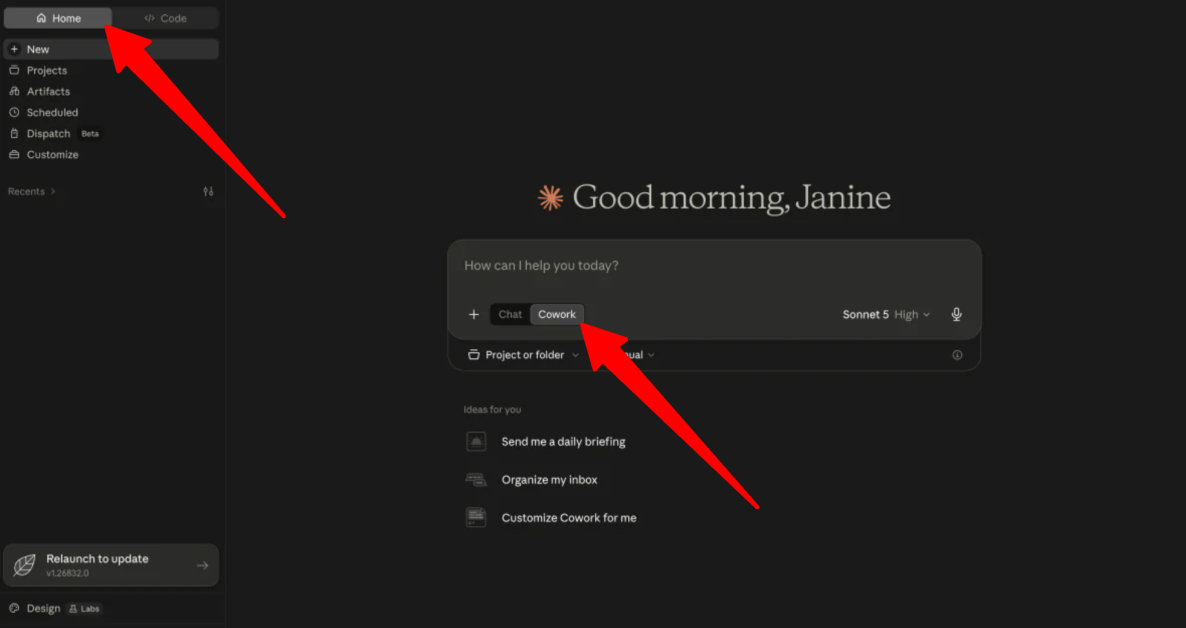
Kun Cowork on ladattu, varmista että olet Home-välilehdellä, jossa Chat ja Cowork sijaitsevat, ja valitse Cowork.
Vaihe 3: Päivitä uusimpaan versioon
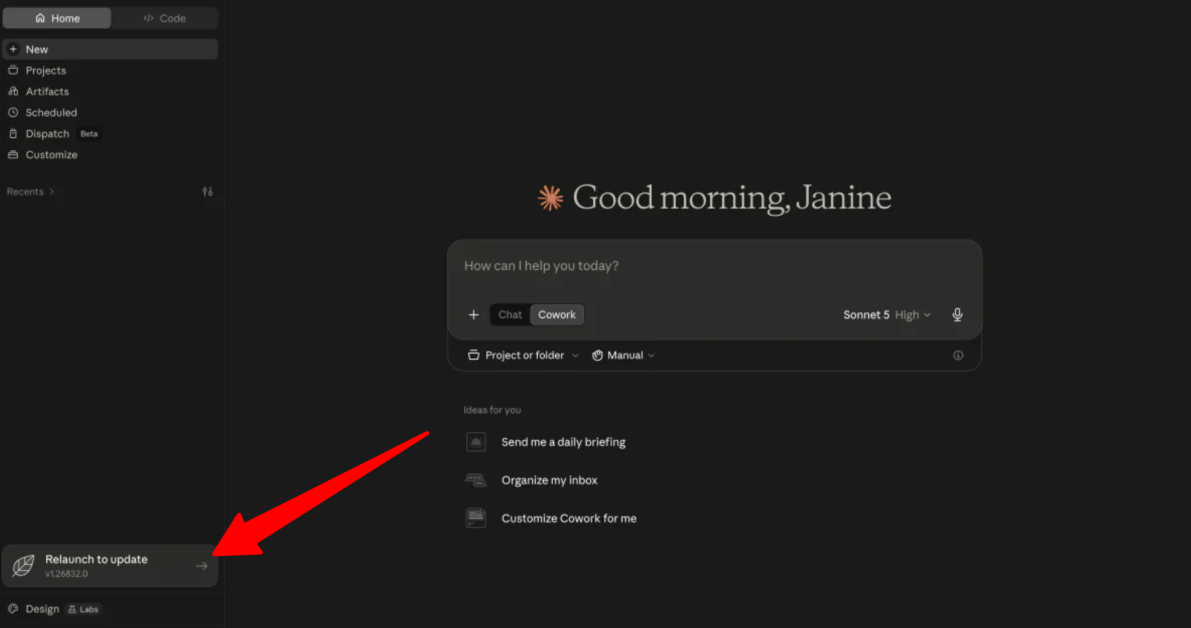
Varmista ennen tallentimen avaamista, että Claude on päivitetty uusimpaan versioon.
Päivittäminen on onneksi helppoa. Jos Claude-ikkunassa näkyy ”Relaunch to update”, napsauta sitä. Claude päivittyy ja käynnistyy automaattisesti uudelleen.
Vaihe 4: Siirry Record a Skilliin
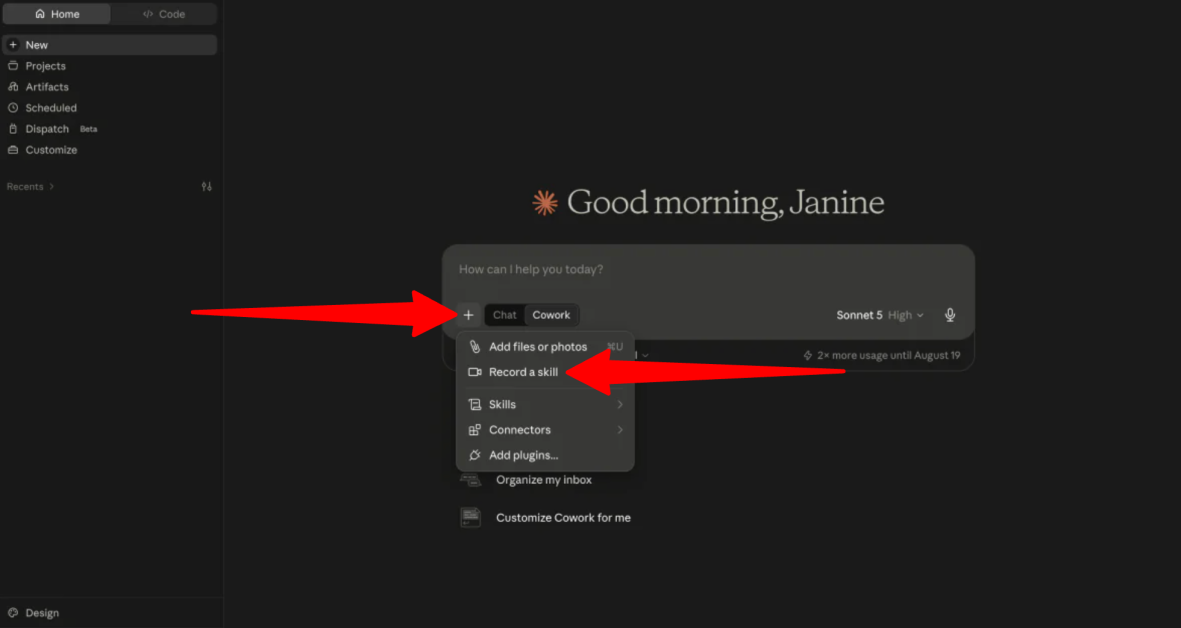
Napsauta seuraavaksi kehotekentän vasemmassa alakulmassa olevaa pluspainiketta (+) ja valitse ”Record a skill”.
Vaihe 5: Myönnä Claudelle käyttöoikeudet
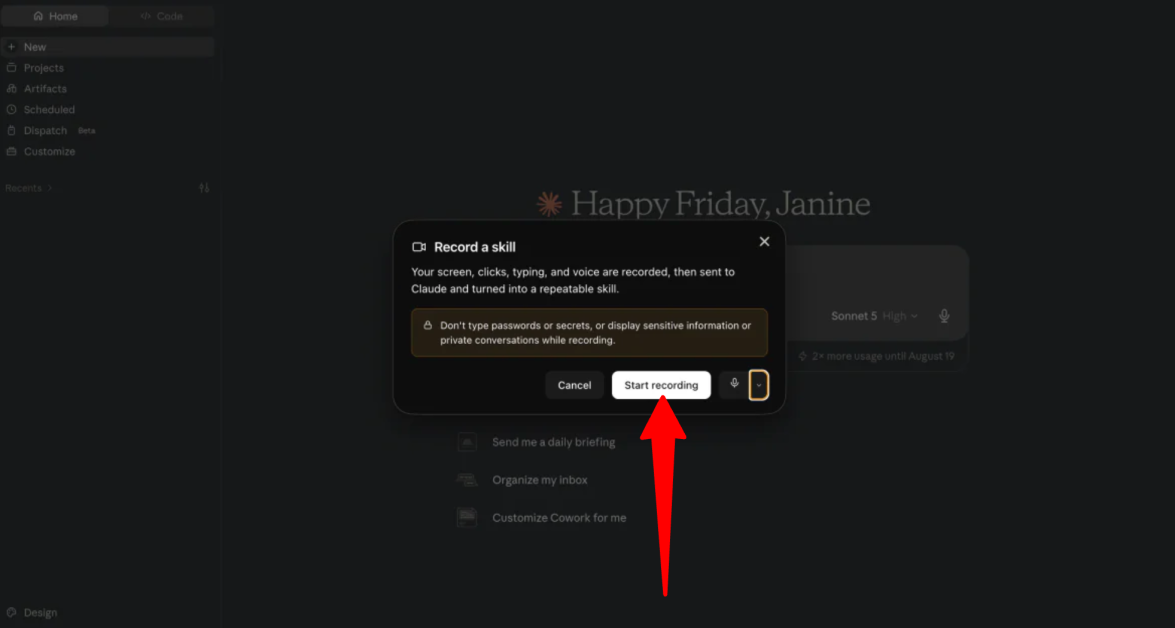
Napsauta ”Start recording”.
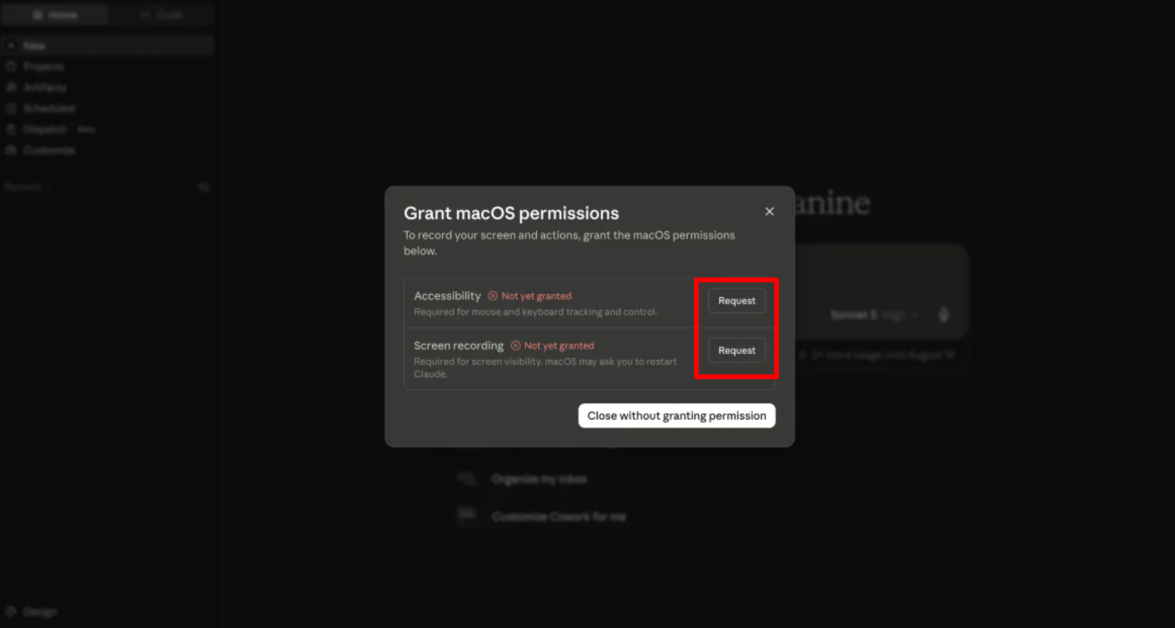
Kun käynnistät tallentimen ensimmäisen kerran, macOS pyytää kaksi käyttöoikeutta:
- Accessibility: Sallii hiiren napsautusten ja näppäimistötoimintojen seurannan.
- Screen Recording: Antaa Claudelle näkyvyyden sovellusikkunoihisi. Claude on ehkä käynnistettävä uudelleen oikeuksien myöntämisen jälkeen.
Sulje ennen oikeuksien myöntämistä yksityiset viestisovellukset, henkilökohtaiset tiedostot ja arkaluonteisia tietoja sisältävät selainvälilehdet.
Älä kirjoita salasanoja, API-avaimia tai henkilökohtaisia salaisuuksia tallennuksen aikana. Kaikki näytöllä näkyvä ja äänisyötteesi tallentuvat istuntoon.
Vaihe 6: Valitse mikrofoniasetukset ja aloita tallennus
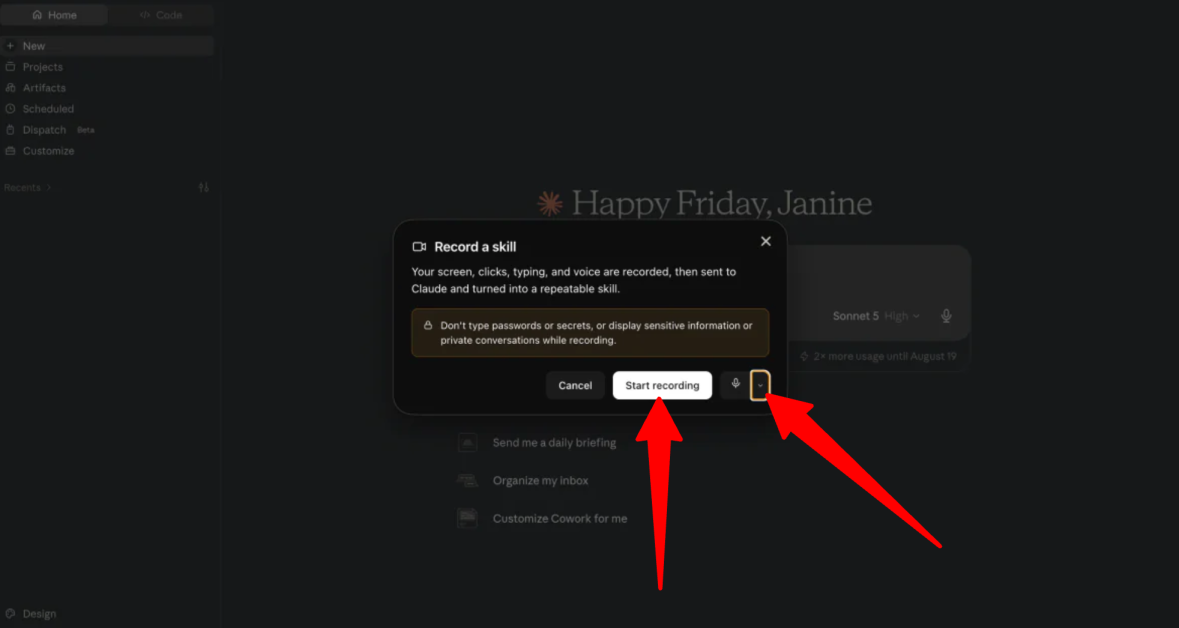
Valitse haluamasi tulomikrofoni tallennuksen esikatselupalkin mikrofonivalikosta tai napsauta Mute, jos haluat kirjoittaa selostuksen.
Kun olet myöntänyt käyttöoikeudet ja valinnut mikrofonin, napsauta ”Start a recording”.
Vaihe 7: Suorita työnkulku
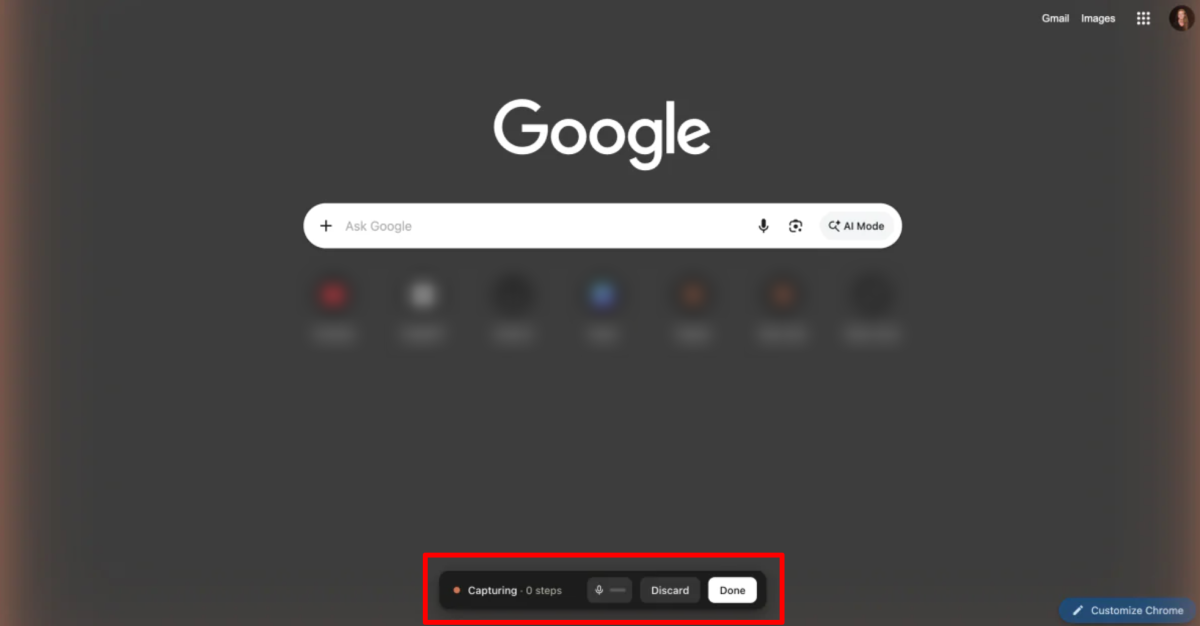
Näytölle ilmestyy kelluva Capture Bar, jossa näkyvät reaaliaikainen ajastin ja aktiivisten vaiheiden määrä.
- Suorita työnkulku näytöllä normaalilla nopeudella ja selosta valintasi mikrofoniin.
- Istunto voi kestää enintään 10 minuuttia. Minuutin laskuri varoittaa ennen automaattista pysäytystä.
- Kun olet valmis, napsauta kelluvan Capture Barin punaista Done-painiketta. Jos teet virheen, valitse Discard ja peruuta tallentamatta.
Vaihe 8: Viimeistele tallennus ja lisää Connectors-yhteydet

Kun napsautat Done, Claude käsittelee tallennuksen, poistaa raakaääni- ja videotiedostot ja säilyttää kontekstia varten tarvitsemansa kuvakaappaukset.
Claude voi myös esittää tarkentavia kysymyksiä ja ehdottaa Connectors-yhteyksiä käyttämiisi työkaluihin, kuten Apple Notesiin tai Google Driveen. Voit yhdistää työkalut, hoitaa tehtävän manuaalisesti tai ohittaa pyynnön.

Claude voi näyttää Skillin esikatselun ennen kuin päätät, tallennetaanko se.
Vaihe 9: Tallenna Skill
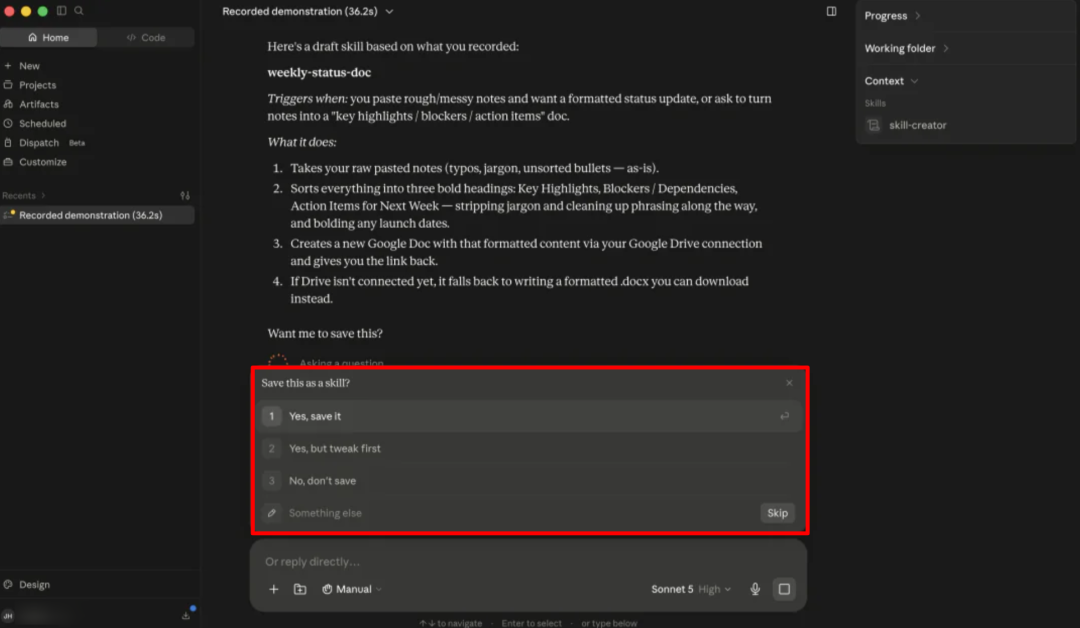
Tallenna Skill, jotta se löytyy kohdasta Customize > Skills.
Kokonaisuutena Skillin tallentaminen Claude Coworkissa muistutti yllättävän paljon virtuaaliavustajan kouluttamista näyttämällä, miten työskentelen. Käyttöönotto vaatii muutaman vaiheen, mutta Clauden kyky muuttaa toistuva prosessi uudelleenkäytettäväksi työnkuluksi on suuri muutos verrattuna siihen, että samat tehtävät selitetään jatkuvasti kehotteiden avulla.
3 parasta Claude Cowork Record a Skill -vaihtoehtoa
Tässä ovat parhaat suosittelemistani Claude Cowork Record a Skill -vaihtoehdoista.
Codex Record & Play (OpenAI)
Ensimmäinen suosittelemani vaihtoehto on OpenAI Codex Record & Replay.
Se on OpenAI:n tapa näyttää tekoälylle, miten tehtävä tehdään, ja muuttaa työnkulku uudelleenkäytettäväksi Skilliksi. Codexissa voit esitellä työnkulun Macilla ja muuttaa sen jäsennellyksi resurssiksi, joten se on vahva vaihtoehto, jos haluat opettaa prosessin näyttämällä yksityiskohtaisten ohjeiden kirjoittamisen sijaan.
Molemmilla työkaluilla voi tallentaa työpöytätyönkulun ja muuttaa sen uudelleenkäytettäväksi Skilliksi, mutta toteutustavat eroavat toisistaan.
Claude Cowork pitää prosessin yksinkertaisena: tallennat näytön ja äänen, tarkistat luodun Skillin ja tallennat sen. Codex Record & Replay puolestaan muuttaa tallennetut toiminnot muokattaviksi tiedostoiksi, jotka voivat käyttää tietokoneen ohjausta, selaintoimintoja ja yhdistettyjä lisäosia.
Valitse Claude Cowork Record a Skill, jos haluat opettaa työnkulun Claudelle nopeasti näytön tallennuksen ja selostuksen avulla. Valitse Codex Record & Replay, jos tarvitset enemmän hallintaa ja syvempää työpöytäautomaatiota.
Gumloop
Seuraava suosittelemani vaihtoehto on Gumloop. Se on edistyneempi tekoälyautomaation alusta, jolla voi rakentaa agentteja ja työnkulkuja eri sovelluksiin ilman koodausta.
Molemmat alustat voivat automatisoida toistuvia tehtäviä ja antavat sinun kuvailla, mitä haluat tekoälyn tekevän. Ne voivat muodostaa yhteyden eri työkaluihin ja hoitaa kysymyksiin vastaamista vaativampia tehtäviä.
Lähestymistavat ovat kuitenkin hyvin erilaiset. Claude Coworkin Record a Skill oppii työnkulun seuraamalla, kuinka suoritat sen, joten prosessin muuttaminen uudelleenkäytettäväksi Skilliksi on helppoa. Gumloop sopii paremmin monimutkaisiin automaatioihin, jotka toimivat itsenäisesti, yhdistävät useita sovelluksia, suorittavat monta vaihetta ja joita tiimi voi hallita.
Valitse Claude Cowork Record a Skill, jos haluat opettaa Claudelle toistuvan työnkulun näyttämällä mitä tehdä. Valitse Gumloop, jos tarvitset edistyneempiä automaatioita, jotka yhdistävät useita sovelluksia ja toimivat itsenäisesti.
OpenWork

Viimeinen suosittelemani vaihtoehto on OpenWork. Se on ilmainen avoimen lähdekoodin työpöytäsovellus, jossa voi käyttää yli 50 palveluntarjoajan tekoälyagentteja, yhdistää omat API-avaimet ja suorittaa tehtäviä tiedostoissa sekä sovelluksissa.
Molemmat työkalut voivat muuttaa toistuvat työnkulut uudelleenkäytettäviksi Skilleiksi, joten niistä on hyötyä tavallisten tietokonetehtävien automatisoinnissa. Niiden lähestymistavat ovat silti erilaiset.
Claude Coworkin Record a Skill antaa sinun näyttää Claudelle työskentelytapasi tallentamalla näytön, hiiren liikkeet, kirjoittamisen ja äänen. OpenWork keskittyy joustavaan tekoälytyötilaan, jossa voi käyttää eri malleja, yhdistää työkaluja MCP:n kautta ja jakaa Skillejä sekä asetuksia tiimin kanssa.
OpenWorkin suuri etu on se, ettei sinun tarvitse sitoutua yhteen tekoälypalveluntarjoajaan. Se tukee Anthropicin, OpenAI:n, Googlen ja muiden malleja, kun taas Claude Cowork on rakennettu Clauden ympärille. OpenWork toimii myös Macissa, Windowsissa ja Linuxissa, mutta Record a Skill on tällä hetkellä rajattu Claude for Maciin.
Valitse Claude Cowork Record a Skill, jos haluat luoda Skillin mahdollisimman helposti näyttämällä työnkulun Claudelle. Valitse OpenWork, jos haluat ilmaisen avoimen lähdekoodin vaihtoehdon, joka toimii useiden tekoälymallien ja käyttöjärjestelmien kanssa.
Claude Cowork Record a Skill: Onko se oikea työkalu sinulle?
Käytettyäni Claude Coworkin Record a Skilliä viikoittaisten tilanneraporttieni muotoilun opettamiseen yllätyin prosessin helppoudesta. Sen sijaan, että olisin kirjoittanut jokaisen säännön ja ohjeen, pystyin näyttämään Claudelle mitä teen, selittämään päätökseni työn aikana ja antamaan sen muuttaa prosessin uudelleenkäytettäväksi Skilliksi.
Minulle tämä on ominaisuuden suurin vetovoima. Käytän jo paljon aikaa tekoälytyökalujen testaamiseen ja työnkulkujen rakentamiseen, joten prosessin opettaminen näyttämällä tuntuu paljon luontevammalta kuin valtavasta kehotteesta aloittaminen. Käyttöönotto on hieman työlästä, ja tallennuksen aikana kannattaa tarkistaa tarkasti, mitä näytöllä näkyy. Jos teet toistuvia tietokonetehtäviä, ominaisuutta kannattaa mielestäni kokeilla.
Jos Record a Skill ei vastaa tarpeitasi, nämä kolme vaihtoehtoa tarjoavat enemmän hallintaa, edistyneempää automaatiota tai enemmän joustavuutta:
- Codex Record & Replay sopii parhaiten käyttäjille, jotka haluavat hallita tallennettuja työnkulkuja tarkemmin ja automatisoida työpöytää syvemmin.
- Gumloop sopii parhaiten edistyneiden, useita sovelluksia yhdistävien ja vähäisellä manuaalisella työllä toimivien automaatioiden rakentamiseen.
- OpenWork sopii parhaiten käyttäjille, jotka haluavat ilmaisen avoimen lähdekoodin vaihtoehdon useille tekoälymalleille ja käyttöjärjestelmille.
Kiitos, että luit Claude Cowork Record a Skill -arvosteluni! Toivottavasti siitä oli hyötyä. Jos käytät Macia, rekisteröidy Clauden käyttäjäksi ja päivitä maksulliseen tilaukseen kokeillaksesi ominaisuutta itse.






